
Información Exports De Opera - Pms
La configuración de Exports es un proceso que se ejcuta desde el front desk (Desde la Api solo pueden listarse) de Opera Pms justo como lo indica la documentación directa de opera https://docs.oracle.com/cd/F18689_01/doc.193/f38312/ch_exports.htm#OCSUH-Exports-86715163 y https://docs.oracle.com/en/industries/hospitality/opera-cloud/23.5/ocsuh/ch_exports.htm , en las siguientes imágenes haré una guía gráfica de como llegar al panel donde se pueden apreciar la lista de exports previamente configurados y donde se podrán crear alguno nuevo.
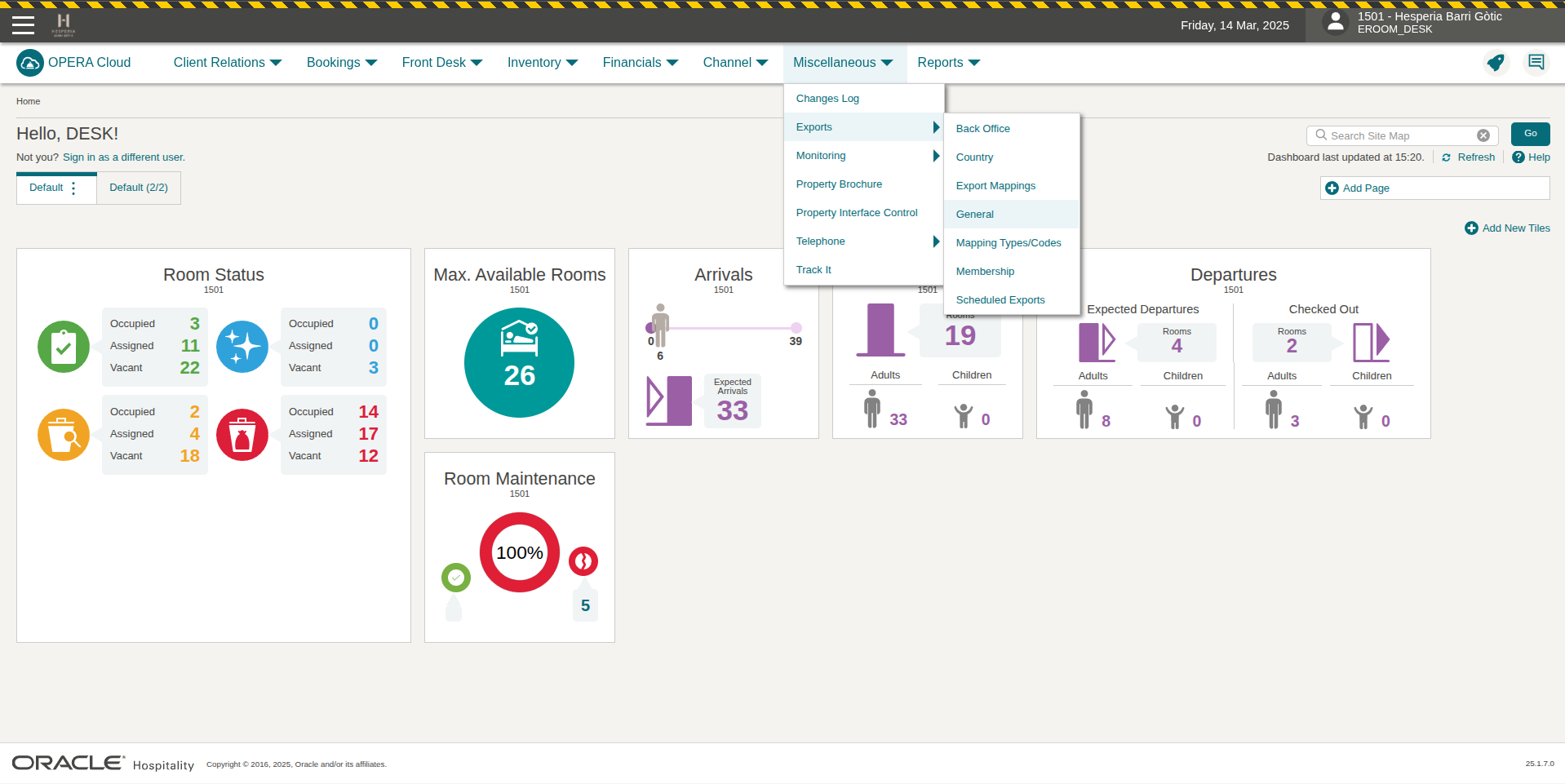
Como se puede apreciar, para ingresar a la lista de exports hay que ingresar desde el menú principal, desde la sección de Micellaneous, en el menu desplegable de la opción Exports hay que seleccionar General, inmediatamente se mostrará la siguiente página.
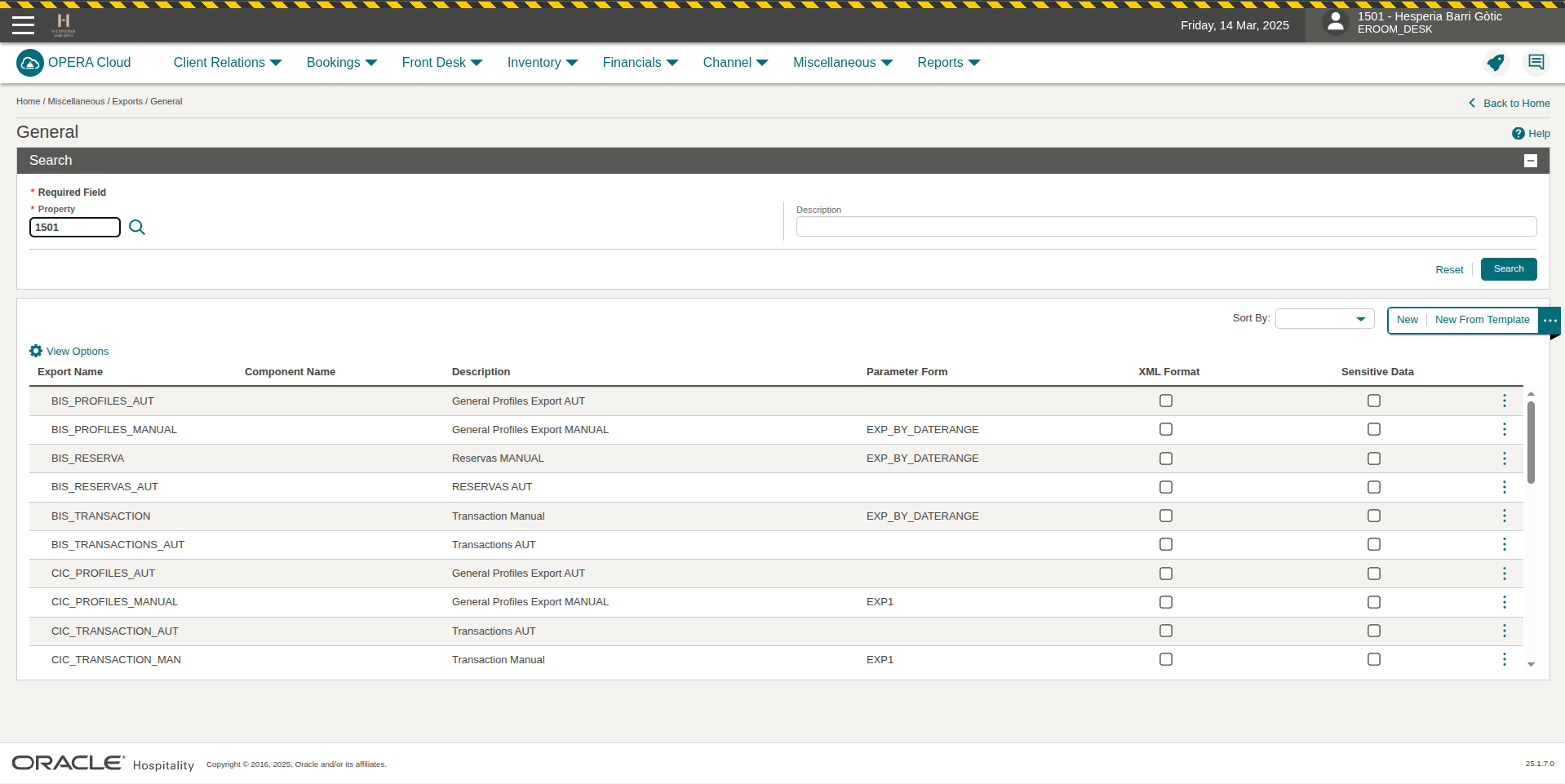
Desde aquí se puede apreciar la lista de Exports que ya están configurados.
Crear un nuevo Export:
Para la configuración y creación de un nuevo Export hay 2 formas de hacerlo basándonos en una plantilla pre configurada por Opera o partir de los GENERAL_VIEW, la diferencia entre estos 2 es básicamente que las plantillas ya creadas tienen unas consultas predefinidas y toda una estructura creada solo para que operemos a partir de los parámetros de búsqueda de la data que deseamos plasmar allí, es decir, ya la estructura está definida y lo que nos toca trabajar es sobre qué tipo de filtro usaremos para la data como fecha de inicio y fin de la consulta o que cumplan con alguna u otra condición; sin embargo, están limitados únicamente a los campos previamente definidos que se puedan obtener, por otra parte, los GENERAL_VIEW son mucho más amplios en lo que refieren a la data a extraer pueden traer todos los campos asociados a alguna entidad tomando como ejemplo la RESERVATION_GENERAL_VIEW tiene asociados 543 campos todos relacionados con la entidad de Booking de Opera a la cual se pueden acceder, pero la configuración debe hacerse desde 0.
Export a partir de plantilla
En las siguientes imágenes mostraré ejemplos de cómo configurar una Responsys_Resv_Day que es un Export que se genera de una plantilla como lo indica la documentación de Opera, esta plantilla es para la exportación de información de reservas https://docs.oracle.com/en/industries/hospitality/opera-cloud/23.5/ocsuh/t_exports_responsys_general_reservation_exports.htm .
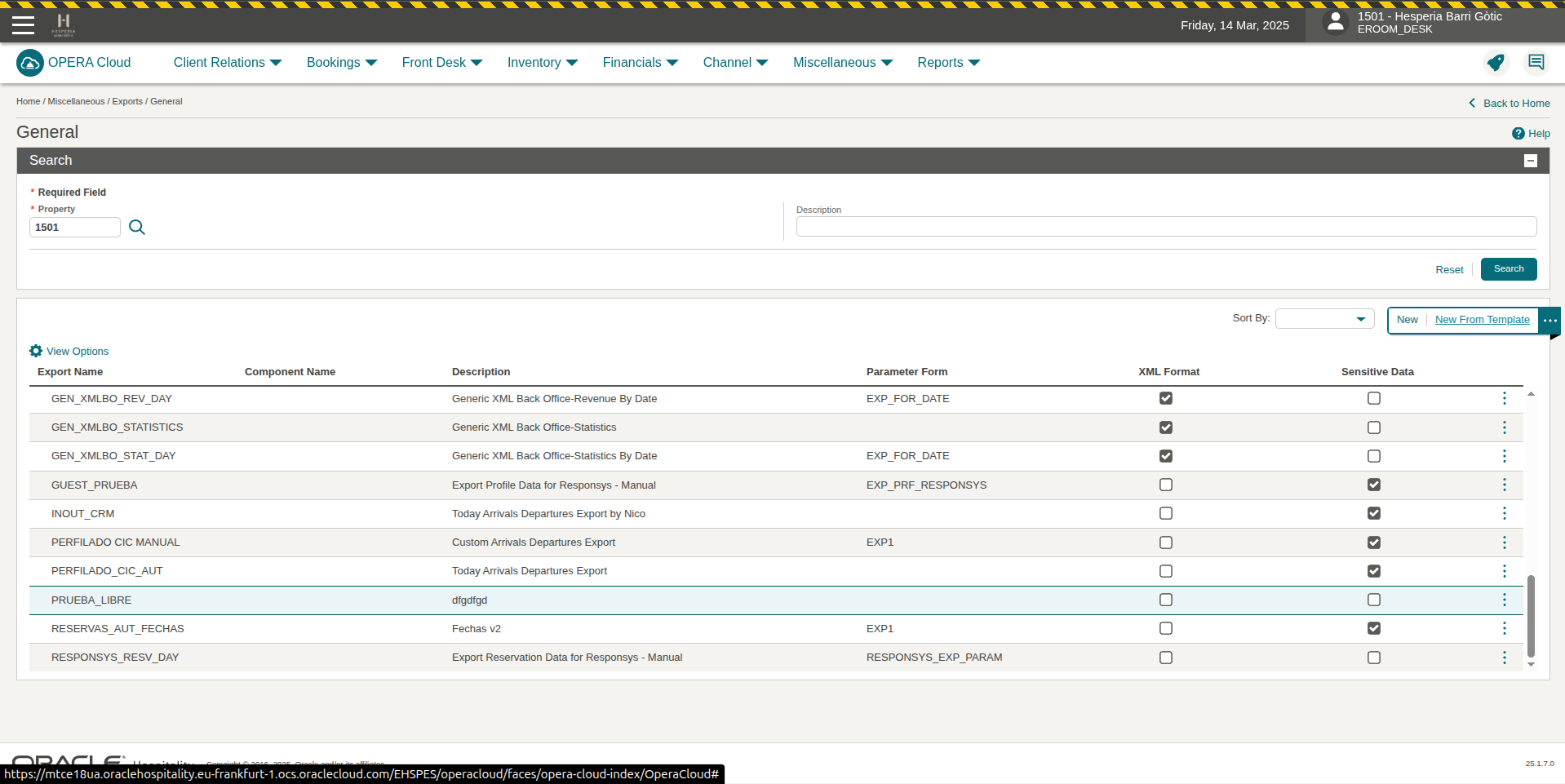
Como se puede apreciar en la siguiente imagen, a la derecha sobre la tabla existen 2 opciones New y New From Template en este momento escogeremos la sección de New From Template y se desplegará un modal como este.
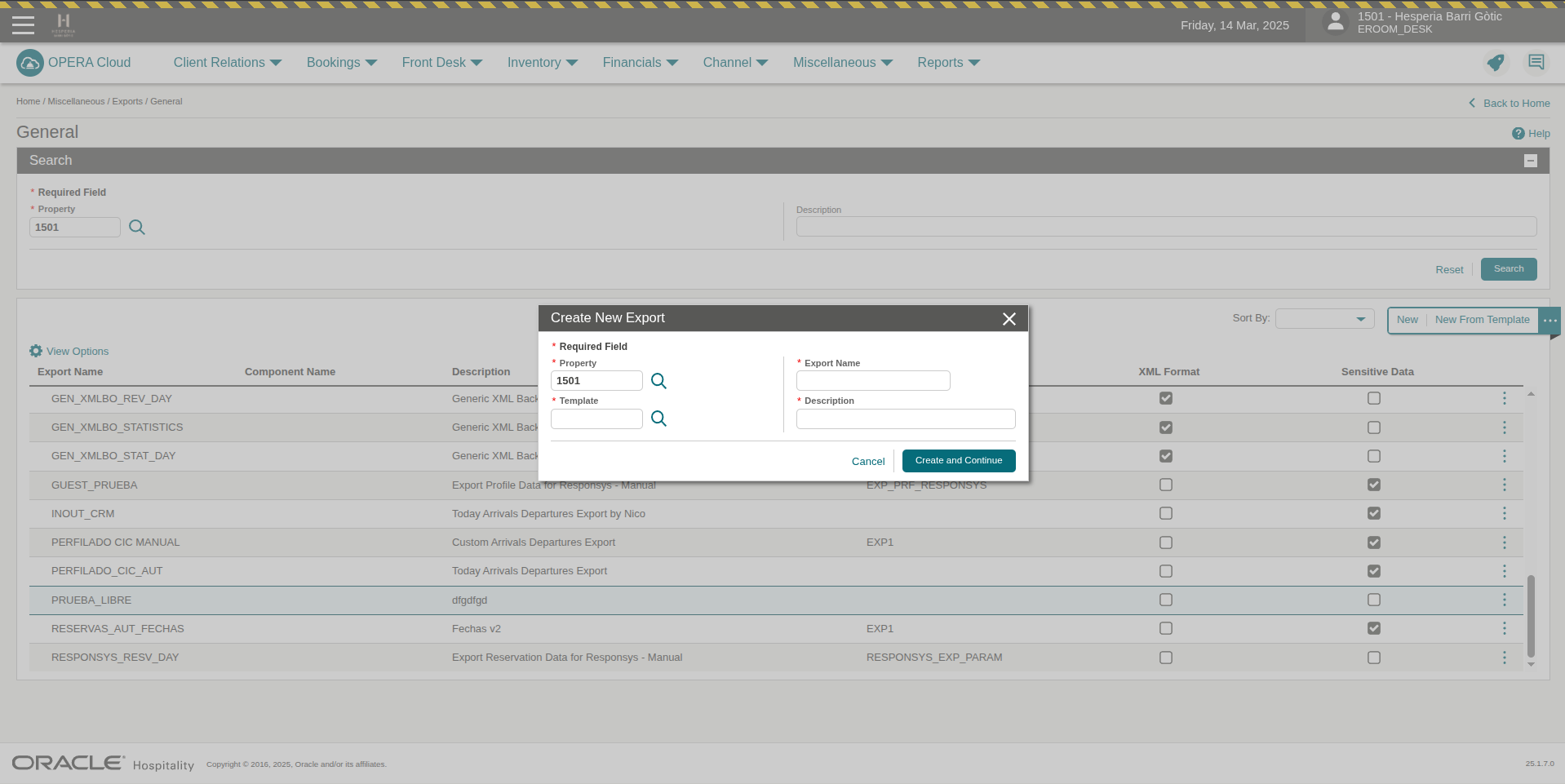
En la cual se debe dar click sobre el input de template para escoger uno (Además de cargar los demás inputs) se mostrará una lista como la siguiente.
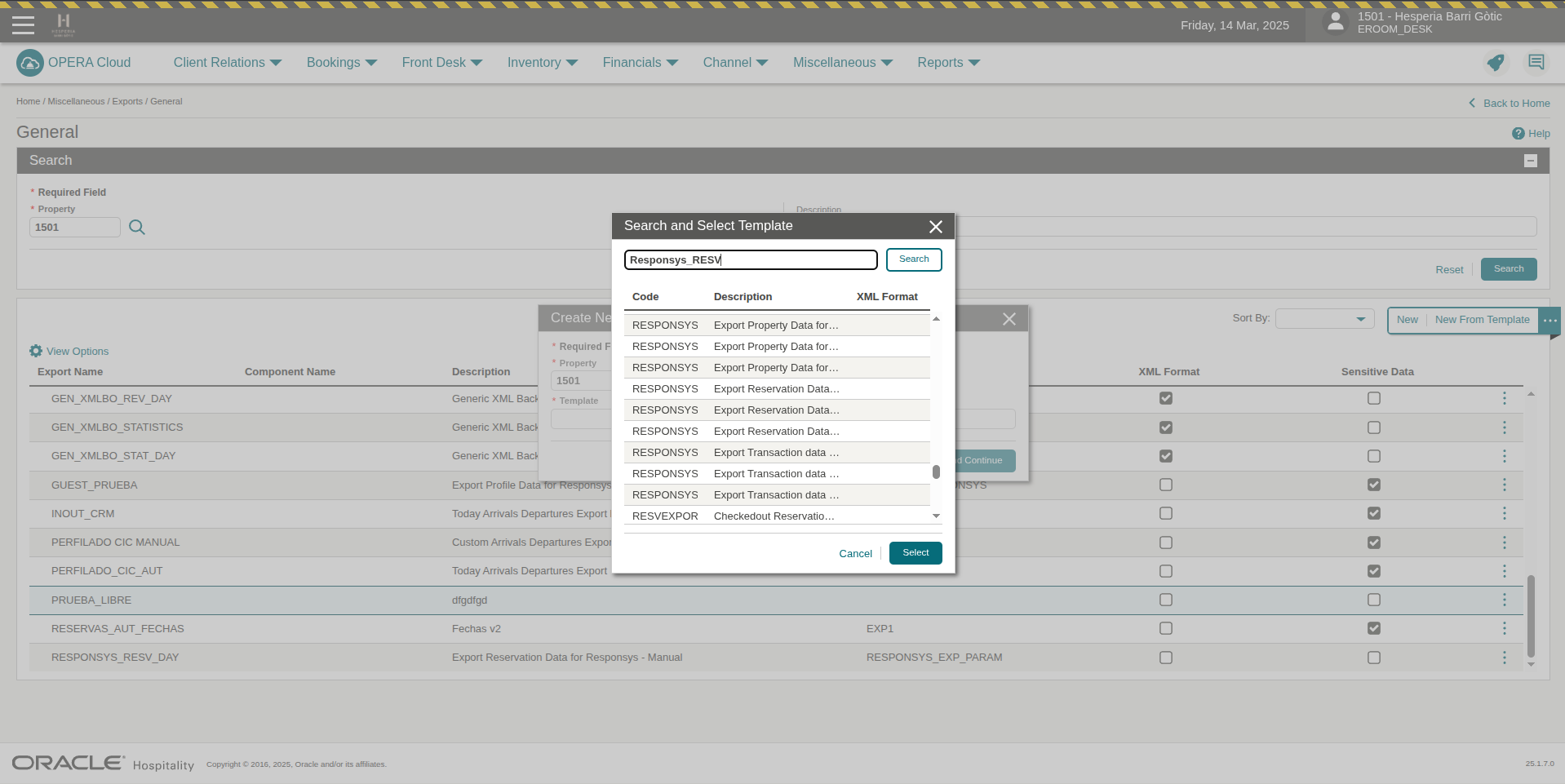
Al culminar la selección encontrarás una vista cómo está en la cual podrás ver la configuración del Export creado.

Para cambiar los parámetros se debe clickear sobre el input Parameter Form
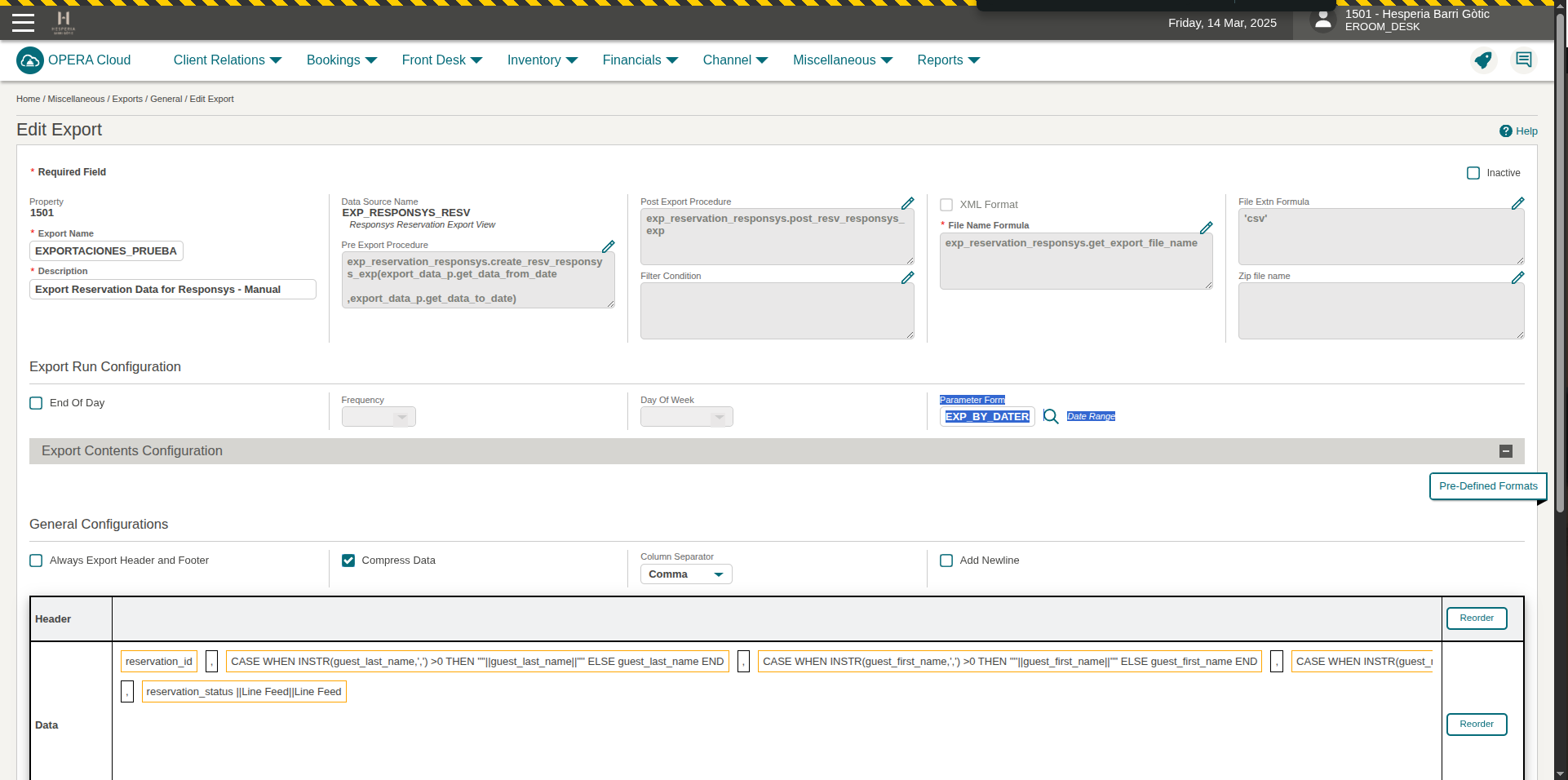
Al hacer esto, se mostrará la lista de tipos de parámetros que se pueden aplicar, como la que se muestra a continuación.
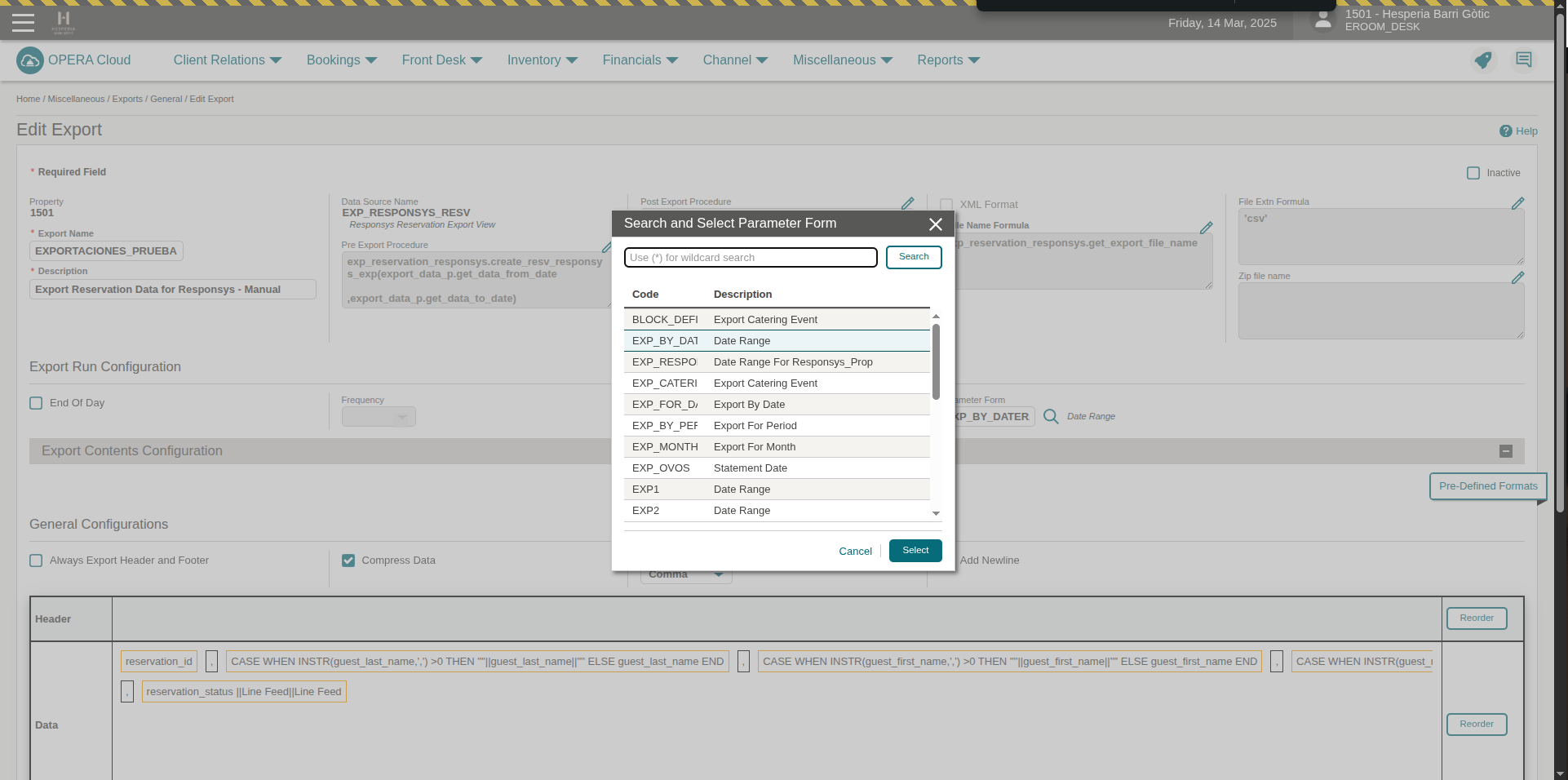
Es importante acotar que no todos los tipos de parámetros aplican para todos los Exports la asociación y correspondencia son empírica.
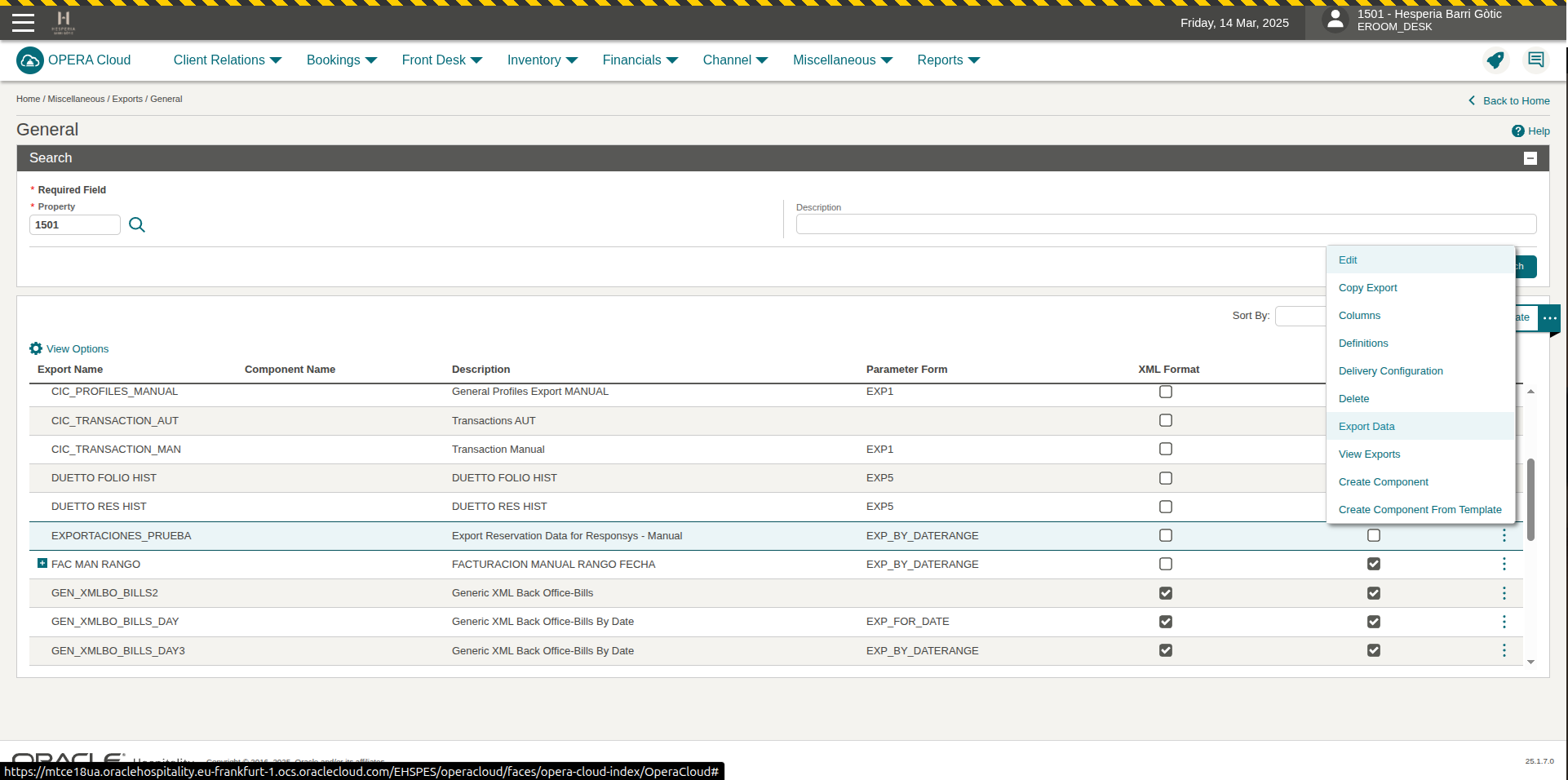
En la lista de los Exports podremos apreciar el nuestro ya creado. Para poder probarlo, debemos darle click en la fila al final en los 3 puntos para desplegar el menú desplegable de opciones.
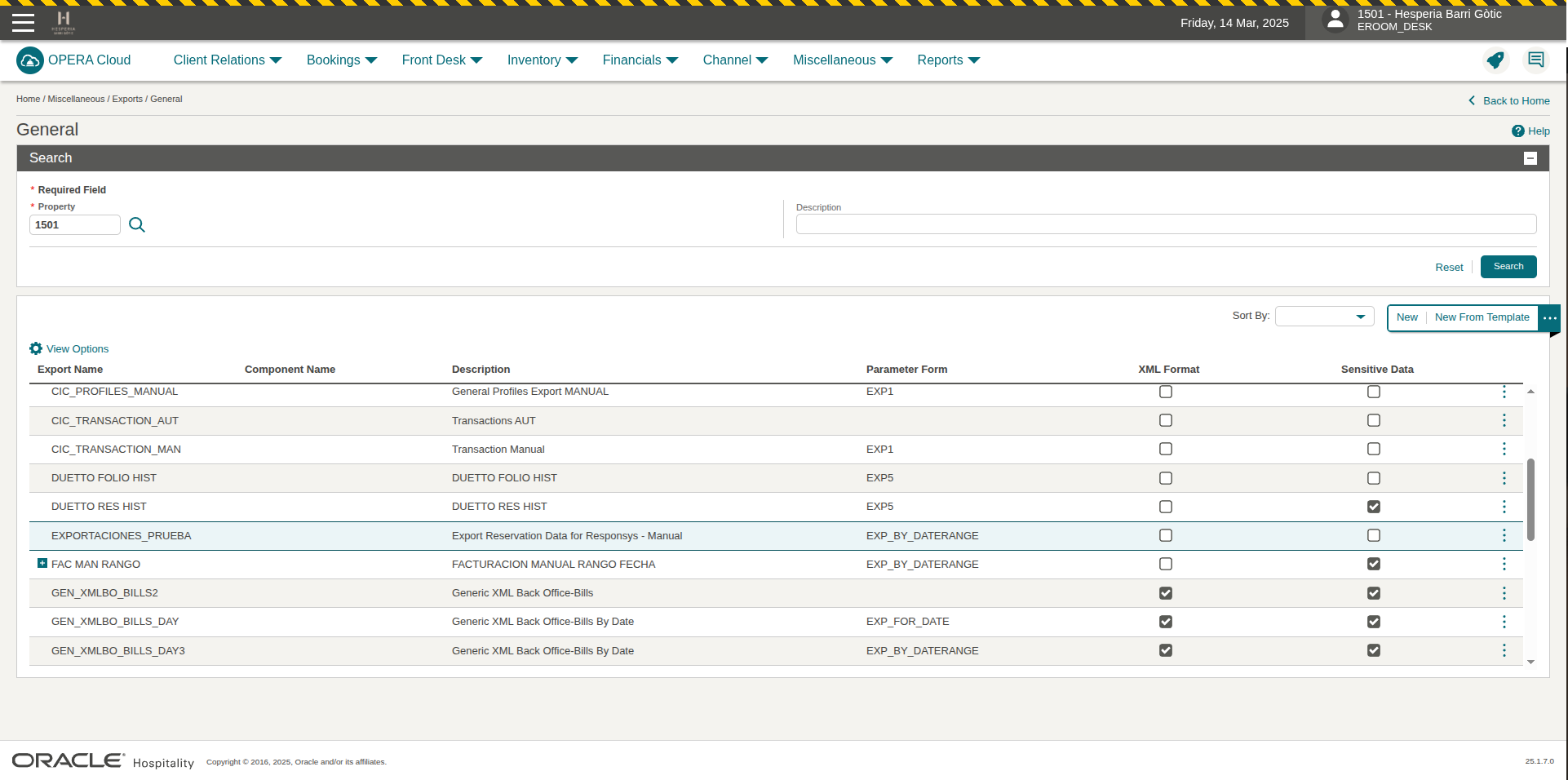
Al hacer esto, se desplegará un menú desplegable donde se deberán ejecutar 2 acciones cuando el Export está recién creado o modificado. 1) Clickar sobre Export Data 2) clickar sobre View Exports y si ya está creado y sin modificaciones solo se clickea sobre View Exports .
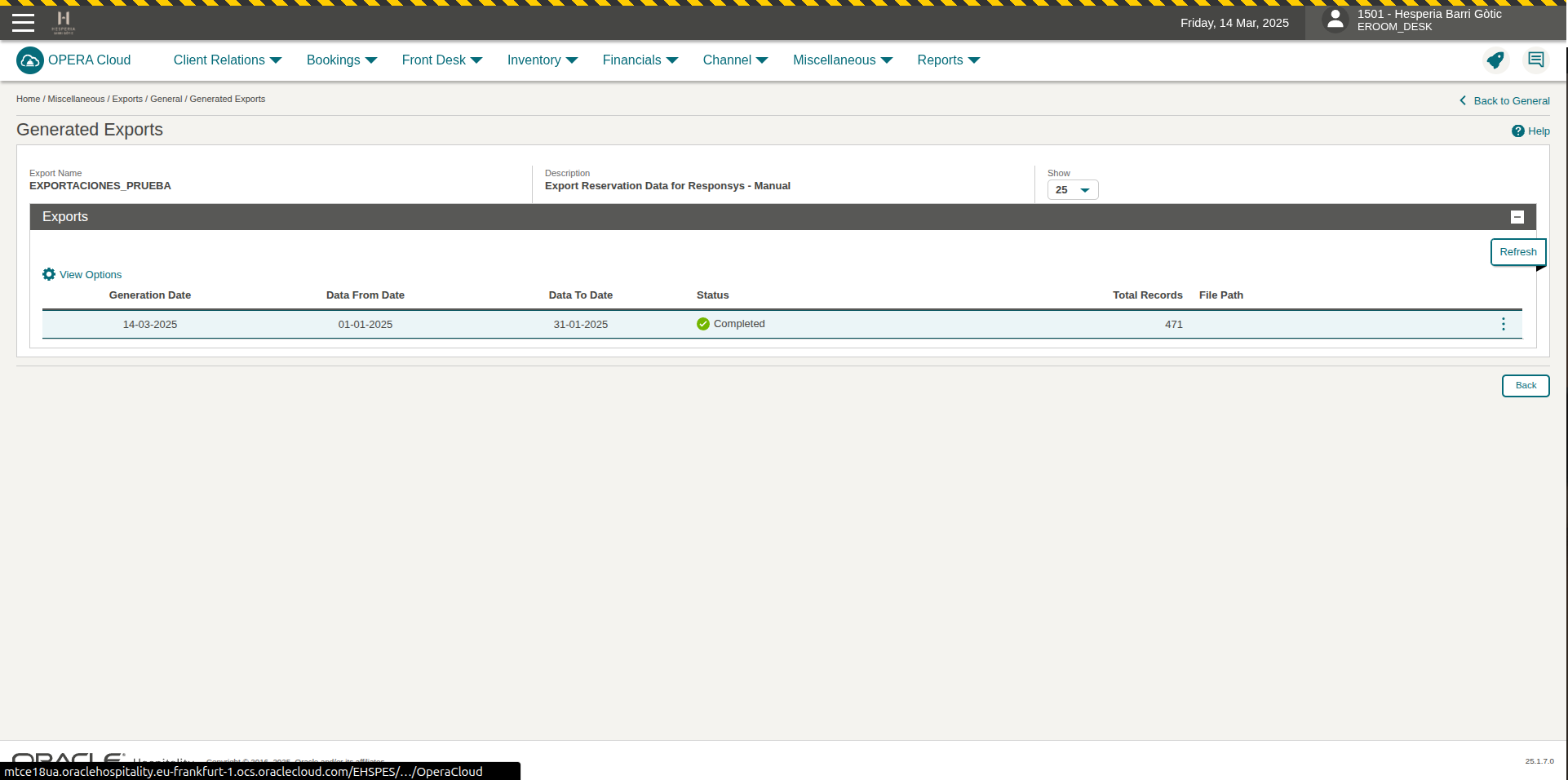
Al ejecutar estos pasos, llegarás a una vista como la siguiente (Importante: si la lista continuación está vacía, es porque no se le dio click a la opción Export Data en el paso anterior).
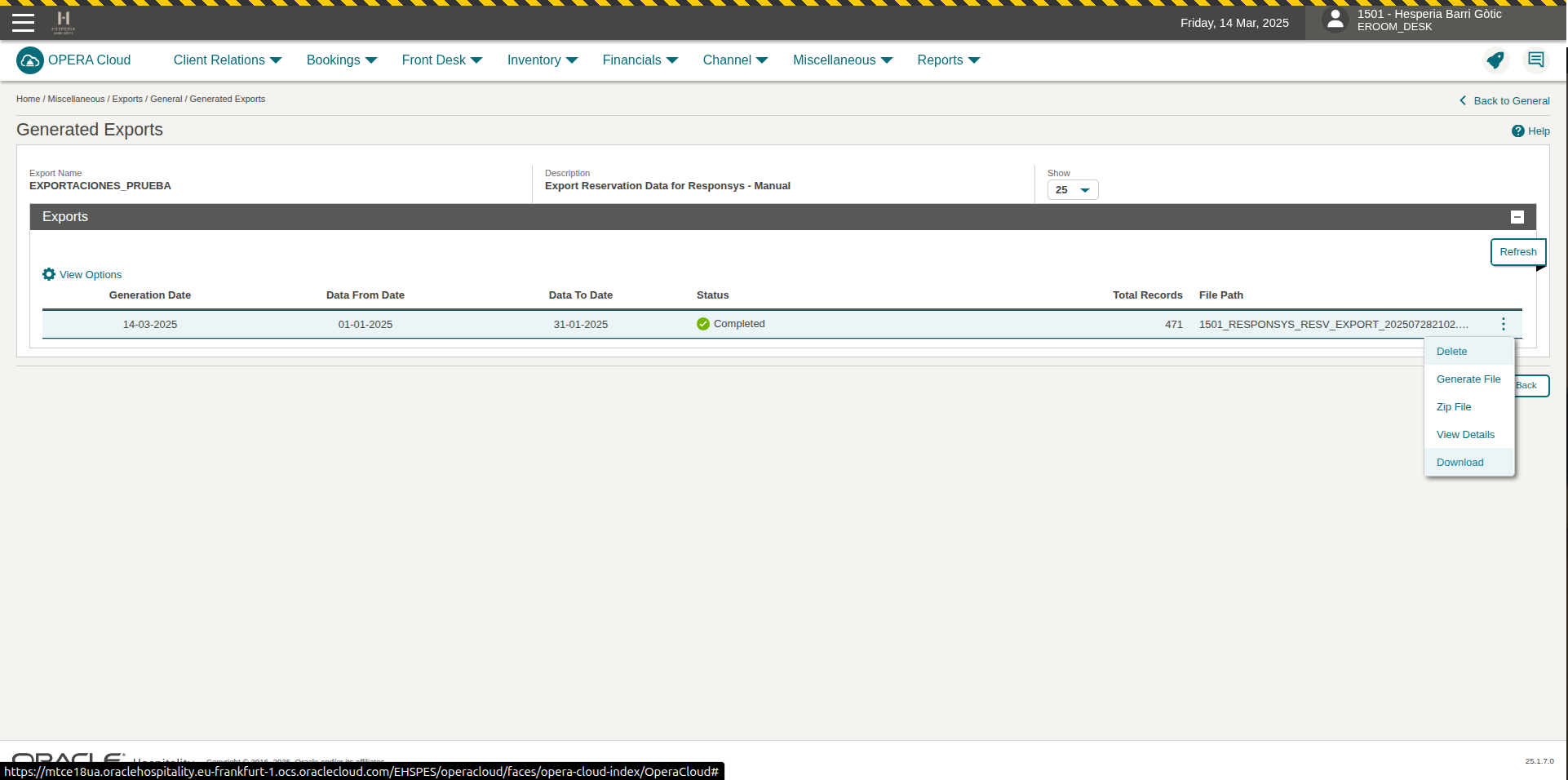
Ya en este punto se debe dar click en los 3 puntos para desplegar las opciones como se muestra a continuación, en la cual se debe dar click sobre la opción Generate File

Esto desplegará un último modal para escoger el nombre del archivo y el formato del mismo se le da click al botón Generate File por último debes darle click de nuevo en los 3 puntos cuando ya se genere el archivo y te dará la opción Download y con esto descargará el archivo.
Anexo links sobre documentación de algunas plantillas de Opera:
- Para Huespedes: https://docs.oracle.com/en/industries/hospitality/opera-cloud/23.5/ocsuh/t_exports_responsys_general_profile_exports.htm
- Para Reservas: https://docs.oracle.com/en/industries/hospitality/opera-cloud/23.5/ocsuh/t_exports_responsys_general_reservation_exports.htm
- Para Transacciones: https://docs.oracle.com/en/industries/hospitality/opera-cloud/23.5/ocsuh/t_exports_responsys_general_transaction_exports.htm
Export sin plantilla
En las siguientes imágenes mostraré ejemplos de cómo configurar sin plantillas un Export .
Como se puede apreciar en la siguiente imagen, a la derecha sobre la tabla existen 2 opciones New y New From Template en este momento escogeremos la sección de New con esto se redirigirá a una página como esta.
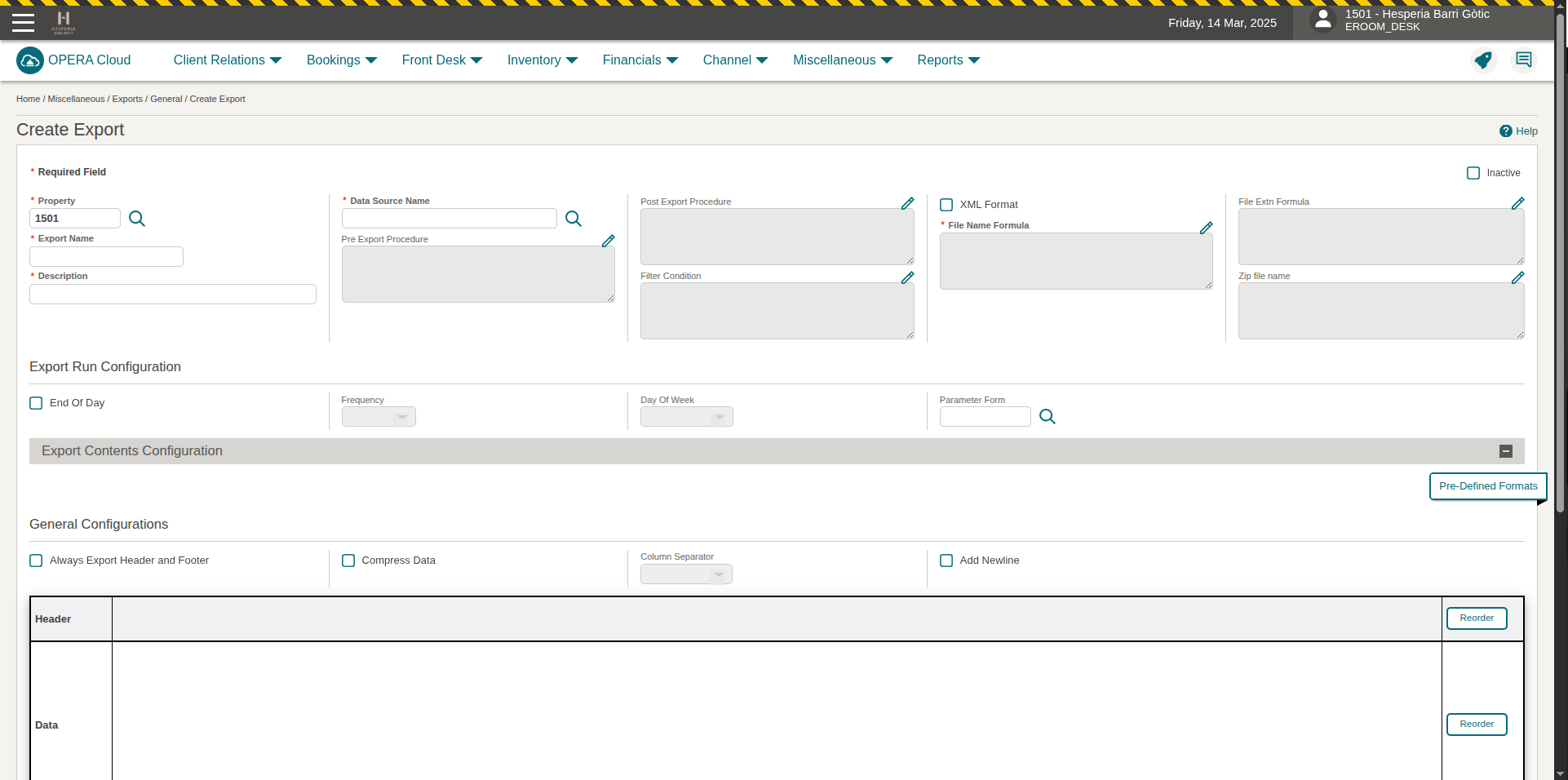
Como se puede apreciar a diferencia de los generados a partir de plantilla hay que configurar cada uno de los campos de manera manual, para efectos de esta documentación se muestra como fue cargado los datos para un export enfocado en reservas y esto a partir de la selección del Data Source Name de RESERVATION_GENERAL_VIEW esto en resumen de lo que se enfoca de buscar todos los campos relacionados con alguna entidad principal en este caso reserva.
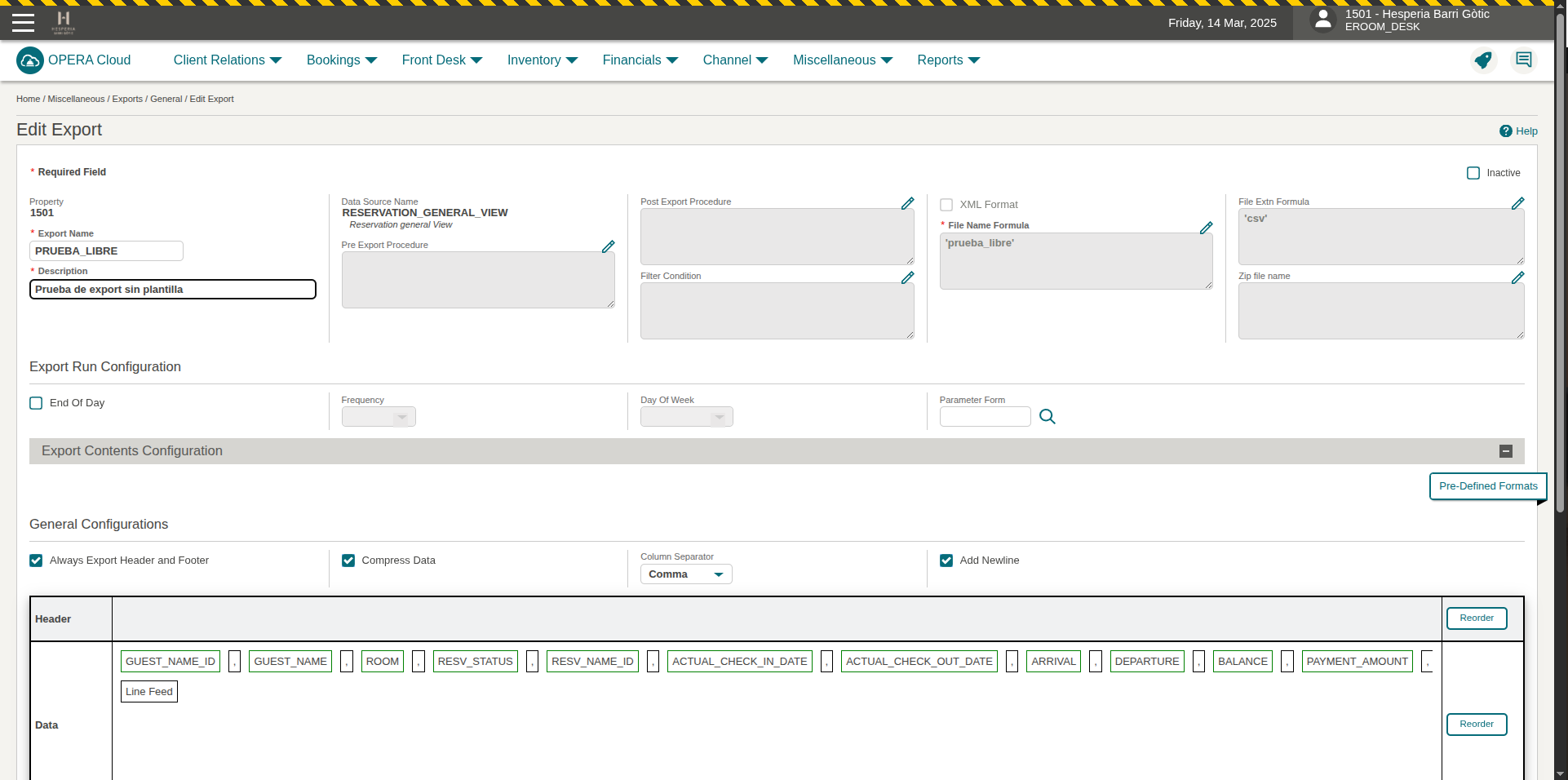
Para gestionar los campos que se agregarán al archivo Export se utiliza este editor integrado en el sistema que te permite agregar, remover y ordenar los campos que se exportarán.
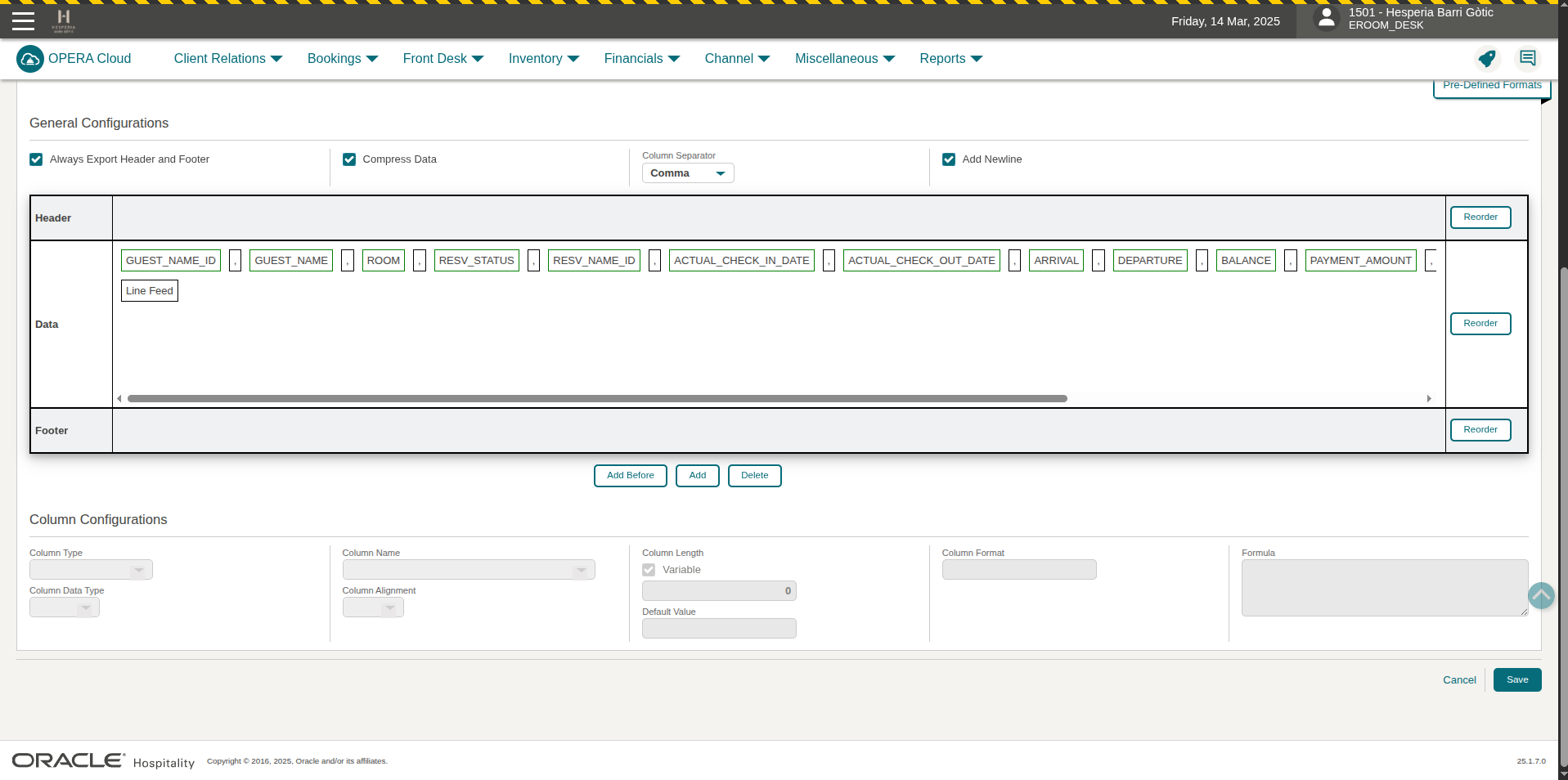
Para cambiar los parámetros se debe clickear sobre el input Parameter Form
Al hacer esto, se mostrará la lista de tipos de parámetros que se pueden aplicar, como la que se muestra a continuación.
Es importante acotar que no todos los tipos de parámetros aplican para todos los Exports la asociación y correspondencia son empírica.
En la lista de los Exports podremos apreciar el nuestro ya creado. Para poder probarlo, debemos darle click en la fila al final en los 3 puntos para desplegar el menú desplegable de opciones.
Al hacer esto, se desplegará un menú desplegable donde se deberán ejecutar 2 acciones cuando el Export está recién creado o modificado. 1) Clickar sobre Export Data 2) clickar sobre View Exports y si ya está creado y sin modificaciones solo se clickea sobre View Exports .
Al ejecutar estos pasos, llegarás a una vista como la siguiente (Importante: si la lista continuación está vacía, es porque no se le dio click a la opción Export Data en el paso anterior).
Ya en este punto se debe dar click en los 3 puntos para desplegar las opciones como se muestra a continuación, en la cual se debe dar click sobre la opción Generate File
Esto desplegará un último modal para escoger el nombre del archivo y el formato del mismo se le da click al botón Generate File por último debes darle click de nuevo en los 3 puntos cuando ya se genere el archivo y te dará la opción Download y con esto descargará el archivo.
Proceso de configuración de export para Reservas
Para la configuración, se debe crear un export sin plantilla, como se ha indicado anteriormente, y en selección del Data Source Name se debe escoger RESERVATION_GENERAL_VIEW, y se deben definir los parámetros de la siguiente forma: comencemos con las General Configurations; se debe hacer check en Always Export Header and Footer, check en Compress Data, en el selector de Column Separator se debe seleccionar a Semi Colon y, por último, hacer check en Add Newline.
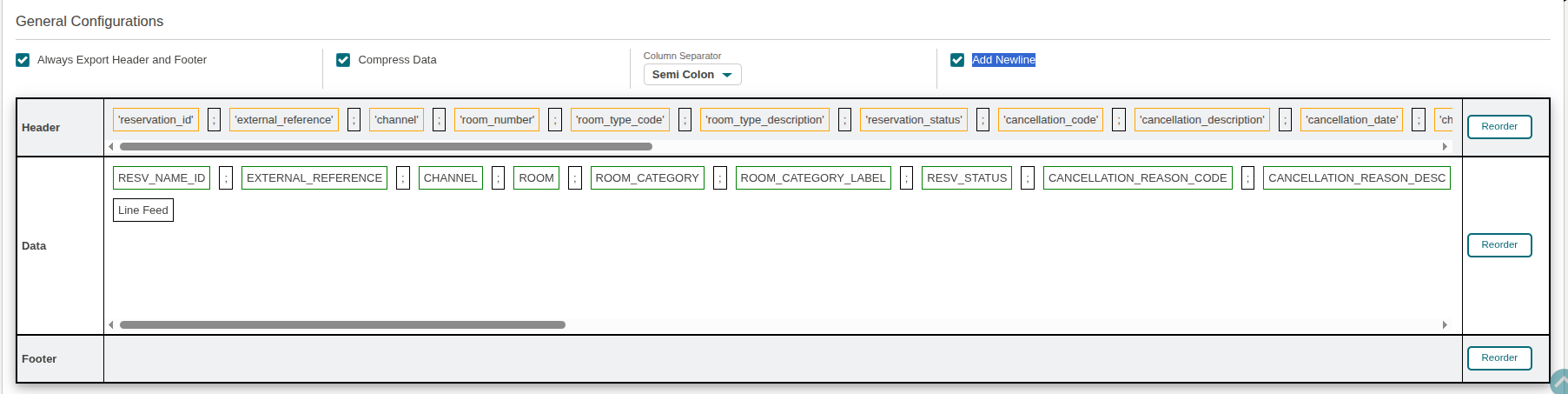
Pasemos a la configuración del Header, se debe respetar el orden y los nombres, debido a que están relacionados con los valores que se ejecutarán en el Data, el proceso para agregar los valores es el siguiente:
-
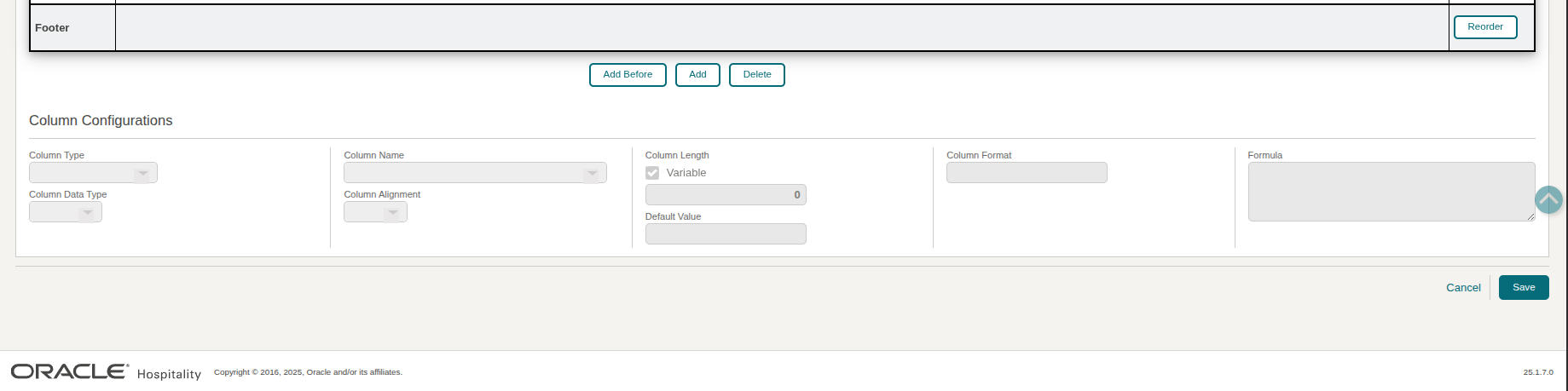
Darle clic al botón Add.
-
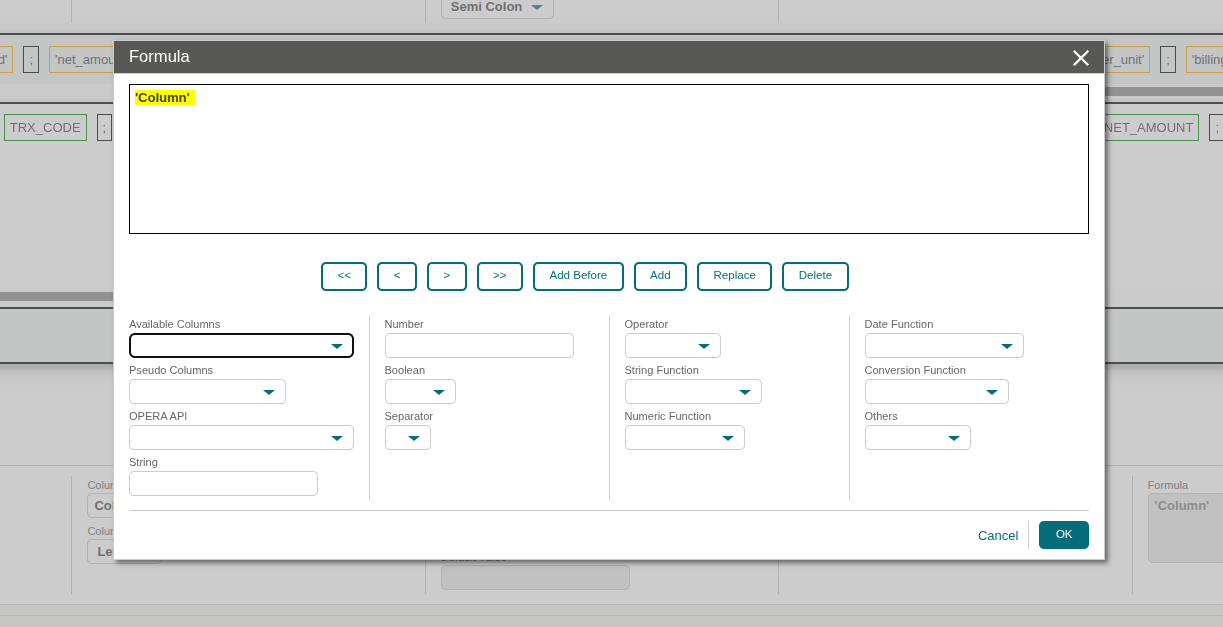
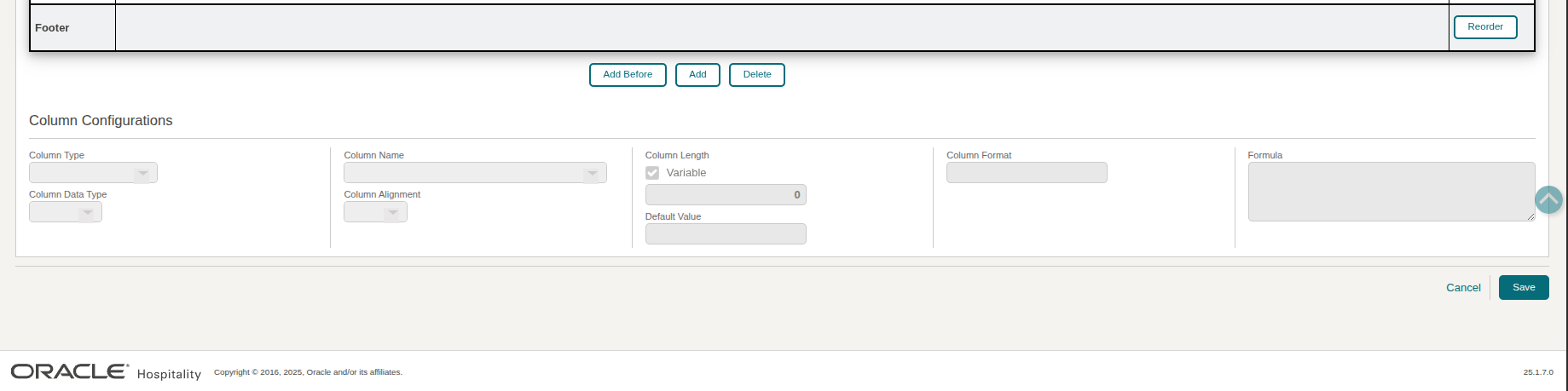
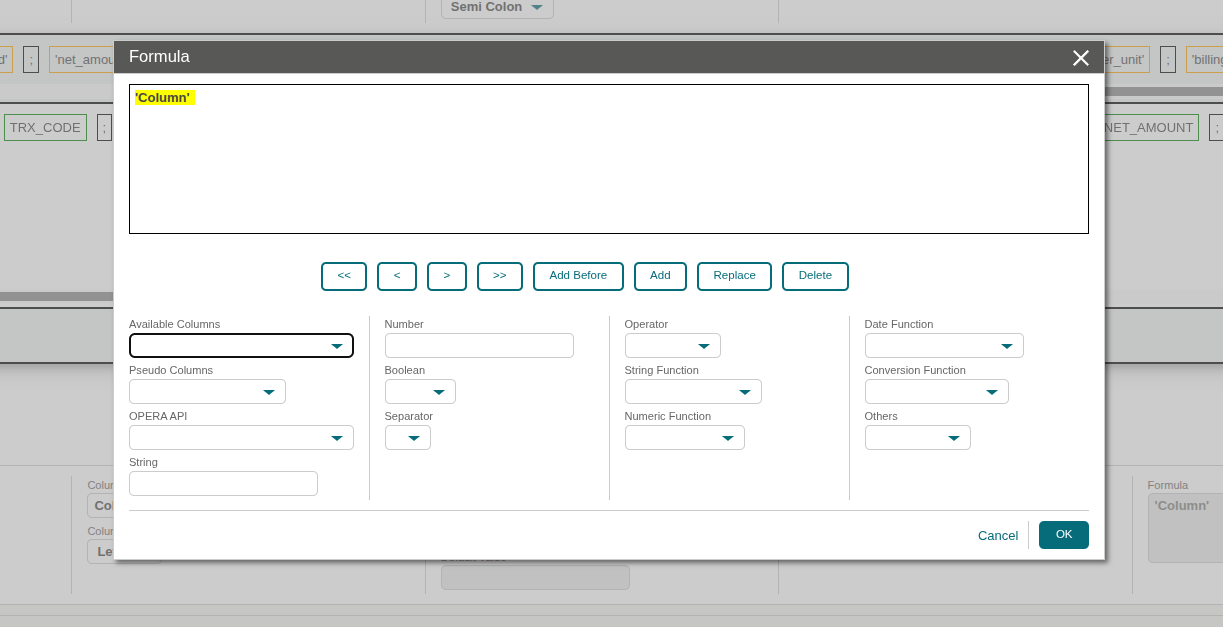
Inmediatamente en el selector Column Data Type, se debe seleccionar la opción Header, y posteriormente a la derecha sobre el apartado de Formula, dar clic sobre el lápiz y se verá un modal de esta forma.
-
En la primera columna, en el último input, el de String, se debe colocar el nombre del campo que se desea configurar; por ejemplo, sería reservation_id, y por último darle clic al botón de Replace, y con ello reemplazará el valor; por último, darle clic al botón Ok.
La lista de valores que deben ser registrados en el Header son los siguientes:
-
reservation_id
-
external_reference
-
channel
-
room_number
-
room_type_code
-
room_type_description
-
reservation_status
-
cancellation_code
-
cancellation_description
-
cancellation_date
-
checkin_at
-
checkout_at
-
checkin
-
checkout
-
nights
-
balance
-
payment_amount
-
payment_method
-
discount
-
total_revenue
-
fb_revenue
-
room_revenue
-
has_meal_plan
-
products
-
guest_id
-
has_companions
-
companions
-
adults_quantity
-
childrens_quantity
Pasemos a la configuración del Data; se debe respetar el orden y los nombres debido a que están relacionados con los valores que se ejecutarán en el Header. El proceso para agregar los valores es el siguiente:
- Darle click al boton Add
-
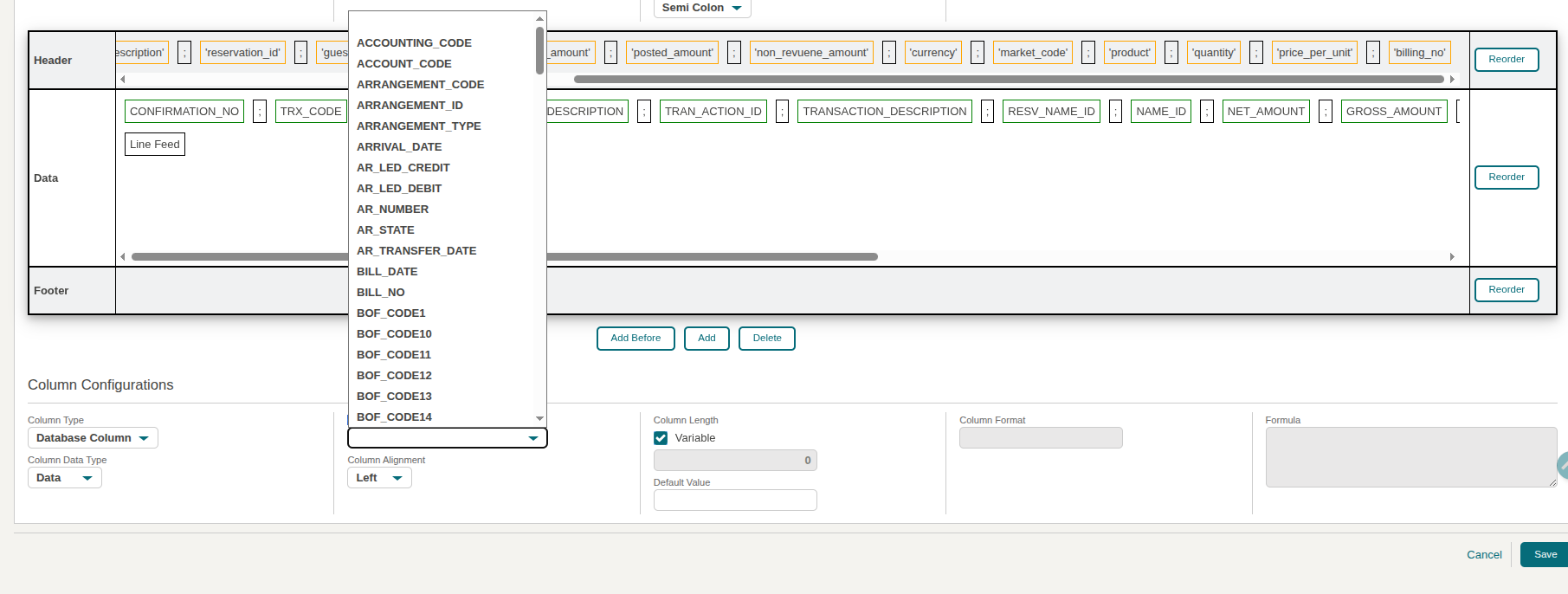
Inmediatamente en el selector Column Data Type, se debe dejar la opción Data y, posteriormente, al selector Column Type, se debe cambiar a la opción Database Column; por consiguiente, falta asignar qué columna de la base de datos, y esto se realiza con el selector Column Name. Adjunto imagen de ejemplo.

La lista de valores que deben ser registrados en el DATA son los siguientes:
-
RESV_NAME_ID
-
EXTERNAL_REFERENCE
-
CHANNEL
-
ROOM
-
ROOM_CATEGORY
-
ROOM_CATEGORY_LABEL
-
RESV_STATUS
-
CANCELLATION_REASON_CODE
-
CANCELLATION_REASON_DESC
-
CANCELLATION_DATE
-
ACTUAL_CHECK_IN_DATE
-
ACTUAL_CHECK_OUT_DATE
-
ARRIVAL
-
DEPARTURE
-
NIGHTS
-
BALANCE
-
PAYMENT_AMOUNT
-
PAYMENT_METHOD
-
DISCOUNT_AMT
-
TOTAL_REVENUE
-
FB_REVENUE
-
ROOM_REVENUE
-
MEALPLAN_YN
-
PRODUCTS
-
GUEST_NAME_ID
-
ACCOMPANYING_YN
-
ACCOMPANYING_NAMES
-
ADULTS
-
CHILDREN
Proceso de configuración de export para Perfiles
Para la configuración, se debe crear un export sin plantilla, como se ha indicado anteriormente, y en selección del Data Source Name se debe escoger Name_View, y se deben definir los parámetros de la siguiente forma: comencemos con las General Configurations; se debe hacer check Always Export Header and Footer, check en Compress Data, en el selector de Column Separator se debe seleccionar a Semi Colon y, por último, hacer check en Add Newline.
Pasemos a la configuración del Header, se debe respetar el orden y los nombres, debido a que están relacionados con los valores que se ejecutarán en el Data, el proceso para agregar los valores es el siguiente:
-
Darle clic al botón Add.
-
Inmediatamente en el selector Column Data Type, se debe seleccionar la opción Header, y posteriormente a la derecha sobre el apartado de Formula, dar clic sobre el lápiz y se verá un modal de esta forma.
-
En la primera columna, en el último input, el de String, se debe colocar el nombre del campo que se desea configurar; por ejemplo, sería guest_id, y por último darle clic al botón de Replace, y con ello reemplazará el valor; por último, darle clic al botón Ok.
La lista de valores que deben ser registrados en el Header son los siguientes:
-
guest_id -
firts_name -
last_name -
email_id -
email -
address_id -
address_line_1 -
address_line_2 -
address_line_3 -
city -
country -
zip_code -
birthdate -
document_identity_id -
document_identity_effective_date -
document_identity_expiration_date -
document_identity_value -
document_identity_type -
gender -
language -
nationality -
phone_id -
phone_country_code -
phone_area_code -
phone
Pasemos a la configuracion del Data, se debe respetar el orden y los nombres debido a que estan relacionados con los valores que se ejecutaran en el Header, el proceso para agregar los valores es el siguiente:
- Darle click al boton Add
-
Inmediatamente en el selector Column Data Type, se debe dejar la opción Data y, posteriormente, al selector Column Type, se debe cambiar a la opción Database Column; por consiguiente, falta asignar qué columna de la base de datos, y esto se realiza con el selector Column Name. Adjunto imagen de ejemplo.
La lista de valores que deben ser registrados en el DATA son los siguientes:
-
NAME_ID -
FIRST -
NAME -
EMAIL_ID -
EMAIL -
ADDRESS_ID -
ADDRESS1 -
ADDRESS2 -
ADDRESS3 -
CITY -
STATE -
COUNTRY -
ZIP_CODE -
BIRTH_DATE -
ID_DOCUMENT_ATTACH_ID -
ID_DATE -
ID_EXPIRATION_DATE -
ID_NUMBER -
ID_TYPE -
GENDER -
LANGUAGE -
NATIONALITY -
PHONE_ID -
PHONE_COUNTRY_CODE -
PHONE_EXTENSION -
PHONE_NO
Proceso de configuración de export para Transacciones
Para la configuración, se debe crear un export con plantilla, como se ha indicado anteriormente, y en selección del Template se debe escoger EXP_TRANSACTIONS, y se deben definir los parámetros de la siguiente forma: comencemos con las General Configurations; se debe hacer check en Always Export Header and Footer, check en Compress Data, en el selector de Column Separator se debe seleccionar a Semi Colon y, por último, hacer check en Add Newline.
Pasemos a la configuración del Header, se debe respetar el orden y los nombres, debido a que están relacionados con los valores que se ejecutarán en el Data, el proceso para agregar los valores es el siguiente:
- Darle click al boton Add
-
Inmediatamente en el selector Column Data Type, se debe seleccionar la opción Header, y posteriormente a la derecha sobre el apartado de Formula, dar clic sobre el lápiz y se verá un modal de esta forma.
-
En la primera columna, en el último input, el de String, se debe colocar el nombre del campo que se desea configurar; por ejemplo, sería guest_id, y por último darle clic al botón de Replace, y con ello reemplazará el valor; por último, darle clic al botón Ok.
La lista de valores que deben ser registrados en el Header son los siguientes:
-
confirmation_no -
trx_code -
trx_type -
trx_type_description -
transaction_action_id -
transaction_description -
reservation_id -
guest_id -
net_amount -
gross_amount -
posted_amount -
non_revuene_amount -
currency -
market_code -
product -
quantity -
price_per_unit -
billing_no
-
Pasemos a la configuración del Data; se debe respetar el orden y los nombres debido a que están relacionados con los valores que se ejecutarán en el Header. El proceso para agregar los valores es el siguiente:
- Darle click al boton Add
-
Inmediatamente en el selector Column Data Type, se debe dejar la opción Data y, posteriormente, al selector Column Type, se debe cambiar a la opción Database Column; por consiguiente, falta asignar qué columna de la base de datos, y esto se realiza con el selector Column Name. Adjunto imagen de ejemplo.
La lista de valores que deben ser registrados en el DATA son los siguientes:
-
CONFIRMATION_NO -
TRX_CODE -
TRX_TYPE -
TRX_TYPE_DESCRIPTION -
TRAN_ACTION_ID -
TRANSACTION_DESCRIPTION -
RESV_NAME_ID -
NAME_ID -
NET_AMOUNT -
GROSS_AMOUNT -
POSTED_AMOUNT -
NON_REVENUE_AMOUNT -
CURRENCY -
MARKET_CODE -
PRODUCT -
QUANTITY -
PRICE_PER_UNIT -
BILL_NO
Configuración de SFTP
Para iniciar el proceso de configuración de las credenciales SFTP para el envío de los datos por medio de este protocolo, debemos seguir los siguientes pasos:
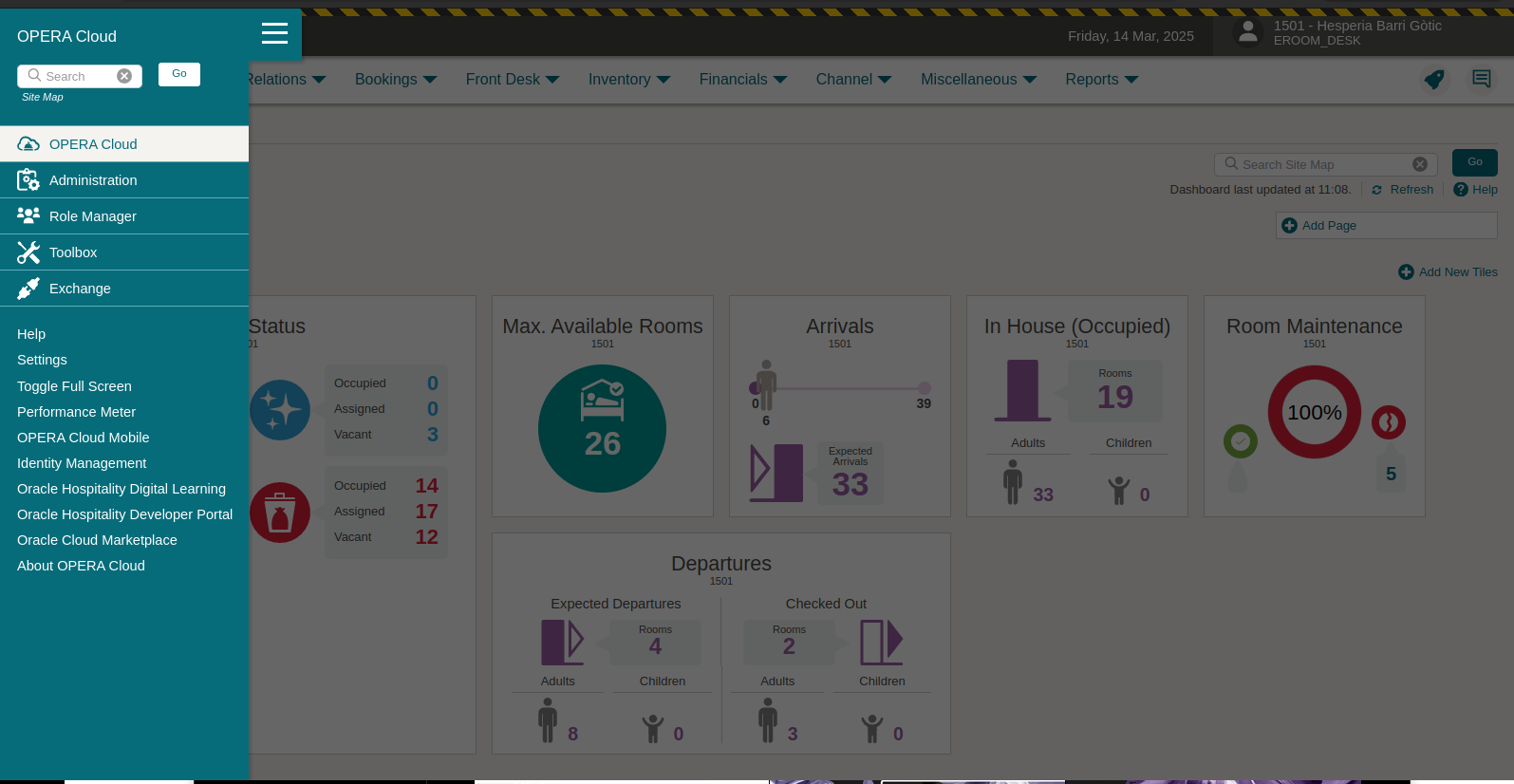
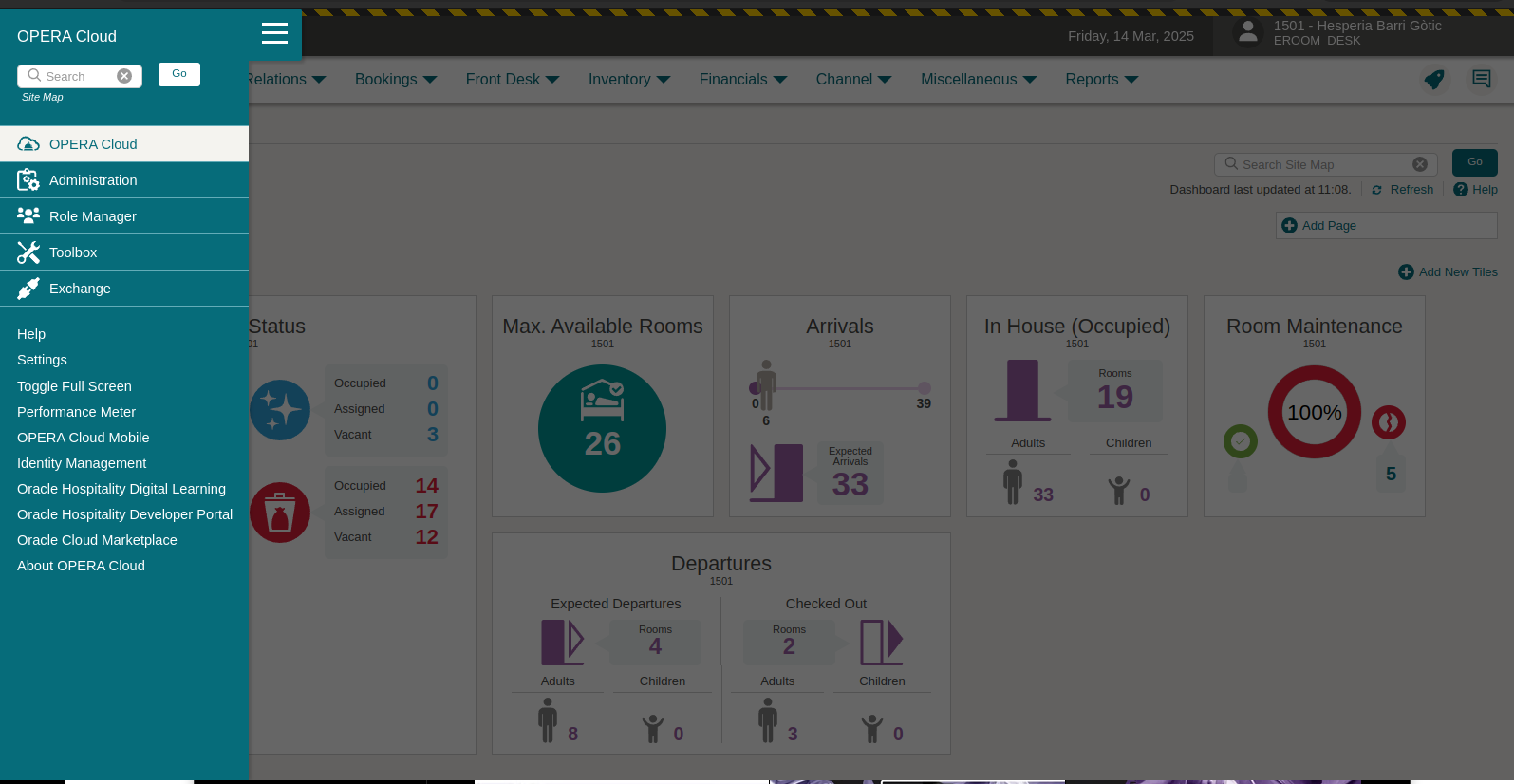
- Hacer clic en la zona superior izquierda en el botón del menú de hamburguesa que está a la izquierda del logo de la propiedad y se desplegará un sidebar con varias opciones; debe darle clic en la opción de Toolbox.
-
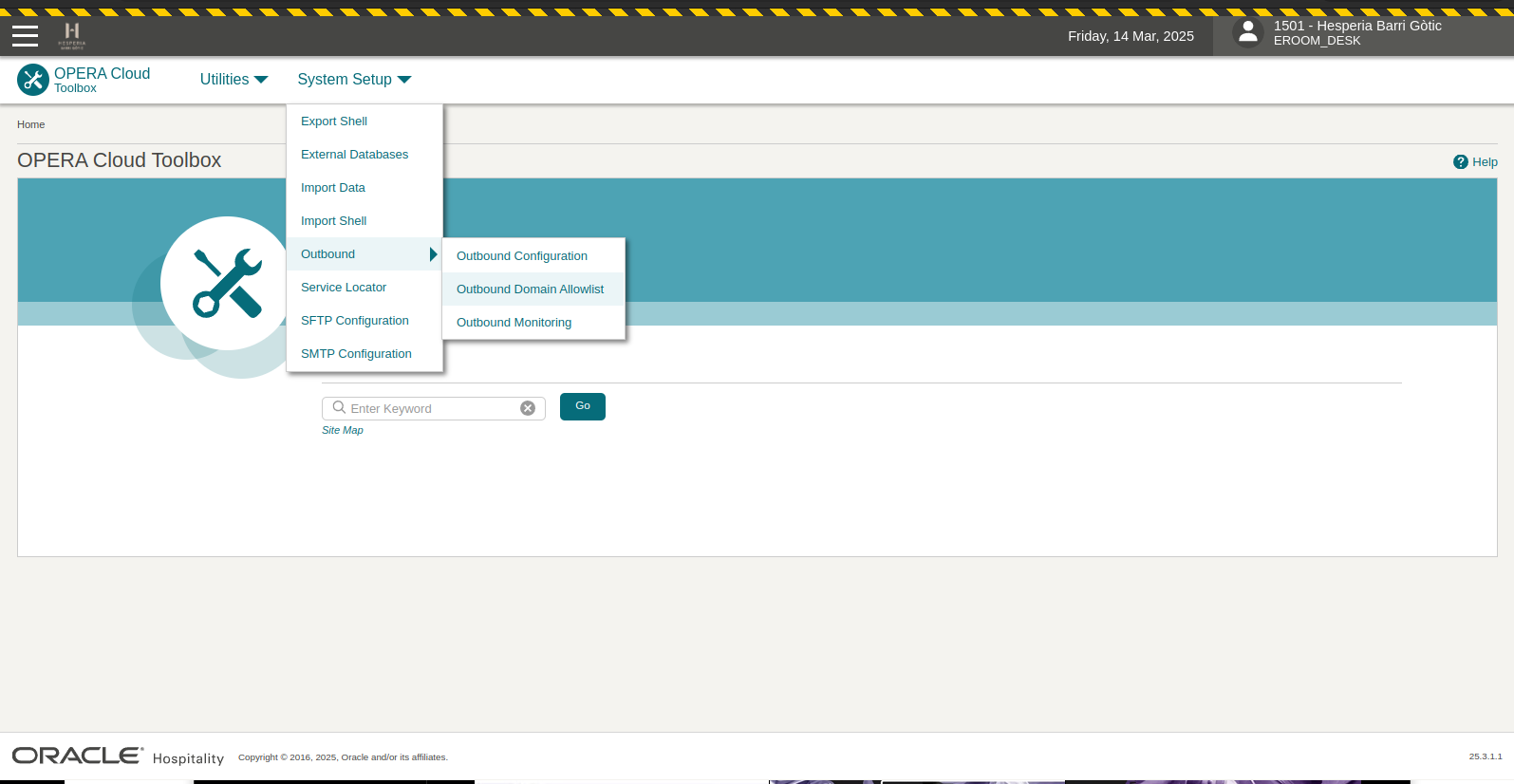
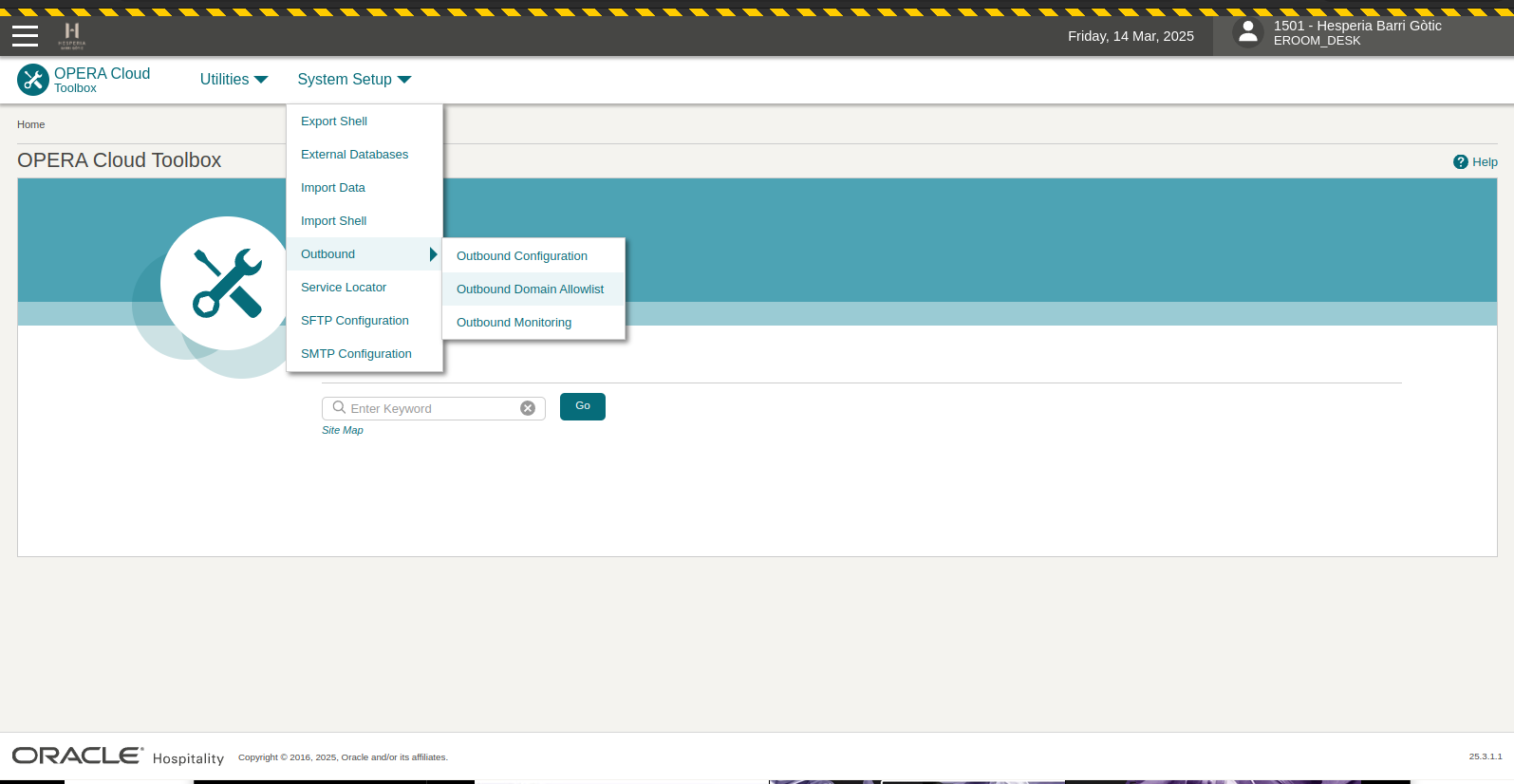
Posterior a esos pasos se verá una nueva pantalla, en la cual mostrará 2 opciones en el menú del header; deberás hacer clic en la opción System Setup para desplegar el menú de opciones y sobre Outbound se mostrarán 3 opciones; deberás dar clic sobre la opción Outbound Domain Allowlist, debido a que aquí configuraremos los dominios habilitados.
-
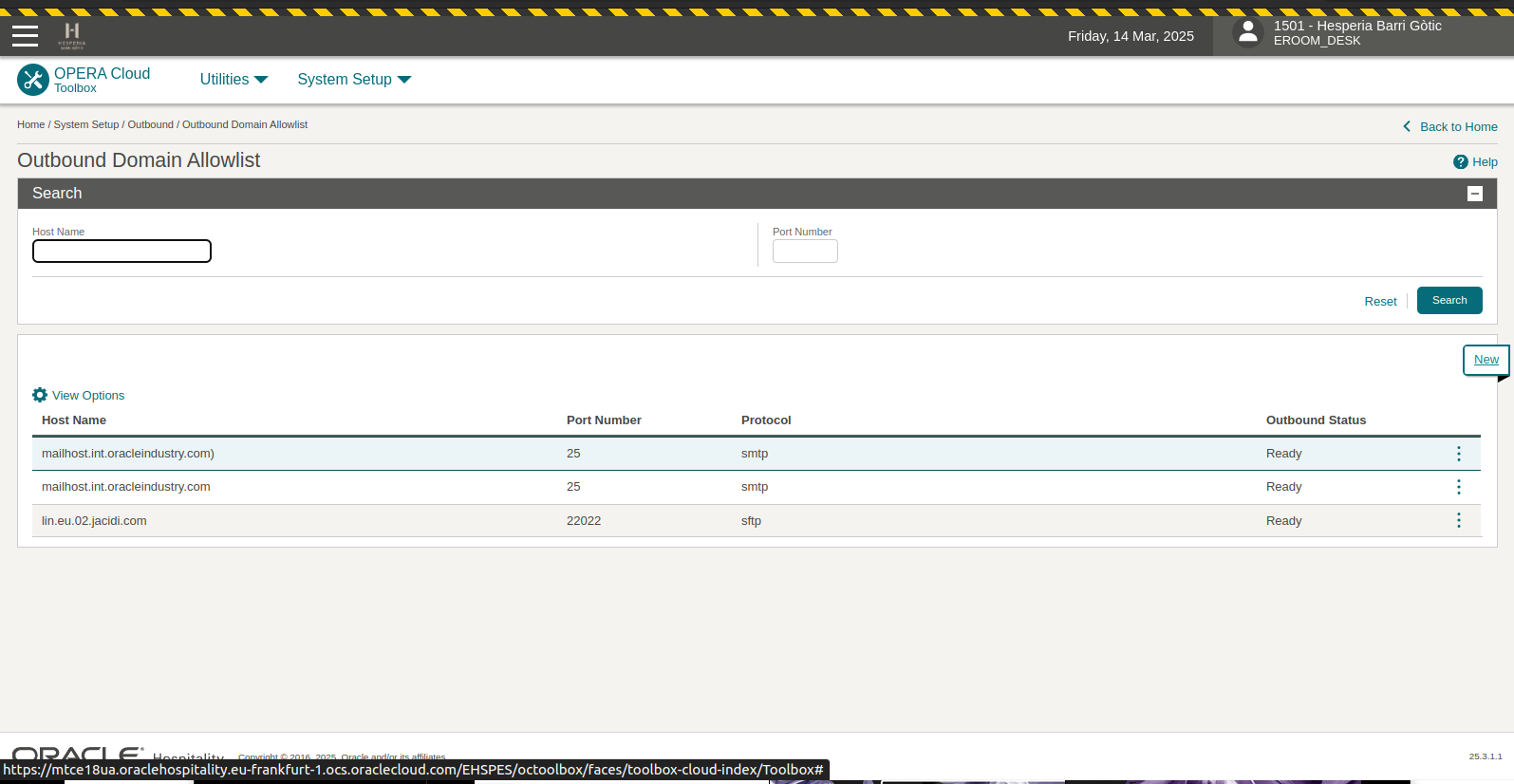
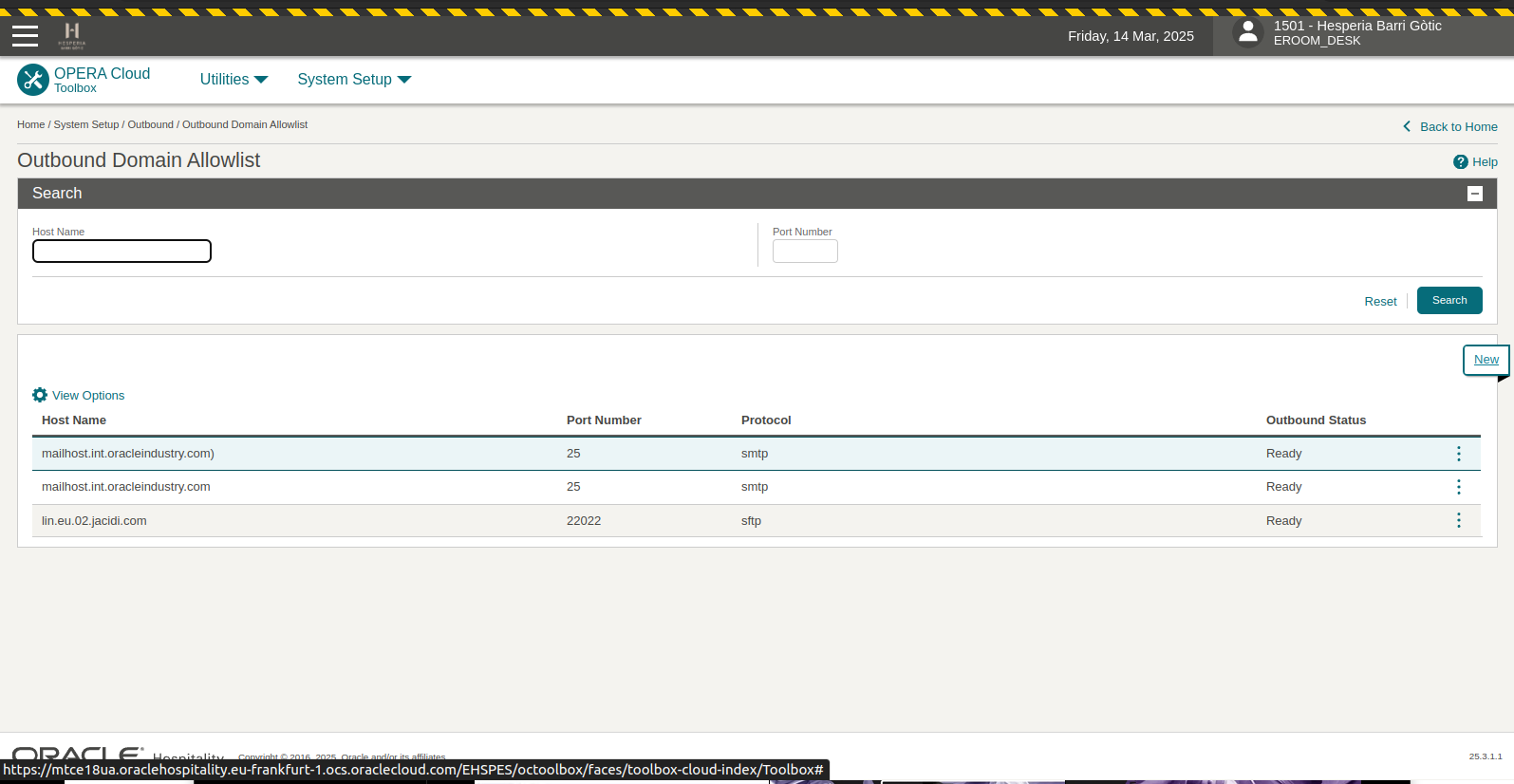
Ya dentro de esta opción, deberás crear un nuevo dominio dándole clic a la pestaña de New que aparece a la derecha, aproximadamente a la mitad de la pantalla.
-
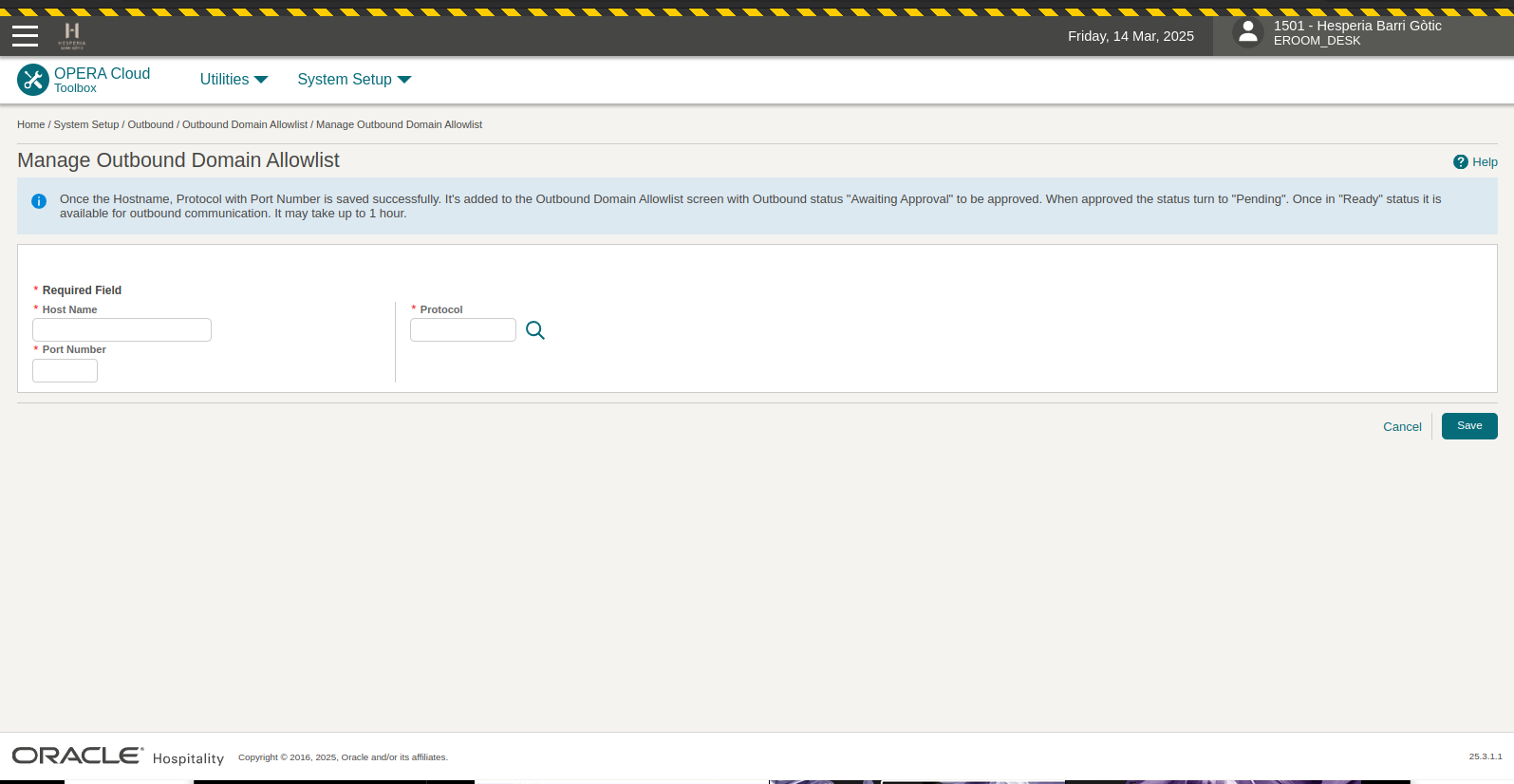
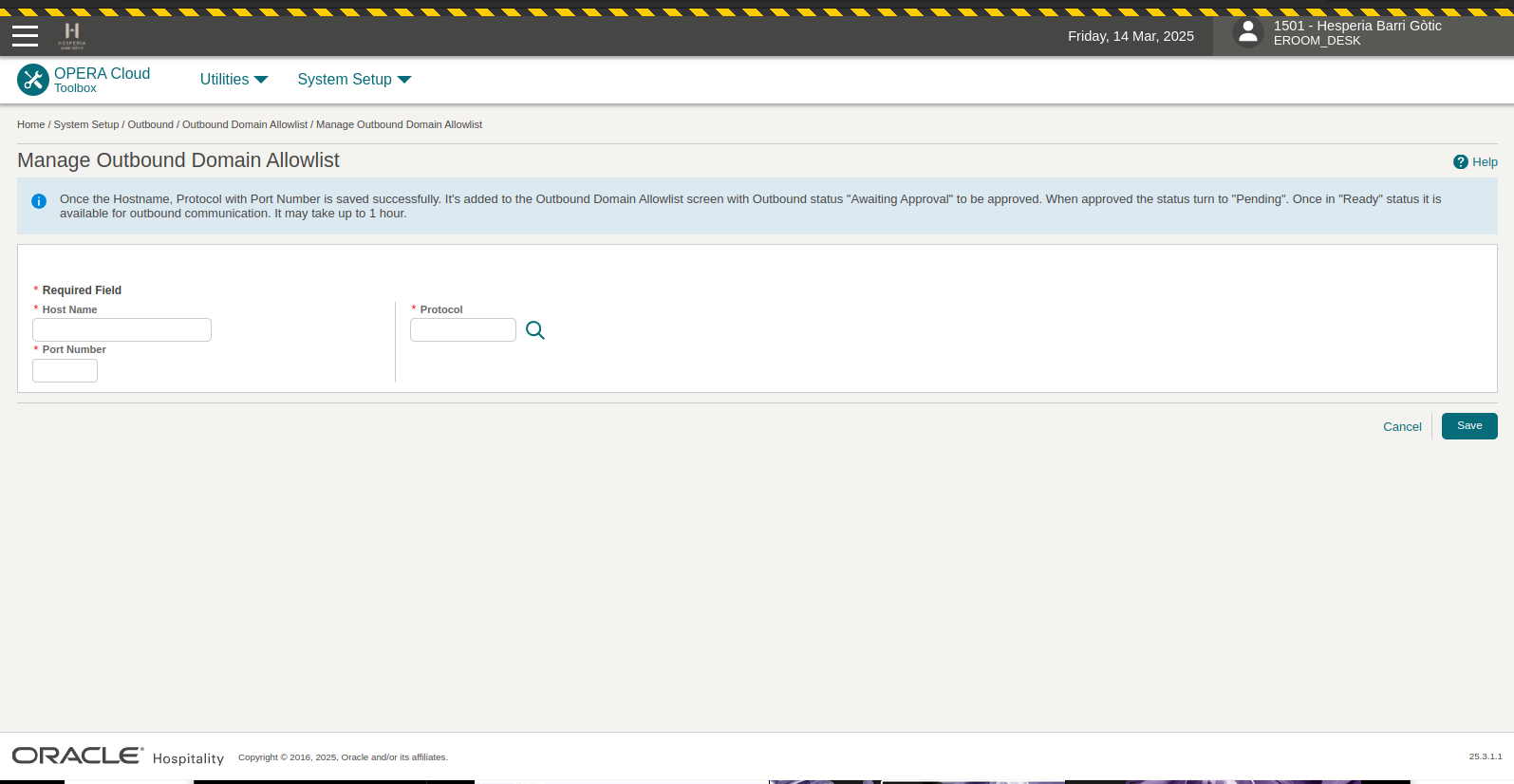
Ya dentro del apartado de New, se deberán colocar los datos específicos de la configuración y guardar (Importante: la documentación de Opera indica que los puertos disponibles para SFTP son los siguientes: 22 y del 22001 al 22099).
-
Al hacer esto, el dominio recién creado tendrá un status de Awaiting Approval. En los 3 puntos se mostrará una opción para aprobar; deberá darle clic y cambiará a un status Pending para ser revisado por Opera y colocarlo como Ready. Opera puede tardar hasta 6 horas en hacer esta aprobación.
Esta información está documentada a partir de Opera acá https://docs.oracle.com/en/industries/hospitality/opera-cloud/24.4/ocsuh/t_toolbox_configuring_outbound_domain_allow_listings.htm
Después de que el dominio esté en el estatus Ready, deberás seguir estos pasos para continuar con la configuración:
-
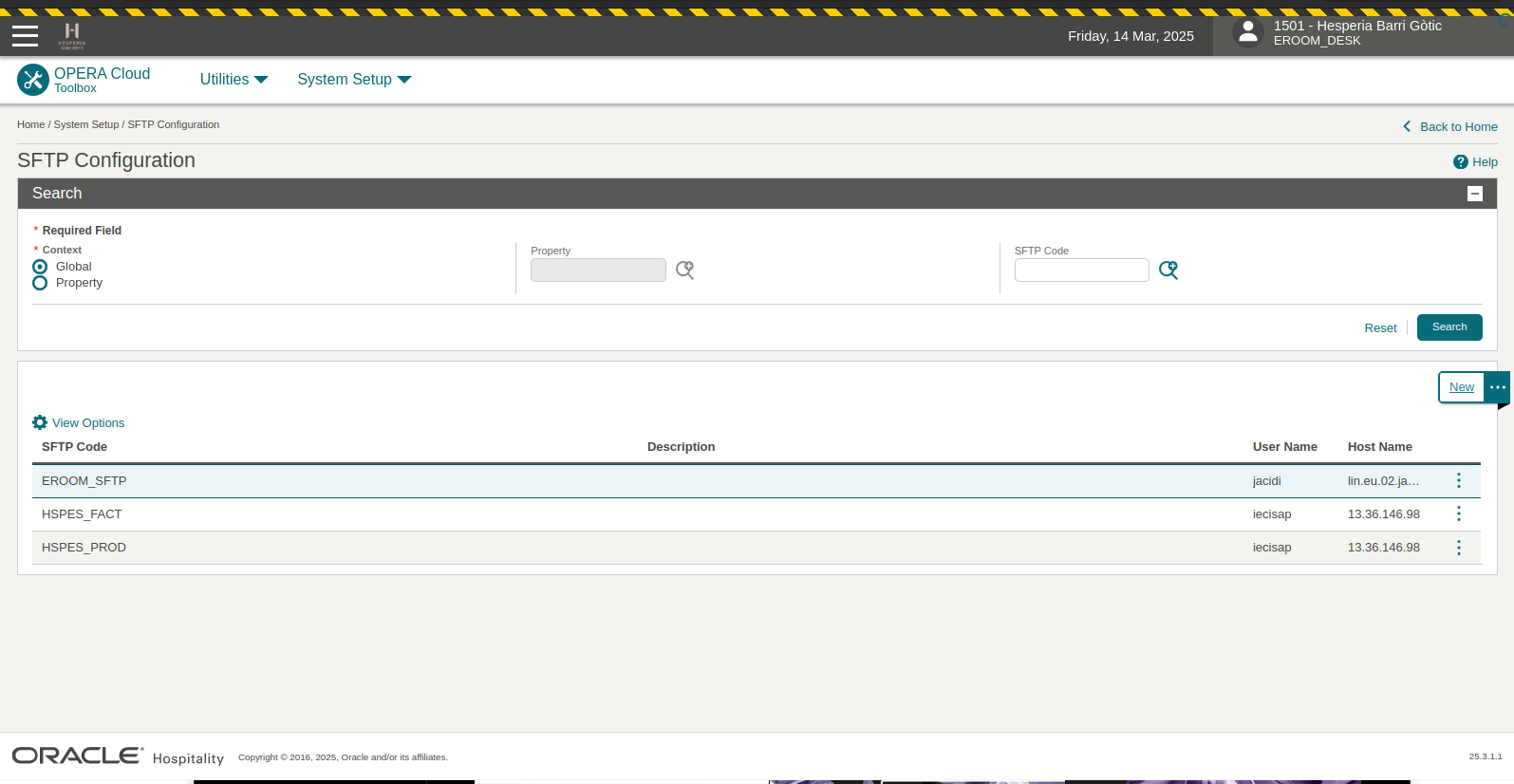
De nuevo, desde el menú superior del header, sobre la opción System Setup, pero ahora sobre el apartado de SFTP Configuration, haga clic.
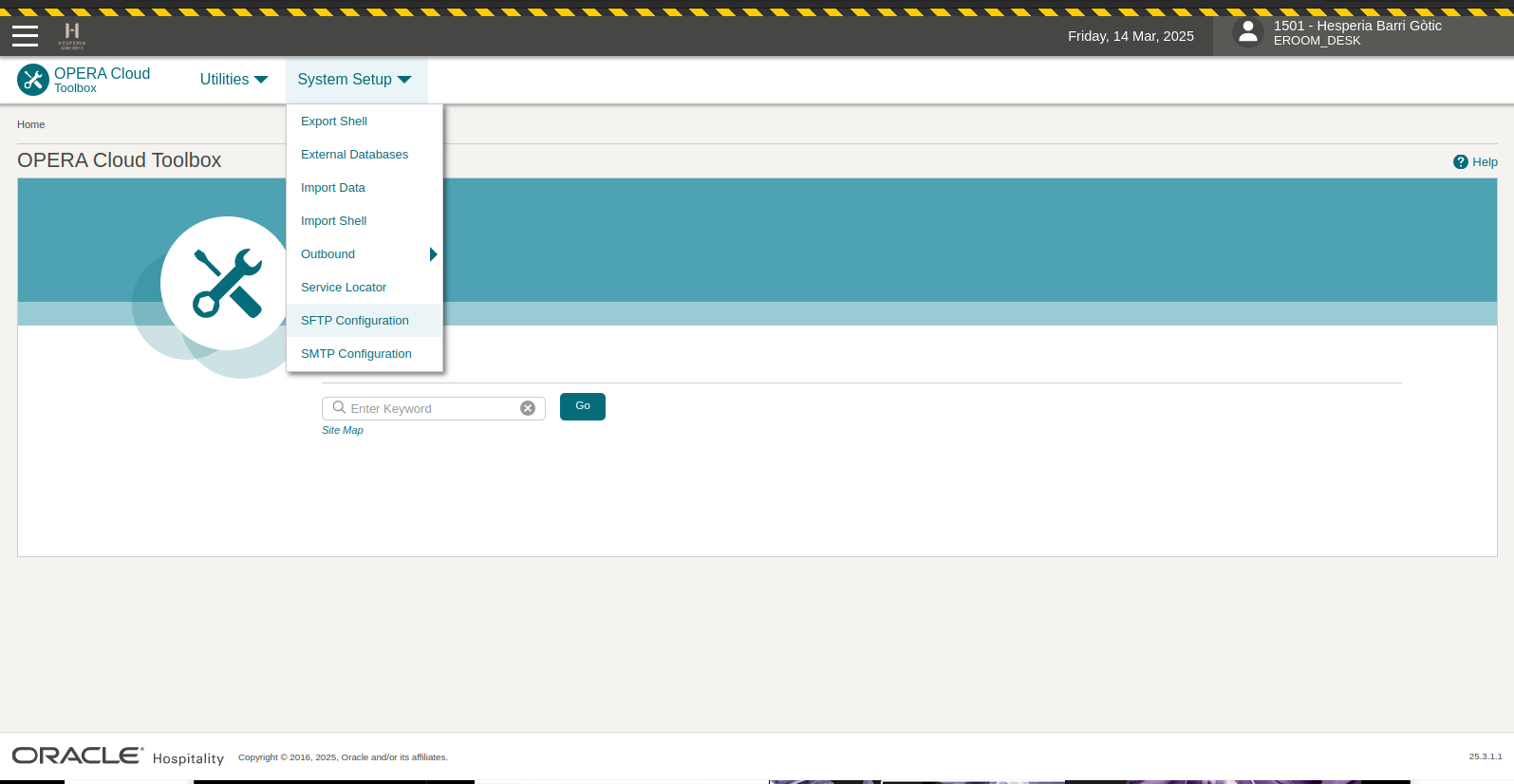
-
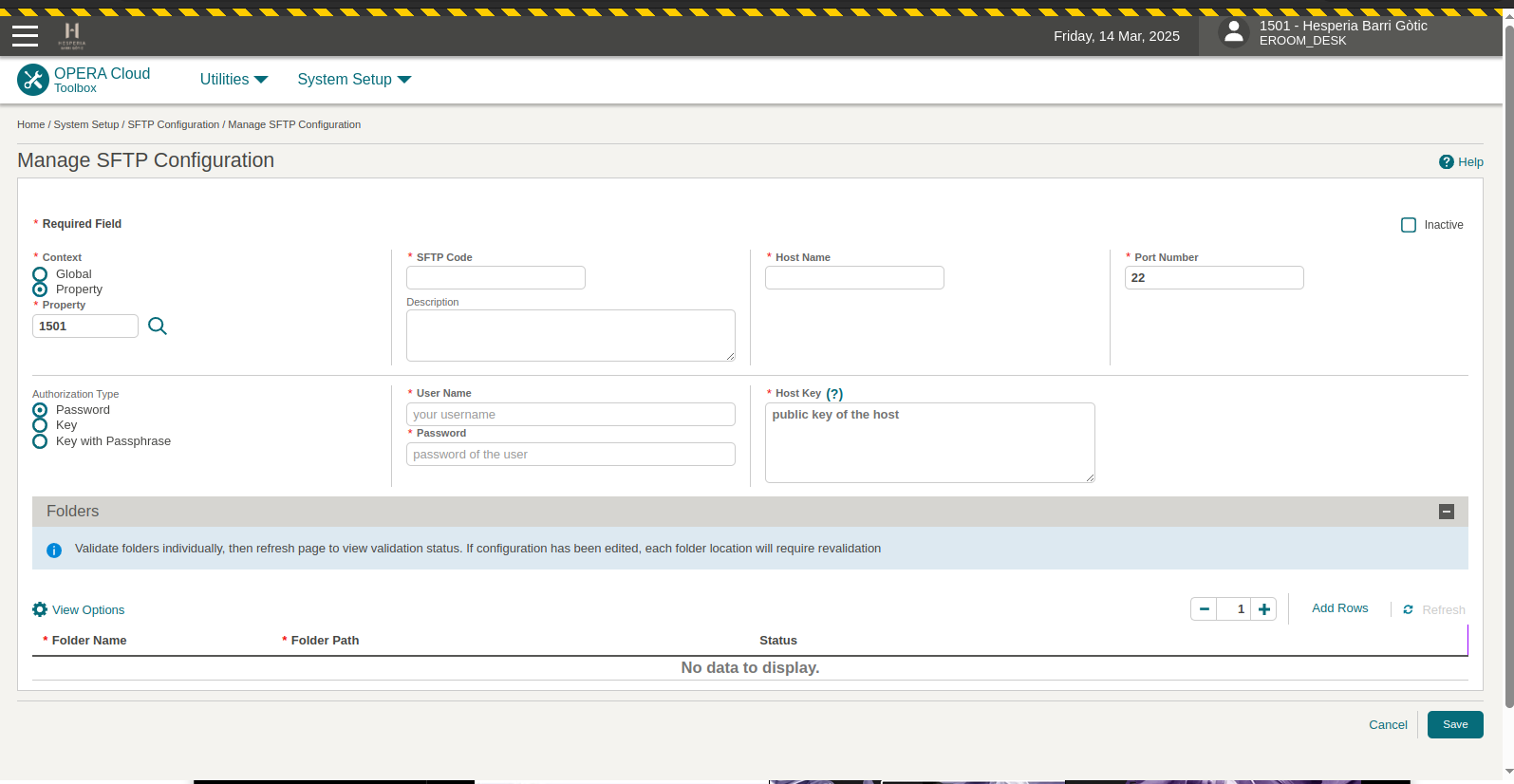
En la siguiente vista, darle clic a la pestaña New para registrar una nueva configuración de SFTP.
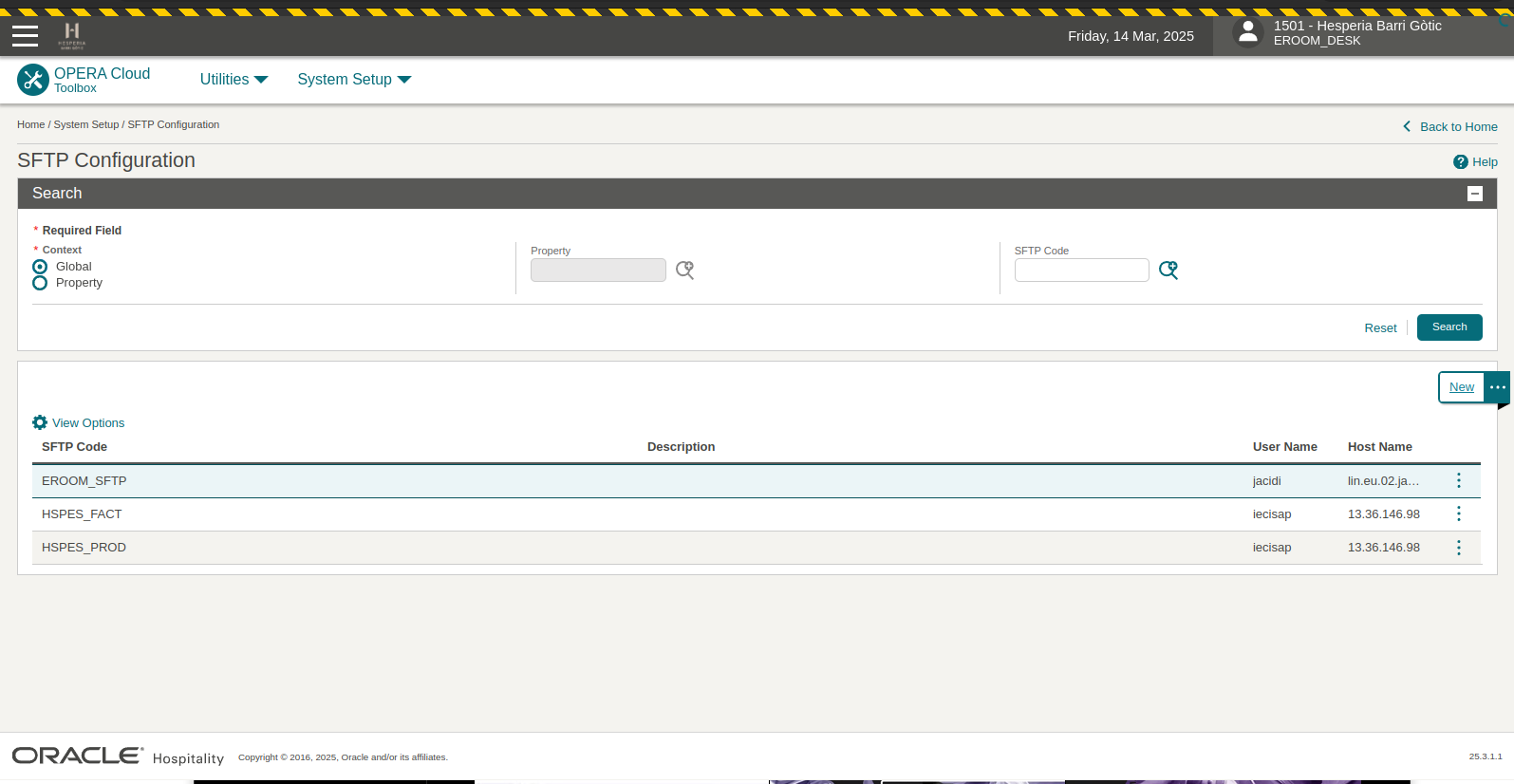
-
En este punto se deben cargar las credenciales en los campos; se recomienda que a nivel de la selección de Context se seleccione Global y así estará disponible para todas las propiedades.
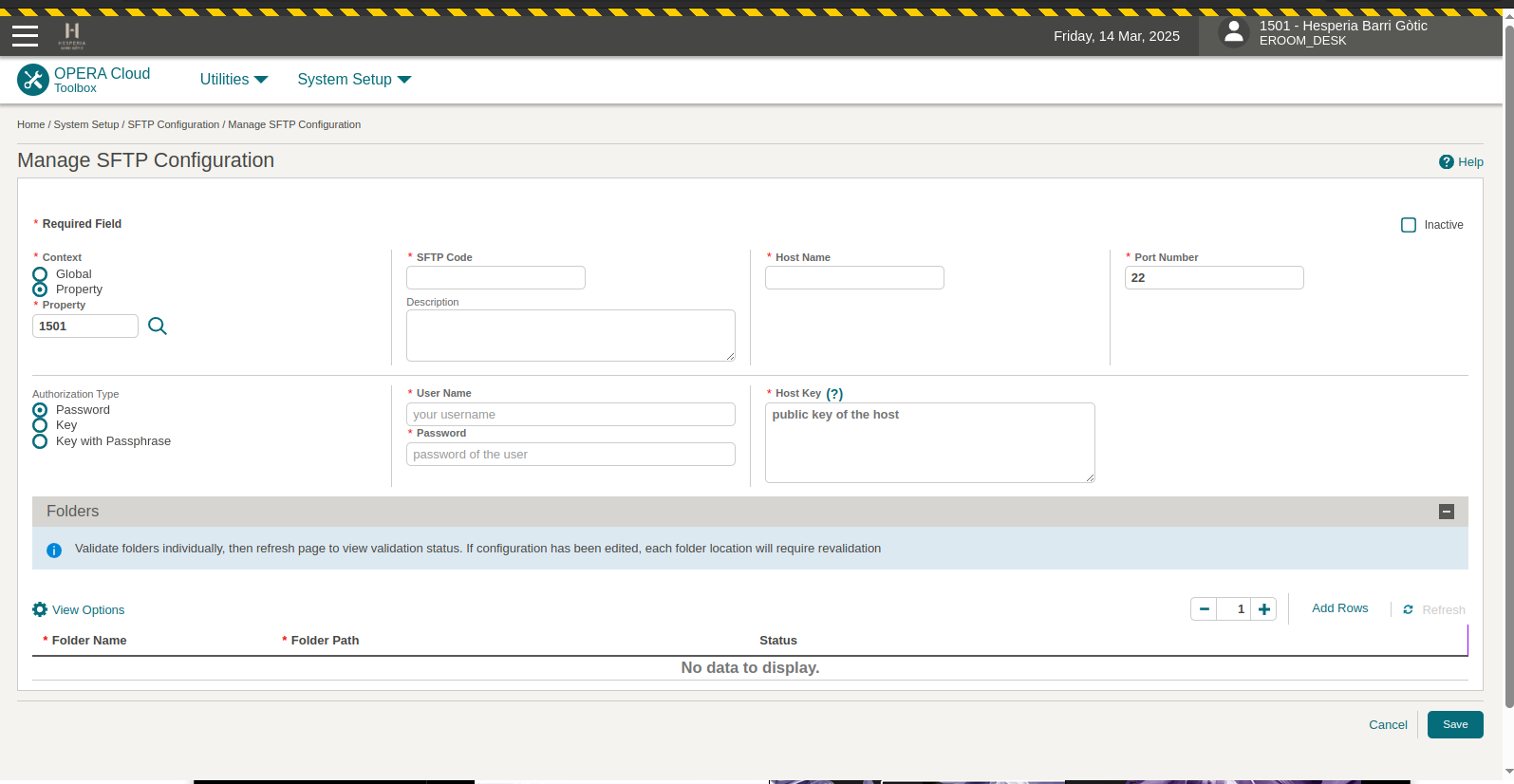
-
Para el campo Host Key se debe correr un comando como lo indica ssh-keyscan -p <port> <hostname>. Muestro un ejemplo de que se debe agregar este campo.

-
Por último, debes configurar las folders donde se alojarán estos archivos que se generarán; lo ideal ya sería crear una carpeta por propiedad, de tal manera que se alojen donde corresponde.

-
Hay que darle clic a la opción Add Rows, como por ejemplo esta imagen que muestro a continuación.


-
Se da clic a los 3 puntos de la derecha y en las opciones que se despliegan y se da clic en Validate.
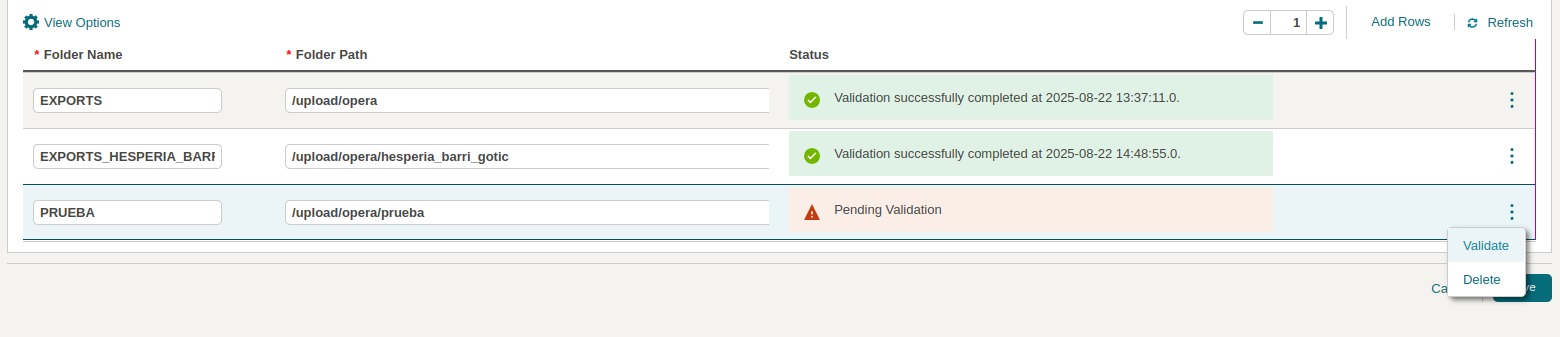





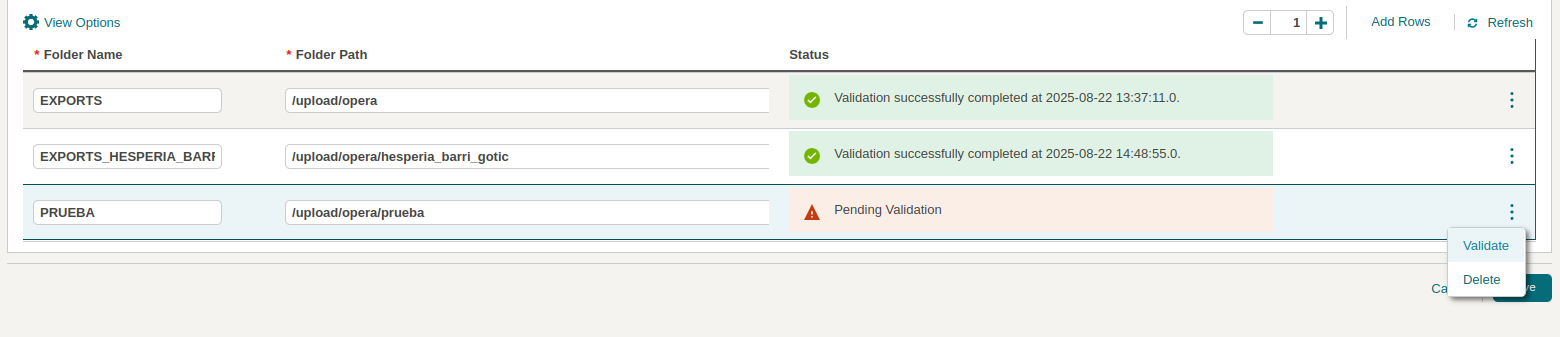
Con esto, si esa carpeta existe o puede ser creada, se agregará y estará disponible para usar esta configuración SFTP.
Configuración de los Delivery Configuration
Con respecto a la configuración de envío de estos exports hay una sección de documentación dedicada a ello: https://docs.oracle.com/en/industries/hospitality/opera-cloud/23.5/ocsuh/t_exports_managing_export_file_delivery_configuration.htm en las siguientes imágenes mostraremos cómo se configura.
En la lista de los Exports debemos darle click en la fila al final en los 3 puntos para desplegar el menú desplegable de opciones.
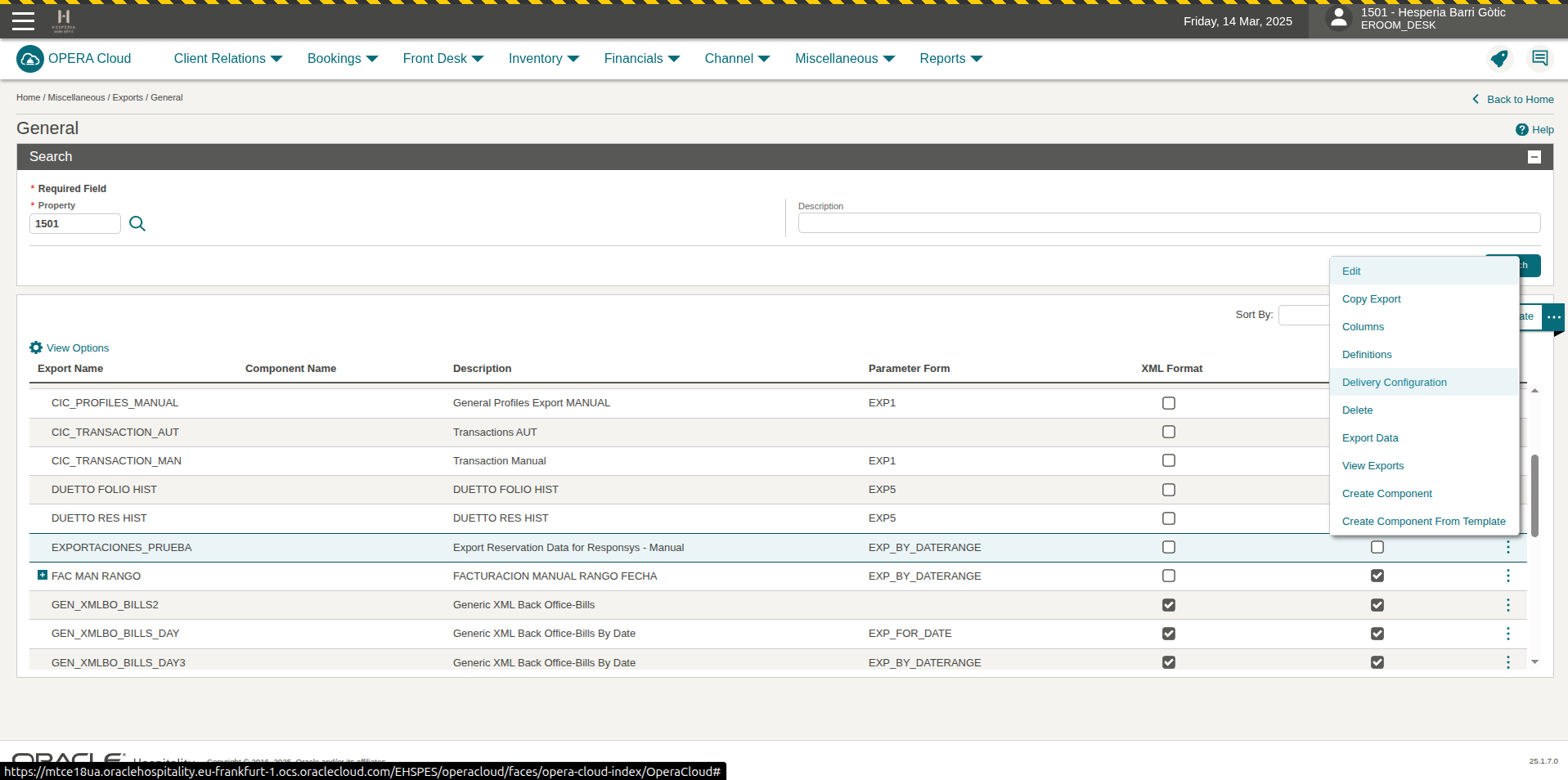
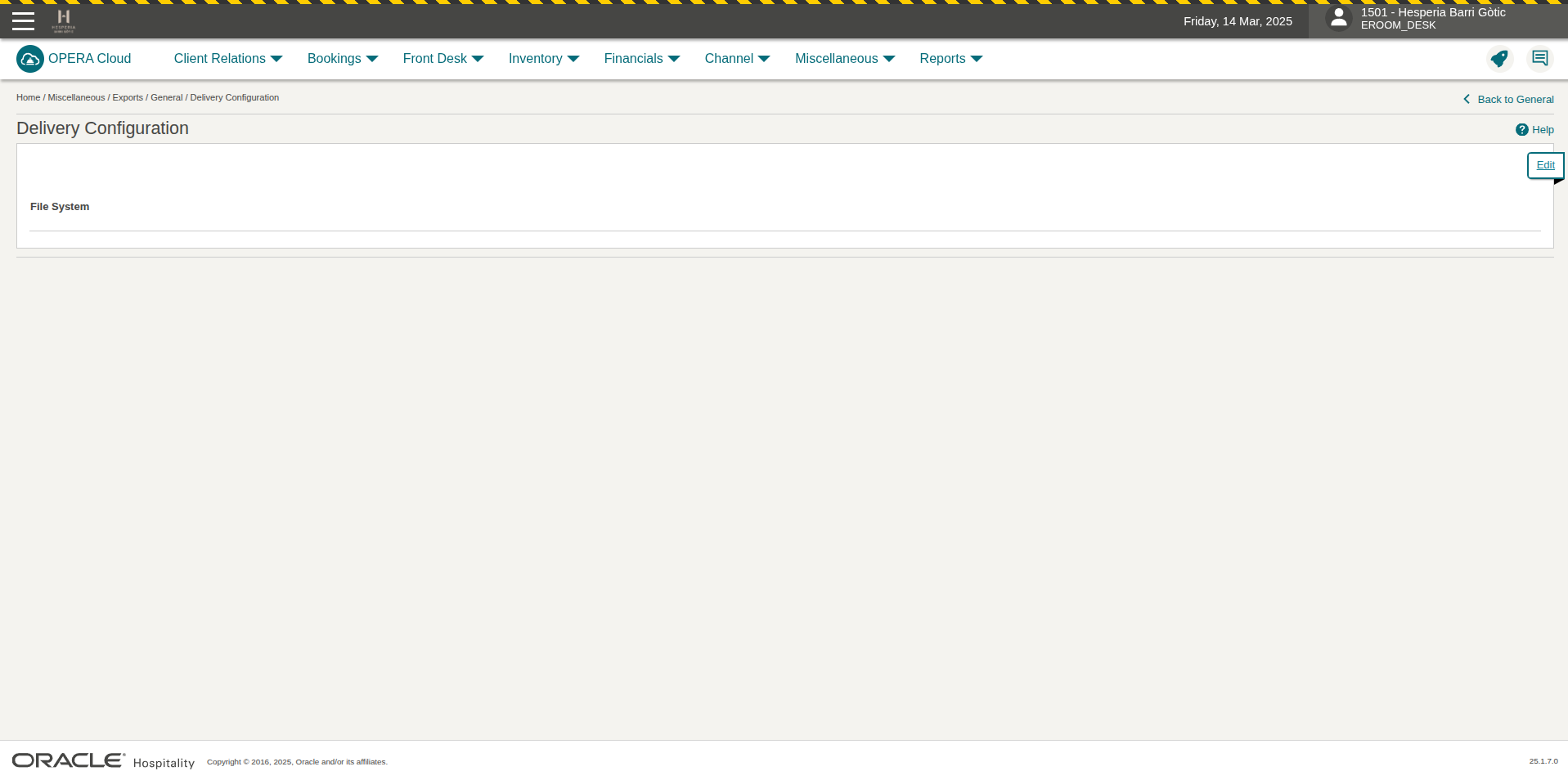
Al hacer esto, veremos una página como está en la cual para configurar debemos dar click en la opción Edit para poder configurar la opción de envío que deseemos.
Podemos apreciar que tenemos 3 opciones: SFTP, HTTPS y File System
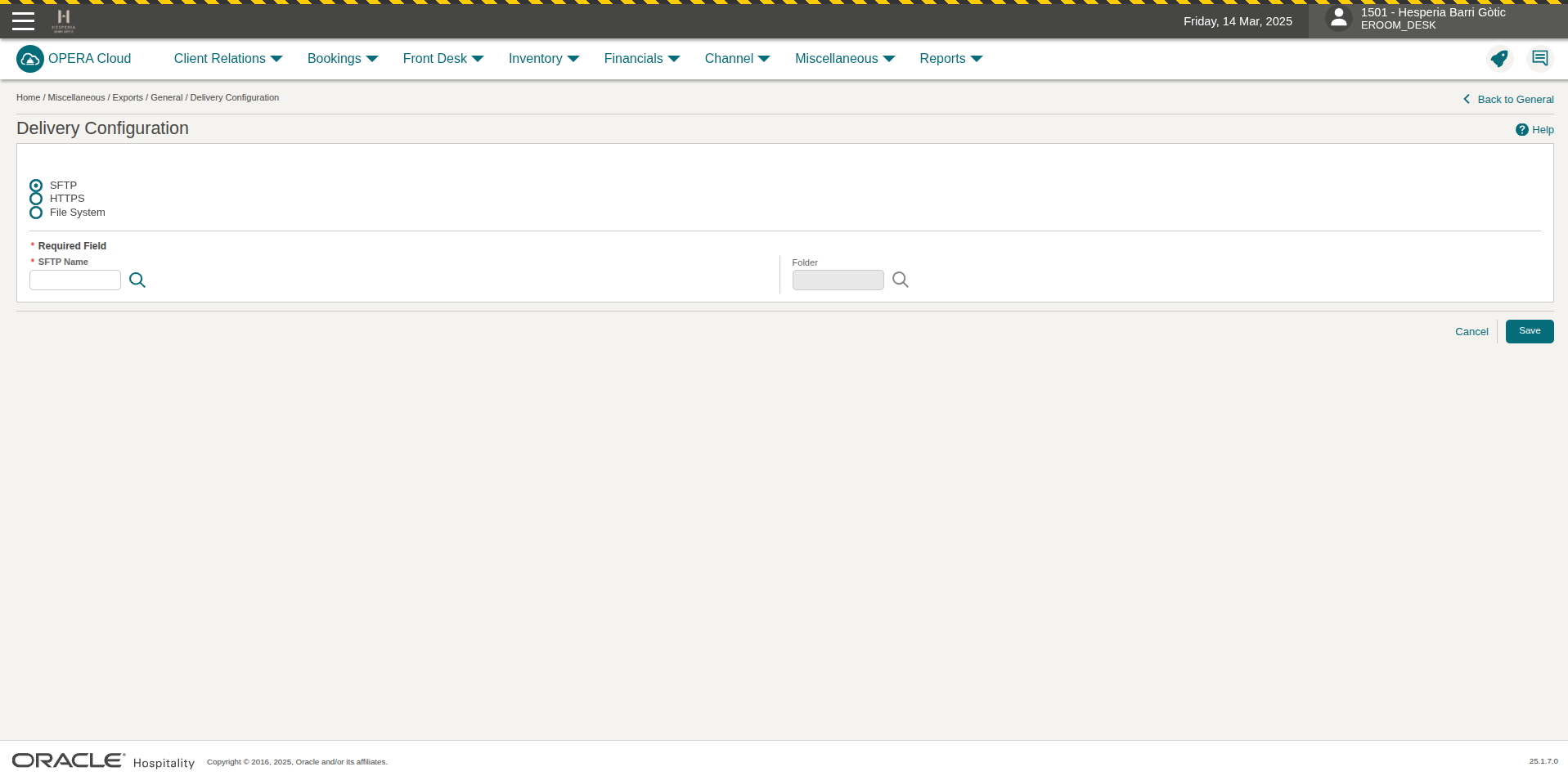
Con respecto al envío por medio de SFTP existen consideraciones que se abordan en este fragmento de la documentación https://docs.oracle.com/cd/F18689_01/doc.193/f38312/t_exports_sftp_delivery_method_configuration.htm#OCSUH-SFTPDeliveryMethodConfiguration-434729C0 y es importante resaltar esta nota en la documentación.

No comments to display
No comments to display