
Guía para HandBrake en MagicINFO
Cuando se utilizan videos en MagicINFO, es esencial optimizarlos para lograr eficiencia y un uso mínimo de almacenamiento. HandBrake es una herramienta poderosa que te permite ajustar tus videos a la calidad y tamaño adecuados.
¿Qué Hace HandBrake?
HandBrake es una versátil herramienta de procesamiento de video que toma tus videos existentes y los convierte en formatos adecuados para varios dispositivos, como teléfonos móviles, tabletas, televisores, reproductores multimedia, consolas de juegos, computadoras y navegadores web. Trabaja con una amplia gama de archivos y formatos de video, incluyendo aquellos de cámaras de consumo y profesionales, dispositivos móviles, grabaciones de pantalla, DVDs y discos Blu-ray. HandBrake utiliza herramientas como Libav, x264 y x265 para crear nuevos archivos de video MP4 o MKV a partir de estas fuentes.
Características de HandBrake:
- Convertir casi cualquier video a MP4 o MKV
- Recortar y cambiar el tamaño del video
- Mejorar videos antiguos o de baja calidad
- Eliminar artefactos causados por entrelazado y telecine
- Transmitir audio sin conversión para ciertos tipos de audio
- Mezclar sonido envolvente discreto a sonido envolvente o estéreo matricial
- Ajustar niveles de volumen y rango dinámico de audio para ciertos tipos de audio
- Conservar subtítulos existentes y agregar o eliminar subtítulos suaves (subtítulos basados en texto)
HandBrake también reduce el tamaño de tus videos, permitiéndote ahorrar espacio de almacenamiento en tu dispositivo.
Cómo Usar HandBrake:
- Instala la aplicación HandBrake desde https://handbrake.fr/downloads.php
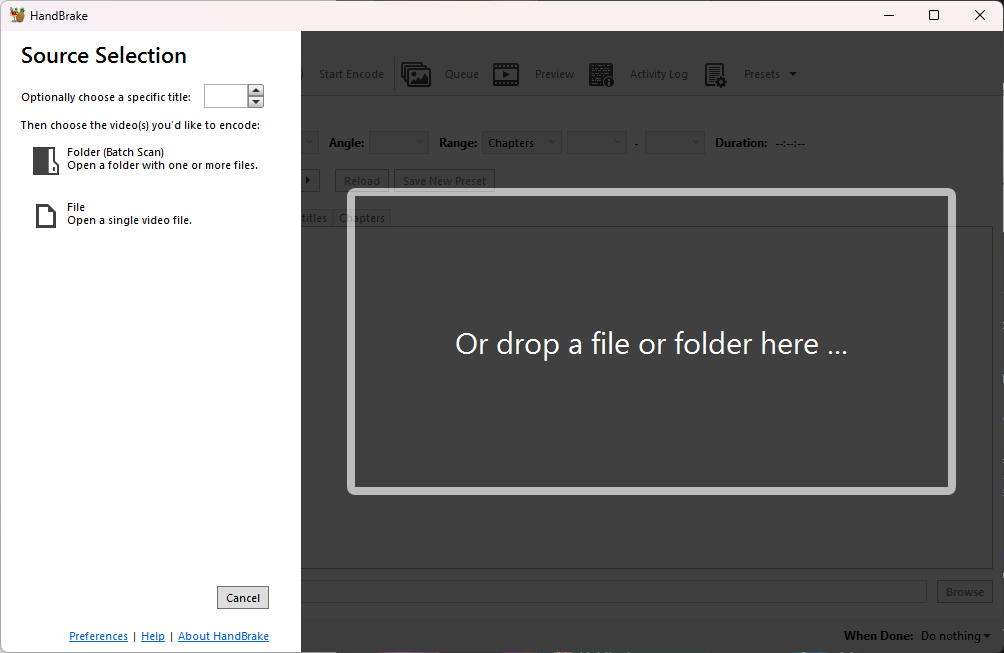
- Abre la aplicación.
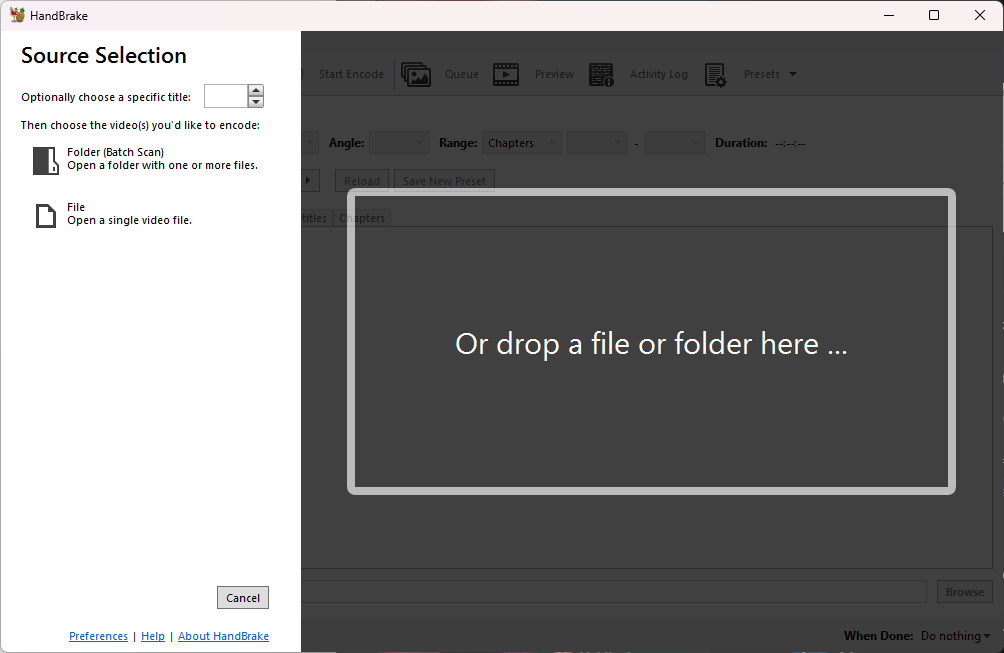
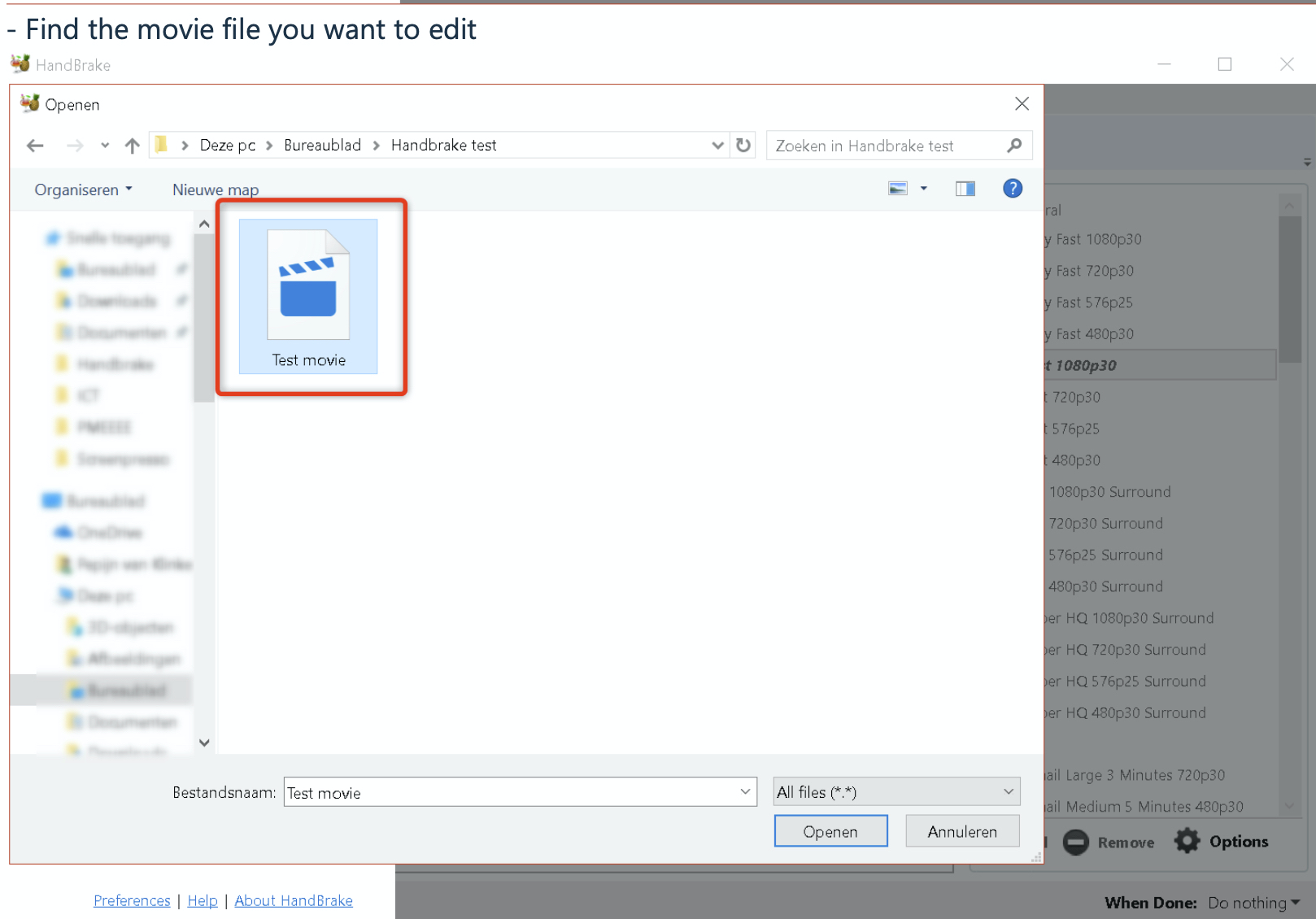
- Encuentra el archivo de la película que deseas editar.

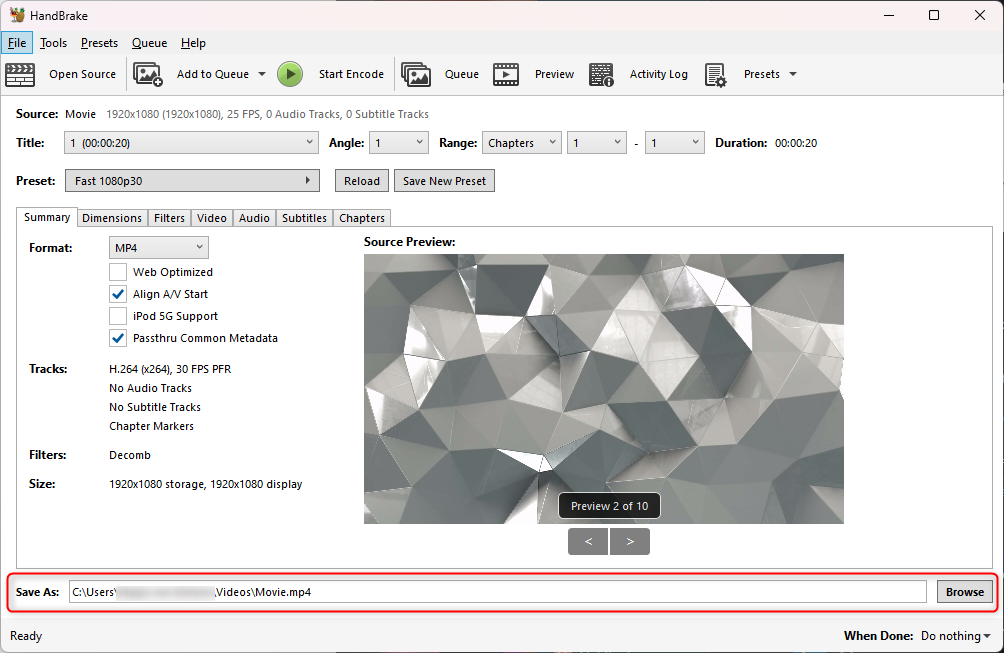
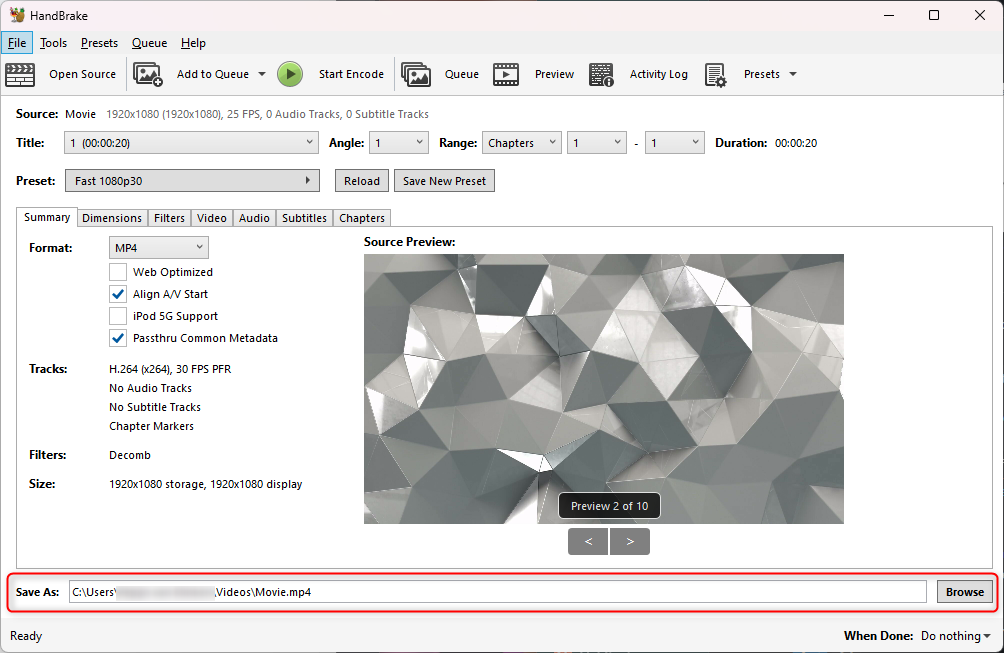
- Selecciona una carpeta de destino y renombra el archivo editado según tus preferencias.
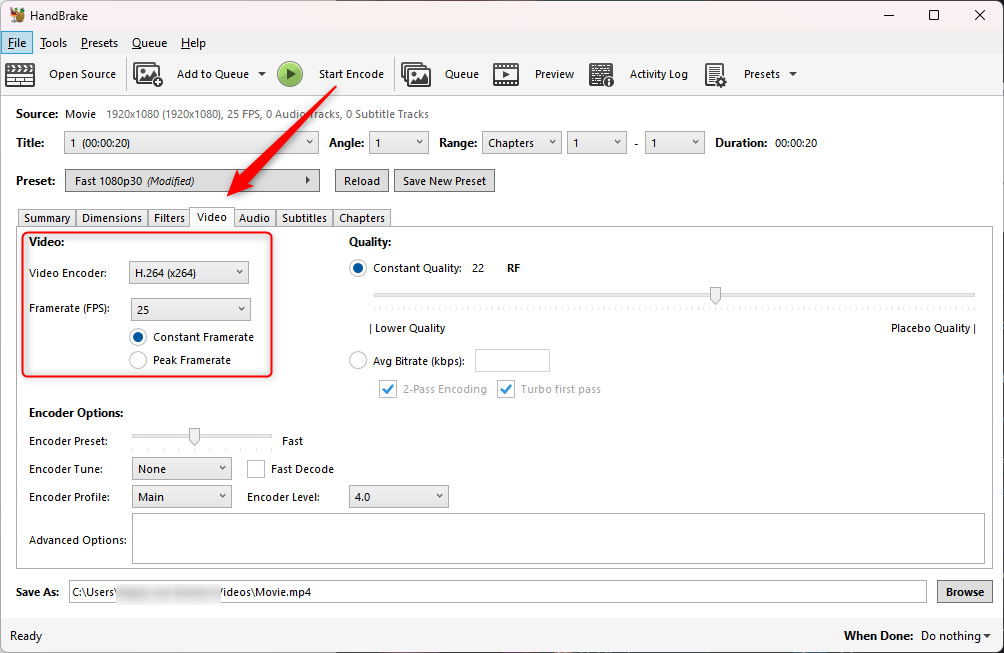
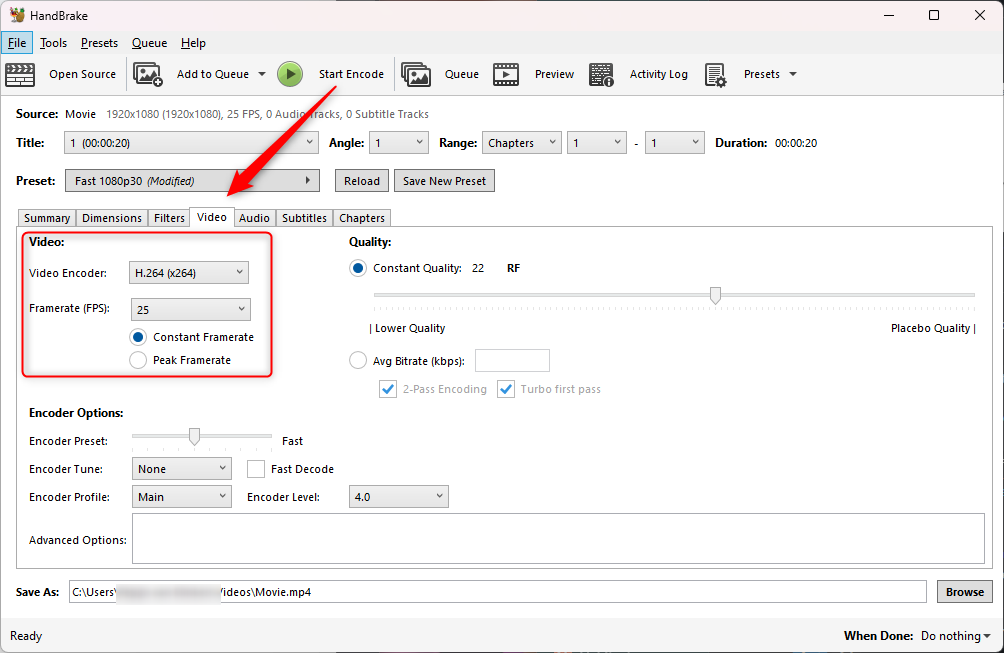
- En la pestaña "Video", recomendamos utilizar 30 FPS con la opción "Framerate constante", como se muestra en la captura de pantalla a continuación.
- Ajusta los valores de salida según tus necesidades. Para formato vertical, recomendamos 1080x1920, y para formato horizontal, 1920x1080.
La pantalla del Tower es 4032x1008
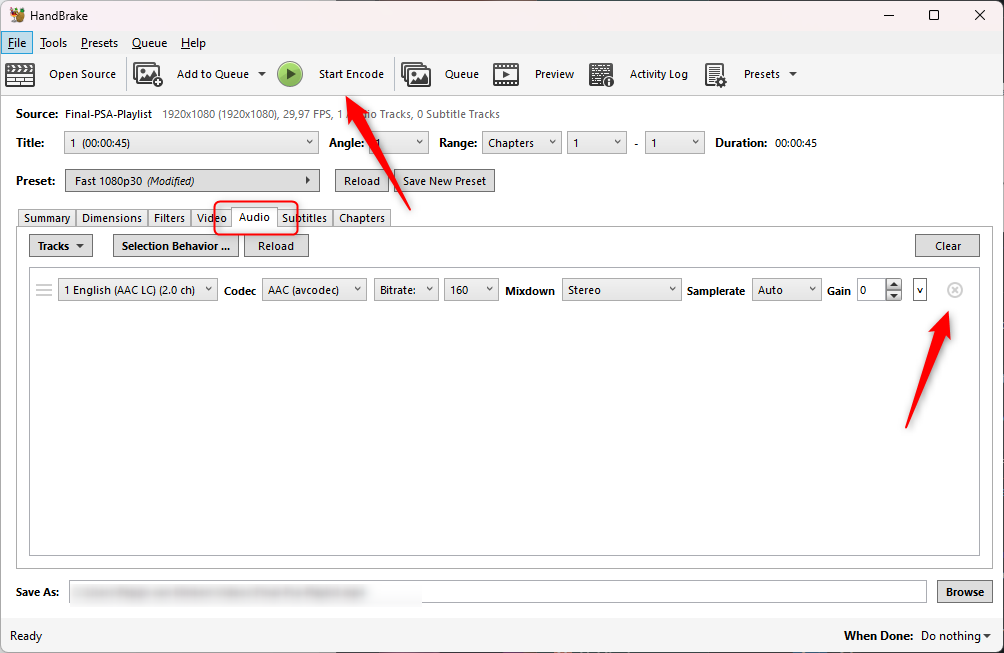
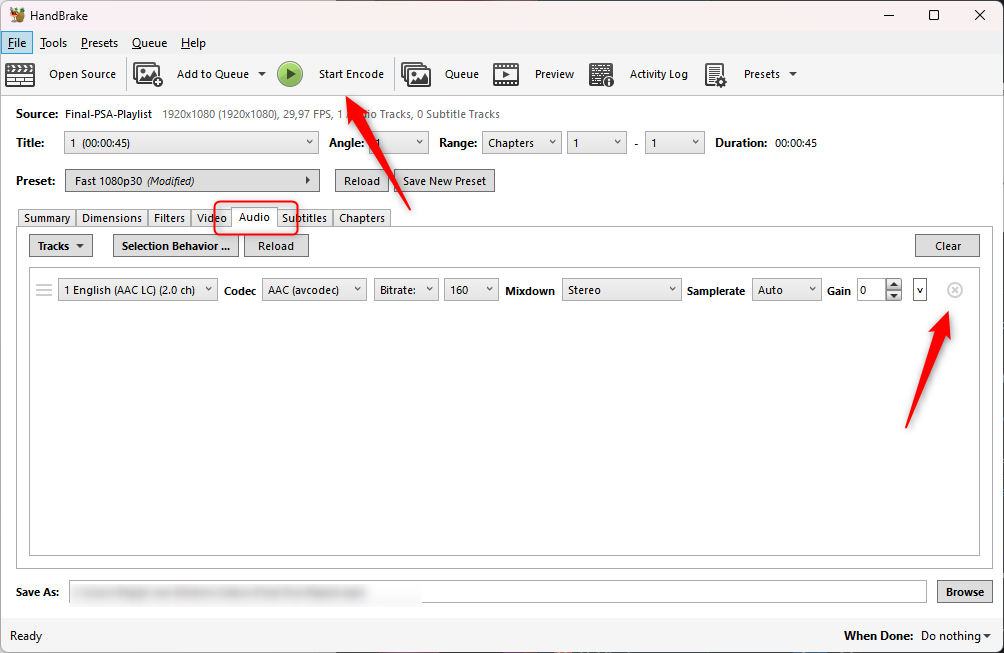
- Si no necesitas el audio del archivo, puedes eliminarlo en la pestaña "Audio" y hacer clic en "Iniciar codificación".
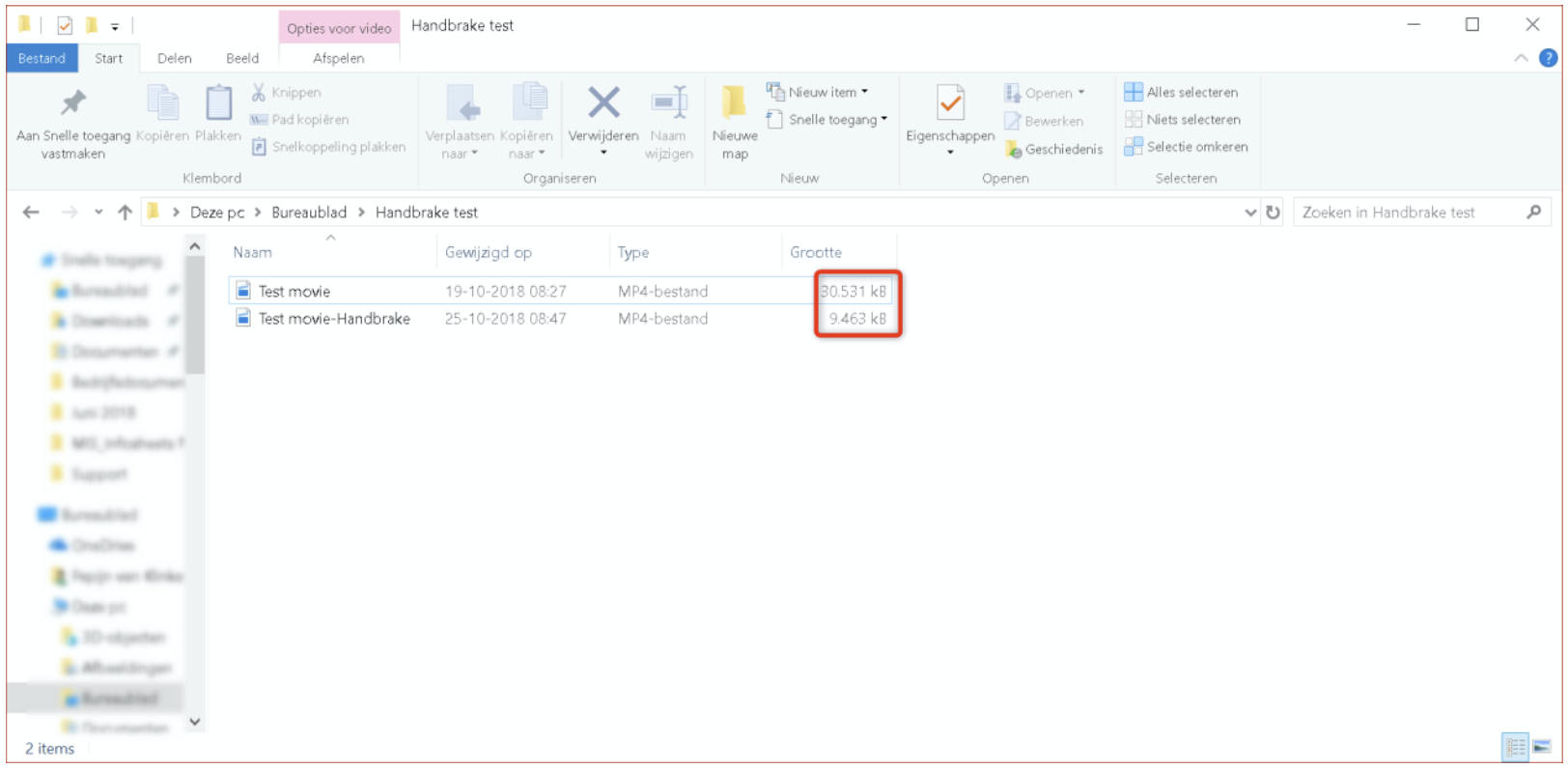
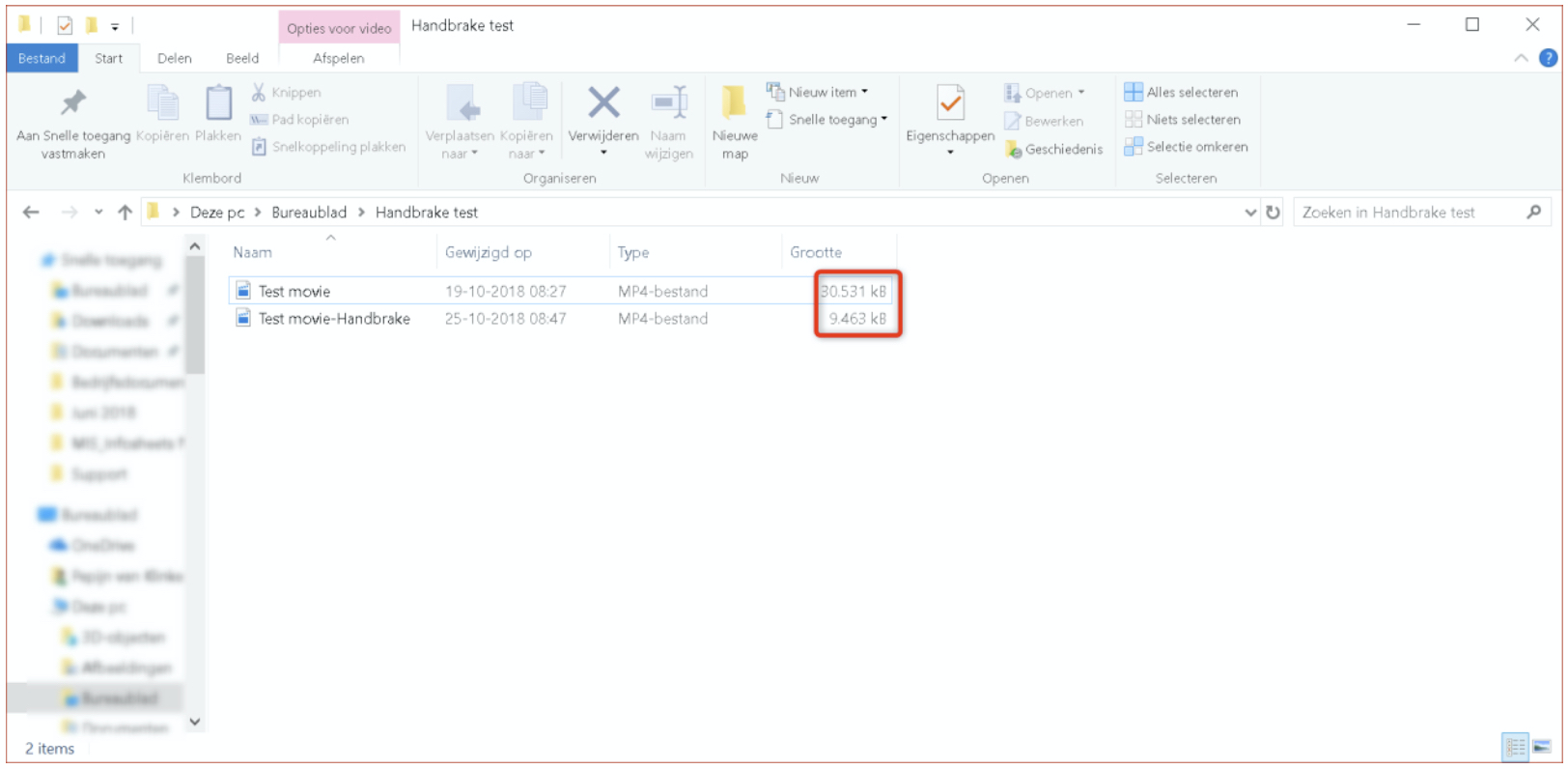
- Ahora puedes observar las diferencias entre los dos archivos.
Usar HandBrake para ajustar tus videos asegura que estén optimizados para MagicINFO y tu pantalla de señalización digital, ocupando menos espacio de almacenamiento mientras se mantiene la calidad deseada.
No comments to display
No comments to display