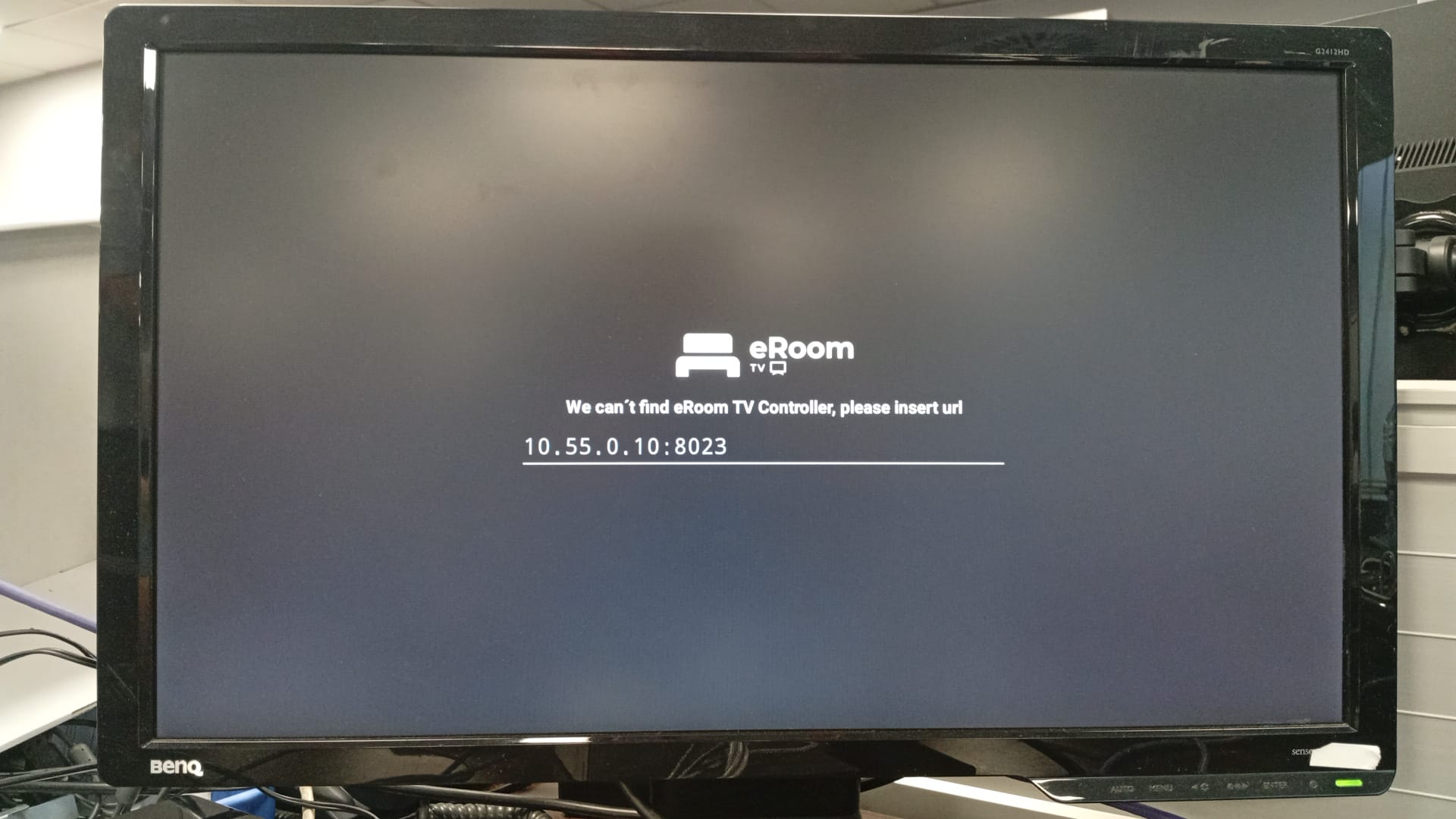
Pre-configuración de dispositivos eRoom TV
Muy buenas a todos,
A continuación les dejo un breve manual de la configuración inicial de los eRoom TV:
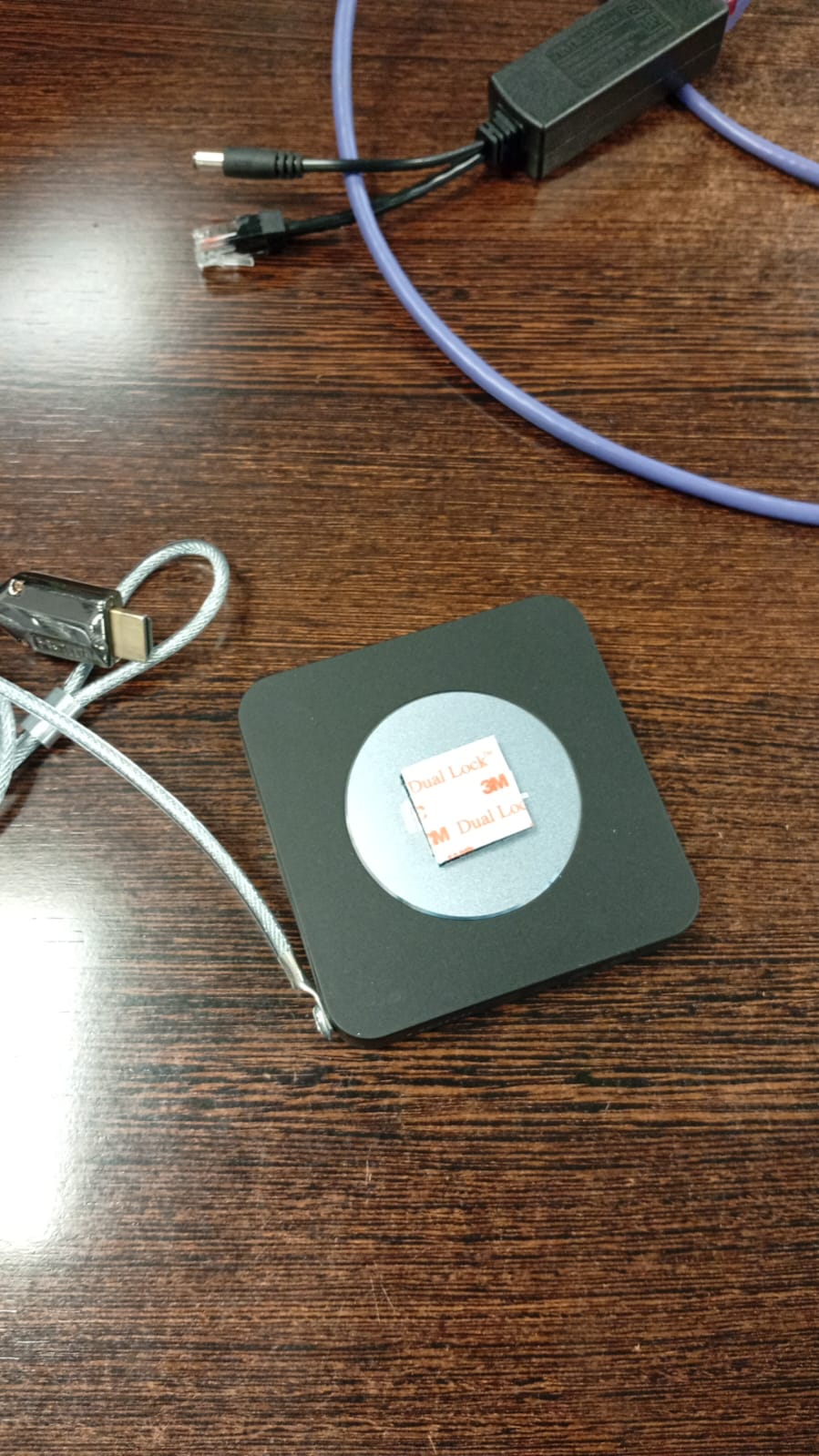
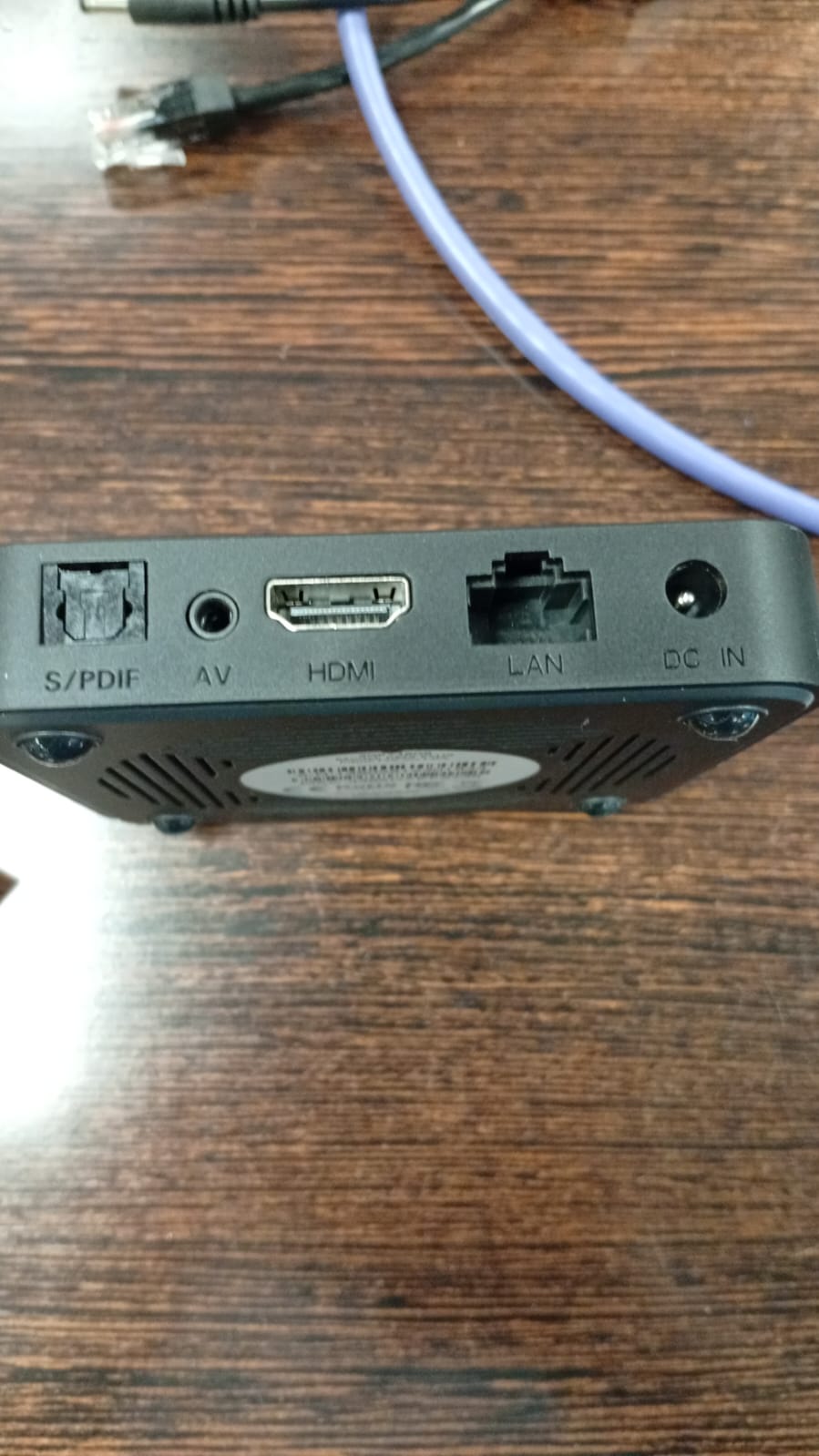
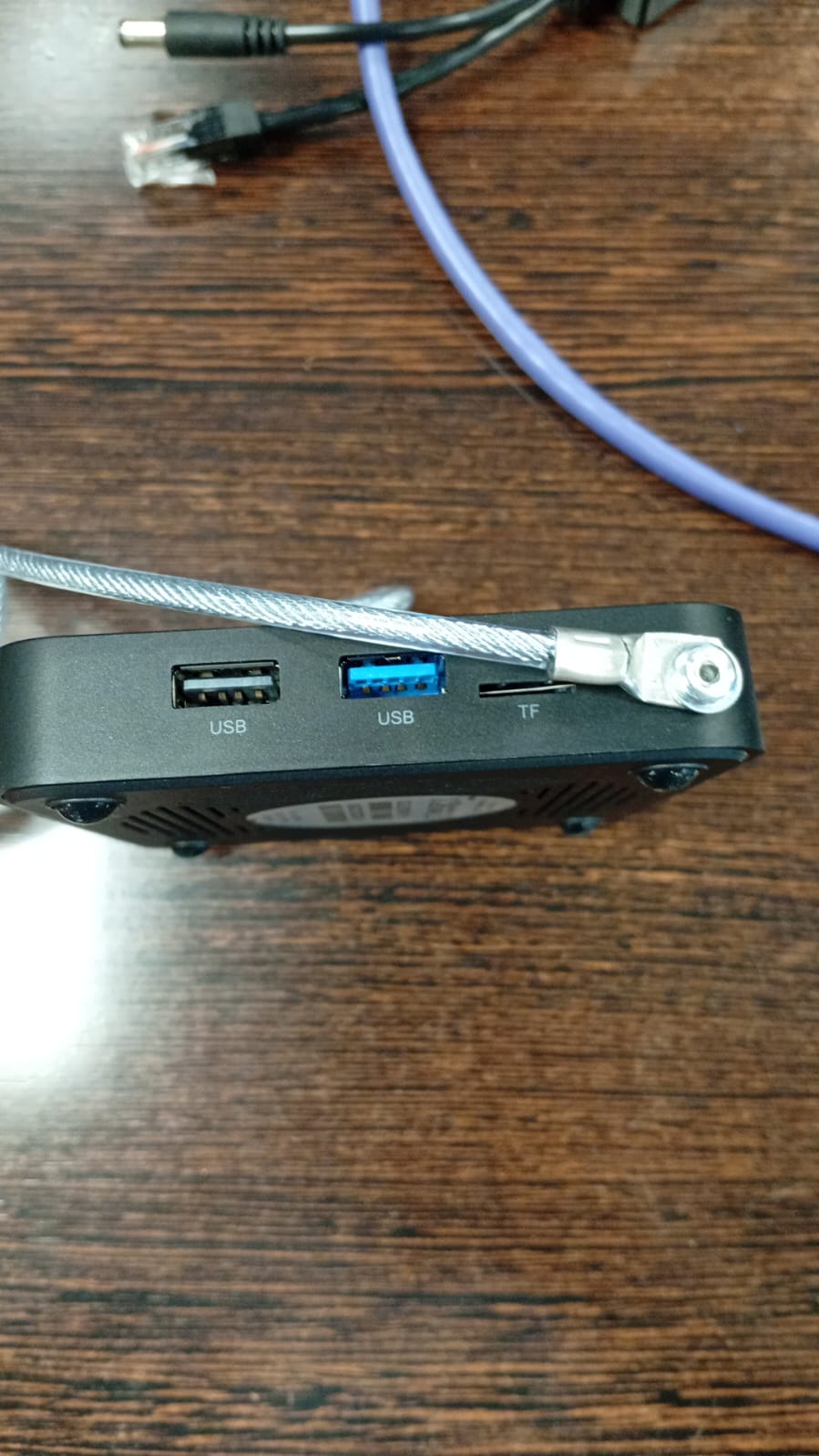
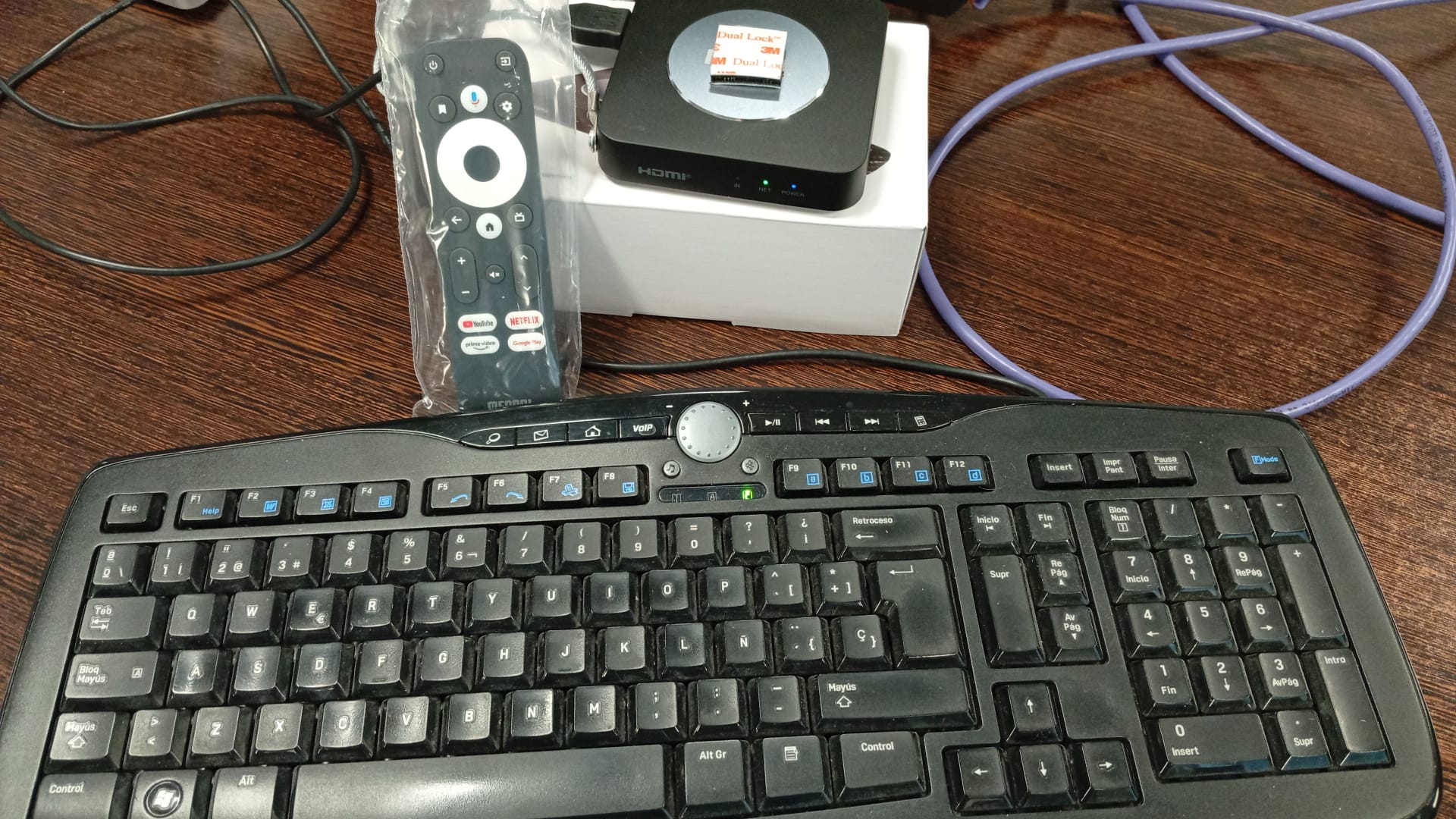
Una vez teniendo vinculado el dispositivo tal como la siguiente imagen:
- Puerto HDMI
- Puertos de alimentación y red a través de un adaptador PoE
- y, adicionalmente un teclado USB para realizar más práctica esta primera configuración
Paso siguiente,
Una vez encendido el dispositivo, nos encontraremos con esta secuencia inicial:
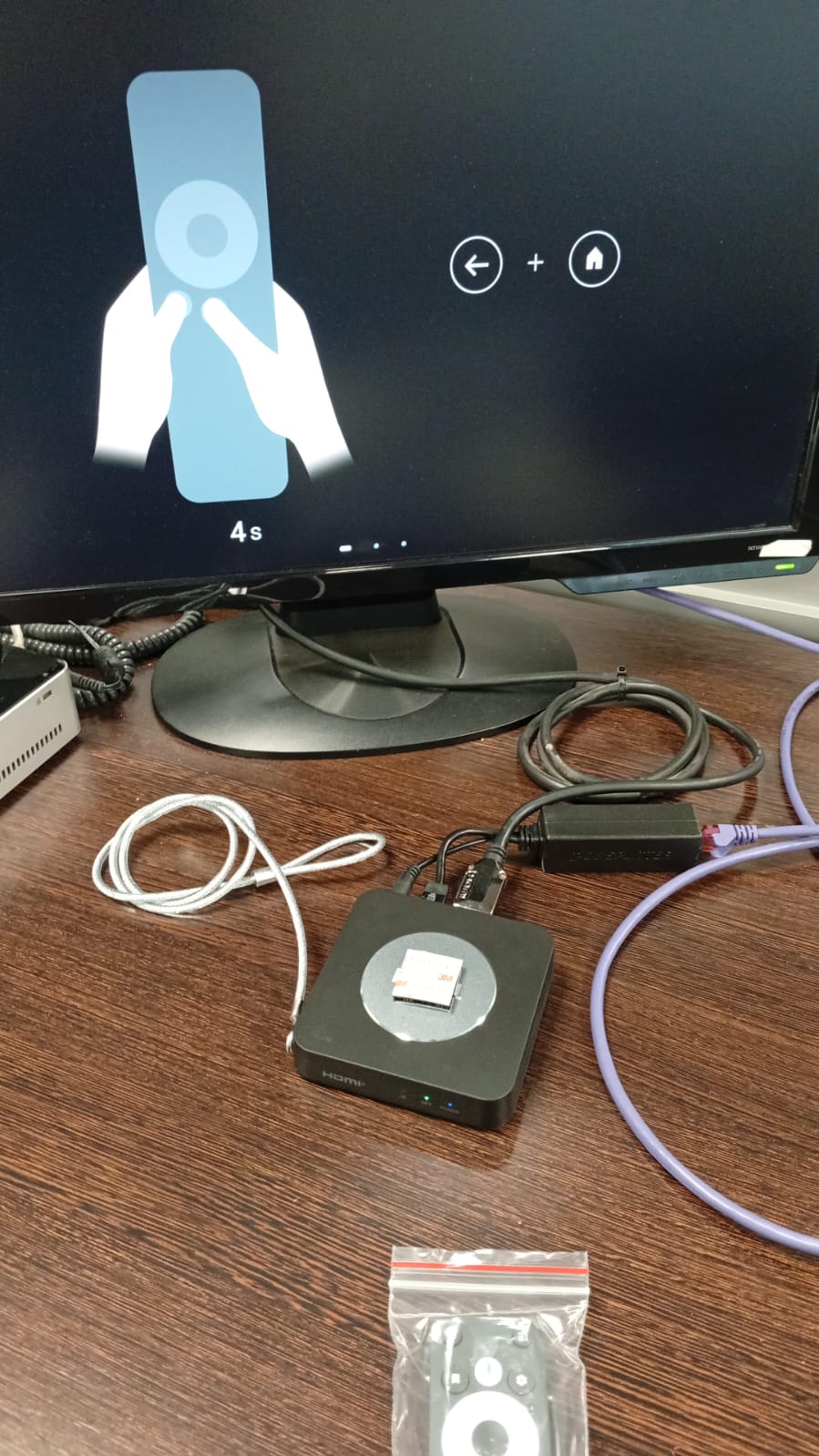
... hasta llegar a la siguiente pantalla:
- En la cual, procedemos a presionar ambos botones desde el propio mando que tiene el dispositivo y esperamos a que de el Check en verde.
Una vez culminado este paso, proseguimos
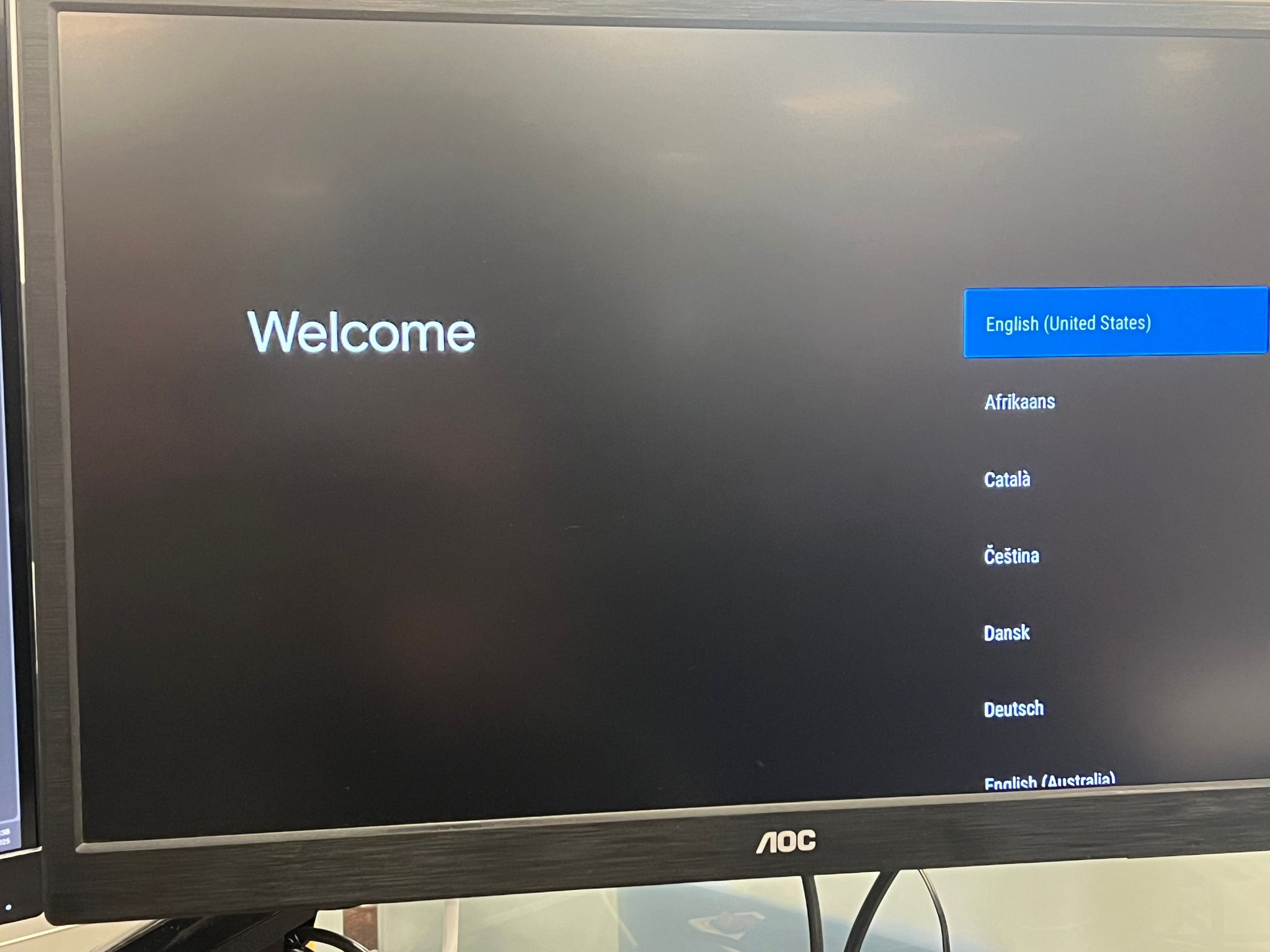
En el Welcome,
Encontraremos el siguiente panel a la derecha de la pantalla, en el cual, debemos bajar hasta encontrar la opción:
- Español (España)
Paso siguiente:
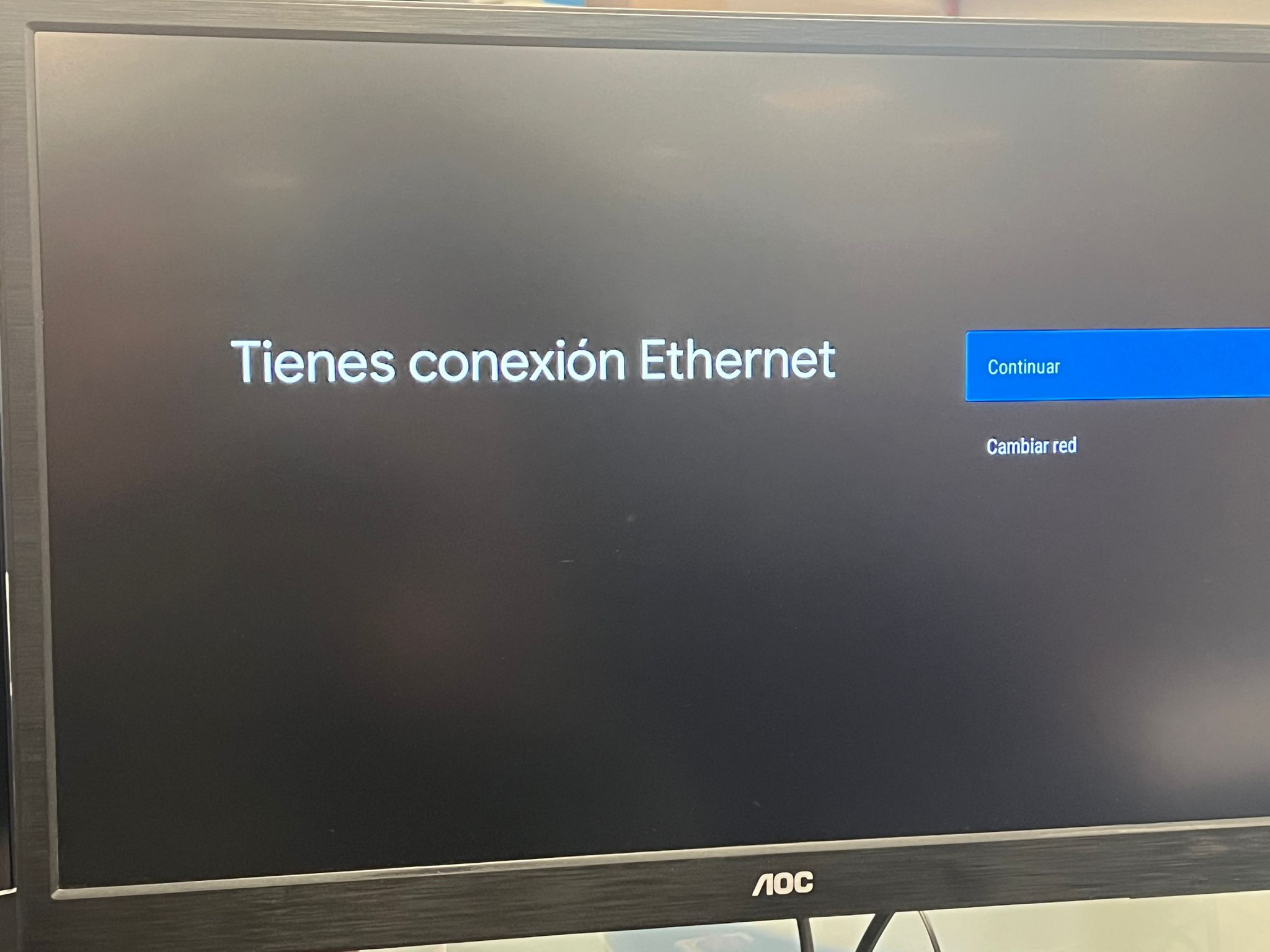
Paso siguiente:
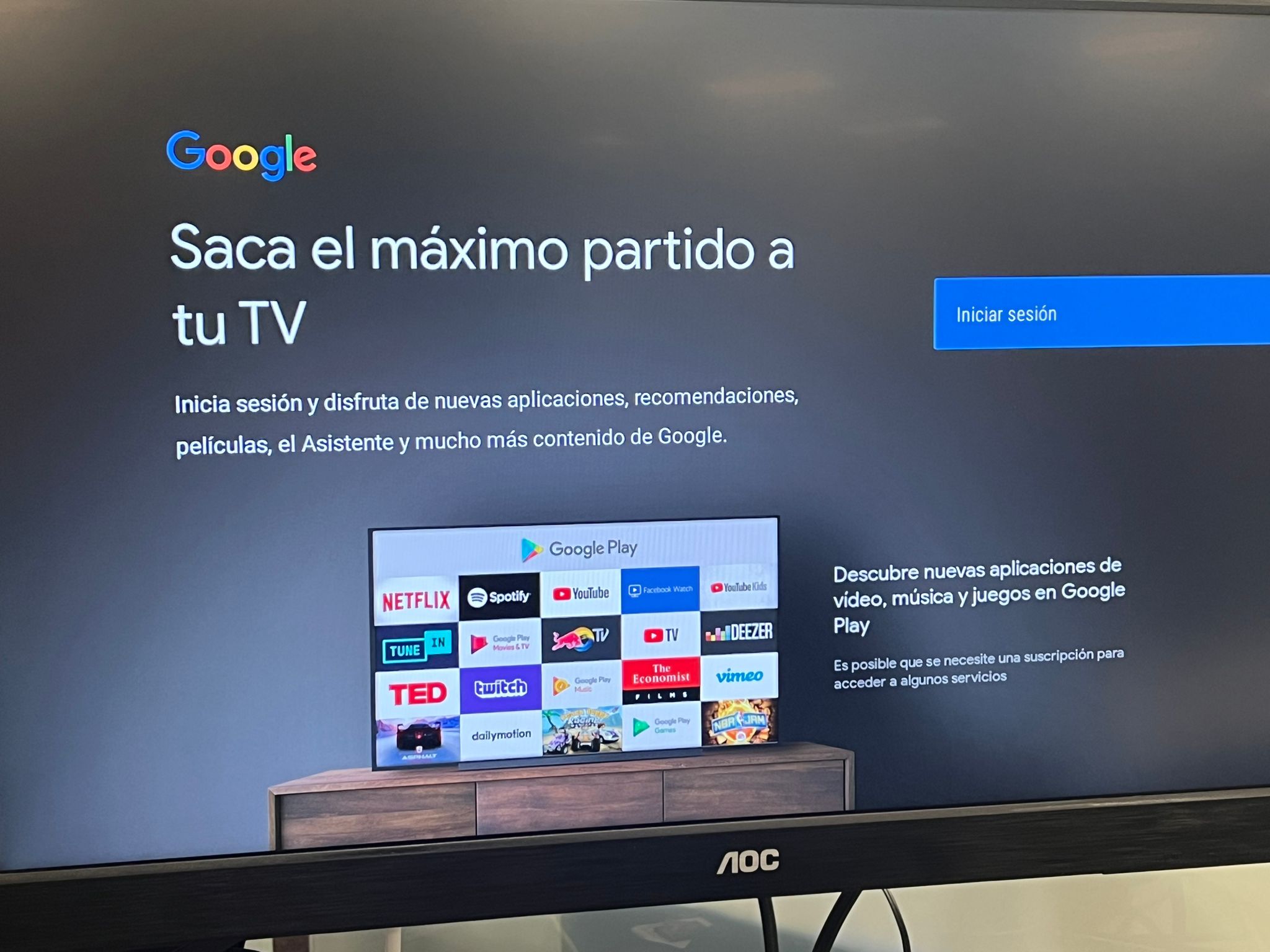
Paso siguiente:
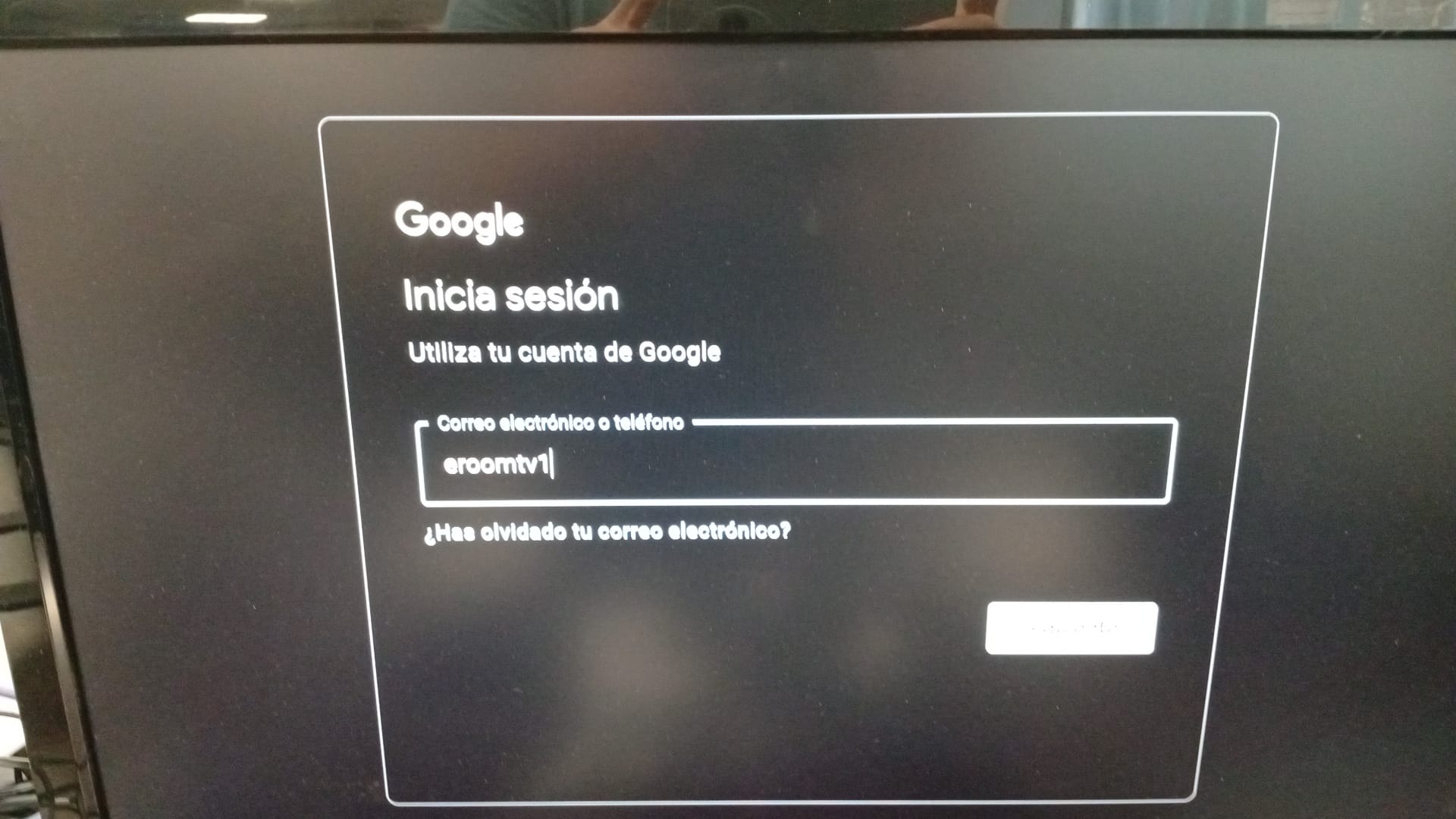
Paso siguiente:
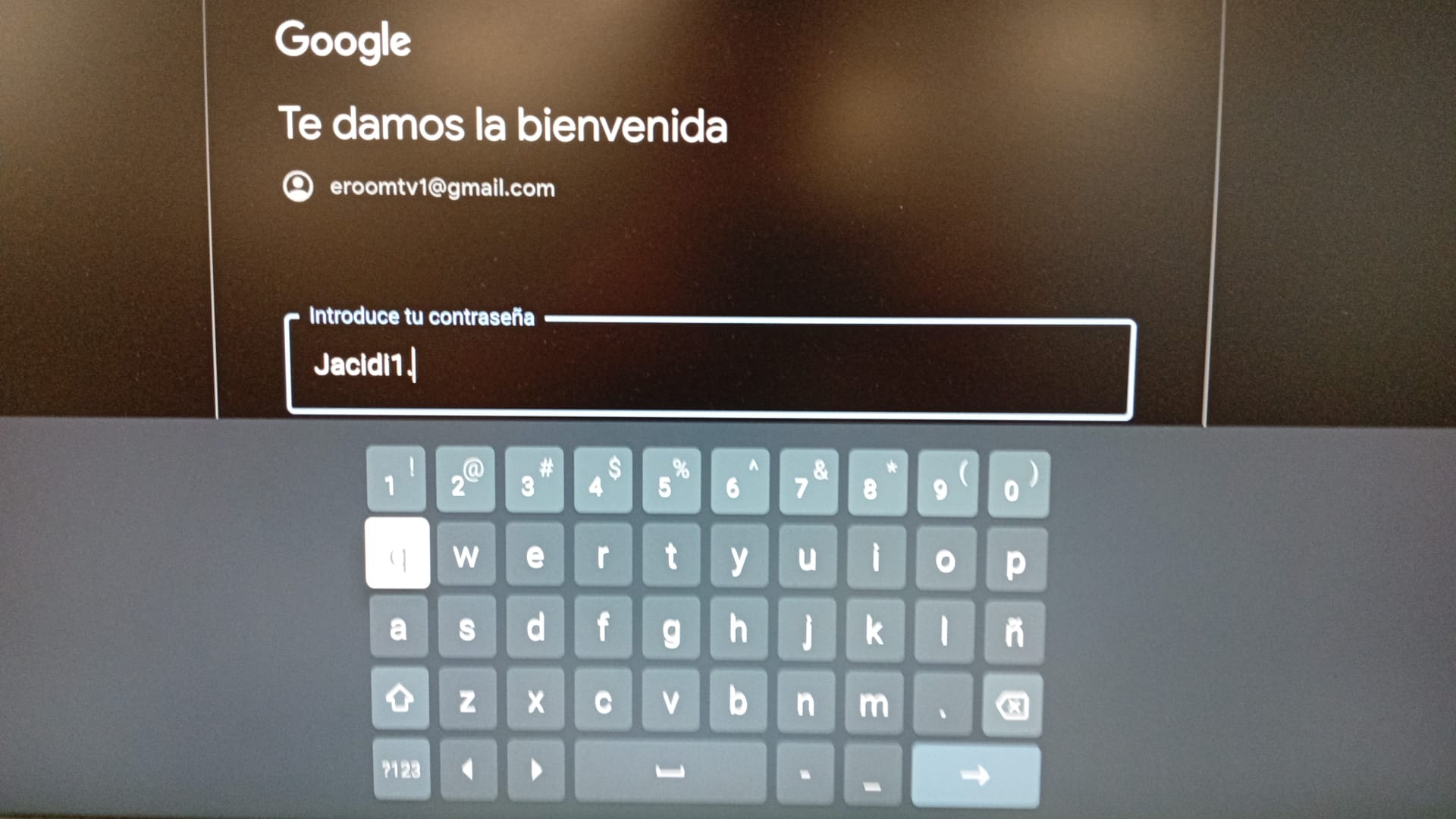
Paso siguiente:
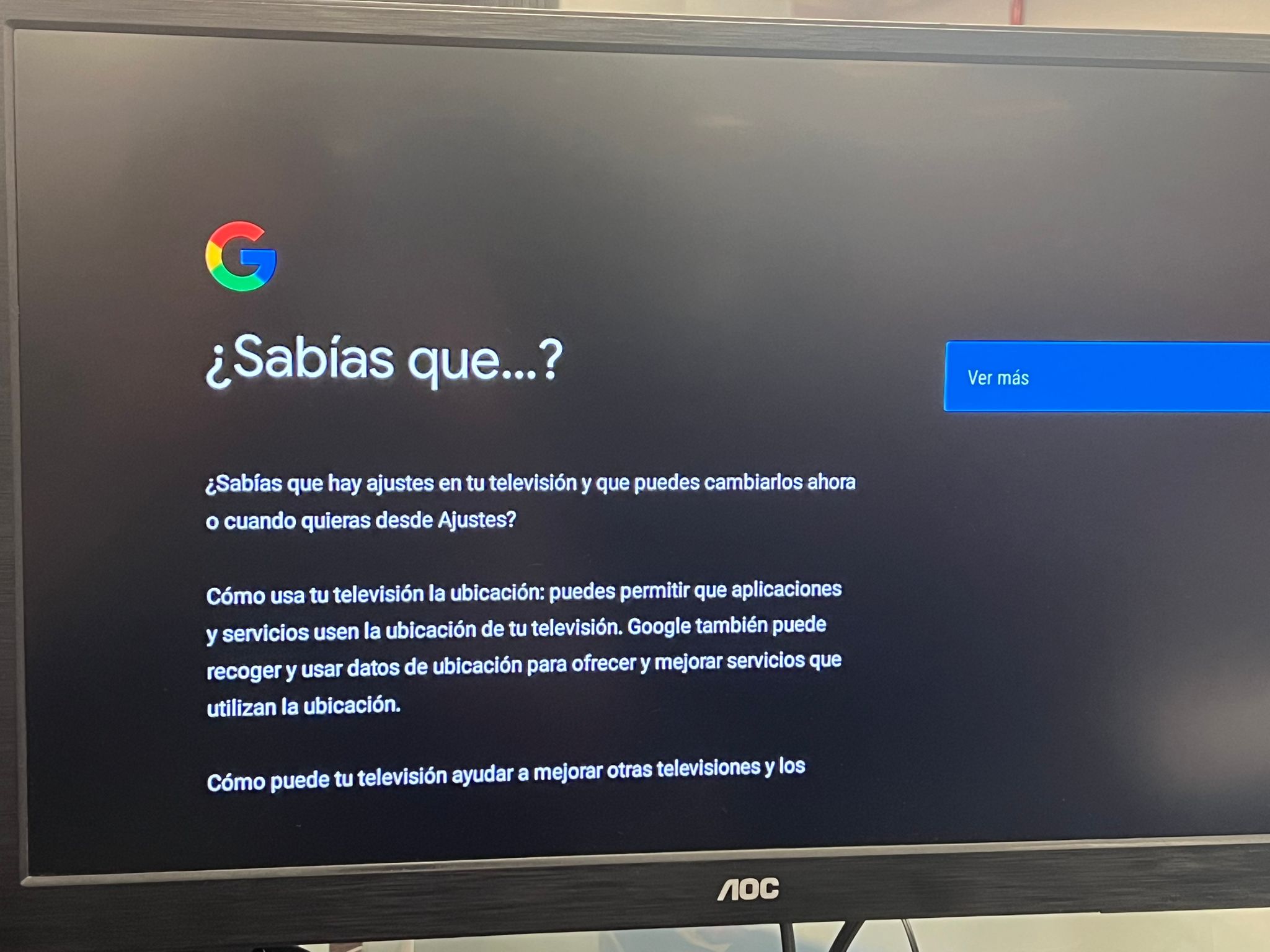
Paso siguiente:
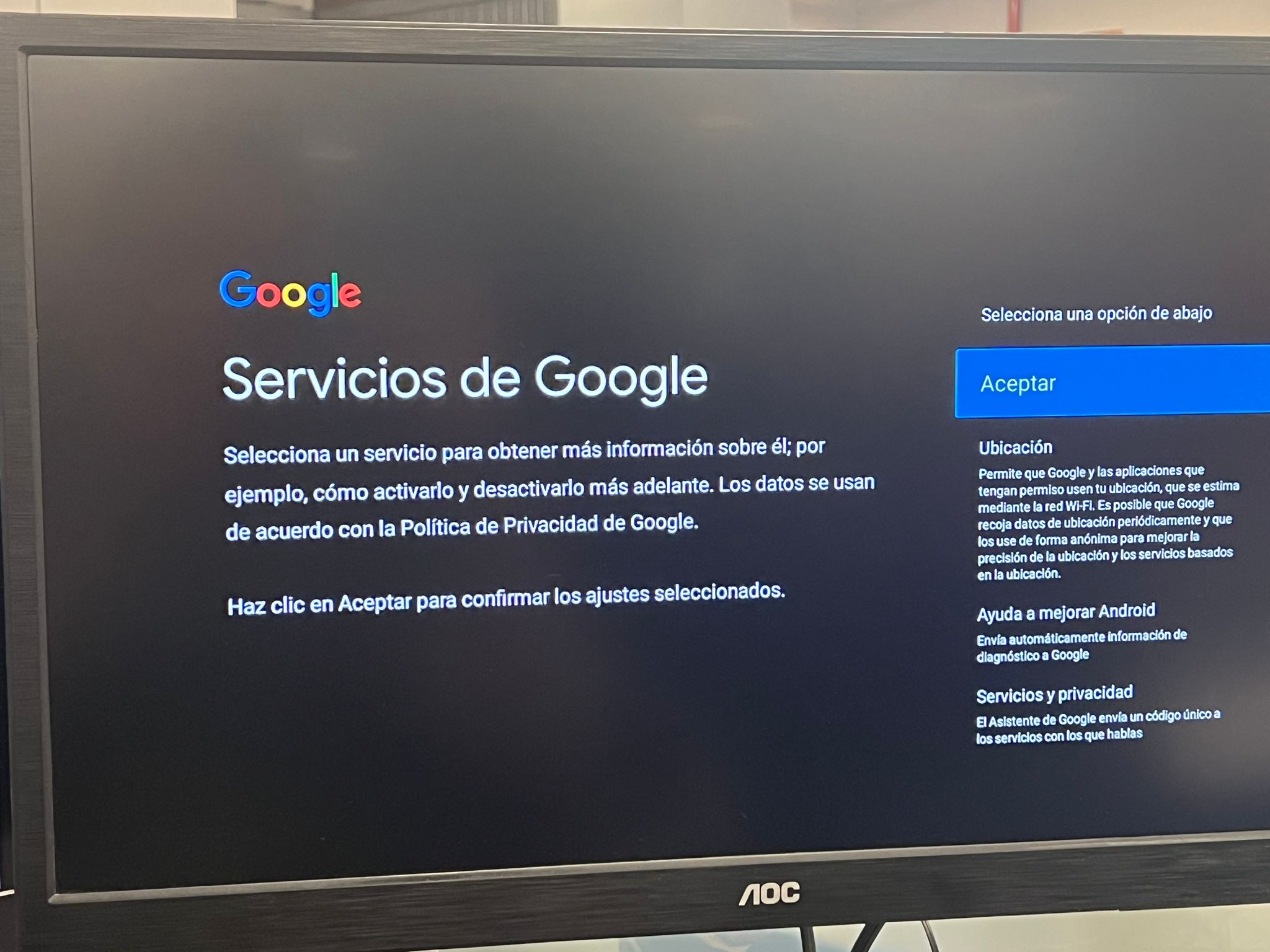
Paso siguiente:
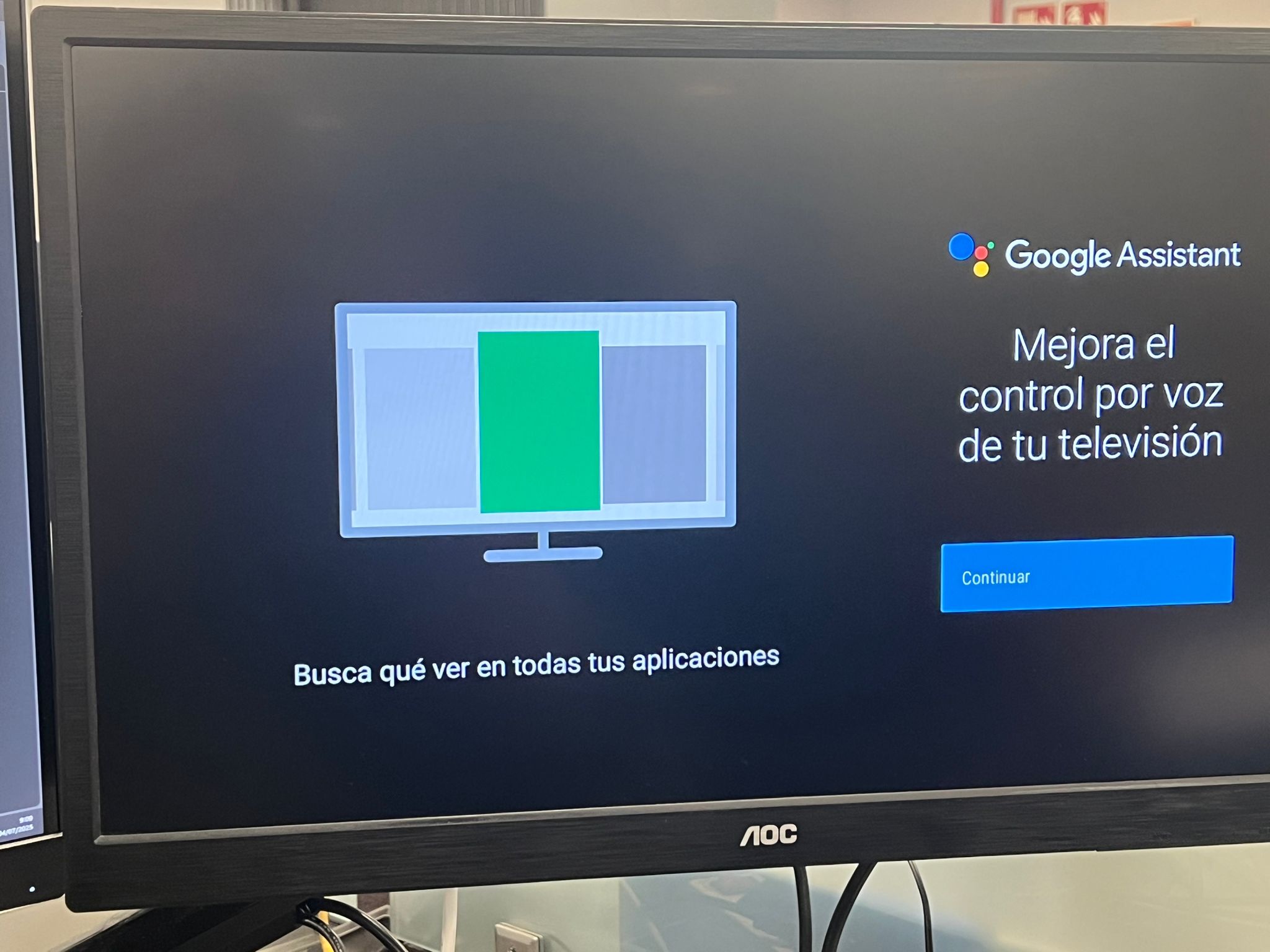
Paso siguiente:
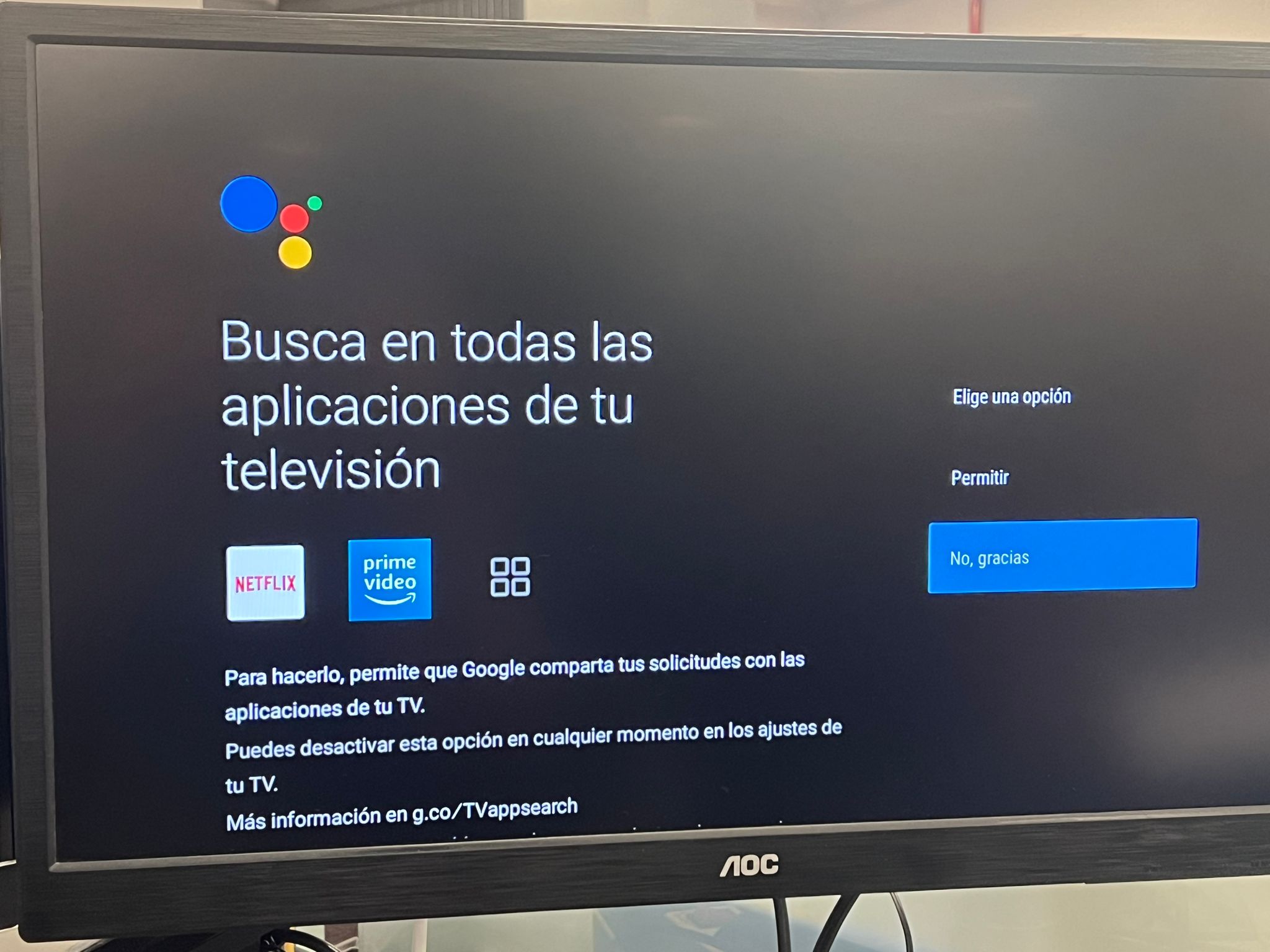
Paso siguiente:
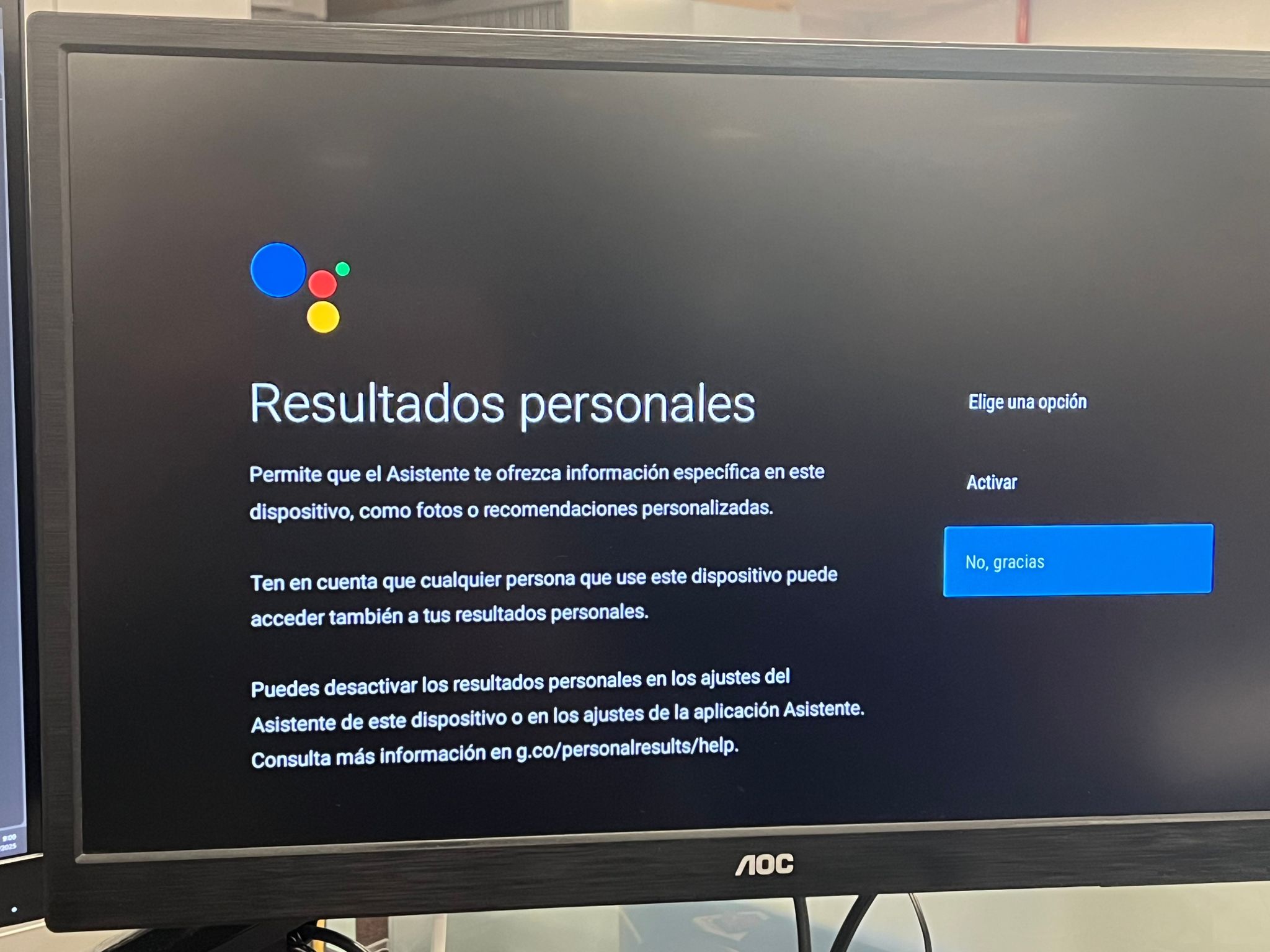
Paso siguiente:
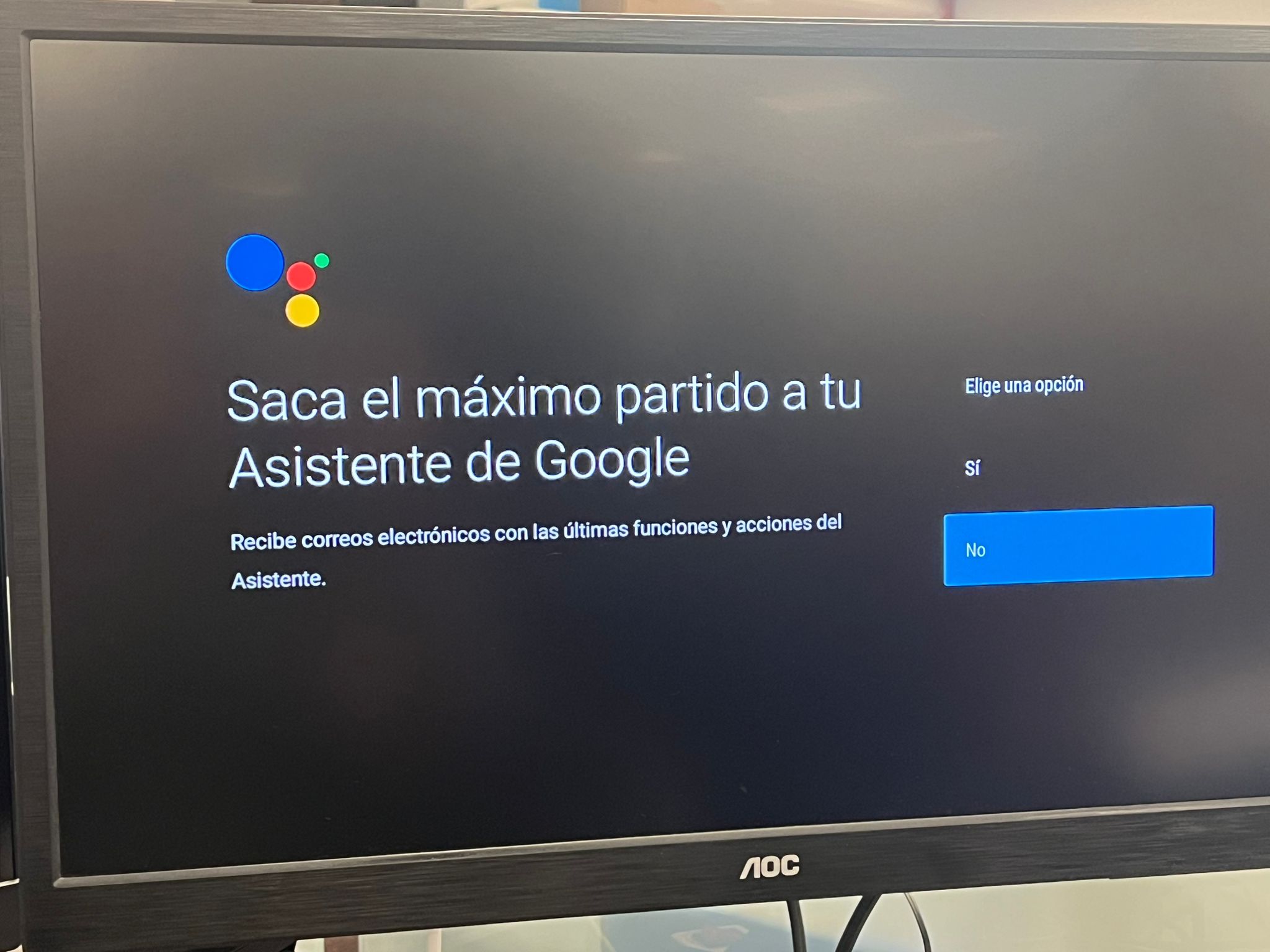
Paso siguiente:
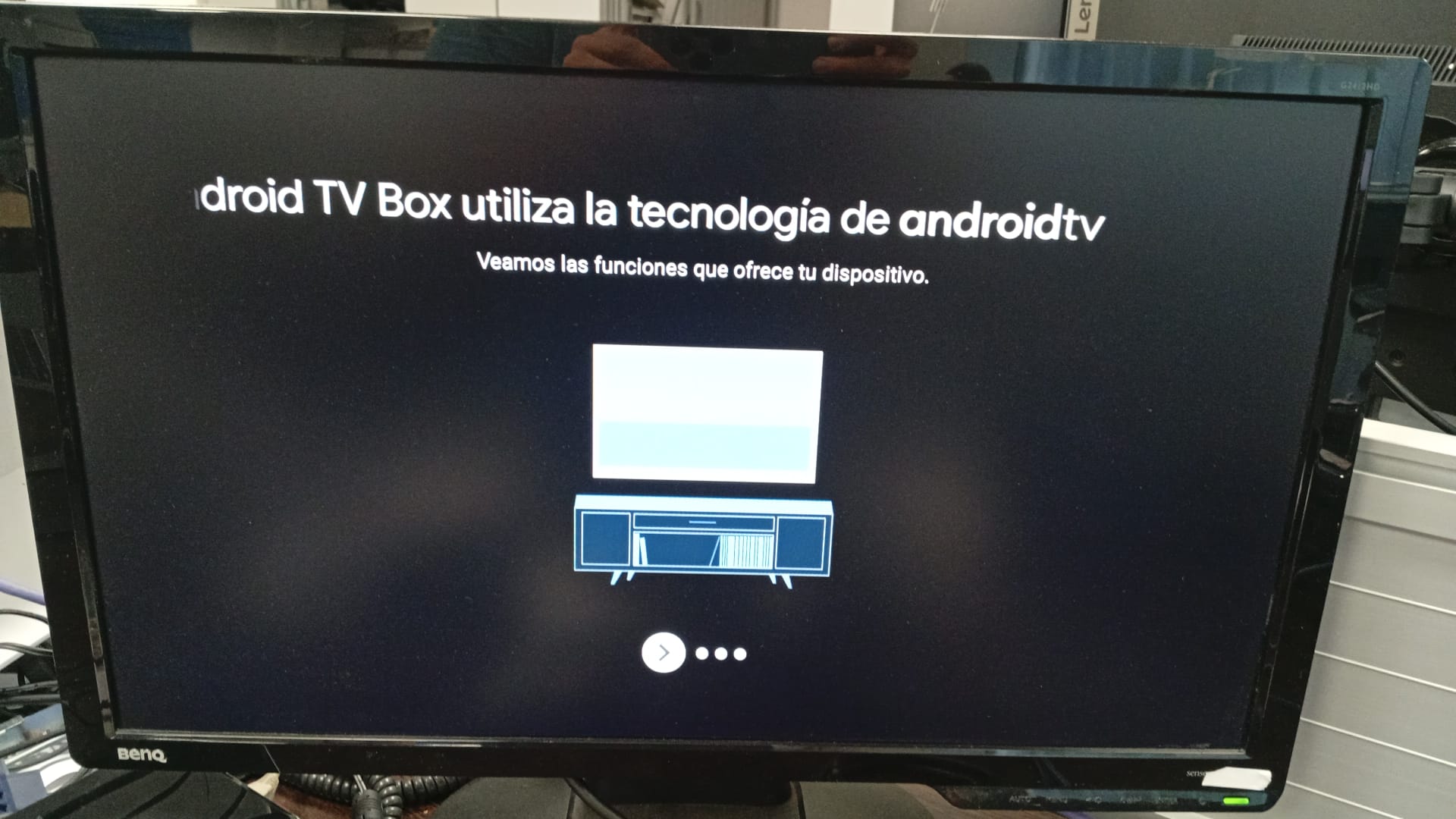
Paso siguiente:
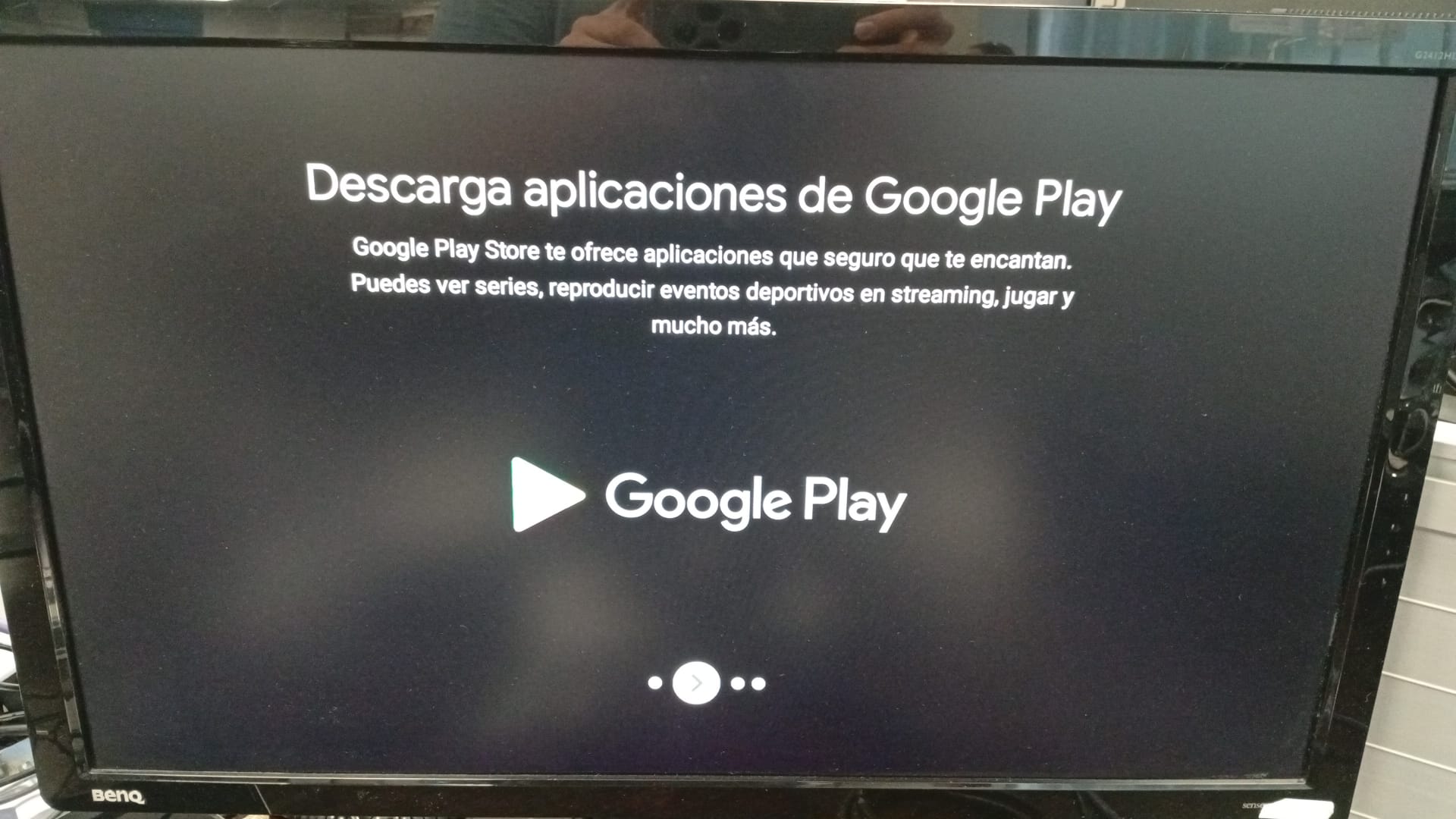
Paso siguiente:
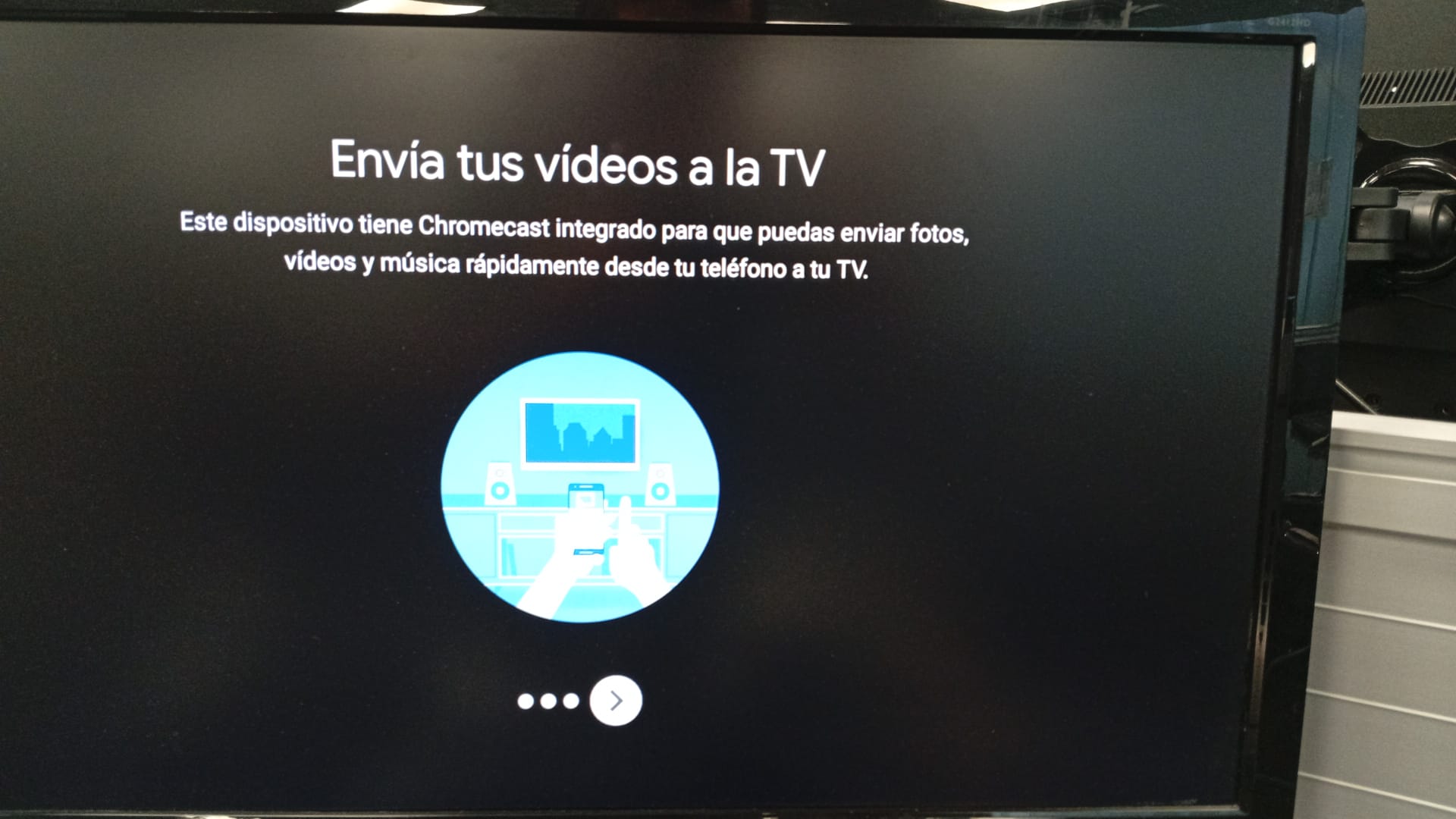
Paso siguiente:
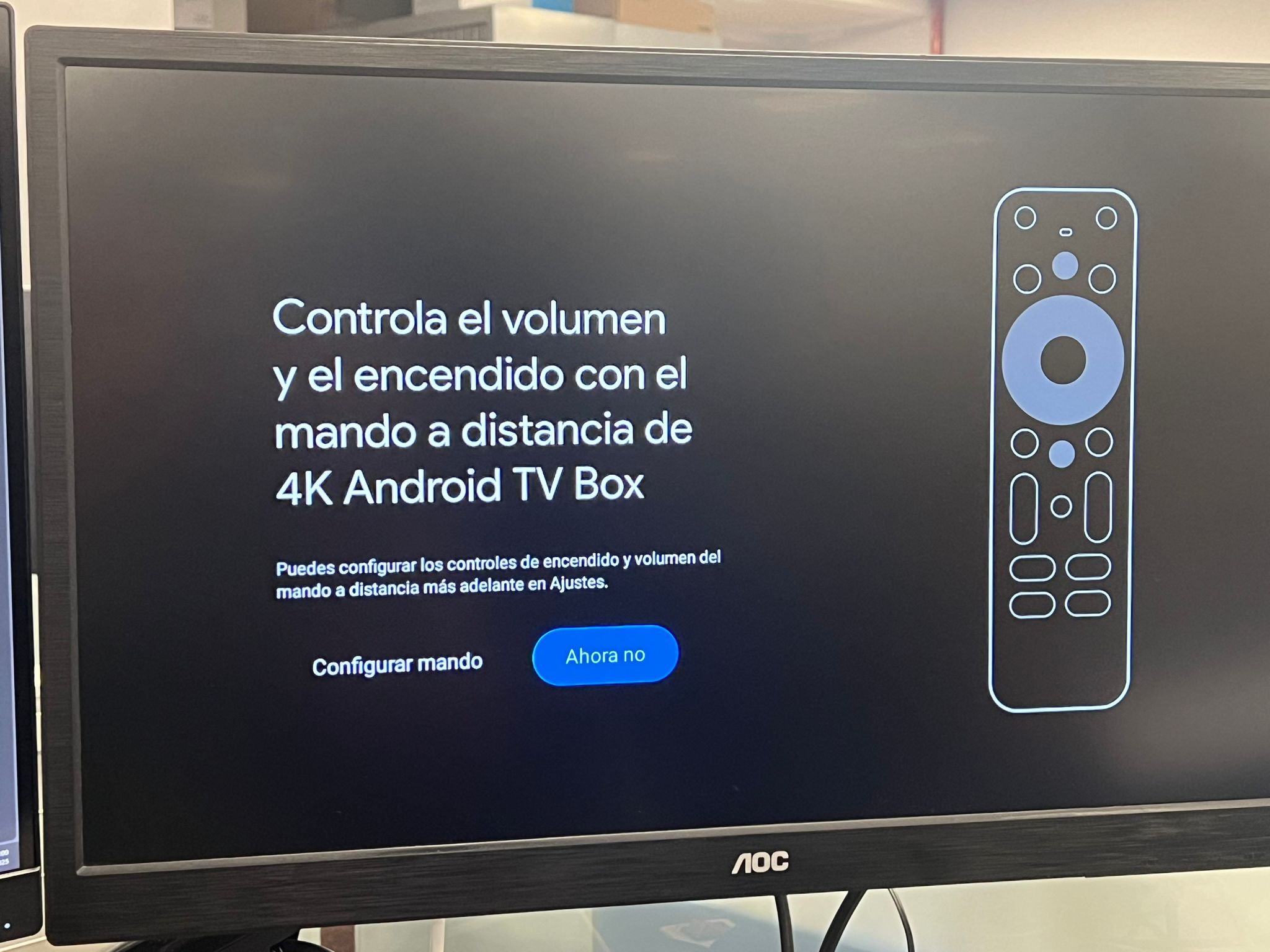
Vamos a encontrarnos con el asistente preguntando si queremos configurar el mando.
NO lo haremos hasta luego de llegar al proceso de instalación física del TV con nuestro equipo,
Paso siguiente:
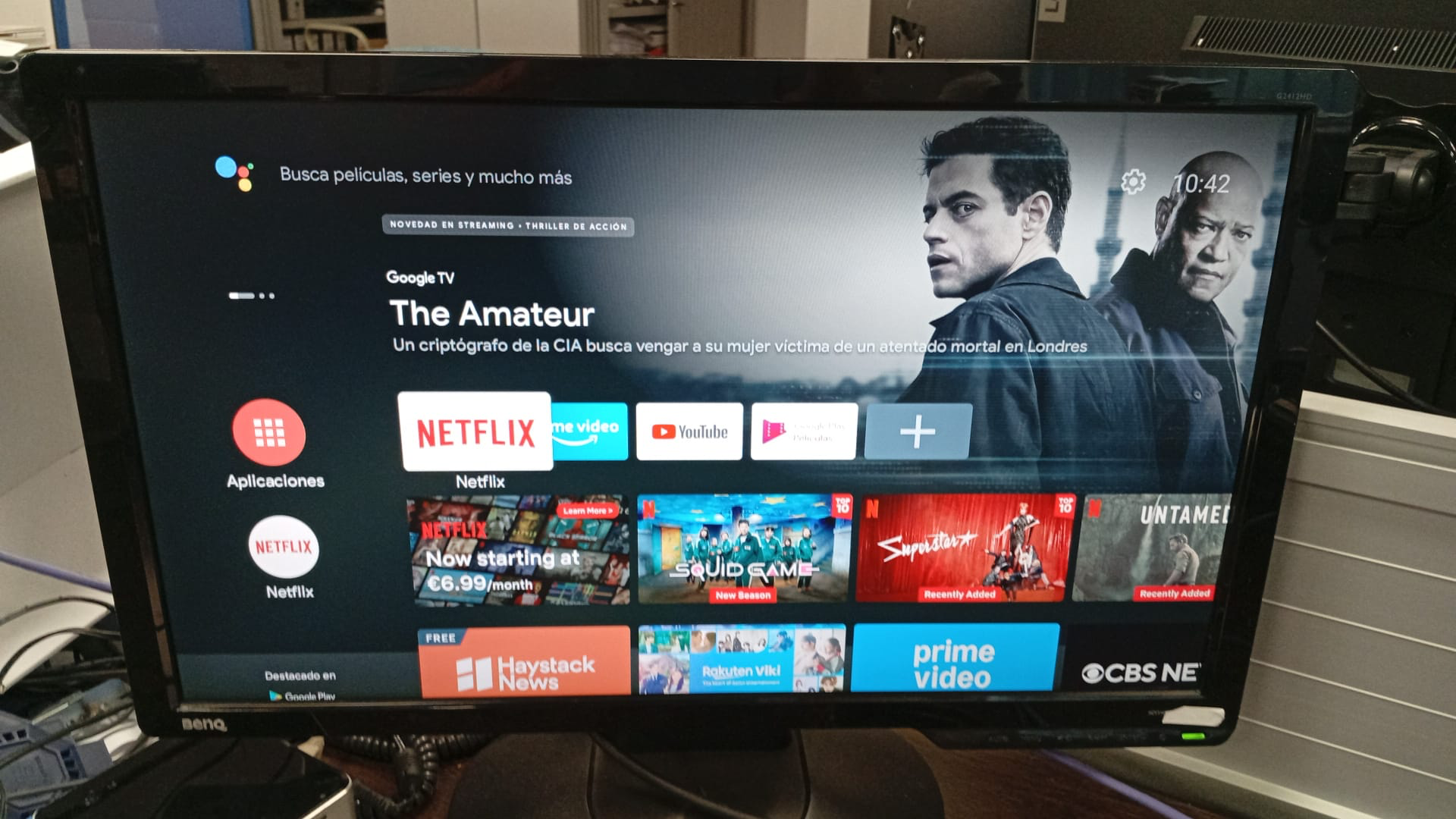
Ya nos encontraremos con la pantalla principal y aplicaciones por defecto del dispositivo Android:
Paso siguiente:
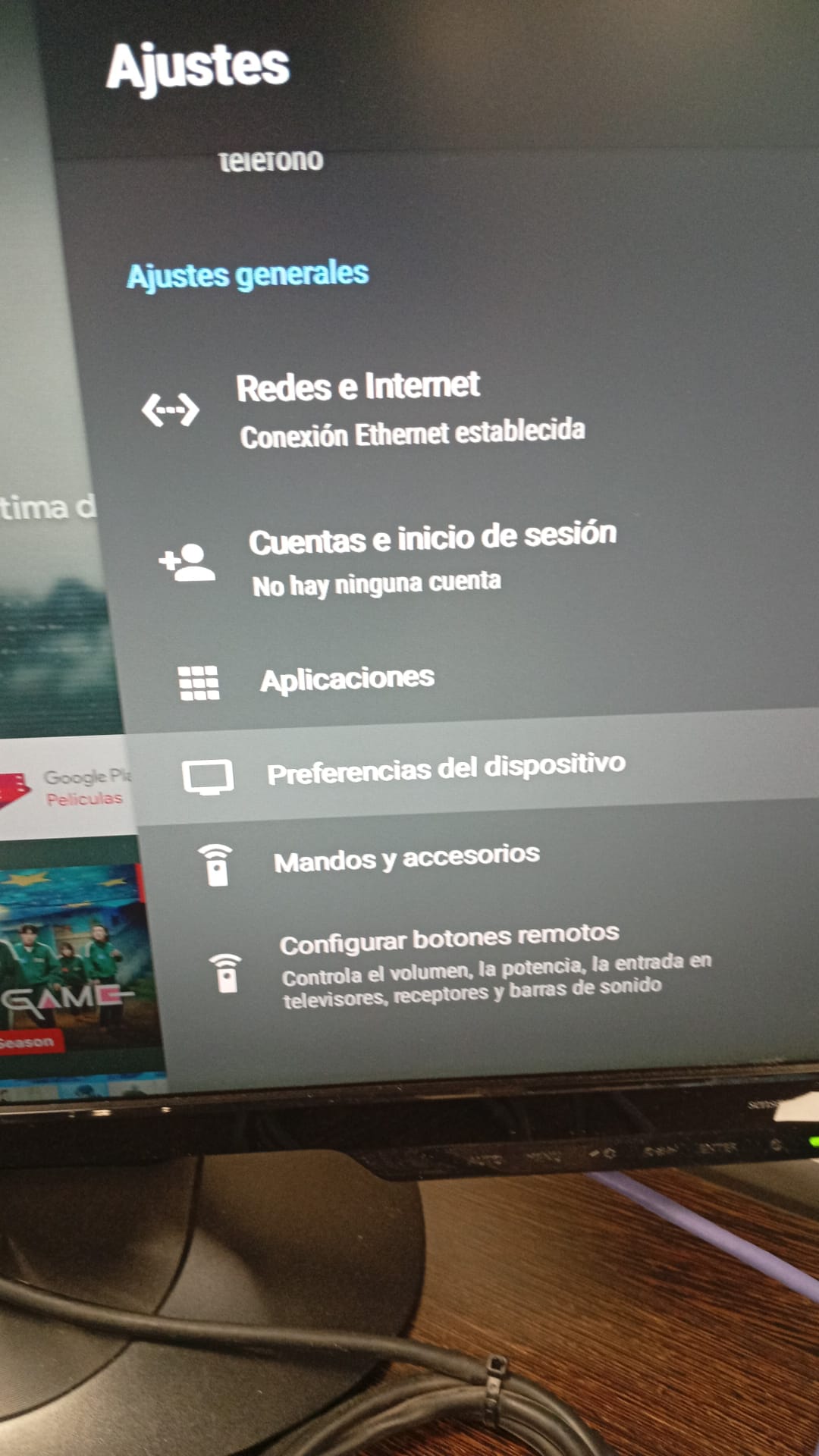
Nos dirigimos a los ajustes de Android
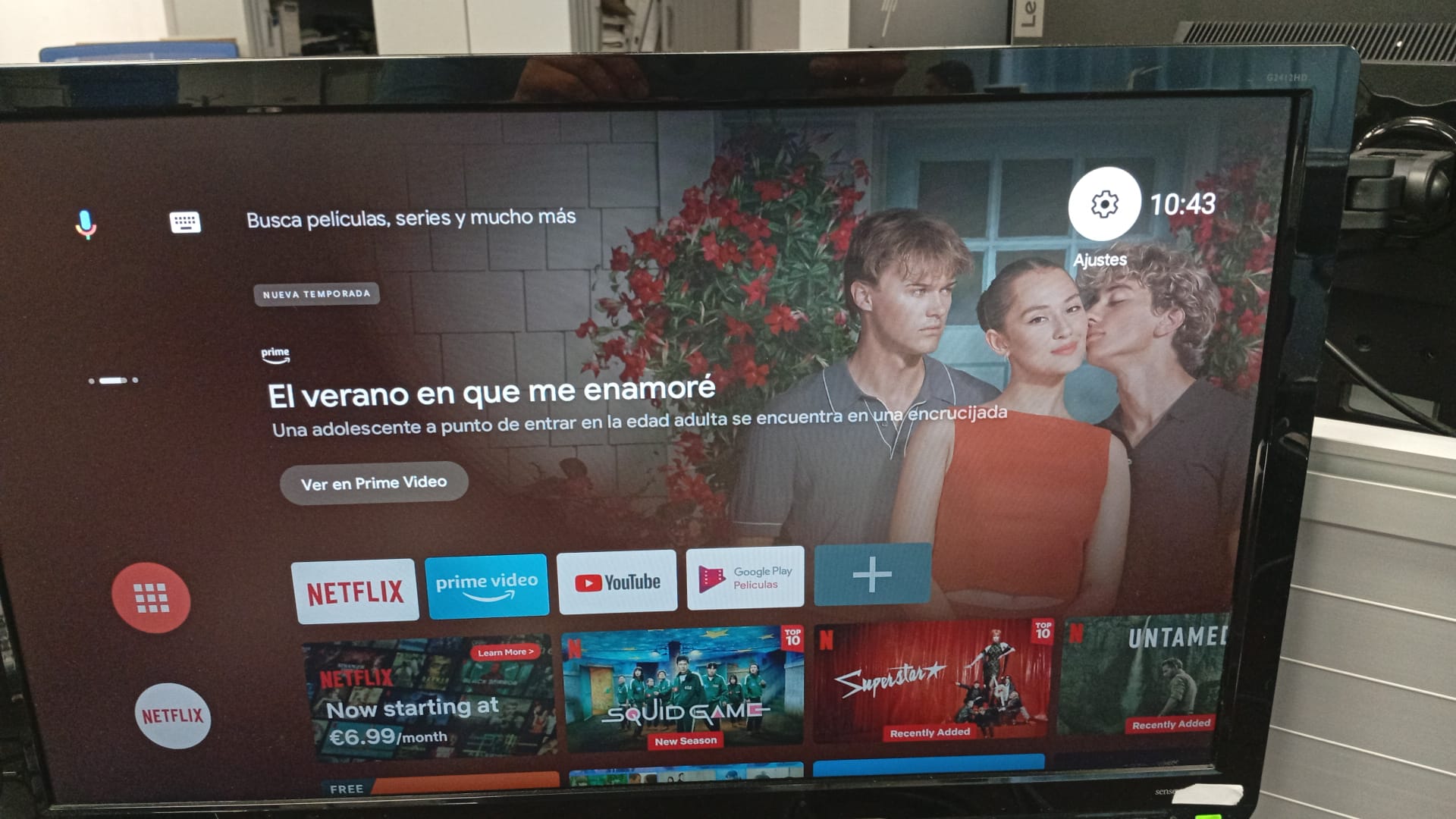
Paso siguiente:
Nos posicionamos en el apartado de "Cuentas e inicio de sesión" y accedemos allí.
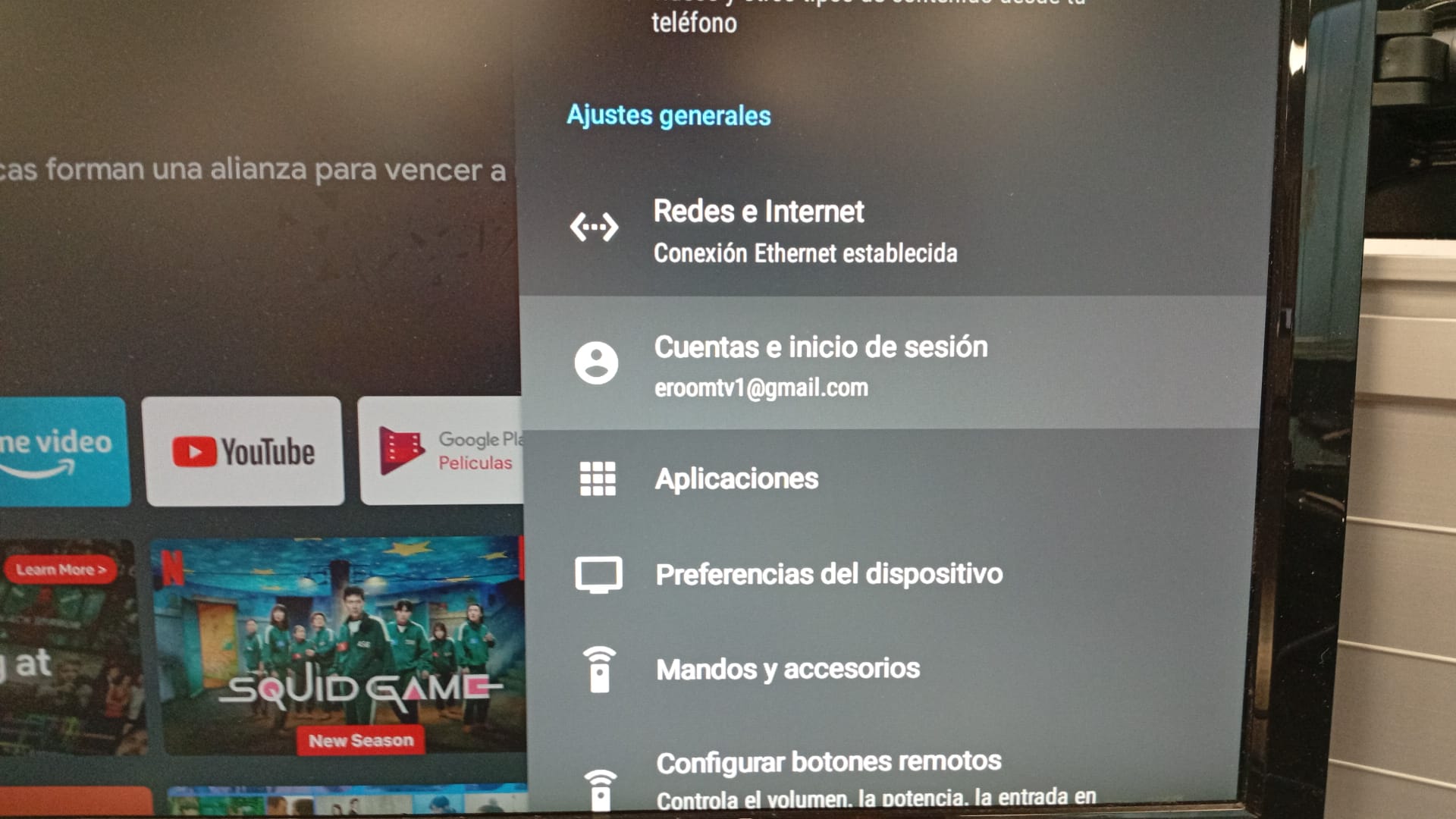
Paso siguiente:
Nos encontraremos con la única cuenta creada.
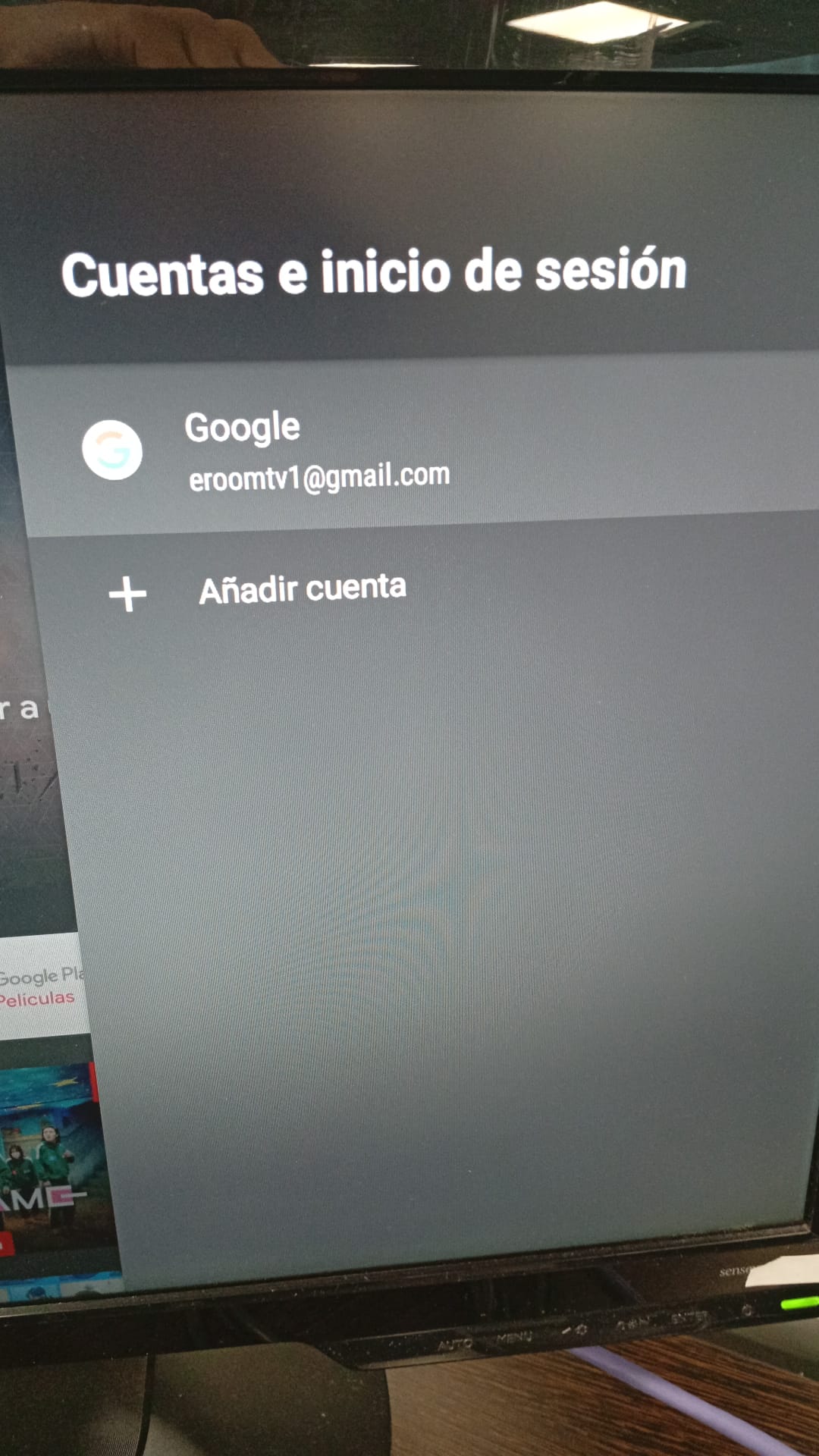
Paso siguiente:
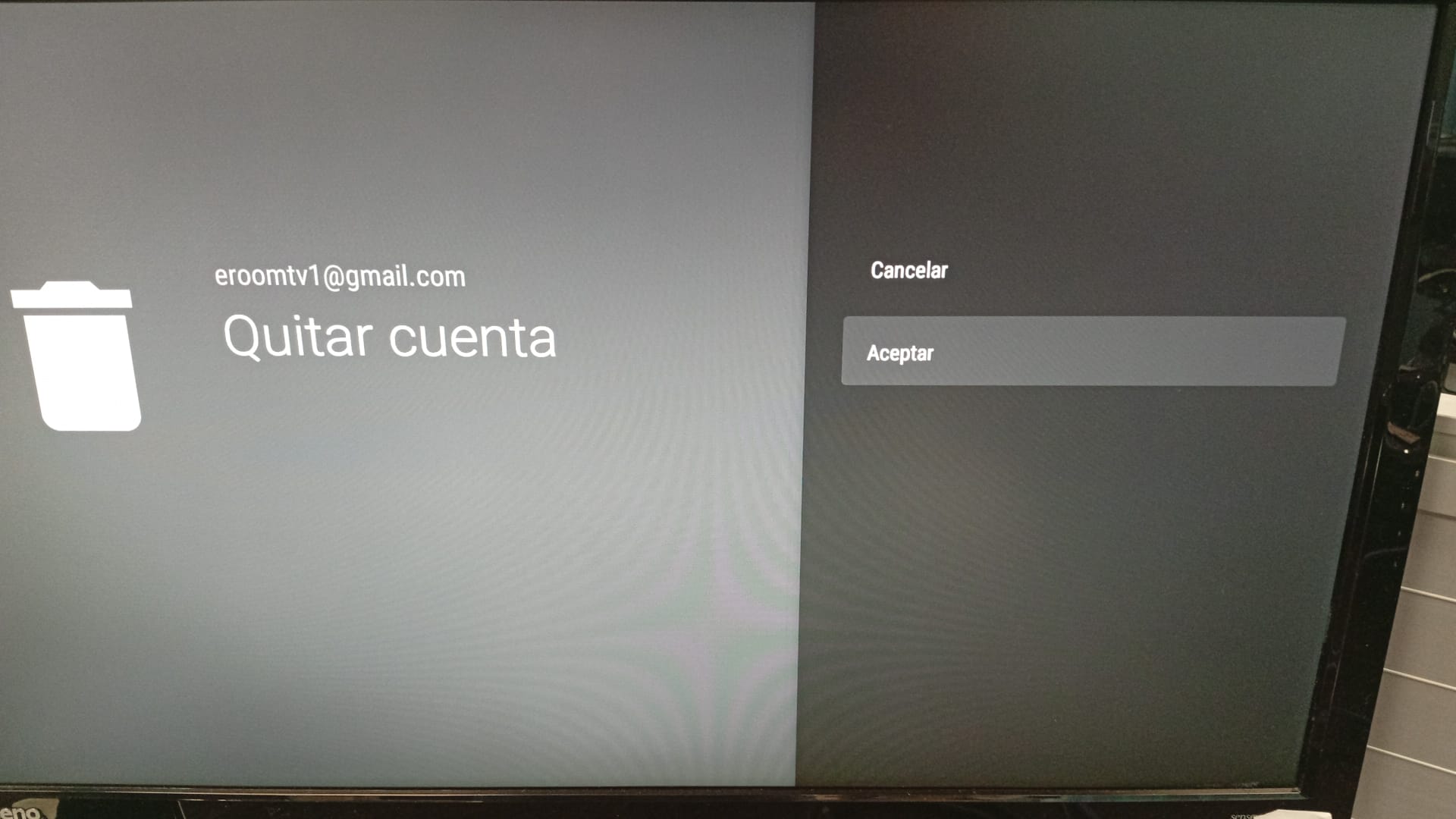
Procedemos a QUITAR la cuenta de "eroomtv1"
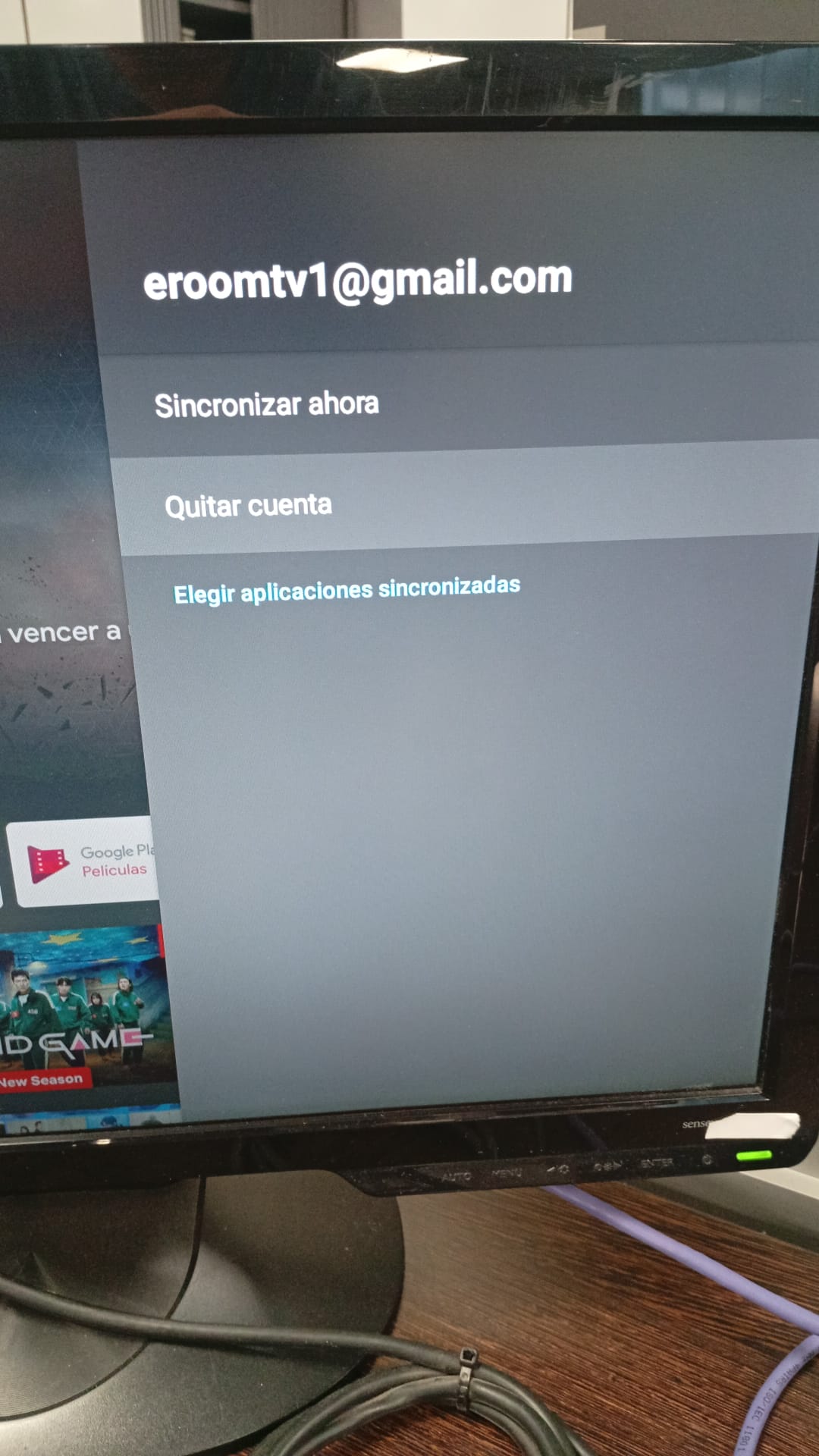
Paso siguiente:
Paso siguiente:
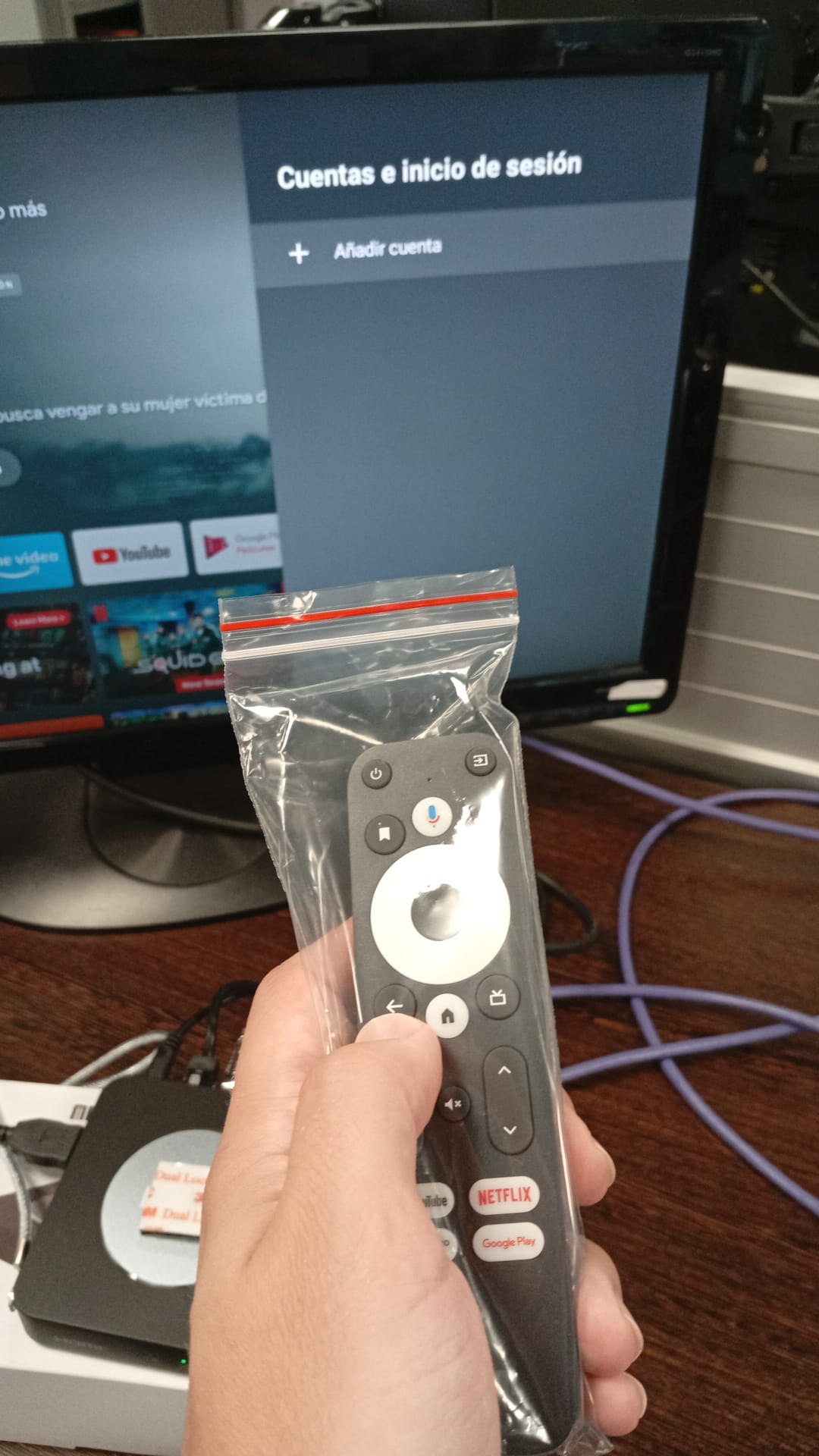
Cogemos el mando y retrocedemos
Paso siguiente:
Paso siguiente:
Paso siguiente:
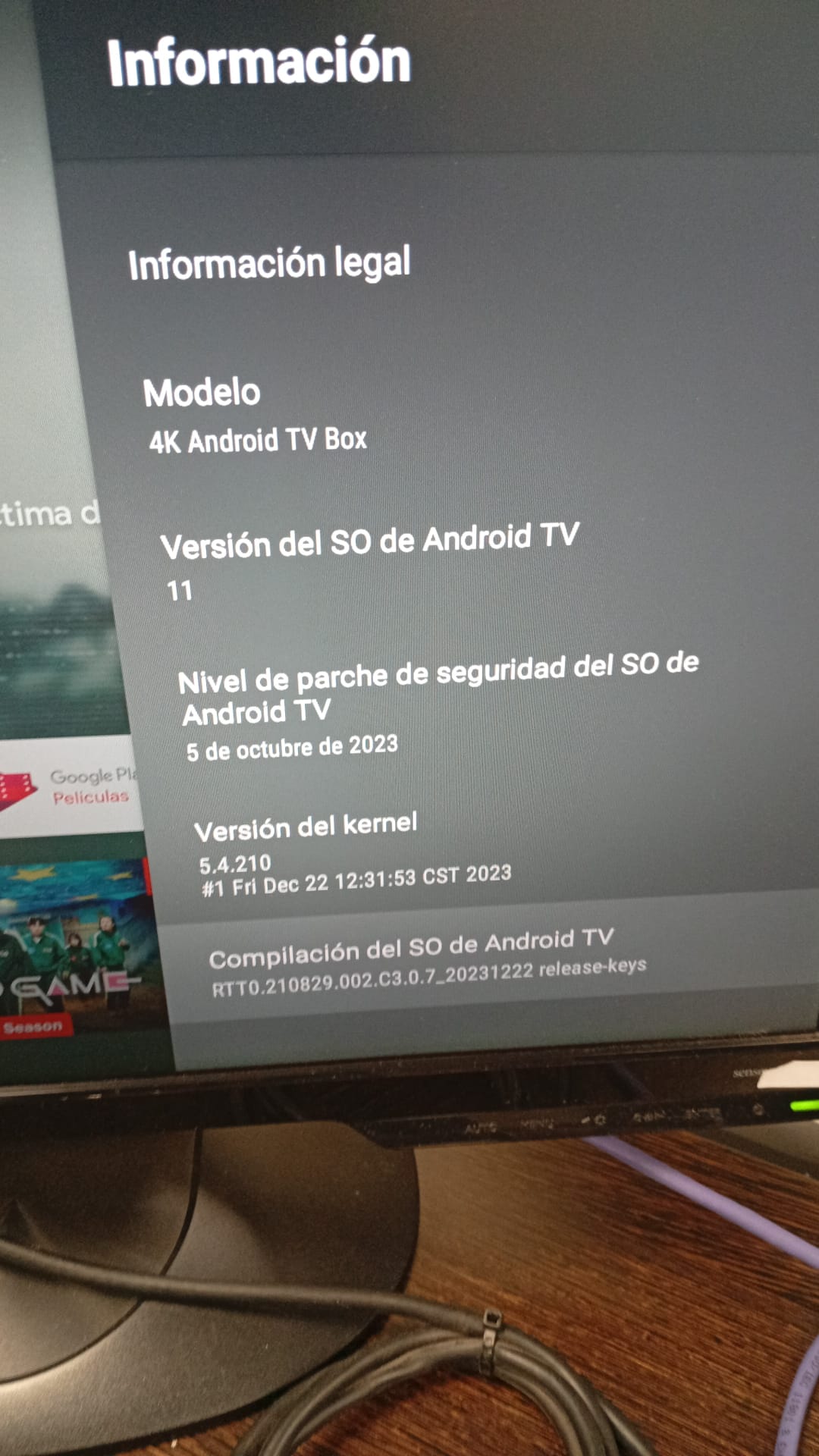
Paso siguiente:
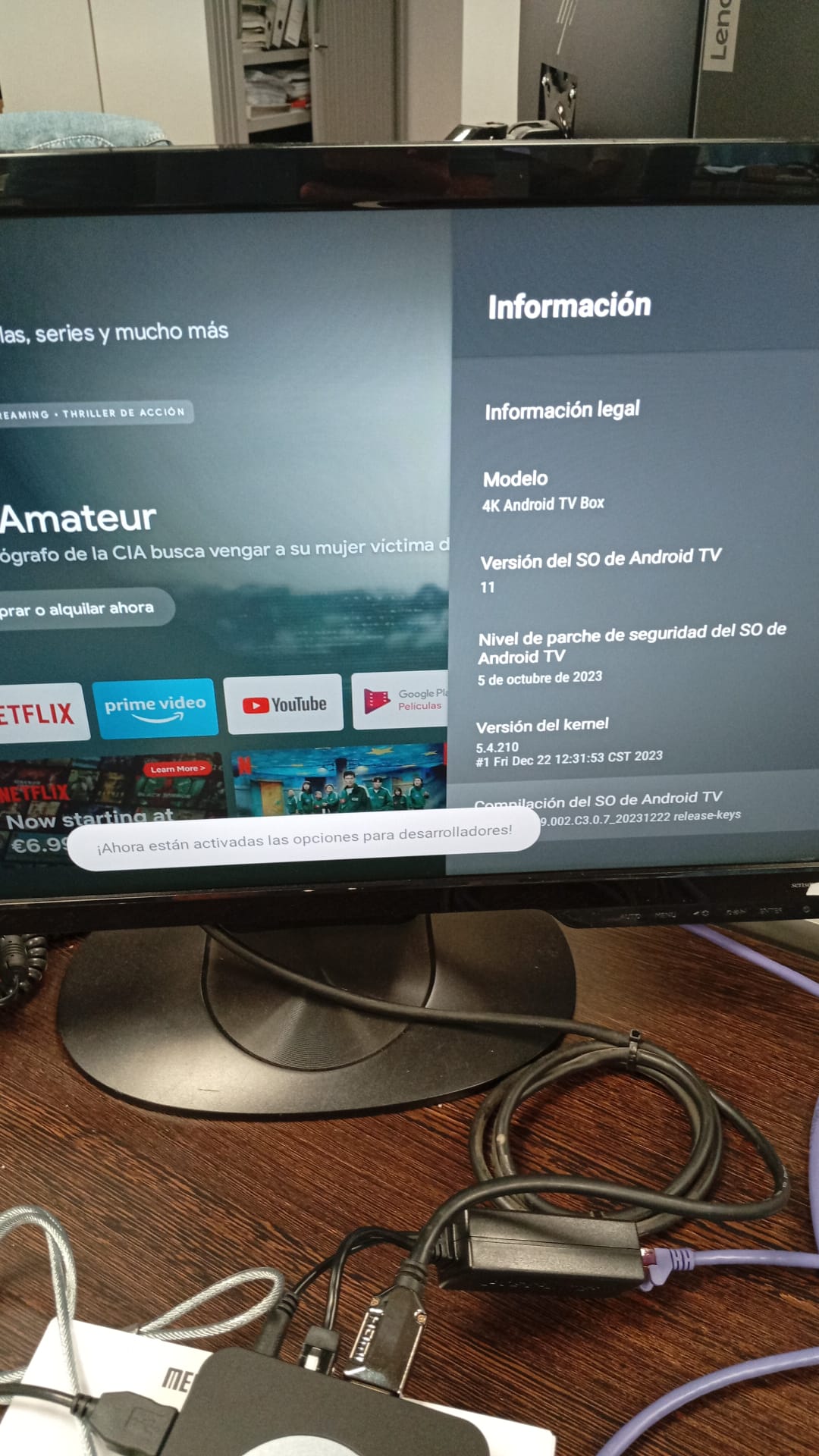
Paso siguiente:
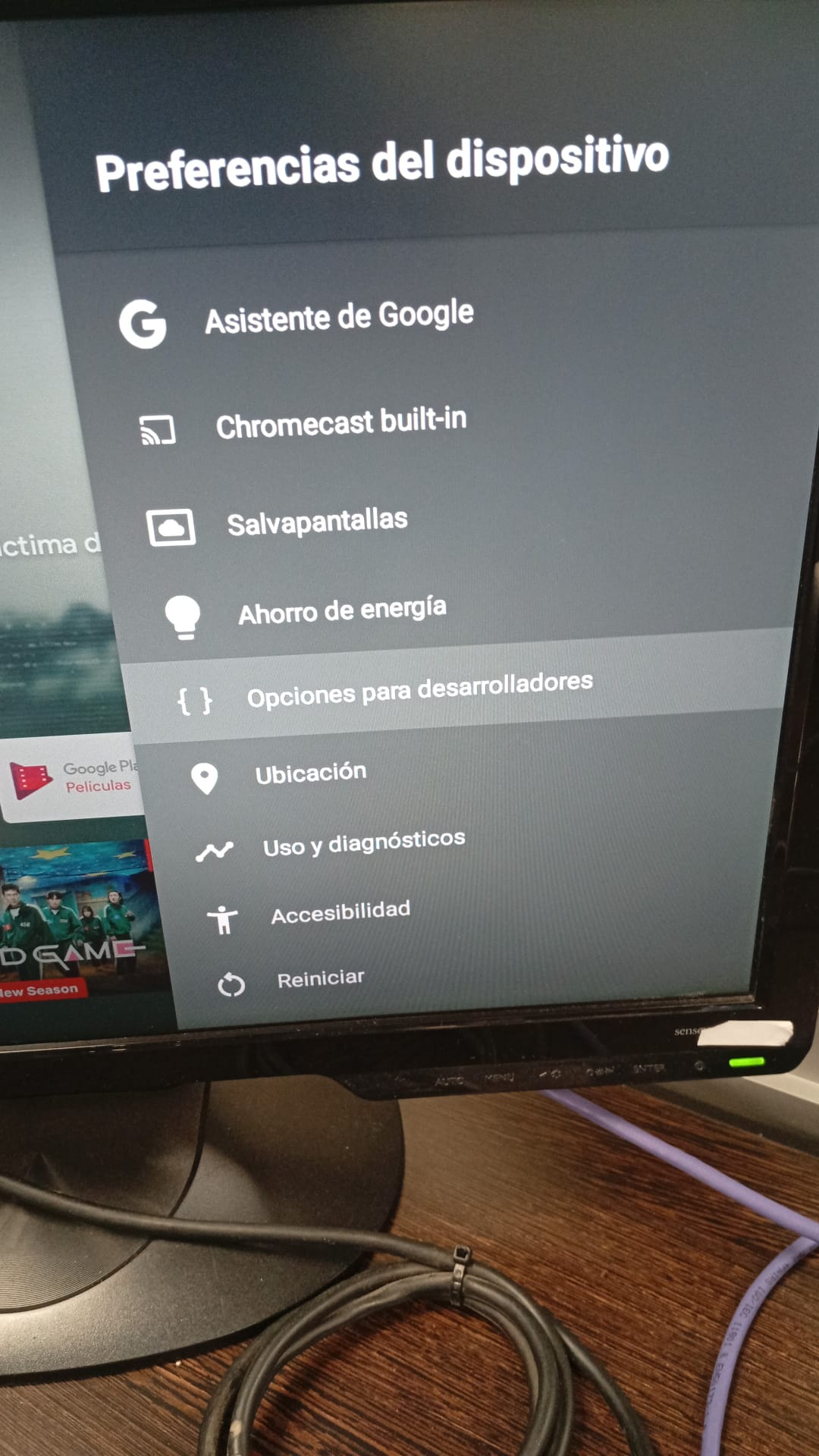
Paso siguiente:
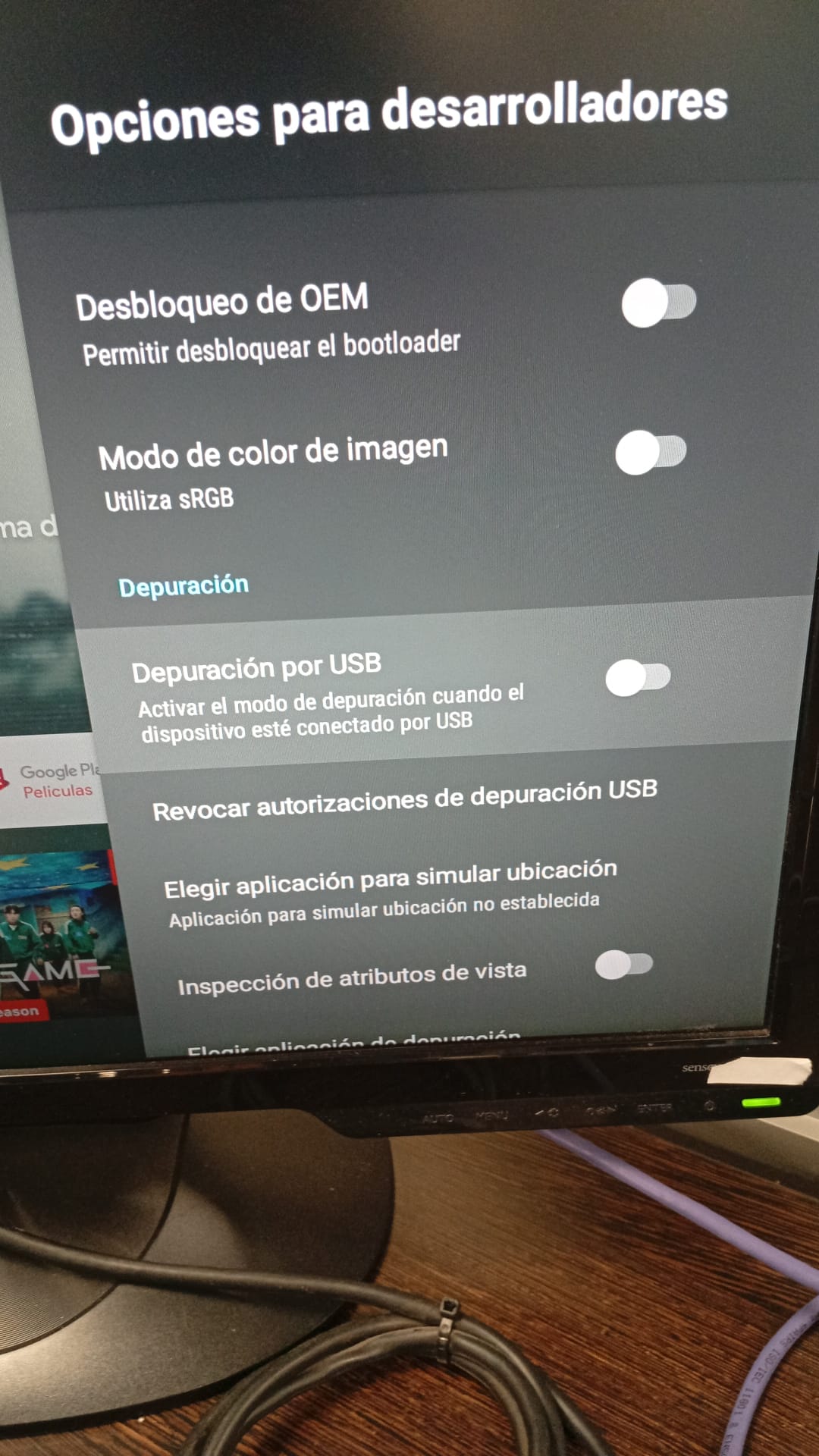
Paso siguiente:
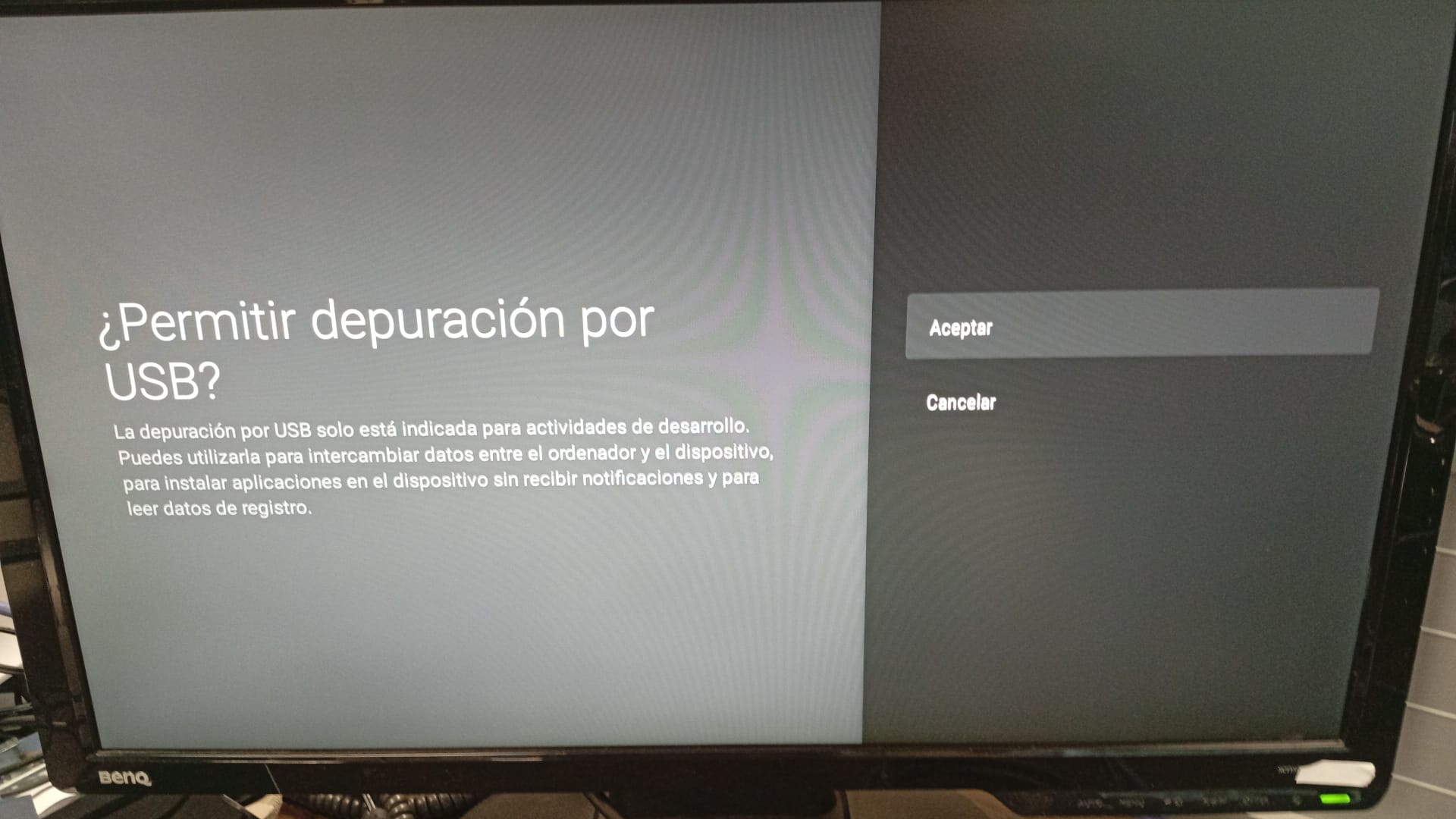
Paso siguiente:
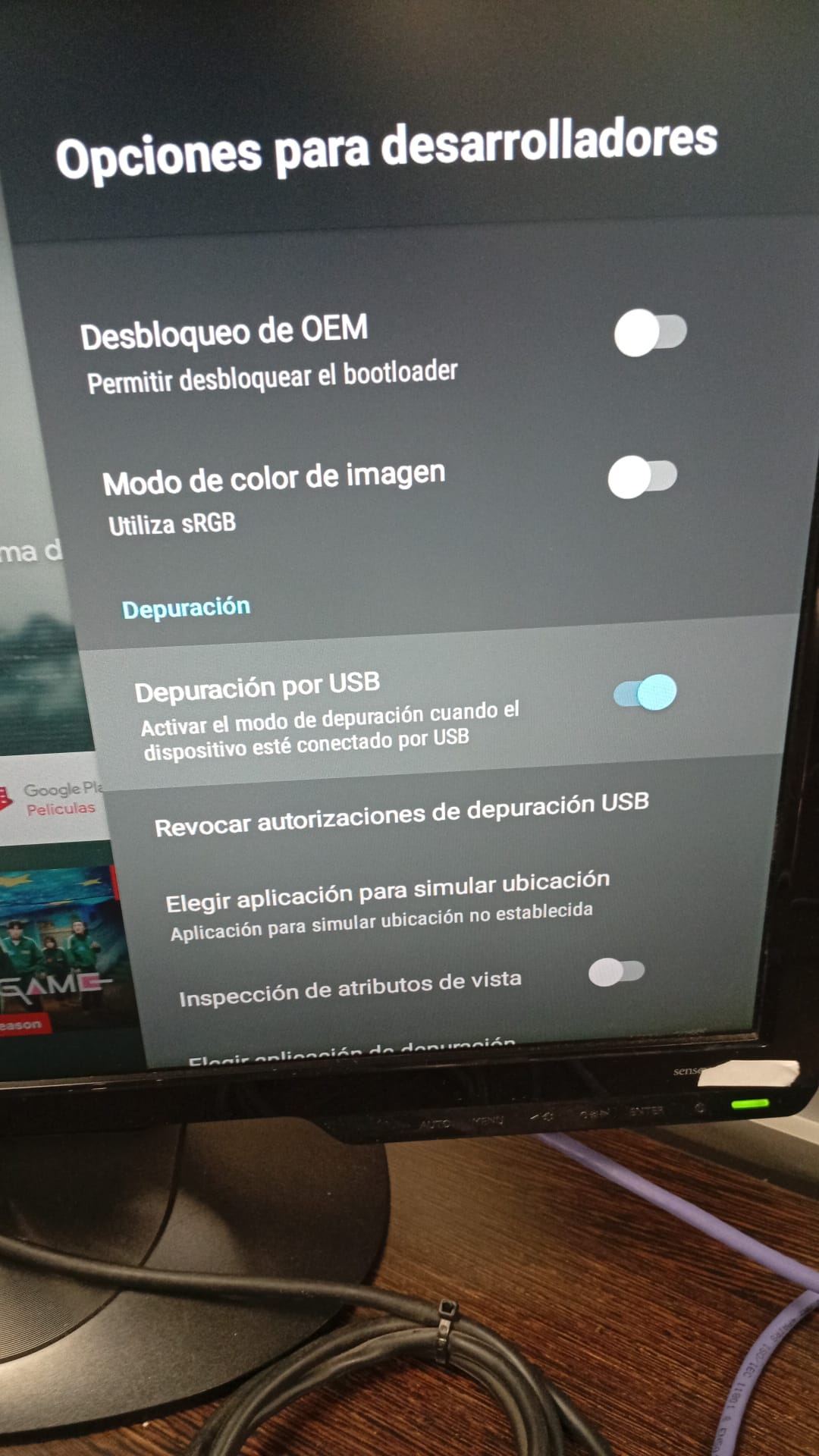
NOTA:
Una vez concluido este paso en concreto, hemos realizado la configuración inicial.
Ahora bien,
Debajo os dejo los pasos por consola para configurar y dejar cada uno de nuestros equipos de eRoom TV listos para despachar al cliente final correspondiente.
Nos conectamos por SSH a la dirección IP -> 10.95.6.32
Nos logueamos con las credenciales ya conocidas.
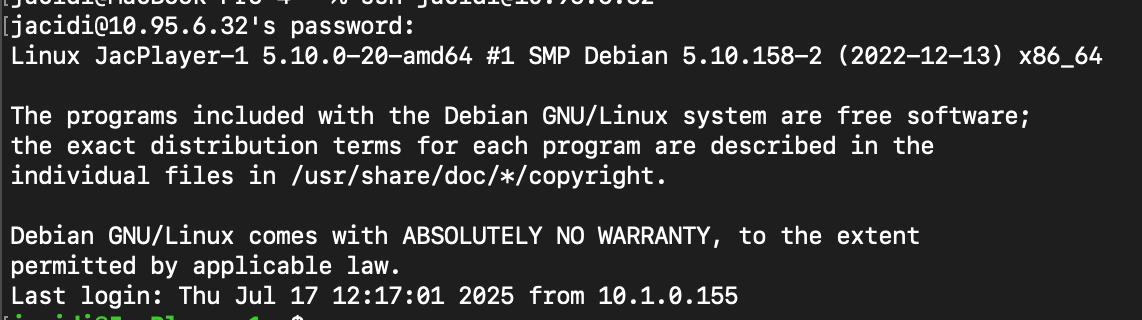
Nos desplazamos hasta llegar al Directorio:
/home/jacidi/tv
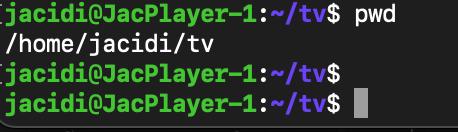
Y, allí, nos encontraremos con el script correspondiente para realizar la segunda y última parte de la configuración.

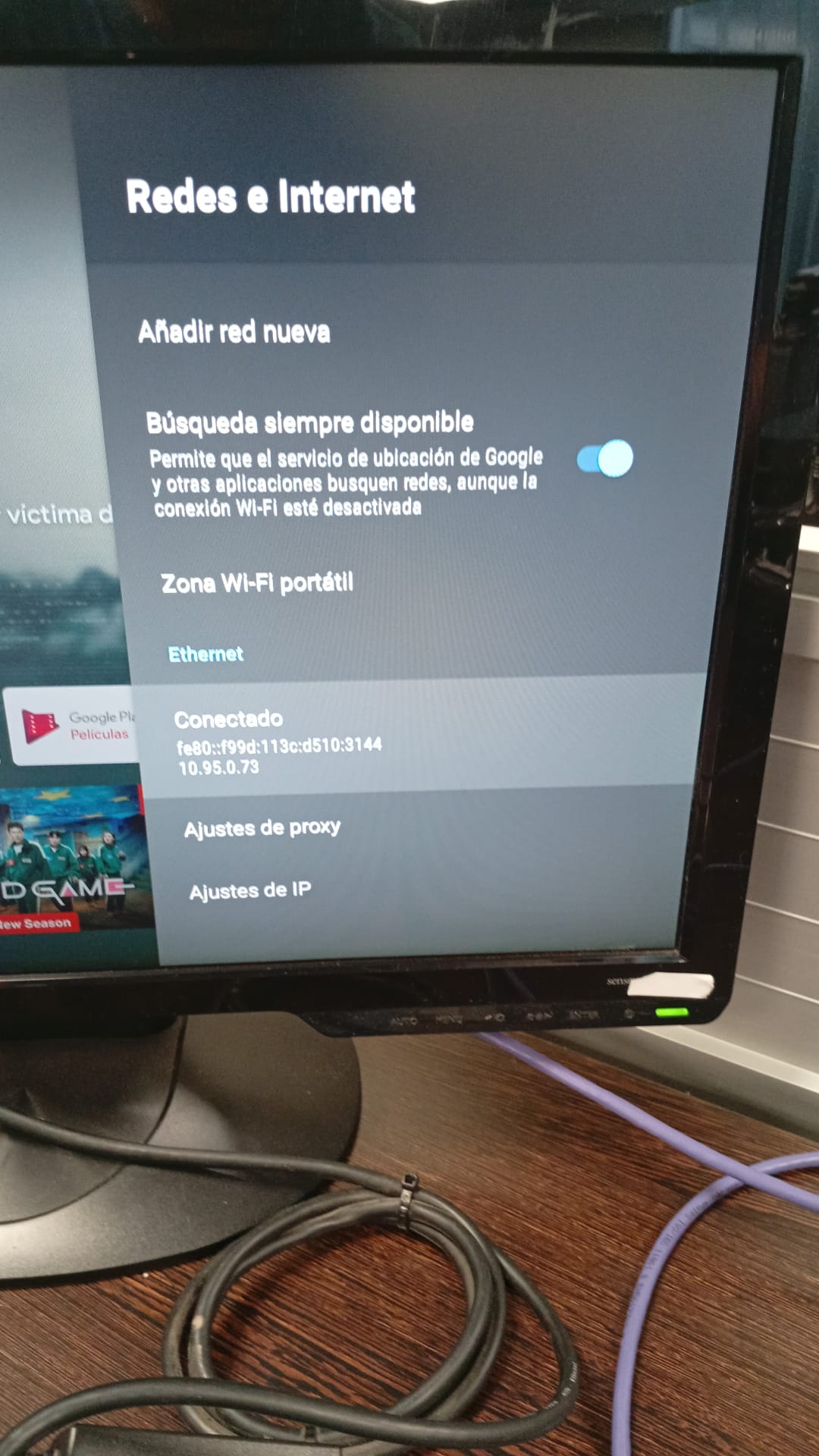
Paso siguiente:
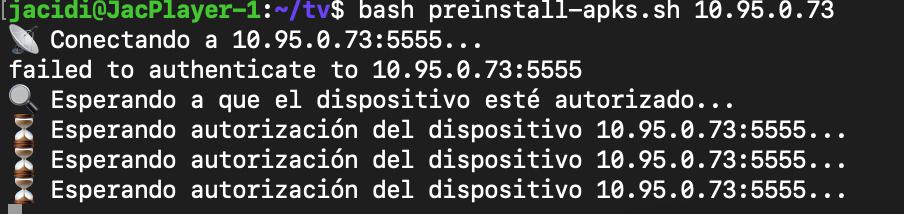
Una vez ejecutado el script por consola, nos encontraremos con la siguiente pantalla:
Por el lado del monitor en el cual tengamos conectado nuestro eRoom TV tendremos el siguiente mensaje en pantalla:
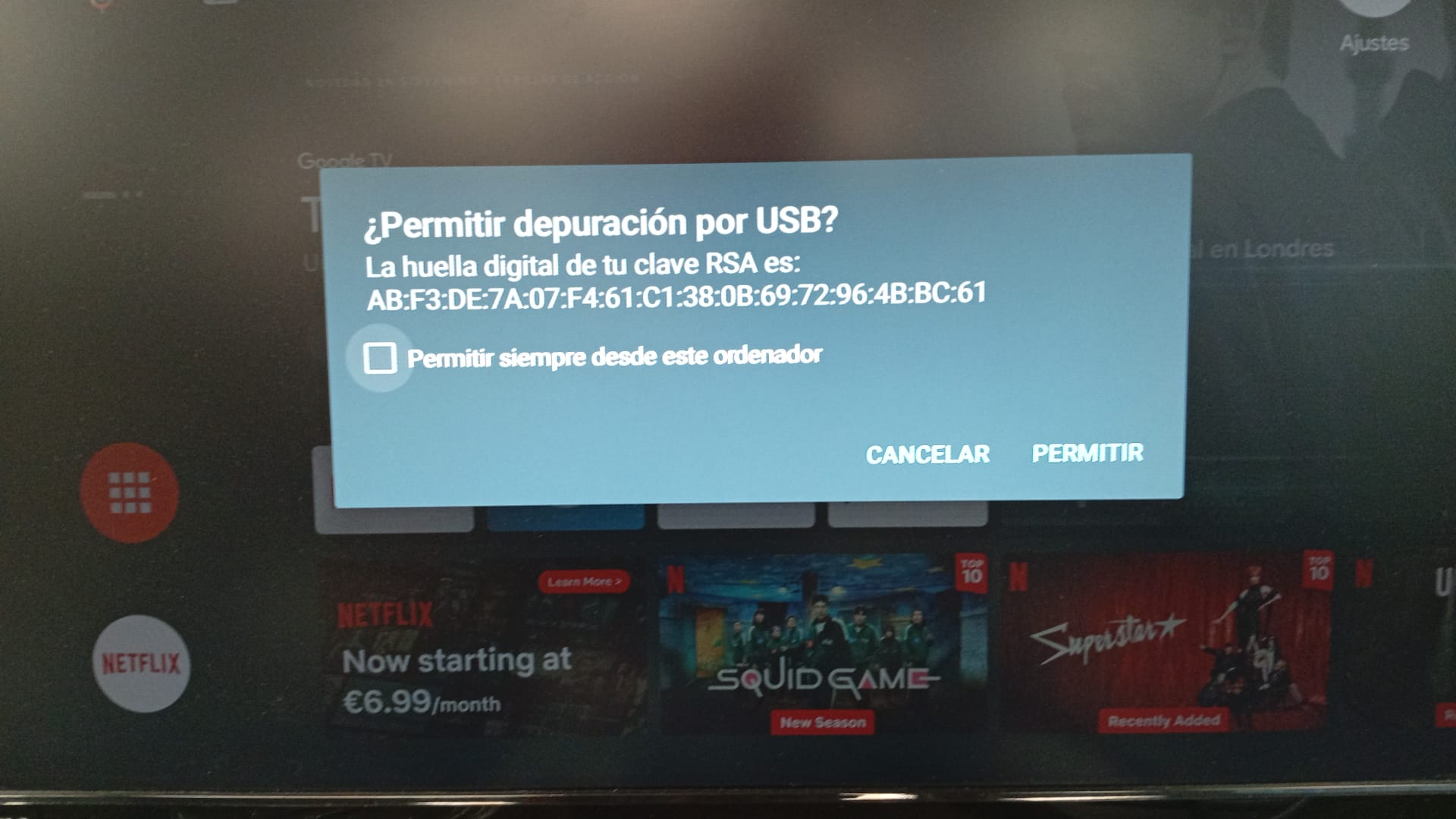
- Damos el check correspondiente y aceptamos.
- Lo iremos siguiendo por consola, tal como muestro debajo hasta esperar a que finalice.
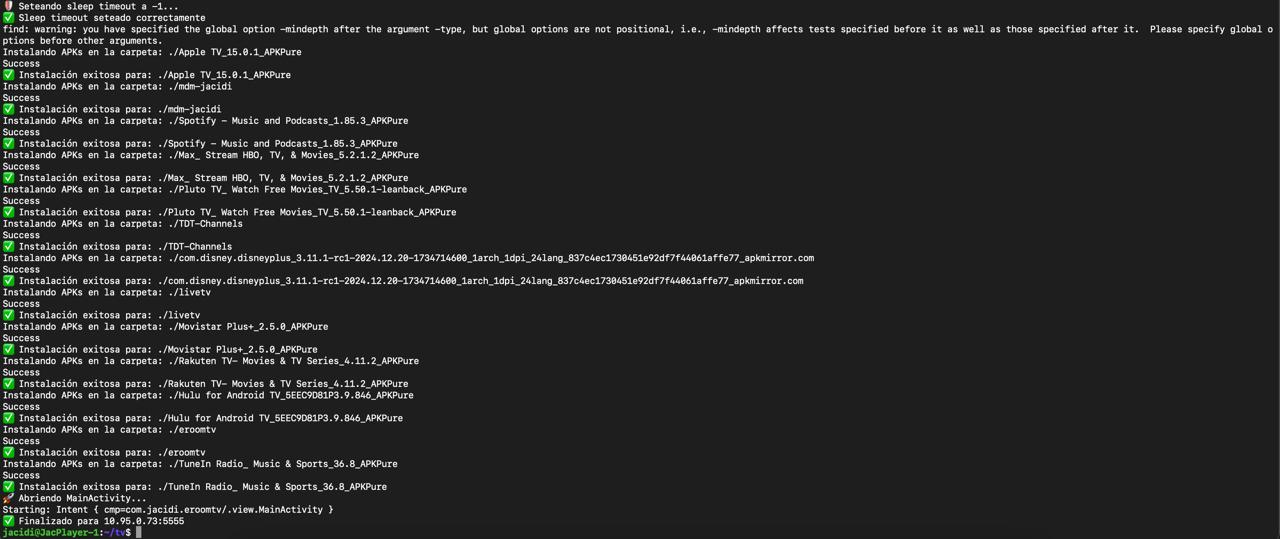
Por último, en la pantalla en la cual tengamos propiamente conectado el eRoom TV aparecerá el siguiente mensaje: