
Manual Instalación ByPillow Paseo
Instalación del dispositivo eRoom-TV
Quedo establecido en la visita al hotel conjunta con Jefes de mantenimiento, equipo de IT de Globales y eRoomSuites - Jacidi.
Manual de configuración TVs
Esta configuración va ha variar según marca y modelo de la TV.
TVs marca Samsung:
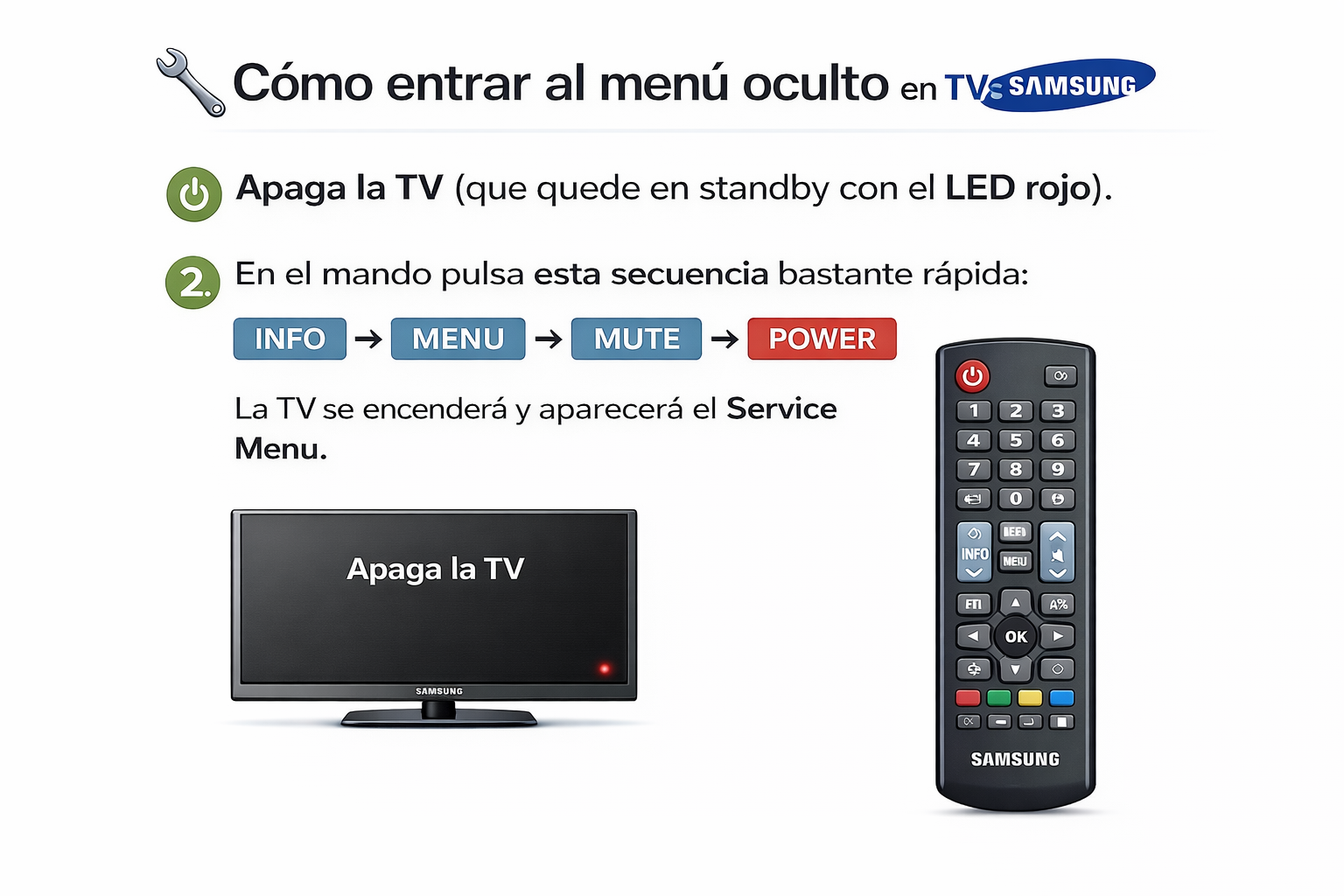
1.Dentro del menú, acceder al menú de control
Dentro del menú técnico:
Selecciona Control
Entra en Hotel Option / Hospitality
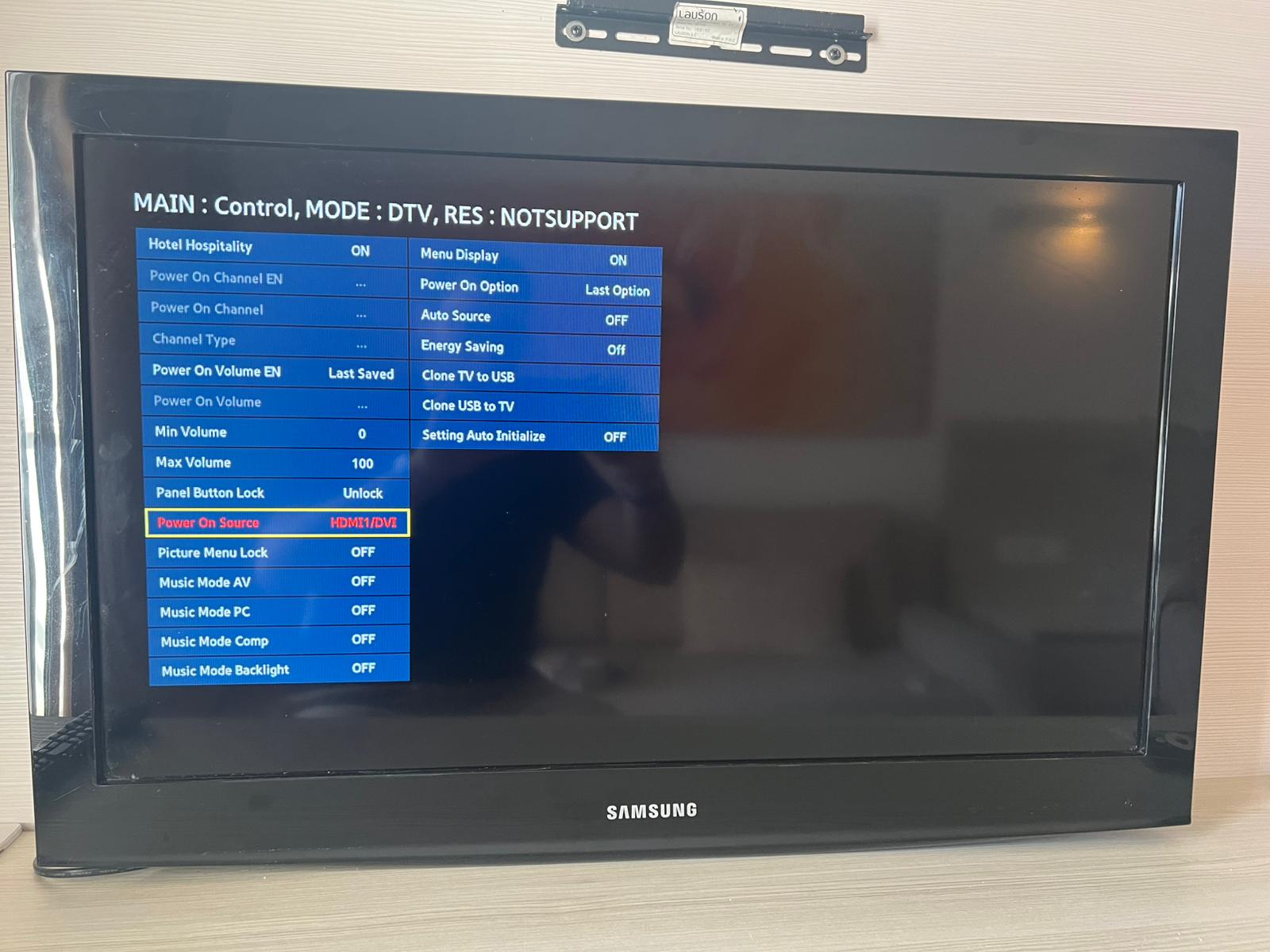
2.Configurar la fuente de encendido
Busca la opción:
Power On Source
Selecciona la entrada deseada, por ejemplo:
HDMI1 / DVI
De esta forma, la TV se encenderá siempre en la entrada HDMI seleccionada.
Se Añado imagen de la TV Samsung que configure en el hotel
TVs marca LG:
Esta configuración va ha variar modelo de la TV.
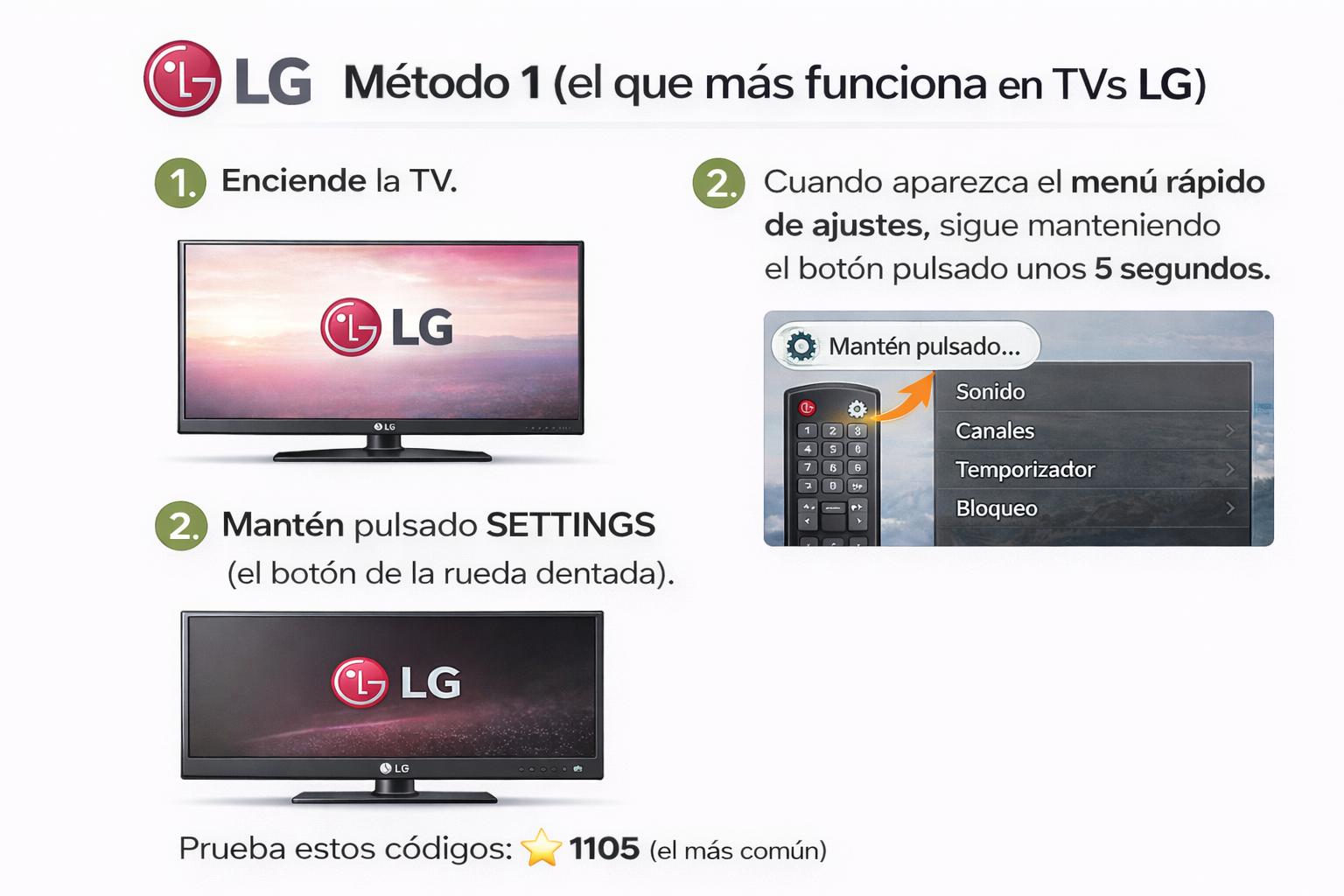
Configuración dentro del menú
Una vez dentro del menú:
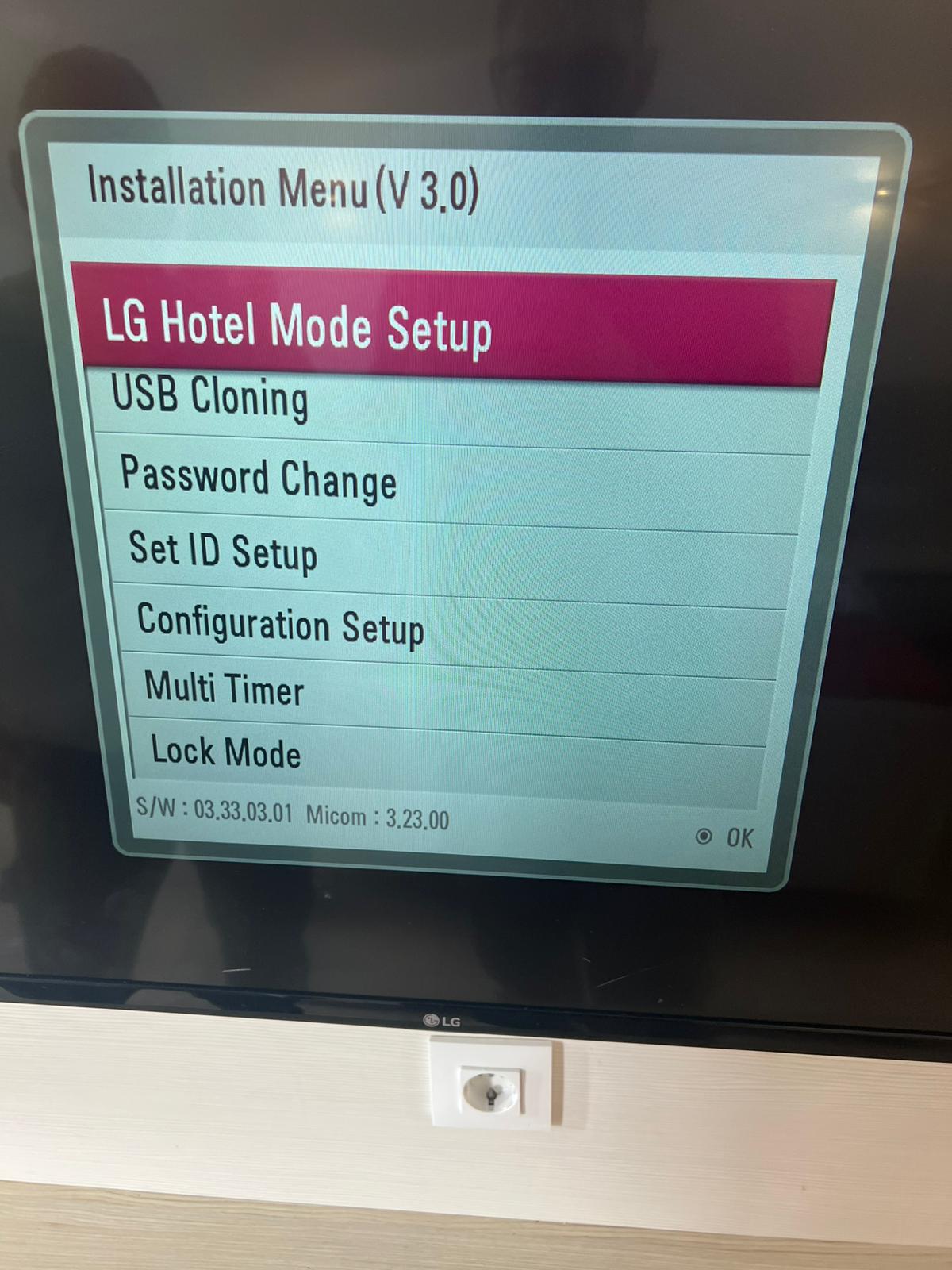
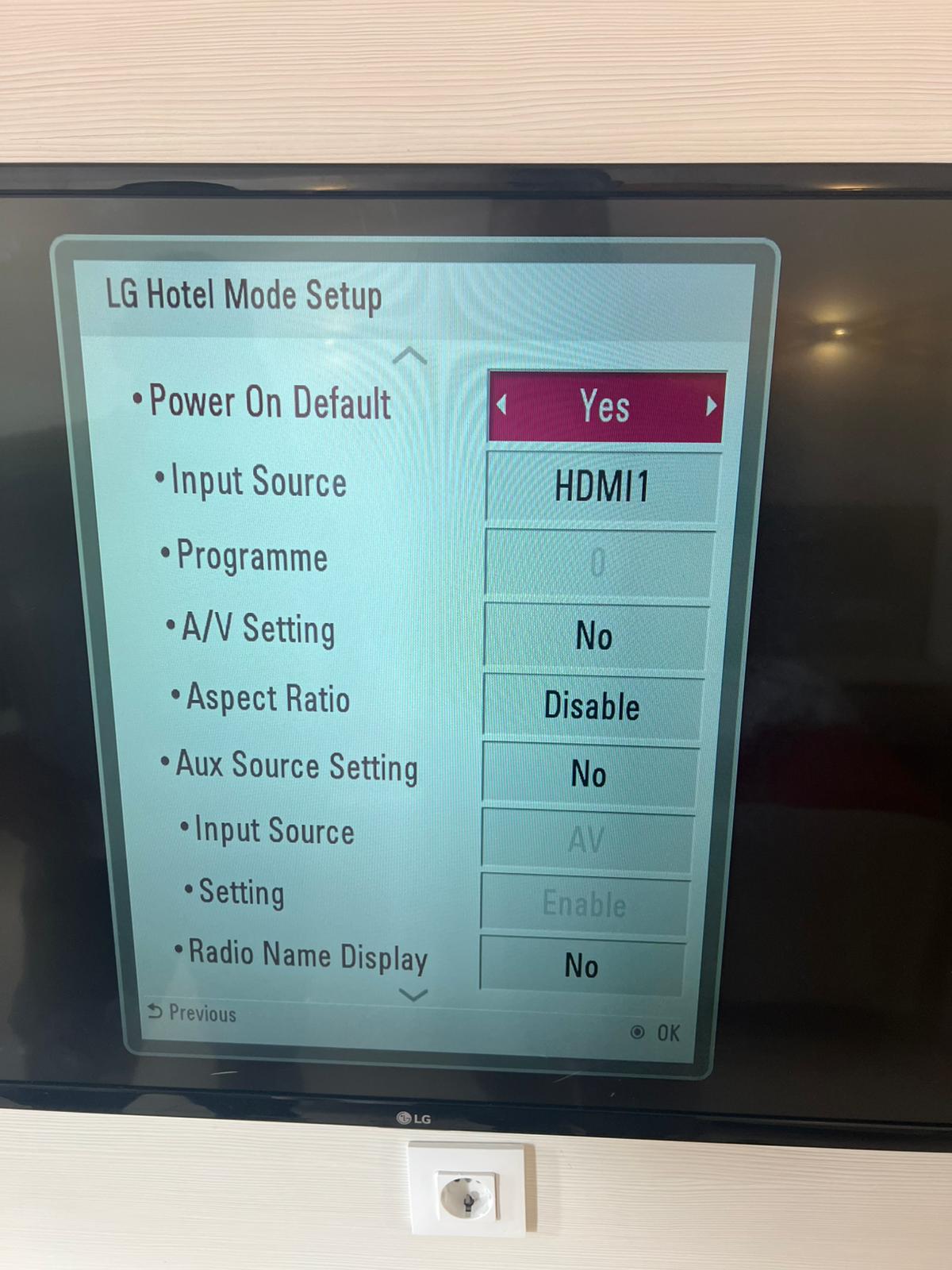
1. Entrar en Hotel Mode
Selecciona:
LG Hotel Mode Setup
2. Activar el encendido por defecto
Busca la opción:
Power On Default
Configúrala en:
Yes
3. Seleccionar la entrada de inicio
En el apartado:
Input Source
Selecciona:
HDMI1 (DONDE ESTE CONECTADO EL DISPOSITIVO)
TVs marca Grunding:
Las TV Grunding tiene activada una opción interna llamada Last Source Memory o Power On Source: Last.
Explicación:
-
La televisión guarda la última fuente utilizada en la memoria.
-
Al volver a encenderla, carga esa fuente automáticamente.
Esto suele funcionar incluso si:
-
se apaga con el mando
-
se desenchufa de la corriente
-
hay un corte eléctrico
Porque la información se guarda en memoria no volátil (EEPROM).
Con el mando de la TV hay que cambiar al HDMI donde este conectado el dispositivo.
Configuración del dispositivo eRoom-TV
Una vez conectado el cable HDMI en la TV y en el dispositivo eRoomTV, conectado el cable de red al eRoomTV al puerto LAN4 de la ONT, y conectado el cable de alimentación. Se inicializara el sistema de eRoomTV en ese dispositivo. En la TV veremos un código QR que tendremos que escanear para seguir con la configuración.
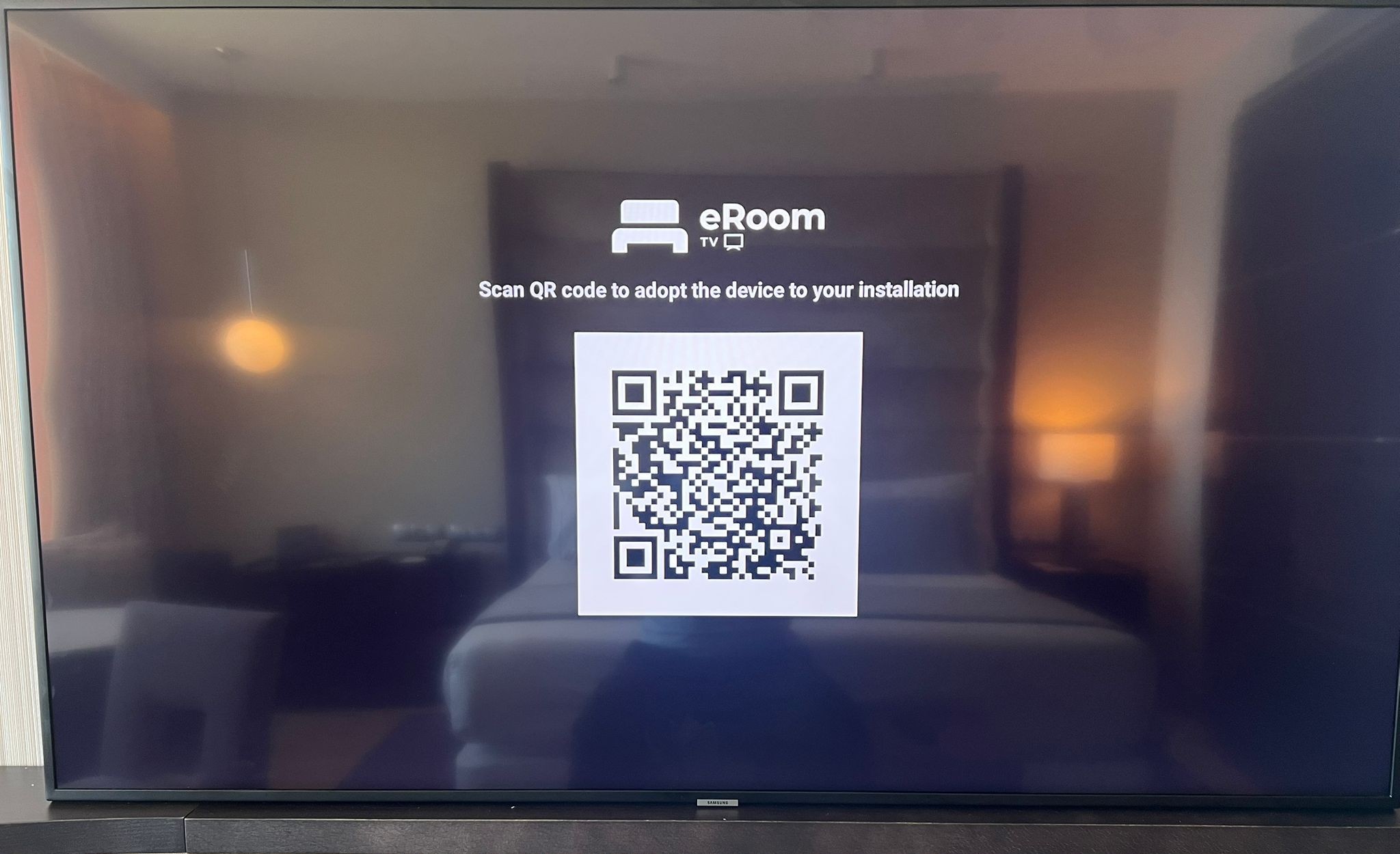
Si no aparece el QR o al escanear no aparece la pagina, ponte en contacto con el centro de soporte de eRoomSuite. Enviando un correo a support@jacidi.com o llamando al teléfono +34 93 015 72 12
|
|
|
|
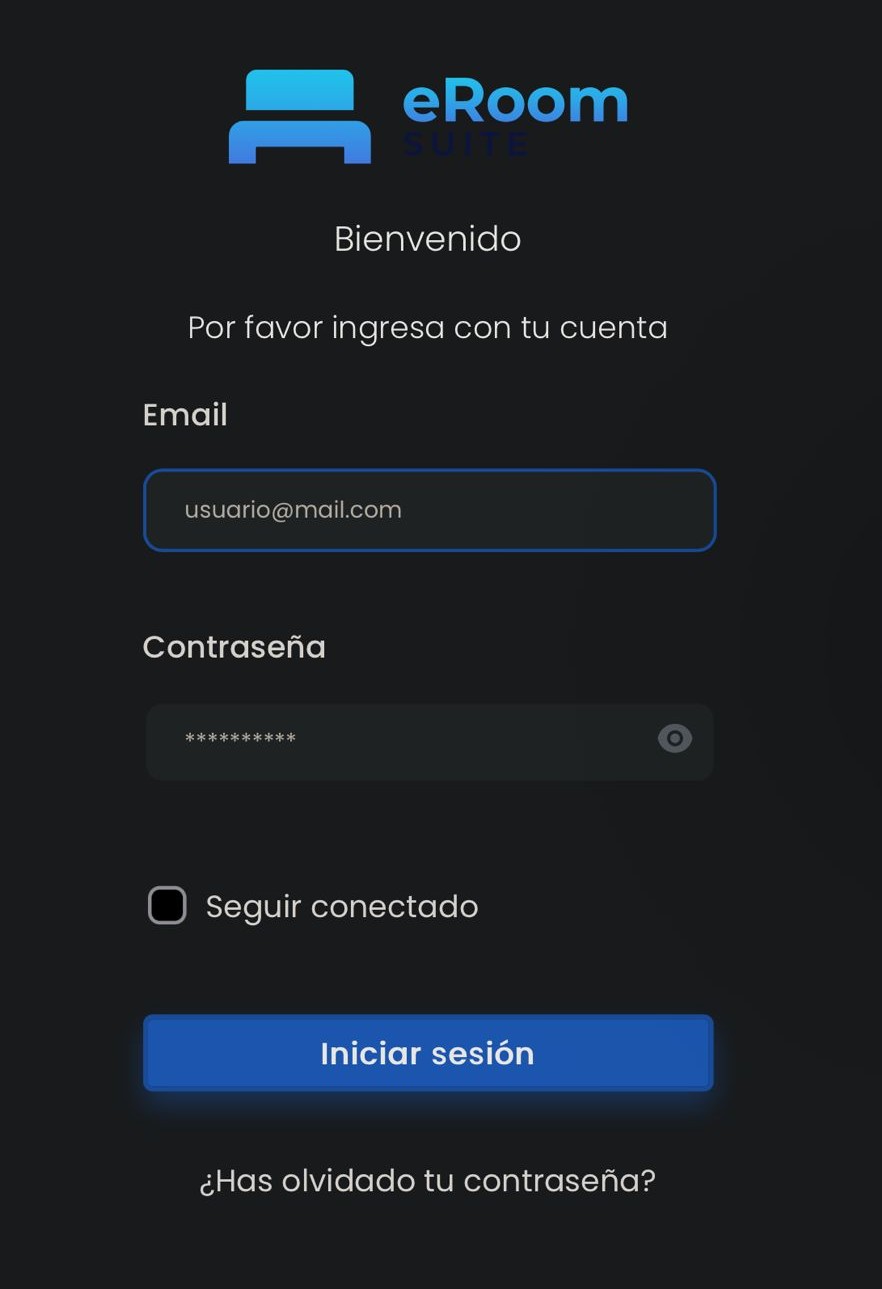
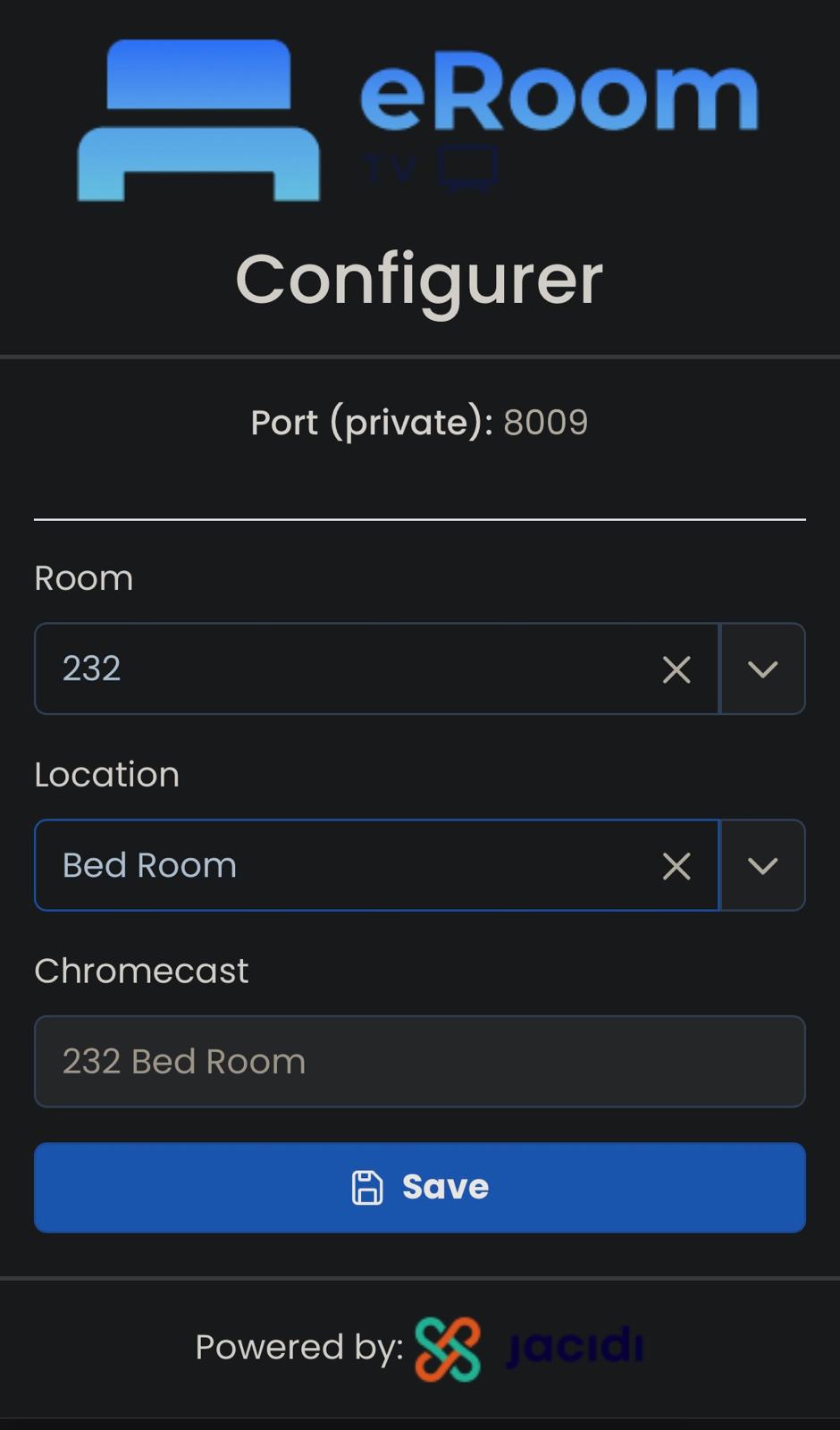
Una vez escaneado nos lleva a la página web y tendremos que hacer loggin con las credenciales de administrador que se le hayan suministrado. |
Aquí debe introducir en Habitación (Room), el numero de habitación donde se encuentre instalando el dispositivo eRoomTV. |
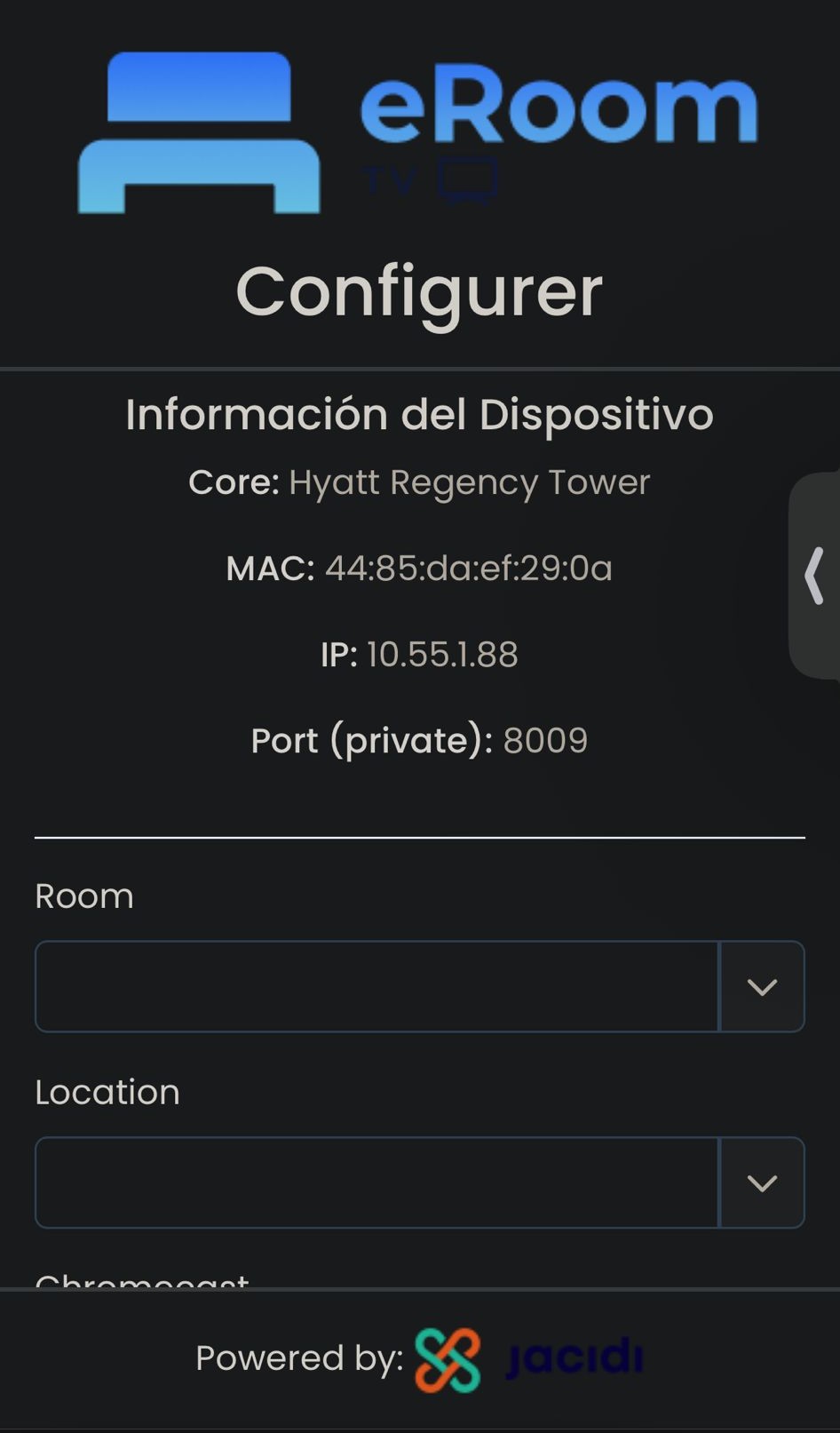
Pulsamos SAVE para guardar la configuración.
Ejemplo:
Configuración del mando y cambiar horario
- Para acceder a los ajustes del dispositivo hay que entrar a la opción de idiomas del menú principal. Cuando estemos dentro se tendrá de hacer un secuencia de botones con el mando del dispositivo.
- La secuencia es la siguiente 2 veces botón abajo + 2 veces botón arriba + 2 veces botón izquierda + 2 veces botón derecha.
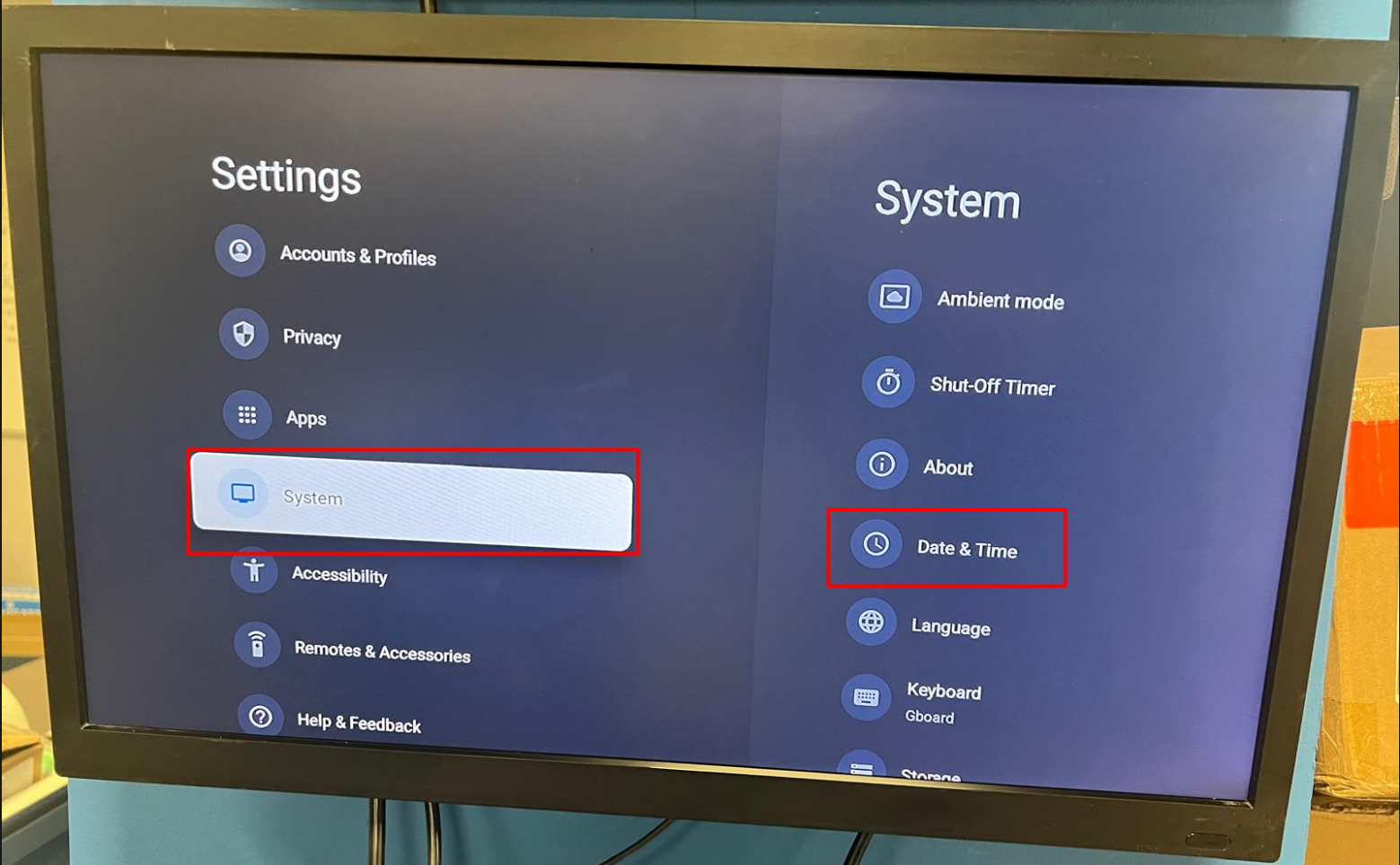
- Ir hasta la ultima opción que es Ajustes del Sistema.
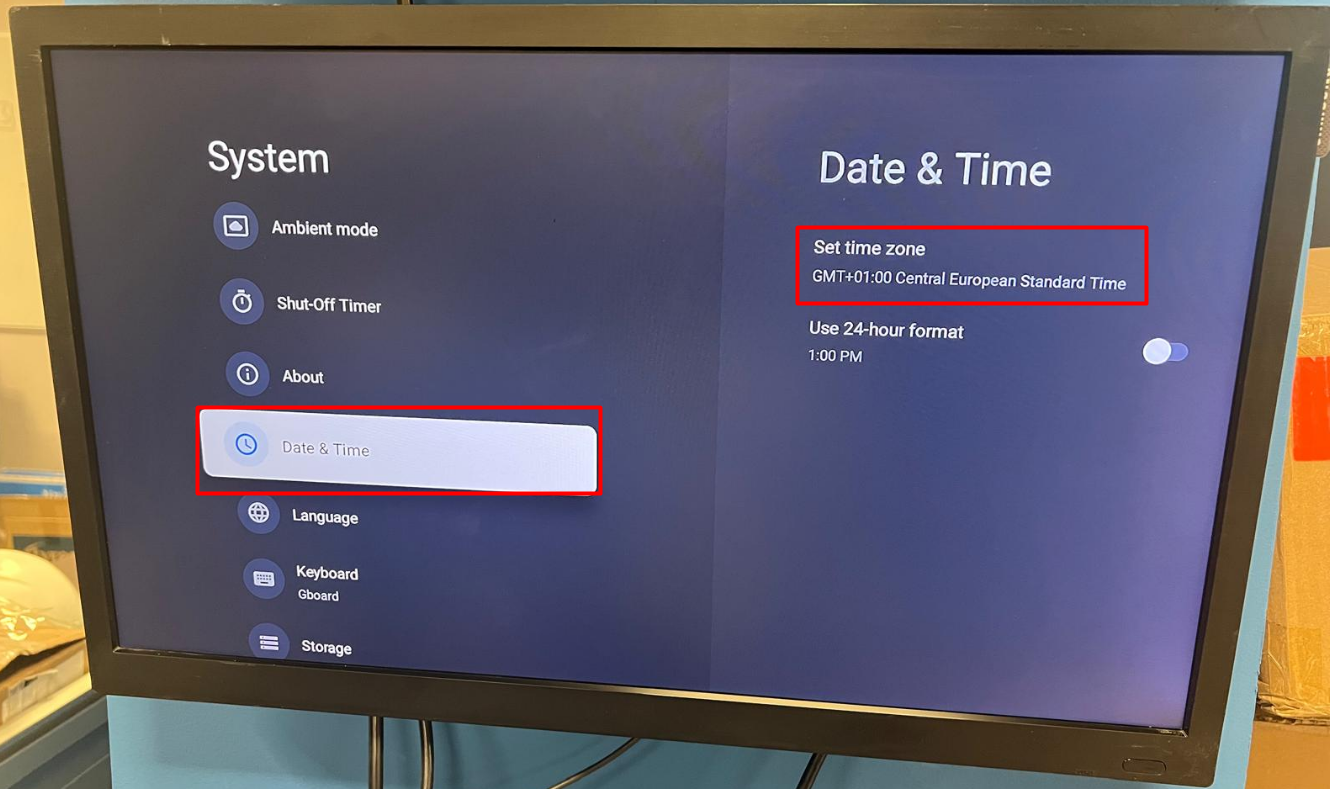
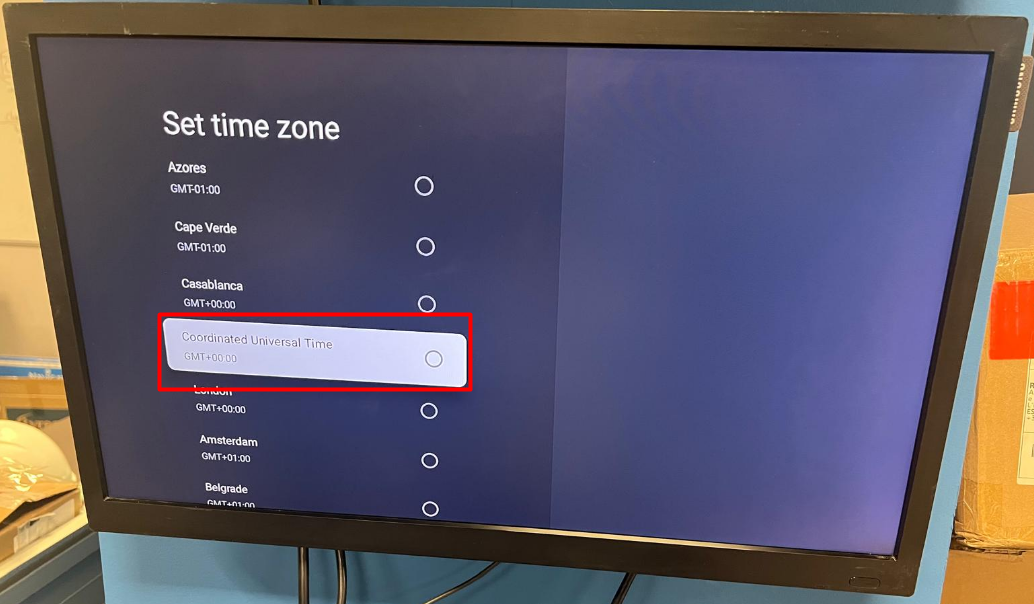
Cambio de Horario del dispositivo:
Configuración del mando:
- Dentro de Settings ir al apartado Remotes and Accessories.
- Revisamos que el mando este conectado por bluetooth. (RemoteG10 Connected)
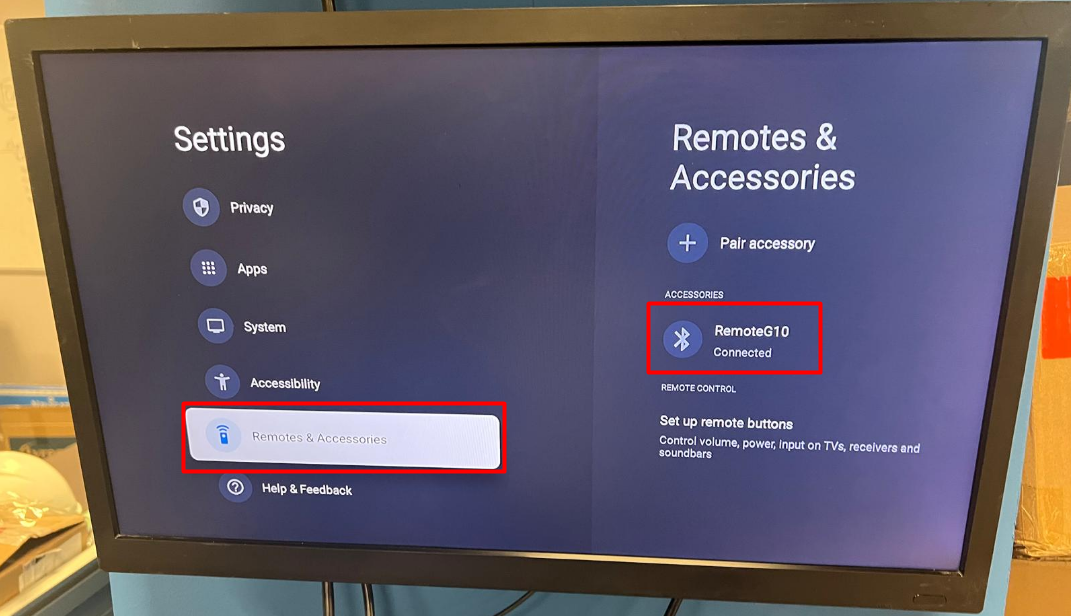
- Presionamos en Set up remote buttons.
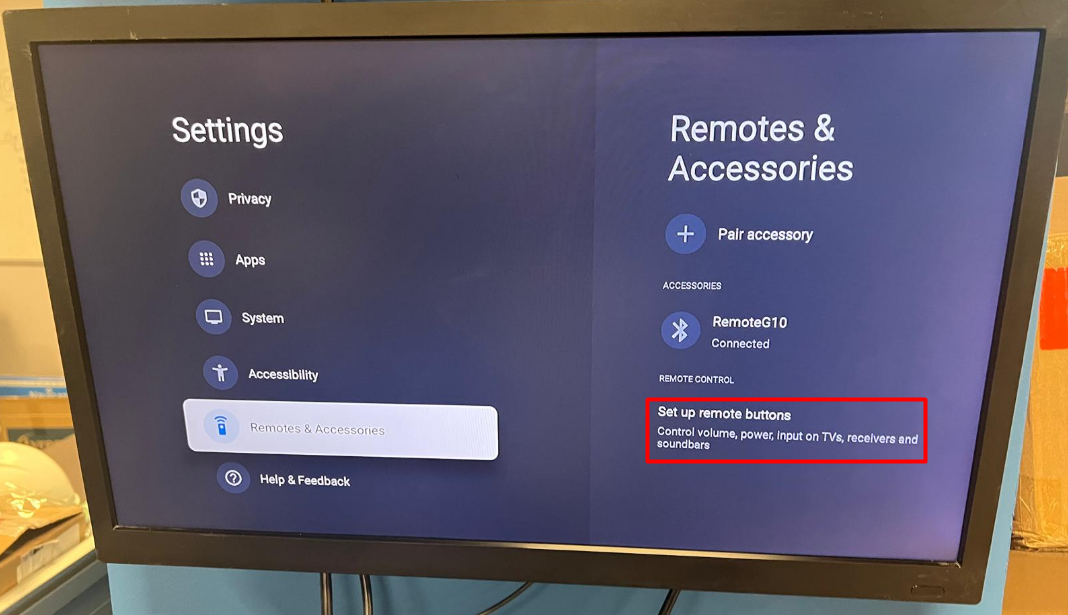
- Opción de Televisor.
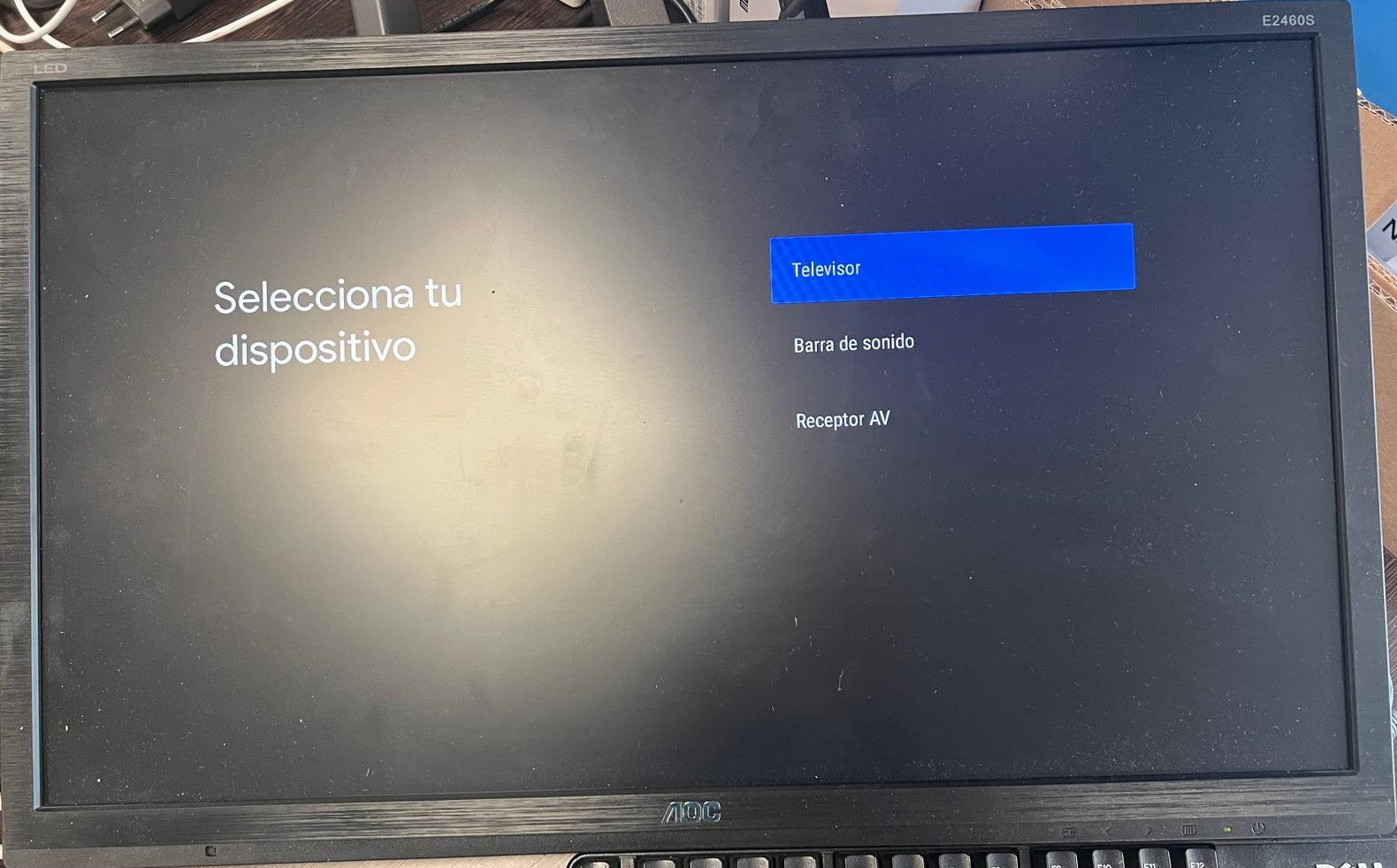
- Se ha de escoger la marca del televisor.
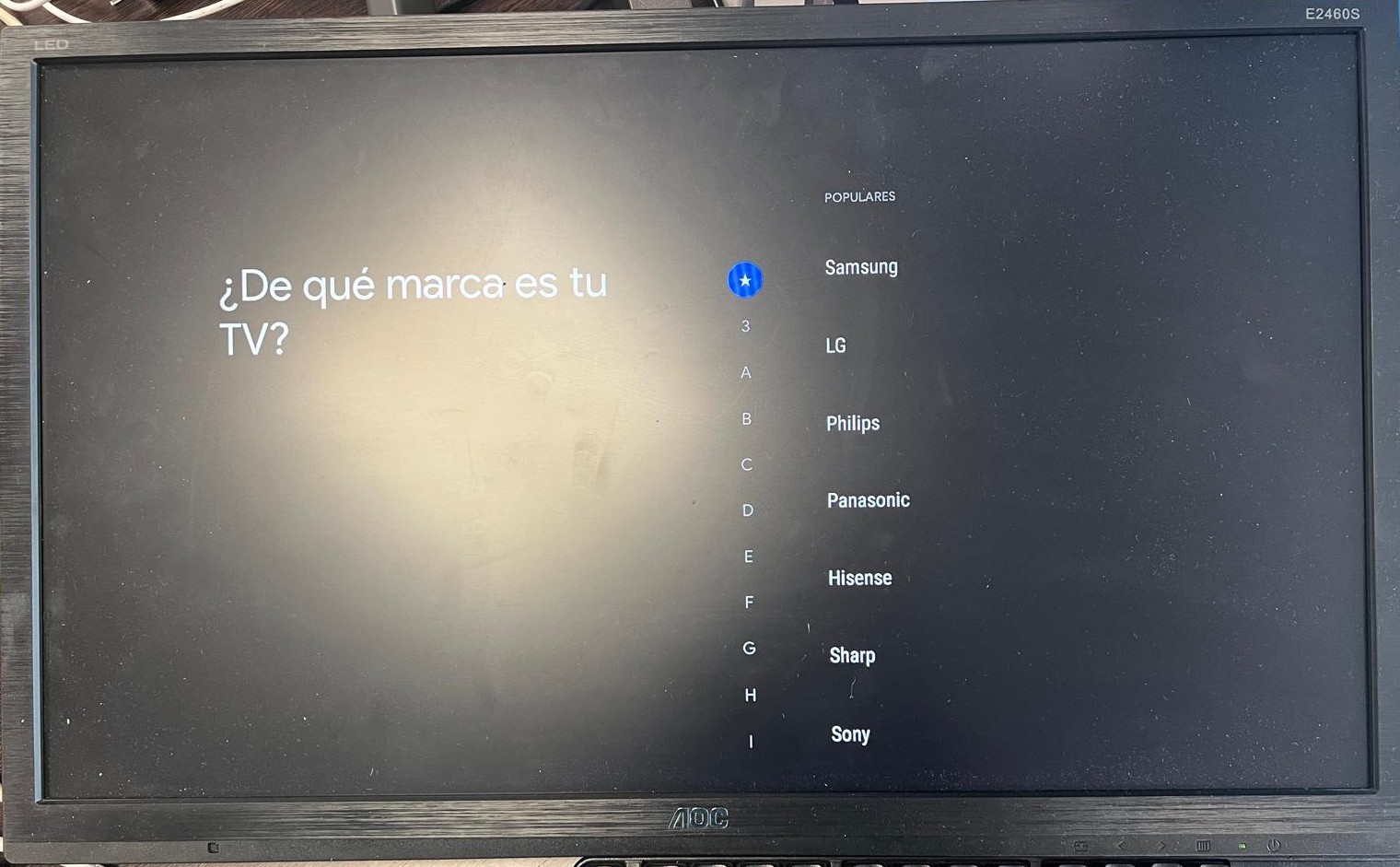
- Configurar los dos primeros opciones Volumen y Encendido.
Muy importante antes de configurar el mando hay que subir al máximo el volumen del dispositivo eRoomTV.
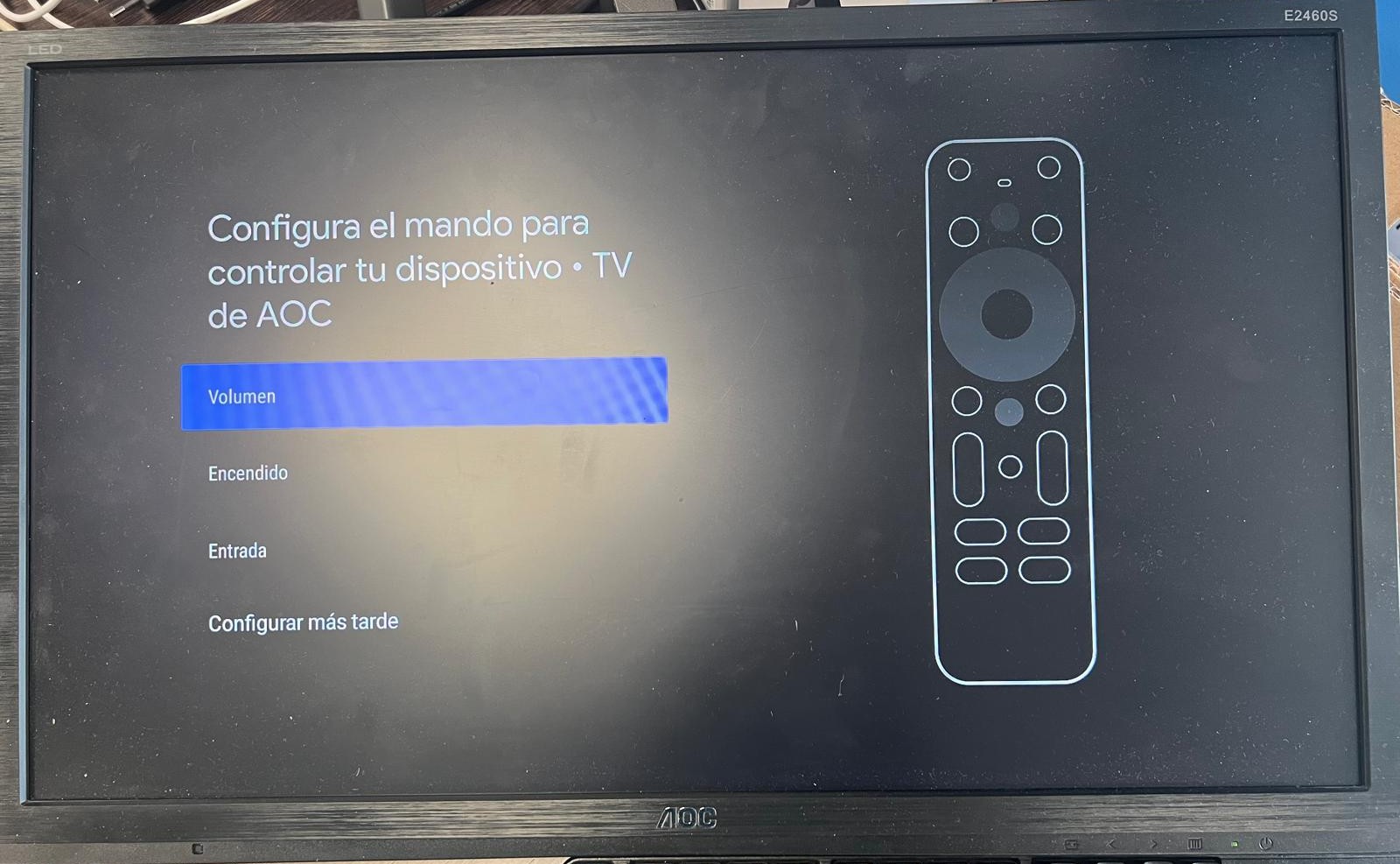
- Seguir las instrucciones que te pide.
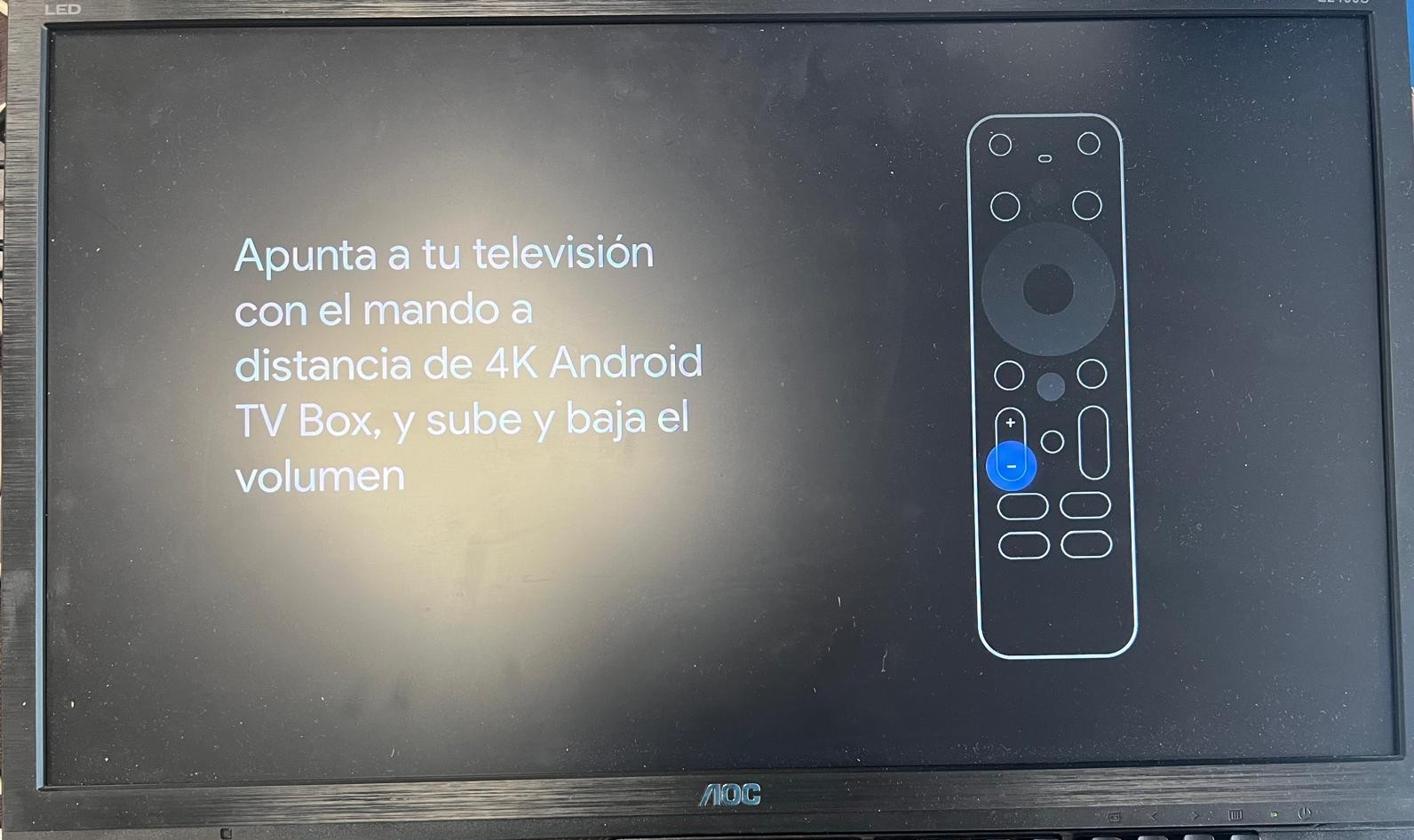
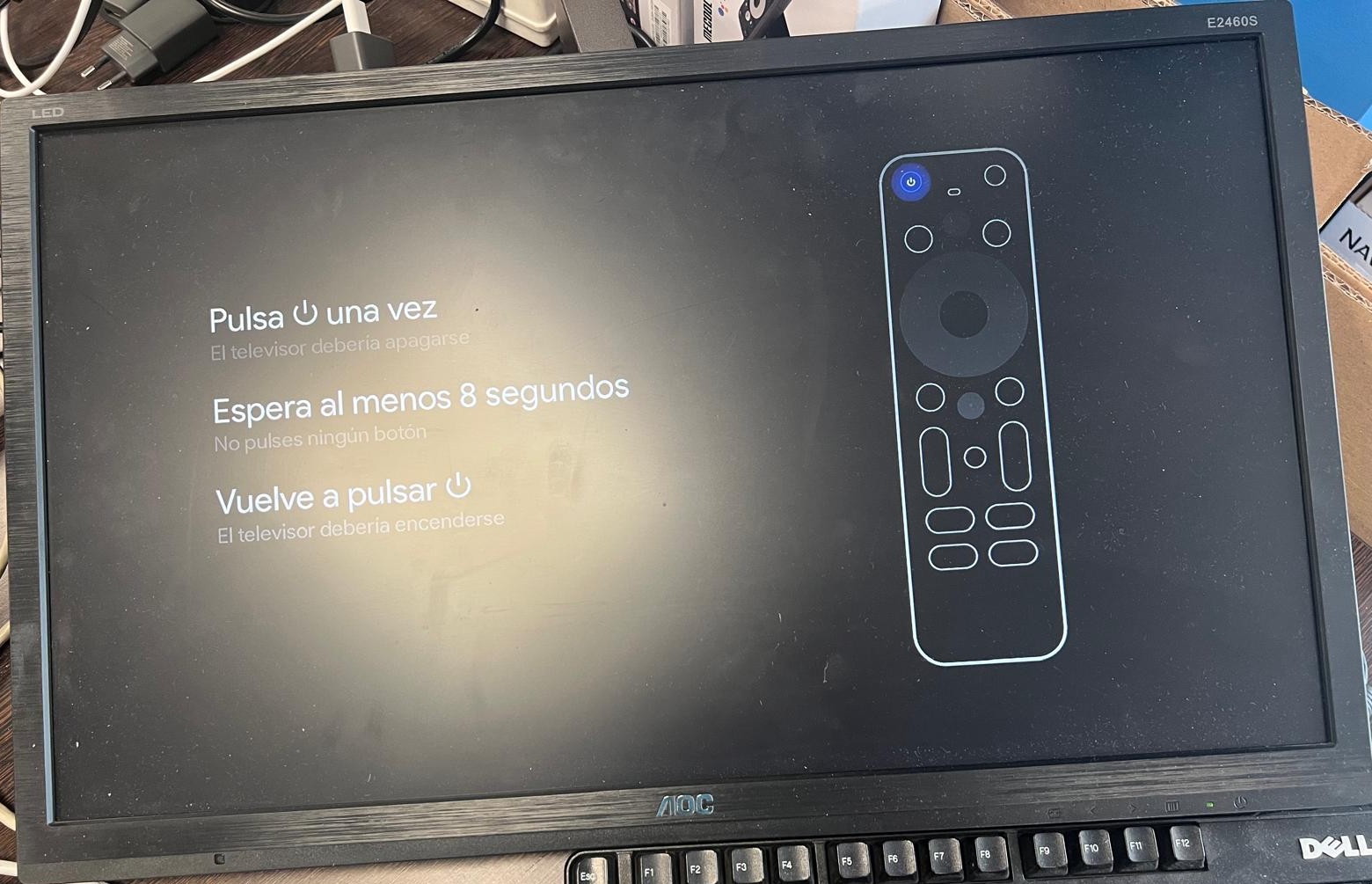
- Hacer pruebas de subir y bajar volumen, y de apagar la TV.