Manual de Usuario Administrador

Iniciar sesión
Requisitos previos:
- Tener una cuenta creada previamente por el administrador
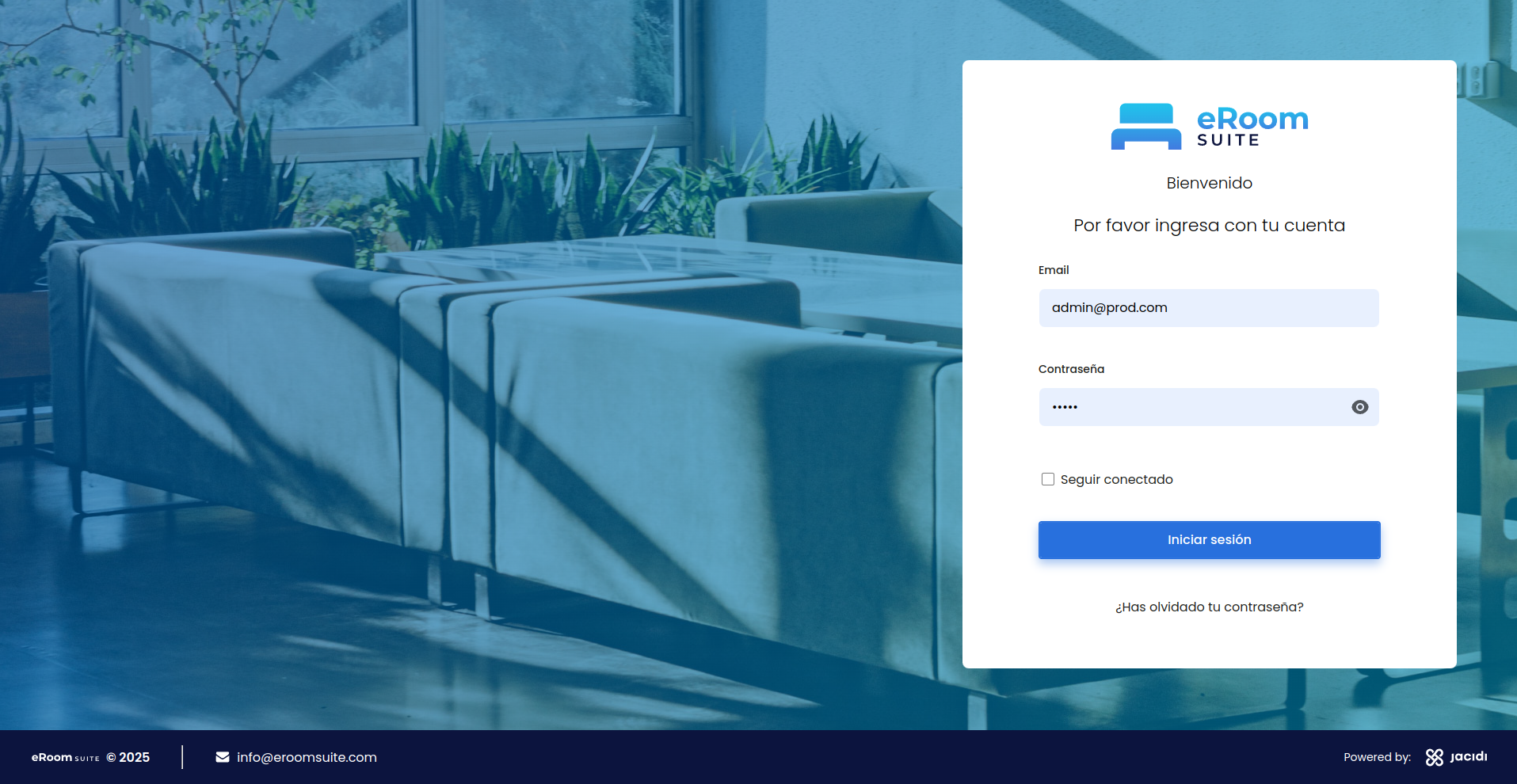
* En caso de no tenerla, comuníquese a la brevedad con el administrador para hacer el registro correspondiente
Consideraciones Iniciales
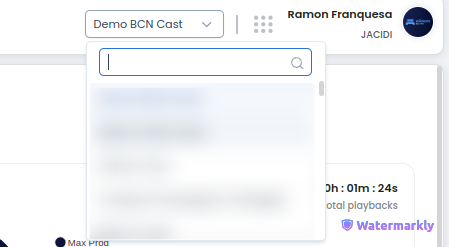
- La información global del admninistrador cambia segun el Core seleccionado en el selector
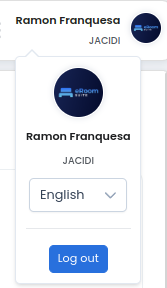
- El idioma en el que se muestra el Admin puede cambiarse haciendo click sobre la foto del usuario, se desplegara un modal que contiene el selector de idiomas
- En los módulos con listados , pueden hacerse búsquedas haciendo uso del Search:

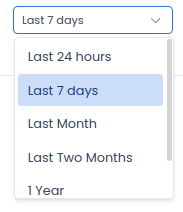
- En los módulos de : Devices, Pairs y Bookings se puede filtrar la data usando el selector de temporalidad :
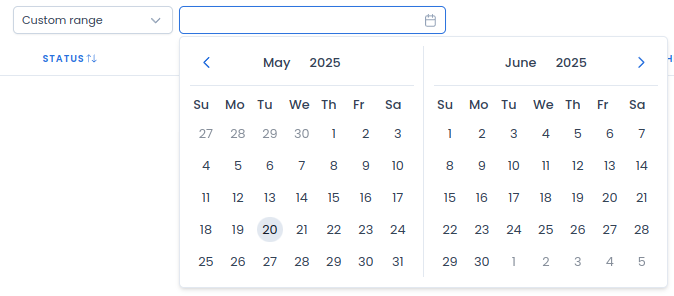
- De necesitar un rango más amplio o especifico puede seleccionar la opcion "Custom Range" y hacer uso del calendario

 Dashboard

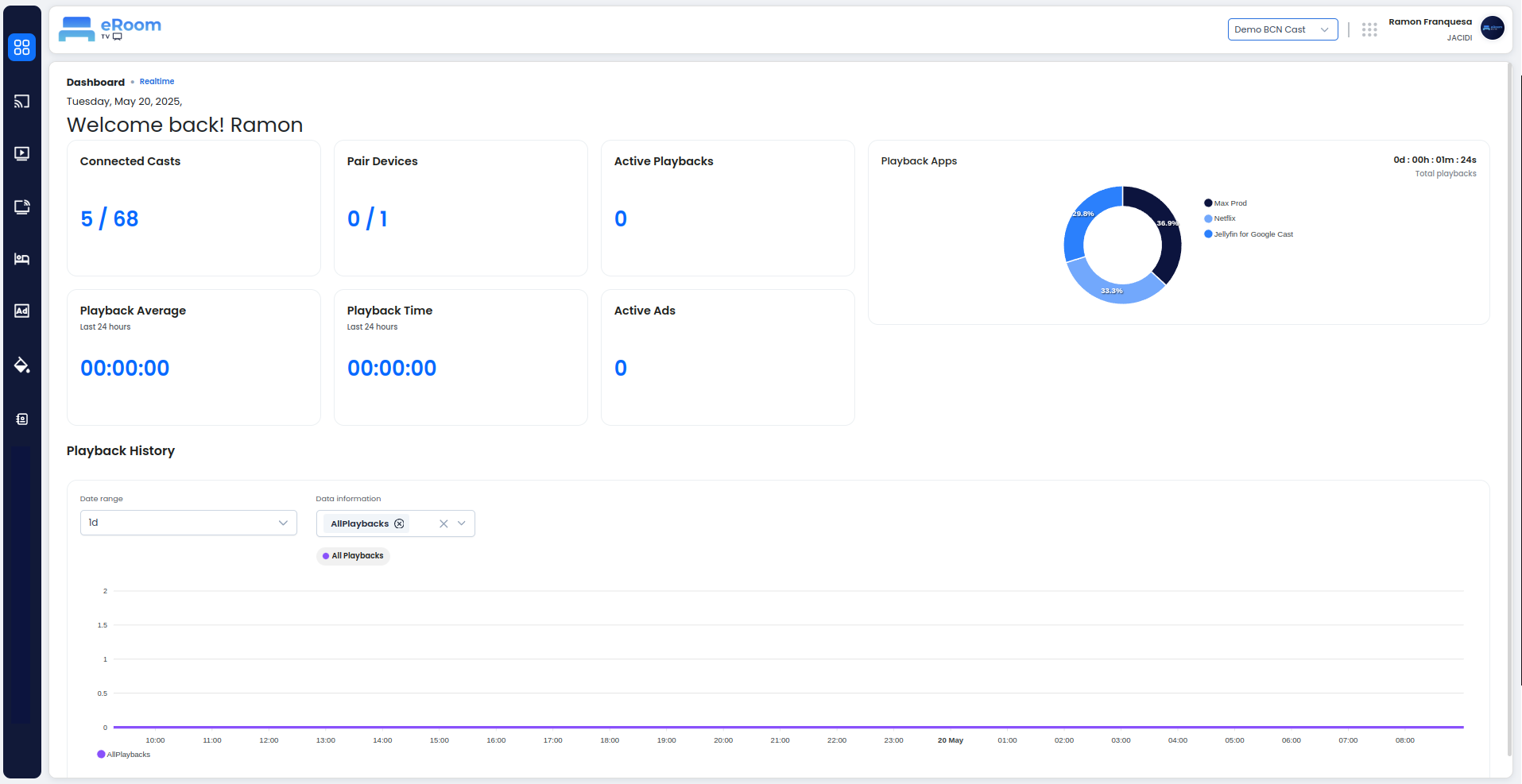
Podrás visualizar y filtrar data para obtener estadísticas / métricas empleando los selectores inferiores
 Módulo Casts

En este módulo se encuentra a detalle información relacionada de los CASTS
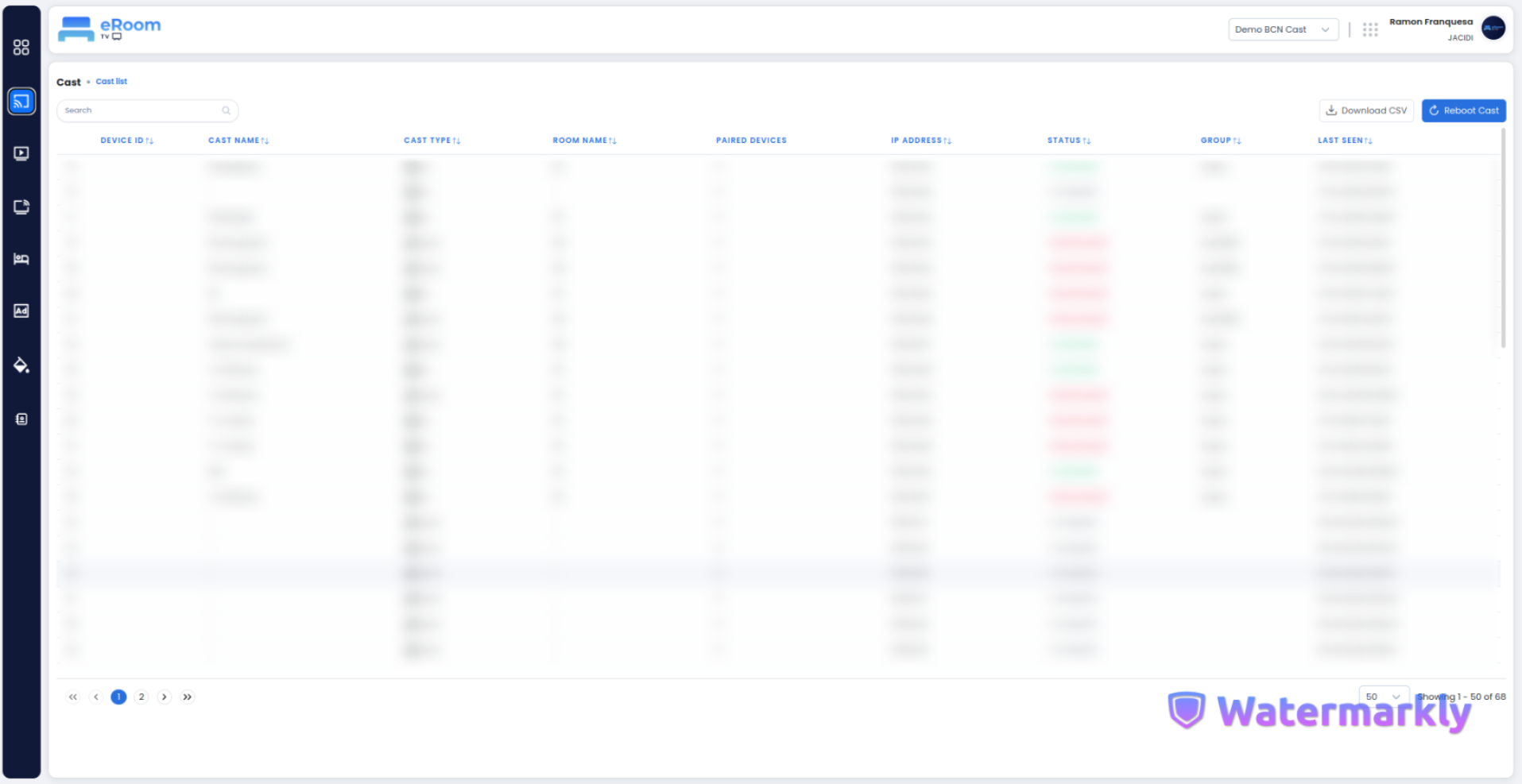
Puede descargar el archivo CSV de la información haciendo click en el botón  , la descarga será automática
En caso de presentar dificultades técnicas con los dispositivos CASTS, puede emplear el botón  , luego aparecerá el modal de confirmación (ver imagen cast-reboot-modal). Para aplicar la acción pulse el botón Confirm
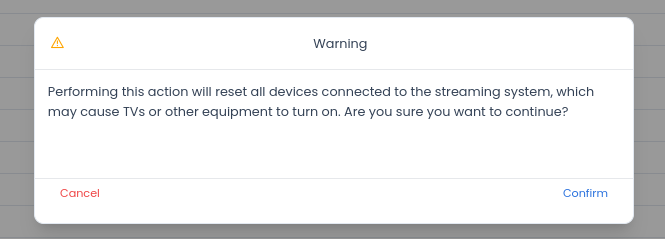
Imagen: Cast-Reboot-Modal
Interacciones con el listado de Casts
Requisitos previos:
- Hacer click sobre un item de la lista
Se abrirá un modal con la información del item de la lista que ha sido seleccionado (imagen: cast-info-modal)
Se encuentras tres pestañas para separar la información en: General, Paired devices/Playbacks y Variables
1 - Pestaña: Cast Info
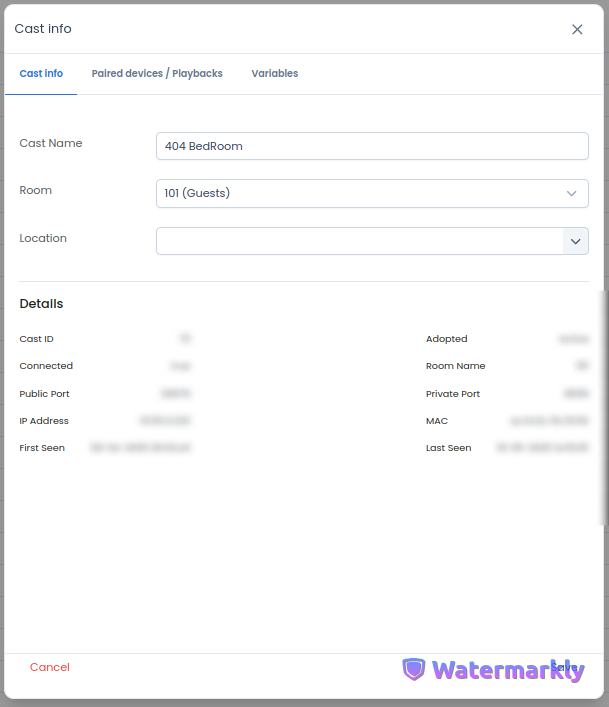
imagen: cast-info-modal
Puede visualizar y editar la información sobre el cast
2- Pestaña: Paired devices/ Playbacks
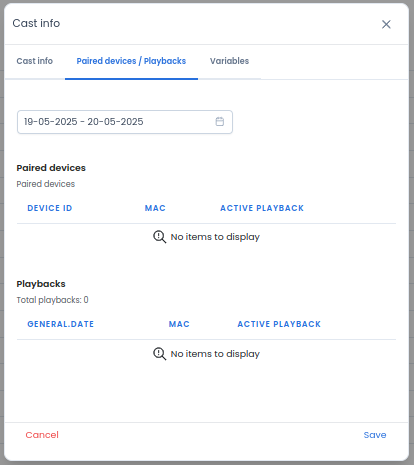
Se puede filtrar a través del calendario para consultar los Dispositivos emparejados y las reproducciones en un rango ingresado
3- Pestaña: Variables
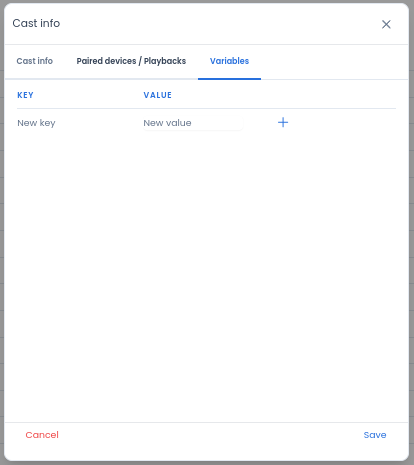
Breve ejemplo de la creación de Variables:
1- En el campo Key ingresamos el nombre que deseamos para nuestra variable, se realiza una busqueda interna para buscar coincidencias. Puede seleccionar un item de la lista de sugerencias o ingresar el texto deseado.
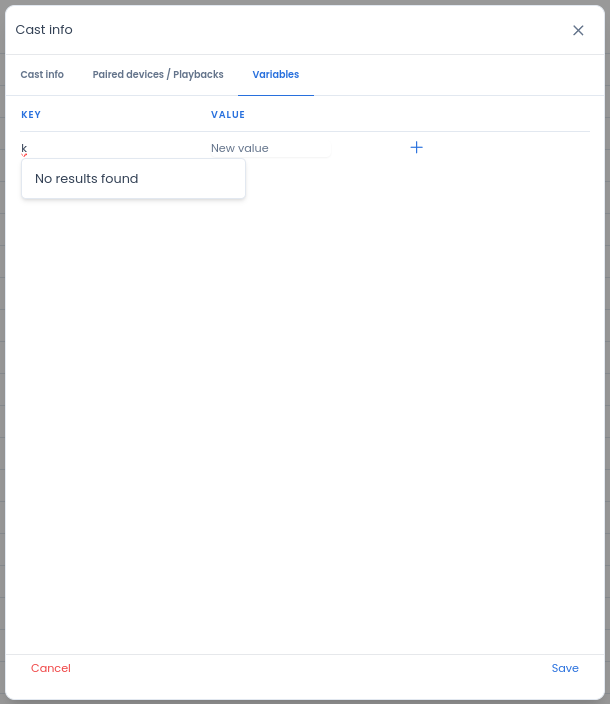
2-En el campo Value: ingresaremos el valor que queremos compartir ya sea una url a una pagina web, imagen con publicidad o recurso compartido
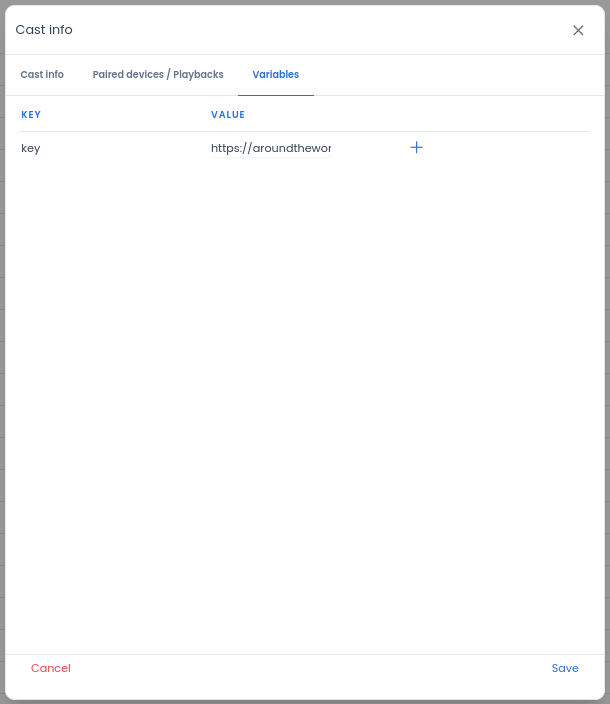
3- Damos click al boton de + y agregamos la nueva variable
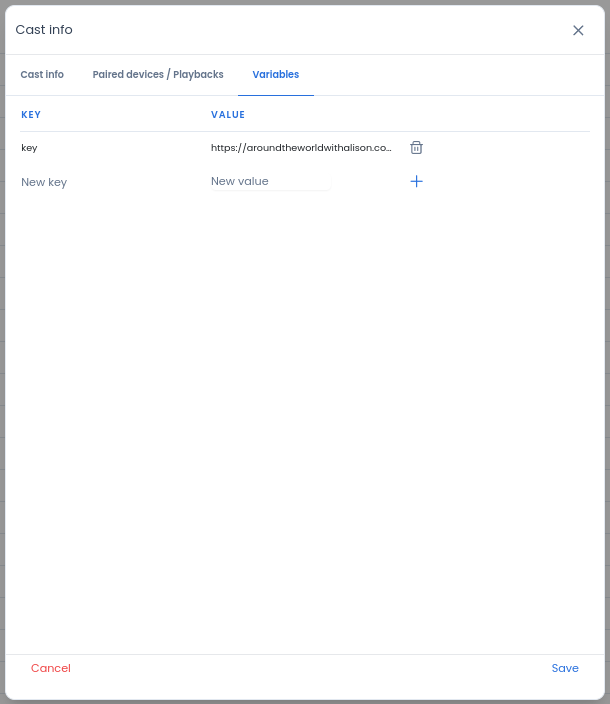
Se pueden crear Variables del tipo Key: Value, para la personalización del contenido en la sección del look and feel
 Módulo Devices

Contiene la información completa relacionada a los dispoisitivos
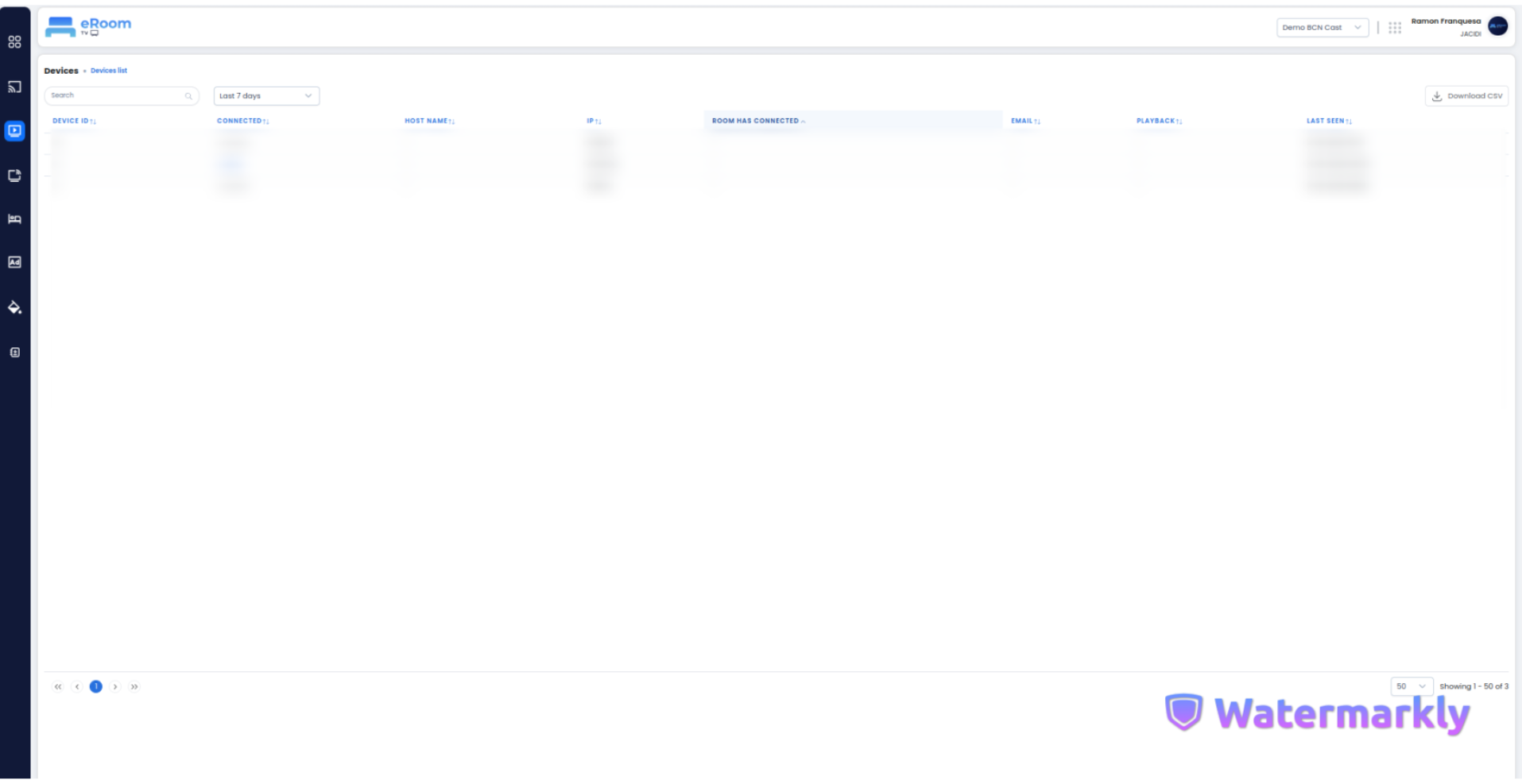
Puede descargar el archivo CSV de la información haciendo click en el botón , la descarga será automática
 Módulo Pairs

Contiene la información completa relacionada a los emparejamientos
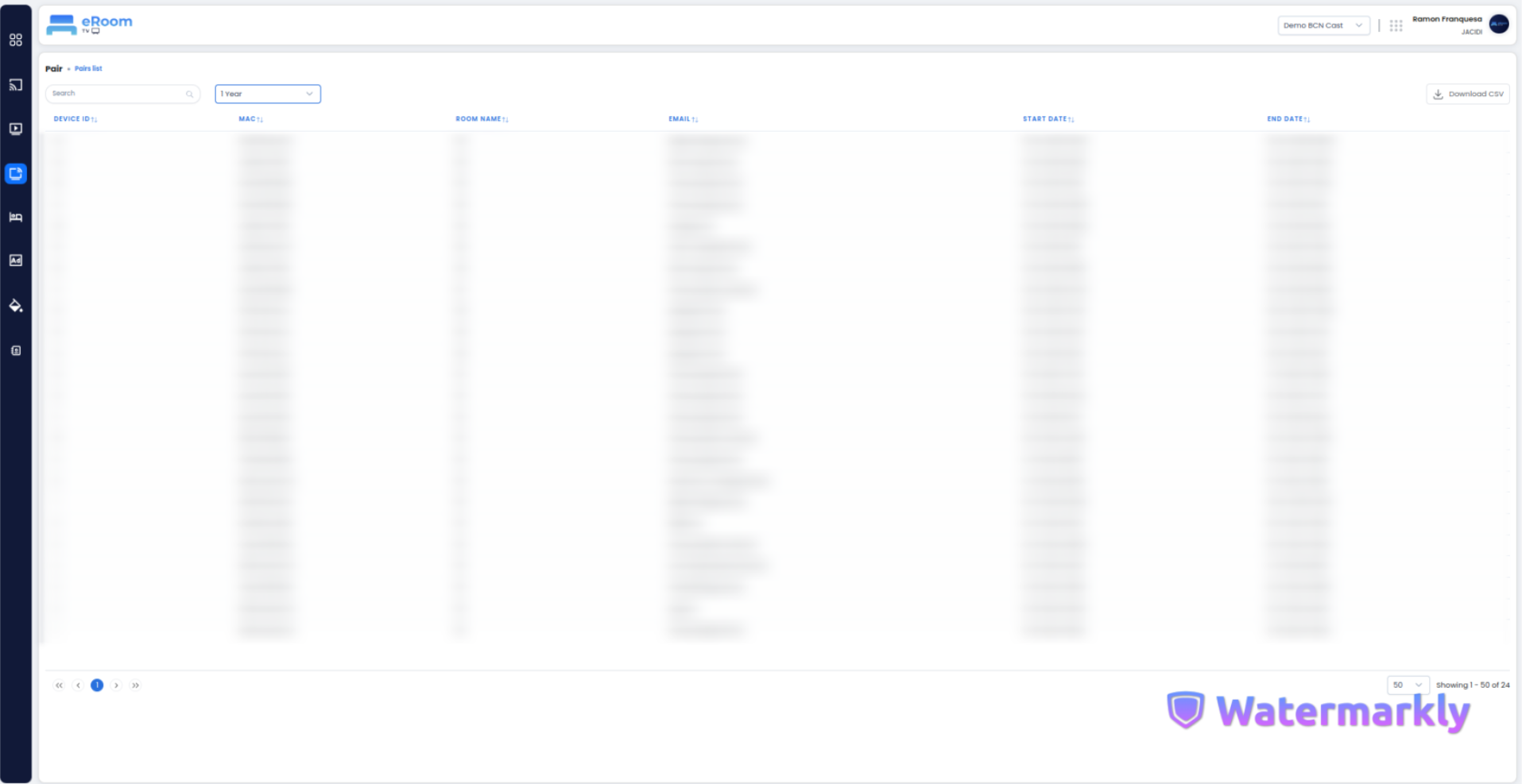
Puede descargar el archivo CSV de la información haciendo click en el botón , la descarga será automática
 Módulo ROOMS - ROOMS GROUP
Contiene la información completa relacionada a las habitaciones y los grupos de habitaciones, especifica además el numero de Tv y Cast , así como el estatus de los emparejamientos
1-Pestaña Rooms
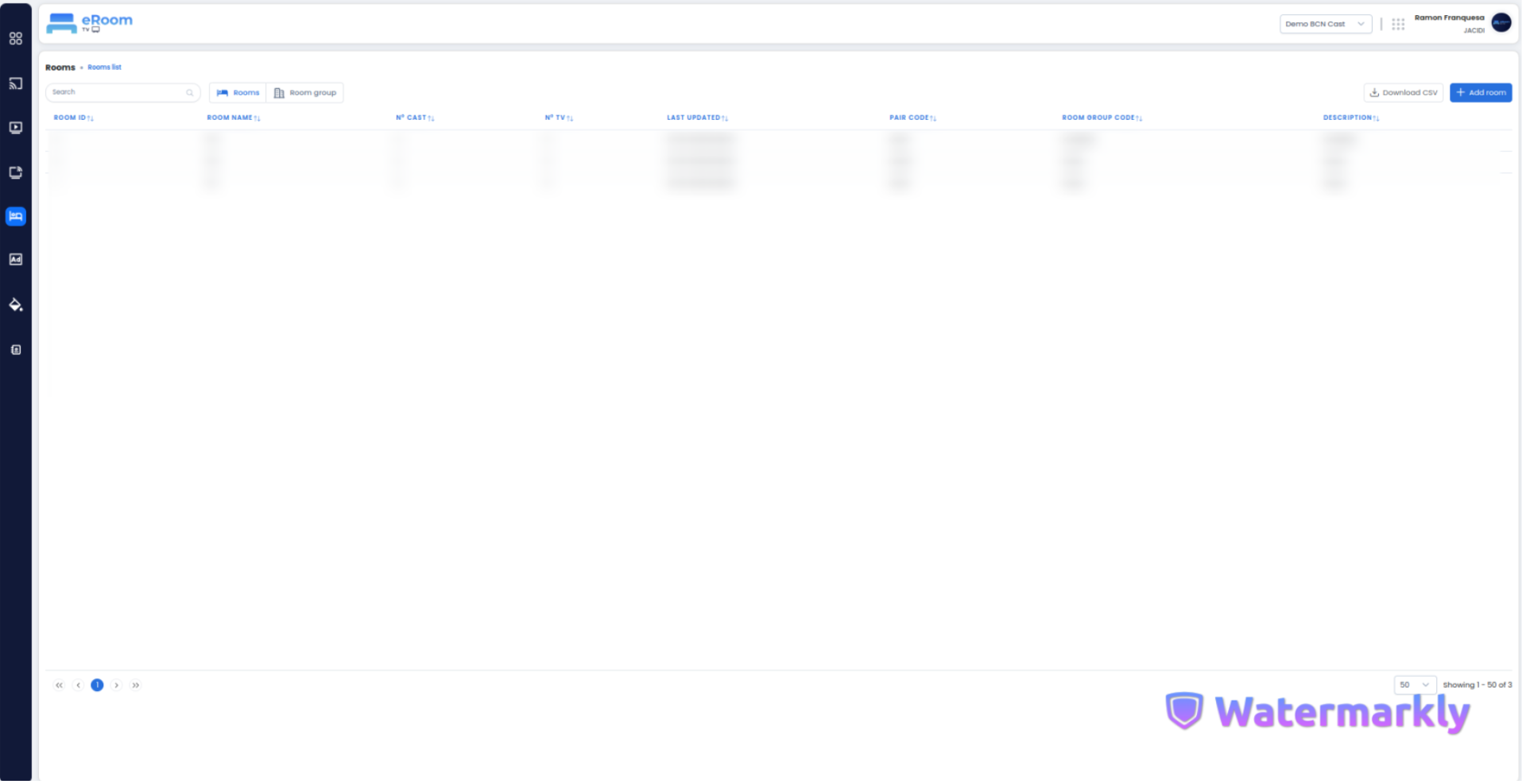
Puede descargar el archivo CSV de la información haciendo click en el botón , la descarga será automática
Puede agregar un nuevo registro al hacer click sobre el botón  , luego se abrirá el siguiente modal (imagen: new-room). ). Para aplicar la acción pulse el botón Save
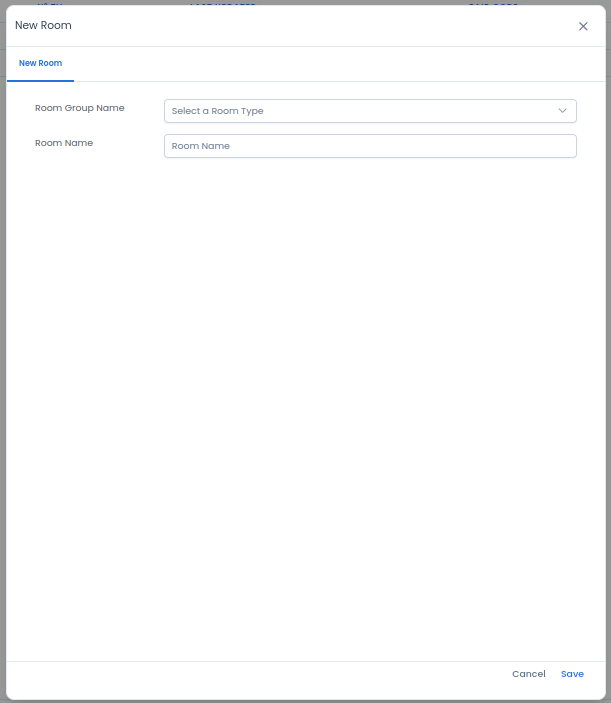
Imagen: crear-new-room
Interacciones con el listado de Rooms
Requisitos previos:
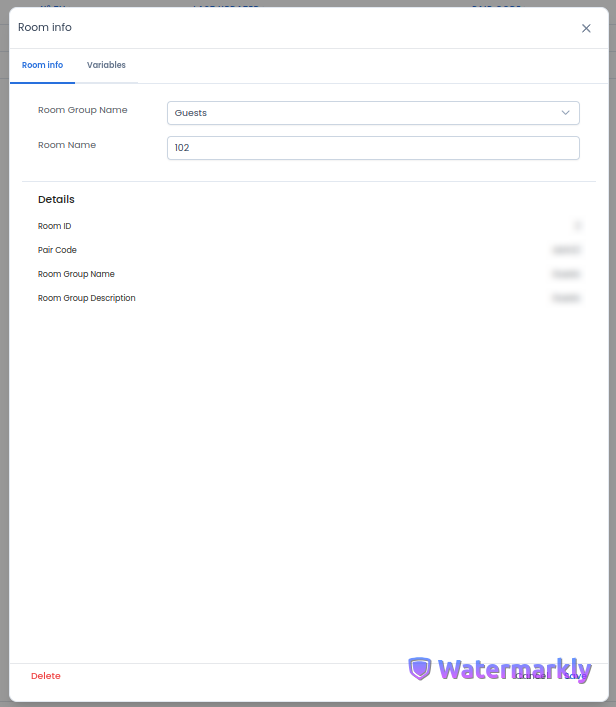
- Hacer click sobre un item de la lista, este abrirá un modal con la data del room escogido
1-Pestaña: Room Info
2- Pestaña: Variables
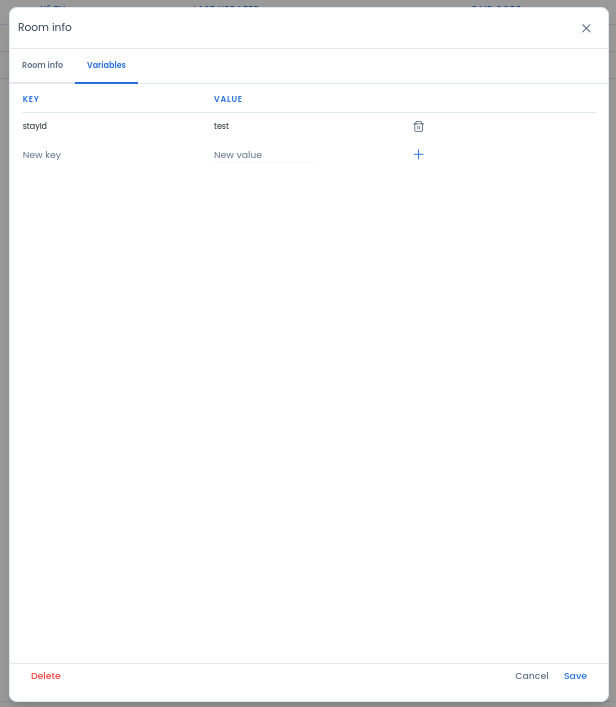
Se pueden crear Variables del tipo Key: Value, para la personalización del contenido en la sección del look and feel
Breve ejemplo de la creación de Variables:
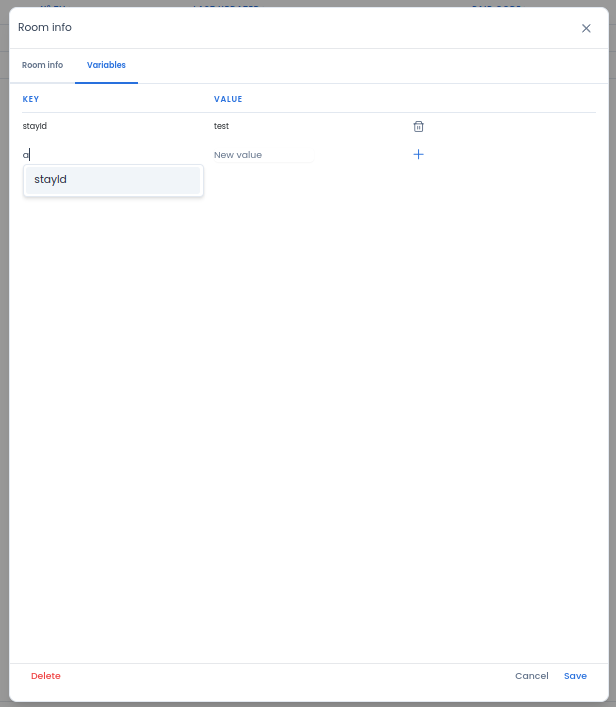
1- En el campo Key ingresamos el nombre que deseamos para nuestra variable, se realiza una busqueda interna para buscar coincidencias. Puede seleccionar un item de la lista de sugerencias o ingresar el texto deseado
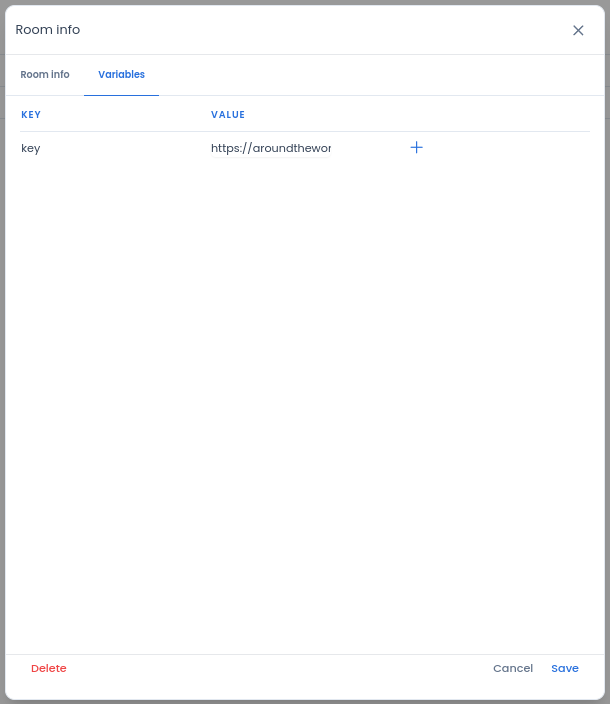
2-En el campo Value: ingresaremos el valor que queremos compartir ya sea una url a una pagina web, imagen con publicidad o recurso compartido
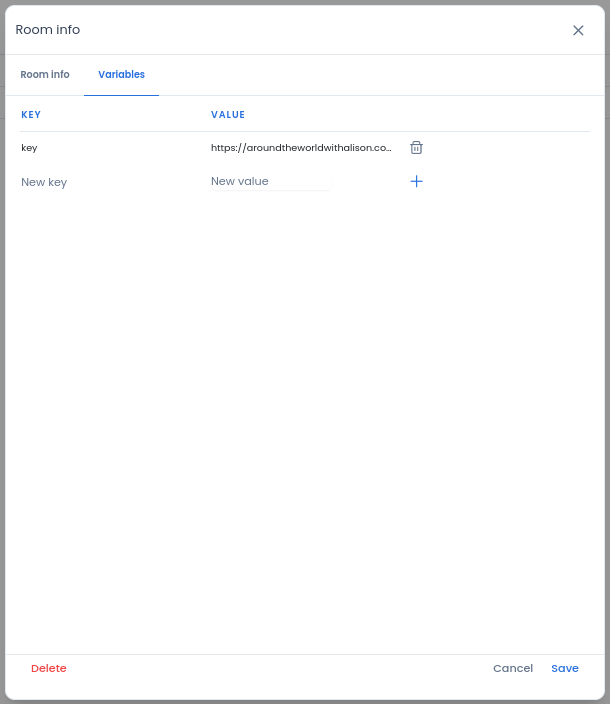
3- Damos click al boton de + y agregamos la nueva variable
Tome en cuenta que para almacenar los datos de los cambios en alguna de las pestañas , al finaliza debe pulsar el botón Save o Guardar
Pestaña Room-Groups
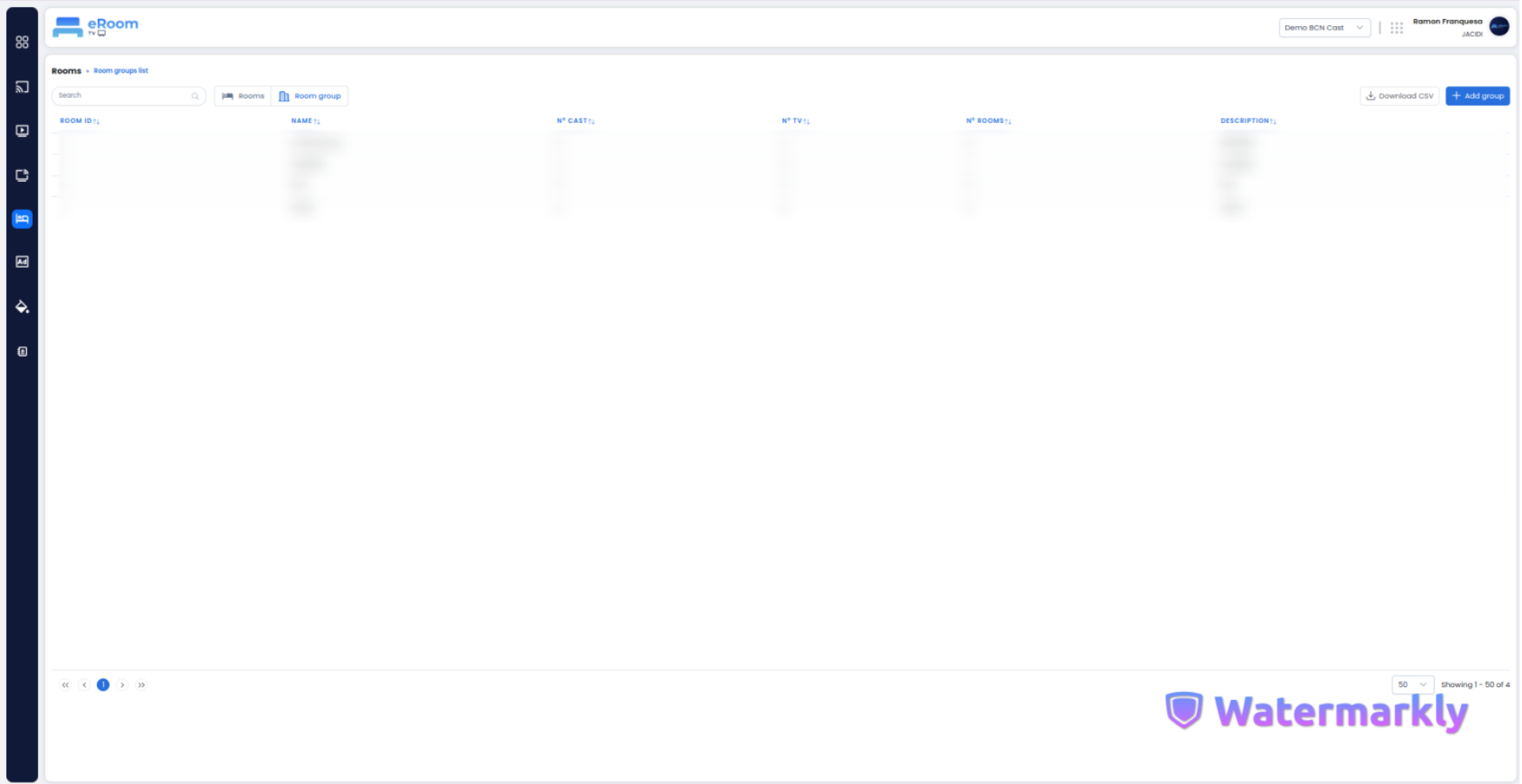
Puede descargar el archivo CSV de la información haciendo click en el botón , la descarga será automática
Puede agregar un nuevo registro al hacer click sobre el botón  , luego se abrirá el siguiente modal (imagen: crear-new-room-group). . Para aplicar la acción pulse el botón Save
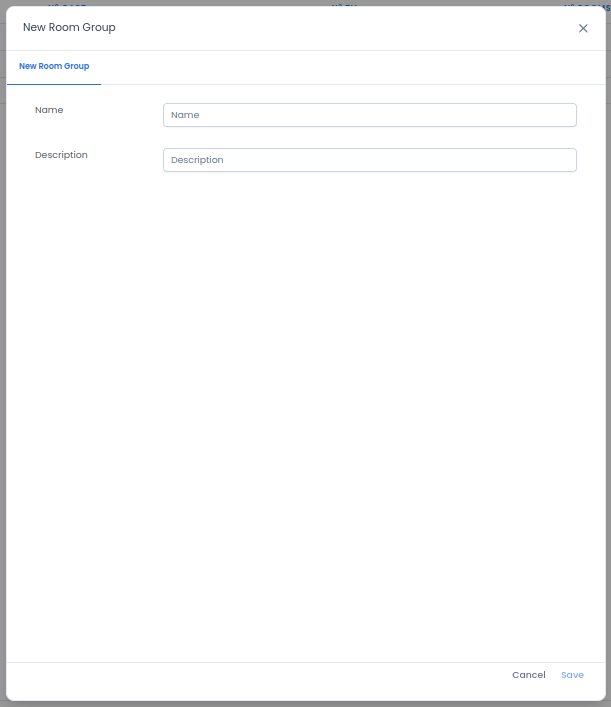 imagen: crear-new-room-group
Interacciones con el listado de Rooms-Group
Requisitos previos:
- Hacer click sobre un item de la lista
1 - Pestaña: Room Group Info (Ver imagen: edit-room-group)
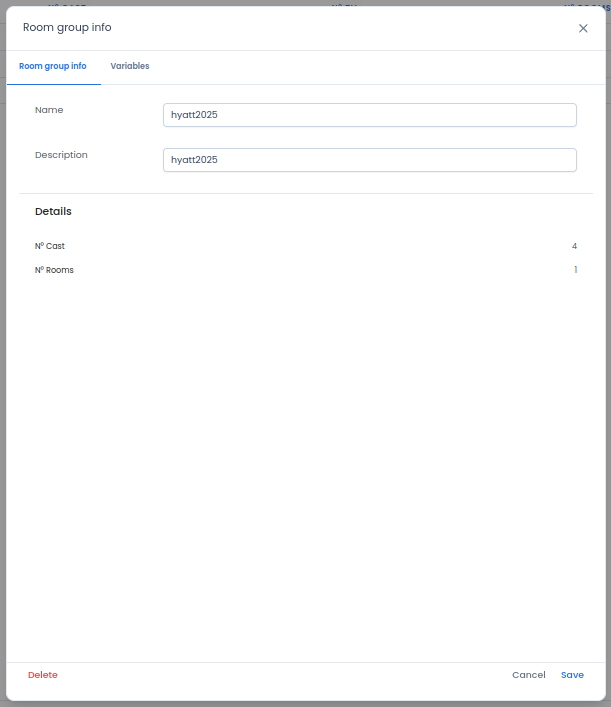
imagen: edit--room-group
2 -Pestaña: Variables (Ver imagen: edit-variables-room-group)
Breve ejemplo de la creación de Variables:
1- En el campo Key ingresamos el nombre que deseamos para nuestra variable, se realiza una busqueda interna para buscar coincidencias. Puede seleccionar un item de la lista de sugerencias o ingresar el texto deseado
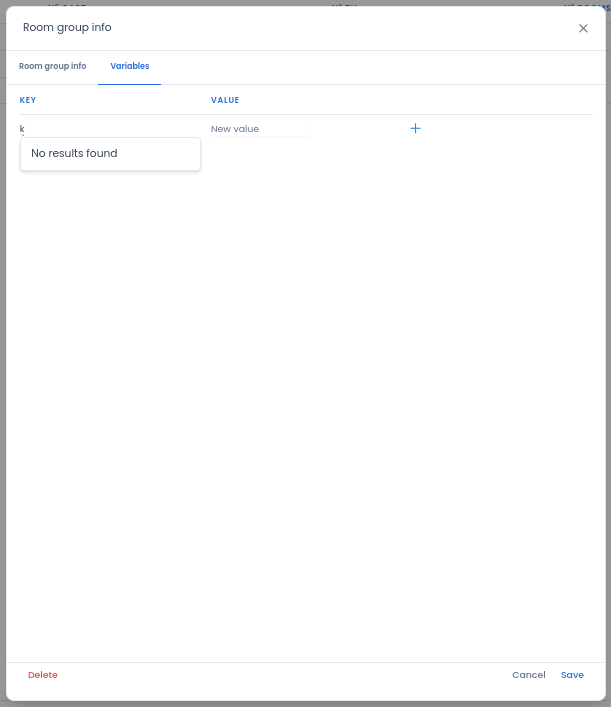
imagen: edit--variables-room-group
2-En el campo Value: ingresaremos el valor que queremos compartir ya sea una url a una pagina web, imagen con publicidad o recurso compartido
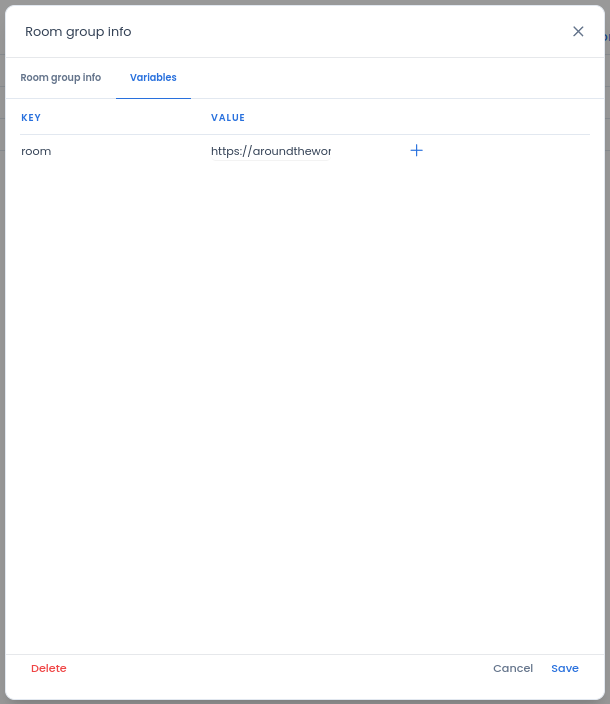
imagen: edit--variables-room-group
3- Damos click al boton de + y agregamos la nueva variable
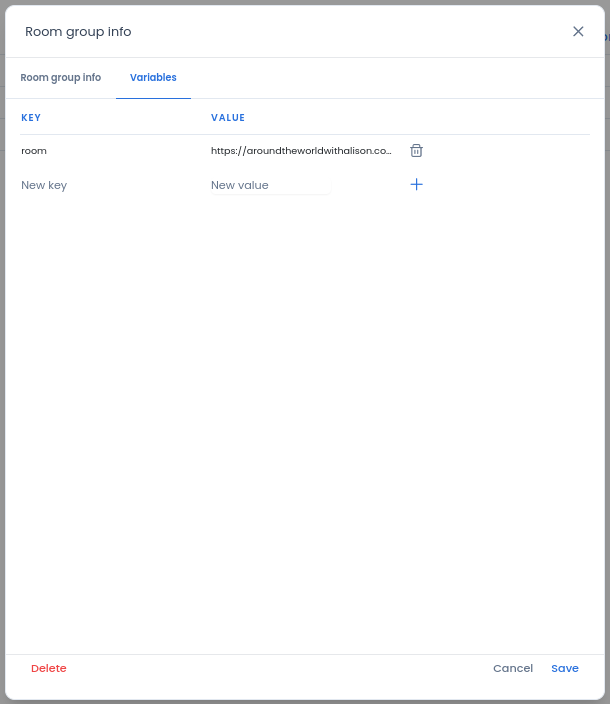
imagen: edit--variables-room-group
Tome en cuenta que para almacenar los datos de los cambios en alguna de las pestañas , al finaliza debe pulsar el botón Save o Guardar
Módulo ADS

Se encuentra el listado de recursos creados y programados para ser reproducidos por los dispositivos, permitiendo crear nuevos y editar aquellos que necesiten ajustes en el contenido , expiración, programación, entre otros. (Ver imagen: ads-list)
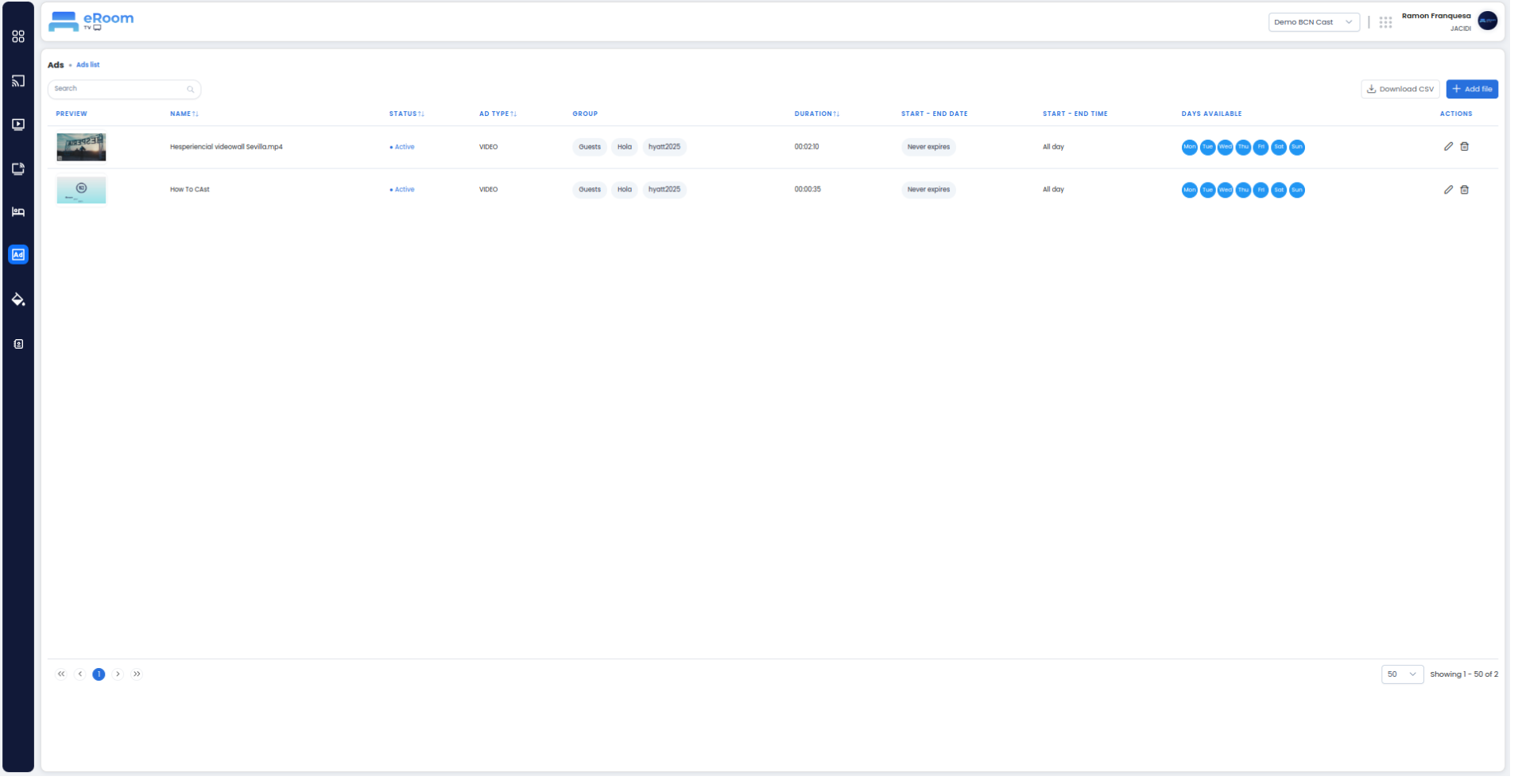
imagen: ads-list
Puede descargar el archivo CSV de la información haciendo click en el botón , la descarga será automática
Puede agregar un nuevo registro al hacer click sobre el botón  , luego se abrirá el siguiente modal (imagen: new-ad). . Para aplicar la acción pulse el botón Save
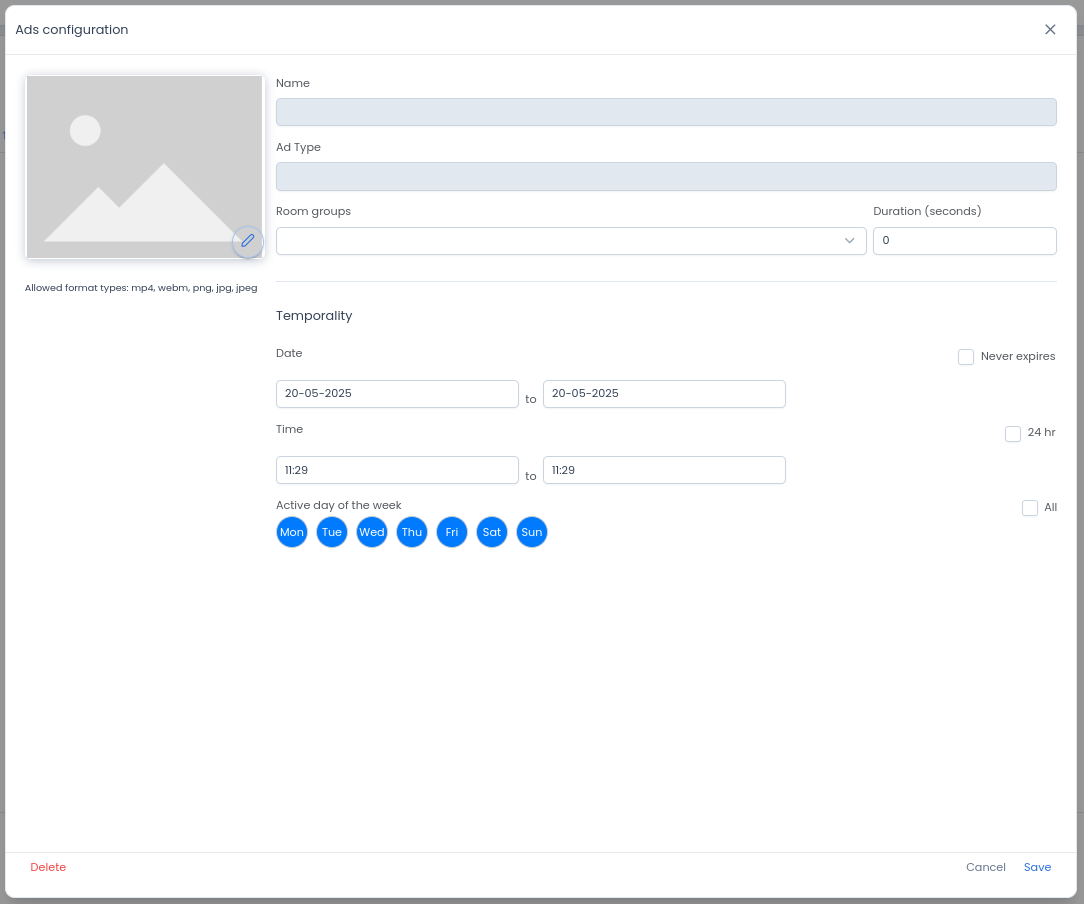
imagen: new-ad
Al hacer click en el lapiz para seleccionar o editar el Ad 
- Se abrirá el Modal para seleccionar el contenido a utilizar que será programado para su reproducción
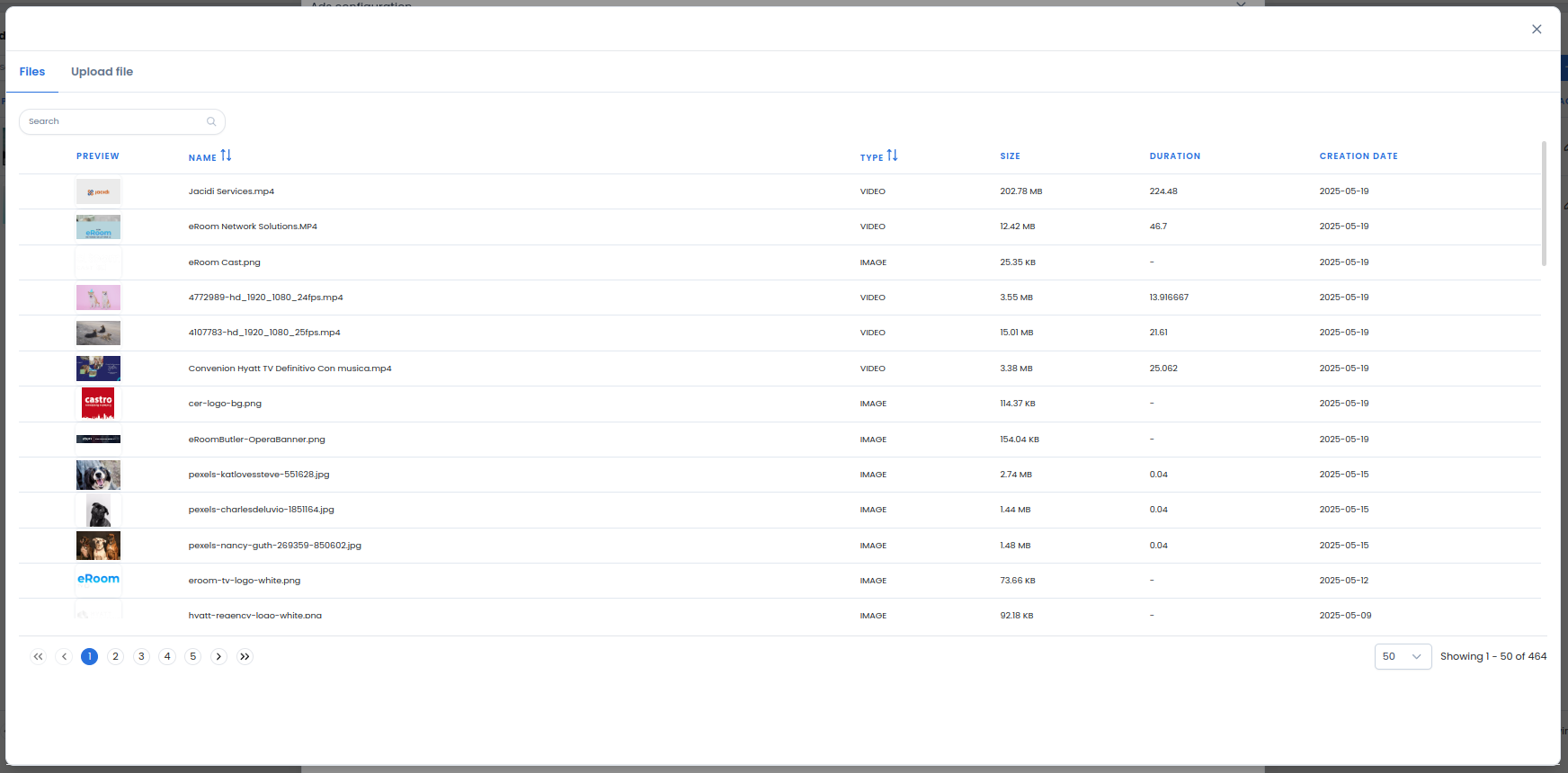
- Selección de Ad
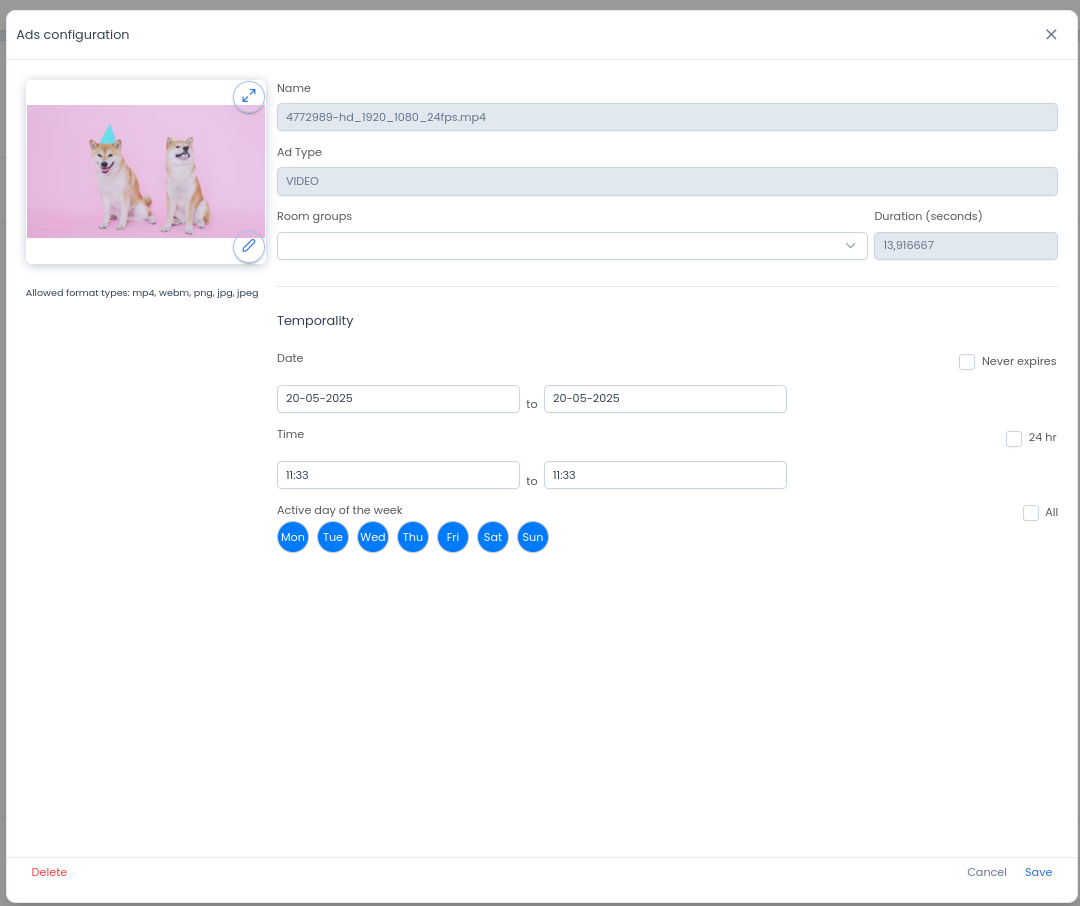
- Se pre cargara la información base del recurso seleccionado y para continuar debemos indicar la temporalidad y horarios (dependiendo del caso), para que sea reproducido según las necesidades.
Tome en cuenta que para almacenar los datos de los cambios en alguna de las pestañas , al finaliza debe pulsar el botón Save o Guardar
Interacciones con el listado de Ads
Requisitos previos:
- Hacer click sobre un item de la lista o al icono de lápiz que se muestra en la fila


Para EDITAR un registro , se debe hacer click en la fila o en el icono de lapiz  y se abrirá el modal con el detalle del ad y la programación ingresada (Ver imagen: details-ad)
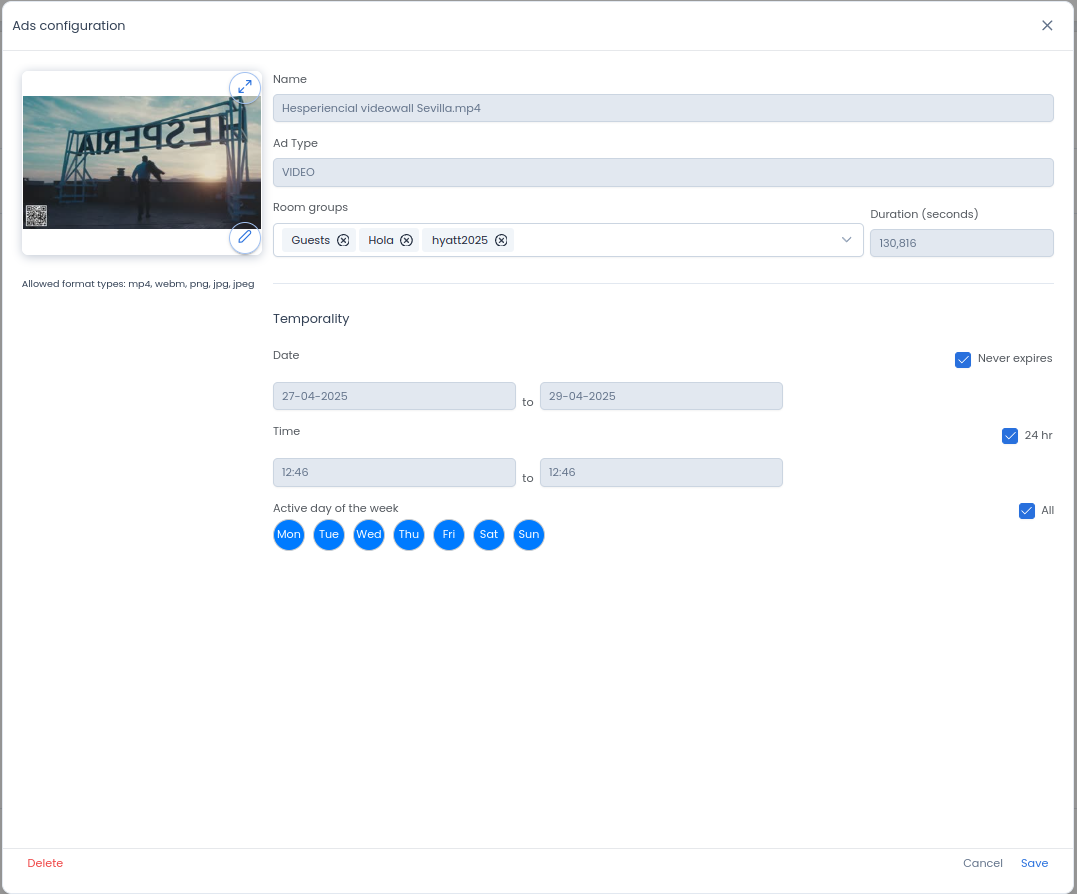
Imagen: details-ad
Tome en cuenta que para almacenar los datos de los cambios en alguna de las pestañas , al finaliza debe pulsar el botón Save o Guardar
Para ELIMINAR un registro , se debe hacer click en la fila o en el icono de papelera  que se muestra en la fila, luego se mostrará un modal de confirmación ( ver imagen: delete-modal-confirm)
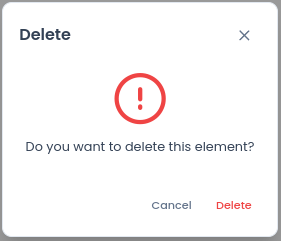
Imagen: delete-modal-confirm
 Módulo: LOOK AND FEEL

Este apartado contempla la configuración de la customización del estilo de Cast y TV
Consideraciones especiales:
- Al detectar cualquier cambio en los formularios los botones de
 se activaran

Modo: Screen Mode
Preview Cast
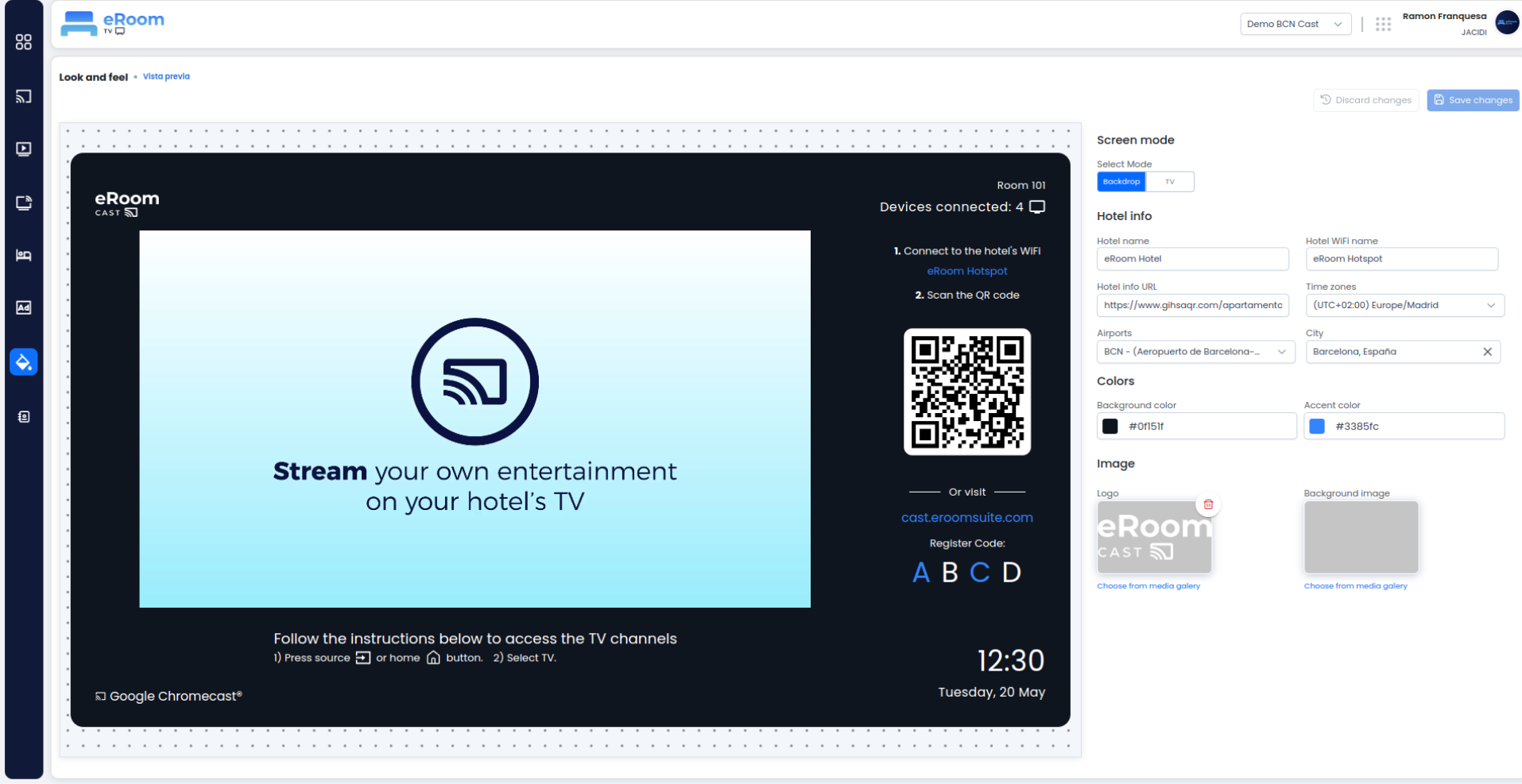
Formulario principal:
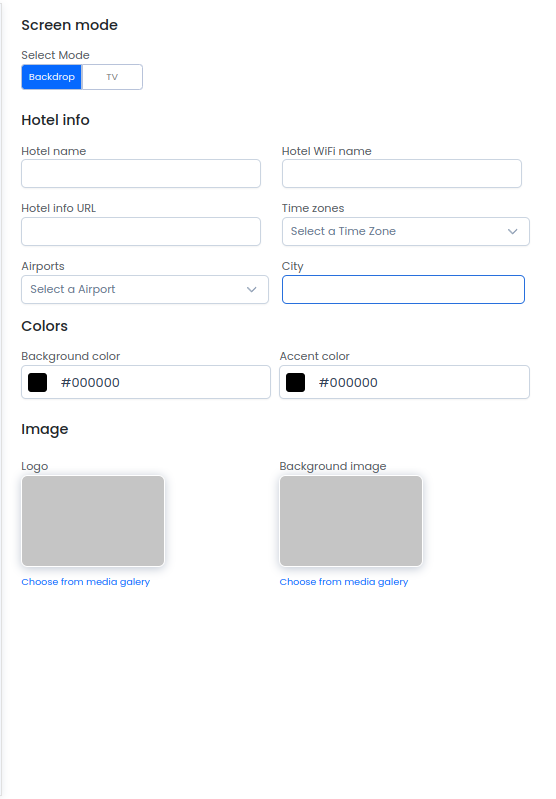
- Nombre del Hotel: Campo que contendra el nombre del Hotel
- Hotel Wifi Name: Campo para ingresar el nombre del Wifi del Hotel
- Time Zone: Zona horaria a la que pertenece el Hotel
- Hotel Info URL: Pagina web o recurso donde se contempla información del hotel y planes de reservas
- Airports: Listado de aeropuertos
- City: Campo con geolocalización para ingresar la ciudad del Hotel y obtener las coordenadas
- Colors:
- Background color: El color de fondo que queremos mostrar en el visualizador de publicidades de cast
- Bacground image: Imagen de fondo que queremos mostrar en el visualizador de publicidades de cast
Modo: Screen TV
Preview Tv
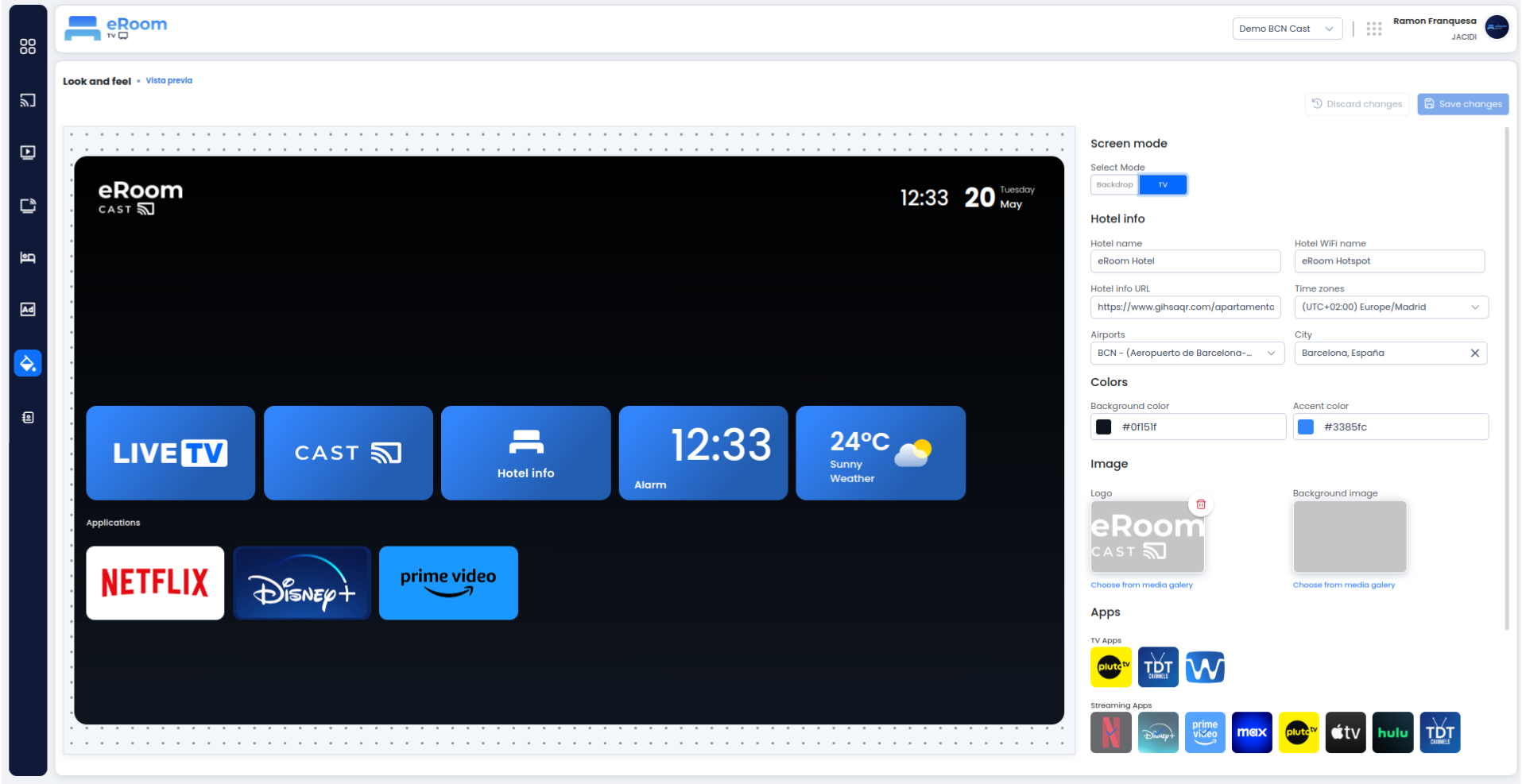
Tenemos el formulario anterior complementado con las siguientes secciones:
APPS
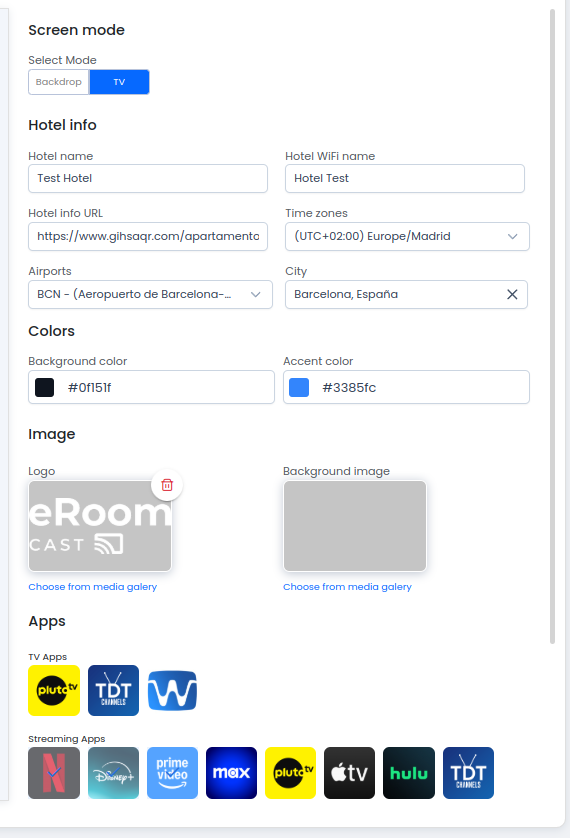
En este panel, podemos hacer click en la Tv App que queremos por defecto y en la sección Streaming apps podemos agregar o remover las aplicaciones que queremos mostrar
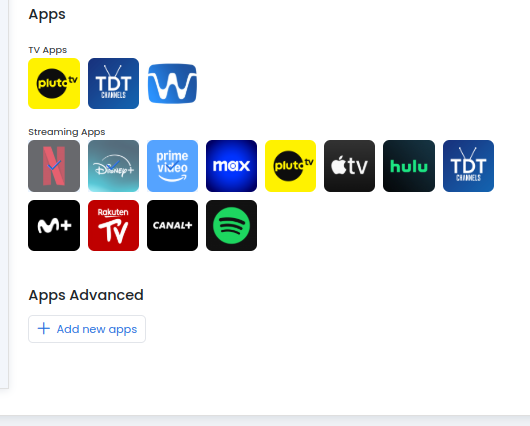
Apps Advanced
Apartado para agregar Custom Apps requeridas por el usuario para personalizar aun más la experiencia de la configuración de Tv
Para agregar un custom app damos click al botón  el cual nos abrirá el modal de selección de contenido multimedia (Ver imagen: modal-dam)
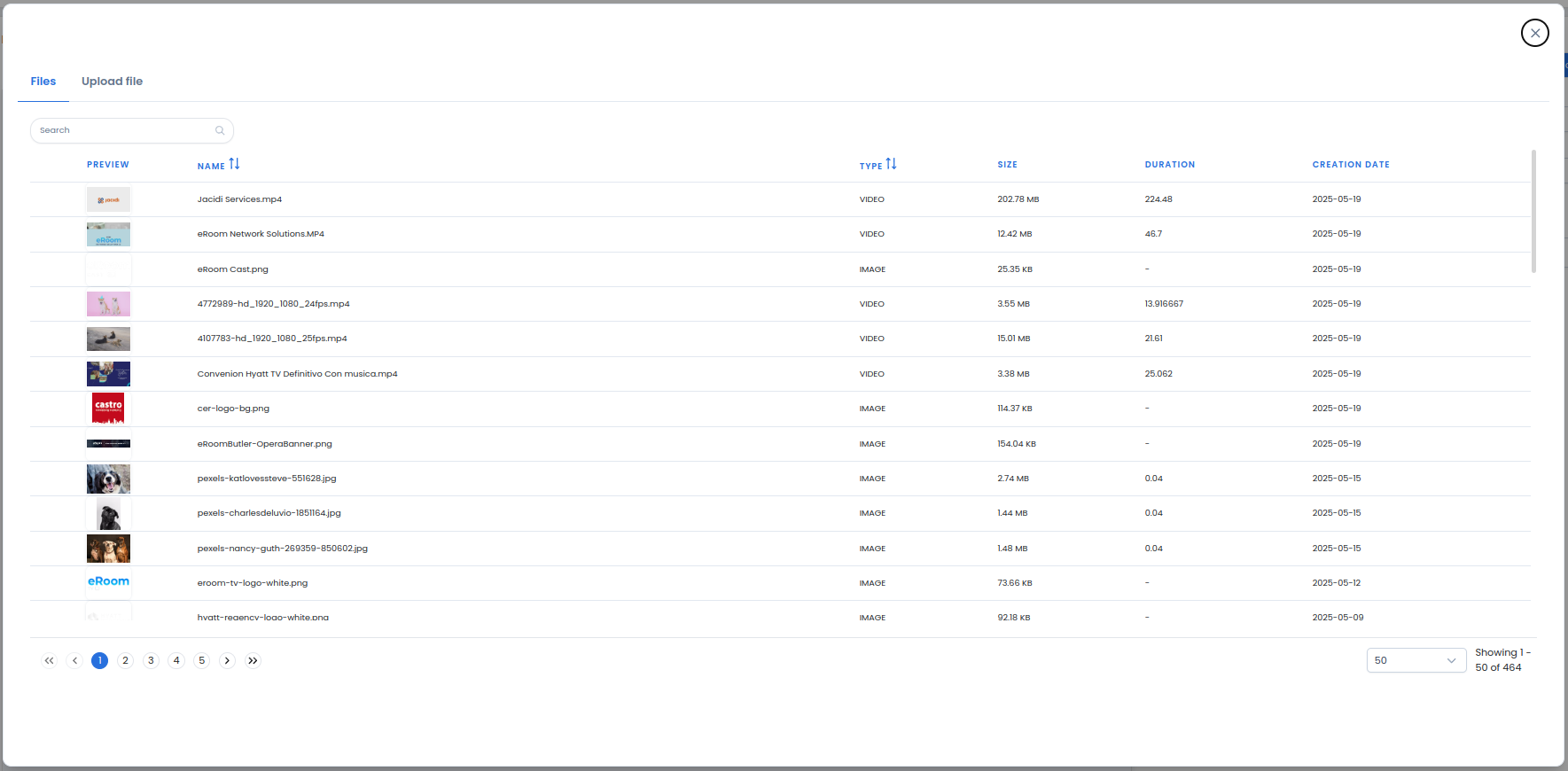
Imagen: modal-dam
Al seleccionar el recurso que queremos
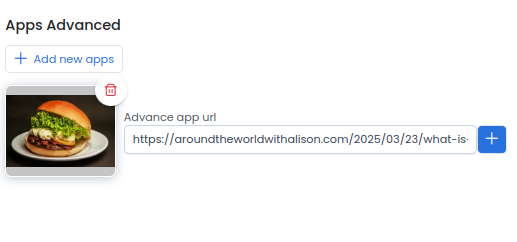
Aparecera el item seleccionado y un campo llamado Advanced app url
Ejemplo ingresando url directamente al recurso seleccionado
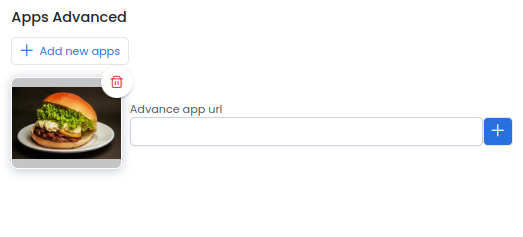
1- Puedes ingresar la url al campo Advanced app url para vincularla al recurso seleccionado:
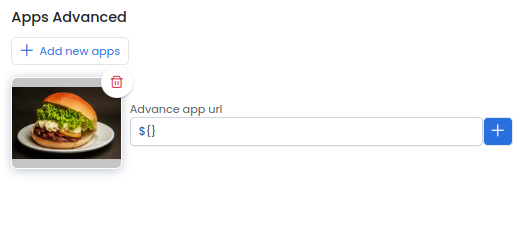
Ejemplo breve usando las variables:
1-Al dar click al botón + , aparecera "${}"
2-Ingresamos el nombre de la variable que queremos emplear
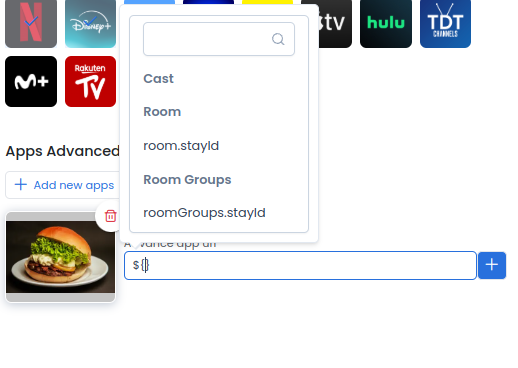
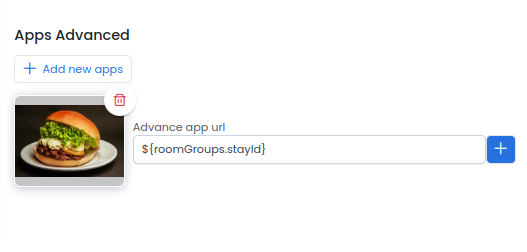
3-Seleccionamos la variable
Módulo: BOOKINGS
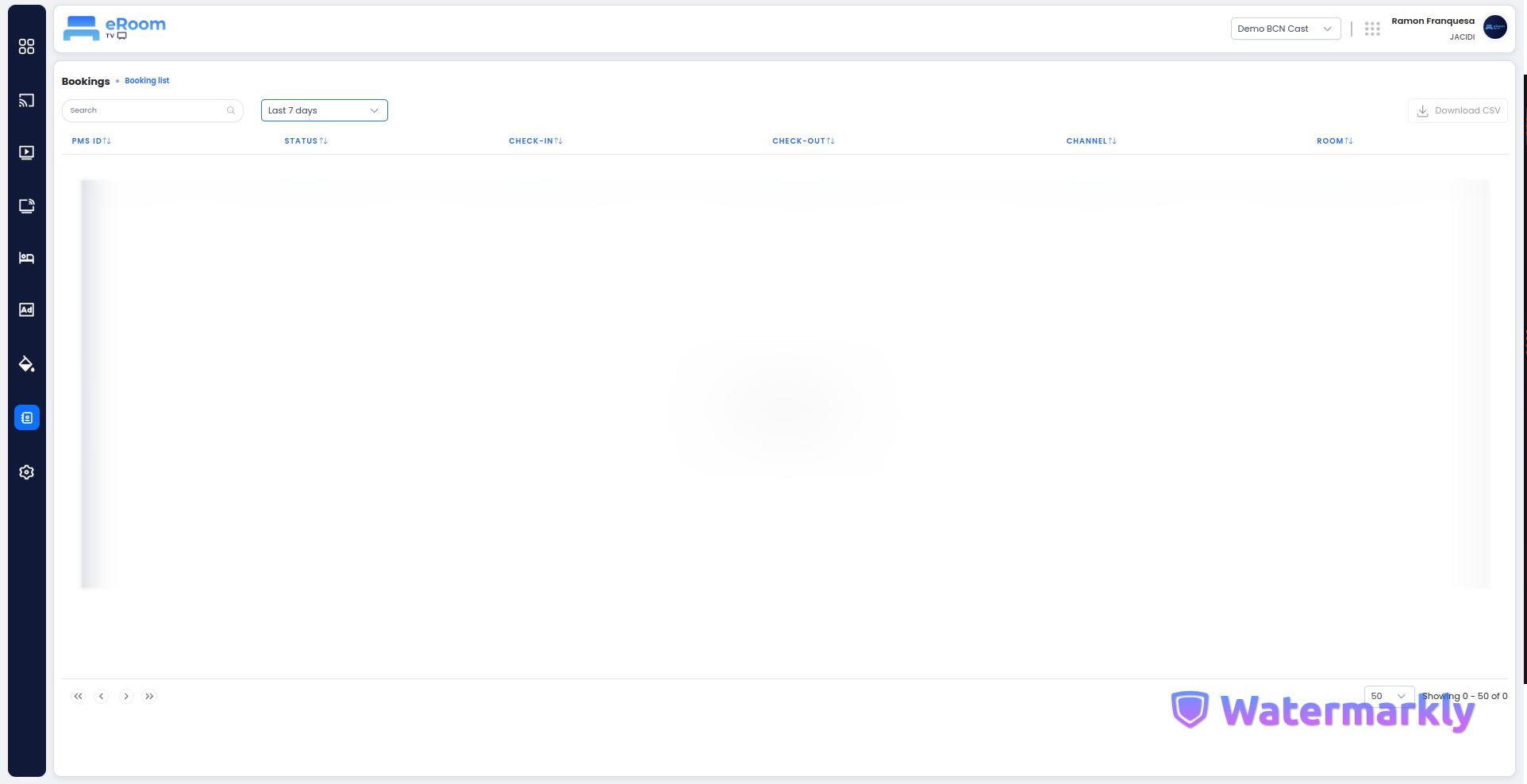
Se muestra el listado de reservas del Hotel, asi como toda la información relacionada