
Instalación y Configuración de eRoomTV Device
Instalación eRoom-Server
Antes de configurar los Chromecast asegurate de que eRoom-Server está instalado en el hotel y correctamente configurado.
Ponte en contacto con soporte de eRoomSuite para realizar la comprobación, te ayudaremos a conectar debidamente el servidor. Puede pedir cita enviando un correo a support@jacidi.com o llamando al teléfono +34 93 015 72 12
Configuración de la TV.
Esta configuración va ha variar según marca y modelo de la TV.
Las siguientes imágenes son de una TV Samsung.
- Dentro del menú de la TV, se tiene que desactivar las opciones de pantalla de inicio.
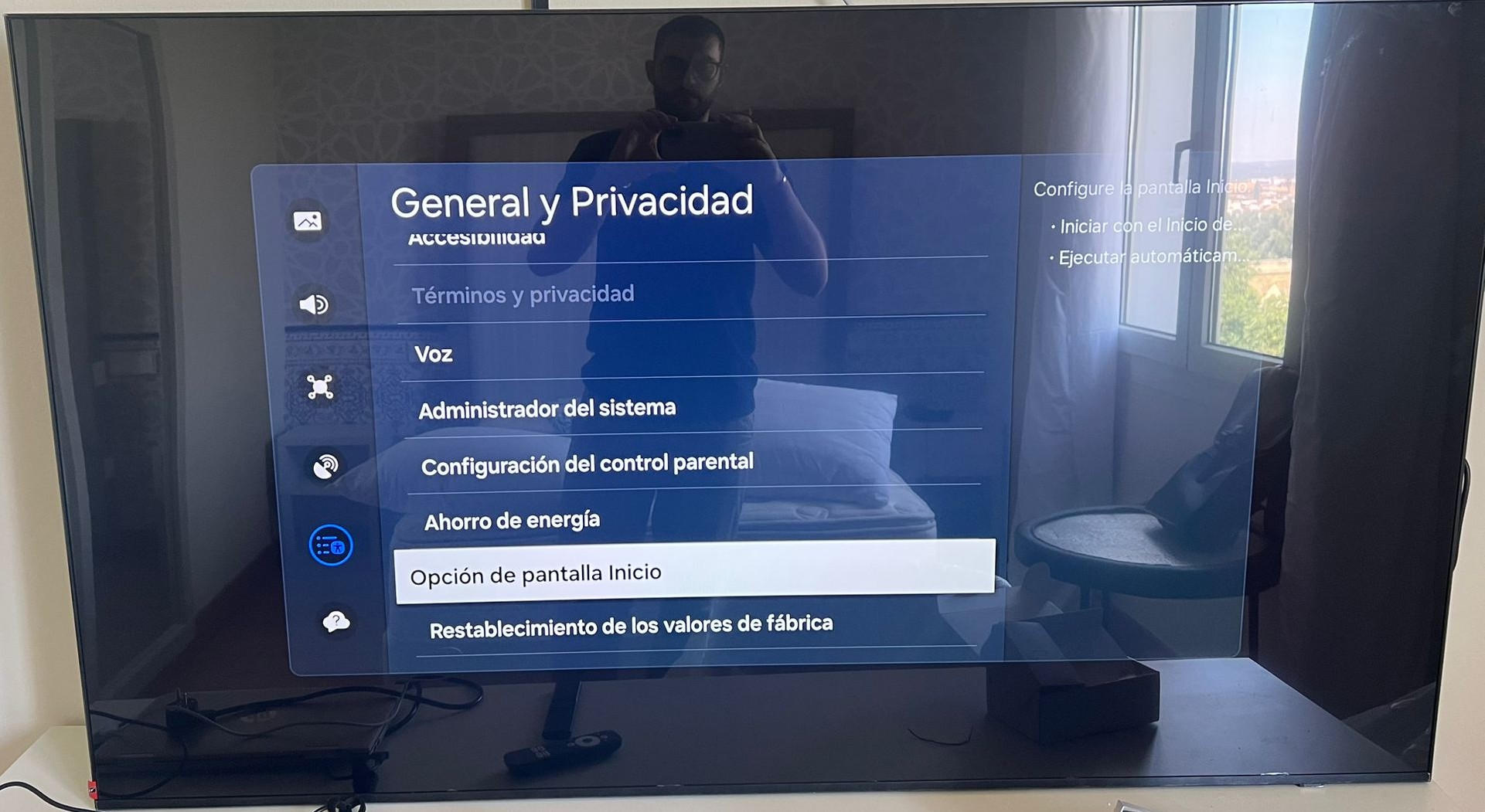
- Acceso al menú avanzado de la TV.
La combinación de botones para acceder al menú y los nombres de las opciones van ha variar según marca y modelo de la TV.
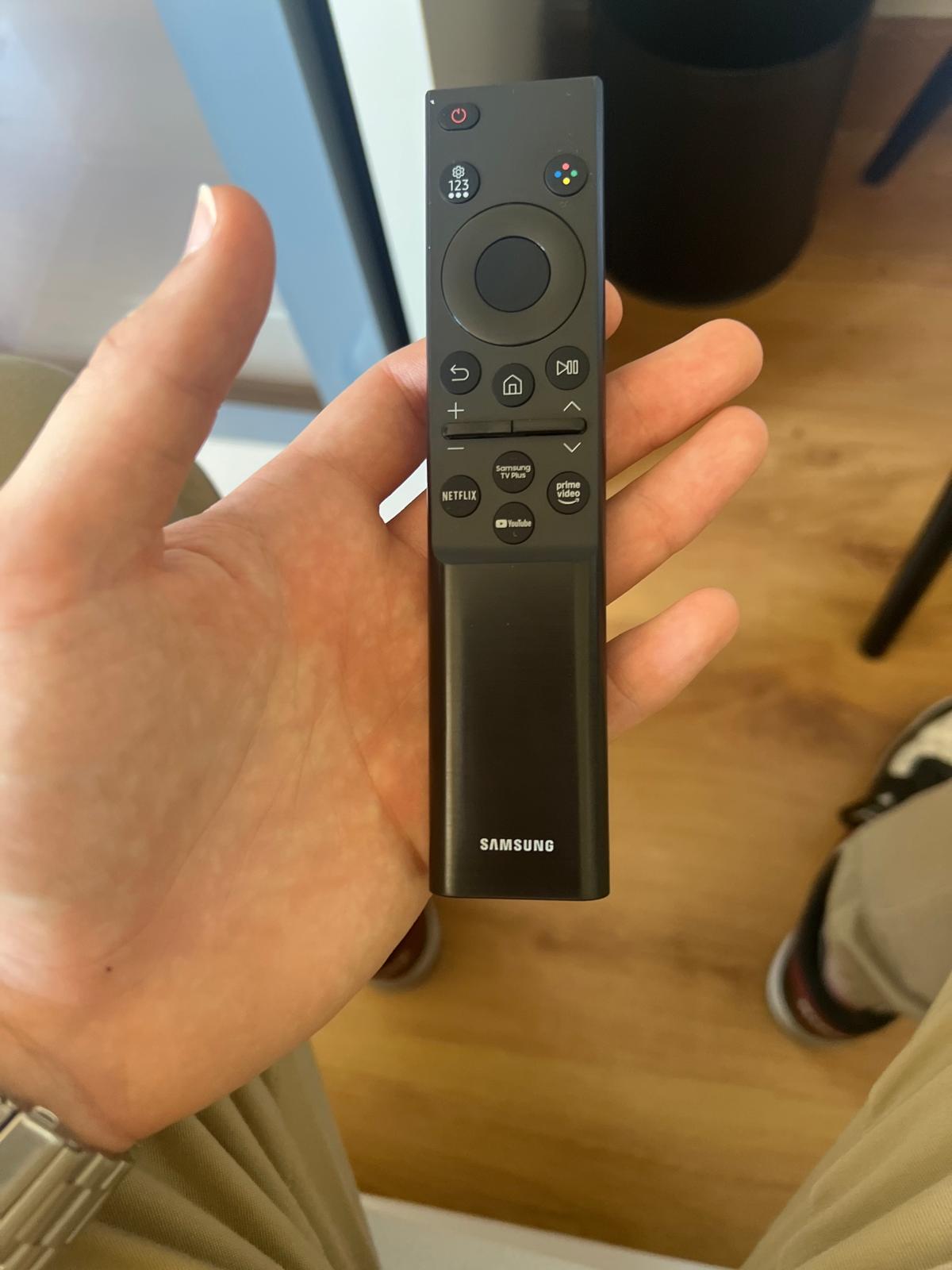 |
|
| En este caso la combinación es botón Mute + Arriba + Abajo + botón central. | Menú Avanzado |
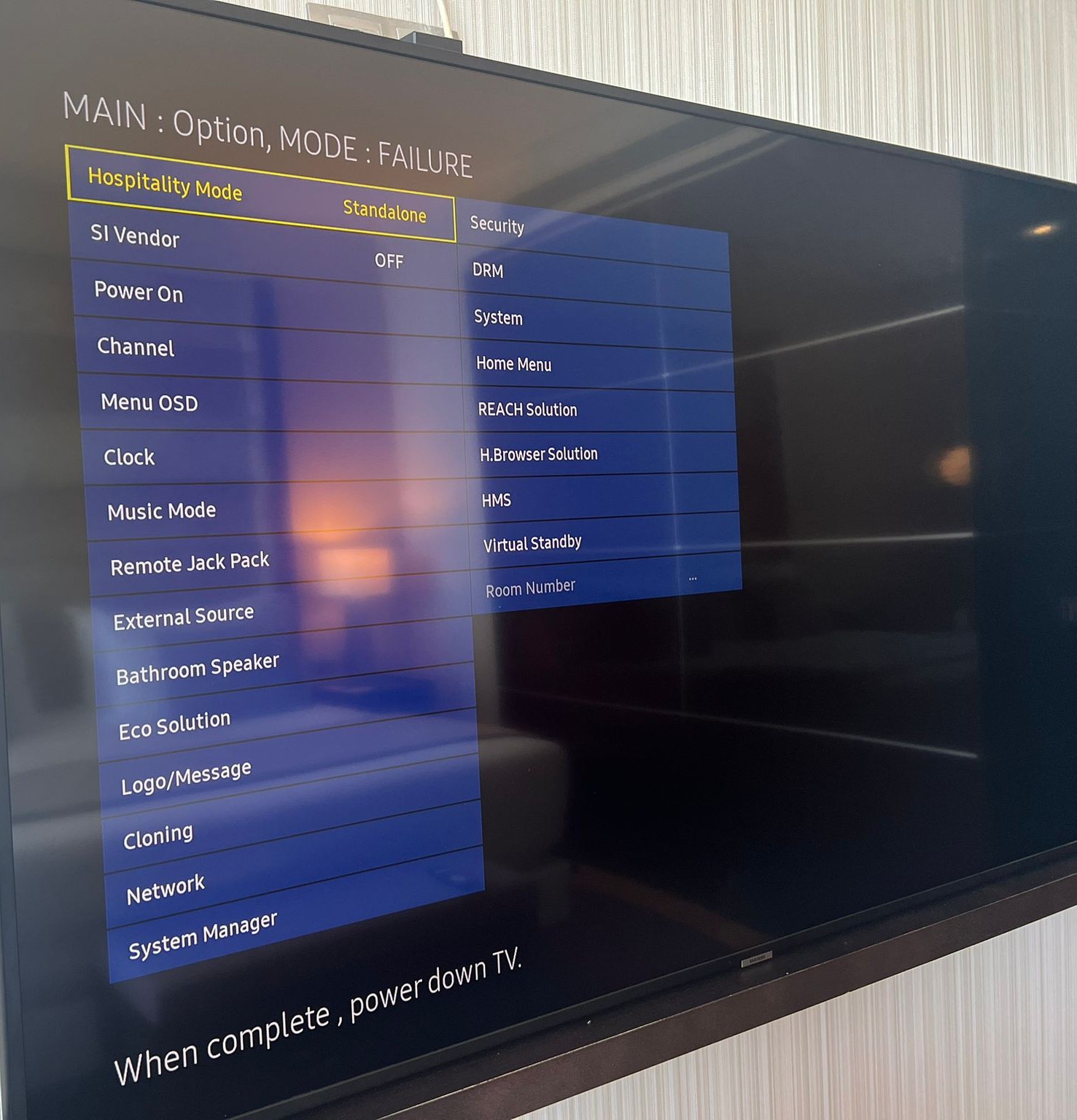
- Activar el modo Hospitality
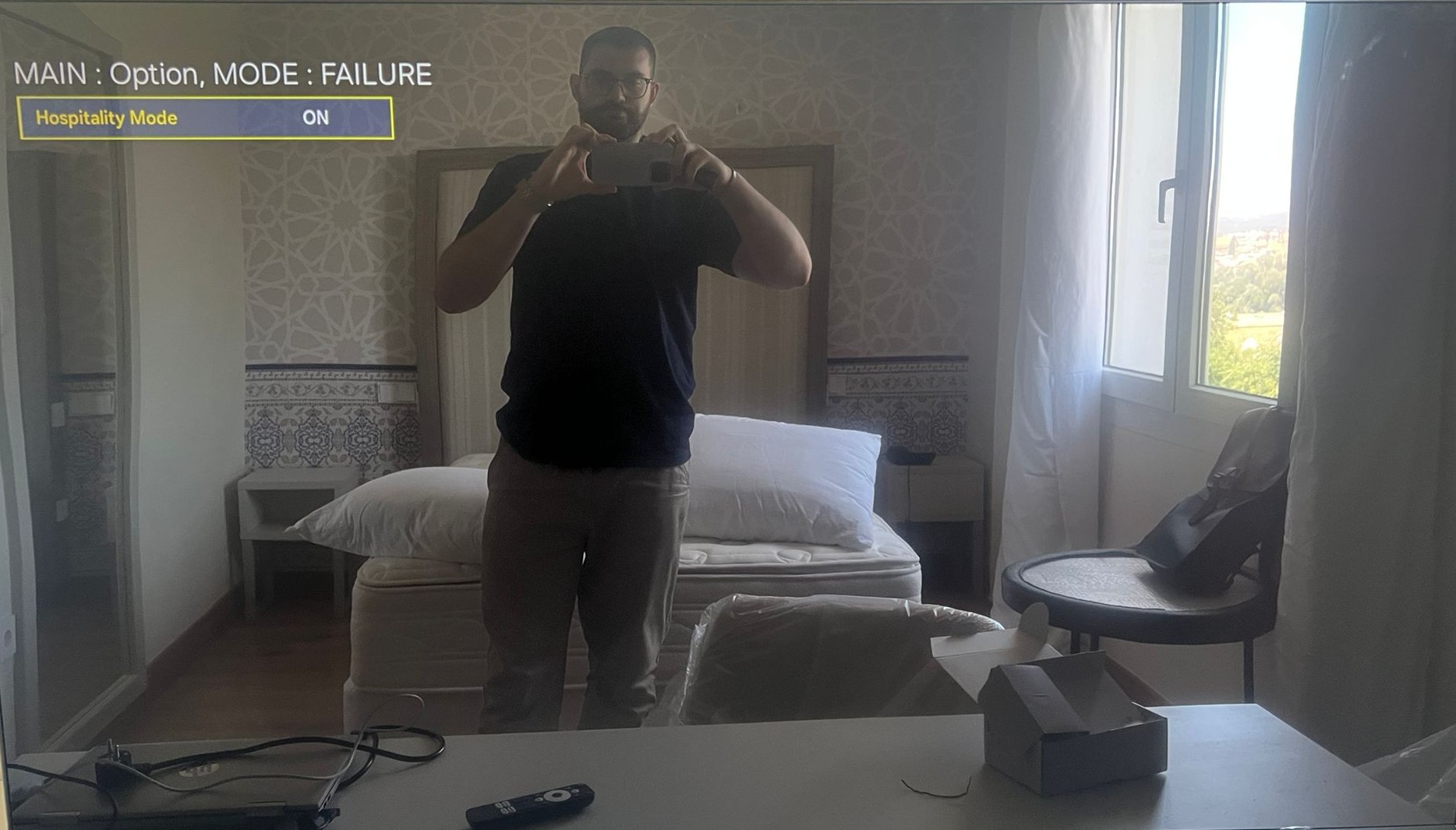
- Desactivar Menú display
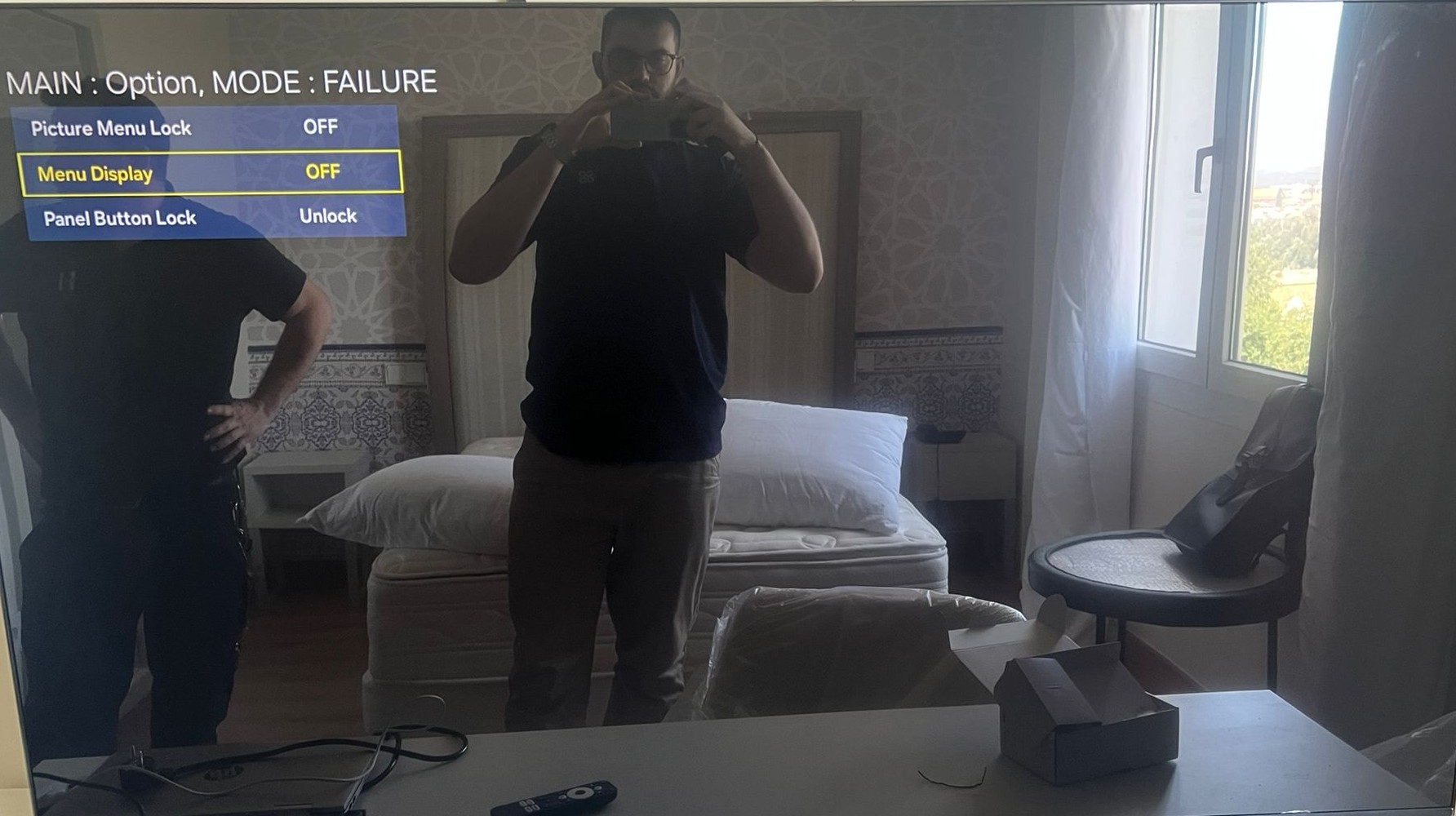
- Poner el HDMI donde se va a conectar el dispositivo como inicio al encender.
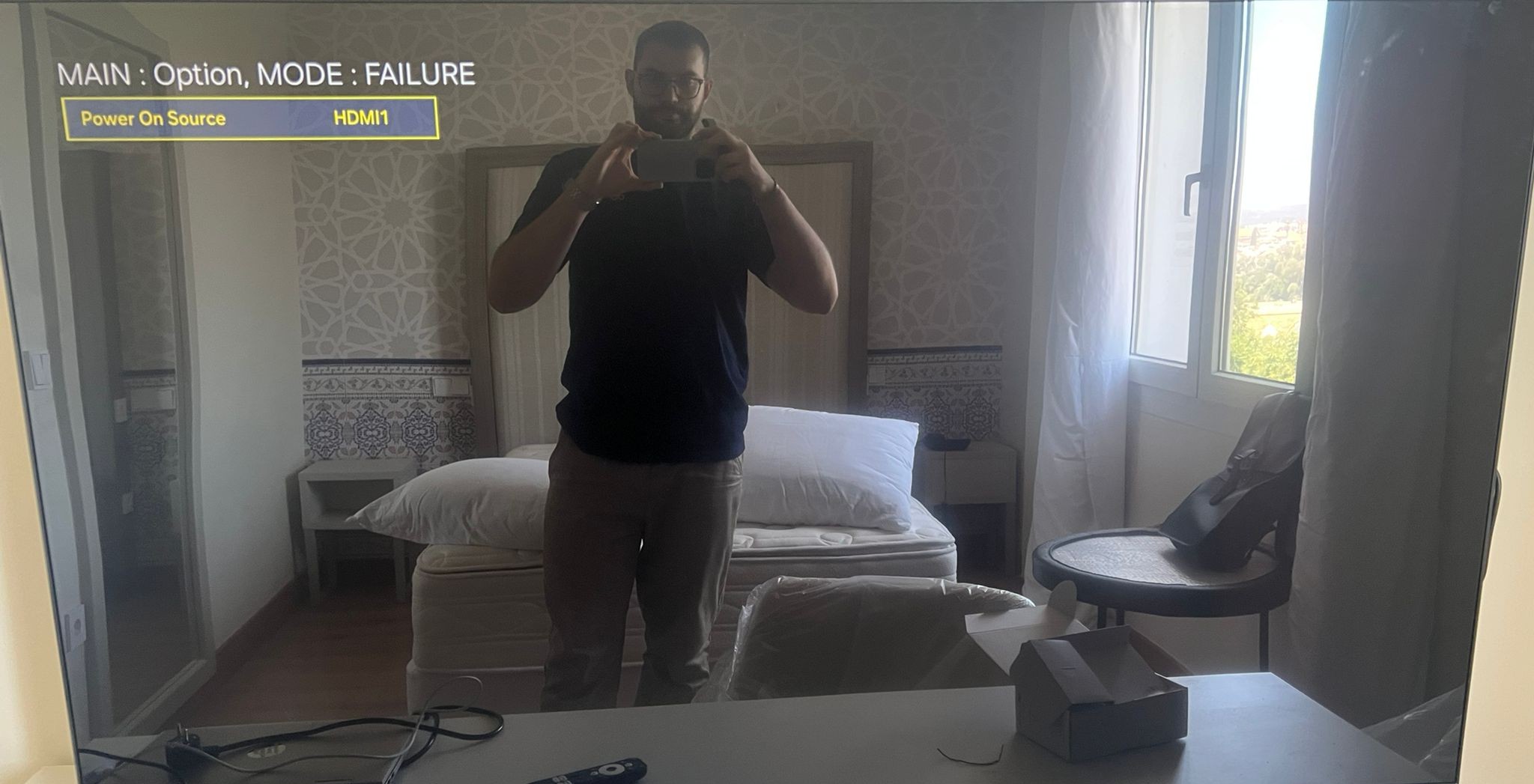
Posterior a esos cambios se debe apagar el TV desde el mando.
Instalación del eRoomTV
- Conexión con transformador a toma de corriente
El eRoomTV estará encendido siempre que la toma de corriente esté activa
- Conectar el cable HDMI a un puerto disponible de la TV
Se ha de conectar al HDMI que se haya configurado en la configuración de la TV que se emita al encender la TV.
Configuración del eRoomTV
Una vez preconfigurado dispositivo, en la TV veremos un código QR que tendremos que escanear para seguir con la configuración.
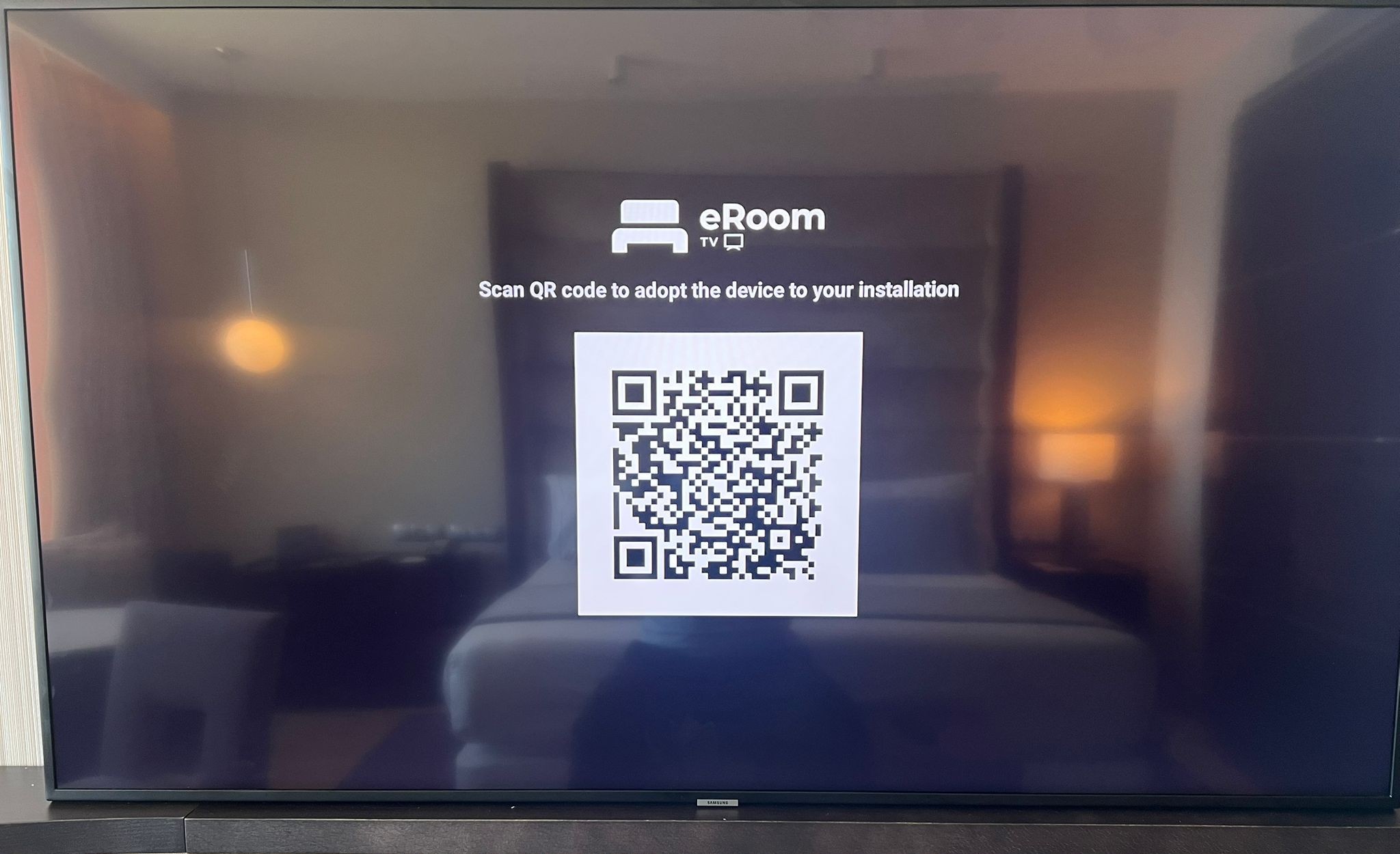
Si no aparece el QR ponte en contacto con el centro de soporte de eRoomSuite
|
|
|
|
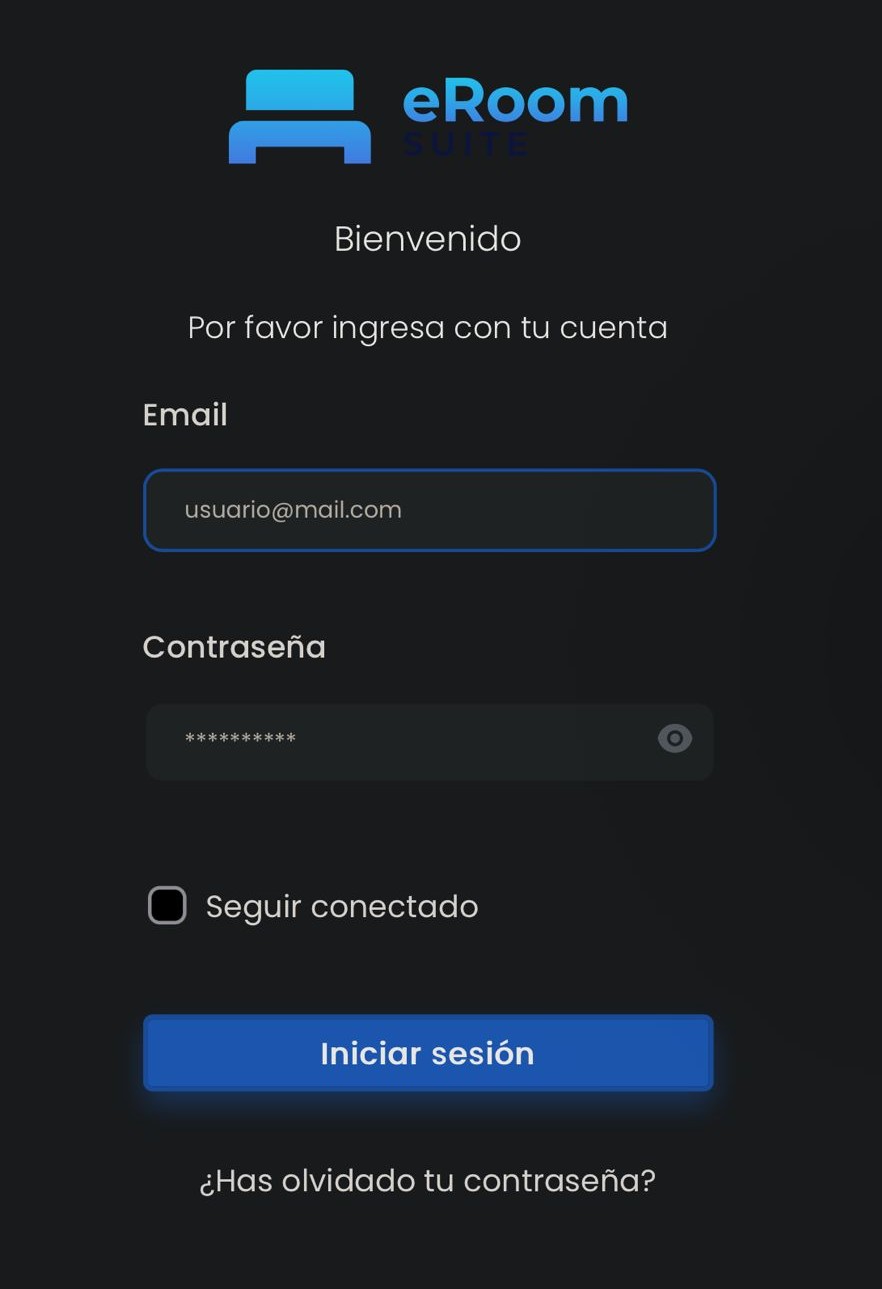
Una vez escaneado nos salta a la página web y nos tendremos que hacer iniciar sesión con las credenciales de administrador que se te hayan pasado. |
Aquí introduciremos en Habitación (Room), el numero de habitación donde instalamos el Chromecast |
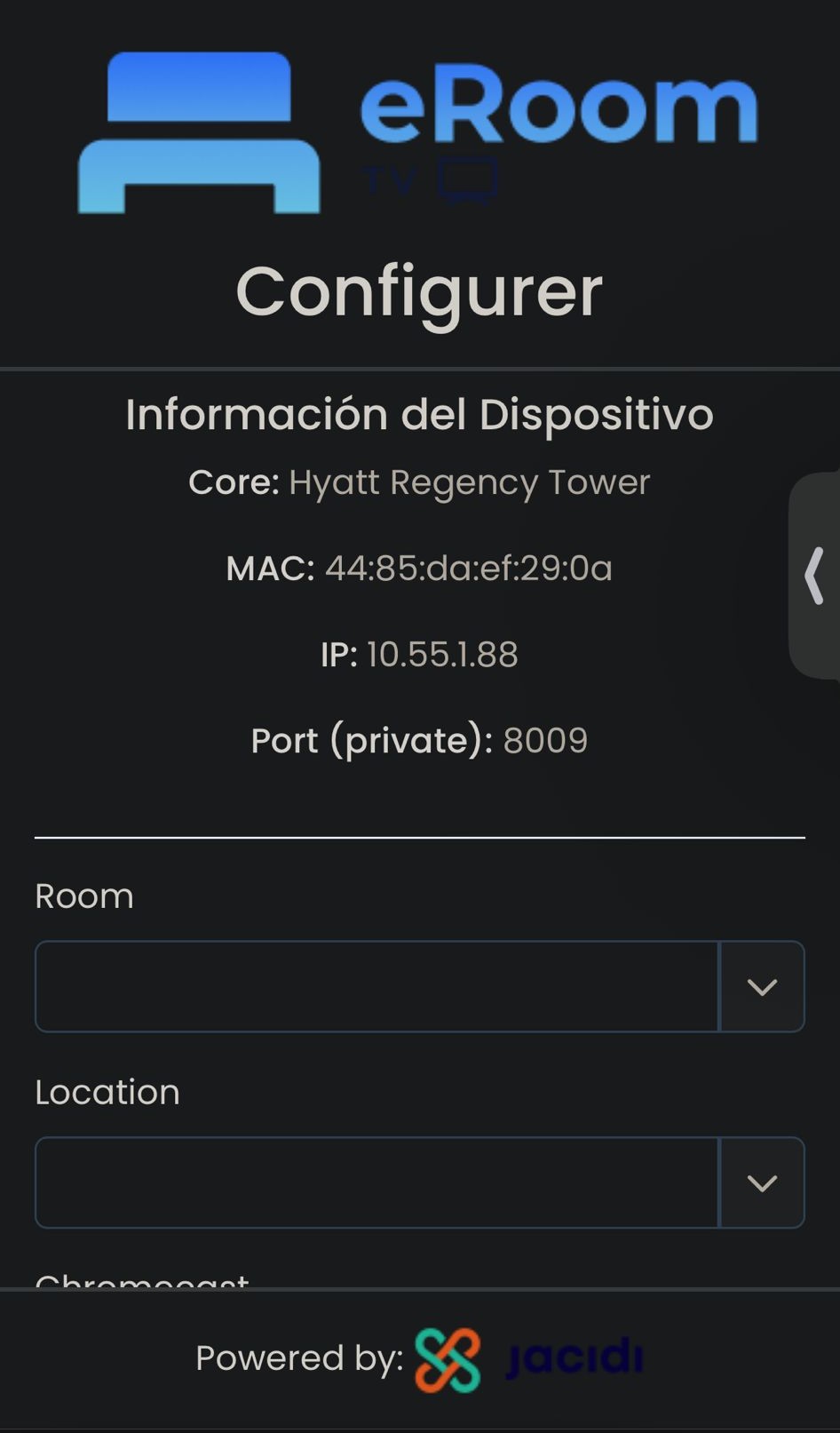
Al crear la habitación tendremos que crear un grupo de habitaciones, por ejemplo "guests".
Todas las habitaciones tienen que pertenecer a un Room Group.
| Imágenes de crear habitación 1 | Imágenes de crear habitación 2 |
En Location, ya que está en habitaciones, pondremos por ejemplo Bed Room.
Imagen de menú de Location.
Con esto lo tendremos configurado, y veremos la siguiente pantalla.
Imagen con todos los campos relleno y el guardar.
Pulsamos SAVE para guardar la configuración.
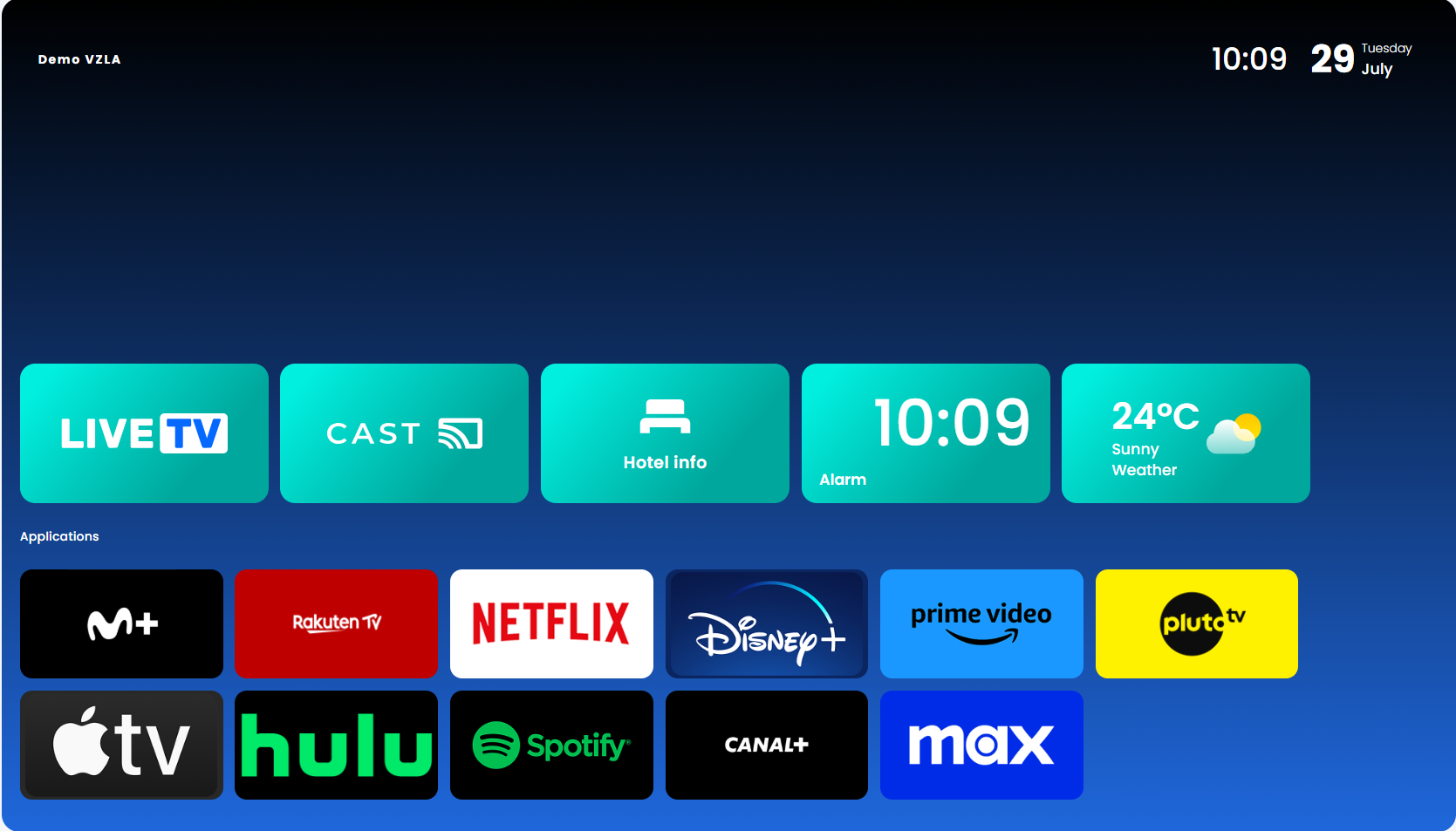
En cuestión de segundos la TV deberá mostrar la pantalla de reposo como esta.
Configuración del mando
Muy importante antes de configurar el mando hay que subir al máximo el volumen del dispositivo eRoomTV.