
Instalación y Configuración de eRoomTV Device -Duquesa Cardona-
Instalación eRoom-Server
Antes de configurar los Chromecast asegurate de que eRoom-Server está instalado en el hotel y correctamente configurado.
Ponte en contacto con soporte de eRoomSuite para realizar la comprobación, te ayudaremos a conectar debidamente el servidor. Puede pedir cita enviando un correo a support@jacidi.com o llamando al teléfono +34 93 015 72 12
Configuración de la TV.
Esta configuración va ha variar según marca y modelo de la TV.
Las siguientes imágenes son de una TV Samsung.
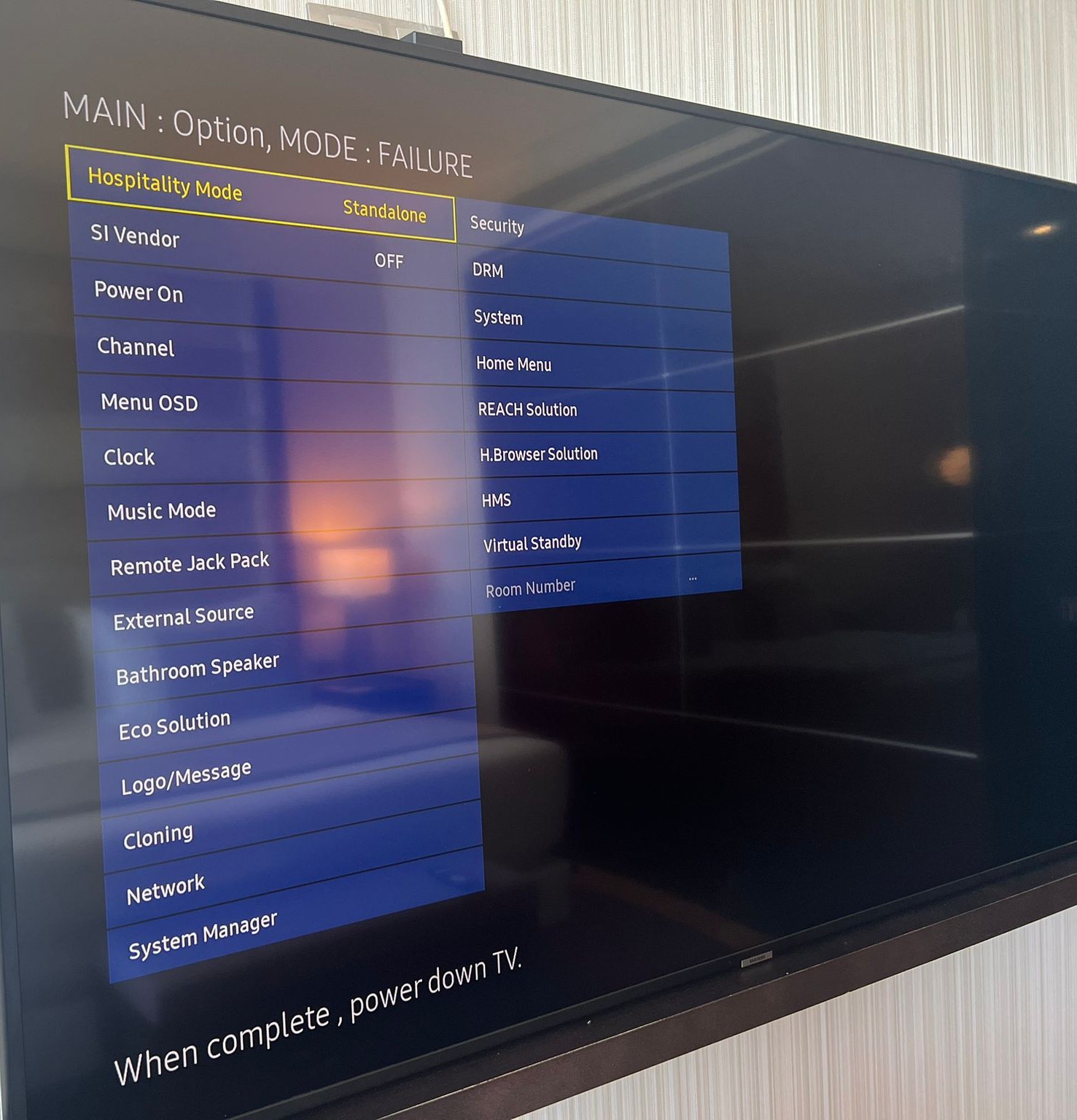
- Dentro del menú de la TV, se tiene que desactivar las opciones de pantalla de inicio.
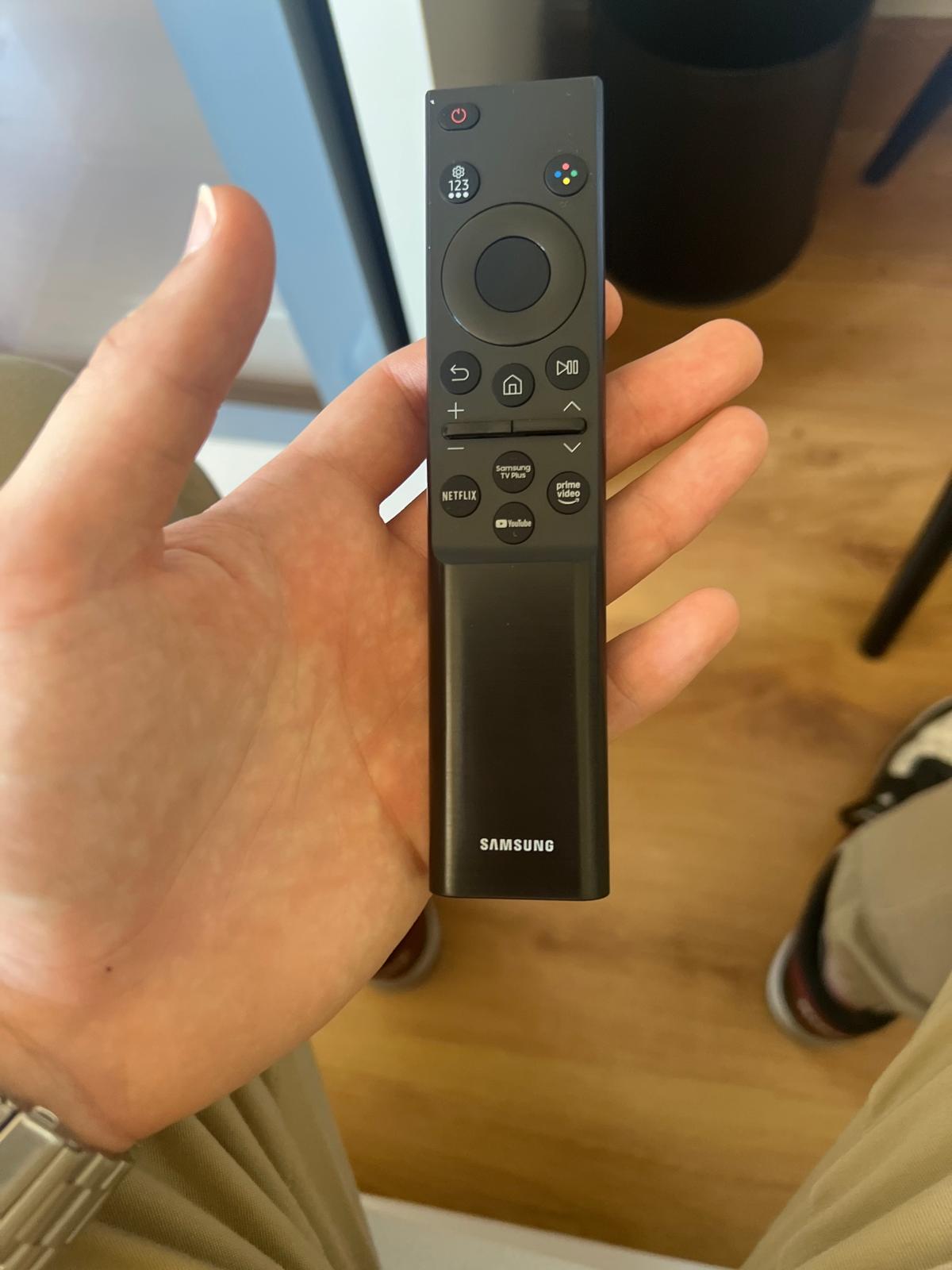
- Acceso al menú avanzado de la TV.
La combinación de botones para acceder al menú y los nombres de las opciones van a variar según marca y modelo de la TV.
 |
|
| En este caso la combinación es botón Mute + Arriba + Abajo + botón central. | Menú Avanzado |
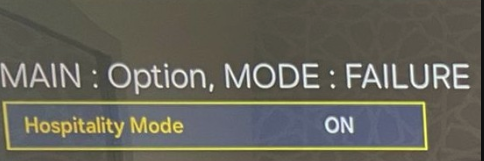
- Activar el modo Hospitality
- Desactivar Menú display
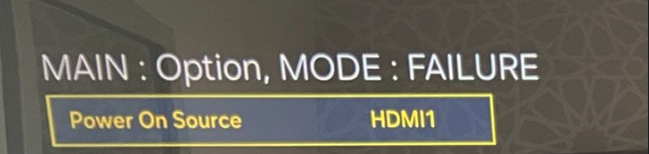
- Poner el HDMI donde se va a conectar el dispositivo como inicio al encender.
Posterior a esos cambios se debe apagar el TV desde el mando.
Instalación del eRoomTV
- Conexión con transformador a toma de corriente
El eRoomTV estará encendido siempre que la toma de corriente esté activa
- Conectar el cable HDMI a un puerto disponible de la TV -Normalmente lo dejamos vinculado en el HDMI 1-
Se ha de conectar al HDMI que se haya configurado en la configuración de la TV que se emita al encender la TV.
Configuración del eRoomTV
Una vez preconfigurado dispositivo, en la TV veremos un código QR que tendremos que escanear para seguir con la configuración.
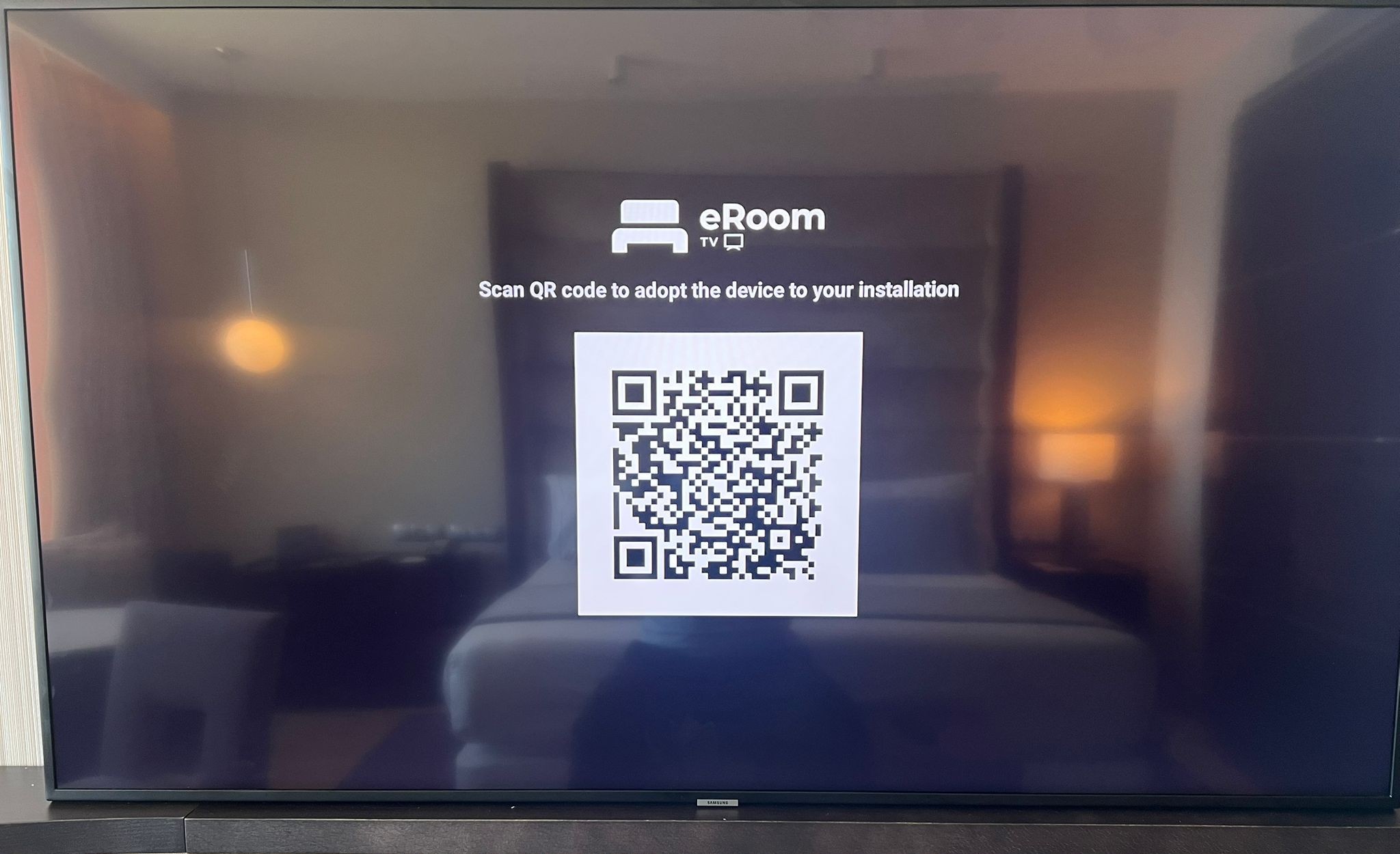
Si no aparece el QR ponte en contacto con el centro de soporte de eRoomSuite
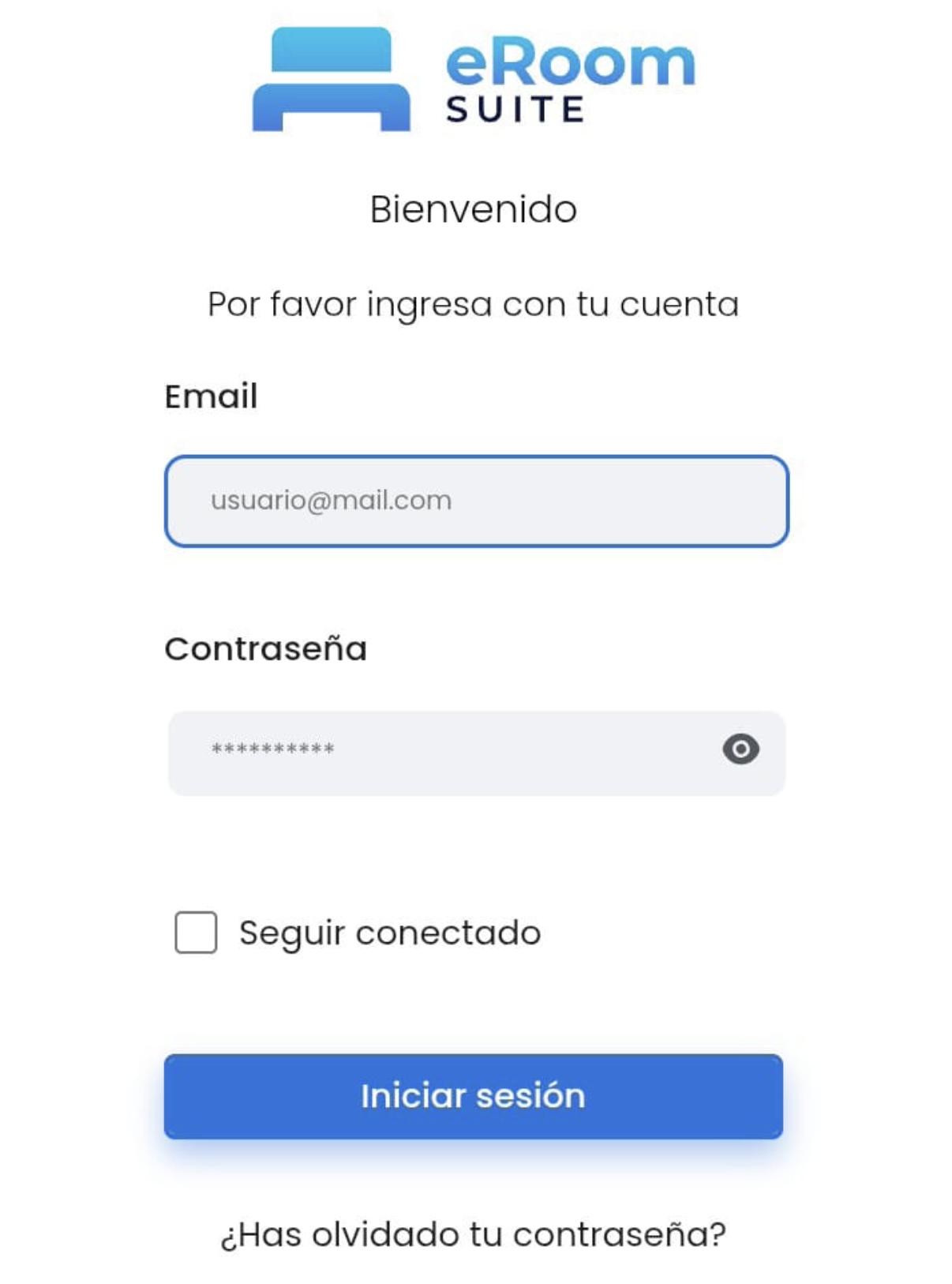
Luego de escanear el correspondiente QR, y estando conectados desde nuestro dispositivo móvil a la red de "eRoom-Cast" nos vamos a encontrar con el sitio de configuración de dichos aparatos.
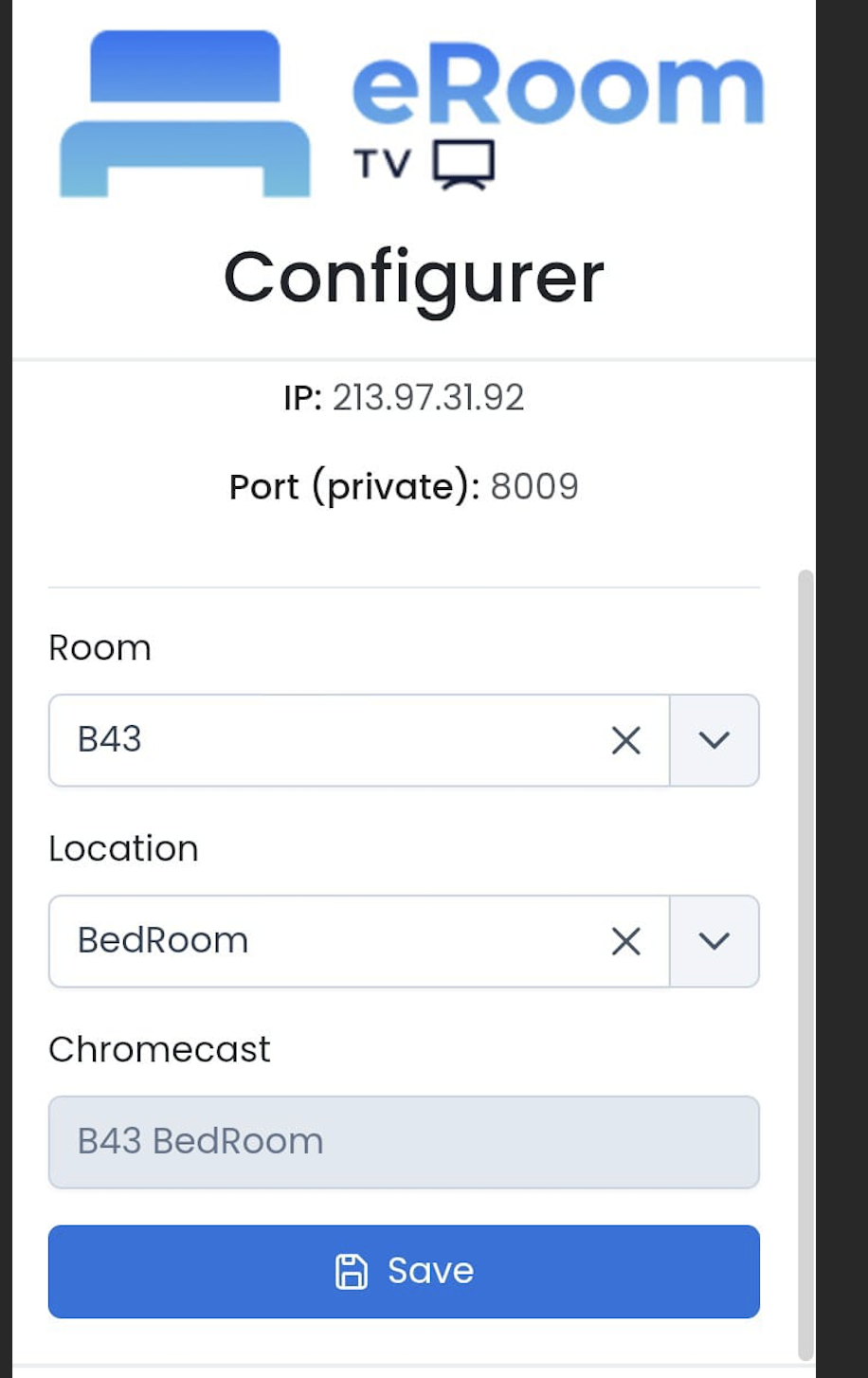
Al crear la habitación tendremos que crear un grupo de habitaciones, en nuestro caso utilizaremos "BedRoom".
Todas las habitaciones tienen que pertenecer a este mismo grupo -> BedRoom
Con esto lo tendremos configurado, y veremos la siguiente pantalla.
Pulsamos SAVE para guardar la configuración.
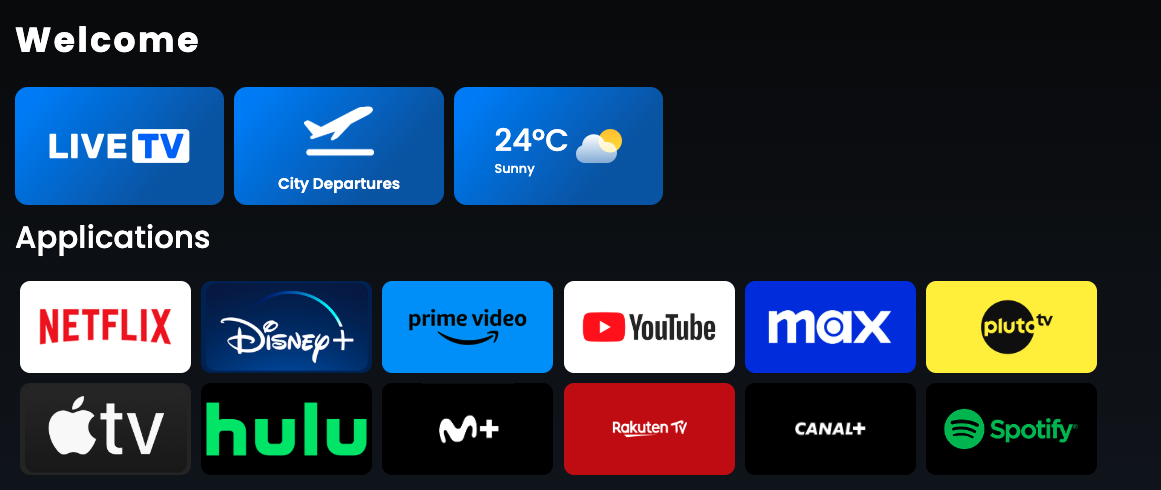
En cuestión de segundos la TV deberá mostrar la pantalla de reposo como la siguiente. (ES SOLO A MODO DE EJEMPLO)
Configuración del mando
- Entra en los ajustes de eRoomTV - Pulsa en el boton idioma, y con la lista de idiomas abierta pulsa la siguiente secuencia en el mando:
- 2 veces botón abajo + 2 veces botón arriba + 2 veces botón izquierda + 2 veces botón derecha
- Selecciona la última opción: Ajustes del sistema
- Selecciona Configurar Botones Remotos
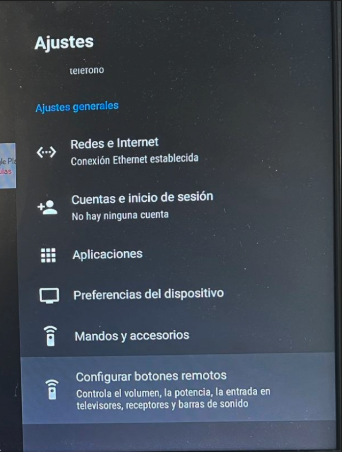
-
- Le damos a Añadir dispositivo.
-
- Opción de Televisor.
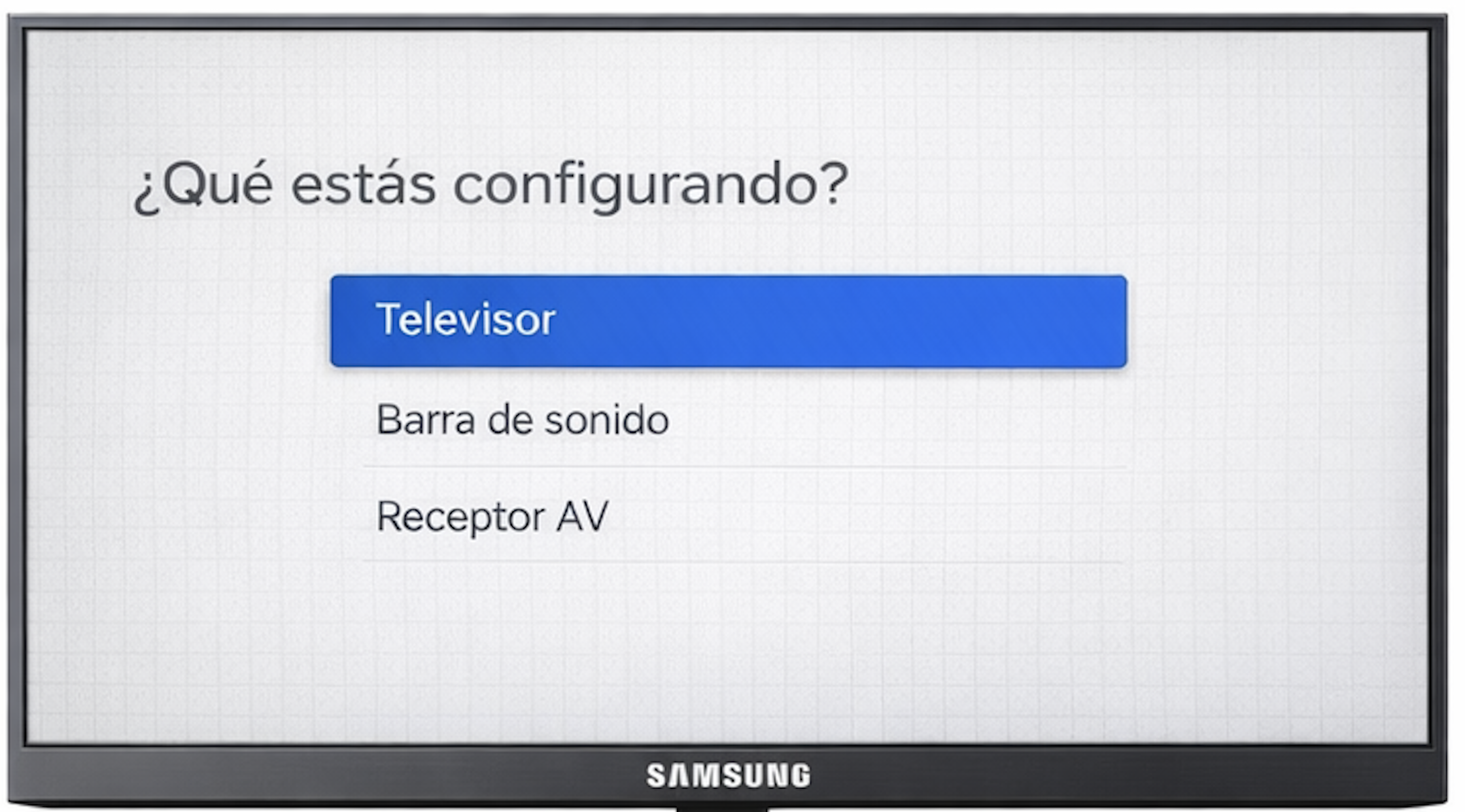
-
- Se ha de escoger la marca del televisor.
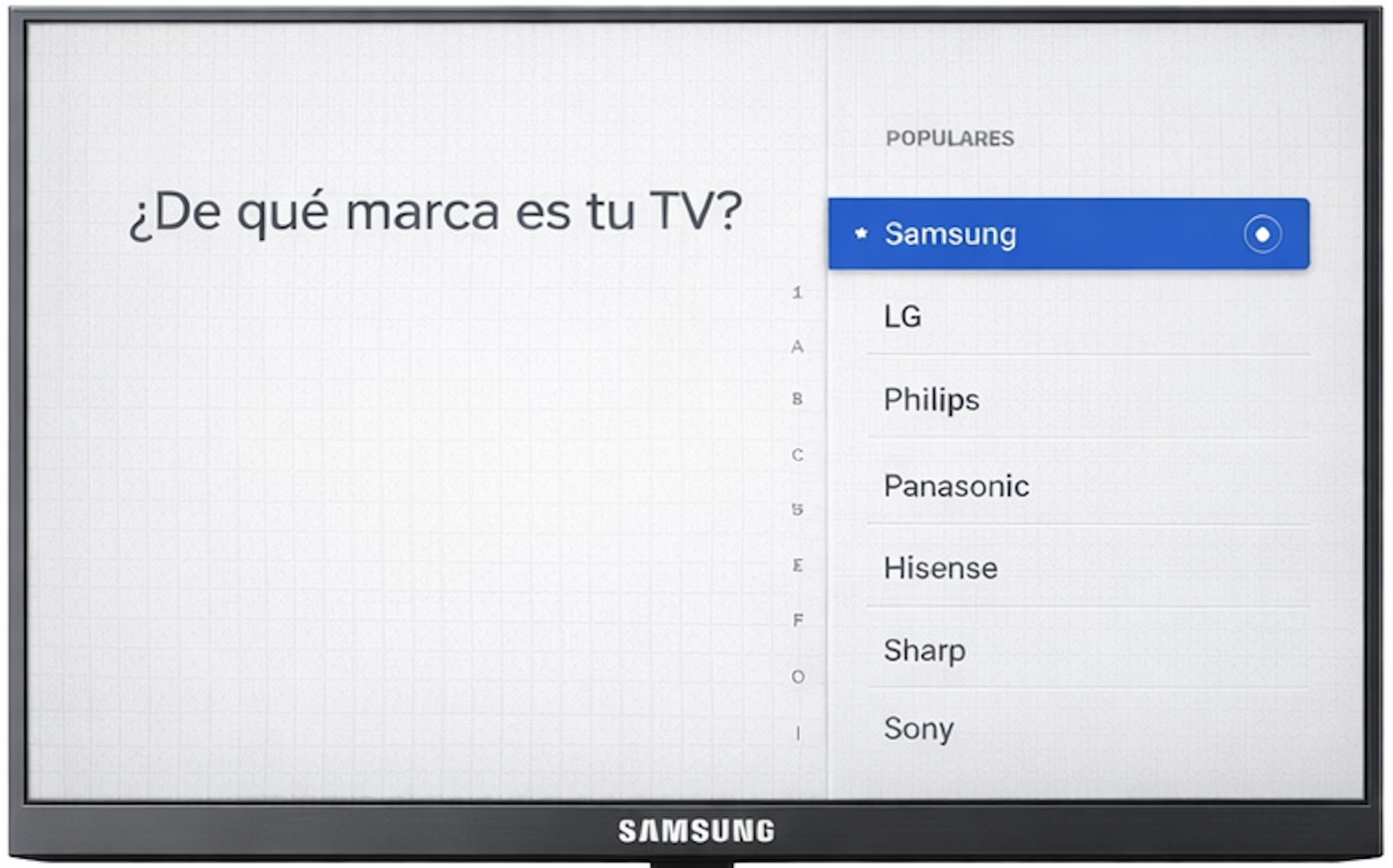
-
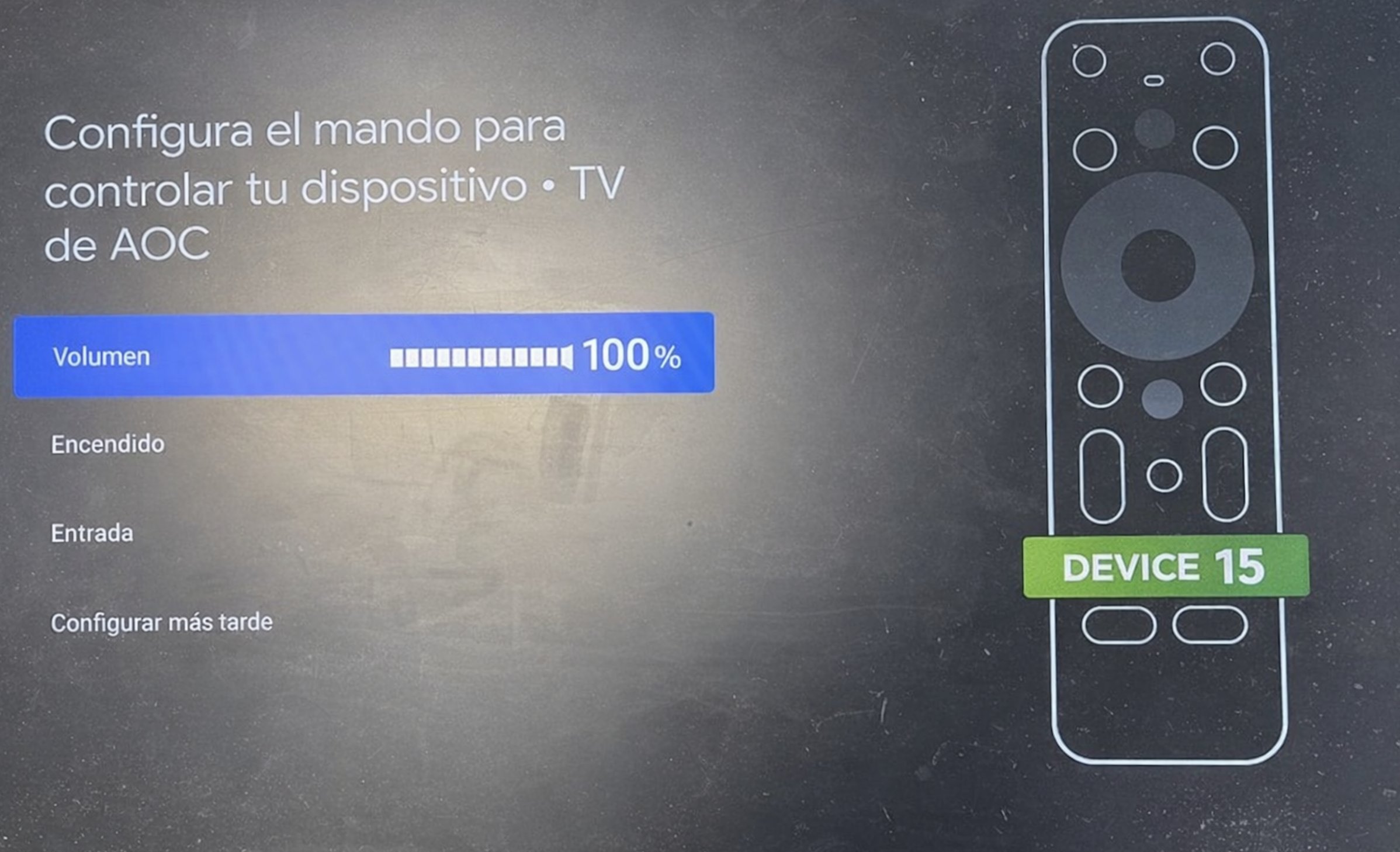
- Configurar los dos primeros opciones Volumen y Encendido.
⚙️ Ajustar volumen del TV
-
Con el mando del TV, sube el volumen hasta:
-
Nivel máximo (100%)
-
-
Verifica en pantalla que el volumen esté al máximo
-
Mantener el volumen del TV fijo al 100%
-
Controlar el volumen únicamente desde el mando del TV Box (nivel 15 recomendado)
-
-
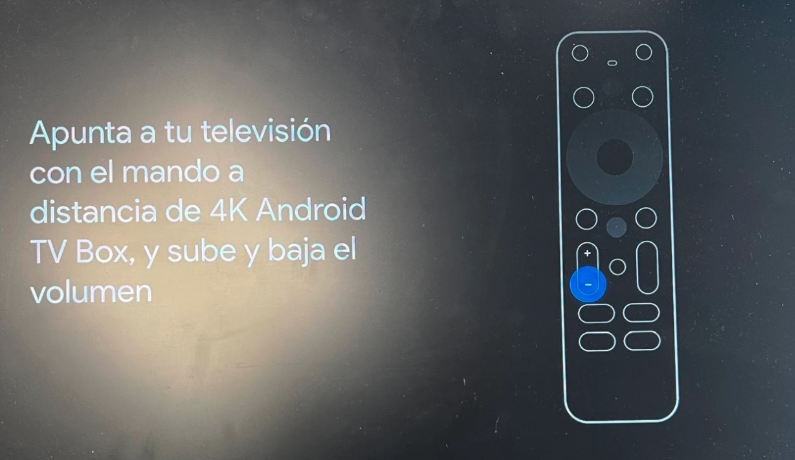
-
Configurar volumen en el dispositivo
-
Toma el mando del Tv Box
-
Ajusta el volumen a:
-
Nivel 15
-
📌 Este será el nivel estándar de operación para los Huéspedes.
✅ Verificamos
-
TV siempre en volumen máximo (100%)
-
Control de volumen centralizado en el dispositivo (por InfraRojo)
-
Buena experiencia para el Huesped.
-
- Configurar los dos primeros opciones Volumen y Encendido.
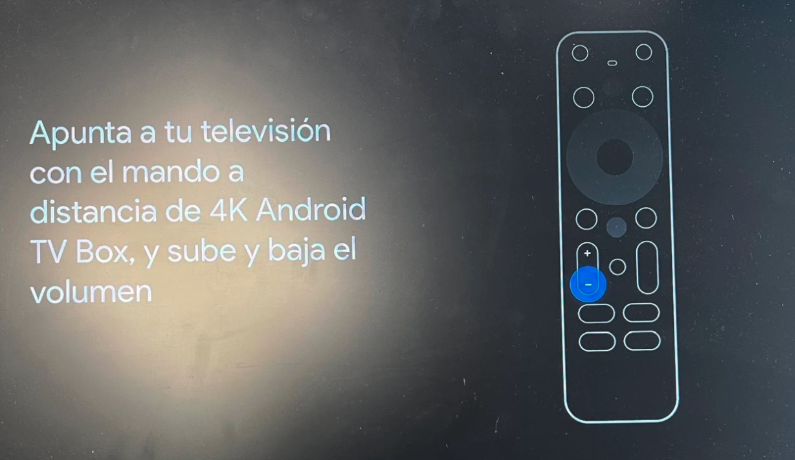
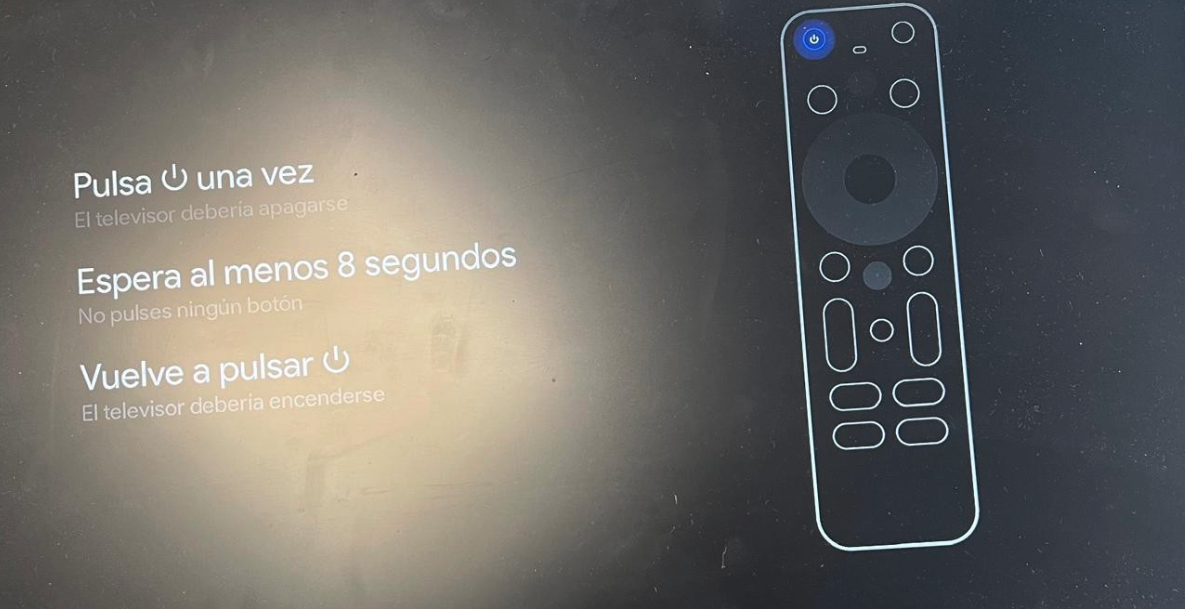
En la siguiente imagen, procedemos a configurar y comprobar el correspondiente funcionamiento del boton de ENCENDIDO.
-
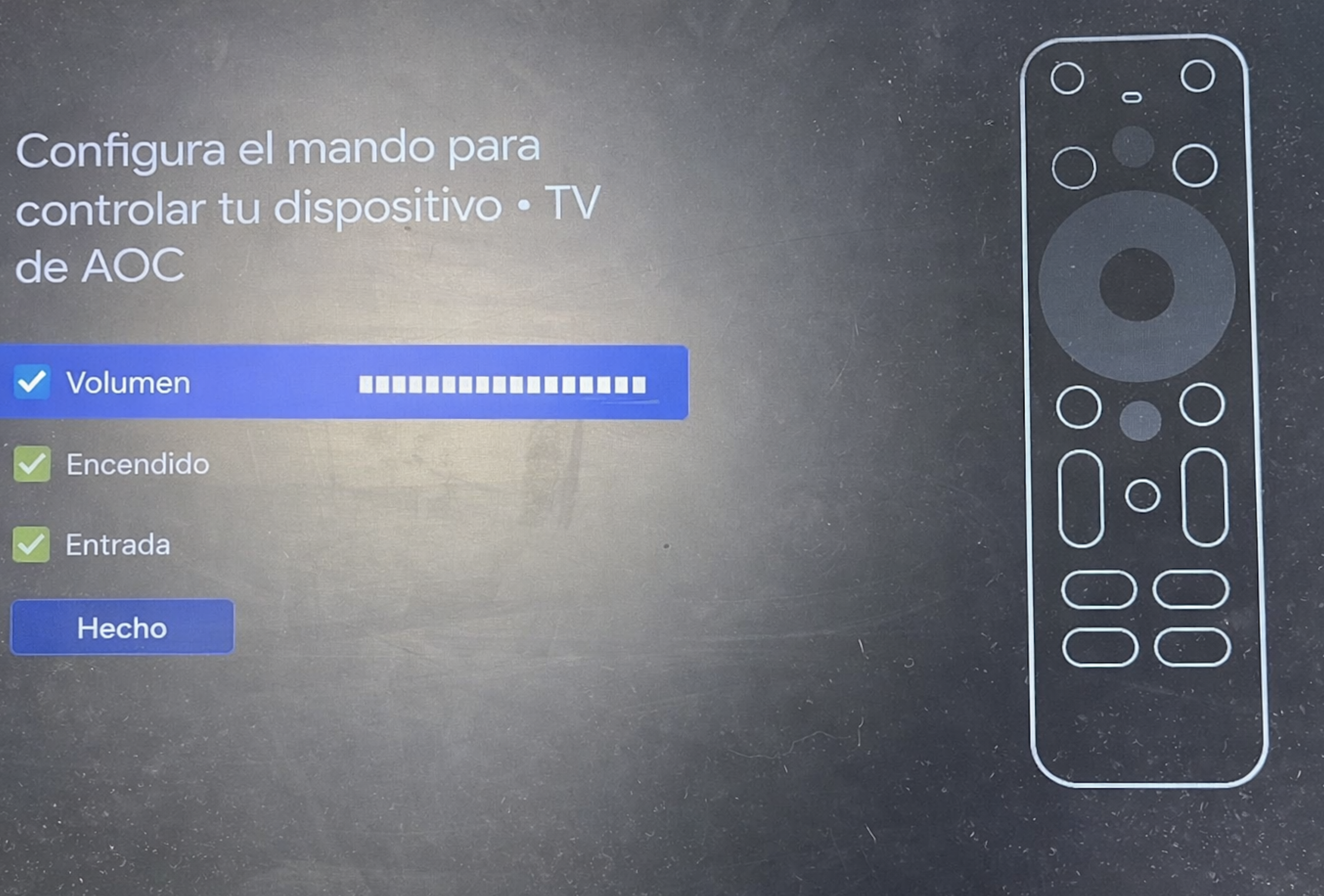
- Hacer pruebas de subir y bajar volumen, y de apagar la TV
y,también.
también, la - Hacer pruebas de subir y bajar volumen, y de apagar la TV
- La correspondiente prueba de quitar la energía a la Habitación, y volver a encender el TV correspondiente y que el mismo inicie por el puerto HDMI en el cual se encuentra conectado físicamente el TV Box.