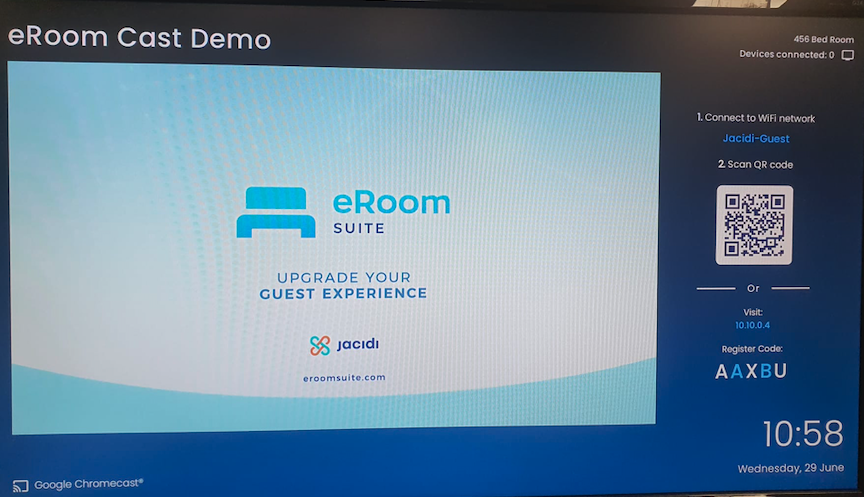
Instalación y Configuración de eRoomCast

Instalación eRoom-Server
Elementos necesarios para la instalación
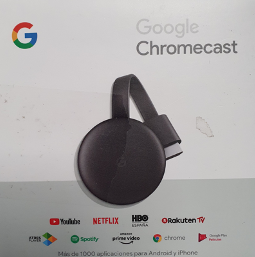
- Caja con Google Chromecast
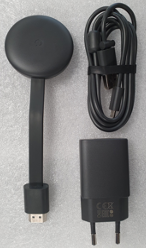
- Cargador
- Cable de alimentación (HDMI/USB)
- Chromecast
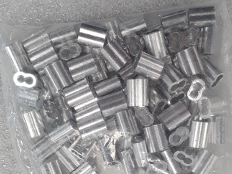
- Remaches
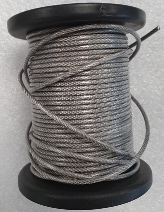
- Cable de acero 2mm
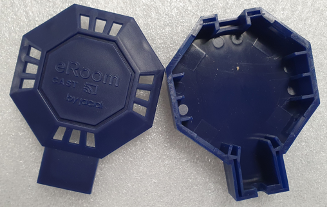
- Carcasa antirrobo (Security Case)
- Formulario de Instalación rellenado
- Remachadora
- Un teléfono o tablet (Android o IOS)
- TV con puerto HDMI libre
- Una cuenta de Google
|
|
|
|
|
CABLE DE ACERO 2mm |
|
|
REMACHES |
|
|
CARCASA ANTIRROBO (Security Case) |
Preinstalación Chromecast
- Colocar el Chromecast dentro de la carcasa, tal como se muestra en la imagen y tapar.
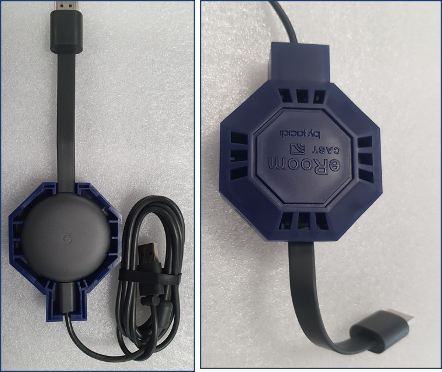
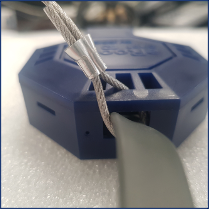
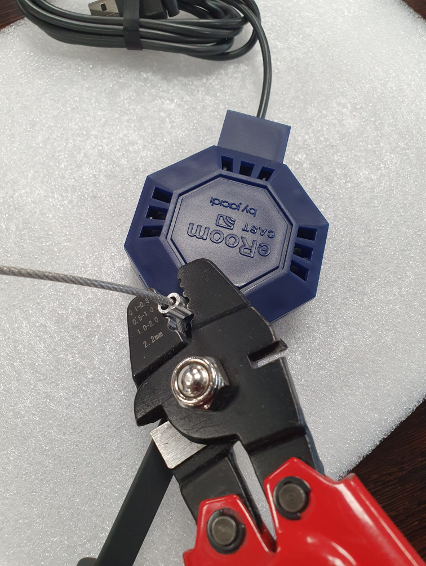
- Colocar el cable de acero, por una parte, cogiendo la carcasa y el cable HDMI, pasando el cable por el remache, tal como vemos en la imagen.
 |
 |
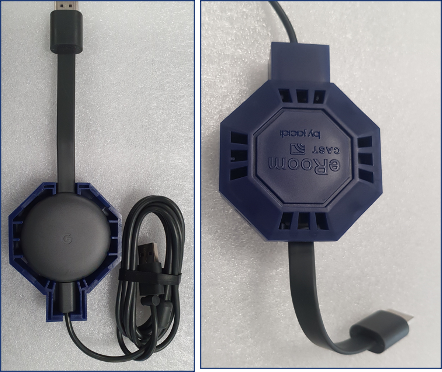
3. Por el otro extremo le pondremos otro remache para que después lo podamos sujetar a la TV.
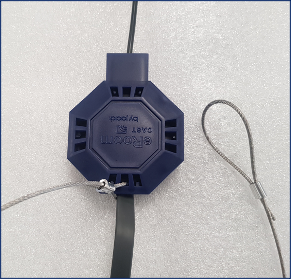
Se recomienda hacer la preinstalación de todos los chromecasts a instalar a la vez para ahorrar tiempo de instalación.
Instalación Chromecast
Conectar la alimentación del chromecast (USB):
- Conexión directa a un puerto USB de la TV
El chromecast se apagará y encenderá con la TV a no ser que se configure la TV para que el puerto USB de energía siempre. El tiempo de encendido del chromecast es de un minuto aproximadamente.
- Conexión con transformador a toma de corriente
El Chromecast estará encendido siempre que la toma de corriente esté activa
En caso de utilizar esta opción se debe desactivar el HDMI-CEC (Anynet o Symlink para otras marcas de TV) del puerto de la TV para que la TV no arranque automáticamente.
Conectar el cable HDMI a un puerto disponible de la TV
Se recomienda usar el puerto nº 1
Preconfiguración Chromecast
Descarga la app Google Home
Para Android la descargamos desde Google Play: https://play.google.com/store/apps/details?id=com.google.android.apps.chromecast.app&hl=es&gl=US |

Para Apple desde la App Store: |
Enciende la TV y selecciona el HDMI al donde se ha conectado el Chromecast
La primera pantalla que nos sale en la TV es Descarga la aplicación en el teléfono para continuar con la configuración.

- Abrimos la aplicación en el móvil y escogemos la opción Configurar Chromecast
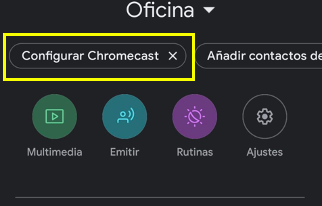
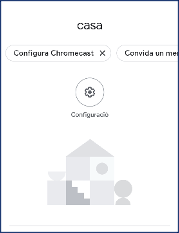
Tenemos que escoger de la lista los dispositivos
En la parte inferior de la pantalla del TV veremos el código de identificación del Chromecast.
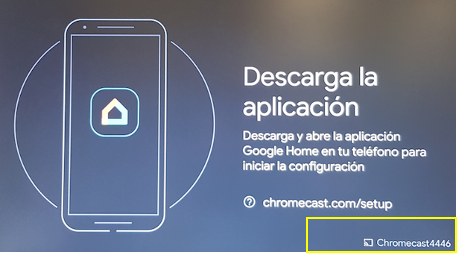
- Activar Bluetooth en el móvil
- Buscando dispositivos
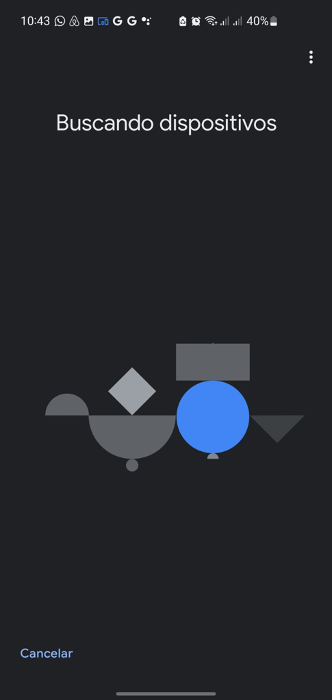
Cuando encuentra el dispositivo ,nos dice que ha encontrado un dispositivo Chromecast, y nos saldrá una pantalla como esta

Nos preguntara si queremos configurar el dispositivo Chromecast8458. Respuesta SI
Conectando al Chromecast
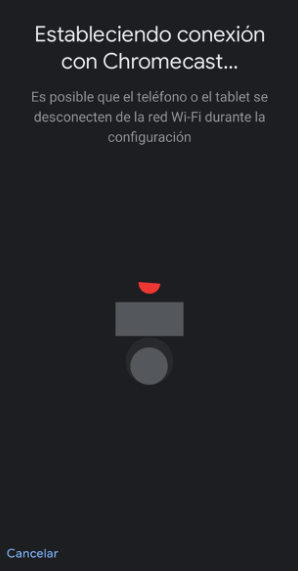

Tendremos que ver el código tanto en el móvil como en la pantalla de TV. Esto significa que hemos conectado al Chromecast correcto.
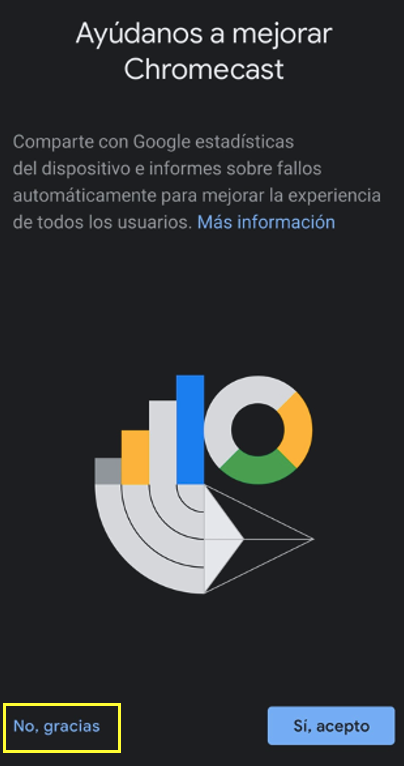
Ayuda a mejorar Chromecast
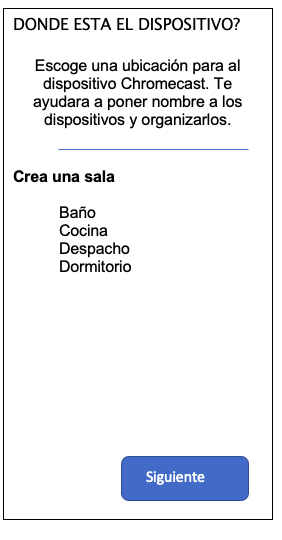
- Dónde está el dispositivo
Escoger una ubicación para el dispositivo Chromecast. Esto ayudará a poner nombre a los dispositivos y organizarlos
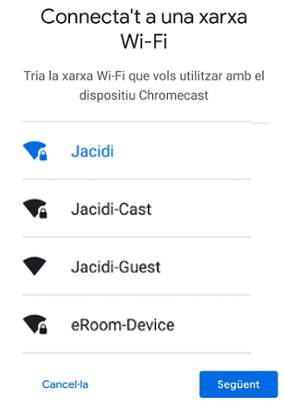
- Conexión a la red WIFI
Nos mostrará un listado con las redes WIFI que ha encontrado. Seleccionaremos la red a la que nos queremos conectar, y le damos a siguiente.
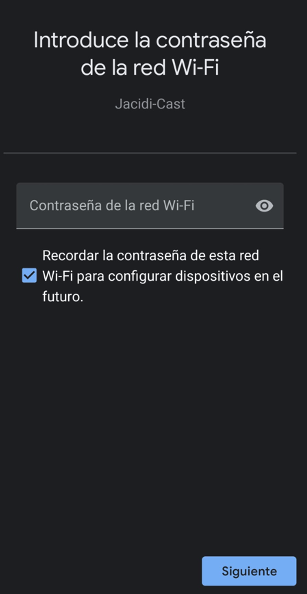
Nos conectaremos a la red (SSID /password) que tengamos en el formulario de instalación.
- Introducir la contraseña de la red
- Se está conectando a la red WIFI
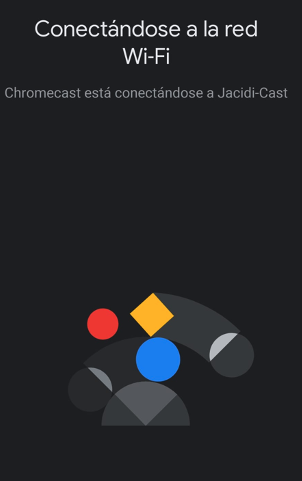
Se está enlazando al Chromecast. Está estableciendo conexión
- Reinicio y actualización
En la TV veremos varios reinicios y la actualización. Esperaremos a que termine la actualización
|
|
|
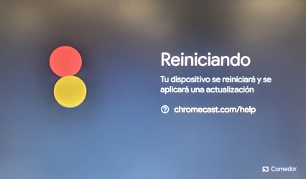

- Finaliza la configuración en la aplicación en el móvil.
- Se está enlazando el Chromecast (móvil)
Configuración Chromecast
- Código QR
En la TV veremos un código QR que tendremos que escanear para seguir con la configuración
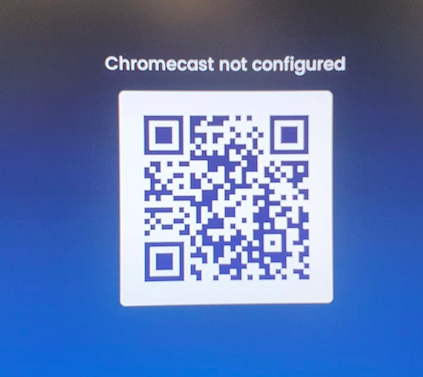
- Una vez escaneado nos salta a la página web para terminar la configuración.
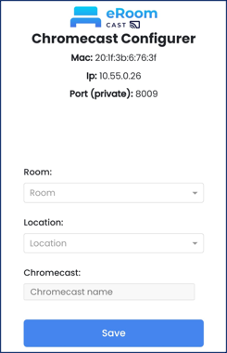
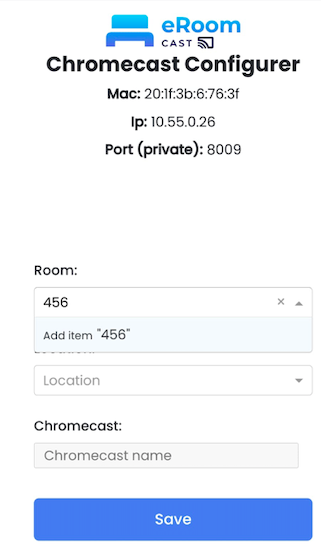
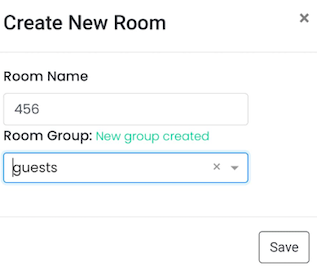
Aquí introduciremos en Habitación (Room), el numero de habitación donde instalamos el Chromecast
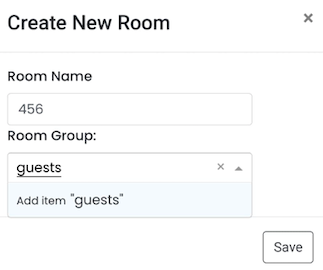
Al crear la habitación tendremos que crear un grupo de habitaciones, por ejemplo "guests".
Todas las habitaciones tienen que pertenecer a un Room Group.
 |
 |
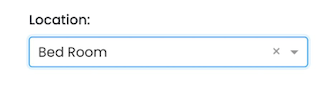
En Location, ya que esta en habitaciones, pondremos por ejemplo Bed Room.
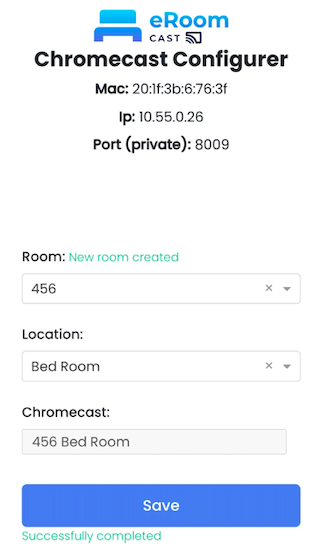
Con esto lo tendremos configurado, y veremos la siguiente pantalla.
- Por último nos pregunta si enlazar con los servicios de Google. Seleccionaremos Ahora No
Podremos ver el listado de lo que tenemos configurado:
-
-
-
-
- Chromecast
- Rede WIFI
-
-
-
- por último nos aparecerá una pantalla como esta, donde ya tendremos el Chromecast configurado y preparado para que pueda ser utilizado