
Page tiittle

INSTALACION FISICA DEL CHROMECAST EN LA TV
MATERIAL PARA LA INSTALACION
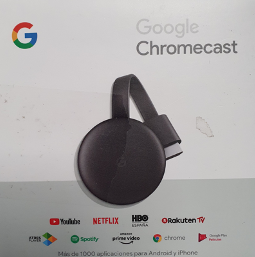
- Caja con Google Chromecast
-
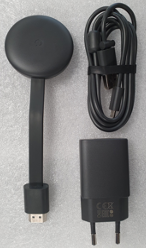
- cargador
- cable de alimentación (HDMI/USB)
- Chromecast
-
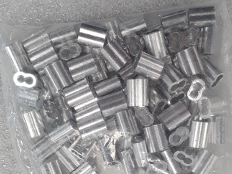
- Remaches
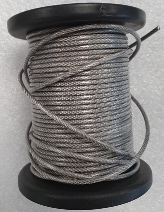
- Cable de acero 2mm
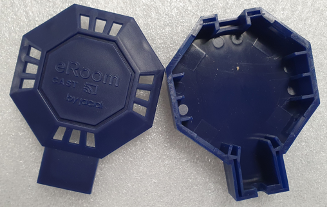
- Carcasa antirrobo (Security Case)
|
|
|
|
|
CABLE DE ACERO 2mm |
|
|
REMACHES |
|
|
CARCASA ANTIRROBO (Security Case) |
PASOS A SEGUIR EN LA INSTALACION
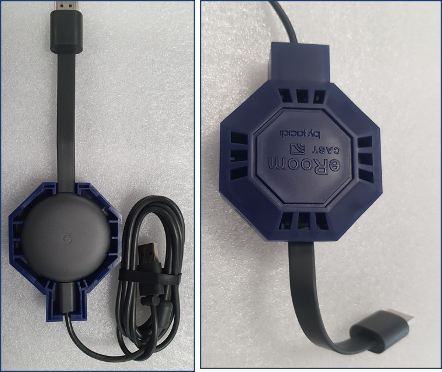
- Colocar el Chromecast dentro de la carcasa, tal como se muestra en la imagen y tapar.
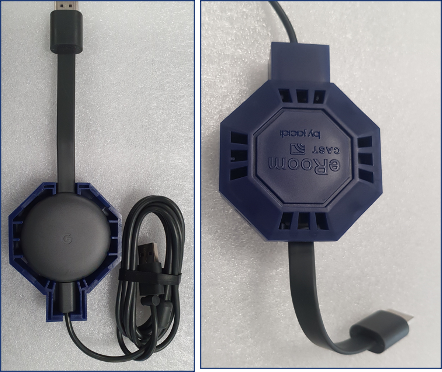
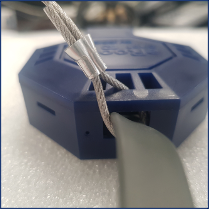
- Colocar el cable de acero, por una parte, cogiendo la carcasa y el cable HDMI, pasando el cable por el remache, tal como vemos en la imagen.
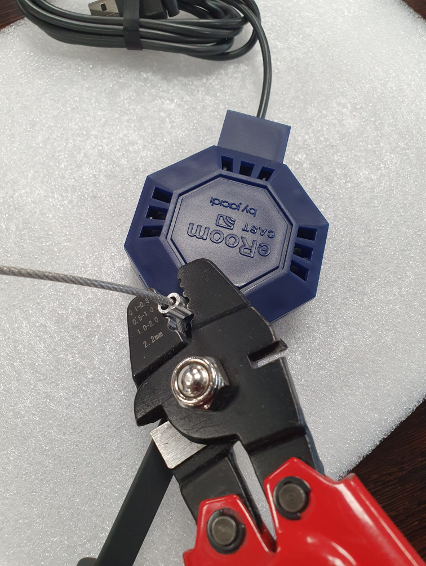
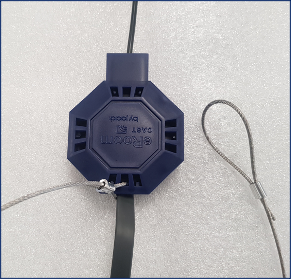
3. Por el otro extremo le pondremos otro remache para que después lo podamos sujetar a la TV.
INSTALACION DE LA APLICACION CHROMECAST
ELEMENTOS NECESARIOS
Un Dispositivo ChromeCast
Una TV o una pantalla con entrada HDMI
Un telefono o tablet
una cuenta de Google
Acceso a la red WIFI
CONEXION
conectar el cable USB.
Lo podemos conectar de alimentacióndos formas posibles:
conectar el ChromeCast a un puerto HDMI libre de la TV
conectar la fuente de alimentación a un enchufe
DESCARGA DE LA APLICACION GOOGLE HOME
En el mobil tendremos que descarga la aplicación
- Para Android la descargamos desde Google Play


https://play.google.com/store/apps/details?id=com.google.android.apps.chromecast.app&hl=es&gl=US
- Para Apple desde la App Store

https://apps.apple.com/es/app/video-tv-cast-chromecast/id907405413
PROCEDIMIENTO
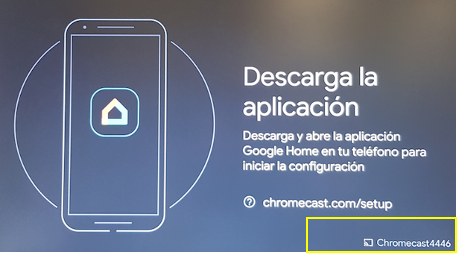
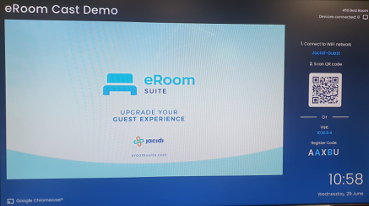
La primera pantalla que nos sale en la TV es Descarga la aplicación en el teléfono para continuar con la configuración.

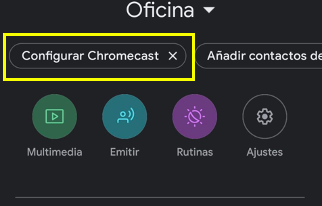
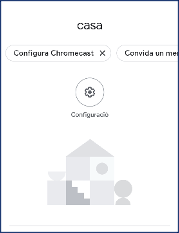
Tenemos que escoger de la lista los dispositivos
En la parte inferior de la pantalla del TV veremos el código de identificación del Chromecast.
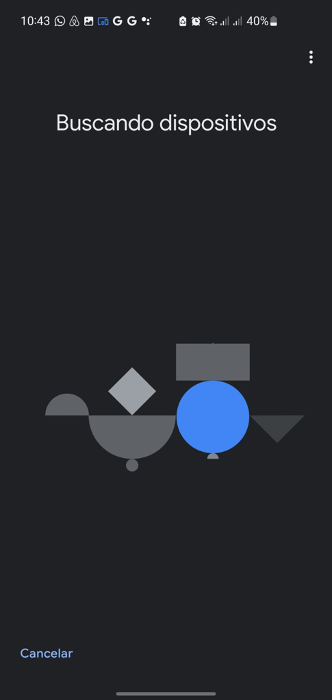
ABRIRCuando LAencuentra APLICACIONel dispositivo ,nos dice que ha encontrado un dispositivo Chromecast, y nos saldrá una pantalla como esta

Nos aparecerápreguntara unasi pantallaqueremos deconfigurar bienvenida. Veremos un numero deel dispositivo Chromecast.Chromecast8458. Anotaremos esteRespuesta numero paraSI
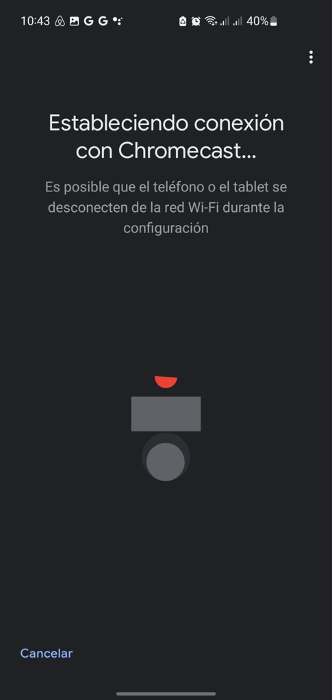
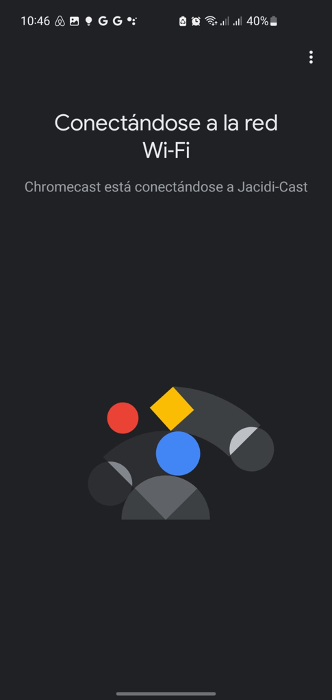
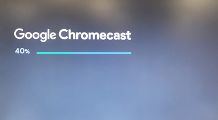
Conectando utilizaral posteriormenteChromecast
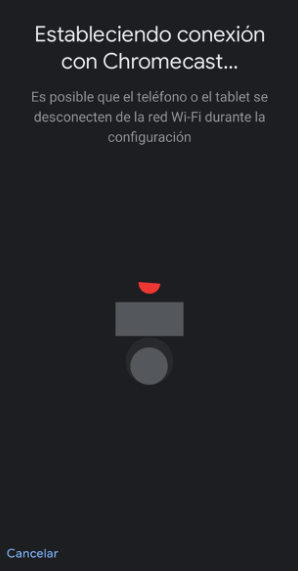


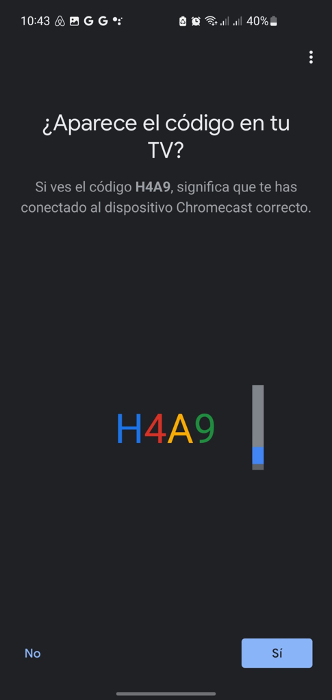
Tendremos que ver el código tanto en el móvil como en la pantalla de TV. Esto significa que hemos conectado al Chromecast correcto.
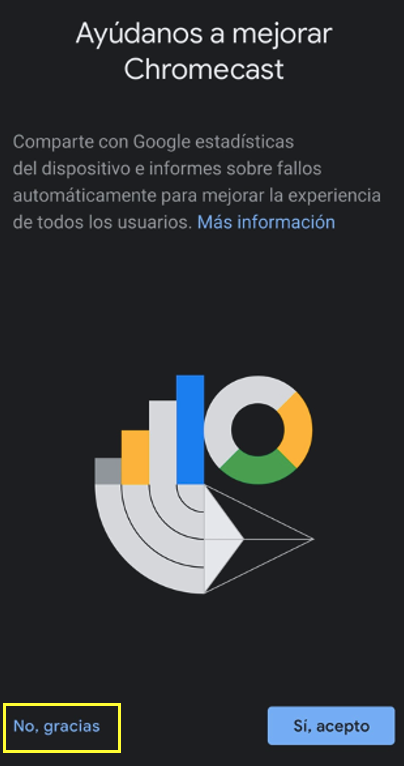
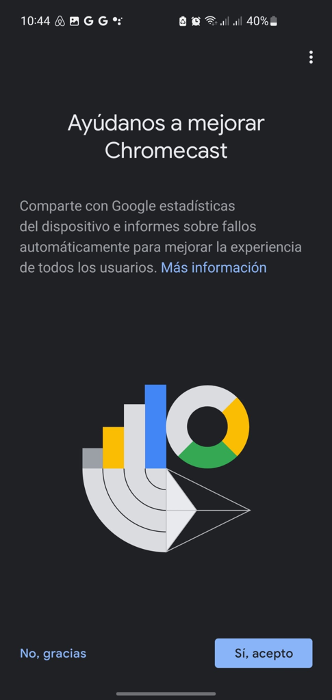
Ayuda a mejorar Chromecast


Hemos de tener Bluetooth activado. Elegir una cuenta de google a la que conectarnos.
En el mobil tendremos que ver el mismo numero que nos aparece en la pantalla de bienvenida.
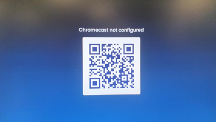
Escanearemos el código QR que nos aparece
 .
.  .
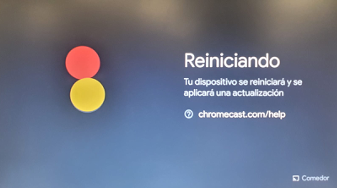
. 
Nos solicitará que seleccionemos la red WIFi
 .
. Nos saldrá la siguiente pantalla donde crearemos el numero de habitación, la localización y el nombre de chromecast
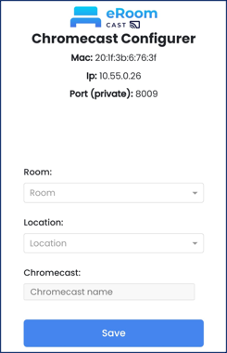
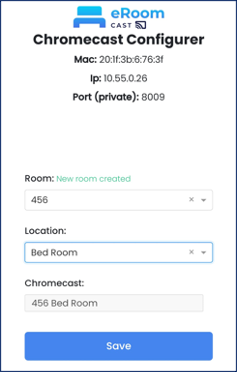
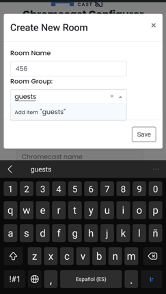
Cada habitación tendrá que pertenecer a un Room Group
Creamos un Room Group
 .
. 