Esta configuración va ha variar según marca y modelo de la TV.
### TVs marca Grunding: Las TV Grunding tiene activada una opción interna llamada **Last Source Memory** o **Power On Source: Last**. Explicación: 1. La televisión **guarda la última fuente utilizada** en la memoria. 2. Al volver a encenderla, carga esa fuente automáticamente. Esto suele funcionar incluso si: - se apaga con el mando - se desenchufa de la corriente - hay un corte eléctrico Porque la información se guarda en **memoria no volátil (EEPROM)**.Con el mando de la TV hay que cambiar al HDMI donde este conectado el dispositivo.
## Configuración del dispositivo eRoom-TV Una vez conectado el cable HDMI en la TV y en el dispositivo eRoomTV, conectado el cable de red al eRoomTV al puerto LAN4 de la ONT, y conectado el cable de alimentación. Se inicializara el sistema de eRoomTV en ese dispositivo. En la TV veremos un código QR que tendremos que escanear para seguir con la configuración. [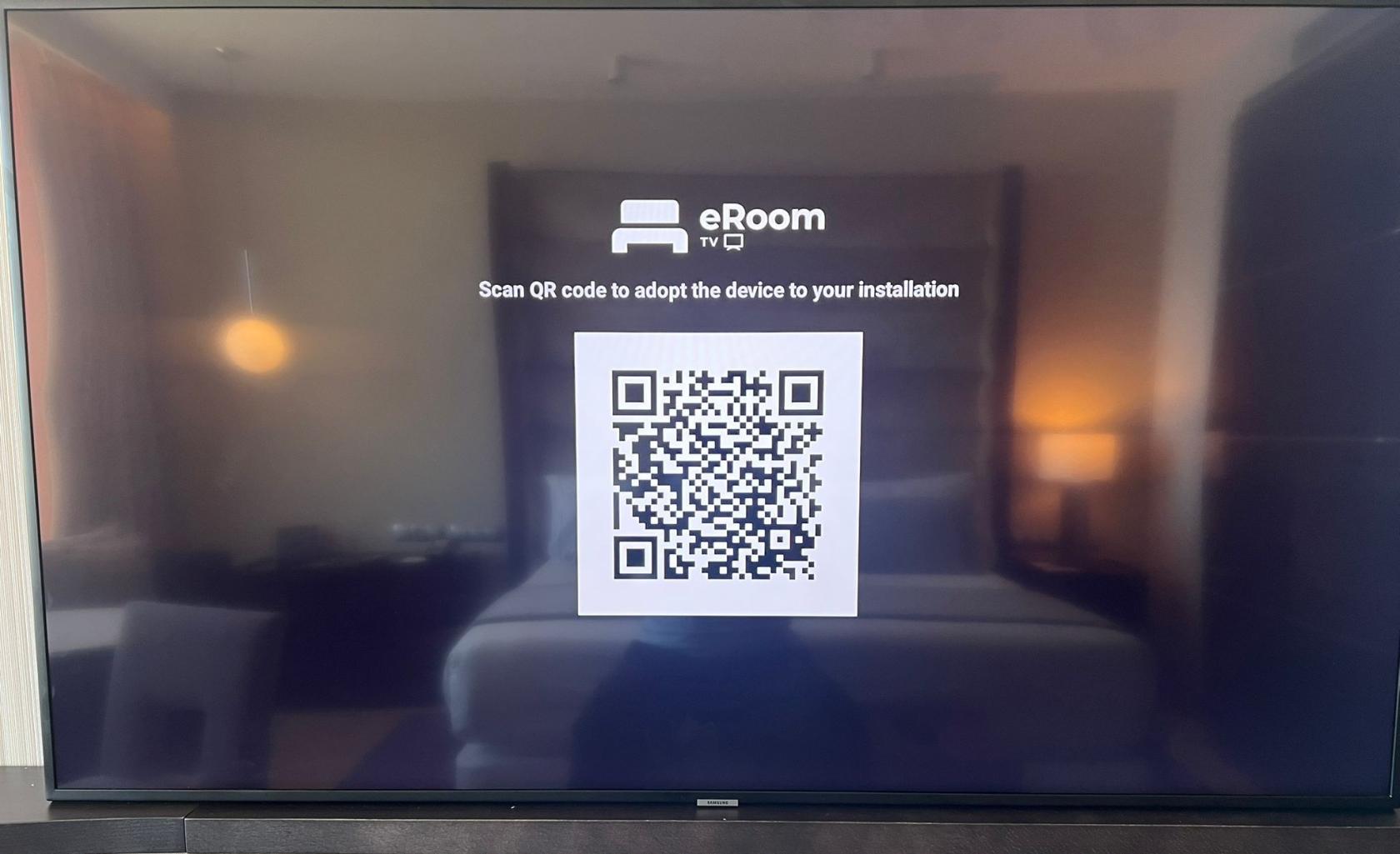](https://books.jacidi.com/uploads/images/gallery/2025-07/lC5img-20250728-wa0037.jpg)Si no aparece el QR o al escanear no aparece la pagina, ponte en contacto con el centro de soporte de eRoomSuite. Enviando un correo a
| [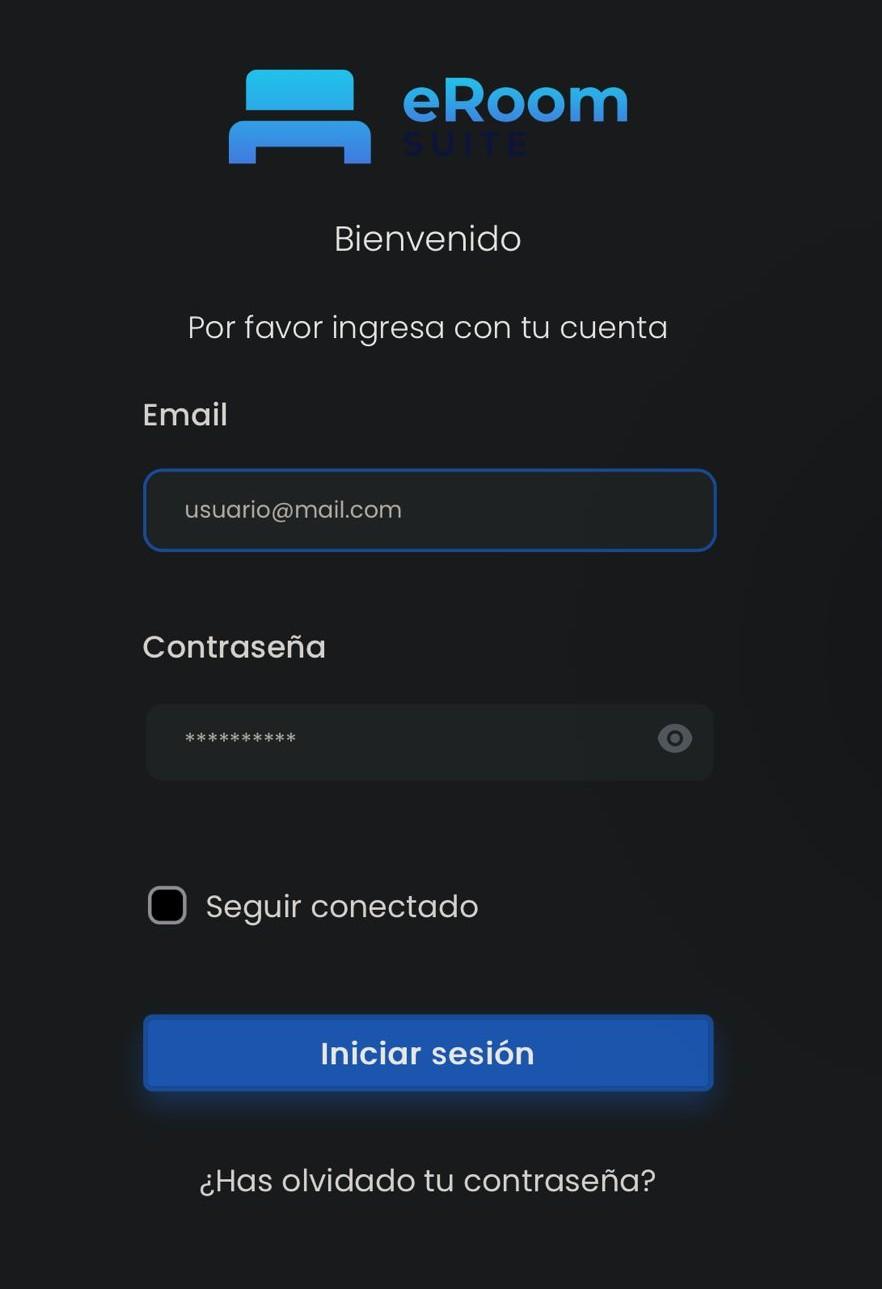](https://books.jacidi.com/uploads/images/gallery/2025-07/img-20250728-wa0036.jpg) | [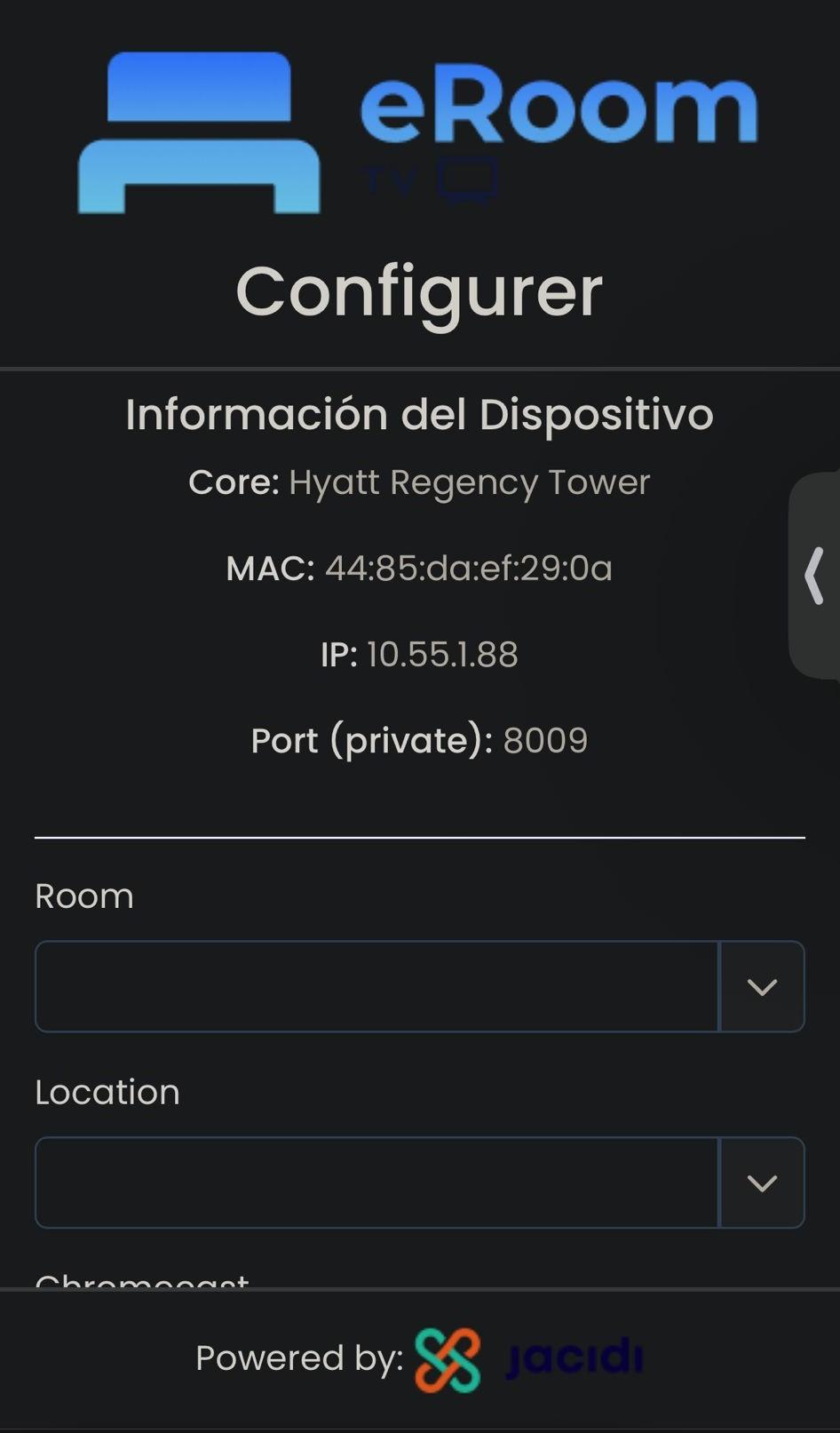](https://books.jacidi.com/uploads/images/gallery/2025-07/HdCimg-20250728-wa0040.jpg) |
| Una vez escaneado nos lleva a la página web y tendremos que hacer loggin con las credenciales de administrador que se le hayan suministrado. | Aquí debe introducir en Habitación (Room), el numero de habitación donde se encuentre instalando el dispositivo eRoomTV. |
Pulsamos SAVE para guardar la configuración.
Ejemplo: [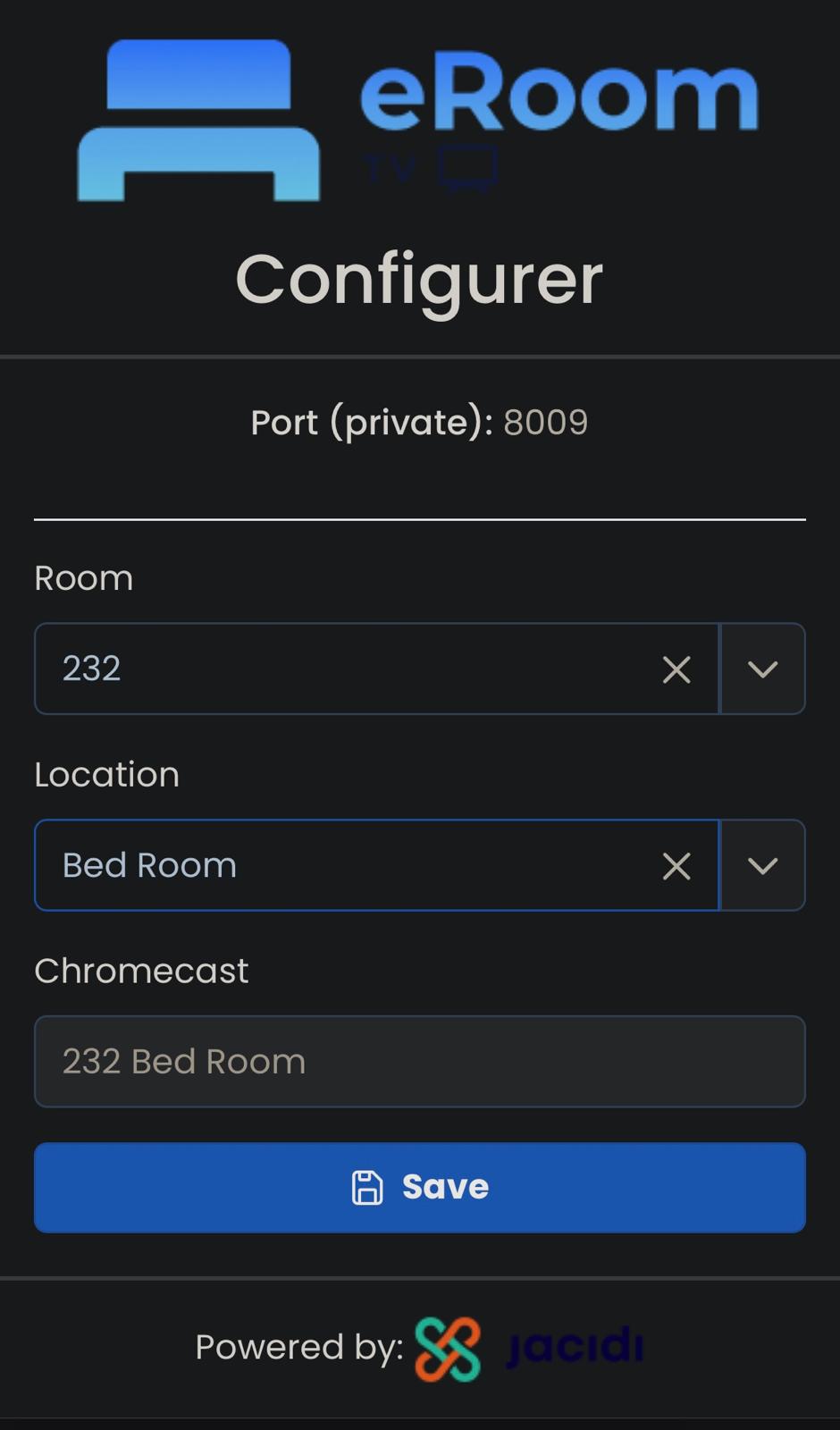](https://books.jacidi.com/uploads/images/gallery/2026-03/whatsapp-image-2026-03-06-at-14-03-36.jpeg) ## Configuración del mando - Para acceder a los ajustes del dispositivo hay que entrar a la opción de idiomas del menú principal. Cuando estemos dentro se tendrá de hacer un secuencia de botones con el mando del dispositivo. - La secuencia es la siguiente **2 veces botón abajo** + **2 veces botón arriba** + **2 veces botón izquierda** + **2 veces botón derecha**. - Ir hasta la ultima opción que es **Ajustes del Sistema.** ### Configuración del mando: - Dentro de **Settings** ir al apartado **Remotes and Accessories.** - Revisamos que el mando este conectado por bluetooth. **(RemoteG10 Connected)** [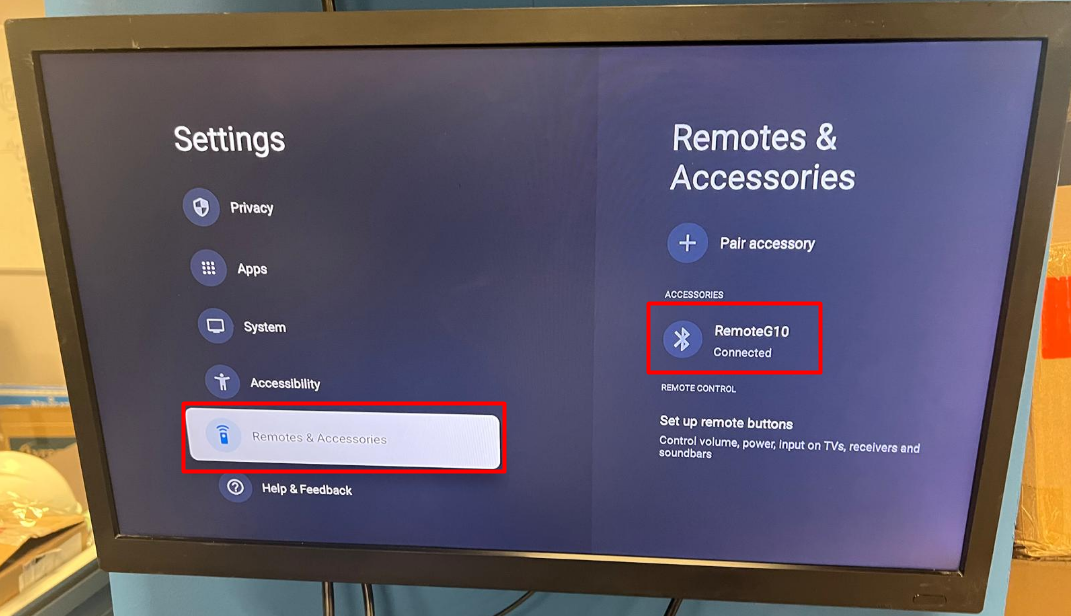](https://books.jacidi.com/uploads/images/gallery/2026-03/jMuimage.png) - Presionamos en **Set up remote buttons.** [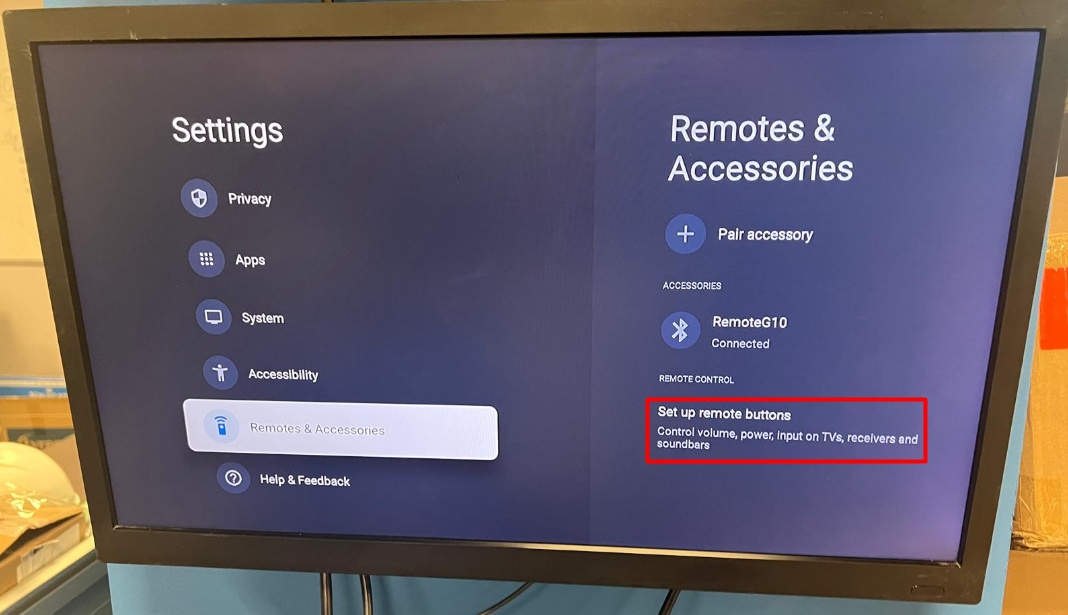](https://books.jacidi.com/uploads/images/gallery/2026-03/NWtimage.png) - Opción de **Televisor.** [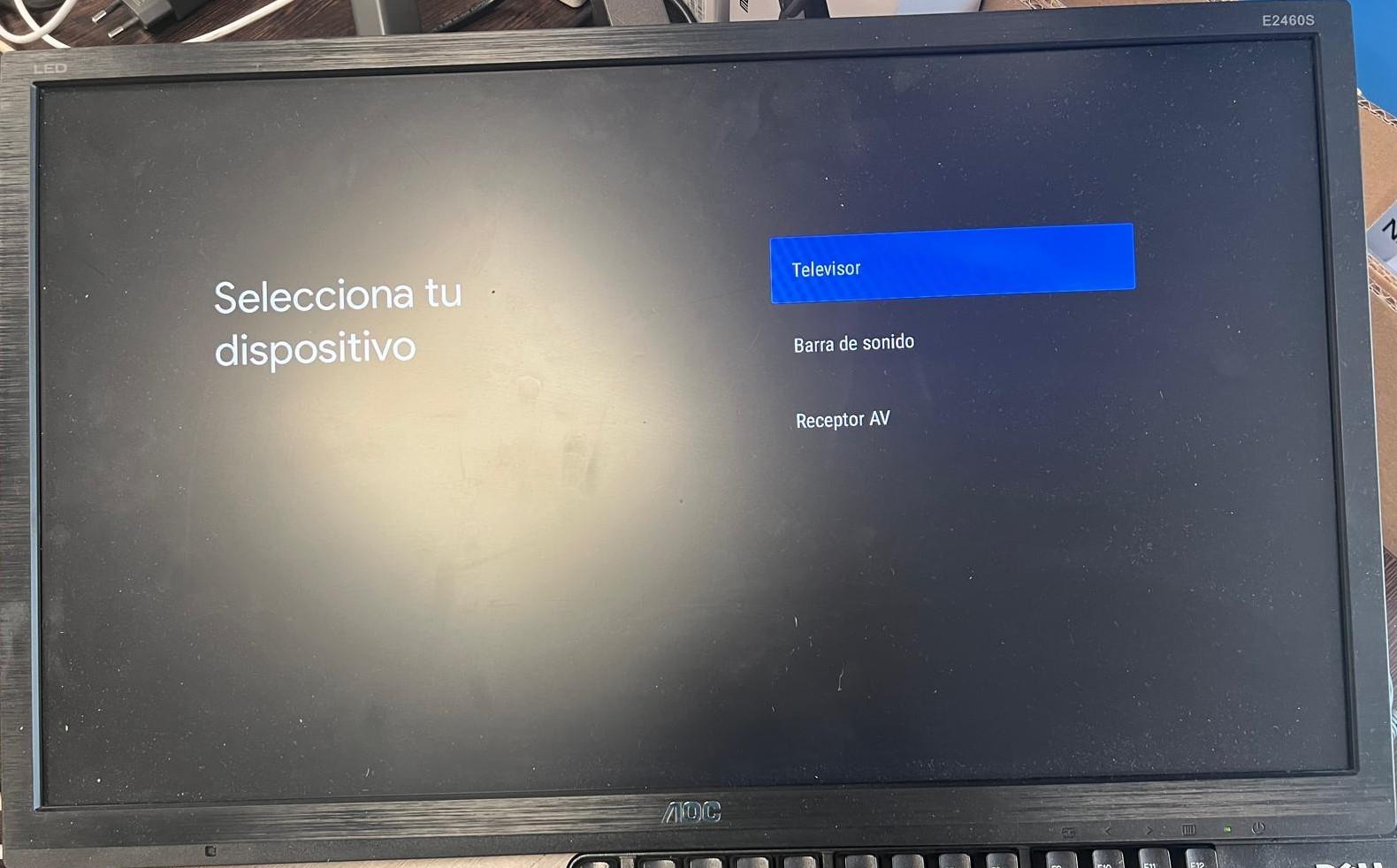](https://books.jacidi.com/uploads/images/gallery/2025-07/iTnimg-20250729-wa0010.jpg) - Se ha de escoger la marca del televisor. [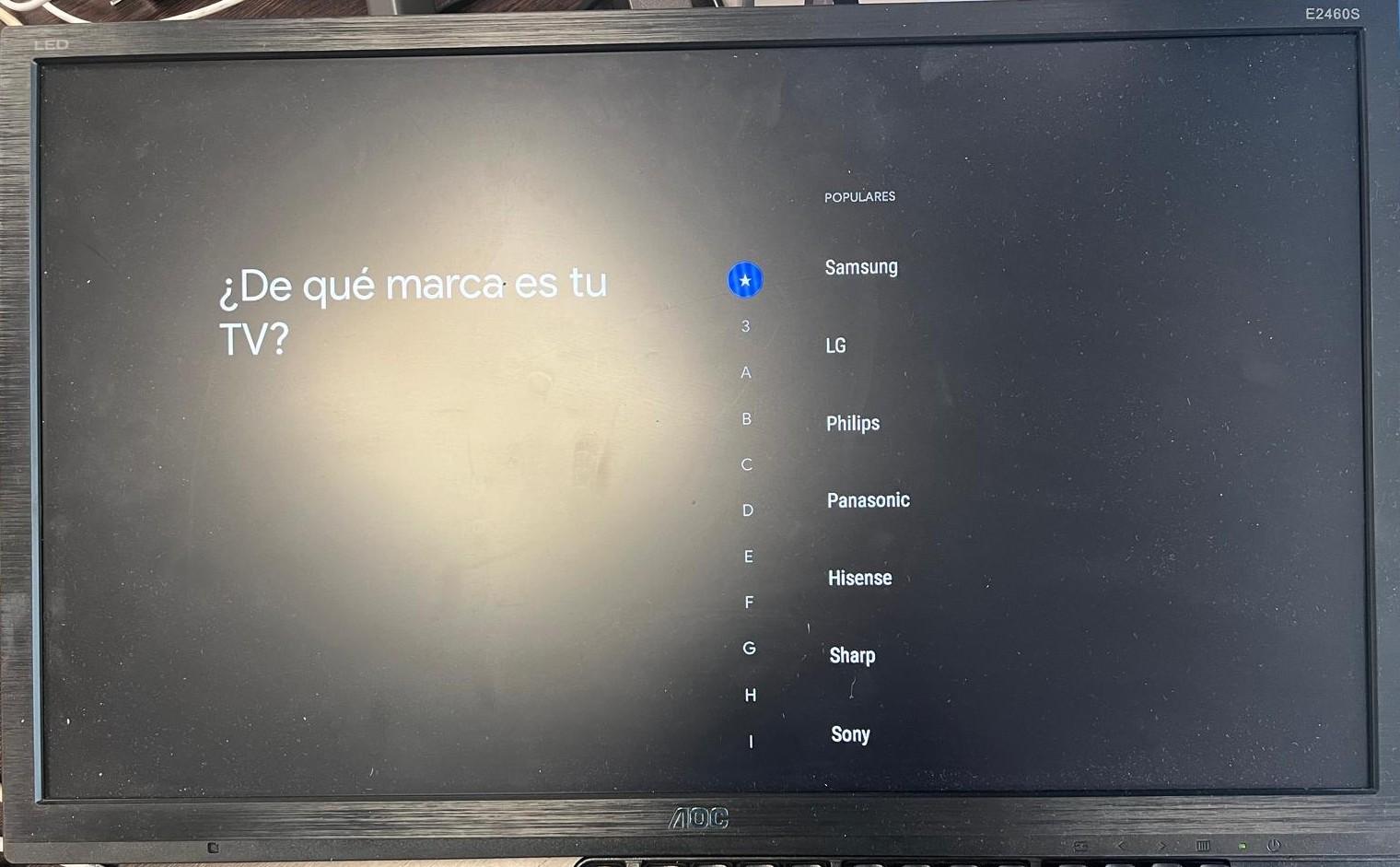](https://books.jacidi.com/uploads/images/gallery/2025-07/jq9img-20250729-wa0007.jpg) - Configurar los dos primeros opciones **Volumen** y **Encendido**.Muy importante antes de configurar el mando hay que subir al máximo el volumen del dispositivo eRoomTV.
[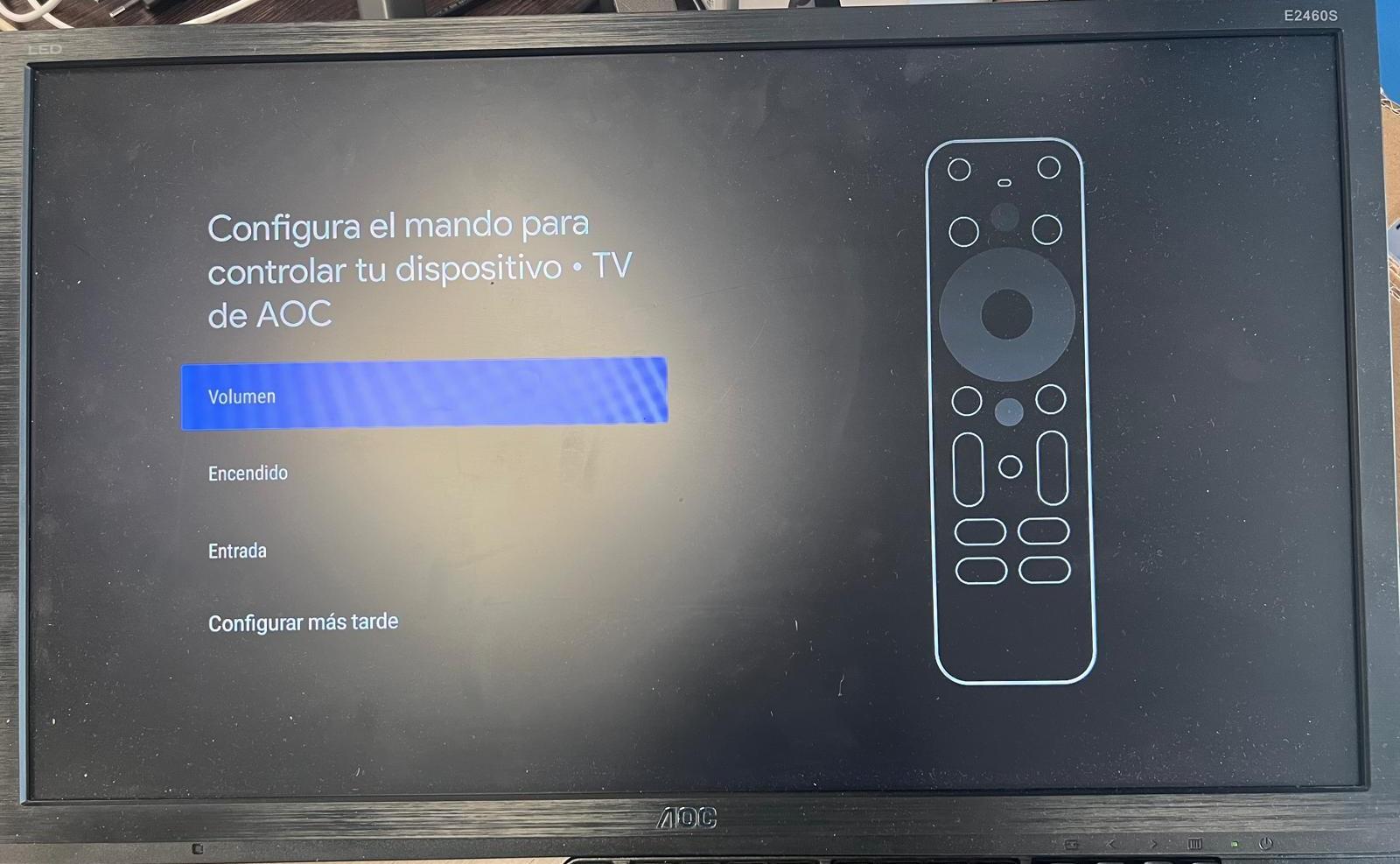](https://books.jacidi.com/uploads/images/gallery/2025-07/img-20250729-wa0008.jpg) - Seguir las instrucciones que te pide. [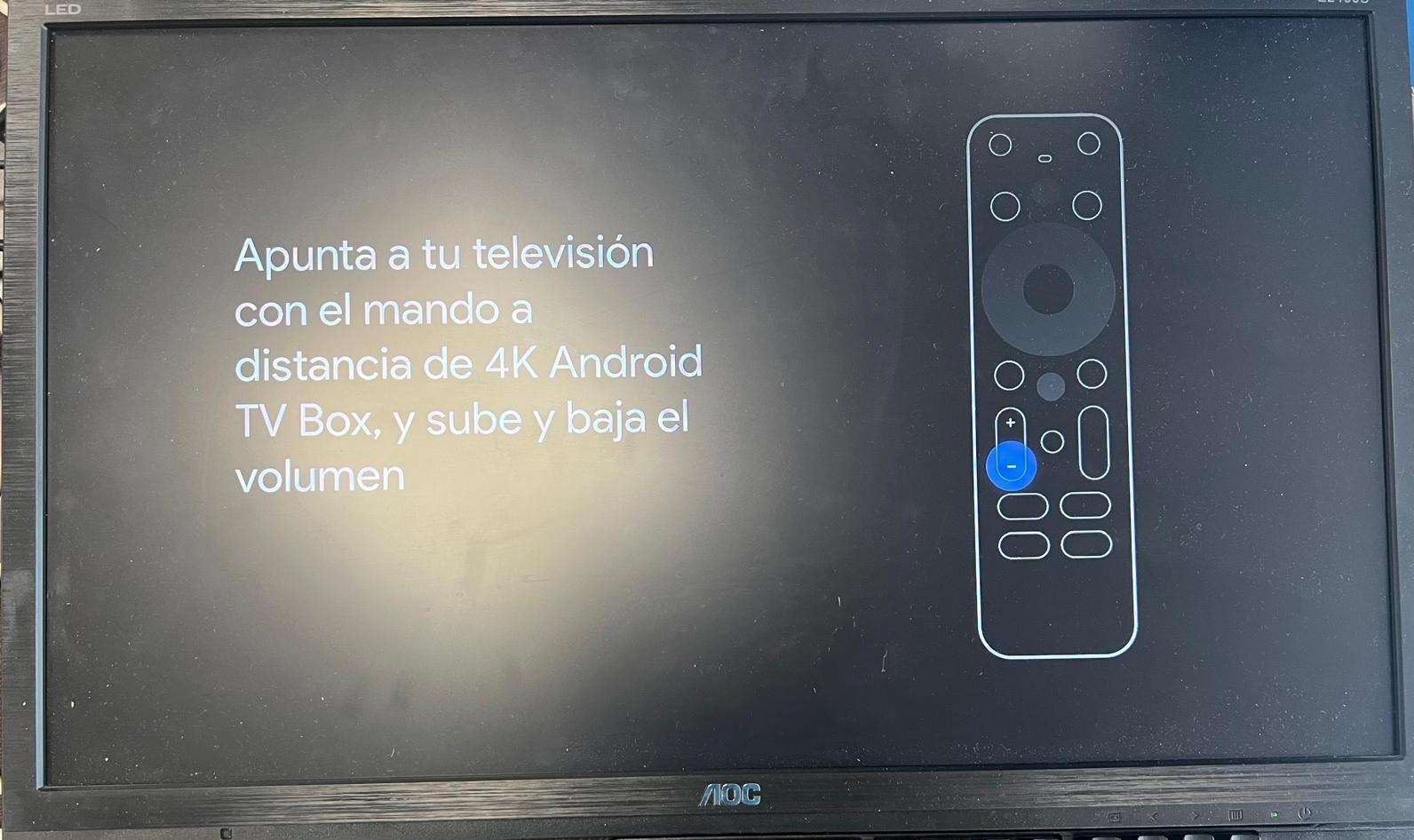](https://books.jacidi.com/uploads/images/gallery/2025-07/img-20250729-wa0012.jpg) [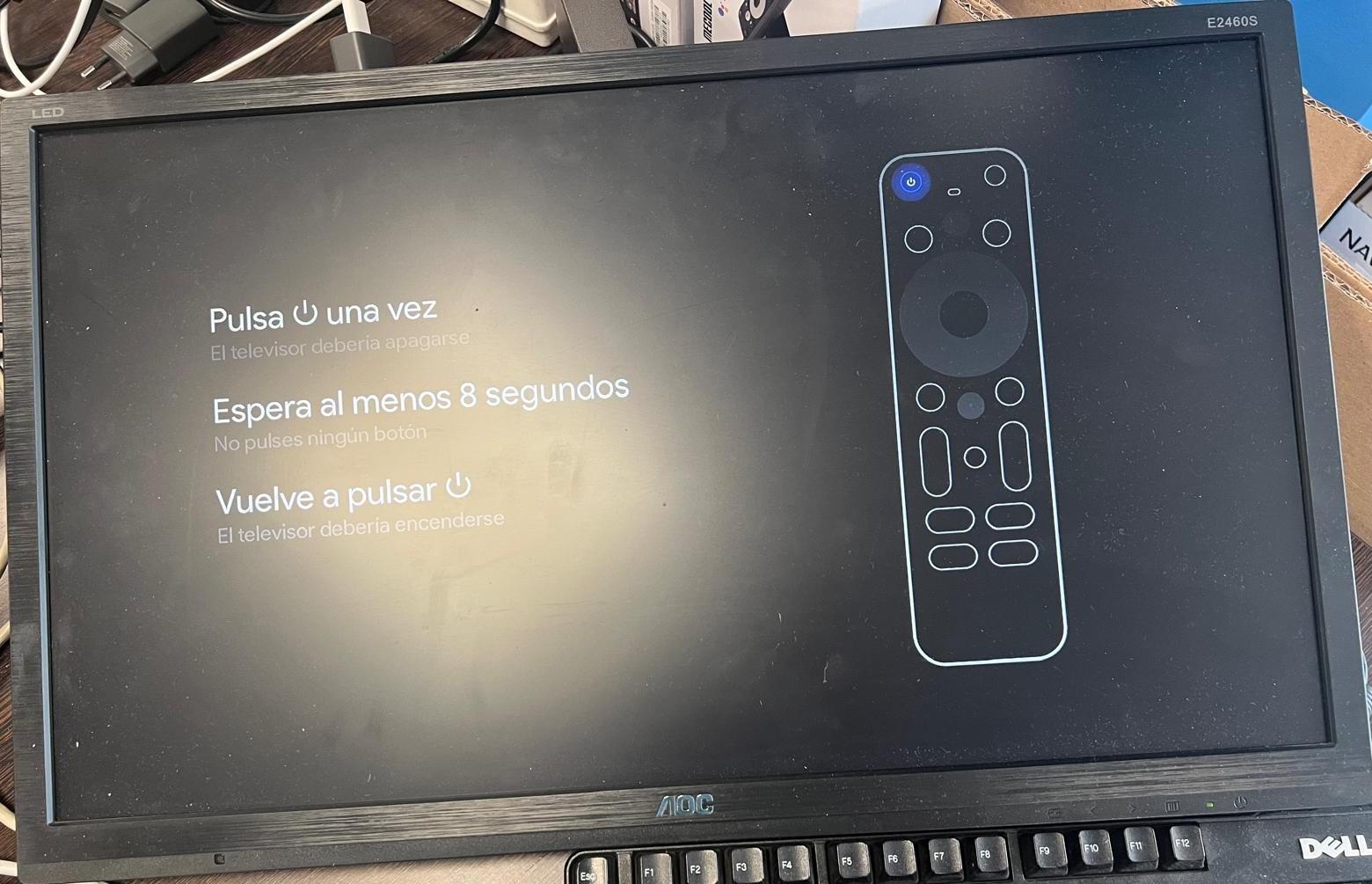](https://books.jacidi.com/uploads/images/gallery/2025-07/img-20250729-wa0013.jpg) - Hacer pruebas de subir y bajar volumen, y de apagar la TV.