# Manual de Usuario Administrador

[![Logotipo de eRoom-TV (1).png](https://books.jacidi.com/uploads/images/gallery/2025-05/scaled-1680-/eroom-tv-logotype-1.png)](https://books.jacidi.com/uploads/images/gallery/2025-05/eroom-tv-logotype-1.png)

## <span style="vertical-align: inherit;"><span style="vertical-align: inherit;">Iniciar sesión </span></span>

#### <span style="background-color: rgb(194, 224, 244);"><span style="vertical-align: inherit;"><span style="vertical-align: inherit;">Requisitos:</span></span></span>

- <span style="vertical-align: inherit;"><span style="vertical-align: inherit;">Tener una cuenta creada previamente por el administrador **(Credenciales: Email y contraseña)**</span></span>

[![imagen.png](https://books.jacidi.com/uploads/images/gallery/2025-05/scaled-1680-/Kphimage.png)](https://books.jacidi.com/uploads/images/gallery/2025-05/Kphimage.png)

<p class="callout warning"><span style="vertical-align: inherit;"><span style="vertical-align: inherit;">\*En caso de no poseer los datos de incio de sesión, comunícarse a la brevedad con el administrador para obtener las credenciales de acceso </span></span></p>

---

##### **<span style="vertical-align: inherit;"><span style="vertical-align: inherit;">Consideraciones Iniciales </span></span>**

- **<span style="vertical-align: inherit;"><span style="vertical-align: inherit;">La información global del administrador cambia según el Core seleccionado </span></span>**

<span style="vertical-align: inherit;"><span style="vertical-align: inherit;">editar imágenes en</span></span>

<div id="bkmrk--3"><div>  
</div></div>- **<span style="vertical-align: inherit;"><span style="vertical-align: inherit;">El idioma en el que se muestra el Admin puede cambiarse haciendo clic sobre la foto del usuario, se desplegarán los idiomas disponibles </span></span>**

[![imagen.png](https://books.jacidi.com/uploads/images/gallery/2025-05/scaled-1680-/FsEimage.png)](https://books.jacidi.com/uploads/images/gallery/2025-05/FsEimage.png)

- **<span style="vertical-align: inherit;"><span style="vertical-align: inherit;">En los módulos con listados, es posible realizar búsquedas en la barra "Search" </span></span>**[![imagen.png](https://books.jacidi.com/uploads/images/gallery/2025-05/scaled-1680-/Cv5image.png)](https://books.jacidi.com/uploads/images/gallery/2025-05/Cv5image.png)
- **<span style="vertical-align: inherit;"><span style="vertical-align: inherit;">En los módulos: Dispositivos, Pares y Reservas se puede filtrar los datos usando el selector de temporalidad:</span></span>**[![imagen.png](https://books.jacidi.com/uploads/images/gallery/2025-05/scaled-1680-/ssMimage.png)](https://books.jacidi.com/uploads/images/gallery/2025-05/ssMimage.png)
- **<span style="vertical-align: inherit;"><span style="vertical-align: inherit;">De necesitar un rango más amplio a los predeterminados o de requerir un período específico seleccionar la opción "Custom Range" y hacer uso del calendario en la fecha deseada</span></span>**

[![imagen.png](https://books.jacidi.com/uploads/images/gallery/2025-05/scaled-1680-/Q1Vimage.png)](https://books.jacidi.com/uploads/images/gallery/2025-05/Q1Vimage.png)

---

##  [![imagen.png](https://books.jacidi.com/uploads/images/gallery/2025-05/scaled-1680-/5ALimage.png)](https://books.jacidi.com/uploads/images/gallery/2025-05/5ALimage.png)<span style="vertical-align: inherit;"><span style="vertical-align: inherit;"> Panel</span></span>

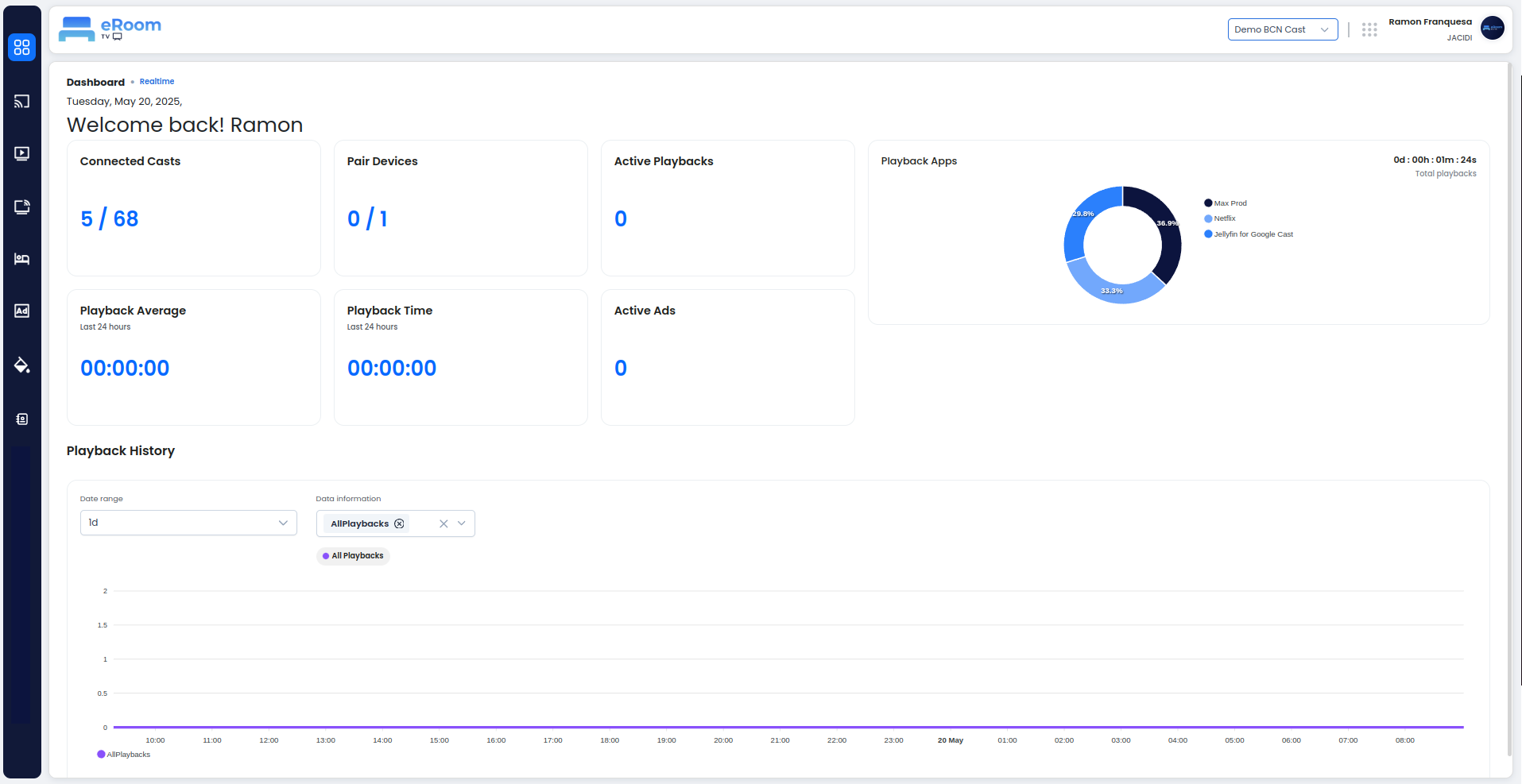
<p class="callout info"><span style="vertical-align: inherit;"><span style="vertical-align: inherit;">Podrás visualizar y filtrar datos para obtener estadísticas / métricas empleando los selectores inferiores.</span></span></p>

[![Diseño sin título.png](https://books.jacidi.com/uploads/images/gallery/2025-05/scaled-1680-/untitled-design.png)](https://books.jacidi.com/uploads/images/gallery/2025-05/untitled-design.png)


<svg height="18px" viewbox="0 0 18.375 14.438" width="18px"></svg>

---

## [![imagen.png](https://books.jacidi.com/uploads/images/gallery/2025-05/scaled-1680-/4hbimage.png)](https://books.jacidi.com/uploads/images/gallery/2025-05/4hbimage.png)<span style="vertical-align: inherit;"><span style="vertical-align: inherit;"> Módulo Casts </span></span>

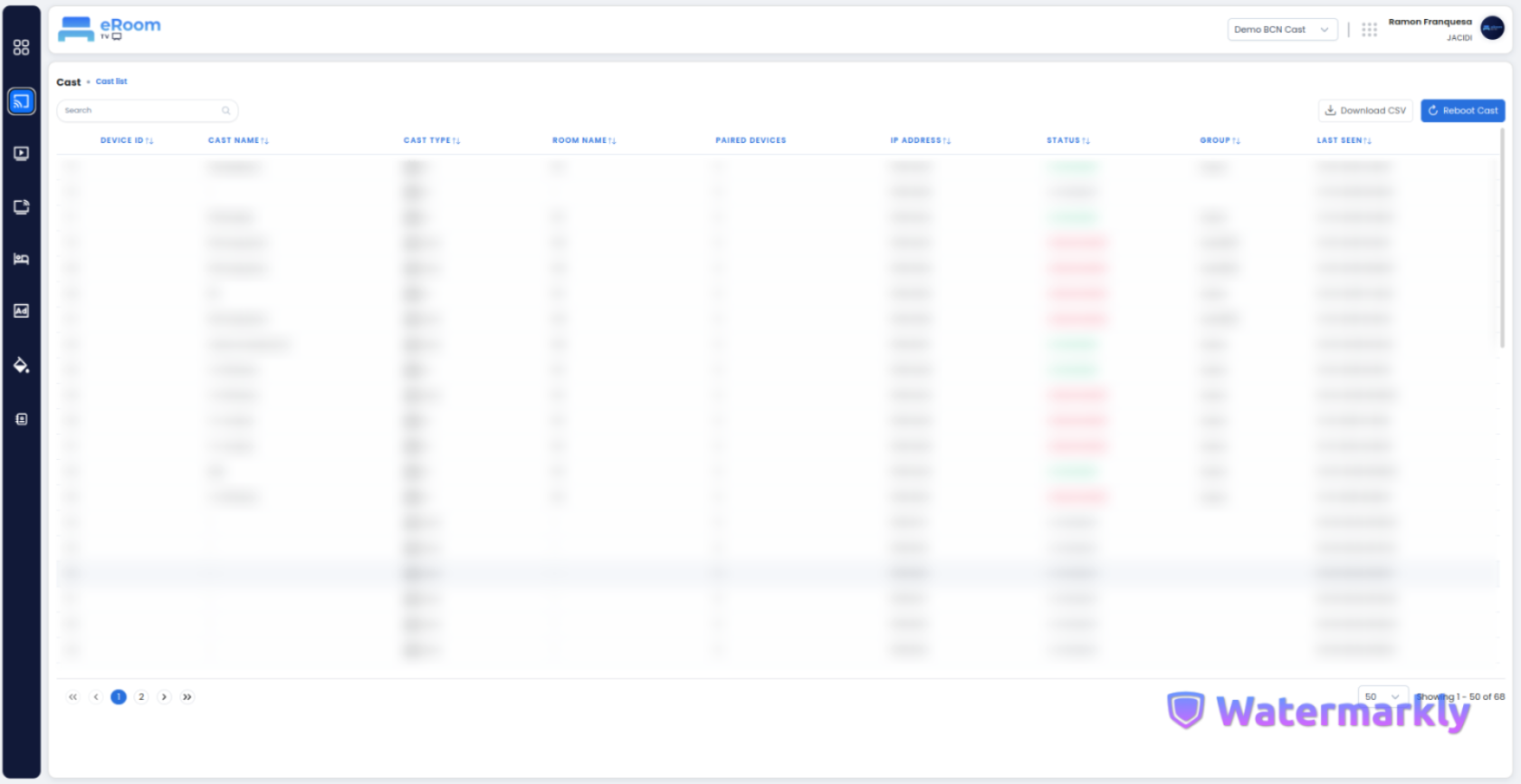
<p class="callout info"><span style="vertical-align: inherit;"><span style="vertical-align: inherit;">En este módulo puedes encontrar información técnica detallada sobre cada dispositivo instalado en tu propiedad.</span></span></p>

[![Diseño sin título.png](https://books.jacidi.com/uploads/images/gallery/2025-05/scaled-1680-/diseno-sin-titulo.png)](https://books.jacidi.com/uploads/images/gallery/2025-05/diseno-sin-titulo.png)

<p class="callout info"><span style="vertical-align: inherit;"><span style="vertical-align: inherit;">Es posible descargar la información ubicada en este apartado, haciendo clic sobre el botón </span></span>[![imagen.png](https://books.jacidi.com/uploads/images/gallery/2025-05/scaled-1680-/YM5image.png)](https://books.jacidi.com/uploads/images/gallery/2025-05/YM5image.png)</p>

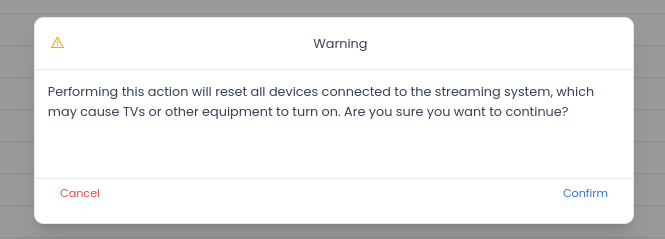
<p class="callout warning"><span style="vertical-align: inherit;"><span style="vertical-align: inherit;">En caso de presentar dificultades técnicas con algún dispositivo </span></span>**<span style="vertical-align: inherit;"><span style="vertical-align: inherit;">Cast</span></span>**<span style="vertical-align: inherit;"><span style="vertical-align: inherit;"> , es posible reiniciarlo al hacer clic sobre el botón </span></span>[![Captura desde 2025-05-20 09-25-07.png](https://books.jacidi.com/uploads/images/gallery/2025-05/scaled-1680-/captura-desde-2025-05-20-09-25-07.png)](https://books.jacidi.com/uploads/images/gallery/2025-05/captura-desde-2025-05-20-09-25-07.png)<span style="vertical-align: inherit;"><span style="vertical-align: inherit;">, donde aparecerá una ventana de confirmación ( </span></span>**<span style="vertical-align: inherit;"><span style="vertical-align: inherit;">En imagen</span></span>**<span style="vertical-align: inherit;"><span style="vertical-align: inherit;"> ). Para aplicar la acción </span></span>**<span style="color: rgb(53, 152, 219);"><span style="vertical-align: inherit;"><span style="vertical-align: inherit;">Confirmar</span></span></span>**</p>

#####   


[![imagen.png](https://books.jacidi.com/uploads/images/gallery/2025-05/scaled-1680-/Q7Yimage.png)](https://books.jacidi.com/uploads/images/gallery/2025-05/Q7Yimage.png)

#### <span style="text-decoration: underline;"><span style="vertical-align: inherit;"><span style="vertical-align: inherit;">Interacciones con el listado de Cast</span></span></span>

##### <span style="background-color: rgb(194, 224, 244);"><span style="vertical-align: inherit;"><span style="vertical-align: inherit;">Acción anterior:</span></span></span>

- <span style="vertical-align: inherit;"><span style="vertical-align: inherit;">Hacer clic sobre un dispositivo de la lista</span></span>

<p class="callout info"><span style="vertical-align: inherit;"><span style="vertical-align: inherit;">Se abrirá una ventana con la información del dispositivo seleccionado, </span></span>**<span style="vertical-align: inherit;"><span style="vertical-align: inherit;">ver en imagen</span></span>** </p>

<span style="vertical-align: inherit;"><span style="vertical-align: inherit;">Se ubican 3 apartados: </span></span>**<span style="vertical-align: inherit;"><span style="vertical-align: inherit;">Información del reparto</span></span>**<span style="vertical-align: inherit;"><span style="vertical-align: inherit;"> | </span></span>**<span style="vertical-align: inherit;"><span style="vertical-align: inherit;">Dispositivos emparejados / Reproducciones</span></span>**<span style="vertical-align: inherit;"><span style="vertical-align: inherit;"> | </span></span>**<span style="vertical-align: inherit;"><span style="vertical-align: inherit;">variables</span></span>**

##### <span style="color: rgb(53, 152, 219);"><span style="vertical-align: inherit;"><span style="vertical-align: inherit;">1 - **Cast info** </span></span></span>

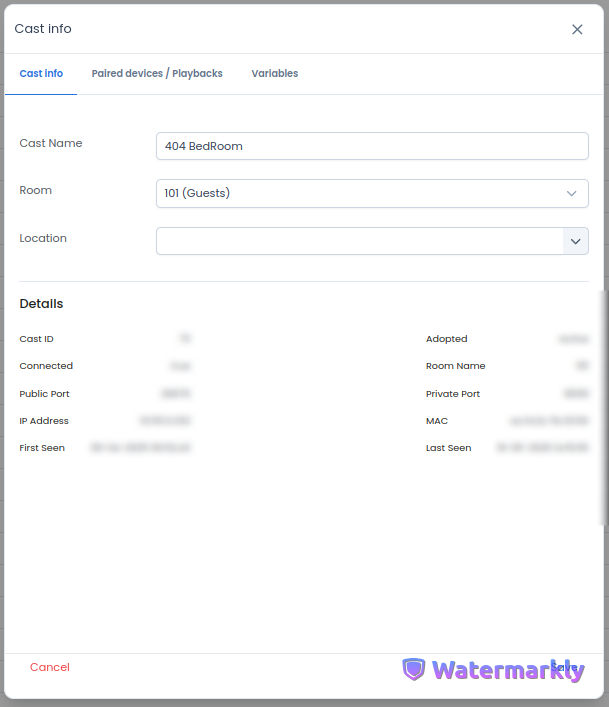
[![archivo1.png](https://books.jacidi.com/uploads/images/gallery/2025-05/scaled-1680-/file1.png)](https://books.jacidi.com/uploads/images/gallery/2025-05/file1.png)

<span style="vertical-align: inherit;"><span style="vertical-align: inherit;">imagen: cast-info-modal</span></span>

<p class="callout info"><span style="vertical-align: inherit;"><span style="vertical-align: inherit;">Puede visualizar y editar la información sobre el elenco como: Nombre del dispositivo </span></span>**<span style="vertical-align: inherit;"><span style="vertical-align: inherit;">Cast - Habitación - Ubicación</span></span>** </p>


##### <span style="color: rgb(53, 152, 219);"><span style="vertical-align: inherit;"><span style="vertical-align: inherit;">2- **Paired devices / playbacks | Dispositivos emparejados/reproducciones**</span></span></span>

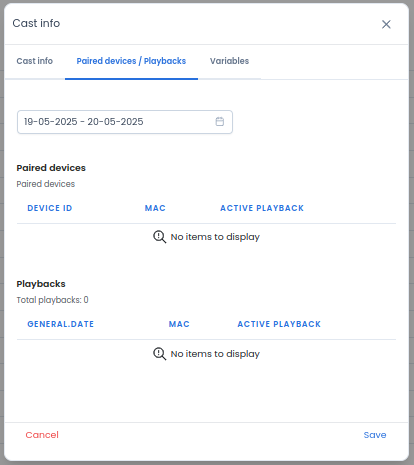
[![imagen.png](https://books.jacidi.com/uploads/images/gallery/2025-05/scaled-1680-/xCvimage.png)](https://books.jacidi.com/uploads/images/gallery/2025-05/xCvimage.png)

<p class="callout info"><span style="vertical-align: inherit;"><span style="vertical-align: inherit;">Se puede filtrar a través del calendario para consultar los Dispositivos emparejados y las reproducciones en un rango ingresado.</span></span></p>


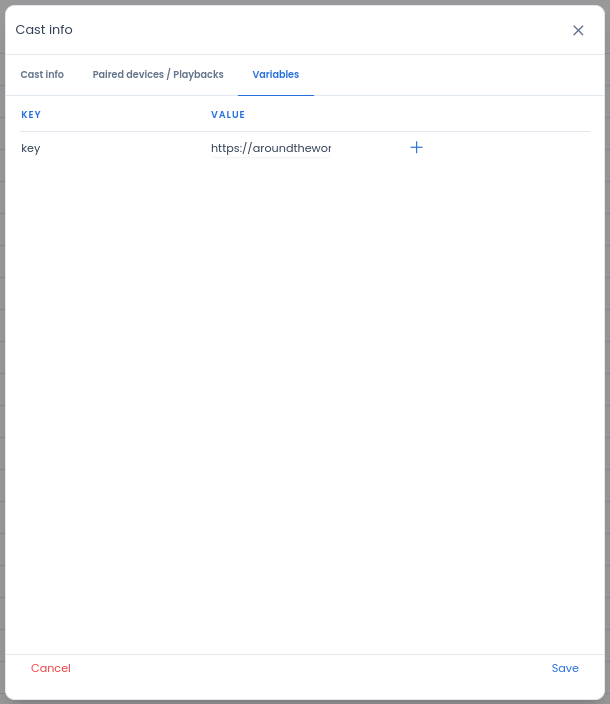
##### <span style="color: rgb(53, 152, 219);"><span style="vertical-align: inherit;"><span style="vertical-align: inherit;">3- **Variables**</span></span></span>

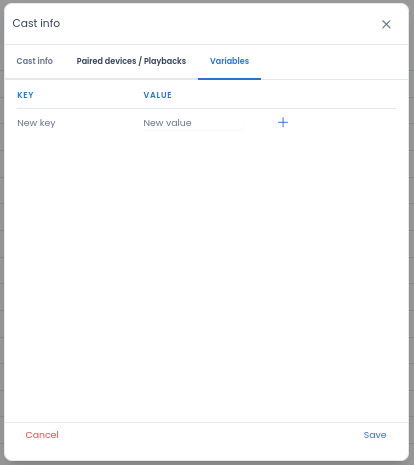
[![imagen.png](https://books.jacidi.com/uploads/images/gallery/2025-05/scaled-1680-/blWimage.png)](https://books.jacidi.com/uploads/images/gallery/2025-05/blWimage.png)

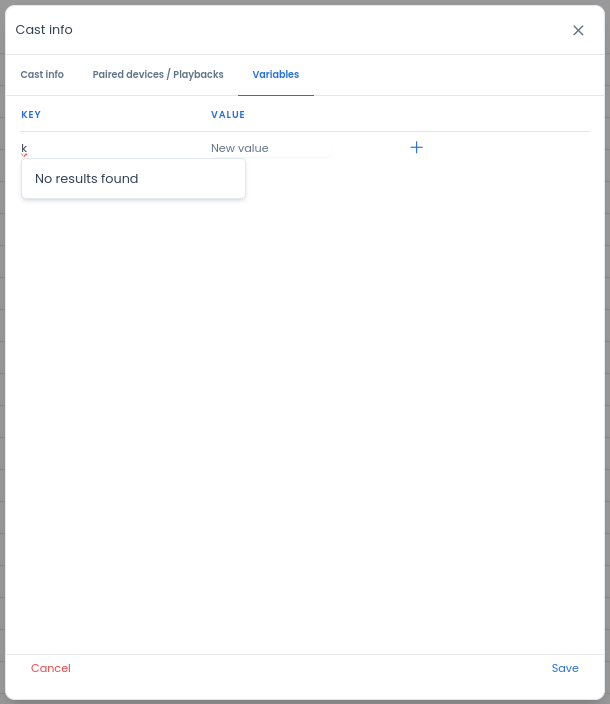
**<span style="vertical-align: inherit;"><span style="vertical-align: inherit;">Ejemplo de creación de Variables:</span></span>**

**<span style="vertical-align: inherit;"><span style="vertical-align: inherit;">1- En el campo Key se introduce el nombre que se desea asignar a la variable, automáticamente este realiza una busqueda interna para ubicar alguna coincidencia con el nombre ingresado, en caso de no existir se puede crear en el mismo campo; solo escribiendo el texto desesado. </span></span>**

[![imagen.png](https://books.jacidi.com/uploads/images/gallery/2025-05/scaled-1680-/2avimage.png)](https://books.jacidi.com/uploads/images/gallery/2025-05/2avimage.png)

**<span style="vertical-align: inherit;"><span style="vertical-align: inherit;">2- Valor: En este campo se introduce el elemento que se desea compartir (Una URL a una página web, publicidad o recurso compartido)</span></span>**

[![imagen.png](https://books.jacidi.com/uploads/images/gallery/2025-05/scaled-1680-/qP7image.png)](https://books.jacidi.com/uploads/images/gallery/2025-05/qP7image.png)

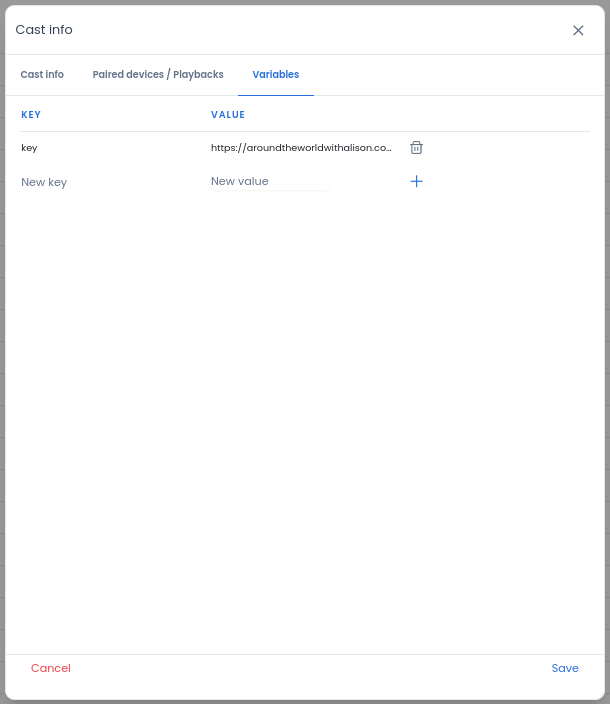
**<span style="vertical-align: inherit;"><span style="vertical-align: inherit;">3- Para sumar una nueva variable, se debe realizar clic sobre el botón (+) </span></span>**

[![imagen.png](https://books.jacidi.com/uploads/images/gallery/2025-05/scaled-1680-/2IWimage.png)](https://books.jacidi.com/uploads/images/gallery/2025-05/2IWimage.png)

<p class="callout info"><span style="vertical-align: inherit;"><span style="vertical-align: inherit;">Para la creación de Variables de tipo Key: Value, para la personalización del contenido en la sección del look and feel</span></span></p>

---

## [![Captura desde 2025-05-20 10-21-25.png](https://books.jacidi.com/uploads/images/gallery/2025-05/scaled-1680-/captura-desde-2025-05-20-10-21-25.png)](https://books.jacidi.com/uploads/images/gallery/2025-05/captura-desde-2025-05-20-10-21-25.png) <span style="vertical-align: inherit;"><span style="vertical-align: inherit;">Módulo Dispositivos (Devices) </span></span>

<p class="callout info"><span style="vertical-align: inherit;"><span style="vertical-align: inherit;">En este apartado puedes encontrar toda la información relacionada a los dispositivos instalados y conectados en tu propiedad, en tiempo real. </span></span></p>

[![Diseño sin título (1).png](https://books.jacidi.com/uploads/images/gallery/2025-05/scaled-1680-/diseno-sin-titulo-1.png)](https://books.jacidi.com/uploads/images/gallery/2025-05/diseno-sin-titulo-1.png)

<p class="callout info"><span style="vertical-align: inherit;"><span style="vertical-align: inherit;">Es posible descargar la información en formato CSV haciendo clic en el botón </span></span>[![imagen.png](https://books.jacidi.com/uploads/images/gallery/2025-05/scaled-1680-/YM5image.png)](https://books.jacidi.com/uploads/images/gallery/2025-05/YM5image.png)<span style="vertical-align: inherit;"><span style="vertical-align: inherit;">, la descarga será automática </span></span></p>

---

## [![Captura desde 2025-05-20 10-25-34.png](https://books.jacidi.com/uploads/images/gallery/2025-05/scaled-1680-/captura-desde-2025-05-20-10-25-34.png)](https://books.jacidi.com/uploads/images/gallery/2025-05/captura-desde-2025-05-20-10-25-34.png) <span style="vertical-align: inherit;"><span style="vertical-align: inherit;">Pares de módulos</span></span>

<p class="callout info"><span style="vertical-align: inherit;"><span style="vertical-align: inherit;">Contiene la información completa relacionada a los emparejamientos que se han realizados a los casts en tu propiedad </span></span></p>

[![Diseño sin título (2).png](https://books.jacidi.com/uploads/images/gallery/2025-05/scaled-1680-/diseno-sin-titulo-2.png)](https://books.jacidi.com/uploads/images/gallery/2025-05/diseno-sin-titulo-2.png)

<p class="callout info"><span style="vertical-align: inherit;"><span style="vertical-align: inherit;">Es posible descargar la información en formato CSV haciendo clic en el botón </span></span>[![imagen.png](https://books.jacidi.com/uploads/images/gallery/2025-05/scaled-1680-/YM5image.png)](https://books.jacidi.com/uploads/images/gallery/2025-05/YM5image.png)<span style="vertical-align: inherit;"><span style="vertical-align: inherit;"> , la descarga será automática </span></span></p>

---

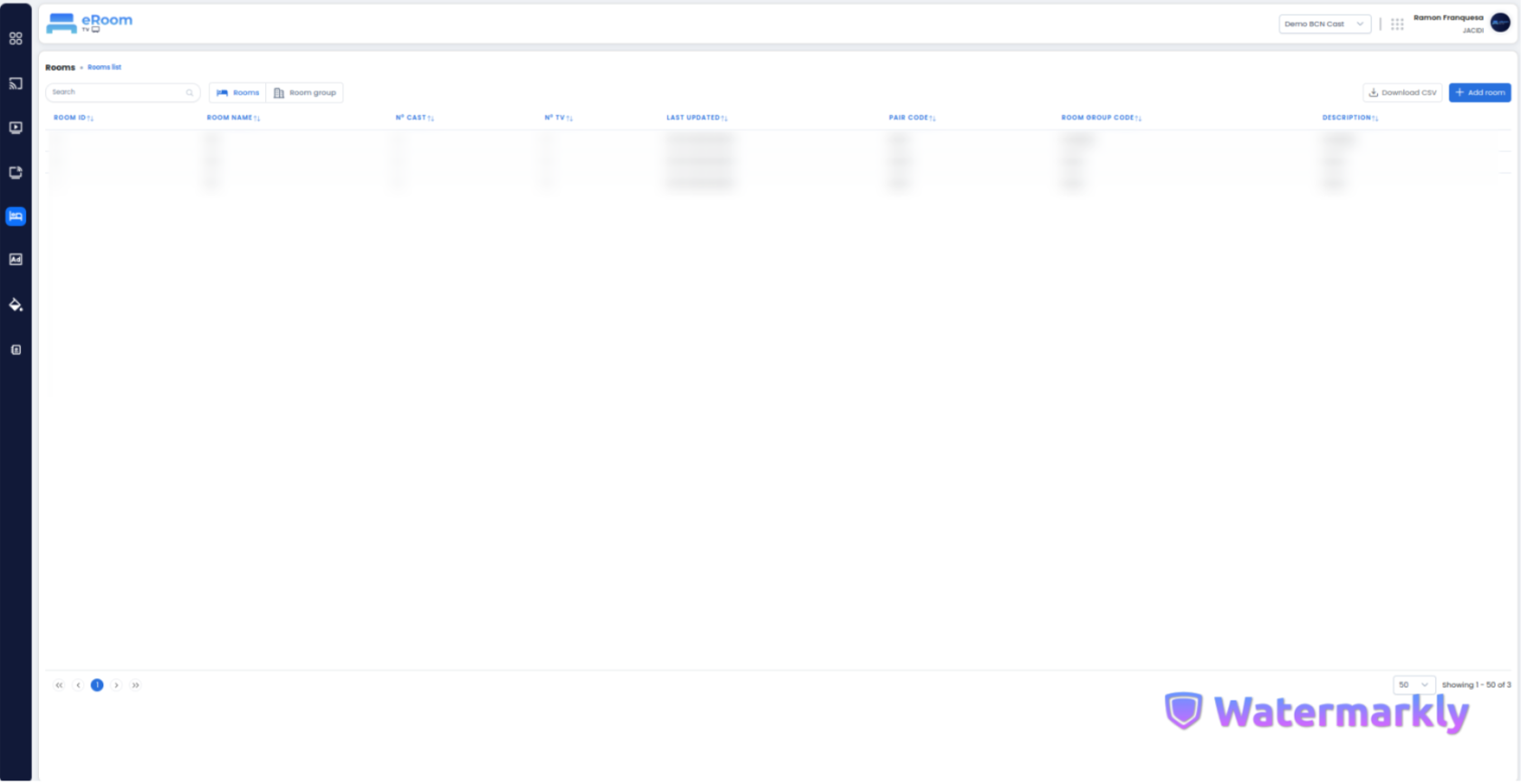
## ![Captura desde 2025-05-20 10-28-35.png](https://books.jacidi.com/uploads/images/gallery/2025-05/scaled-1680-/captura-desde-2025-05-20-10-28-35.png) <span style="vertical-align: inherit;"><span style="vertical-align: inherit;">Módulo Habitaciones - Grupo de habitaciones </span></span>

<p class="callout info"><span style="vertical-align: inherit;"><span style="vertical-align: inherit;">Contiene la información relacionada a las habitaciones y los grupos que estas puedan conformar. Especifica datos como "N° de habitación, email, fecha de inicio y culminación de conexión" además el estatus de los emparejamientos.</span></span></p>

##### <span style="color: rgb(53, 152, 219);"><span style="vertical-align: inherit;"><span style="vertical-align: inherit;">1- Habitaciones Pestaña</span></span></span>

<span style="color: rgb(53, 152, 219);">[![Diseño sin título (3).png](https://books.jacidi.com/uploads/images/gallery/2025-05/scaled-1680-/mBkdiseno-sin-titulo-3.png)](https://books.jacidi.com/uploads/images/gallery/2025-05/mBkdiseno-sin-titulo-3.png)</span>

<p class="callout info"><span style="vertical-align: inherit;"><span style="vertical-align: inherit;">Puede descargar el archivo CSV de la información haciendo clic en el botón </span></span>[![imagen.png](https://books.jacidi.com/uploads/images/gallery/2025-05/scaled-1680-/YM5image.png)](https://books.jacidi.com/uploads/images/gallery/2025-05/YM5image.png)<span style="vertical-align: inherit;"><span style="vertical-align: inherit;"> , la descarga será automática </span></span></p>

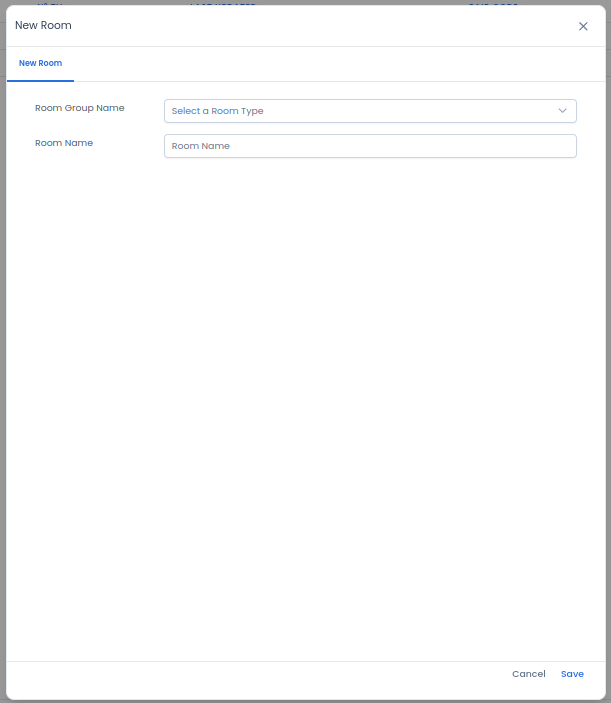
<p class="callout success"><span style="vertical-align: inherit;"><span style="vertical-align: inherit;">Para agregar un nuevo registro de habitación, al hacer clic sobre el botón </span></span>[![imagen.png](https://books.jacidi.com/uploads/images/gallery/2025-05/scaled-1680-/yIpimage.png)](https://books.jacidi.com/uploads/images/gallery/2025-05/yIpimage.png)<span style="vertical-align: inherit;"><span style="vertical-align: inherit;">, se abrirá una ventana (imagen: new-room). Para aplicar la acción pulse el botón </span></span>**<span style="color: rgb(53, 152, 219);"><span style="vertical-align: inherit;"><span style="vertical-align: inherit;">Guardar</span></span></span>**</p>

[![imagen.png](https://books.jacidi.com/uploads/images/gallery/2025-05/scaled-1680-/HTsimage.png)](https://books.jacidi.com/uploads/images/gallery/2025-05/HTsimage.png)

<span style="vertical-align: inherit;"><span style="vertical-align: inherit;">Imagen: crear-nueva-habitación</span></span>

#### <span style="text-decoration: underline;"><span style="vertical-align: inherit;"><span style="vertical-align: inherit;">Interacciones con el listado de habitaciones</span></span></span>

##### <span style="background-color: rgb(194, 224, 244);"><span style="vertical-align: inherit;"><span style="vertical-align: inherit;">Previamente:</span></span></span>

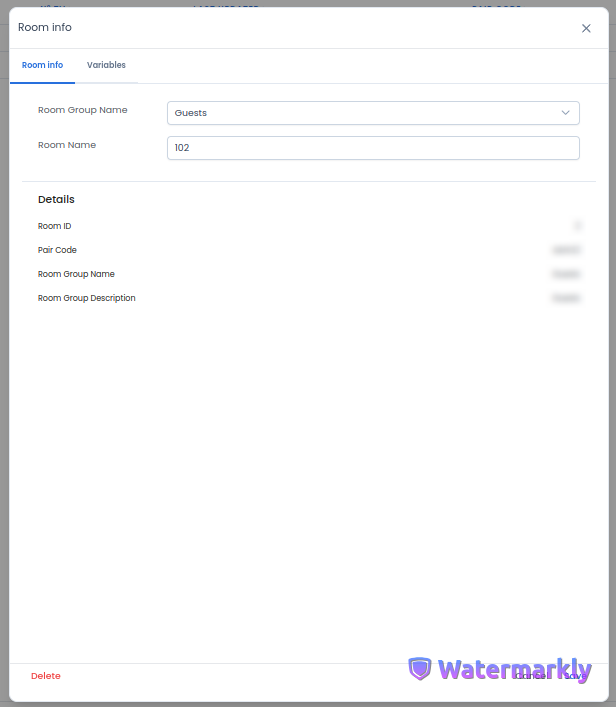
- <span style="vertical-align: inherit;"><span style="vertical-align: inherit;">Hacer clic sobre un elemento de la lista, este abrirá una ventana con los datos de la habitación seleccionada</span></span>

##### <span style="color: rgb(53, 152, 219);"><span style="vertical-align: inherit;"><span style="vertical-align: inherit;">1-**Información de la habitación**</span></span></span>

[![archivo11.png](https://books.jacidi.com/uploads/images/gallery/2025-05/scaled-1680-/file11.png)](https://books.jacidi.com/uploads/images/gallery/2025-05/file11.png)

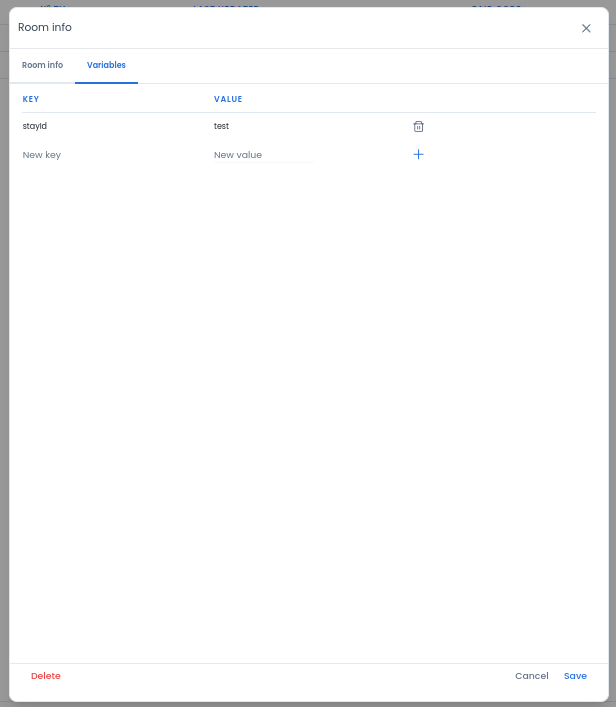
##### <span style="color: rgb(53, 152, 219);"><span style="vertical-align: inherit;"><span style="vertical-align: inherit;">2- **Variables**</span></span></span>

[![imagen.png](https://books.jacidi.com/uploads/images/gallery/2025-05/scaled-1680-/S0Ximage.png)](https://books.jacidi.com/uploads/images/gallery/2025-05/S0Ximage.png)

<p class="callout info"><span style="vertical-align: inherit;"><span style="vertical-align: inherit;">Se pueden crear Variables del tipo Key: Value, para la personalización del contenido en la sección del look and feel</span></span></p>

**<span style="vertical-align: inherit;"><span style="vertical-align: inherit;">Ejemplo de la creación de Variables:</span></span>**

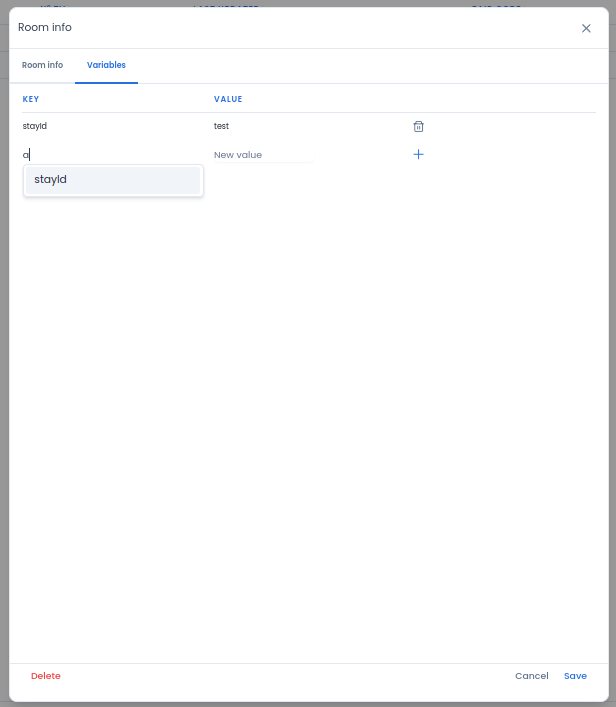
<span style="vertical-align: inherit;"><span style="vertical-align: inherit;">1- En el campo Key se ingresa el nombre deseado para la variable. es posible seleccionar un elemento de la lista de sugerencias o ingresar el texto deseado</span></span>

**[![imagen.png](https://books.jacidi.com/uploads/images/gallery/2025-05/scaled-1680-/sBBimage.png)](https://books.jacidi.com/uploads/images/gallery/2025-05/sBBimage.png)**

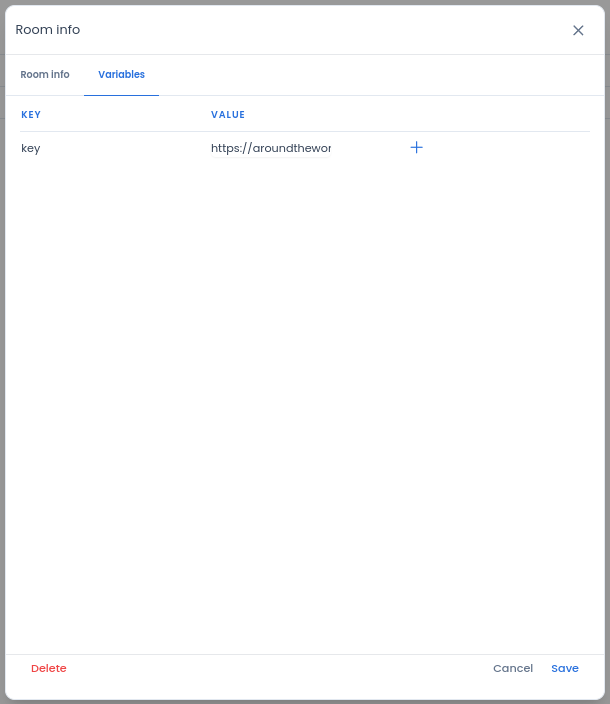
<span style="vertical-align: inherit;"><span style="vertical-align: inherit;">2-En el campo Valor: ingresaremos el recurso que queremos compartir ya sea una URL a una página web, imagen con publicidad o recurso compartido</span></span>

[![imagen.png](https://books.jacidi.com/uploads/images/gallery/2025-05/scaled-1680-/xFTimage.png)](https://books.jacidi.com/uploads/images/gallery/2025-05/xFTimage.png)

<span style="vertical-align: inherit;"><span style="vertical-align: inherit;">3- Al hacer clic en el botón + se añade la nueva variable</span></span>

[![imagen.png](https://books.jacidi.com/uploads/images/gallery/2025-05/scaled-1680-/XiLimage.png)](https://books.jacidi.com/uploads/images/gallery/2025-05/XiLimage.png)

<p class="callout warning"><span style="vertical-align: inherit;"><span style="vertical-align: inherit;">Para almacenar los datos de los cambios en alguna de las pestañas, al finalizar debe presionar el botón </span></span>**<span style="color: rgb(53, 152, 219);"><span style="vertical-align: inherit;"><span style="vertical-align: inherit;">Guardar / Save.</span></span></span>**</p>

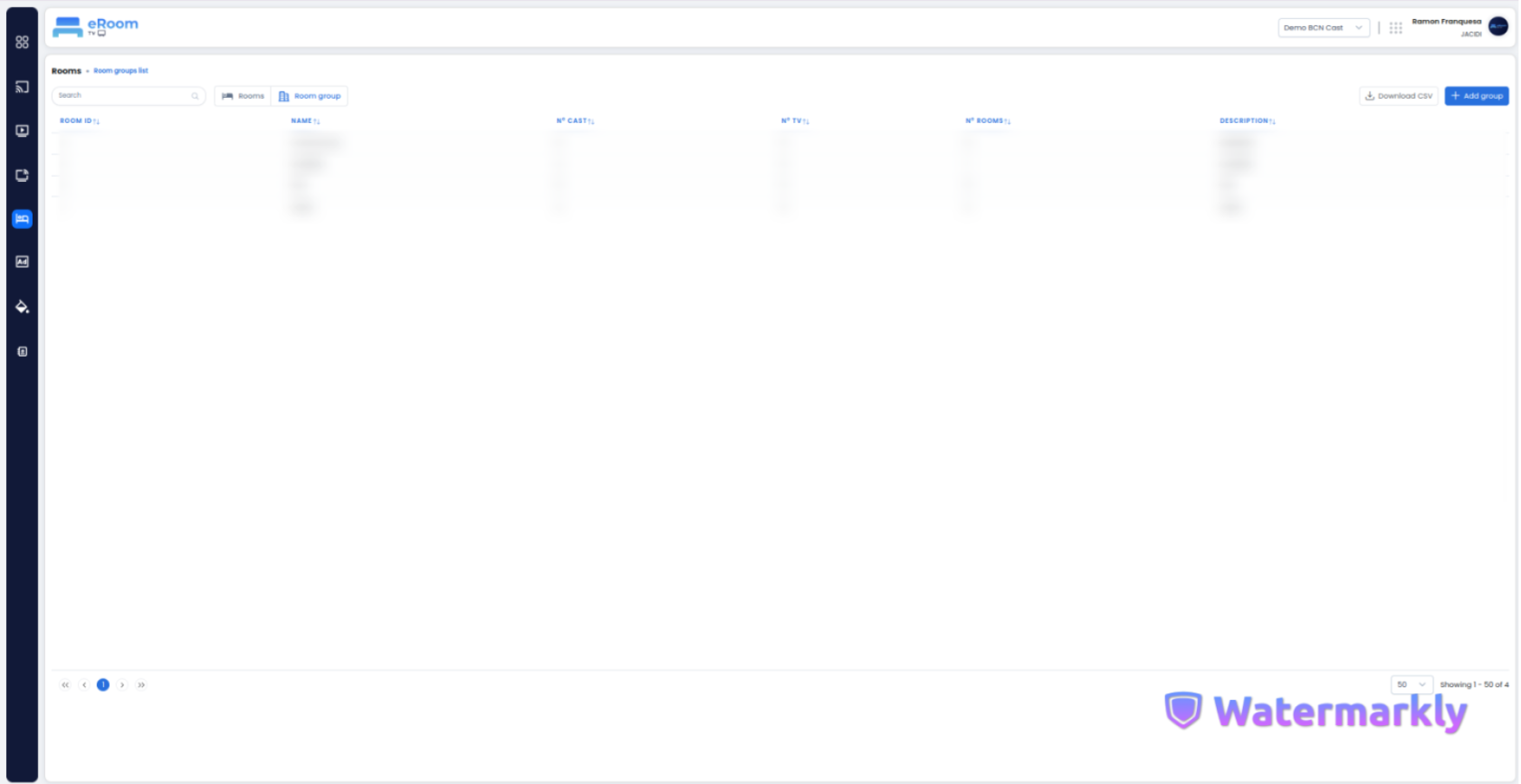
##### **<span style="color: rgb(53, 152, 219);"><span style="vertical-align: inherit;"><span style="vertical-align: inherit;">Habitación Pestaña - Grupos</span></span></span>**

[![Diseño sin título (4).png](https://books.jacidi.com/uploads/images/gallery/2025-05/scaled-1680-/diseno-sin-titulo-4.png)](https://books.jacidi.com/uploads/images/gallery/2025-05/diseno-sin-titulo-4.png)

<p class="callout info"><span style="vertical-align: inherit;"><span style="vertical-align: inherit;">Puede descargar el archivo CSV de la información haciendo clic en el botón </span></span>[![imagen.png](https://books.jacidi.com/uploads/images/gallery/2025-05/scaled-1680-/YM5image.png)](https://books.jacidi.com/uploads/images/gallery/2025-05/YM5image.png)<span style="vertical-align: inherit;"><span style="vertical-align: inherit;"> , la descarga será automática </span></span></p>

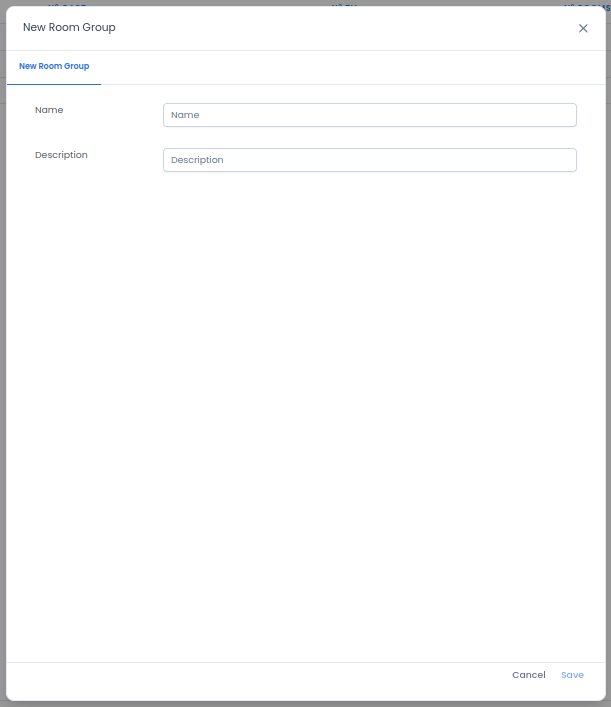
<p class="callout success"><span style="vertical-align: inherit;"><span style="vertical-align: inherit;">Para agregar un nuevo registro al hacer clic sobre el botón </span></span>[![imagen.png](https://books.jacidi.com/uploads/images/gallery/2025-05/scaled-1680-/PsCimage.png)](https://books.jacidi.com/uploads/images/gallery/2025-05/PsCimage.png)<span style="vertical-align: inherit;"><span style="vertical-align: inherit;">, luego se abrirá una venta **(ver en imagen)**. Donde es posible añadir "Nombre y descripción" Para aplicar los cambios pulse el botón </span></span>**<span style="color: rgb(53, 152, 219);"><span style="vertical-align: inherit;"><span style="vertical-align: inherit;">Guardar</span></span></span>**</p>

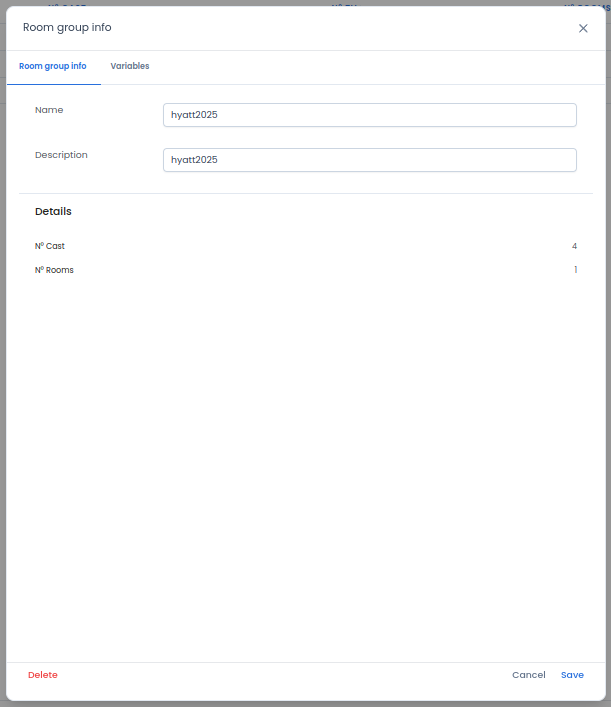
![imagen.png](https://books.jacidi.com/uploads/images/gallery/2025-05/scaled-1680-/PRCimage.png)<span style="vertical-align: inherit;"><span style="vertical-align: inherit;">imagen: crear-nuevo-grupo-de-habitaciones</span></span>


#### <span style="text-decoration: underline;"><span style="vertical-align: inherit;"><span style="vertical-align: inherit;">Interacciones con el listado de Rooms-Group</span></span></span>

##### <span style="background-color: rgb(194, 224, 244);"><span style="vertical-align: inherit;"><span style="vertical-align: inherit;">**Acciones previas**:</span></span></span>

- <span style="vertical-align: inherit;"><span style="vertical-align: inherit;">Hacer clic en un elemento de la lista</span></span>

##### <span style="color: rgb(53, 152, 219);"><span style="vertical-align: inherit;"><span style="vertical-align: inherit;">1 - **Información del grupo de habitaciones / Room group info** </span></span></span>

[![imagen.png](https://books.jacidi.com/uploads/images/gallery/2025-05/scaled-1680-/WYBimage.png)](https://books.jacidi.com/uploads/images/gallery/2025-05/WYBimage.png)

<span style="color: rgb(0, 0, 0);"><span style="vertical-align: inherit;"><span style="vertical-align: inherit;">imagen: edit-room-group</span></span></span>

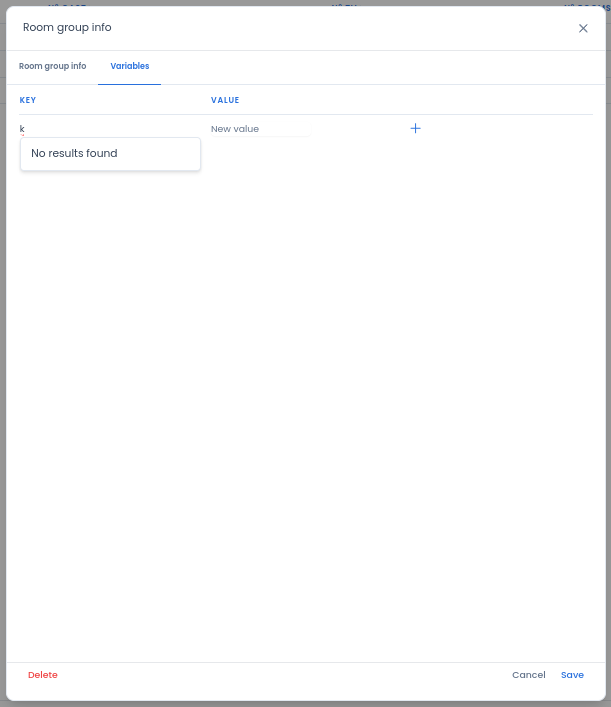
##### <span style="color: rgb(53, 152, 219);"><span style="vertical-align: inherit;"><span style="vertical-align: inherit;">2 -**Variables** </span></span></span>

**<span style="vertical-align: inherit;"><span style="vertical-align: inherit;">Ejemplo de creación de Variables:</span></span>**

1- En el campo Key se ingresa el nombre deseado para la variable. es posible seleccionar un elemento de la lista de sugerencias o ingresar el texto deseado

[![imagen.png](https://books.jacidi.com/uploads/images/gallery/2025-05/scaled-1680-/cJpimage.png)](https://books.jacidi.com/uploads/images/gallery/2025-05/cJpimage.png)

<span style="color: rgb(0, 0, 0);"><span style="vertical-align: inherit;"><span style="vertical-align: inherit;">imagen: editar-variables-grupo-de-habitaciones</span></span></span>

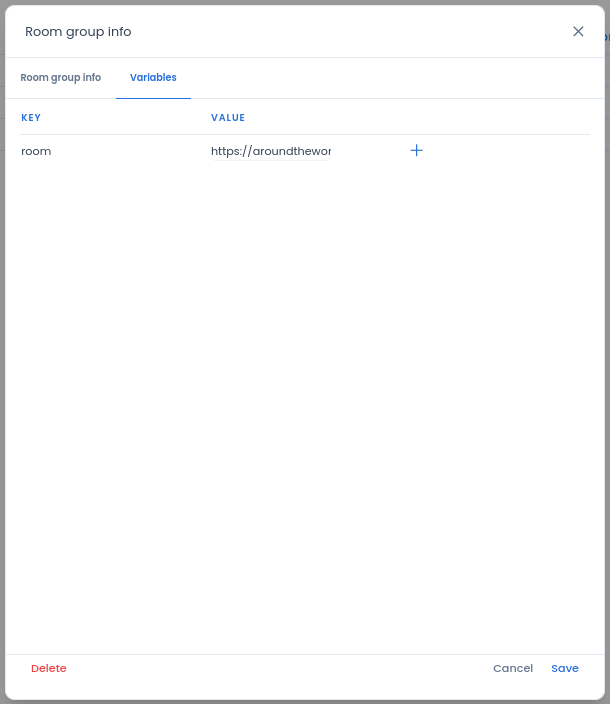
<span style="vertical-align: inherit;"><span style="vertical-align: inherit;">2-En el campo Valor: ingresaremos el recurso que queremos compartir ya sea una URL a una página web, imagen con publicidad o recurso compartido</span></span>

[![imagen.png](https://books.jacidi.com/uploads/images/gallery/2025-05/scaled-1680-/ZK8image.png)](https://books.jacidi.com/uploads/images/gallery/2025-05/ZK8image.png)

<span style="color: rgb(0, 0, 0);"><span style="vertical-align: inherit;"><span style="vertical-align: inherit;">imagen: editar--variables-grupo-de-habitaciones</span></span></span>

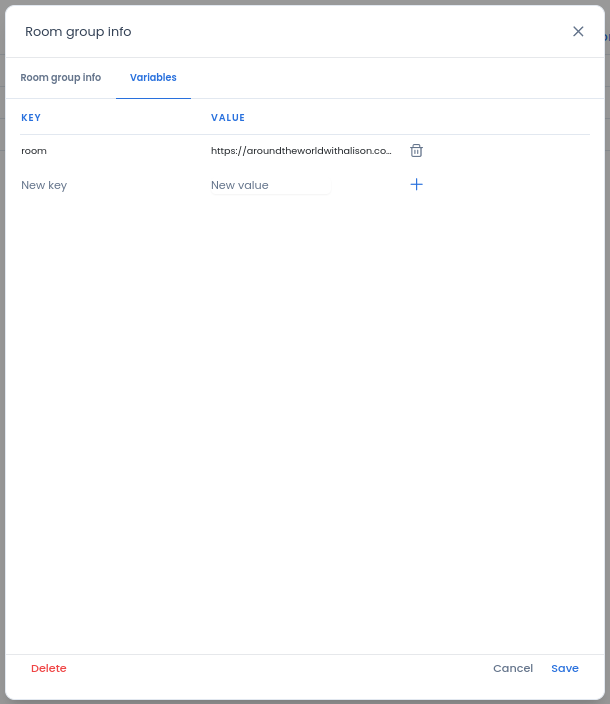
3- Al hacer clic en el botón + se añade la nueva variable

[![imagen.png](https://books.jacidi.com/uploads/images/gallery/2025-05/scaled-1680-/deMimage.png)](https://books.jacidi.com/uploads/images/gallery/2025-05/deMimage.png)
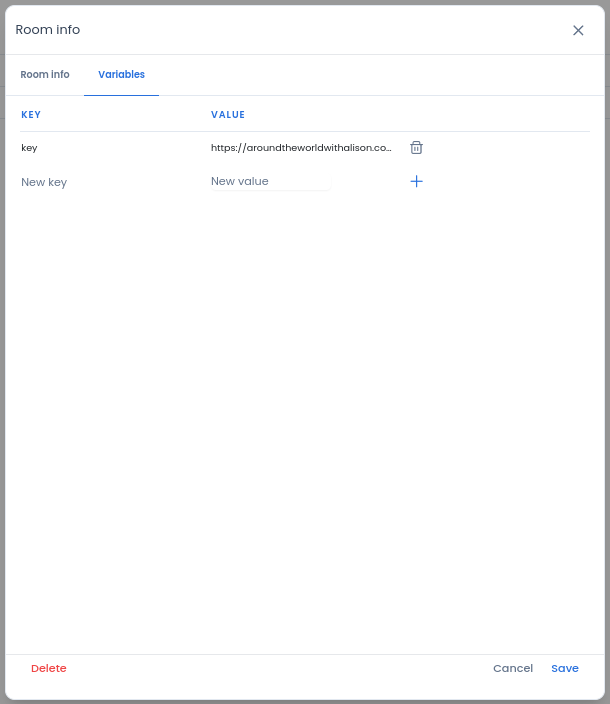
<span style="color: rgb(0, 0, 0);"><span style="vertical-align: inherit;"><span style="vertical-align: inherit;">imagen: editar-variables-grupo-de-habitaciones</span></span></span>

<p class="callout warning">Para almacenar los datos de los cambios en alguna de las pestañas, al finalizar debe presionar el botón **Guardar / Save.**</p>

---

## ![Captura desde 2025-05-20 10-28-35.png](https://books.jacidi.com/uploads/images/gallery/2025-05/scaled-1680-/captura-desde-2025-05-20-10-28-35.png)<span style="vertical-align: inherit;"><span style="vertical-align: inherit;">Módulo ADS</span></span>

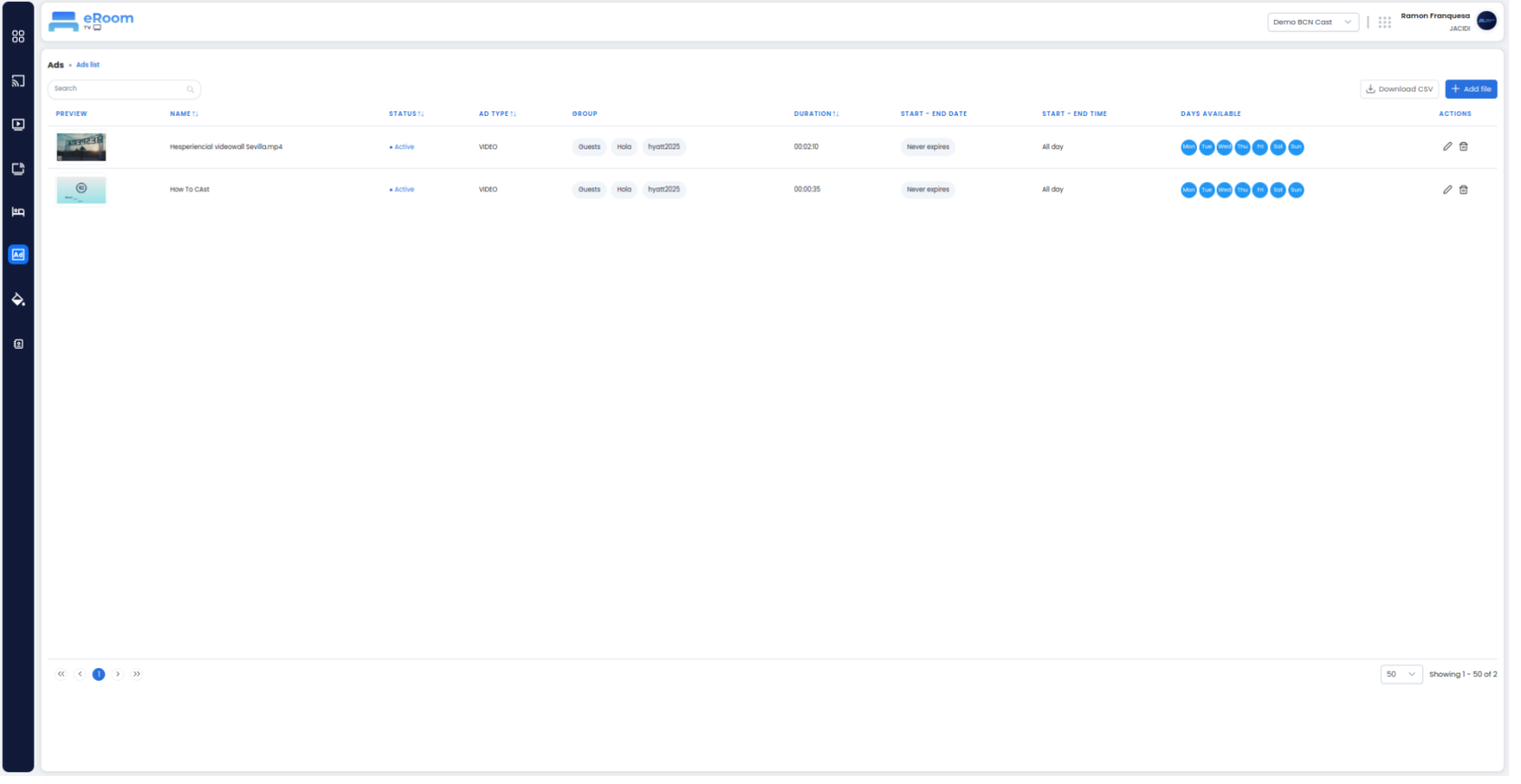
<p class="callout info"><span style="vertical-align: inherit;"><span style="vertical-align: inherit;">Se encuentra el listado de recursos creados y programados para ser reproducidos por los dispositivos, permitiendo crear nuevos y editar aquellos que necesiten ajustes en el contenido como: priocidad, programación, entre otros. (Ver imagen: lista de anuncios)</span></span></p>

[![Diseño sin título (5).png](https://books.jacidi.com/uploads/images/gallery/2025-05/scaled-1680-/diseno-sin-titulo-5.png)](https://books.jacidi.com/uploads/images/gallery/2025-05/diseno-sin-titulo-5.png)

<span style="color: rgb(0, 0, 0);"><span style="vertical-align: inherit;"><span style="vertical-align: inherit;">imagen: lista de anuncios</span></span></span>

<p class="callout info"><span style="vertical-align: inherit;"><span style="vertical-align: inherit;">Puede descargar el archivo CSV de la información haciendo clic en el botón </span></span>[![imagen.png](https://books.jacidi.com/uploads/images/gallery/2025-05/scaled-1680-/YM5image.png)](https://books.jacidi.com/uploads/images/gallery/2025-05/YM5image.png)<span style="vertical-align: inherit;"><span style="vertical-align: inherit;"> , la descarga será automática </span></span></p>

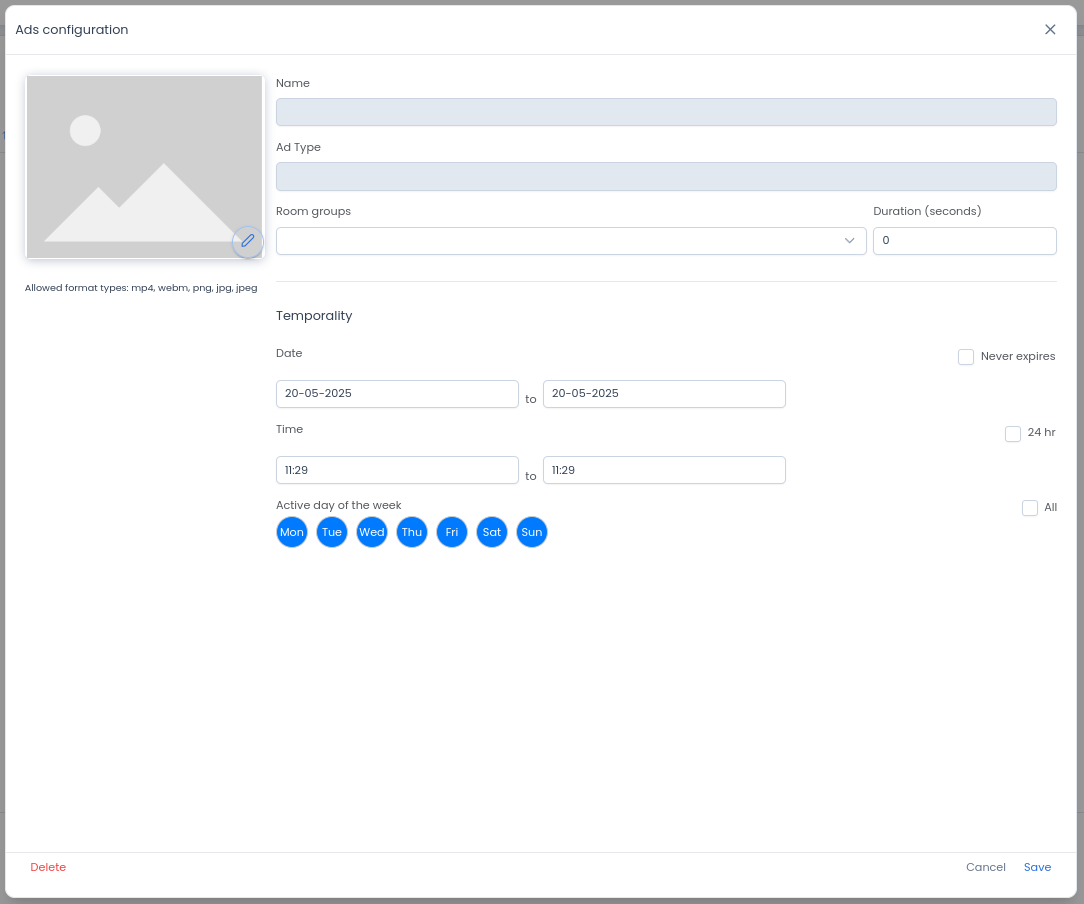
<p class="callout success"><span style="vertical-align: inherit;"><span style="vertical-align: inherit;">Para agregar un nuevo registro al hacer clic sobre el botón </span></span>[![imagen.png](https://books.jacidi.com/uploads/images/gallery/2025-05/scaled-1680-/PsCimage.png)](https://books.jacidi.com/uploads/images/gallery/2025-05/PsCimage.png)<span style="vertical-align: inherit;"><span style="vertical-align: inherit;">, luego se abrirá una venta **(ver en imagen)**. Donde es posible añadir "Nombre y descripción" Para aplicar los cambios pulse el botón </span></span>**<span style="color: rgb(53, 152, 219);"><span style="vertical-align: inherit;"><span style="vertical-align: inherit;">Guardar</span></span></span>**</p>

[![imagen.png](https://books.jacidi.com/uploads/images/gallery/2025-05/scaled-1680-/AYbimage.png)](https://books.jacidi.com/uploads/images/gallery/2025-05/AYbimage.png)

<span style="color: rgb(0, 0, 0);"><span style="vertical-align: inherit;"><span style="vertical-align: inherit;">imagen: nuevo anuncio</span></span></span>

<p class="callout info"><span style="vertical-align: inherit;"><span style="vertical-align: inherit;">Haciendo clic sobre la imagén es posible sumar o editar alguna creatividad para el anuncio </span></span>[![imagen.png](https://books.jacidi.com/uploads/images/gallery/2025-05/scaled-1680-/gBUimage.png)](https://books.jacidi.com/uploads/images/gallery/2025-05/gBUimage.png)</p>

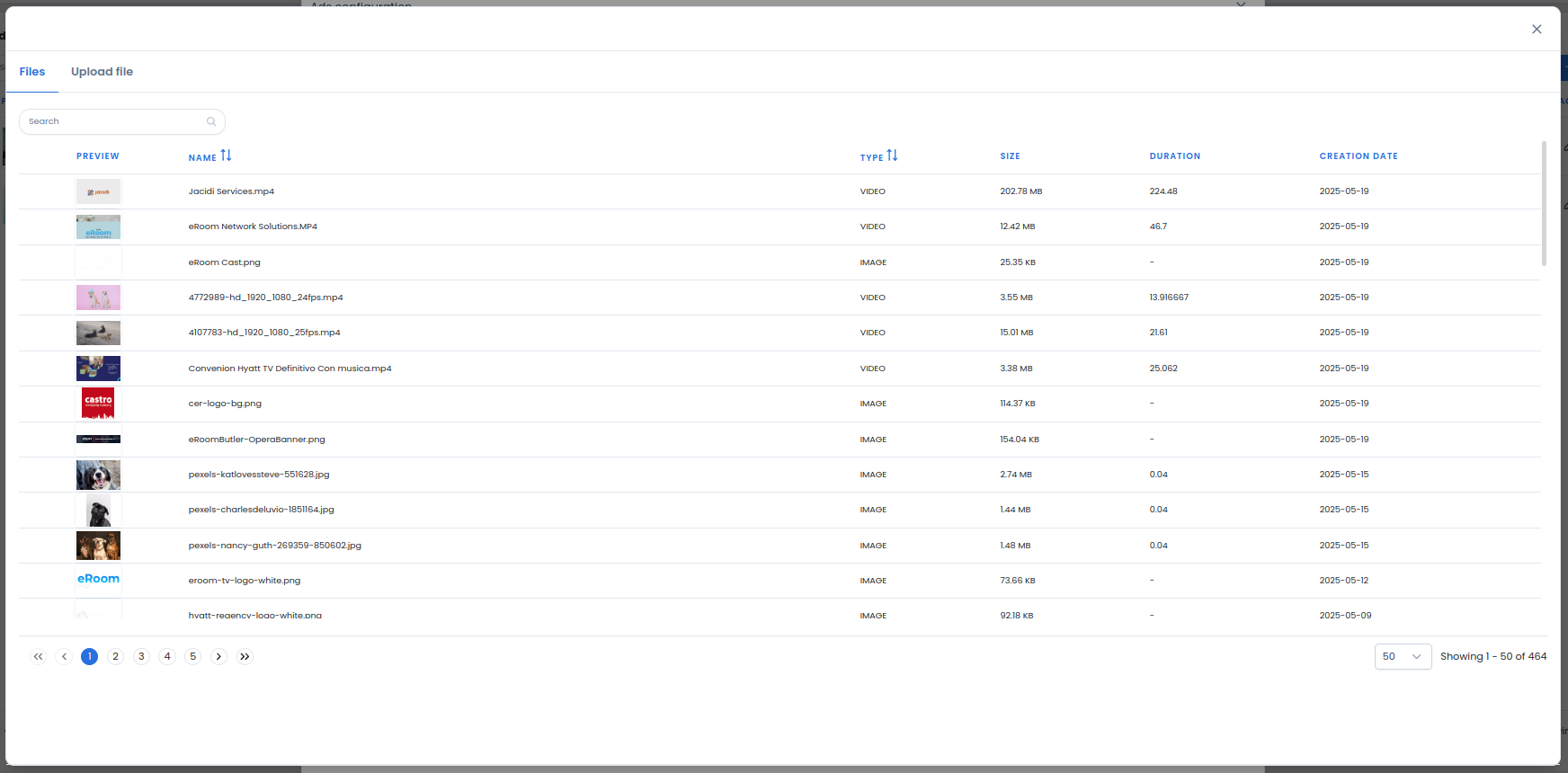
- **<span style="color: rgb(53, 152, 219);"><span style="vertical-align: inherit;"><span style="vertical-align: inherit;">Se abrirá una ventana para seleccionar el contenido a utilizar </span></span></span>**

[![imagen.png](https://books.jacidi.com/uploads/images/gallery/2025-05/scaled-1680-/uOeimage.png)](https://books.jacidi.com/uploads/images/gallery/2025-05/uOeimage.png)

- <span style="color: rgb(53, 152, 219);"><span style="vertical-align: inherit;"><span style="vertical-align: inherit;">Selección de anuncios</span></span></span>

[![imagen.png](https://books.jacidi.com/uploads/images/gallery/2025-05/scaled-1680-/KcOimage.png)](https://books.jacidi.com/uploads/images/gallery/2025-05/KcOimage.png)

- **<span style="color: rgb(53, 152, 219);">En esta venta se define los ajustes de temporalidad, (Rango de fechas, horarios o días específicos) en los que desea que el anuncio circule </span>**

<p class="callout warning">Para almacenar los datos de los cambios en alguna de las pestañas, al finalizar debe presionar el botón **Guardar / Save.**</p>

#### **<span style="text-decoration: underline;">Interacciones con el listado de Ads</span>**

##### <span style="background-color: rgb(194, 224, 244);">Acciones previas:</span>

- Hacer clic sobre un item de la lista o al icono de lápiz que se muestra en la fila[![imagen.png](https://books.jacidi.com/uploads/images/gallery/2025-05/scaled-1680-/zLqimage.png)](https://books.jacidi.com/uploads/images/gallery/2025-05/zLqimage.png)

- 

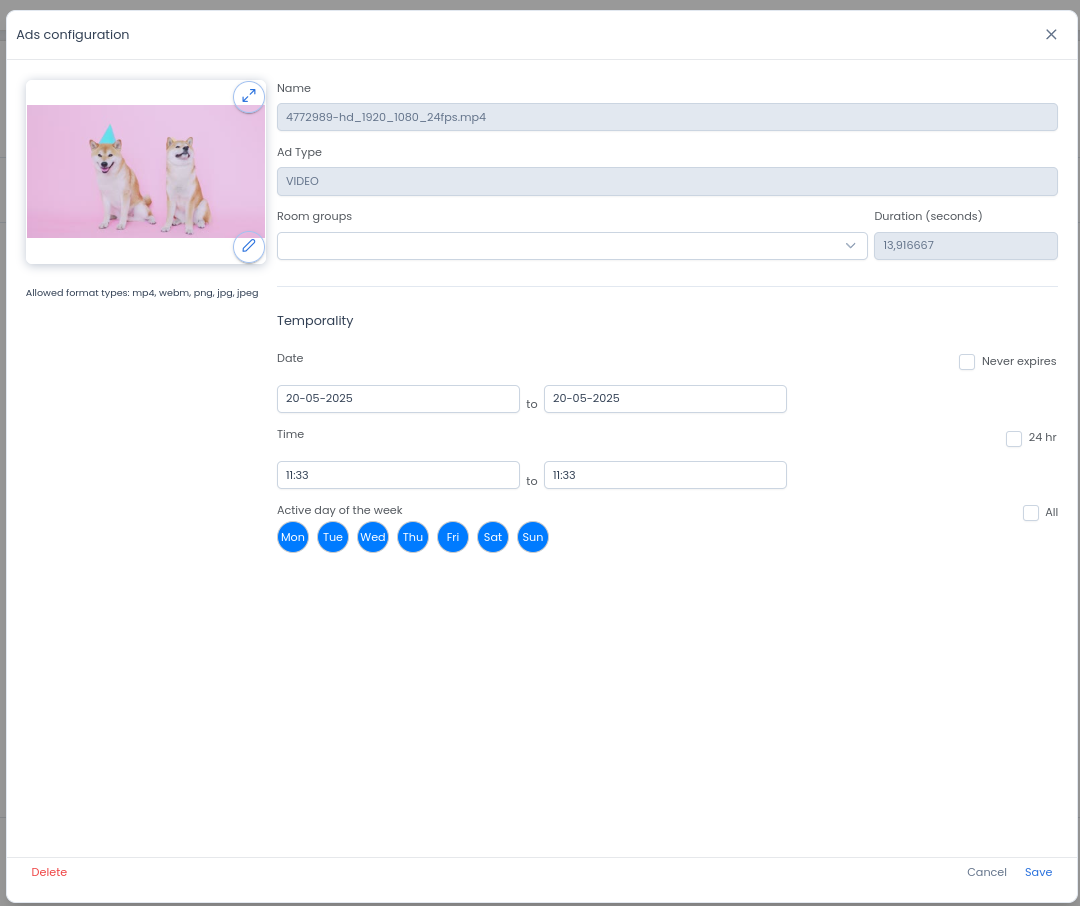
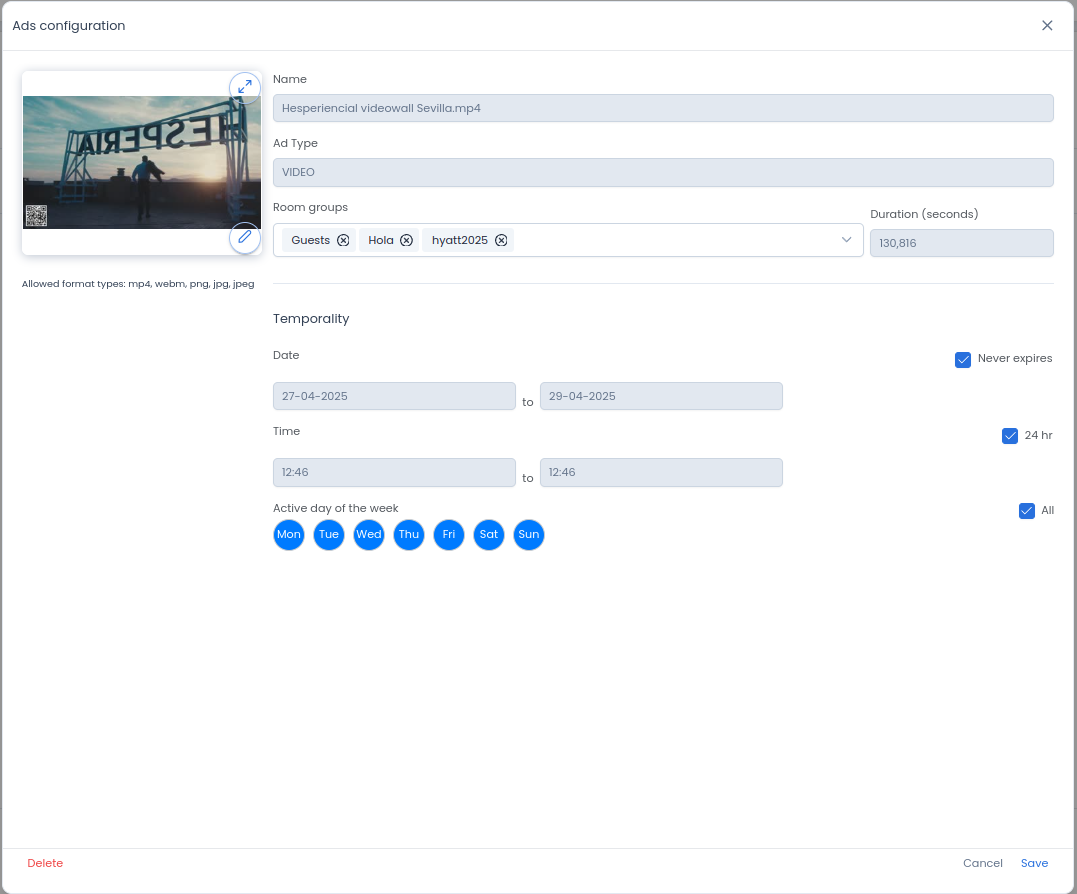
<p class="callout info">Para **EDITAR** un registro, hacer clic en la fila o en el icono de lapiz [![imagen.png](https://books.jacidi.com/uploads/images/gallery/2025-05/scaled-1680-/eZXimage.png)](https://books.jacidi.com/uploads/images/gallery/2025-05/eZXimage.png) y se abrirá una con los detalles del anuncio y la programación aplicada</p>

[![imagen.png](https://books.jacidi.com/uploads/images/gallery/2025-05/scaled-1680-/LArimage.png)](https://books.jacidi.com/uploads/images/gallery/2025-05/LArimage.png)

Imagen: details-ad

<p class="callout warning">Para almacenar los datos de los cambios en alguna de las pestañas, al finalizar debe presionar el botón **Guardar / Save.**</p>

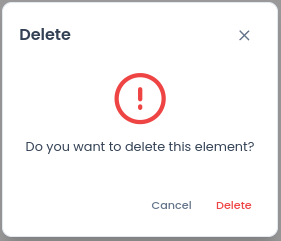
<p class="callout info">Para **ELIMINAR** un registro, hacer click en la fila o en el icono de papelera [![imagen.png](https://books.jacidi.com/uploads/images/gallery/2025-05/scaled-1680-/vw1image.png)](https://books.jacidi.com/uploads/images/gallery/2025-05/vw1image.png) que se muestra en la fila, luego se mostrará una ventana de confirmación </p>

[![imagen.png](https://books.jacidi.com/uploads/images/gallery/2025-05/scaled-1680-/c3Mimage.png)  ](https://books.jacidi.com/uploads/images/gallery/2025-05/c3Mimage.png)

Imagen: delete-modal-confirm

---

### [![imagen.png](https://books.jacidi.com/uploads/images/gallery/2025-05/scaled-1680-/xwVimage.png)](https://books.jacidi.com/uploads/images/gallery/2025-05/xwVimage.png) Módulo: LOOK AND FEEL

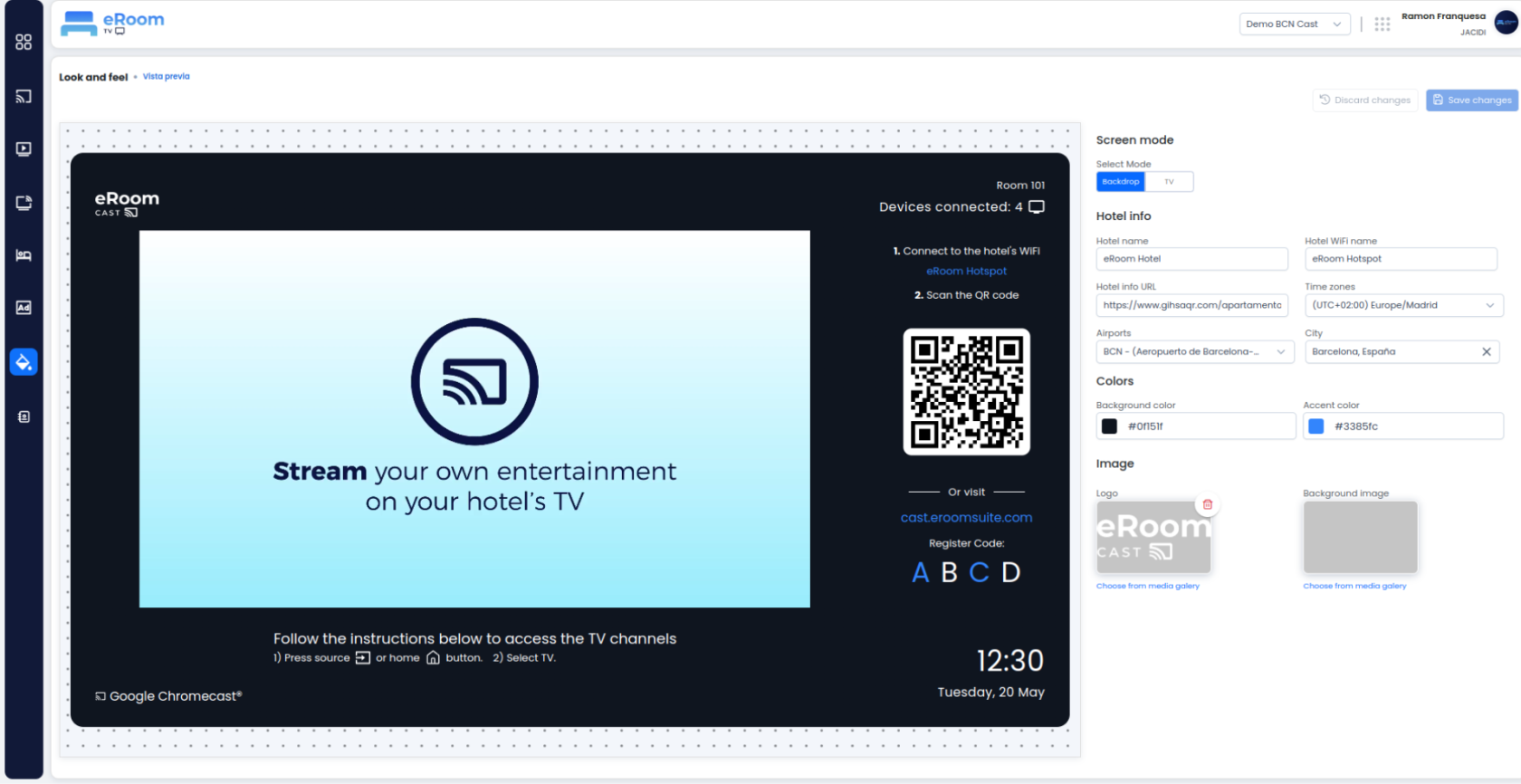
<p class="callout info">Este apartado contempla la configuración de la customización del estilo de Cast y TV</p>


#### <span style="background-color: rgb(194, 224, 244);">Consideraciones especiales:</span>

- Al detectar cualquier cambio en los formularios los botones de [![imagen.png](https://books.jacidi.com/uploads/images/gallery/2025-05/scaled-1680-/Pnzimage.png)](https://books.jacidi.com/uploads/images/gallery/2025-05/Pnzimage.png) se activaran


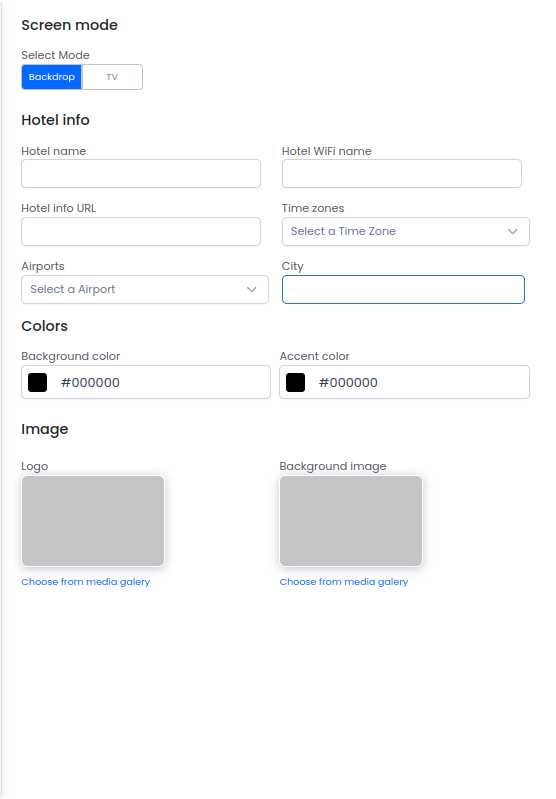
##### **<span style="color: rgb(53, 152, 219);">Modo: Screen Mode</span>**

**<span style="color: rgb(53, 152, 219);">Preview Cast</span>**

[![Diseño sin título (6).png](https://books.jacidi.com/uploads/images/gallery/2025-05/scaled-1680-/diseno-sin-titulo-6.png)](https://books.jacidi.com/uploads/images/gallery/2025-05/diseno-sin-titulo-6.png)

##### <span style="color: rgb(53, 152, 219);">**Formulario principal:**</span>

[![imagen.png](https://books.jacidi.com/uploads/images/gallery/2025-05/scaled-1680-/gheimage.png)](https://books.jacidi.com/uploads/images/gallery/2025-05/gheimage.png)


- <span style="color: rgb(0, 0, 0);">**Nombre del Hotel:** Indicar el nombre de la propiedad</span>
- <span style="color: rgb(0, 0, 0);">**Hotel Wifi Name:** naming visible de la conexión Wifi</span>
- <span style="color: rgb(0, 0, 0);">**Time Zone:** Zona horaria correspondiente a la propieda</span>
- <span style="color: rgb(0, 0, 0);">**Hotel Info URL**: Pagina web o recurso donde se contempla información del hotel y otros recursos que desees</span>
- <span style="color: rgb(0, 0, 0);">**Airports:** Listado de aeropuertos</span>
- <span style="color: rgb(0, 0, 0);">**City:** Campo con geolocalización para ingresar la ciudad del Hotel y obtener las coordenadas</span>
    - **<span style="color: rgb(0, 0, 0);">Colors: </span>**<span style="color: rgb(0, 0, 0);">apartado para ingresar colores en código RGB que brindan un look &amp; feel personalizado </span>
    - <span style="color: rgb(0, 0, 0);">**Background color:** Color de fondo a mostrar en el visualizador de publicidad de cast</span>
    - <span style="color: rgb(0, 0, 0);">**Bacground image:** Imagen de fondo a mostrar en el visualizador de publicidad de cast</span>


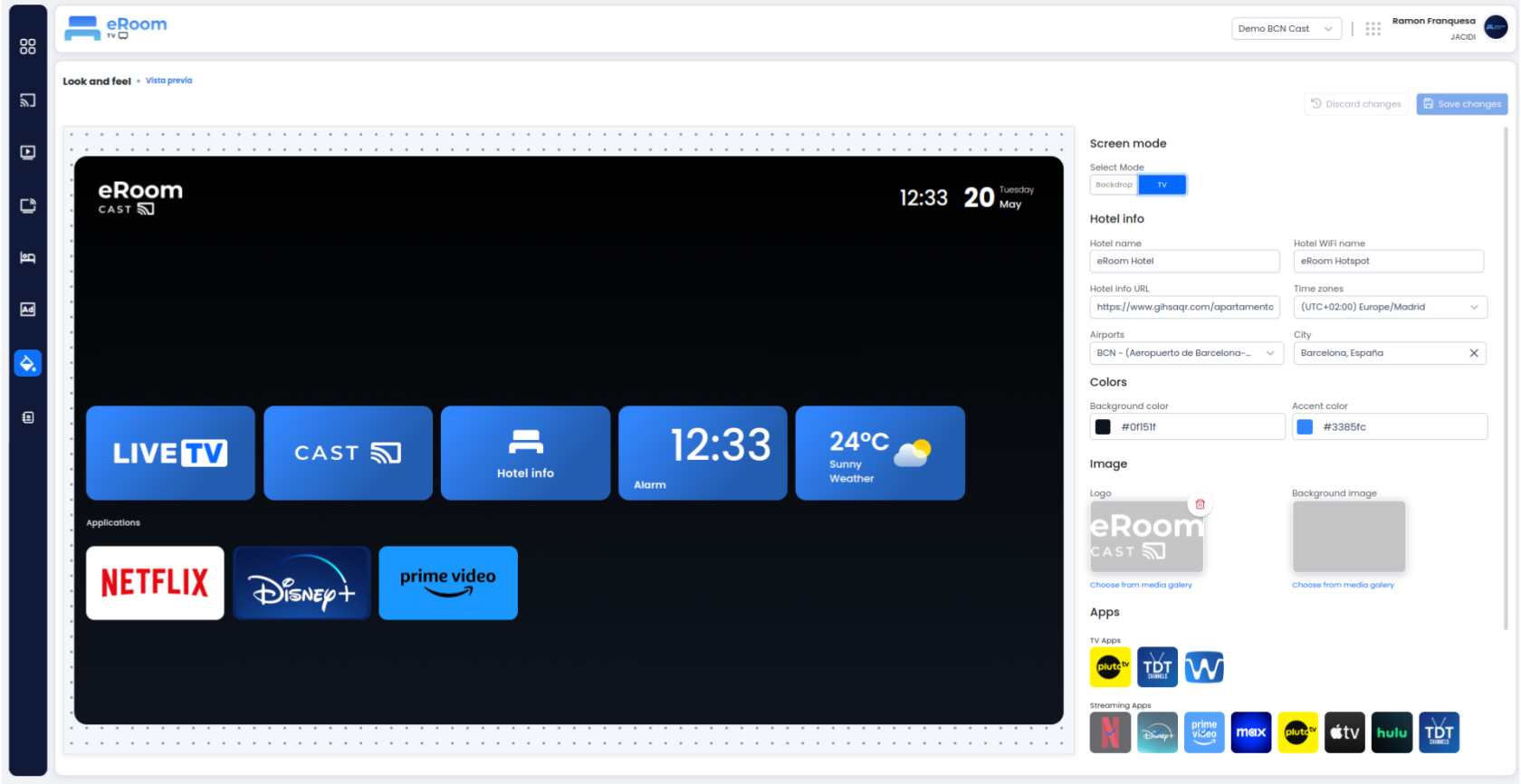
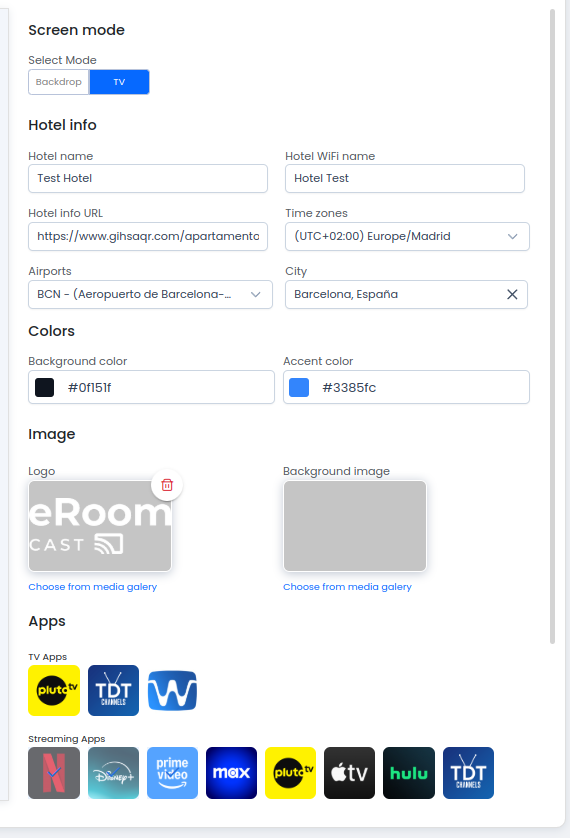
##### **<span style="color: rgb(53, 152, 219);">Modo: Screen TV</span>**

**<span style="color: rgb(53, 152, 219);">Preview Tv </span>**

[![Diseño sin título (7).png](https://books.jacidi.com/uploads/images/gallery/2025-05/scaled-1680-/diseno-sin-titulo-7.png)](https://books.jacidi.com/uploads/images/gallery/2025-05/diseno-sin-titulo-7.png)

##### <span style="color: rgb(0, 0, 0);">En este apartada se encuentran los sigueintes campos:</span>

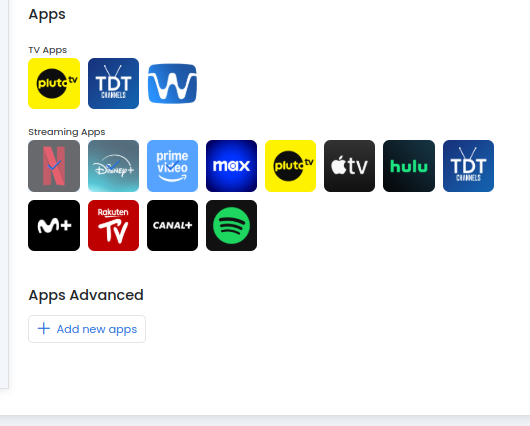
##### <span style="color: rgb(0, 0, 0);">**APPS**</span>

[![imagen.png](https://books.jacidi.com/uploads/images/gallery/2025-05/scaled-1680-/DJIimage.png)](https://books.jacidi.com/uploads/images/gallery/2025-05/DJIimage.png)

<p class="callout info">En este panel de Apps, podemos hacer clic en el proveedor Tv que queremos por defecto y en la sección **Streaming apps** podemos agregar o remover las aplicaciones que queremos mostrar por defecto</p>

[![imagen.png](https://books.jacidi.com/uploads/images/gallery/2025-05/scaled-1680-/WE1image.png)](https://books.jacidi.com/uploads/images/gallery/2025-05/WE1image.png)

##### **Apps Advanced**

<p class="callout info">Apartado para agregar Custom Apps requeridas por el usuario para personalizar aun más la experiencia de la configuración de Tv </p>

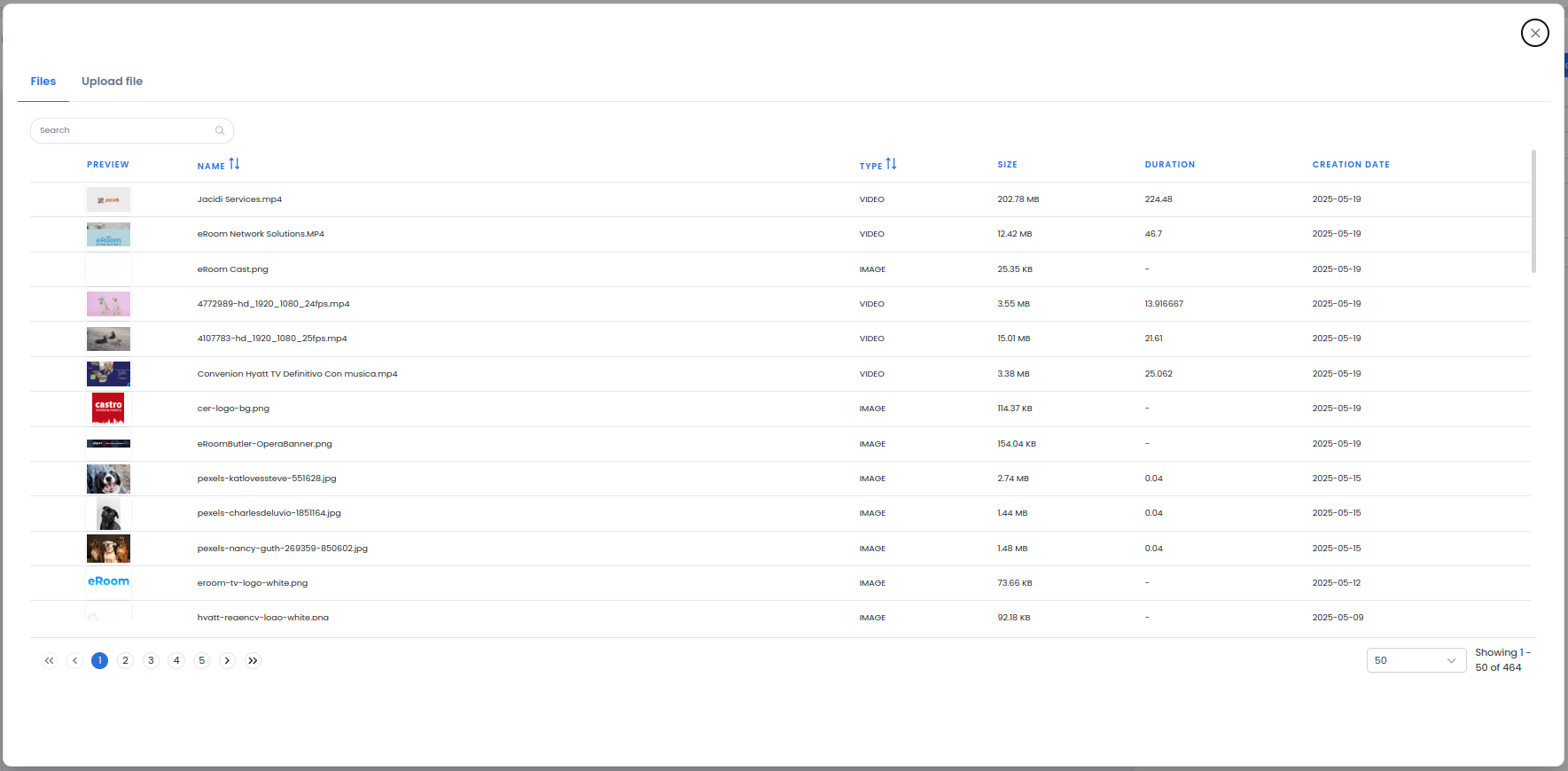
<p class="callout info">Para agregar un custom app damos clic al botón [![imagen.png](https://books.jacidi.com/uploads/images/gallery/2025-05/scaled-1680-/Gzsimage.png)](https://books.jacidi.com/uploads/images/gallery/2025-05/Gzsimage.png) el cual nos abrirá una ventana de selección de contenido multimedia </p>
[![imagen.png](https://books.jacidi.com/uploads/images/gallery/2025-05/scaled-1680-/Belimage.png)](https://books.jacidi.com/uploads/images/gallery/2025-05/Belimage.png)

Imagen: modal-dam

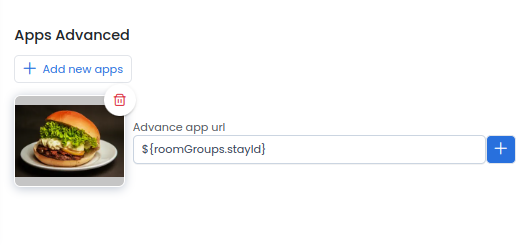
##### Al seleccionar el recurso que queremos

<p class="callout info">Aparecera el item seleccionado y un campo llamado **Advanced app url**</p>

**Ejemplo ingresando url directamente al recurso seleccionado**

[![imagen.png](https://books.jacidi.com/uploads/images/gallery/2025-05/scaled-1680-/QIsimage.png)](https://books.jacidi.com/uploads/images/gallery/2025-05/QIsimage.png)
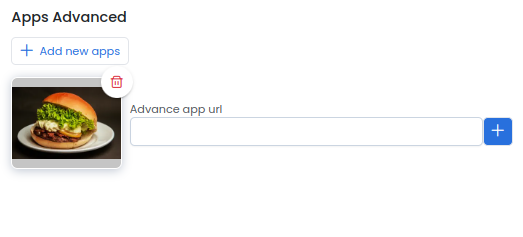
1- Puedes ingresar la url al campo <span style="text-decoration: underline;">Advanced app url </span>para vincularla al recurso seleccionado:

[![imagen.png](https://books.jacidi.com/uploads/images/gallery/2025-05/scaled-1680-/vXsimage.png)](https://books.jacidi.com/uploads/images/gallery/2025-05/vXsimage.png)
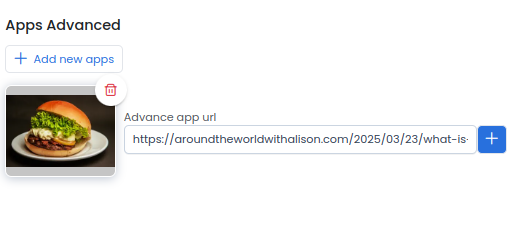
**Ejemplo breve usando las variables:**

[![imagen.png](https://books.jacidi.com/uploads/images/gallery/2025-05/scaled-1680-/QIsimage.png)](https://books.jacidi.com/uploads/images/gallery/2025-05/QIsimage.png)

1-Al dar click al botón + , aparecera "${}"

[![imagen.png](https://books.jacidi.com/uploads/images/gallery/2025-05/scaled-1680-/33oimage.png)](https://books.jacidi.com/uploads/images/gallery/2025-05/33oimage.png)
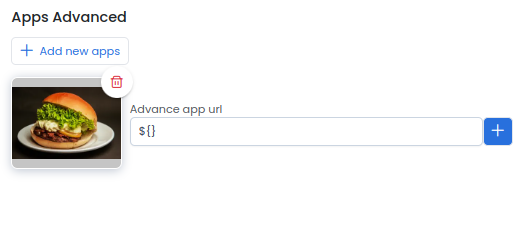
2-Ingresamos el nombre de la variable que queremos emplear

[![imagen.png](https://books.jacidi.com/uploads/images/gallery/2025-05/scaled-1680-/Bq7image.png)](https://books.jacidi.com/uploads/images/gallery/2025-05/Bq7image.png)
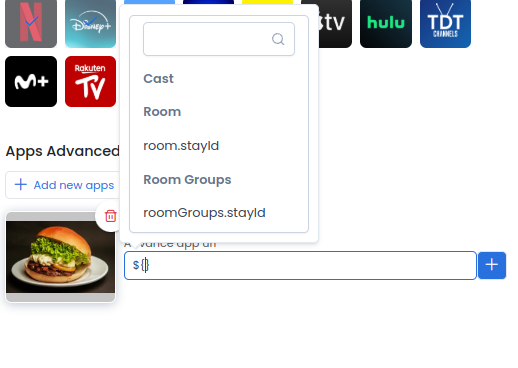
3-Seleccionamos la variable

[![imagen.png](https://books.jacidi.com/uploads/images/gallery/2025-05/scaled-1680-/3Tqimage.png)](https://books.jacidi.com/uploads/images/gallery/2025-05/3Tqimage.png)

---

### [![imagen.png](https://books.jacidi.com/uploads/images/gallery/2025-05/scaled-1680-/xwVimage.png)](https://books.jacidi.com/uploads/images/gallery/2025-05/xwVimage.png) Módulo: BOOKINGS

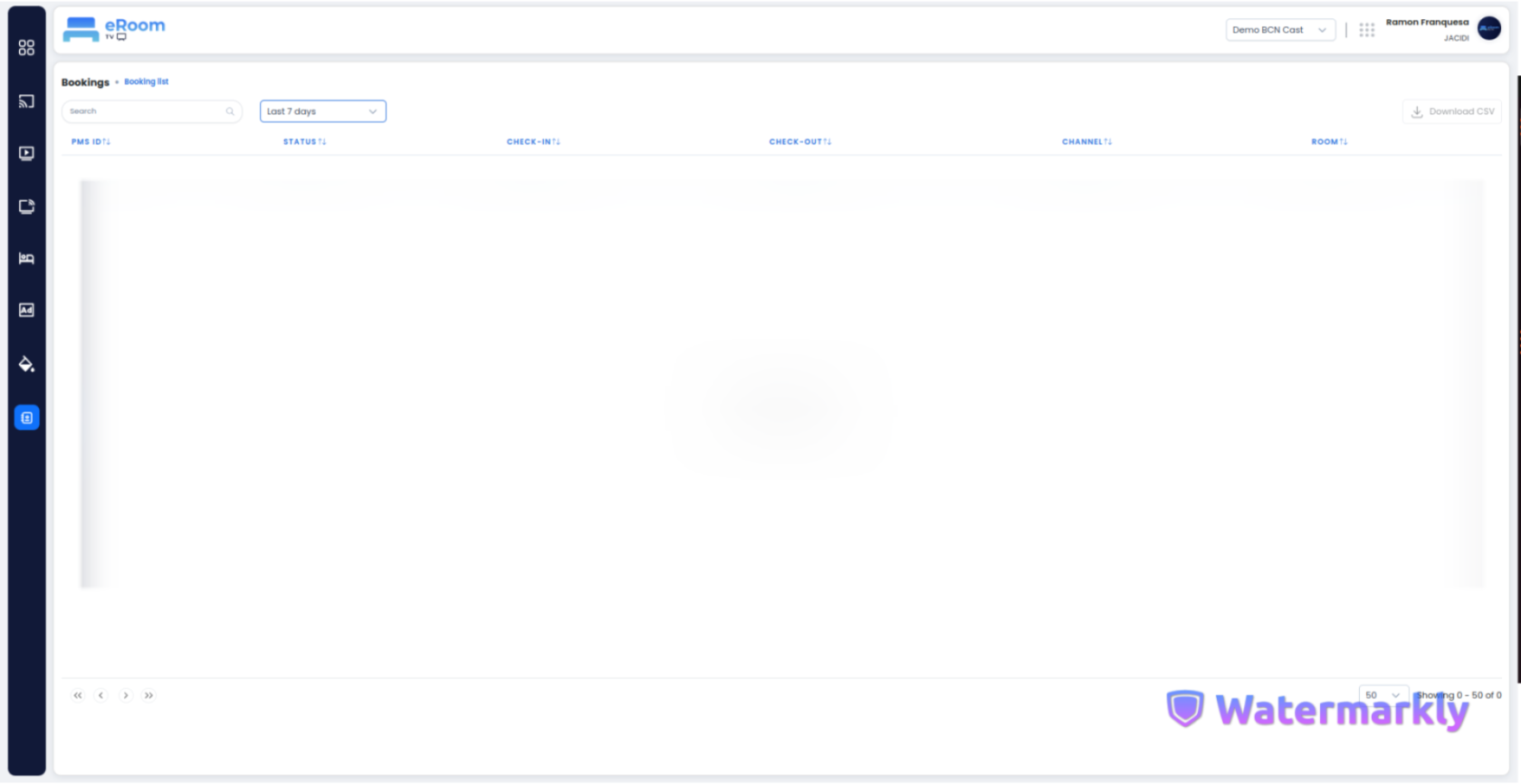
<p class="callout info"><span style="vertical-align: inherit;"><span style="vertical-align: inherit;">Se muestra el listado de reservas del Hotel, así como toda la información relacionada</span></span></p>

[![Diseño sin título (8).png](https://books.jacidi.com/uploads/images/gallery/2025-05/scaled-1680-/diseno-sin-titulo-8.png)](https://books.jacidi.com/uploads/images/gallery/2025-05/diseno-sin-titulo-8.png)