# Instalación y Configuración de eRoomTV Device

## Instalación eRoom-Server

<p class="callout info">Antes de configurar los Chromecast asegurate de que eRoom-Server está instalado en el hotel y correctamente configurado.</p>

<p class="callout success">Ponte en contacto con soporte de eRoomSuite para realizar la comprobación, te ayudaremos a conectar debidamente el servidor. Puede pedir cita enviando un correo a <support@jacidi.com> o llamando al teléfono [+34 93 015 72 12](tel:+34%2093%20015%2072%2012)</p>

## Configuración de la TV.

<p class="callout info">Esta configuración va ha variar según marca y modelo de la TV. </p>

<p class="callout info">Las siguientes imágenes son de una TV Samsung. </p>

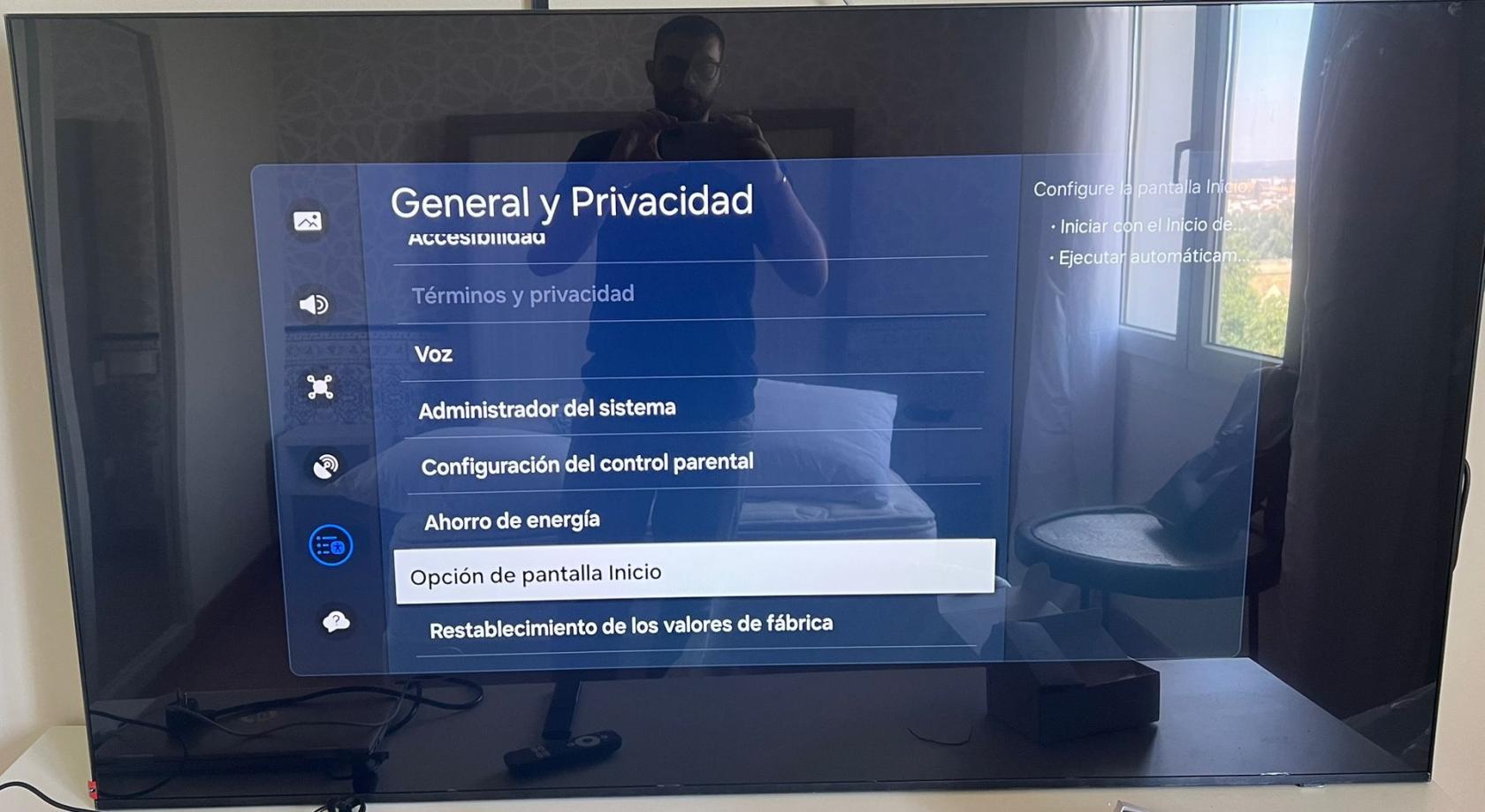
- Dentro del menú de la TV, se tiene que desactivar las opciones de pantalla de inicio.

[![IMG-20250728-WA0042.jpg](https://books.jacidi.com/uploads/images/gallery/2025-07/scaled-1680-/img-20250728-wa0042.jpg)](https://books.jacidi.com/uploads/images/gallery/2025-07/img-20250728-wa0042.jpg)
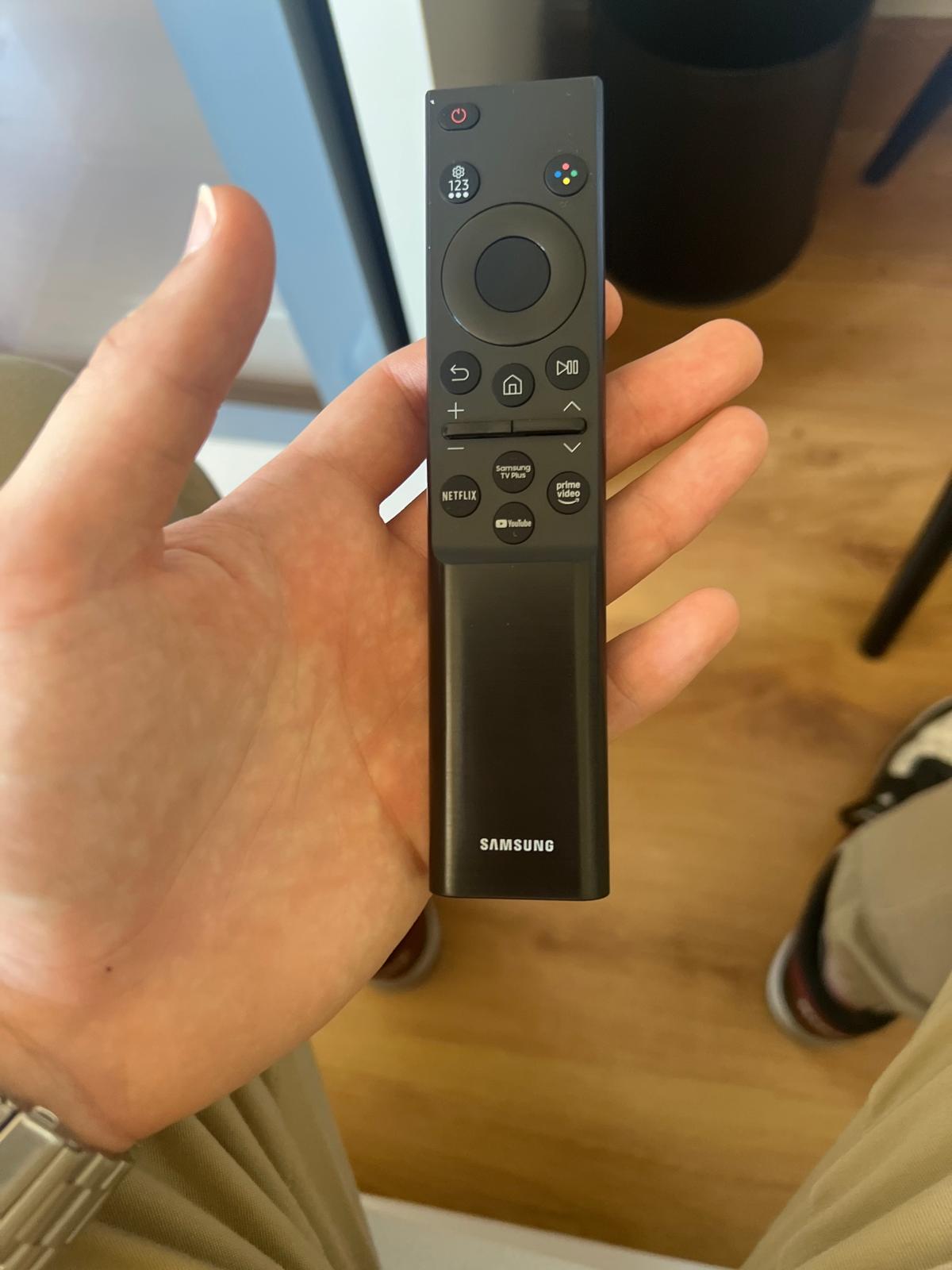
- Acceso al menú avanzado de la TV.

<p class="callout info">La combinación de botones para acceder al menú y los nombres de las opciones van ha variar según marca y modelo de la TV.</p>

<table border="1" id="bkmrk-en-este-caso-la-comb" style="border-collapse: collapse; width: 100%; height: 524.115px;"><colgroup><col style="width: 49.881%;"></col><col style="width: 49.881%;"></col></colgroup><tbody><tr style="height: 477.448px;"><td style="height: 477.448px;">[![Imagen de WhatsApp 2025-07-29 a las 11.02.10_43688efd.jpg](https://books.jacidi.com/uploads/images/gallery/2025-07/scaled-1680-/imagen-de-whatsapp-2025-07-29-a-las-11-02-10-43688efd.jpg)](https://books.jacidi.com/uploads/images/gallery/2025-07/imagen-de-whatsapp-2025-07-29-a-las-11-02-10-43688efd.jpg)</td><td style="height: 477.448px;">[![IMG-20250728-WA0044.jpg](https://books.jacidi.com/uploads/images/gallery/2025-07/scaled-1680-/img-20250728-wa0044.jpg)](https://books.jacidi.com/uploads/images/gallery/2025-07/img-20250728-wa0044.jpg)

</td></tr><tr style="height: 46.6667px;"><td style="height: 46.6667px;">En este caso la combinación es botón Mute + Arriba + Abajo + botón central.</td><td style="height: 46.6667px;">Menú Avanzado</td></tr></tbody></table>

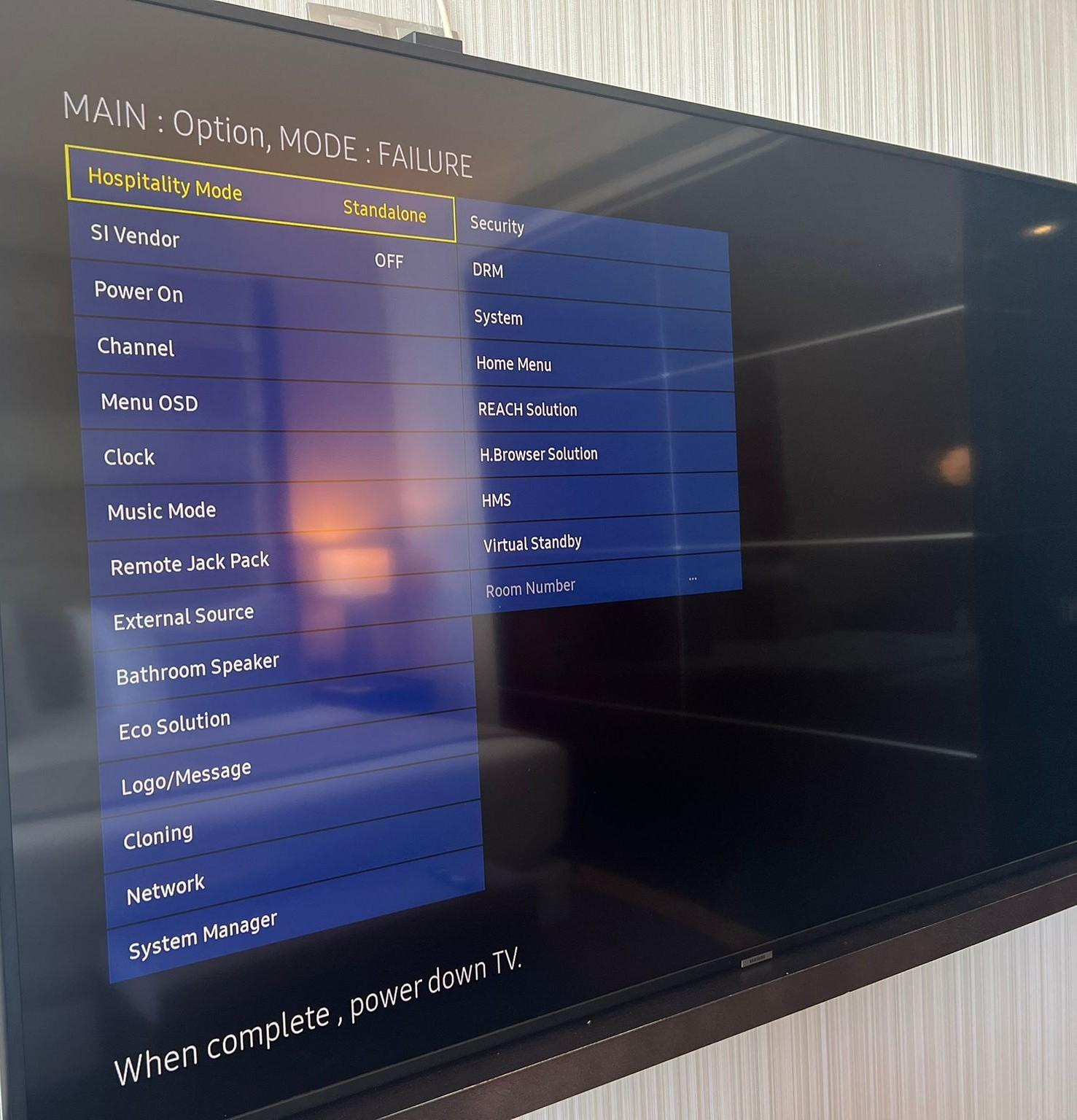
- Activar el modo Hospitality

[![IMG-20250728-WA0046.jpg](https://books.jacidi.com/uploads/images/gallery/2025-07/scaled-1680-/img-20250728-wa0046.jpg)](https://books.jacidi.com/uploads/images/gallery/2025-07/img-20250728-wa0046.jpg)

- Desactivar Menú display

[![IMG-20250728-WA0047.jpg](https://books.jacidi.com/uploads/images/gallery/2025-07/scaled-1680-/img-20250728-wa0047.jpg)](https://books.jacidi.com/uploads/images/gallery/2025-07/img-20250728-wa0047.jpg)

- Poner el HDMI donde se va a conectar el dispositivo como inicio al encender.

[![IMG-20250728-WA0048.jpg](https://books.jacidi.com/uploads/images/gallery/2025-07/scaled-1680-/7yuimg-20250728-wa0048.jpg)](https://books.jacidi.com/uploads/images/gallery/2025-07/7yuimg-20250728-wa0048.jpg)

Posterior a esos cambios se debe apagar el TV desde el mando.

## Instalación del eRoomTV

- Conexión con transformador a toma de corriente

<p class="callout info">El eRoomTV estará encendido siempre que la toma de corriente esté activa</p>

- Conectar el cable HDMI a un puerto disponible de la TV

<p class="callout info">Se ha de conectar al HDMI que se haya configurado en la configuración de la TV que se emita al encender la TV. </p>

## Configuración del eRoomTV

Una vez preconfigurado dispositivo, en la TV veremos un código QR que tendremos que escanear para seguir con la configuración.

[![IMG-20250728-WA0037.jpg](https://books.jacidi.com/uploads/images/gallery/2025-07/scaled-1680-/lC5img-20250728-wa0037.jpg)](https://books.jacidi.com/uploads/images/gallery/2025-07/lC5img-20250728-wa0037.jpg)
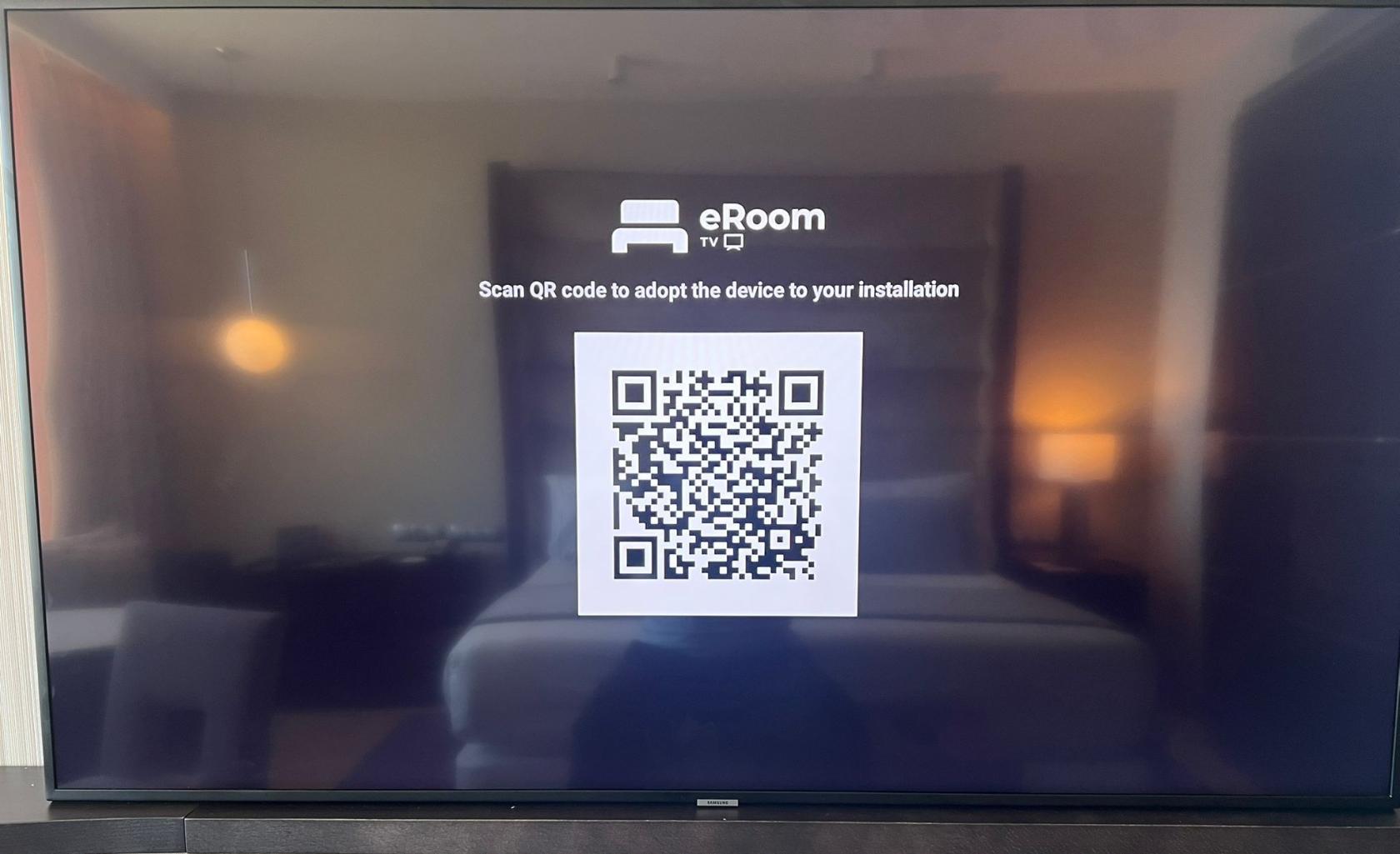
<p class="callout warning">Si no aparece el QR ponte en contacto con el centro de soporte de eRoomSuite </p>

<table border="1" id="bkmrk-una-vez-escaneado-no" style="border-collapse: collapse; width: 100%;"><colgroup><col style="width: 51.9746%;"></col><col style="width: 48.0407%;"></col></colgroup><tbody><tr><td>[<span style="color: #aaaaaa;">![IMG-20250728-WA0036.jpg](https://books.jacidi.com/uploads/images/gallery/2025-07/scaled-1680-/img-20250728-wa0036.jpg)</span>](https://books.jacidi.com/uploads/images/gallery/2025-07/img-20250728-wa0036.jpg)

</td><td>[<span style="color: #aaaaaa;">![IMG-20250728-WA0040.jpg](https://books.jacidi.com/uploads/images/gallery/2025-07/scaled-1680-/HdCimg-20250728-wa0040.jpg)</span>](https://books.jacidi.com/uploads/images/gallery/2025-07/HdCimg-20250728-wa0040.jpg)

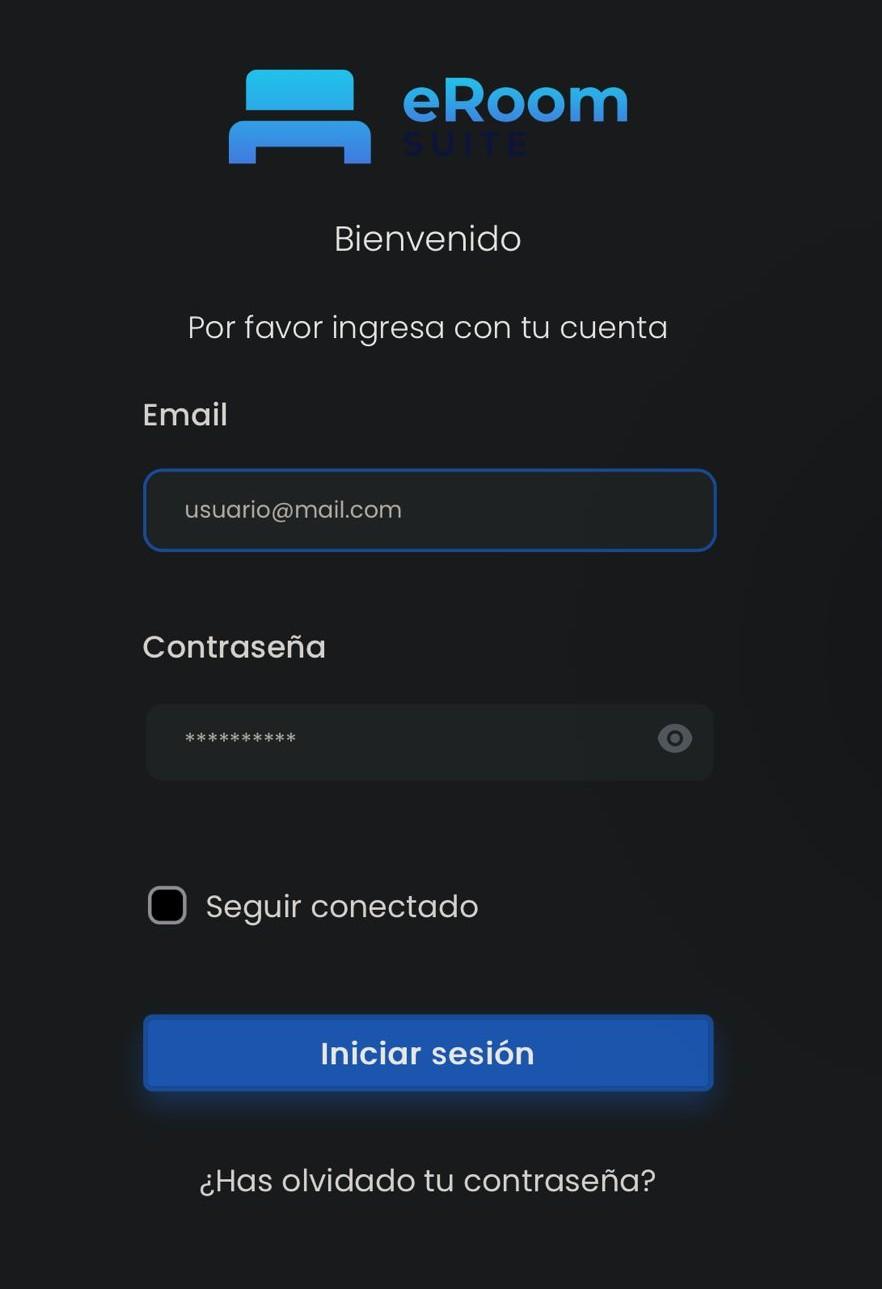
</td></tr><tr><td>Una vez escaneado nos salta a la página web y nos tendremos que hacer iniciar sesión con las credenciales de administrador que se te hayan pasado.

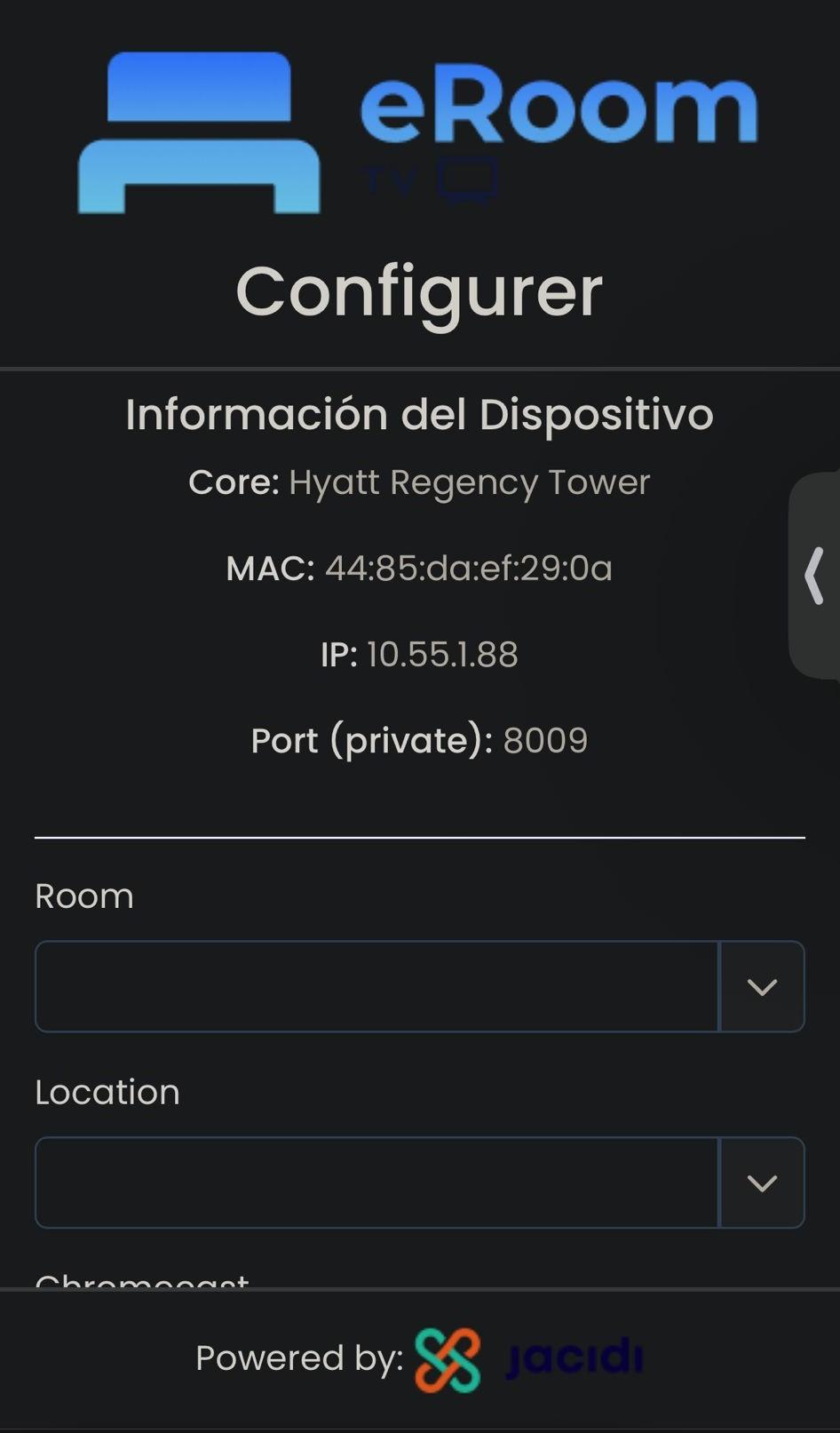
</td><td>Aquí introduciremos en Habitación (Room), el numero de habitación donde instalamos el Chromecast  
</td></tr></tbody></table>

Al crear la habitación tendremos que crear un grupo de habitaciones, por ejemplo "guests".

<p class="callout info">Todas las habitaciones tienen que pertenecer a un Room Group.</p>

<table border="1" id="bkmrk-im%C3%A1genes-de-crear-ha" style="border-collapse: collapse; width: 100%;"><colgroup><col style="width: 49.881%;"></col><col style="width: 49.881%;"></col></colgroup><tbody><tr><td>Imágenes de crear habitación 1</td><td>Imágenes de crear habitación 2</td></tr></tbody></table>

En Location, ya que está en habitaciones, pondremos por ejemplo Bed Room.

**Imagen de menú de Location.**

Con esto lo tendremos configurado, y veremos la siguiente pantalla.

**Imagen con todos los campos relleno y el guardar.**

<p class="callout success">Pulsamos SAVE para guardar la configuración. </p>

<p class="callout success">En cuestión de segundos la TV deberá mostrar la pantalla de reposo como esta.</p>

[![image.png](https://books.jacidi.com/uploads/images/gallery/2025-07/scaled-1680-/Oh9image.png)](https://books.jacidi.com/uploads/images/gallery/2025-07/Oh9image.png)

## Configuración del mando

<p class="callout info">Hay dos posibilidades de configurar el mando, una por **infrarrojos** y otra por **HDMI CEC**. </p>

<p class="callout warning">Muy importante antes de configurar el mando hay que subir al máximo el volumen del dispositivo eRoomTV. </p>

- **Modo de infrarrojos**

- - Para acceder a los ajustes del dispositivo hay que entrar a la opción de idiomas del panel. Cuando estemos dentro se tendrá de hacer un secuencia de botones con el mando del dispositivo.
    - La secuencia es la siguiente **2 veces botón abajo** + **2 veces botón arriba** + **2 veces botón izquierda** + **2 veces botón derecha**.
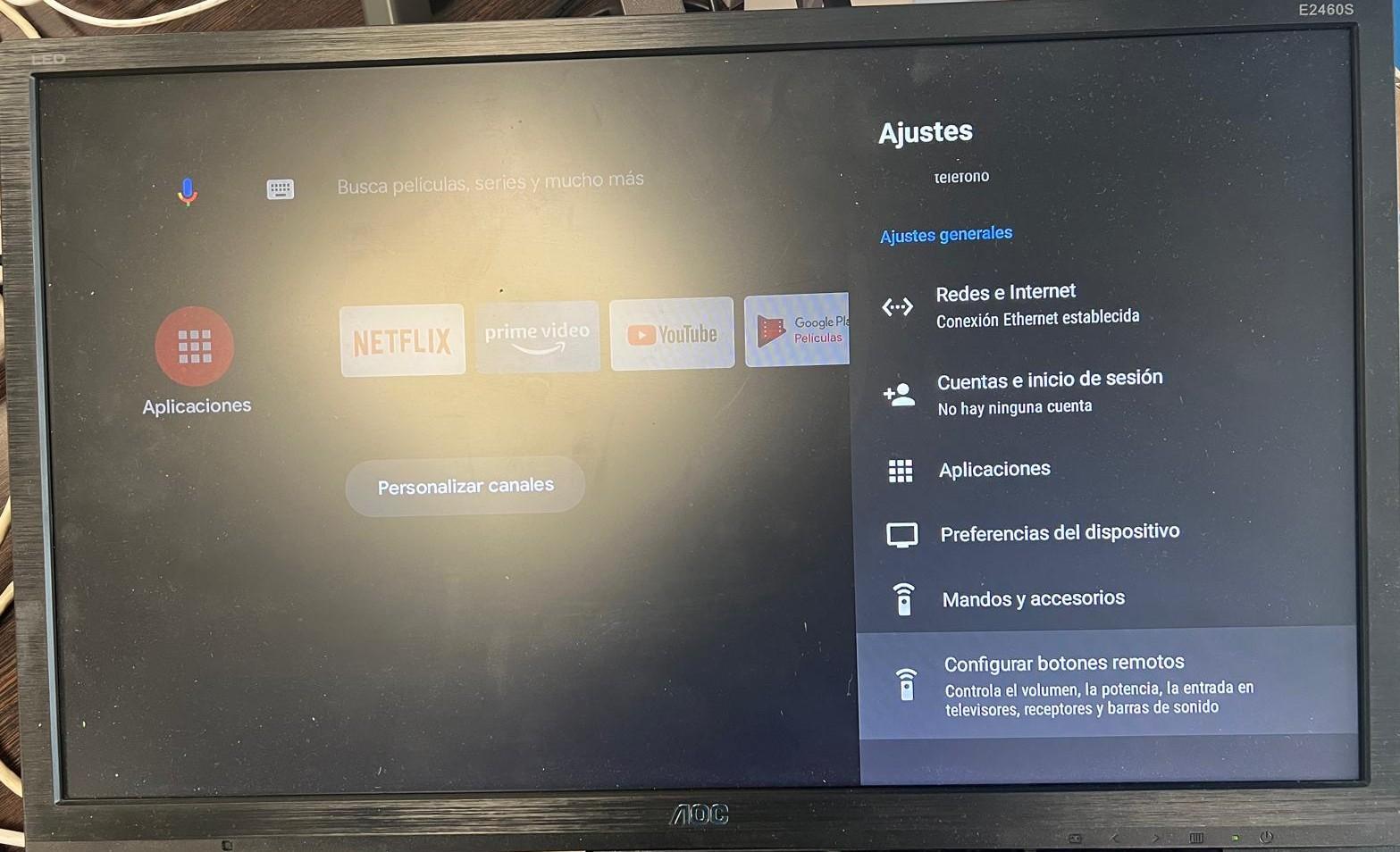
    - Dentro de **Ajustes** ir al apartado **Configurar botones remotos.**

[![IMG-20250729-WA0009.jpg](https://books.jacidi.com/uploads/images/gallery/2025-07/scaled-1680-/wwbimg-20250729-wa0009.jpg)](https://books.jacidi.com/uploads/images/gallery/2025-07/wwbimg-20250729-wa0009.jpg)
- - Le damos a **Añadir dispositivo.**

[![IMG-20250729-WA0011.jpg](https://books.jacidi.com/uploads/images/gallery/2025-07/scaled-1680-/fyeimg-20250729-wa0011.jpg)](https://books.jacidi.com/uploads/images/gallery/2025-07/fyeimg-20250729-wa0011.jpg)
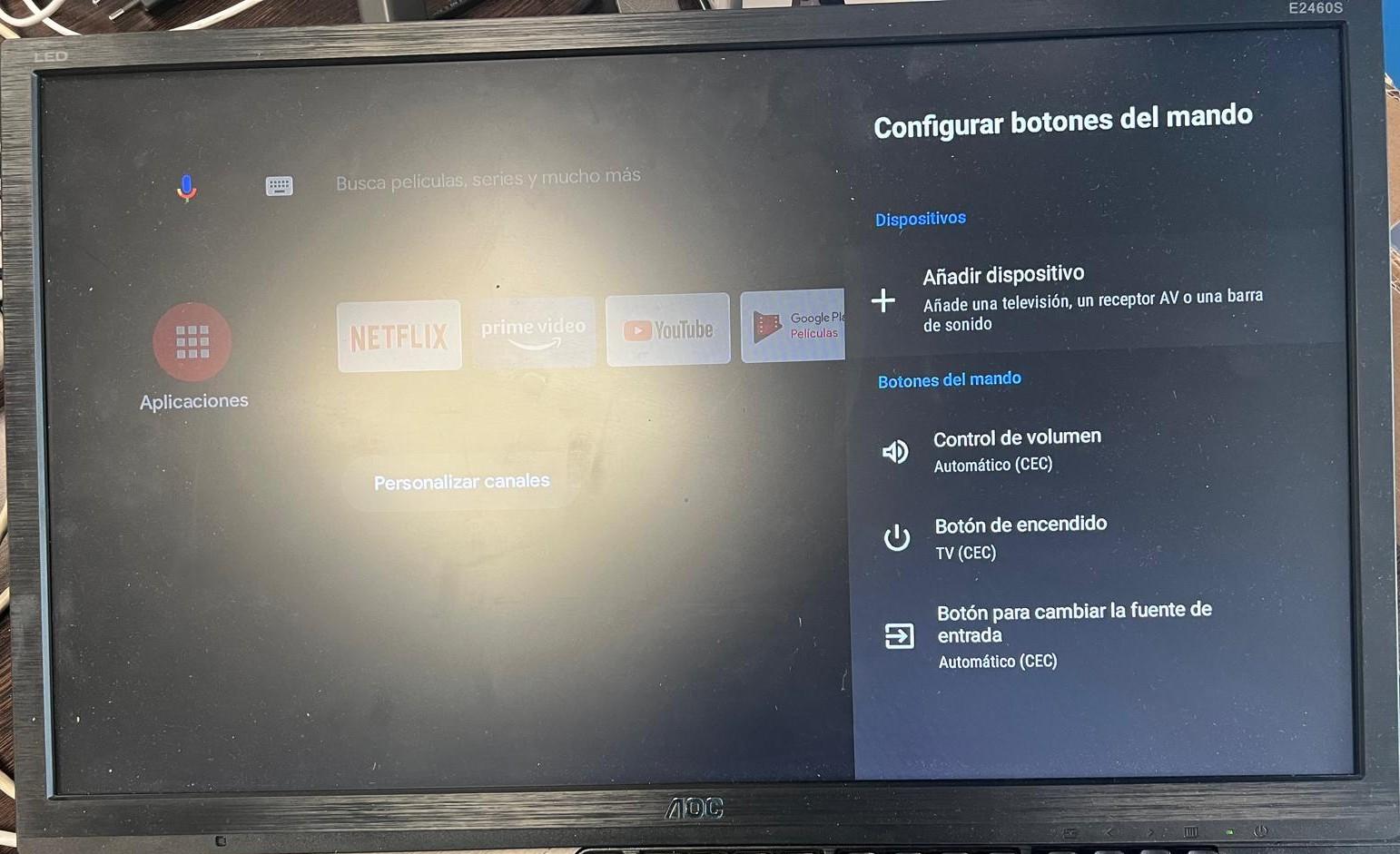
- - Opción de **Televisor.**

[![IMG-20250729-WA0010.jpg](https://books.jacidi.com/uploads/images/gallery/2025-07/scaled-1680-/iTnimg-20250729-wa0010.jpg)](https://books.jacidi.com/uploads/images/gallery/2025-07/iTnimg-20250729-wa0010.jpg)
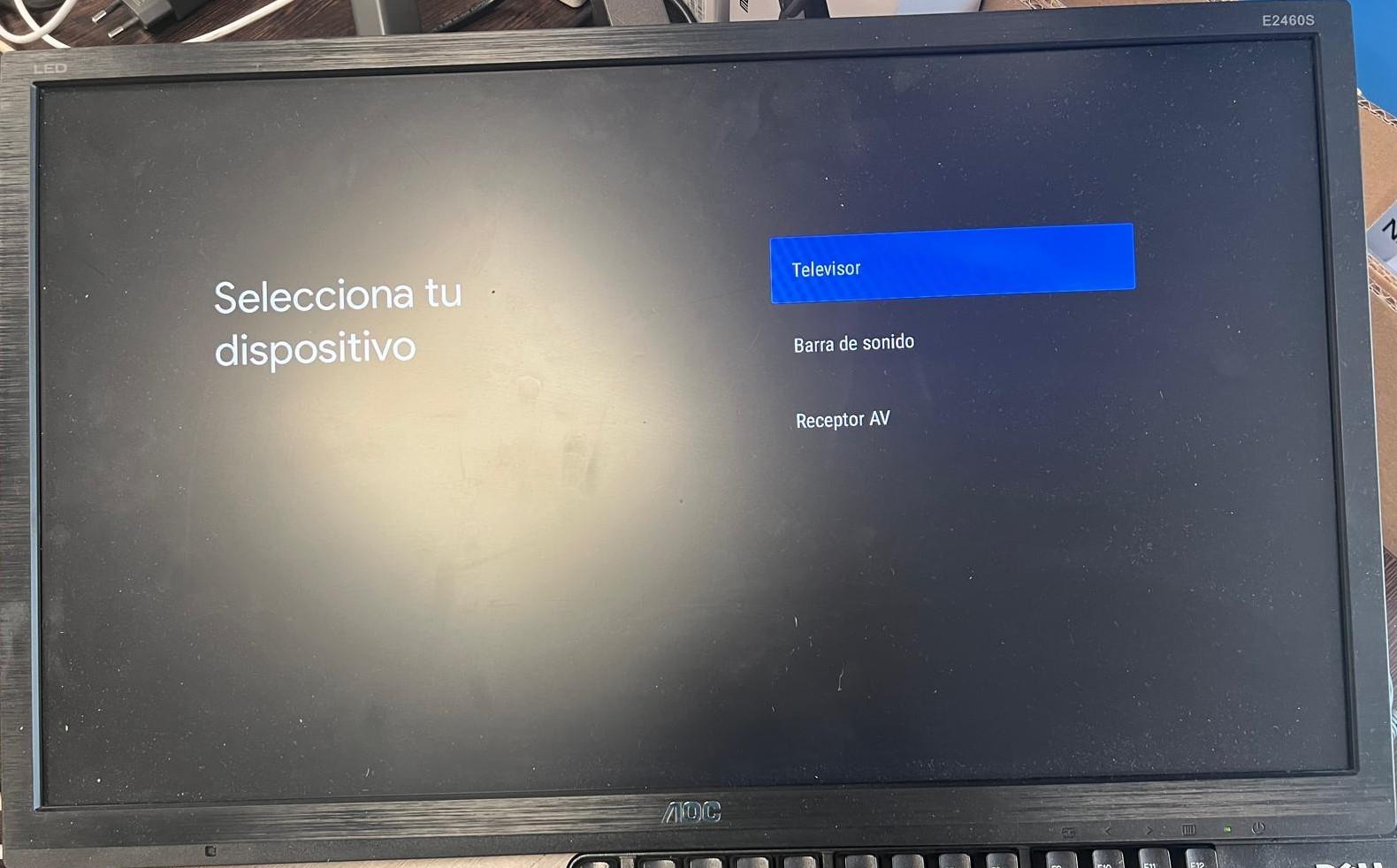
- - Se ha de escoger la marca del televisor.

[![IMG-20250729-WA0007.jpg](https://books.jacidi.com/uploads/images/gallery/2025-07/scaled-1680-/jq9img-20250729-wa0007.jpg)](https://books.jacidi.com/uploads/images/gallery/2025-07/jq9img-20250729-wa0007.jpg)
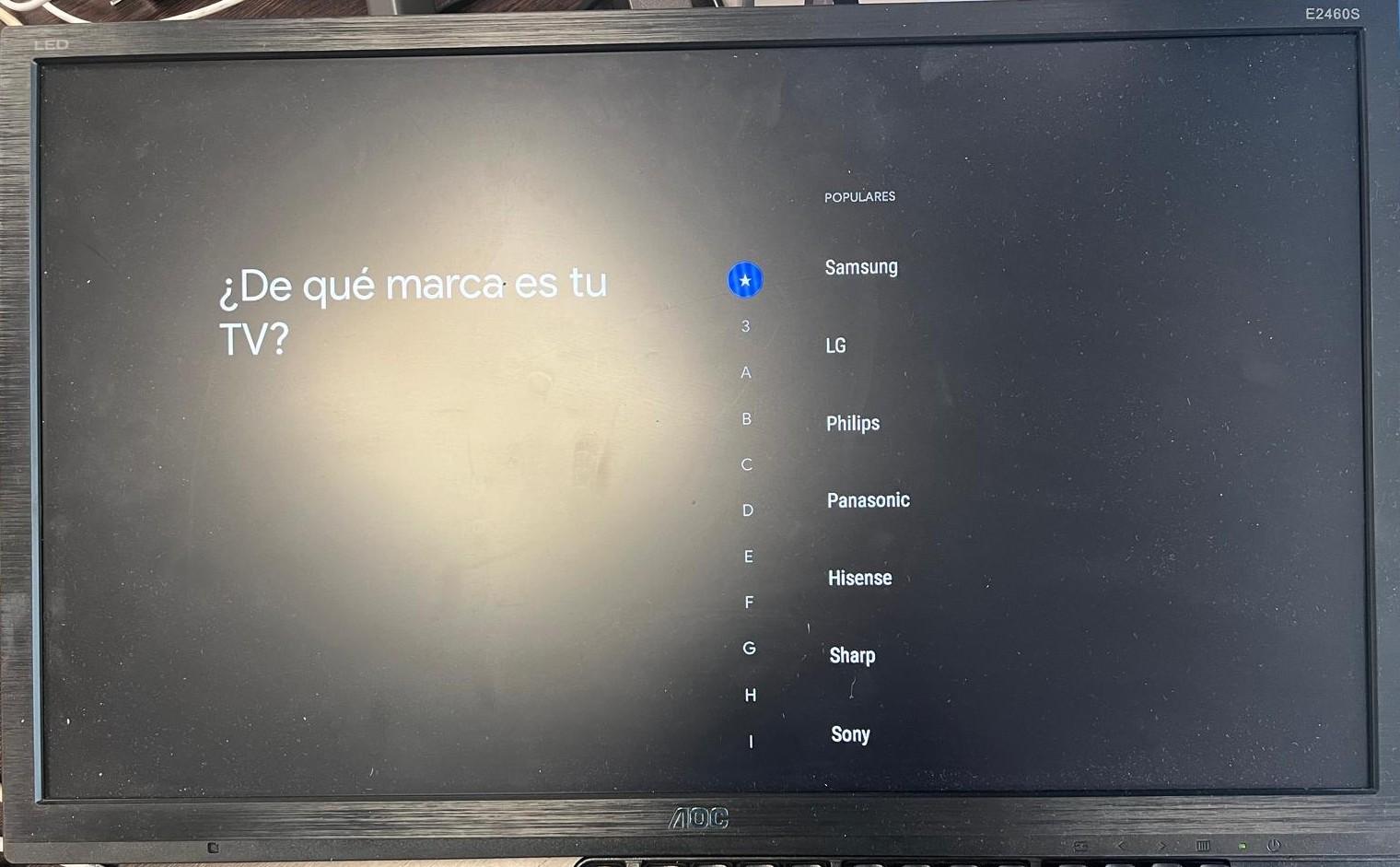
- - Configurar los dos primeros opciones **Volumen** y **Encendido**.

[![IMG-20250729-WA0008.jpg](https://books.jacidi.com/uploads/images/gallery/2025-07/scaled-1680-/img-20250729-wa0008.jpg)](https://books.jacidi.com/uploads/images/gallery/2025-07/img-20250729-wa0008.jpg)
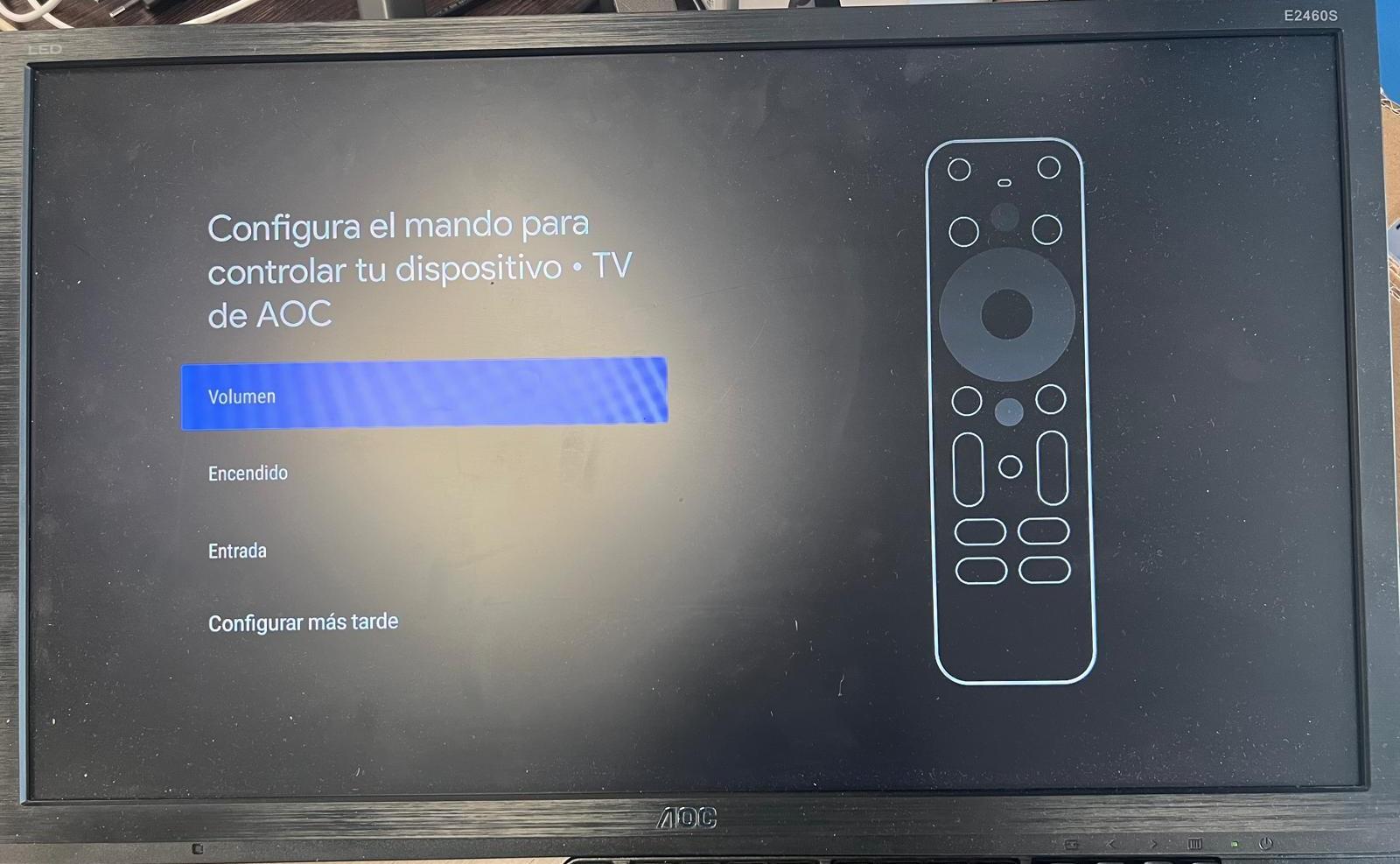
- - Seguir las instrucciones que te pide.

[![IMG-20250729-WA0012.jpg](https://books.jacidi.com/uploads/images/gallery/2025-07/scaled-1680-/img-20250729-wa0012.jpg)](https://books.jacidi.com/uploads/images/gallery/2025-07/img-20250729-wa0012.jpg)
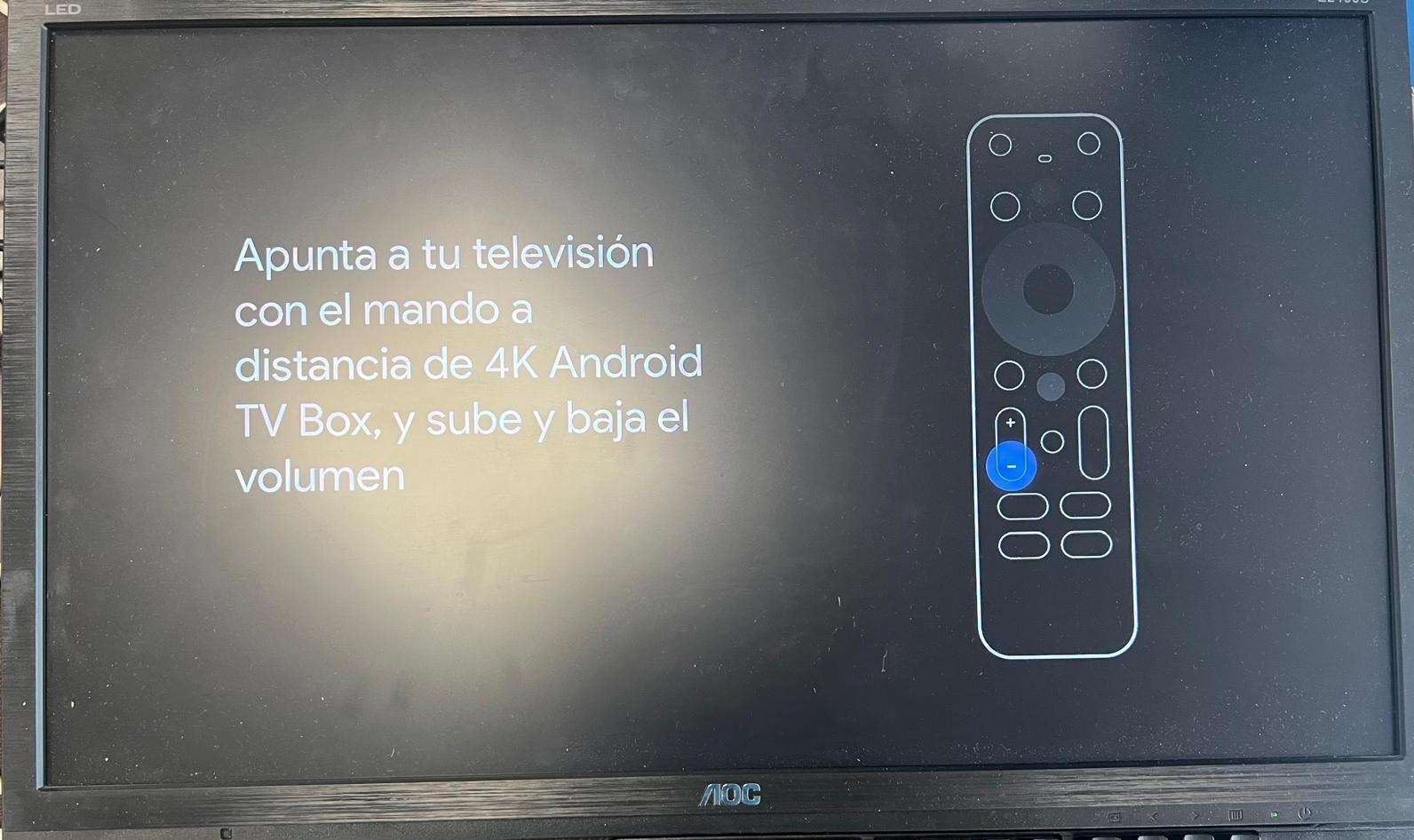
[![IMG-20250729-WA0013.jpg](https://books.jacidi.com/uploads/images/gallery/2025-07/scaled-1680-/img-20250729-wa0013.jpg)](https://books.jacidi.com/uploads/images/gallery/2025-07/img-20250729-wa0013.jpg)
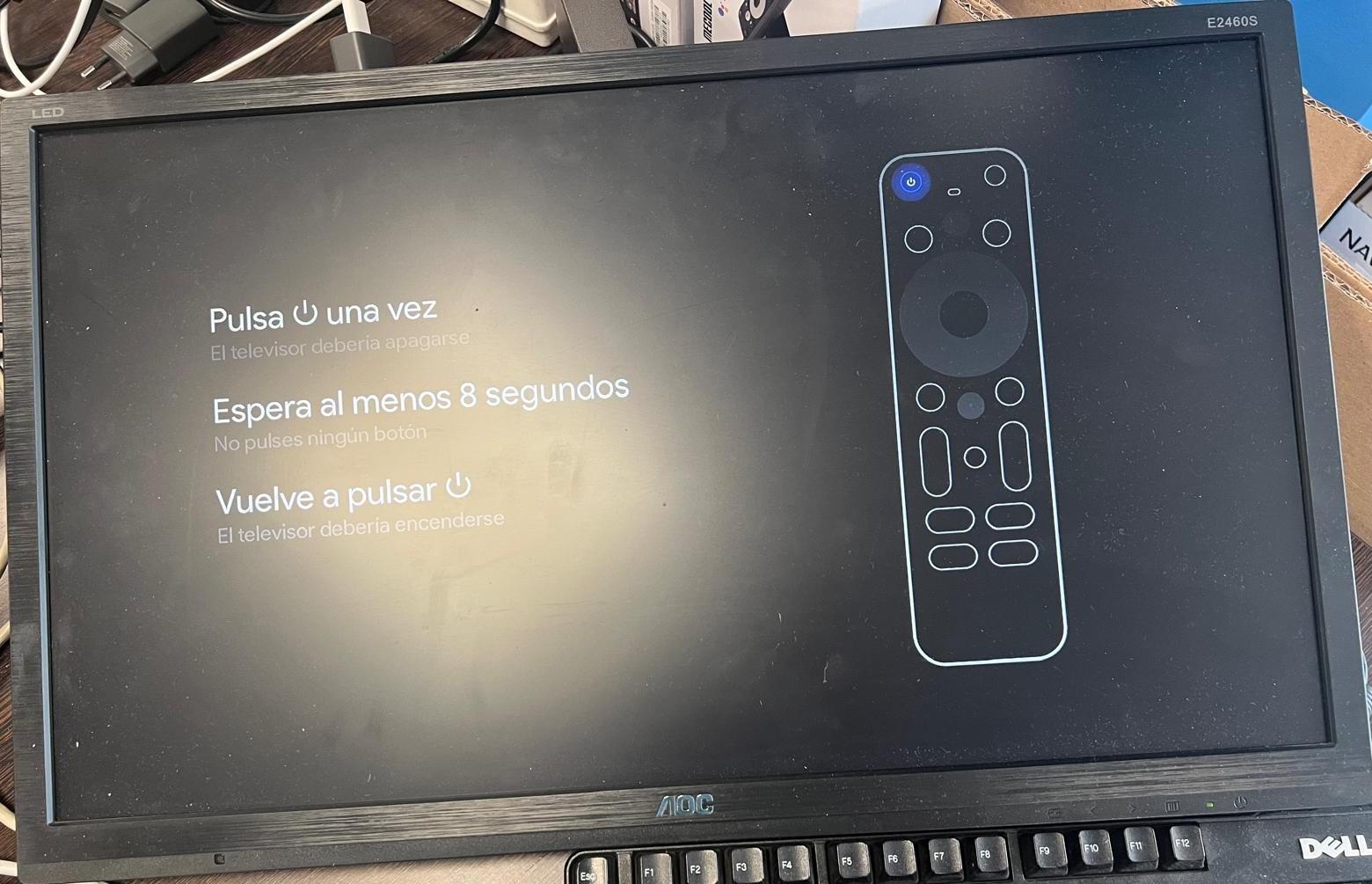
- - Hacer pruebas de subir y bajar volumen, y de apagar la TV.

- **Modo por HDMI CEC:**

<p class="callout warning">Muy importante antes de configurar el mando hay que subir al máximo el volumen del dispositivo eRoomTV. </p>

- - Para acceder a los ajustes del dispositivo hay que entrar a la opción de idiomas del panel. Cuando estemos dentro se tendrá de hacer un secuencia de botones con el mando del dispositivo.
    - La secuencia es la siguiente **2 veces botón abajo** + **2 veces botón arriba** + **2 veces botón izquierda** + **2 veces botón derecha**.
    - Dentro de **Ajustes** ir a **Preferencias del Dispositivo**, el apartado de **Sonido y imagen**.
    - Ir a **Control de CEC** y activar todos los apartados.

[![IMG-20250729-WA0016.jpg](https://books.jacidi.com/uploads/images/gallery/2025-07/scaled-1680-/img-20250729-wa0016.jpg)](https://books.jacidi.com/uploads/images/gallery/2025-07/img-20250729-wa0016.jpg)
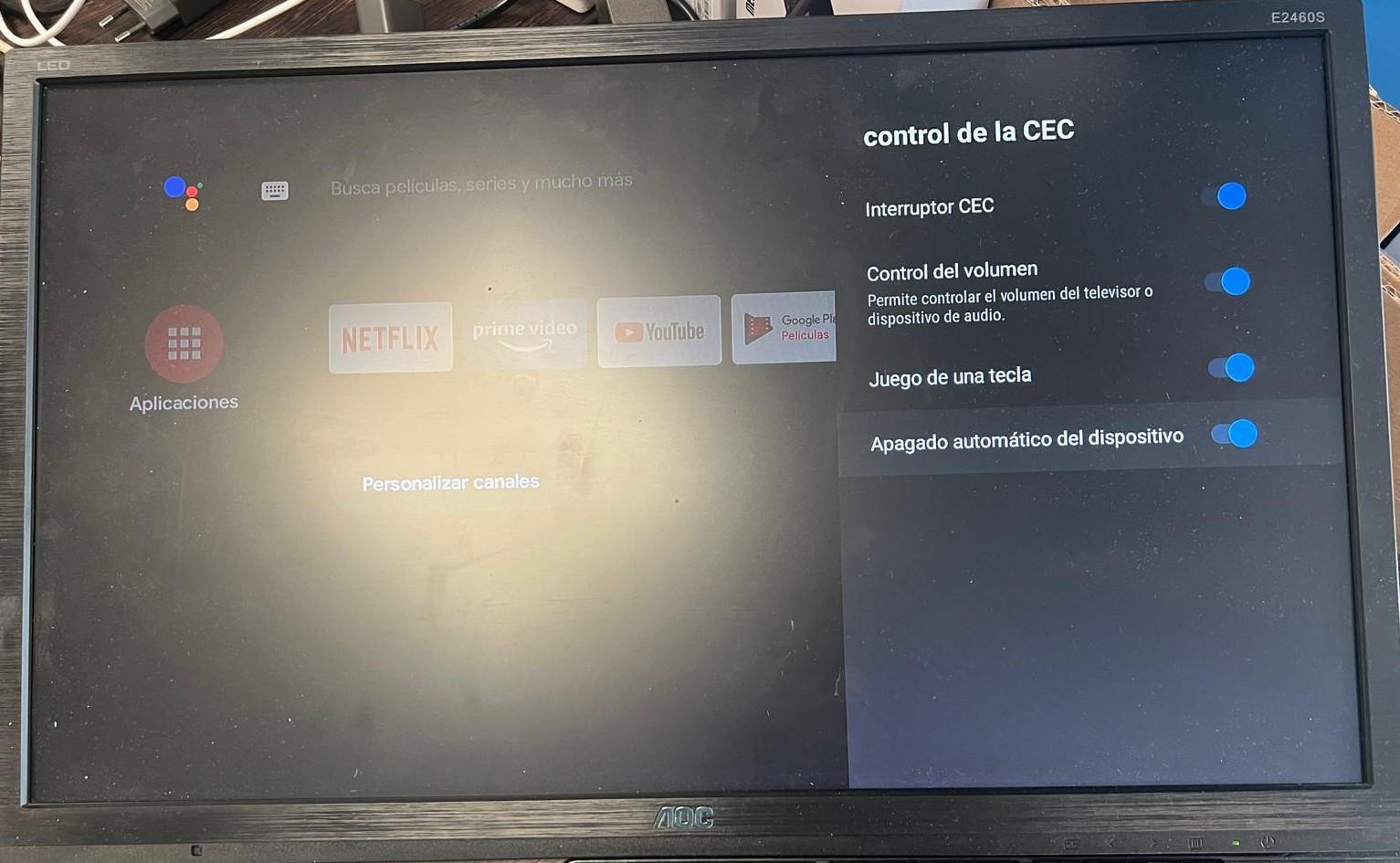
- - Hacer pruebas de subir y bajar volumen, y de apagar la TV.