Antes de configurar los Chromecast asegurate de que eRoom-Server está instalado en el hotel y correctamente configurado.
Ponte en contacto con soporte de eRoomSuite para realizar la comprobación, te ayudaremos a conectar debidamente el servidor. Puede pedir cita enviando un correo a
Esta configuración va ha variar según marca y modelo de la TV.
Las siguientes imágenes son de una TV Samsung.
- Dentro del menú de la TV, se tiene que desactivar las opciones de pantalla de inicio. - Acceso al menú avanzado de la TV.La combinación de botones para acceder al menú y los nombres de las opciones van a variar según marca y modelo de la TV.
| [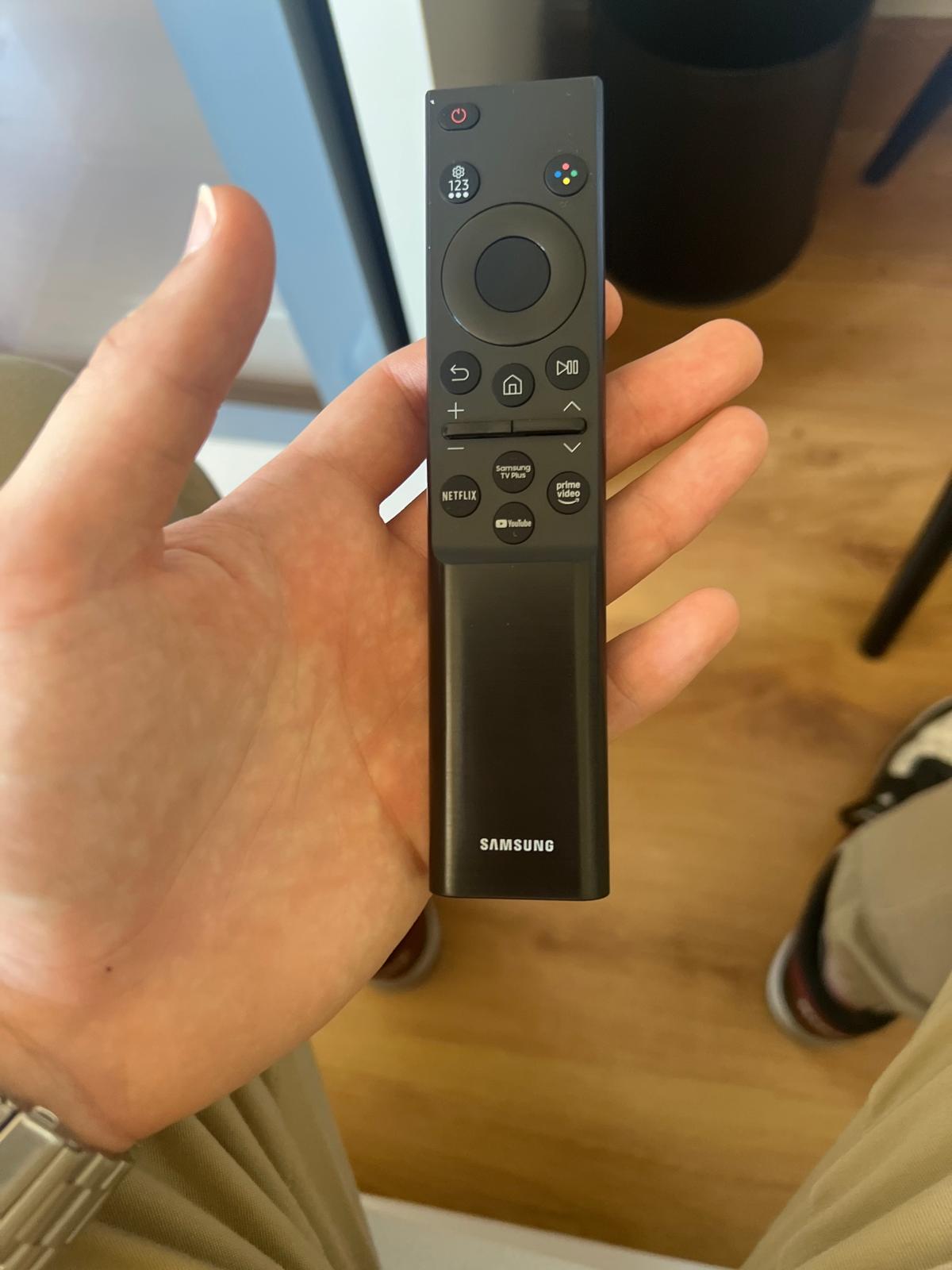](https://books.jacidi.com/uploads/images/gallery/2025-07/imagen-de-whatsapp-2025-07-29-a-las-11-02-10-43688efd.jpg) | [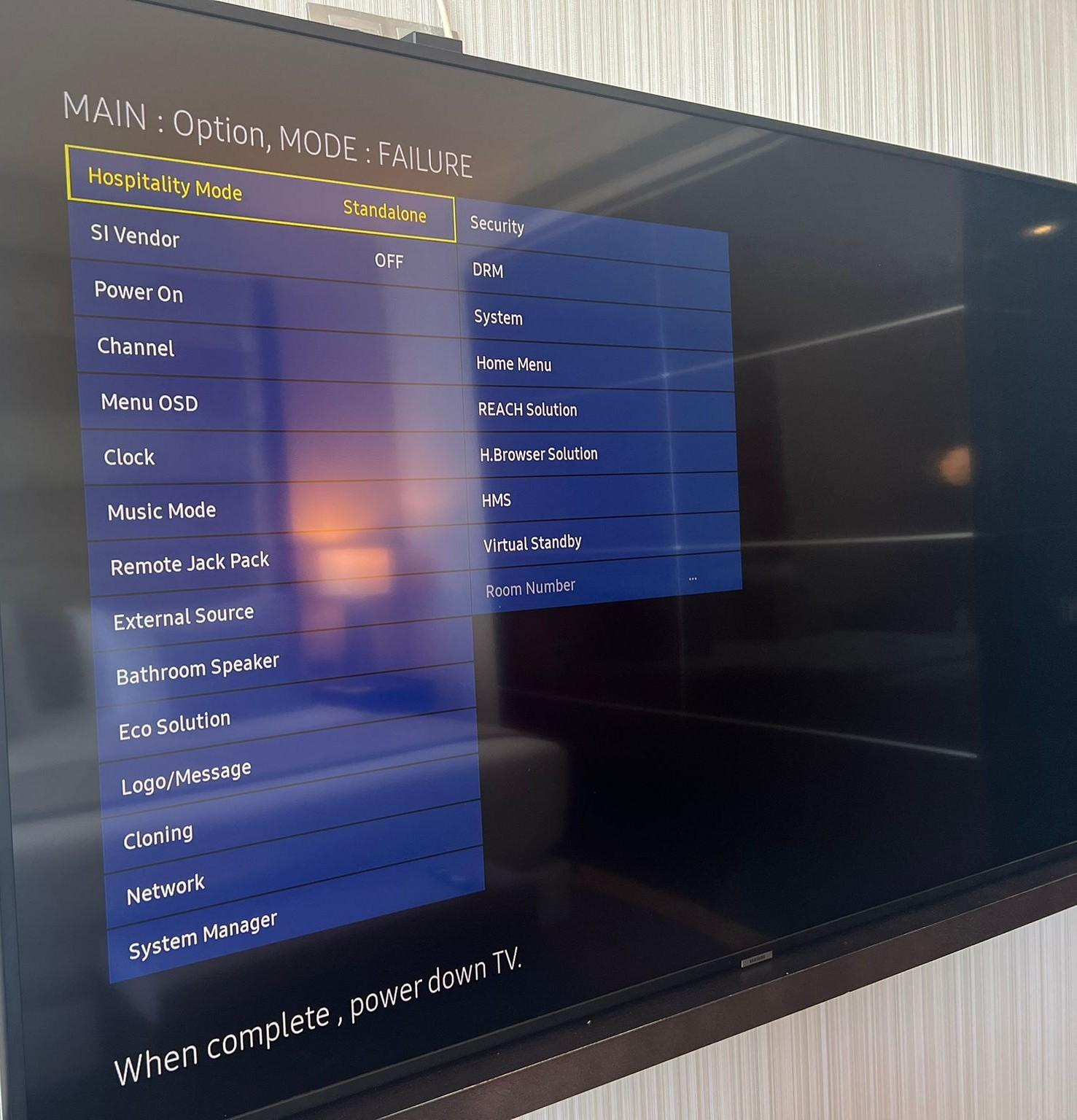](https://books.jacidi.com/uploads/images/gallery/2025-07/img-20250728-wa0044.jpg) |
| En este caso la combinación es botón Mute + Arriba + Abajo + botón central. | Menú Avanzado |
El eRoomTV estará encendido siempre que la toma de corriente esté activa
- **Conectar el cable HDMI a un puerto disponible de la TV -Normalmente lo dejamos vinculado en el HDMI 1-**Se ha de conectar al HDMI que se haya configurado en la configuración de la TV que se emita al encender la TV.
## Configuración del eRoomTV Una vez preconfigurado dispositivo, en la TV veremos un código QR que tendremos que escanear para seguir con la configuración. [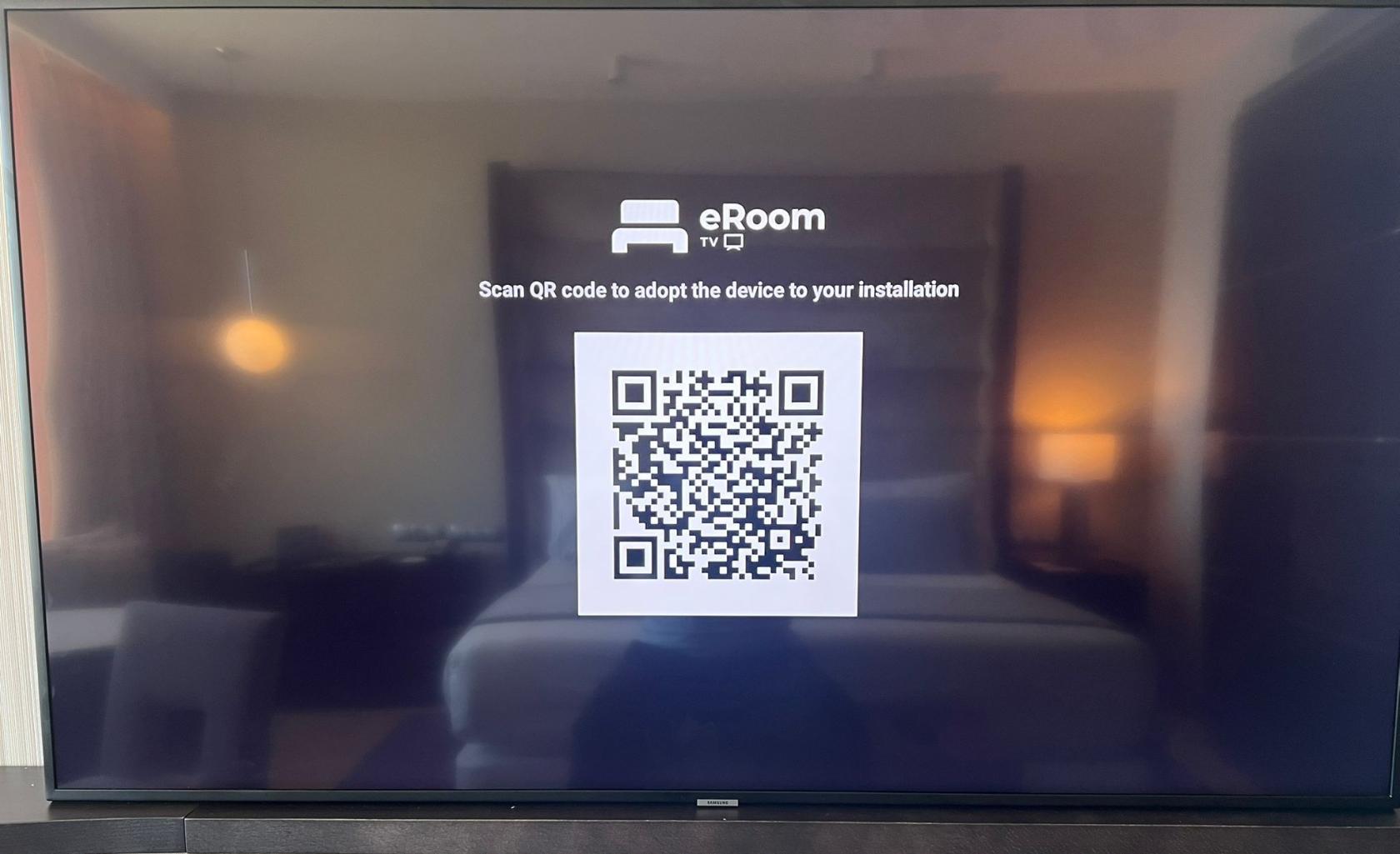](https://books.jacidi.com/uploads/images/gallery/2025-07/lC5img-20250728-wa0037.jpg)Si no aparece el QR ponte en contacto con el centro de soporte de eRoomSuite
**Luego de escanear el correspondiente QR, y estando conectados desde nuestro dispositivo móvil a la red de "eRoom-Cast" nos vamos a encontrar con el sitio de configuración de dichos aparatos.** [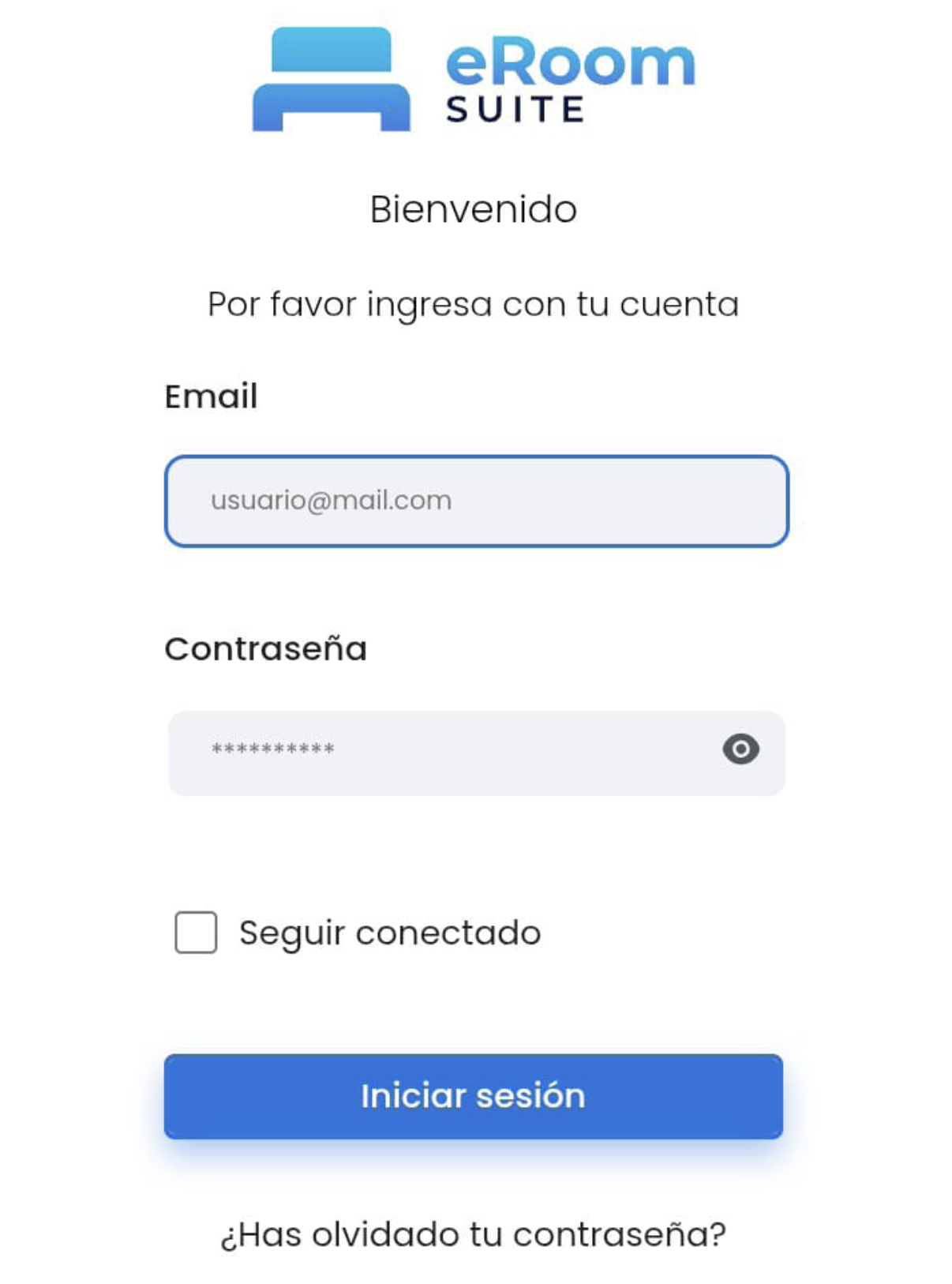](https://books.jacidi.com/uploads/images/gallery/2026-03/ffoimage.png) [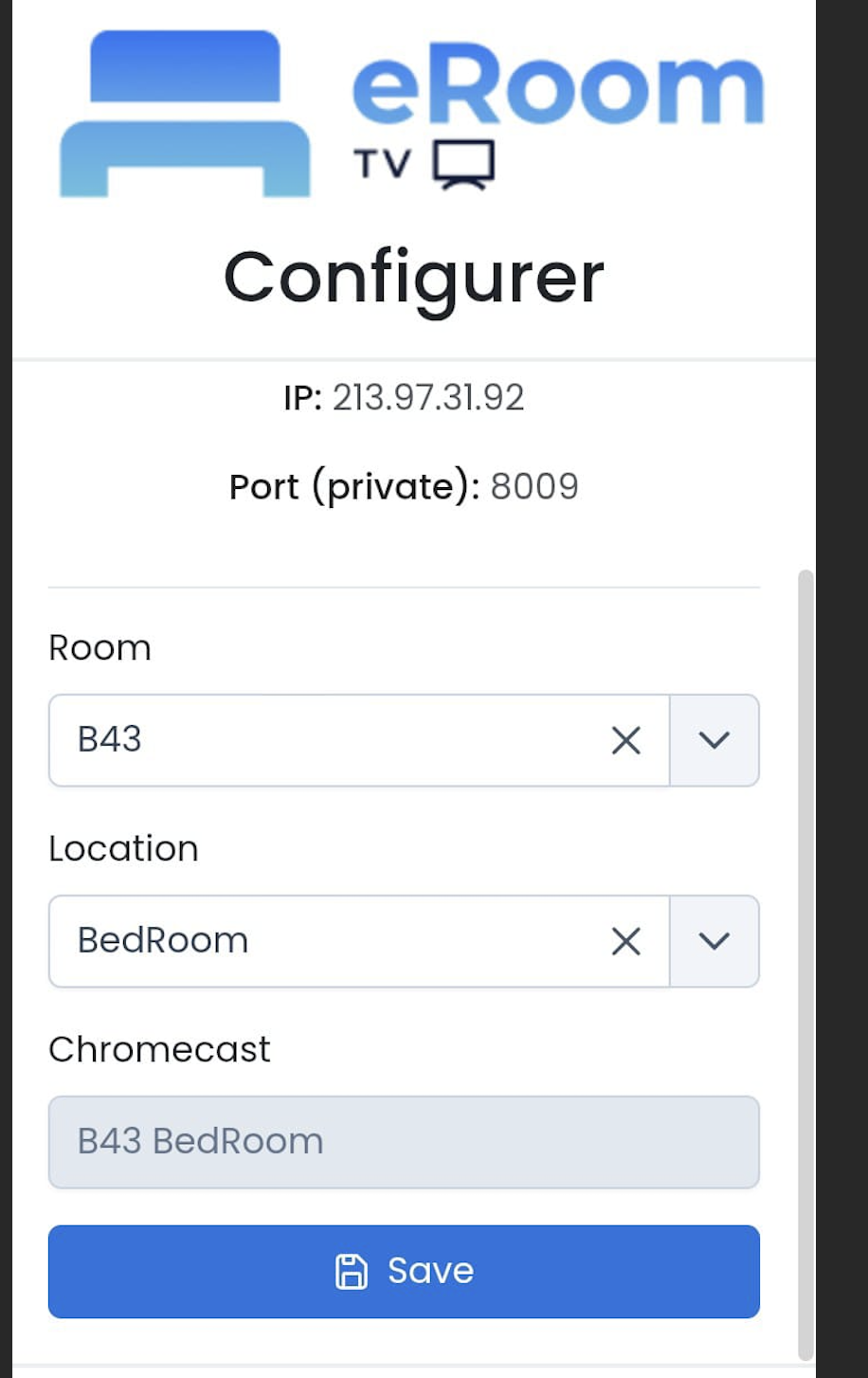](https://books.jacidi.com/uploads/images/gallery/2026-03/txiimage.png) Al crear la habitación tendremos que crear un grupo de habitaciones, en nuestro caso utilizaremos "**BedRoom**".Todas las habitaciones tienen que pertenecer a este mismo grupo -> BedRoom
Con esto lo tendremos configurado, y veremos la siguiente pantalla.Pulsamos SAVE para guardar la configuración.
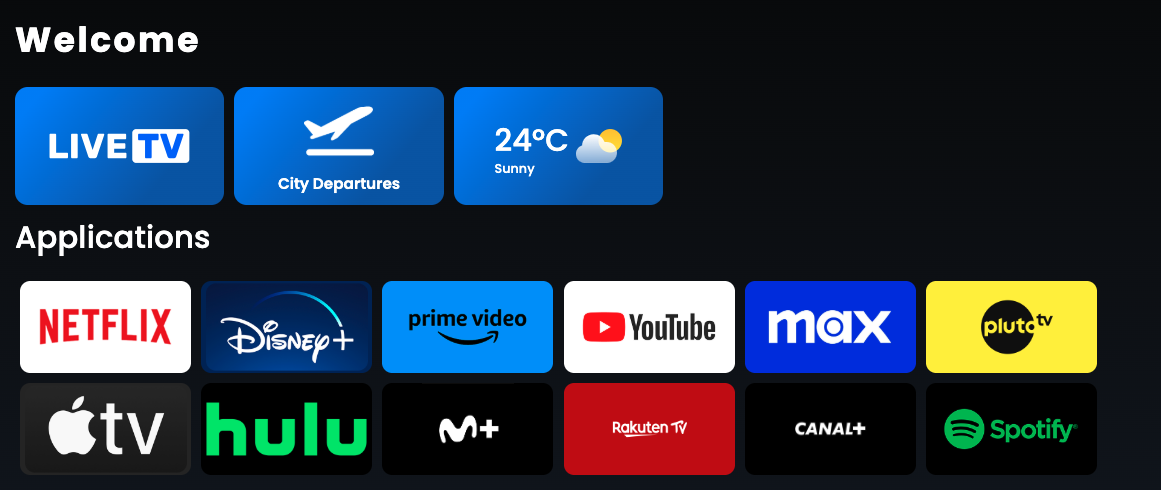
En cuestión de segundos la TV deberá mostrar la pantalla de reposo como la siguiente. (ES SOLO A MODO DE EJEMPLO)
[](https://books.jacidi.com/uploads/images/gallery/2026-03/EwTimage.png) ## Configuración del mando - Entra en los ajustes de eRoomTV - Pulsa en el boton idioma, y con la lista de idiomas abierta pulsa la siguiente secuencia en el mando: - **2 veces botón abajo** + **2 veces botón arriba** + **2 veces botón izquierda** + **2 veces botón derecha** - Selecciona la última opción: Ajustes del sistema - Selecciona Configurar Botones Remotos [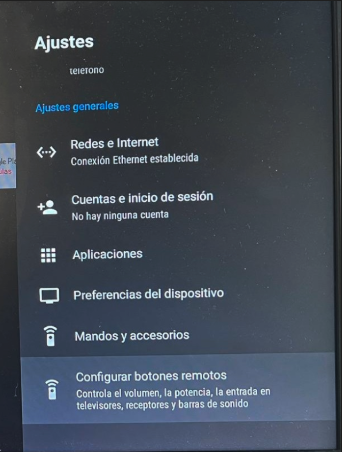](https://books.jacidi.com/uploads/images/gallery/2026-03/hieimage.png) - - Le damos a **Añadir dispositivo.** - - Opción de **Televisor.** [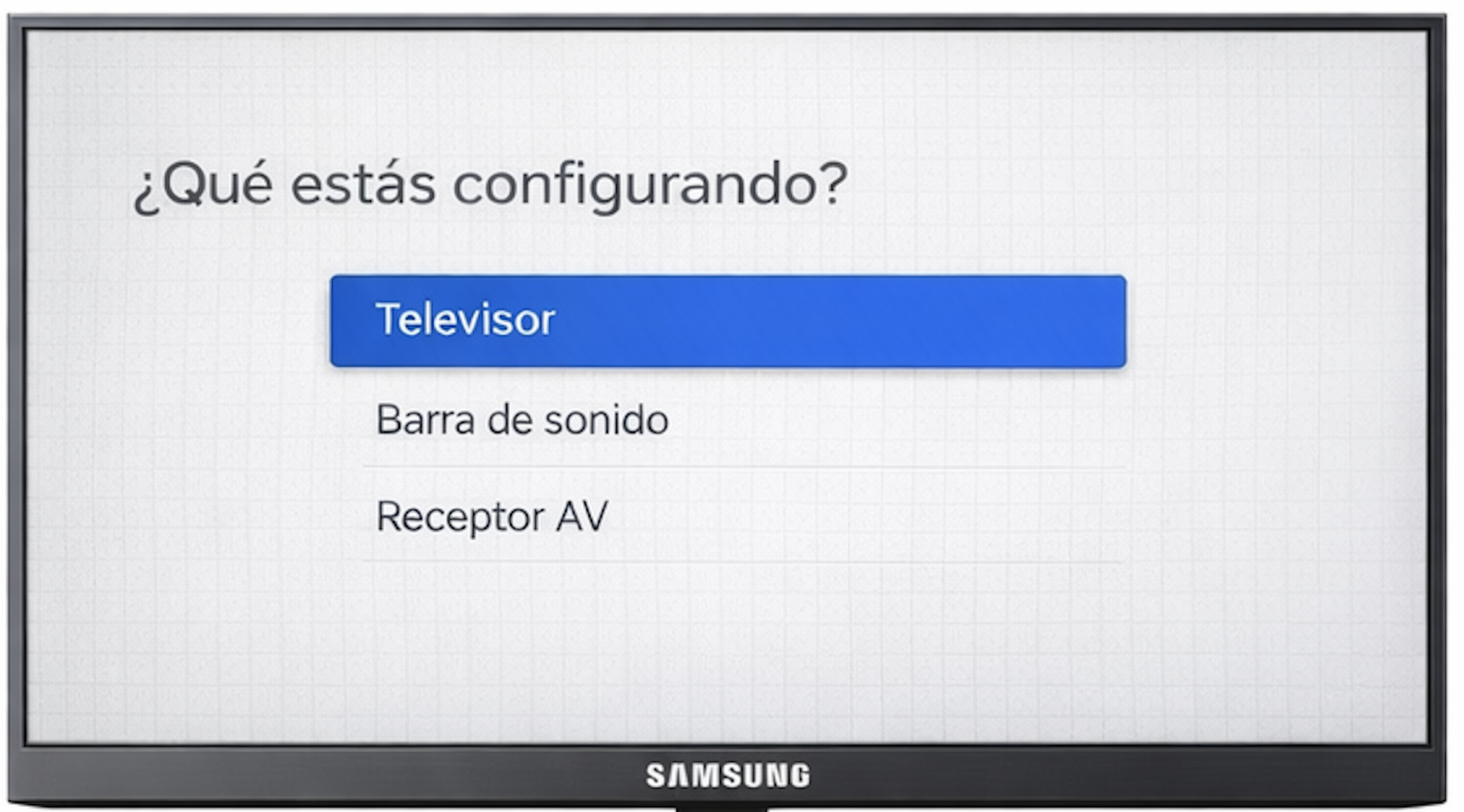](https://books.jacidi.com/uploads/images/gallery/2026-03/wdJimage.png) - - Se ha de escoger la marca del televisor. [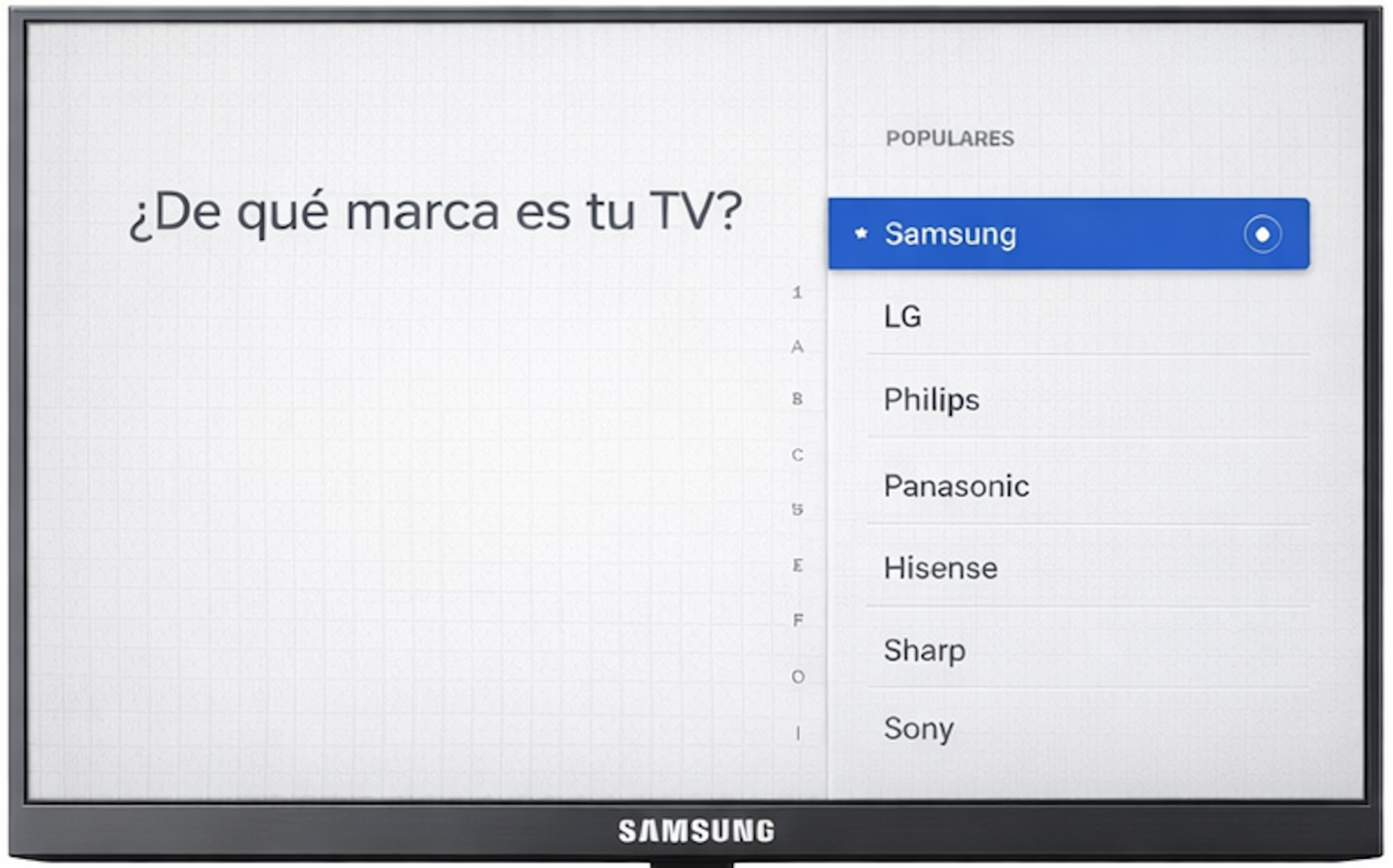](https://books.jacidi.com/uploads/images/gallery/2026-03/nPoimage.png) - - Configurar los dos primeros opciones **Volumen** y **Encendido**. --- ## ⚙️ Ajustar volumen del TV 1. Con el mando del TV, sube el volumen hasta: - **Nivel máximo (100%)** 2. Verifica en pantalla que el volumen esté al máximo 3. Mantener el volumen del TV fijo al **100%** 4. Controlar el volumen únicamente desde el **mando del TV Box (nivel 15 recomendado)** --- - [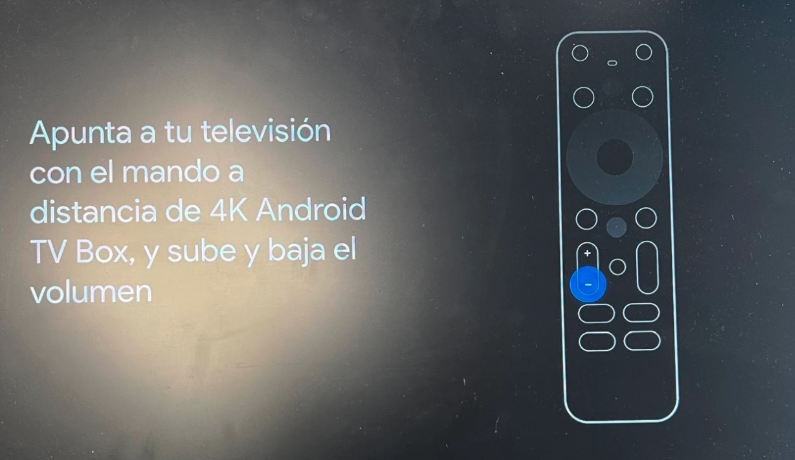](https://books.jacidi.com/uploads/images/gallery/2026-03/cgoimage.png) - ## Configurar volumen en el dispositivo 1. Toma el mando del **Tv Box** 2. Ajusta el volumen a: - **Nivel 15** 📌 Este será el nivel estándar de operación para los Huéspedes. --- --- --- ## ✅ Verificamos - TV siempre en volumen máximo (100%) - Control de volumen centralizado en el dispositivo (por InfraRojo) - Buena experiencia para el Huesped. [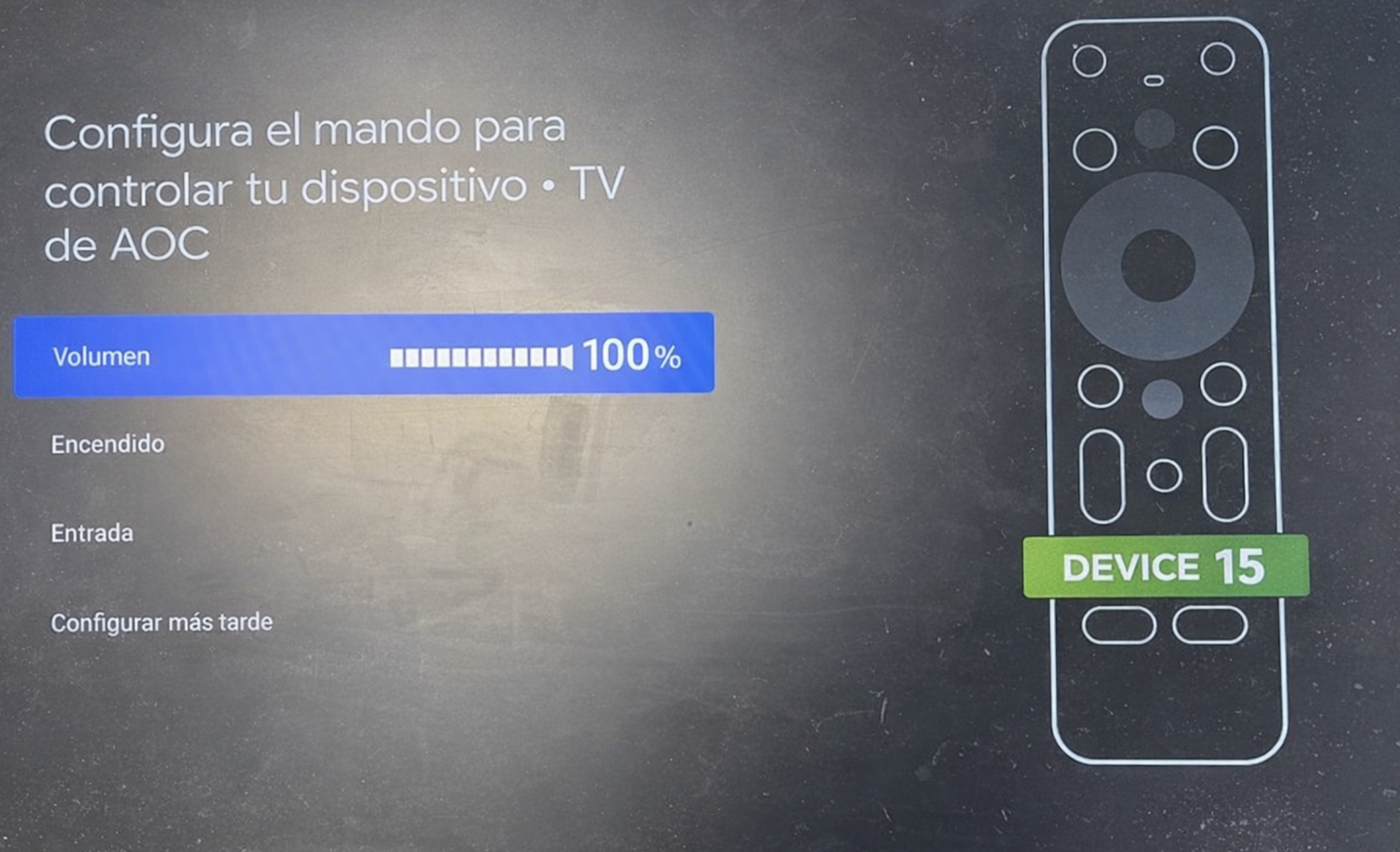](https://books.jacidi.com/uploads/images/gallery/2026-03/a75image.png) En la siguiente imagen, procedemos a configurar y comprobar el correspondiente funcionamiento del boton de **ENCENDIDO**. [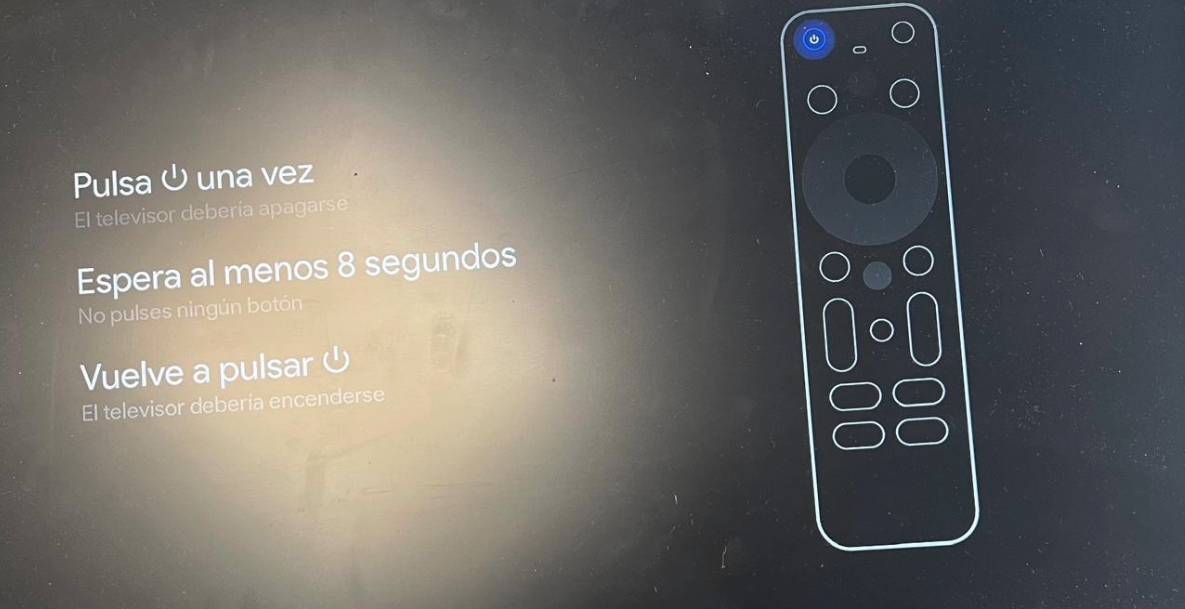](https://books.jacidi.com/uploads/images/gallery/2026-03/HC6image.png) [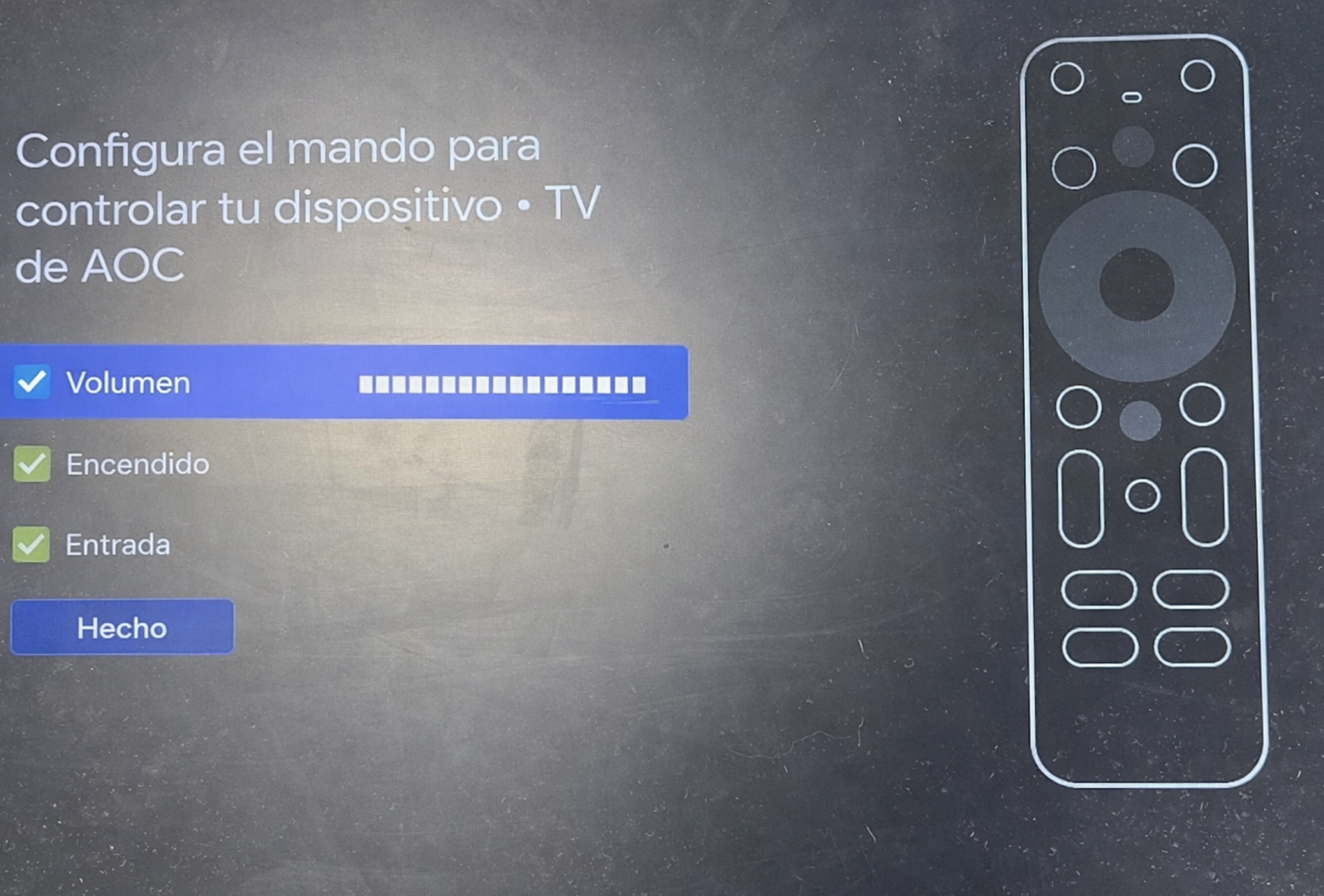](https://books.jacidi.com/uploads/images/gallery/2026-03/Ib3image.png) - - **Realizar la correspondiente prueba de quitar la energía a la Habitación, y volver a encender el TV y asegurarse que el mismo inicia por el puerto HDMI en el cual se encuentra conectado físicamente el TV Box.**