# Configuración TVs TCL
**1. Instalación y configuración física**
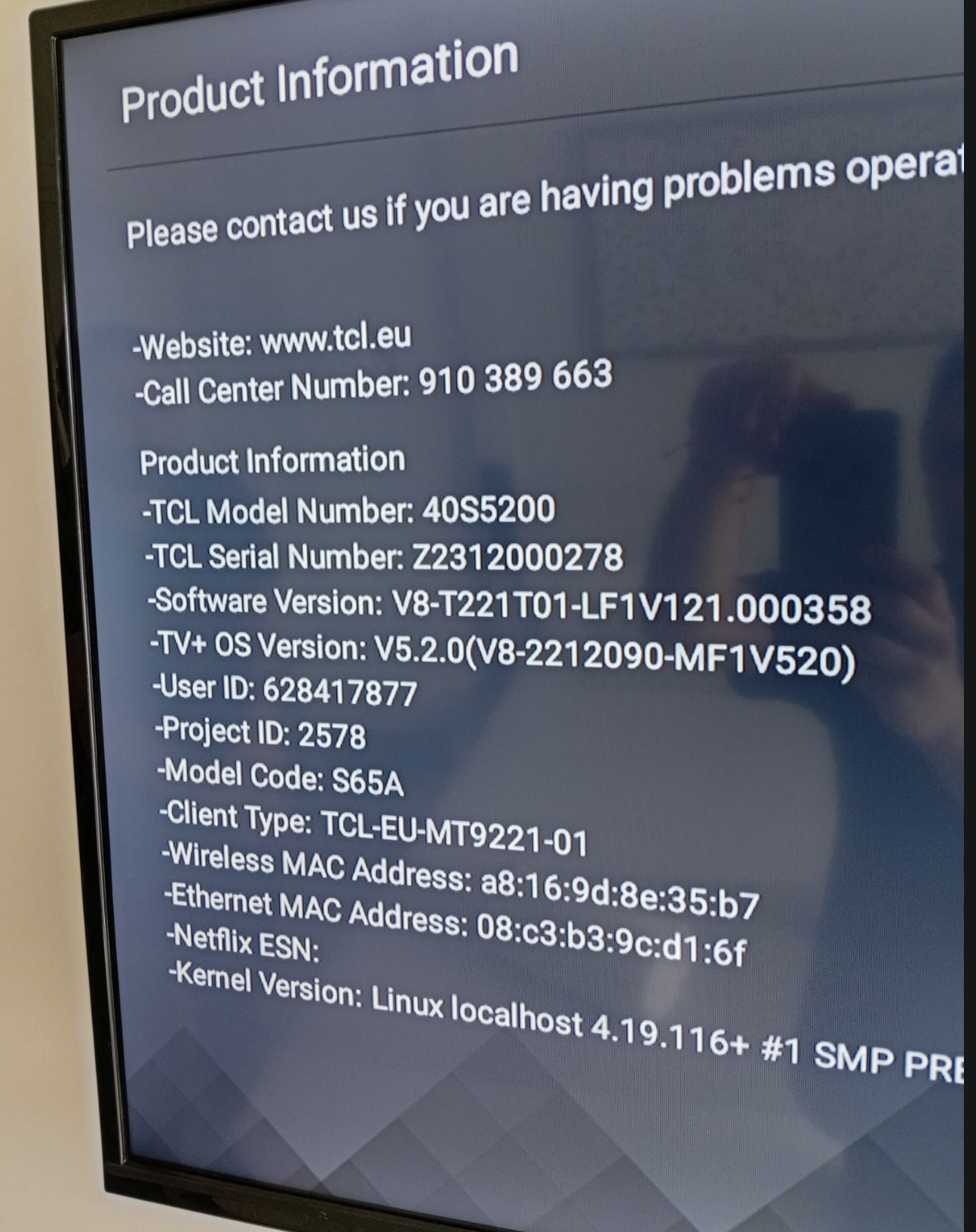
Conectar el dispositivo: Conecte su Chromecast a uno de los puertos HDMI ubicados en la parte posterior o lateral del televisor. Conecte el cable de alimentación USB al Chromecast y a un puerto USB del televisor o a una toma de corriente.
Cambiar la entrada: Use el control remoto de TCL para cambiar la entrada del televisor al puerto HDMI específico donde está conectado el Chromecast (por ejemplo, HDMI 1 o HDMI 2).
Configurar mediante la aplicación: Descargue la aplicación Google Home en su teléfono inteligente.
Abra la aplicación, toque el ícono "+", seleccione "Configurar dispositivo" y siga las instrucciones en pantalla para conectar el Chromecast a su red Wi-Fi.
[](https://books.jacidi.com/uploads/images/gallery/2026-04/iuSimage.png)
**2. Establecer Chromecast como pantalla de inicio predeterminada**
Por defecto, los televisores TCL suelen iniciarse en la pantalla de inicio principal de Smart TV. Para que Chromecast se abra automáticamente:
En el control remoto de tu televisor TCL, presiona el botón de Configuración (icono de engranaje).
**Ve a Sistema > Energía.**
Selecciona **Comportamiento** al encender.
Cambia la configuración de "Google TV Home" (o "Inicio") a "**Última entrada utilizada**".
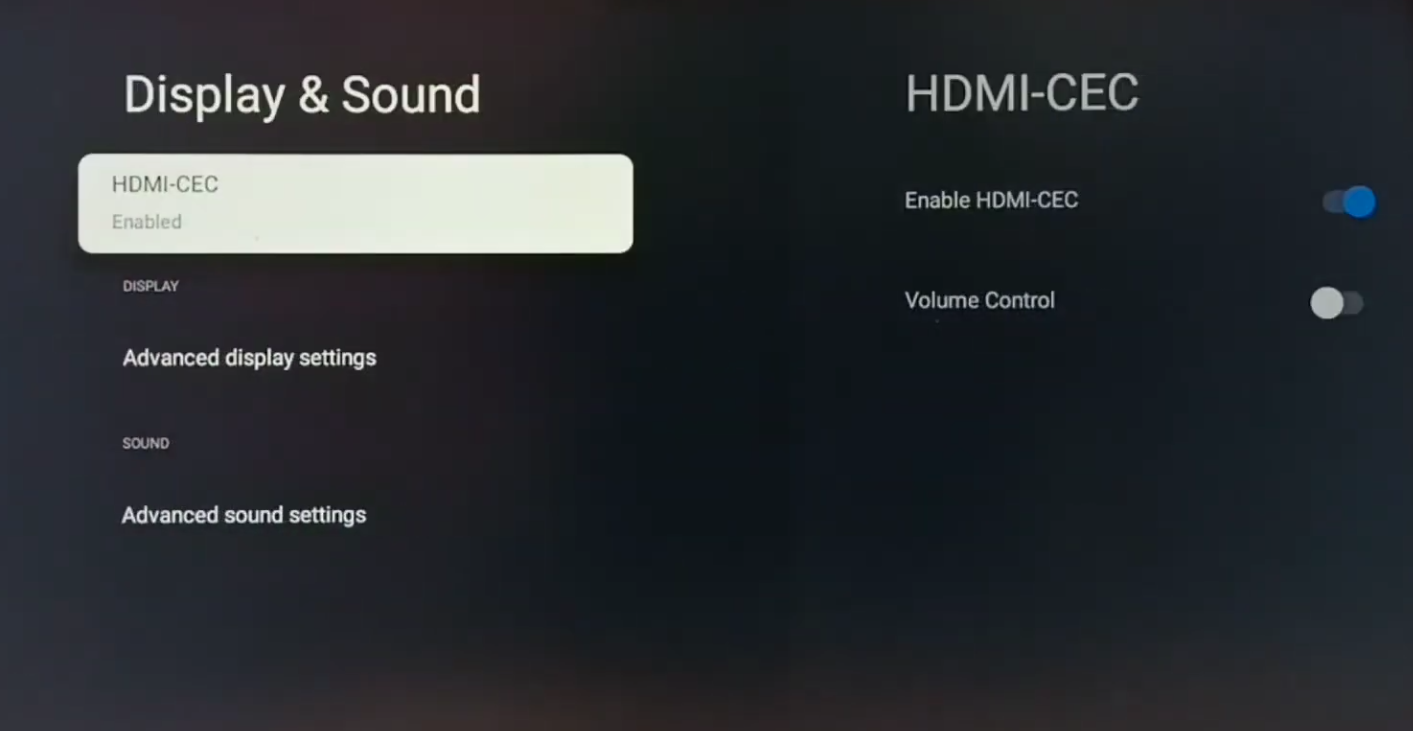
Conecta tu televisor a la entrada HDMI de Chromecast una última vez. Ahora, cada vez que enciendas el televisor, se conectará automáticamente a ese puerto HDMI.
[](https://books.jacidi.com/uploads/images/gallery/2026-04/xZ0image.png)