# Configuración de Tvs Thomson
Instalación y configuración física
**Conectar a HDMI:**
Conecte su dispositivo **eRoom-TV** a un puerto HDMI disponible en la parte posterior o lateral de su televisor Thomson.
**Alimentar el dispositivo:**
Conecte el cable de alimentación USB al eRoom-TV.
Enchufe el otro extremo al adaptador de corriente incluido y luego a una toma de corriente. Usar una toma de corriente en lugar del puerto USB del televisor garantiza que el eRoom-TV permanezca activo incluso cuando el televisor esté apagado, lo cual es necesario para que active el encendido del televisor.
**Cambiar la entrada:**
Encienda su televisor y use el botón Entrada o Fuente en su control remoto Thomson para seleccionar el puerto HDMI que utilizó por ejemplo, HDMI 1 o HDMI 2.
**2. Establecer como predeterminado (Comportamiento al encender)**
La mayoría de los televisores Thomson modernos funcionan con Android TV o Google TV. Puedes configurar el televisor para que omita la pantalla de inicio estándar y acceda directamente a tu Chromecast cada vez que lo enciendas.
### **Para los modelos Thomson con Google TV:**
Ve a Configuración (icono de engranaje) en la esquina superior derecha.
**Selecciona Sistema > Energía.**
**Selecciona Comportamiento al encender.**
Elige Última entrada utilizada. Esto garantiza que si estabas viendo **eRoom-TV** cuando apagaste el televisor, se iniciará automáticamente al encenderlo de nuevo.
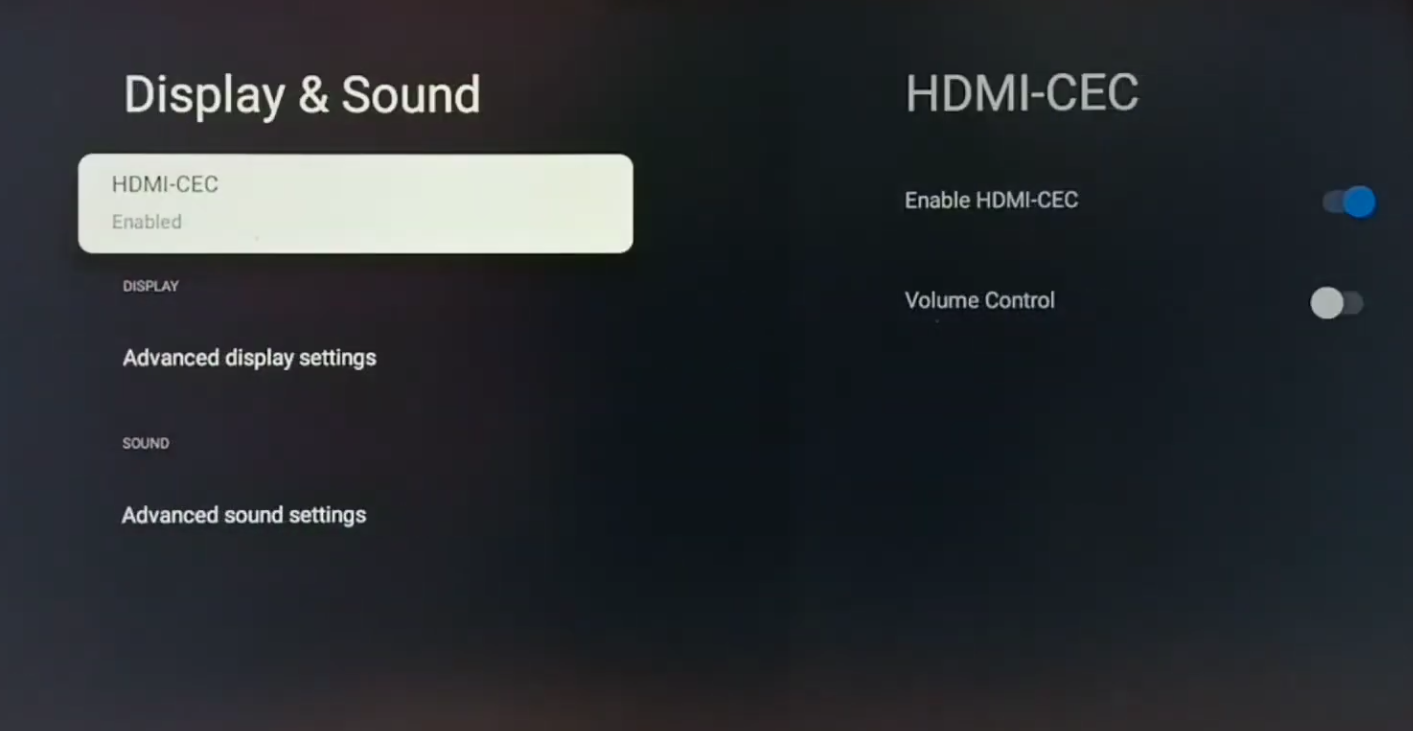
**Activar HDMI-CEC (Control):**
Esto permite que tu Chromecast cambie automáticamente la entrada del televisor a la correcta en el momento en que empieces a transmitir desde tu teléfono.
En tu televisor, ve a Configuración > Pantalla y sonido (o Entradas externas).
Busca HDMI-CEC (a veces llamado T-Link en los televisores Thomson) y actívalo.
[](https://books.jacidi.com/uploads/images/gallery/2026-04/Xvnimage.png)
##### **Asegúrate de que las opciones "Encendido automático del dispositivo" y "Encendido automático del televisor" estén activadas!!**