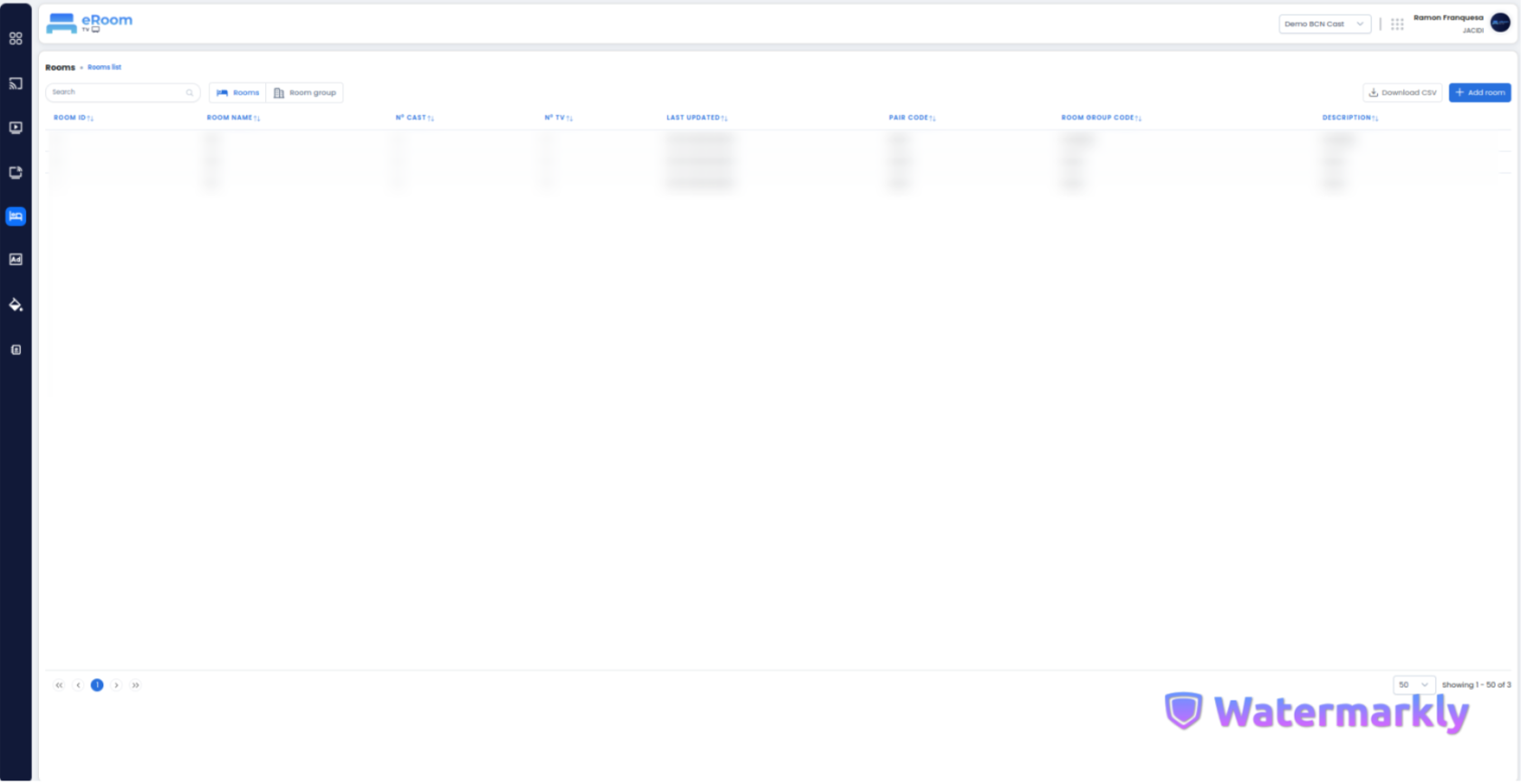
# eRoom Cast & TV

# Instalación

# Instalación y Configuración de eRoomCast Device

## Elementos necesarios para la instalación 

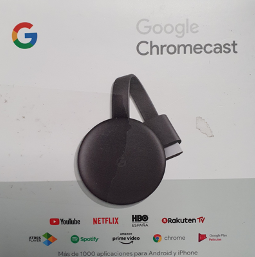
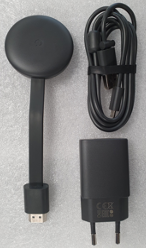
- Caja con Google Chromecast 
    - Cargador
    - Cable de alimentación (HDMI/USB)
    - Chromecast
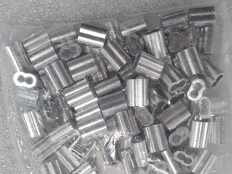
- Remaches para cable acero 2mm\*
- Cable de acero 2mm
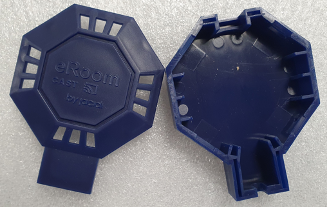
- Carcasa antirrobo (Security Case)
- Formulario de Instalación rellenado
- Un teléfono o tablet (Android o IOS)
- TV con un puerto HDMI libre
- Una cuenta de Google
- eRoom-Server
- Cable alimentación eRoom-Server
- Tornillos y Hembras eRoom-Server para rack
- 2 x Latiguillos Cat6

<p class="callout warning">\* NO incluye la remachadora.</p>

<table border="0" id="bkmrk-google-chromecast%C2%A0-c" style="border-collapse: collapse; width: 86.2963%;"><tbody><tr><td style="width: 42.8144%;">[![image-1656497810887.png](https://books.jacidi.com/uploads/images/gallery/2022-06/scaled-1680-/image-1656497810887.png) ](https://books.jacidi.com/uploads/images/gallery/2022-06/image-1656497810887.png)![image-1656497826008.png](https://books.jacidi.com/uploads/images/gallery/2022-06/scaled-1680-/image-1656497826008.png)
</td><td class="align-left" style="width: 57.1856%;">[GOOGLE CHROMECAST ](https://books.jacidi.com/uploads/images/gallery/2022-06/image-1656497826008.png)

</td></tr><tr><td style="width: 42.8144%;">[![image-1656497850895.png](https://books.jacidi.com/uploads/images/gallery/2022-06/scaled-1680-/image-1656497850895.png)](https://books.jacidi.com/uploads/images/gallery/2022-06/image-1656497850895.png)

</td><td class="align-left" style="width: 57.1856%;">CABLE DE ACERO 2mm</td></tr><tr><td style="width: 42.8144%;">[![image-1656497899521.png](https://books.jacidi.com/uploads/images/gallery/2022-06/scaled-1680-/image-1656497899521.png)](https://books.jacidi.com/uploads/images/gallery/2022-06/image-1656497899521.png)

</td><td class="align-left" style="width: 57.1856%;">REMACHES</td></tr><tr><td style="width: 42.8144%;">[![image-1656497914384.png](https://books.jacidi.com/uploads/images/gallery/2022-06/scaled-1680-/image-1656497914384.png)](https://books.jacidi.com/uploads/images/gallery/2022-06/image-1656497914384.png)

</td><td class="align-left" style="width: 57.1856%;">CARCASA ANTIRROBO (Security Case)</td></tr></tbody></table>

## Instalación eRoom-Server

<p class="callout info">Antes de configurar los Chromecast asegurate de que eRoom-Server está instalado en el hotel y correctamente configurado.</p>

<p class="callout success">Ponte en contacto con soporte de eRoomSuite para realizar la comprobación, te ayudaremos a conectar debidamente el servidor. Puede pedir cita enviando un correo a <support@jacidi.com> o llamando al teléfono [+34 93 015 72 12](tel:+34%2093%20015%2072%2012)<svg height="18px" viewbox="0 0 18.375 14.438" width="18px"></svg></p>


## Preinstalación Chromecast

1. Colocar el Chromecast dentro de la carcasa, tal como se muestra en la imagen y tapar.[![image-1656510775062.png](https://books.jacidi.com/uploads/images/gallery/2022-06/scaled-1680-/image-1656510775062.png)](https://books.jacidi.com/uploads/images/gallery/2022-06/image-1656510775062.png)
2. Colocar el cable de acero, por una parte, cogiendo la carcasa y el cable HDMI, pasando el cable por el remache, tal como vemos en la imagen.

<table border="0" id="bkmrk--0" style="border-collapse: collapse; width: 100%; border-style: hidden;"><tbody><tr><td style="width: 50.0618%;">[![image-1656510878510.png](https://books.jacidi.com/uploads/images/gallery/2022-06/scaled-1680-/image-1656510878510.png)](https://books.jacidi.com/uploads/images/gallery/2022-06/image-1656510878510.png)</td><td style="width: 50.0618%;">[![image-1656517022302.png](https://books.jacidi.com/uploads/images/gallery/2022-06/scaled-1680-/image-1656517022302.png)](https://books.jacidi.com/uploads/images/gallery/2022-06/image-1656517022302.png)</td></tr></tbody></table>

3\. Por el otro extremo le pondremos otro remache para que después lo podamos sujetar a la TV.

[![image-1656510984781.png](https://books.jacidi.com/uploads/images/gallery/2022-06/scaled-1680-/image-1656510984781.png)](https://books.jacidi.com/uploads/images/gallery/2022-06/image-1656510984781.png)

<p class="callout info">Se recomienda hacer la preinstalación de todos los chromecasts a instalar a la vez para ahorrar tiempo de instalación.</p>


## Instalación Chromecast

##### Conectar la alimentación del chromecast (USB):

- Conexión directa a un puerto USB de la TV

<p class="callout info">El chromecast se apagará y encenderá con la TV a no ser que se configure la TV para que el puerto USB de energía siempre. El tiempo de encendido del chromecast es de un minuto aproximadamente.</p>

- Conexión con transformador a toma de corriente

<p class="callout info">El Chromecast estará encendido siempre que la toma de corriente esté activa  
</p>

<p class="callout warning">En caso de utilizar esta opción se debe desactivar el HDMI-CEC (Anynet o Symlink para otras marcas de TV) del puerto de la TV para que la TV no arranque automáticamente. </p>

##### Conectar el cable HDMI a un puerto disponible de la TV

<p class="callout info">Se recomienda usar el puerto nº 1</p>

## Preconfiguración Chromecast

##### Descarga la app Google Home

[![image-1657097377944.png](https://books.jacidi.com/uploads/images/gallery/2022-07/scaled-1680-/image-1657097377944.png)](https://books.jacidi.com/uploads/images/gallery/2022-07/image-1657097377944.png)

<table border="1" id="bkmrk-para-android-la-desc" style="border-collapse: collapse; width: 100%; border-style: hidden; height: 150.375px;"><tbody><tr style="height: 150.375px;"><td style="width: 49.9383%; height: 150.375px;">![image-1657096133795.png](https://books.jacidi.com/uploads/images/gallery/2022-07/scaled-1680-/image-1657096133795.png)Para **Android** la descargamos desde Google Play:

[https://play.google.com/store/apps/details?id=com.google.android.apps.chromecast.app&amp;hl=es&amp;gl=US](https://books.jacidi.com/uploads/images/gallery/2022-06/image-1656512001979.png)

</td><td style="width: 49.9383%; height: 150.375px;">![image-1656514767259.png](https://books.jacidi.com/uploads/images/gallery/2022-06/scaled-1680-/image-1656514767259.png)Para **iOS** desde la App Store:  
[h](https://apps.apple.com/es/app/video-tv-cast-chromecast/id907405413)[ttps://apps.apple.com/es/app/video-tv-cast-chromecast/id907405413](https://apps.apple.com/es/app/video-tv-cast-chromecast/id907405413)

</td></tr></tbody></table>

##### Enciende la TV y selecciona el HDMI al donde se ha conectado el Chromecast

La primera pantalla que nos sale en la TV es Descarga la aplicación en el teléfono para continuar con la configuración.

[![image-1657102783140.png](https://books.jacidi.com/uploads/images/gallery/2022-07/scaled-1680-/image-1657102783140.png)](https://books.jacidi.com/uploads/images/gallery/2022-07/image-1657102783140.png)

<p class="callout warning">Si no aparece esta pantalla pero aparece otra indicando que no se puede conectar al WiFi o sale directamente fotos de Google, reinicia el Chromecast pulsando durante 10 segundos el botón de reset</p>

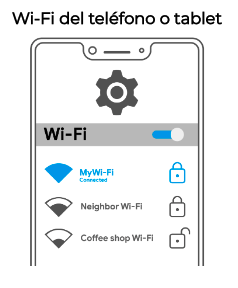
##### Conectate al WiFi de eRoom-Cast  


<table border="1" id="bkmrk--7" style="border-collapse: collapse; width: 100%;"><tbody><tr><td style="width: 34.0124%;">[![image-1657110322544.png](https://books.jacidi.com/uploads/images/gallery/2022-07/scaled-1680-/image-1657110322544.png)](https://books.jacidi.com/uploads/images/gallery/2022-07/image-1657110322544.png)

</td><td style="width: 66.1112%;">[![image-1657110384147.png](https://books.jacidi.com/uploads/images/gallery/2022-07/scaled-1680-/image-1657110384147.png)](https://books.jacidi.com/uploads/images/gallery/2022-07/image-1657110384147.png)

</td></tr></tbody></table>

<p class="callout info">Encontrarás el nombre de la red (SSID) y el password (WPA2) en el formulario de instalación. Apartado VLAN - eRoom Cast</p>

<p class="callout success">Para facilitar la conexión pide a tu gestor de WiFi que ponga la red visible y que la vuelva a esconder una vez terminada la instalación.</p>

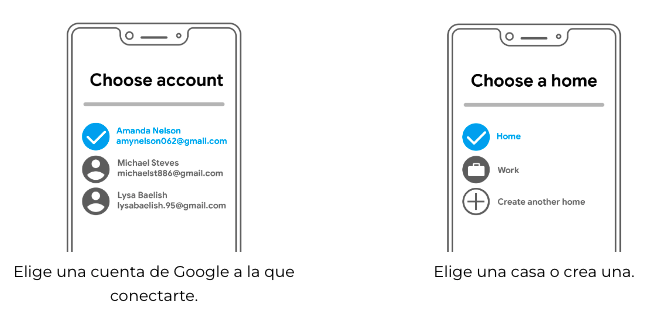
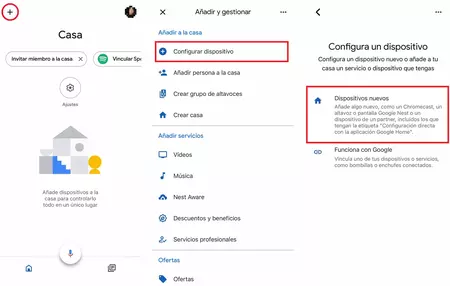
##### Abre la aplicación Google Home y sigue las indicaciones.

<p class="callout info">Asegúrate de que el Bluetooth esté activado.</p>

[  
![image-1657102933957.png](https://books.jacidi.com/uploads/images/gallery/2022-07/scaled-1680-/image-1657102933957.png)](https://books.jacidi.com/uploads/images/gallery/2022-07/image-1657102933957.png)

[![image-1657109727004.png](https://books.jacidi.com/uploads/images/gallery/2022-07/scaled-1680-/image-1657109727004.png)](https://books.jacidi.com/uploads/images/gallery/2022-07/image-1657109727004.png)
##### ![image-1657103140192.png](https://books.jacidi.com/uploads/images/gallery/2022-07/scaled-1680-/image-1657103140192.png)

<p class="callout danger">Durante el proceso puede que te pregunte si quieres vincular tu cuenta con el chromecast o compartir estadísticas con Google. Responde NO a todas las preguntas</p>

#####   
Selección de Red WiFI

<table border="1" id="bkmrk-selecciona-la-misma-" style="border-collapse: collapse; width: 100%;"><tbody><tr><td style="width: 39.8149%;">[![image-1657110646923.png](https://books.jacidi.com/uploads/images/gallery/2022-07/scaled-1680-/image-1657110646923.png)](https://books.jacidi.com/uploads/images/gallery/2022-07/image-1657110646923.png)</td><td style="width: 60.3087%;">Selecciona la misma red de la VLAN eRoom-Cast donde has conectado tu dispositivo en el apartado anterior (Formulario de instalacion)</td></tr></tbody></table>

<p class="callout info">Cuando te pregunte acerca del nombre o la ubicación del dispositivo puedes inventarte el nombre, la configuración final del nombre la realizará el sistema eRoom-Cast</p>

<p class="callout info">Es normal que el sistema se actualice una vez esté conectado a la red ocasionando reinicios del chromecast.</p>


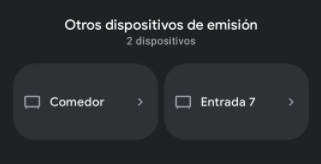
<p class="callout success">Una vez finalizada la preconfiguración asegurate que el chromecast instalado aparece en la sección "Otros dispositivos de emisión"</p>

[![image-1657118091714.png](https://books.jacidi.com/uploads/images/gallery/2022-07/scaled-1680-/image-1657118091714.png)](https://books.jacidi.com/uploads/images/gallery/2022-07/image-1657118091714.png)

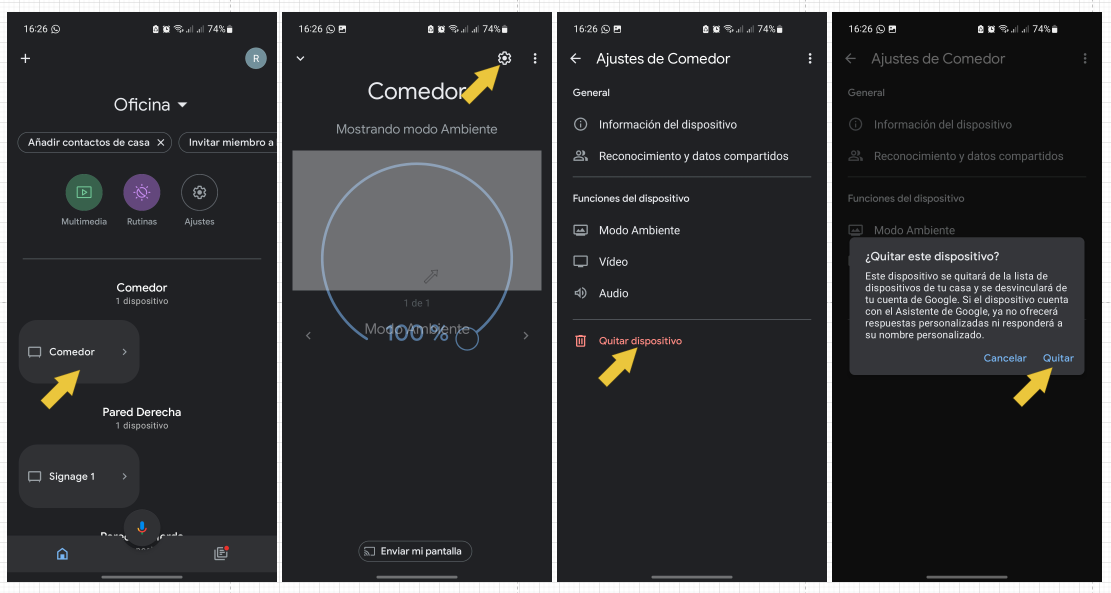
<p class="callout warning">Si aparecen en otro grupo sigue las instrucciones para desvincular el chromecast de tu cuenta. Sin ello no funcionará correctamente el sistema eRoom-Cast</p>

[![image-1657118449705.png](https://books.jacidi.com/uploads/images/gallery/2022-07/scaled-1680-/image-1657118449705.png)](https://books.jacidi.com/uploads/images/gallery/2022-07/image-1657118449705.png)

## Configuración Chromecast

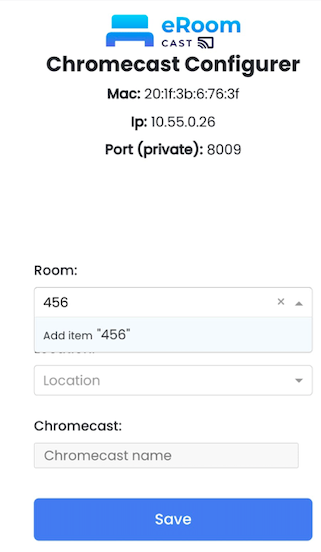
Una vez preconfigurado el Chromecast, en la TV veremos un código QR que tendremos que escanear para seguir con la configuración

[![image-1657118731372.png](https://books.jacidi.com/uploads/images/gallery/2022-07/scaled-1680-/image-1657118731372.png)](https://books.jacidi.com/uploads/images/gallery/2022-07/image-1657118731372.png)

<p class="callout warning">Si no aparece el QR ponte en contacto con el centro de soporte de eRoomSuite </p>

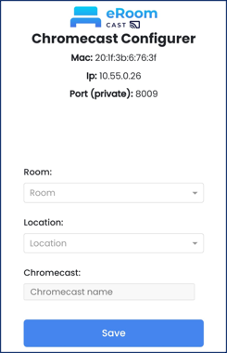
<table border="1" id="bkmrk-una-vez-escaneado%C2%A0-n" style="border-collapse: collapse; width: 100%;"><tbody><tr><td style="width: 49.9383%;">[![image-1656515605776.png](https://books.jacidi.com/uploads/images/gallery/2022-06/scaled-1680-/image-1656515605776.png)](https://books.jacidi.com/uploads/images/gallery/2022-06/image-1656515605776.png)</td><td style="width: 49.9383%;">[![image-1657016788908.png](https://books.jacidi.com/uploads/images/gallery/2022-07/scaled-1680-/image-1657016788908.png)](https://books.jacidi.com/uploads/images/gallery/2022-07/image-1657016788908.png)</td></tr><tr><td style="width: 49.9383%;">Una vez escaneado nos salta a la página web para terminar la configuración.

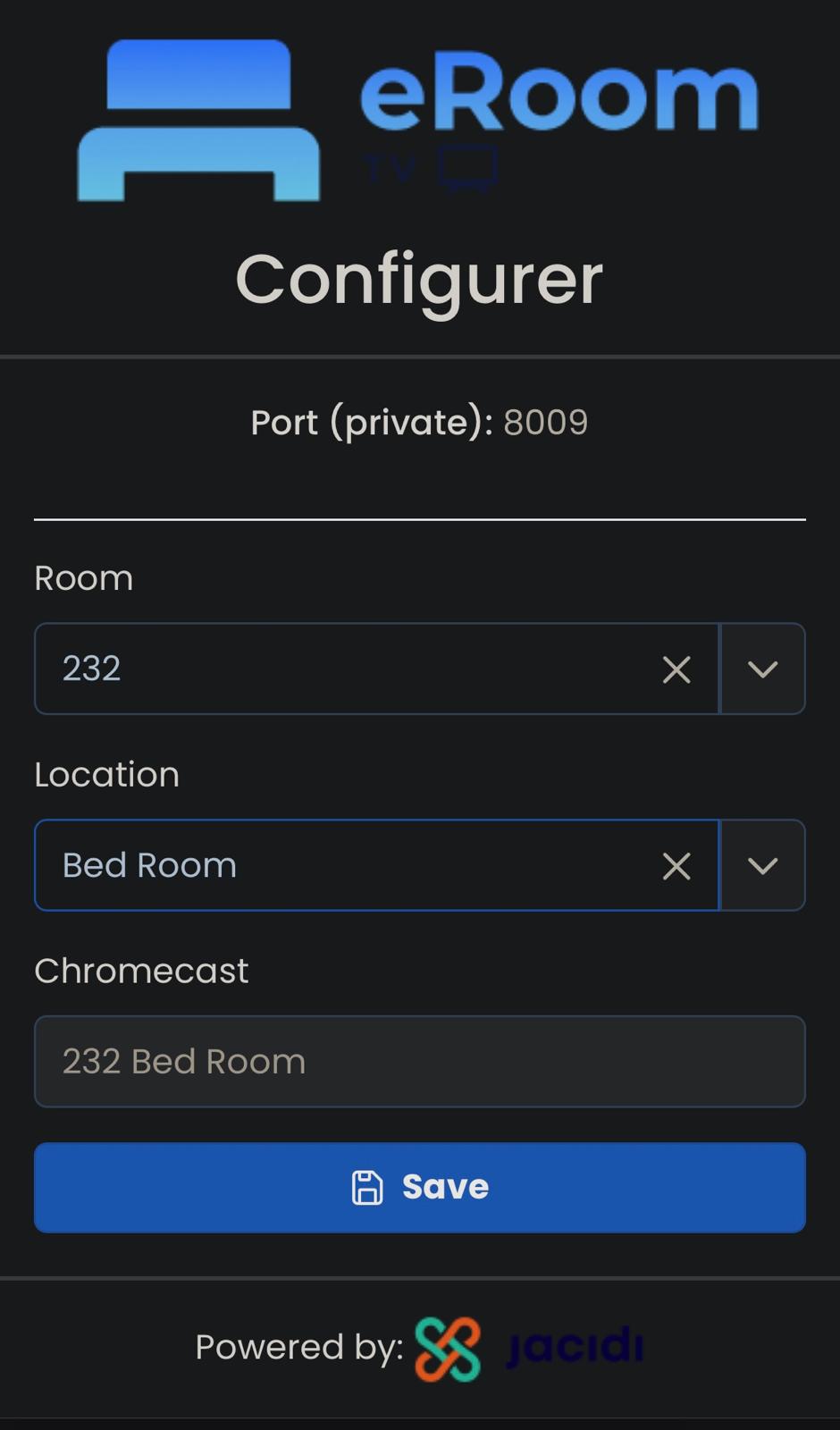
</td><td class="align-center" style="width: 49.9383%;">Aquí introduciremos en Habitación (Room), el numero de habitación donde instalamos el Chromecast</td></tr></tbody></table>

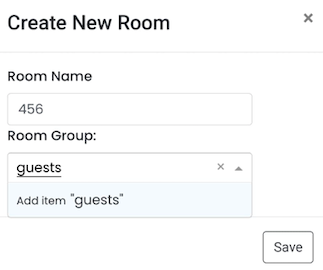
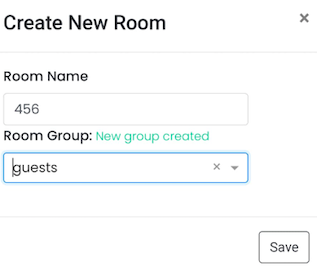
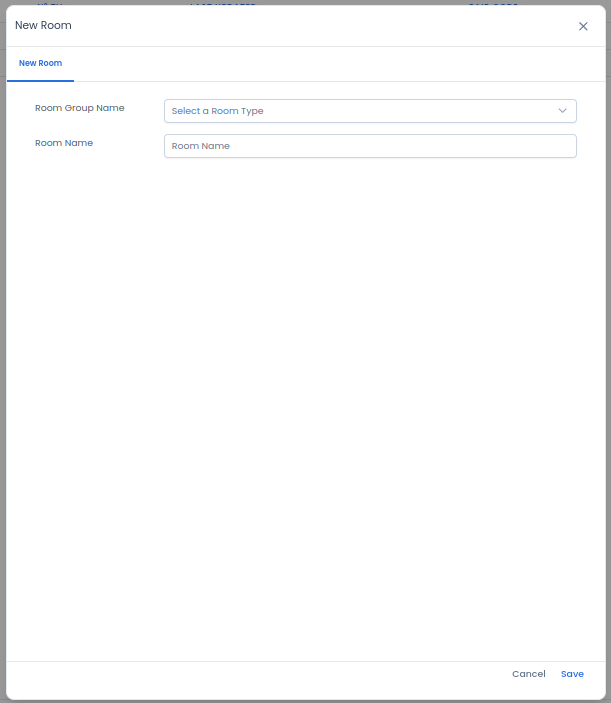
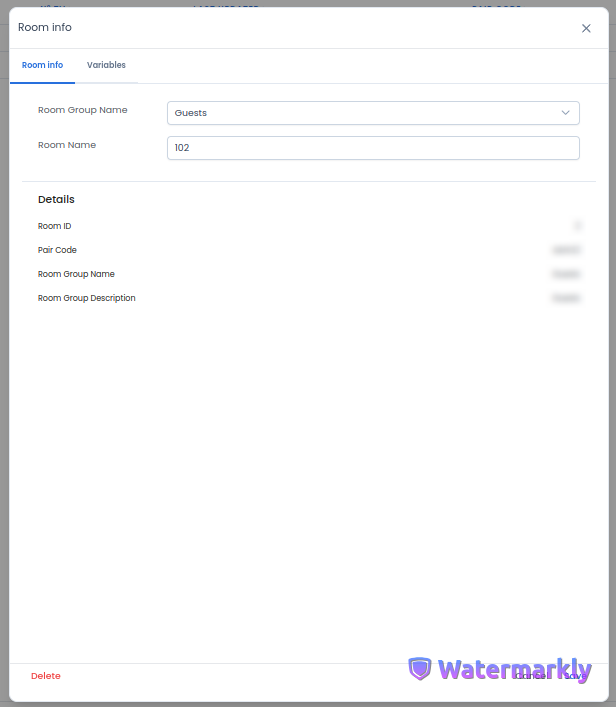
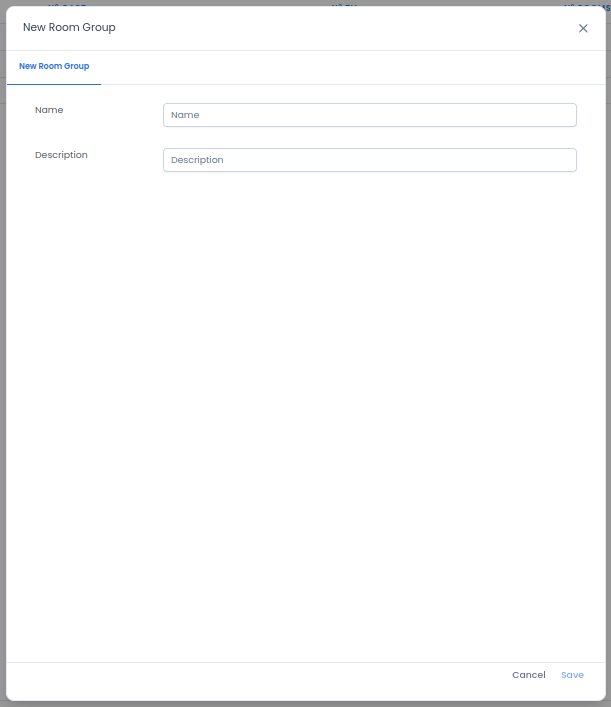
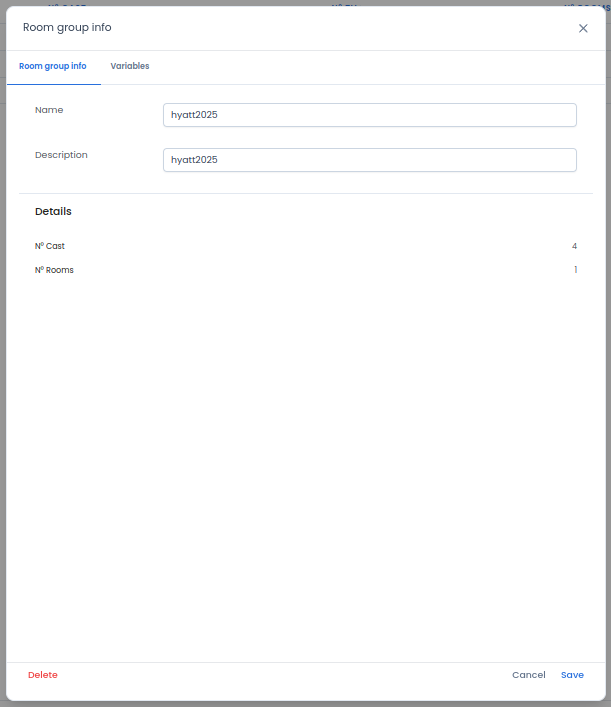
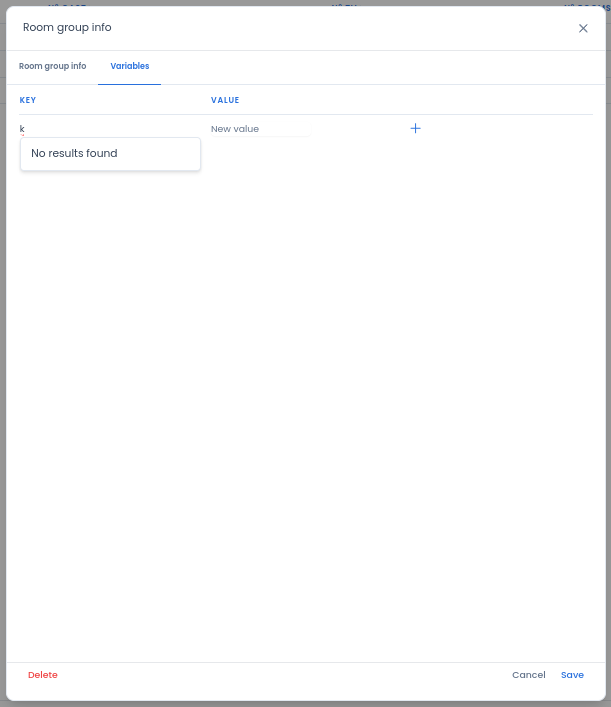
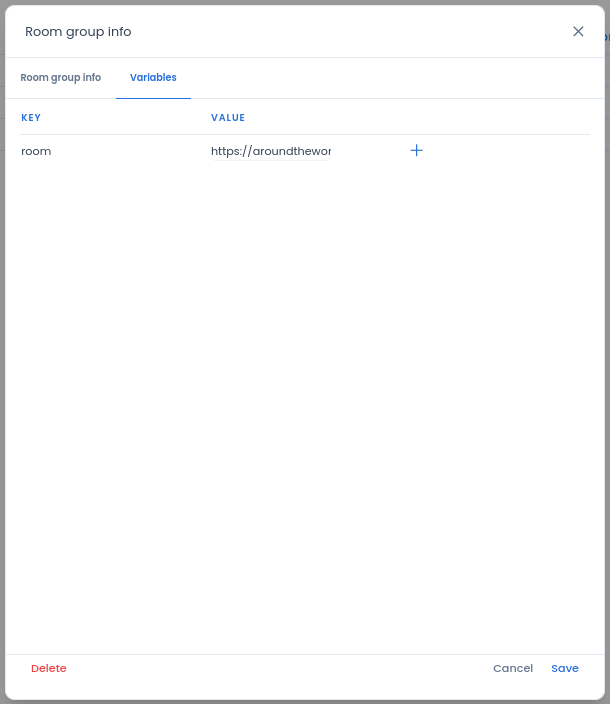
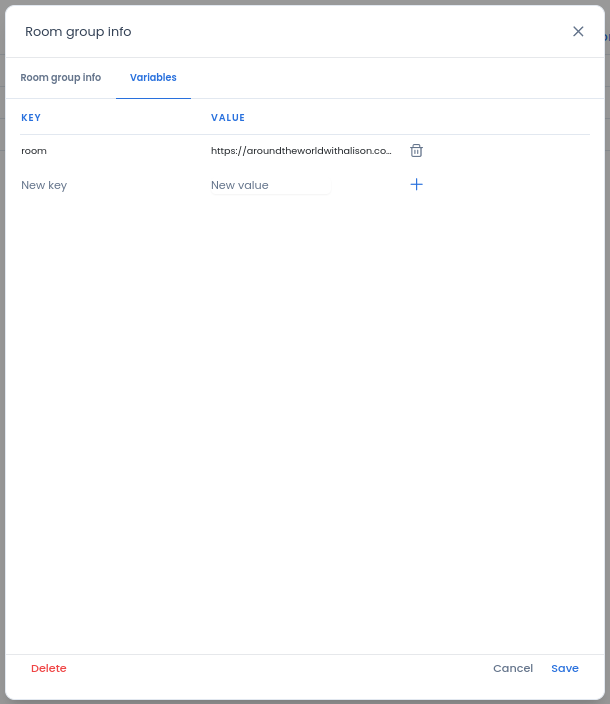
Al crear la habitación tendremos que crear un grupo de habitaciones, por ejemplo "guests".

<p class="callout info">Todas las habitaciones tienen que pertenecer a un Room Group.</p>

<table border="1" id="bkmrk--26" style="border-collapse: collapse; width: 85.9259%;"><tbody><tr><td style="width: 50.0711%;">![image-1657017059780.png](https://books.jacidi.com/uploads/images/gallery/2022-07/scaled-1680-/image-1657017059780.png)  
</td><td style="width: 50.0711%;">[![image-1657017310510.png](https://books.jacidi.com/uploads/images/gallery/2022-07/scaled-1680-/image-1657017310510.png)](https://books.jacidi.com/uploads/images/gallery/2022-07/image-1657017310510.png)</td></tr></tbody></table>

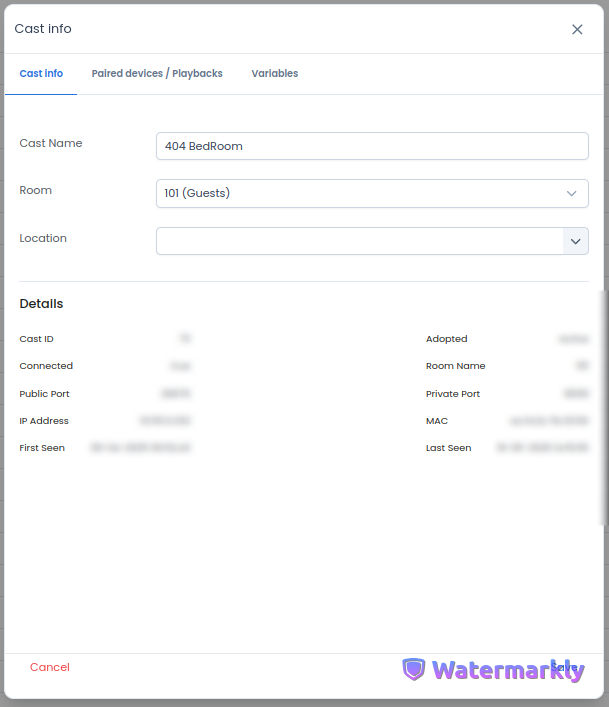
En Location, ya que está en habitaciones, pondremos por ejemplo Bed Room.

[![image-1657017231779.png](https://books.jacidi.com/uploads/images/gallery/2022-07/scaled-1680-/image-1657017231779.png)](https://books.jacidi.com/uploads/images/gallery/2022-07/image-1657017231779.png)

Con esto lo tendremos configurado, y veremos la siguiente pantalla.

[![image-1657017490771.png](https://books.jacidi.com/uploads/images/gallery/2022-07/scaled-1680-/image-1657017490771.png)](https://books.jacidi.com/uploads/images/gallery/2022-07/image-1657017490771.png)


<p class="callout success">Pulsamos SAVE para guardar la configuración. </p>

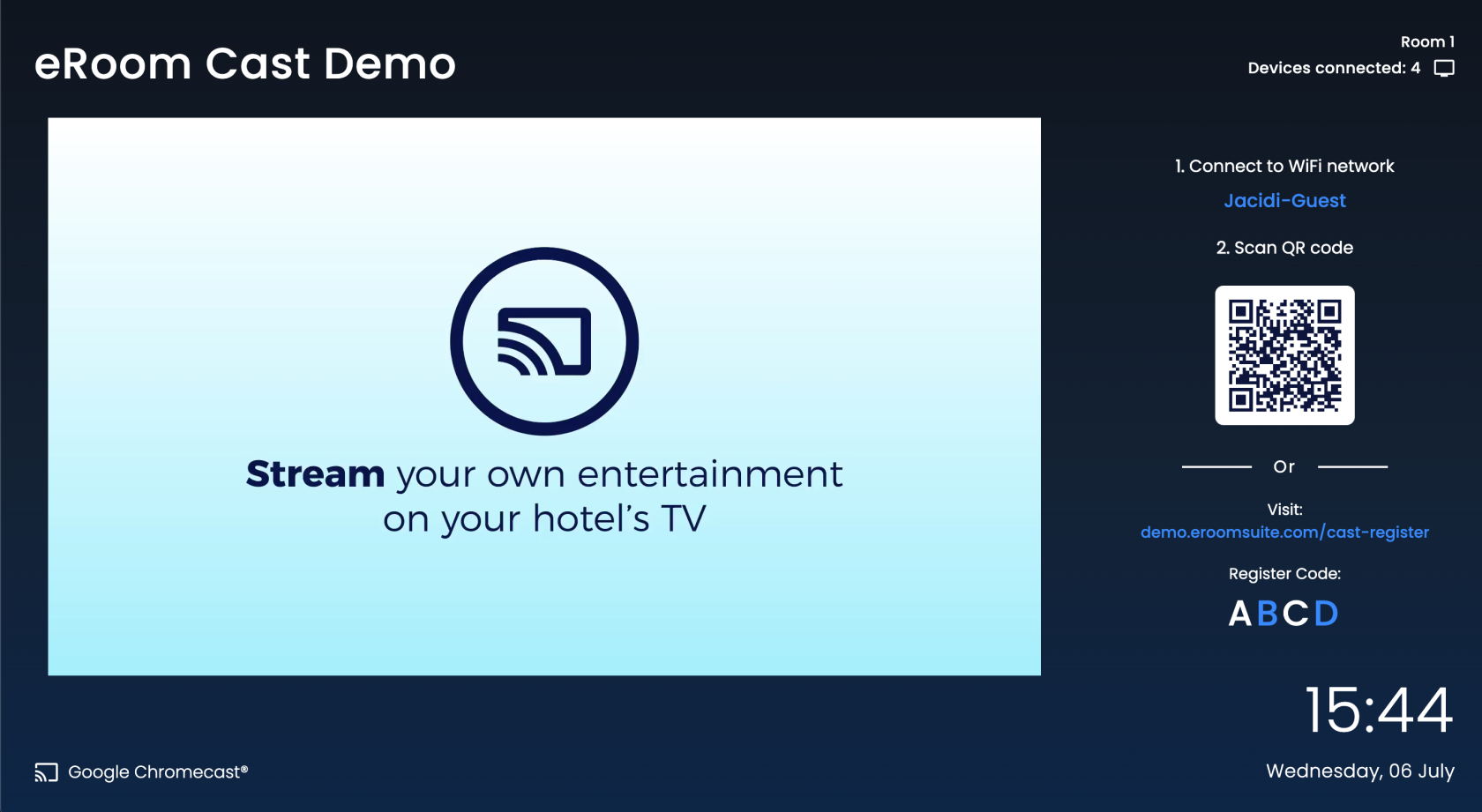
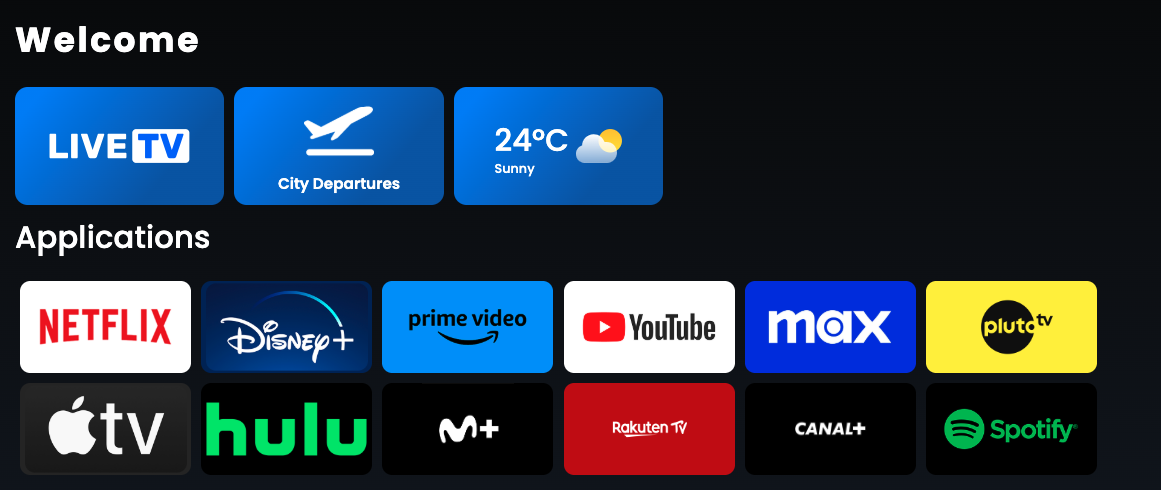
<p class="callout success">En cuestión de segundos la TV deberá mostrar la pantalla de reposo como esta.</p>

[![image-1657115079708.png](https://books.jacidi.com/uploads/images/gallery/2022-07/scaled-1680-/image-1657115079708.png)](https://books.jacidi.com/uploads/images/gallery/2022-07/image-1657115079708.png)

# Página nueva


# Página nueva


# Instalación y Configuración de eRoomTV Device

## Instalación eRoom-Server

<p class="callout info">Antes de configurar los Chromecast asegurate de que eRoom-Server está instalado en el hotel y correctamente configurado.</p>

<p class="callout success">Ponte en contacto con soporte de eRoomSuite para realizar la comprobación, te ayudaremos a conectar debidamente el servidor. Puede pedir cita enviando un correo a <support@jacidi.com> o llamando al teléfono [+34 93 015 72 12](tel:+34%2093%20015%2072%2012)</p>

## Configuración de la TV.

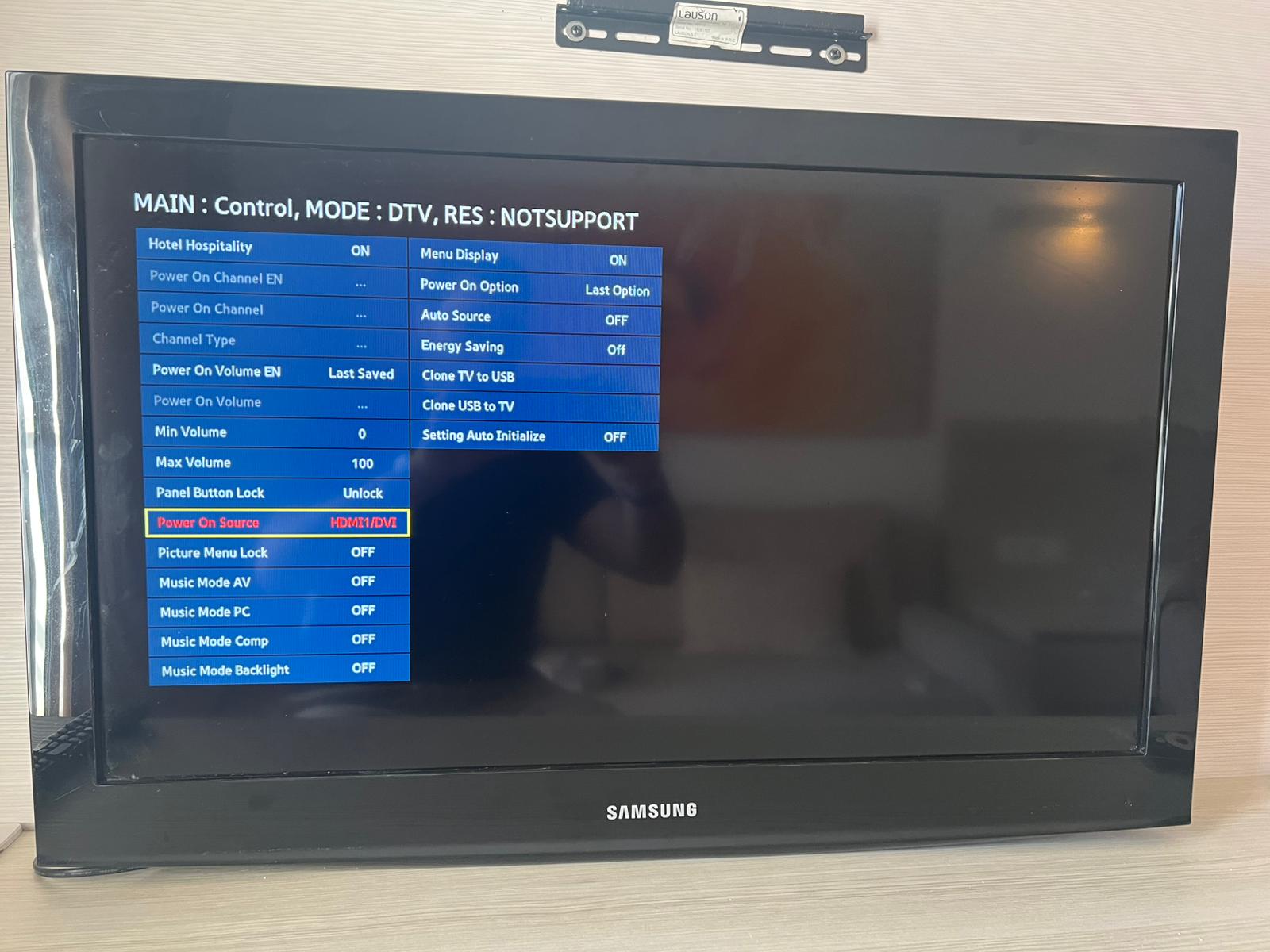
<p class="callout info">Esta configuración va ha variar según marca y modelo de la TV. </p>

<p class="callout info">Las siguientes imágenes son de una TV Samsung. </p>

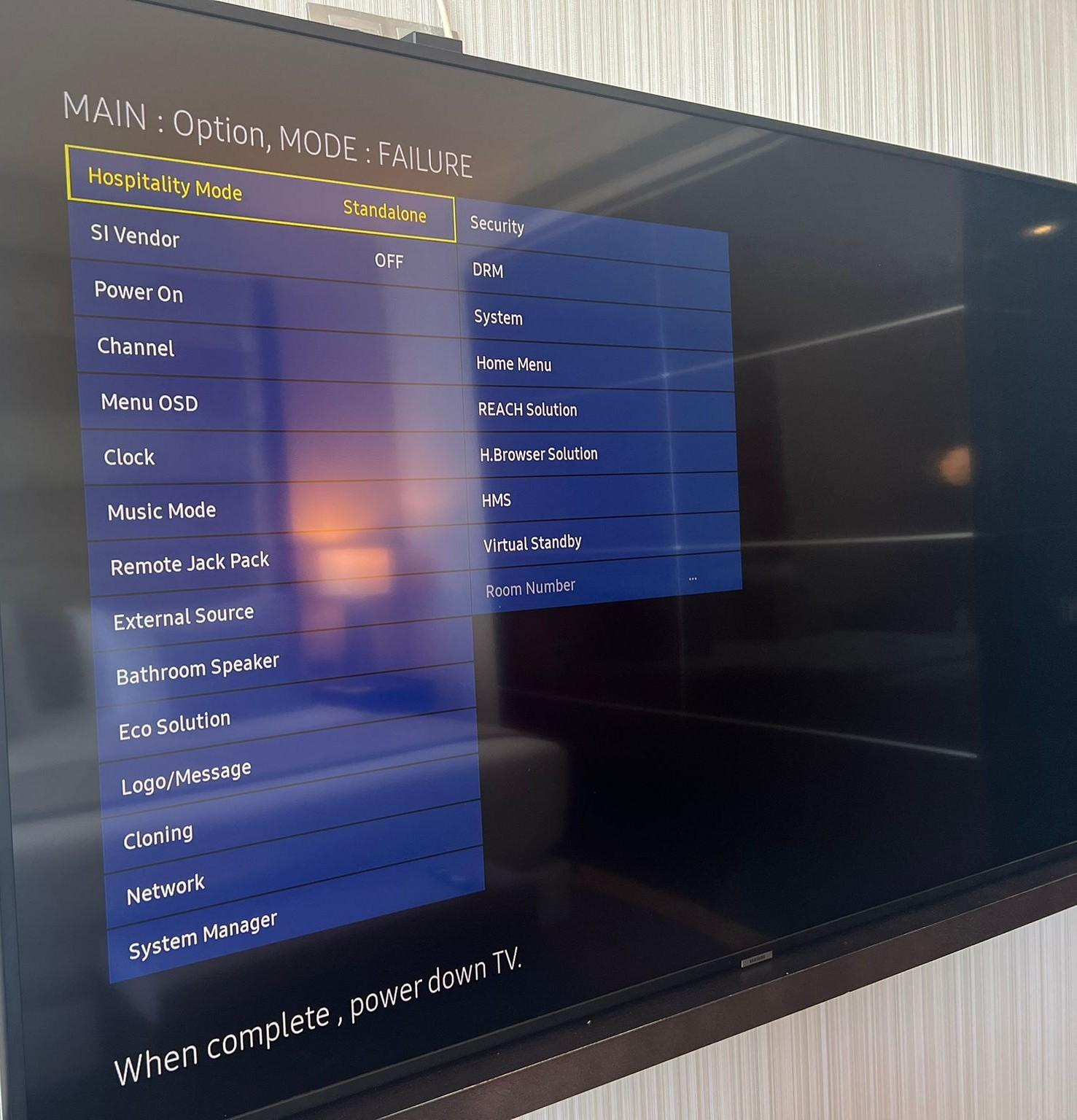
- Dentro del menú de la TV, se tiene que desactivar las opciones de pantalla de inicio.

[![IMG-20250728-WA0042.jpg](https://books.jacidi.com/uploads/images/gallery/2025-07/scaled-1680-/img-20250728-wa0042.jpg)](https://books.jacidi.com/uploads/images/gallery/2025-07/img-20250728-wa0042.jpg)
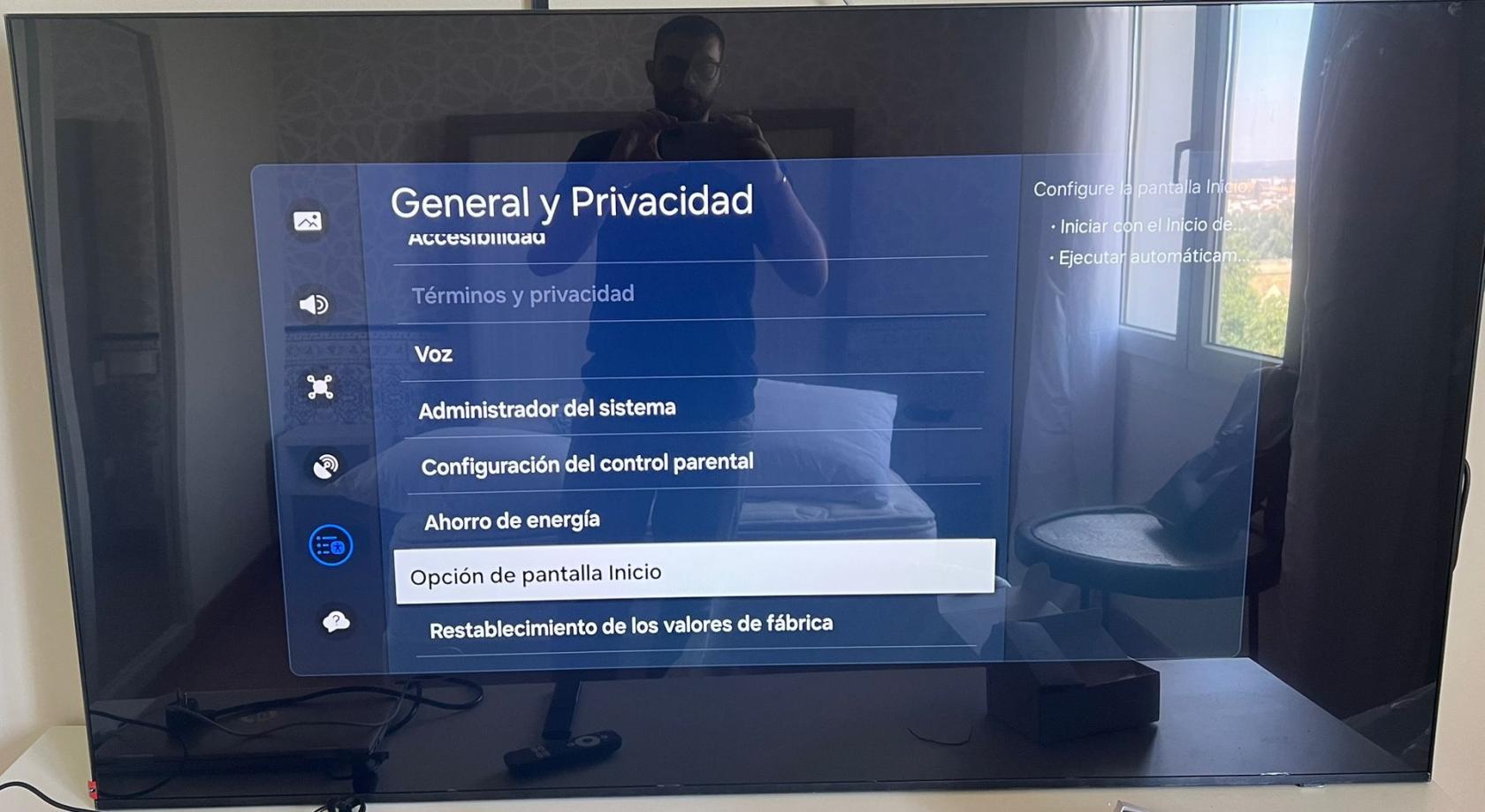
- Acceso al menú avanzado de la TV.

<p class="callout info">La combinación de botones para acceder al menú y los nombres de las opciones van ha variar según marca y modelo de la TV.</p>

<table border="1" id="bkmrk-en-este-caso-la-comb" style="border-collapse: collapse; width: 100%; height: 524.115px;"><colgroup><col style="width: 49.881%;"></col><col style="width: 49.881%;"></col></colgroup><tbody><tr style="height: 477.448px;"><td style="height: 477.448px;">[![Imagen de WhatsApp 2025-07-29 a las 11.02.10_43688efd.jpg](https://books.jacidi.com/uploads/images/gallery/2025-07/scaled-1680-/imagen-de-whatsapp-2025-07-29-a-las-11-02-10-43688efd.jpg)](https://books.jacidi.com/uploads/images/gallery/2025-07/imagen-de-whatsapp-2025-07-29-a-las-11-02-10-43688efd.jpg)</td><td style="height: 477.448px;">[![IMG-20250728-WA0044.jpg](https://books.jacidi.com/uploads/images/gallery/2025-07/scaled-1680-/img-20250728-wa0044.jpg)](https://books.jacidi.com/uploads/images/gallery/2025-07/img-20250728-wa0044.jpg)

</td></tr><tr style="height: 46.6667px;"><td style="height: 46.6667px;">En este caso la combinación es botón Mute + Arriba + Abajo + botón central.</td><td style="height: 46.6667px;">Menú Avanzado</td></tr></tbody></table>

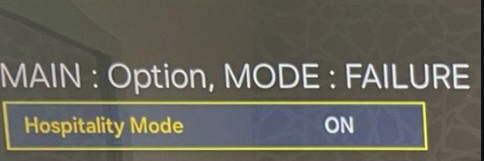
- Activar el modo Hospitality

[![IMG-20250728-WA0046.jpg](https://books.jacidi.com/uploads/images/gallery/2025-07/scaled-1680-/img-20250728-wa0046.jpg)](https://books.jacidi.com/uploads/images/gallery/2025-07/img-20250728-wa0046.jpg)

- Desactivar Menú display

[![IMG-20250728-WA0047.jpg](https://books.jacidi.com/uploads/images/gallery/2025-07/scaled-1680-/img-20250728-wa0047.jpg)](https://books.jacidi.com/uploads/images/gallery/2025-07/img-20250728-wa0047.jpg)

- Poner el HDMI donde se va a conectar el dispositivo como inicio al encender.

[![IMG-20250728-WA0048.jpg](https://books.jacidi.com/uploads/images/gallery/2025-07/scaled-1680-/7yuimg-20250728-wa0048.jpg)](https://books.jacidi.com/uploads/images/gallery/2025-07/7yuimg-20250728-wa0048.jpg)

Posterior a esos cambios se debe apagar el TV desde el mando.

## Instalación del eRoomTV

- Conexión con transformador a toma de corriente

<p class="callout info">El eRoomTV estará encendido siempre que la toma de corriente esté activa</p>

- Conectar el cable HDMI a un puerto disponible de la TV

<p class="callout info">Se ha de conectar al HDMI que se haya configurado en la configuración de la TV que se emita al encender la TV. </p>

## Configuración del eRoomTV

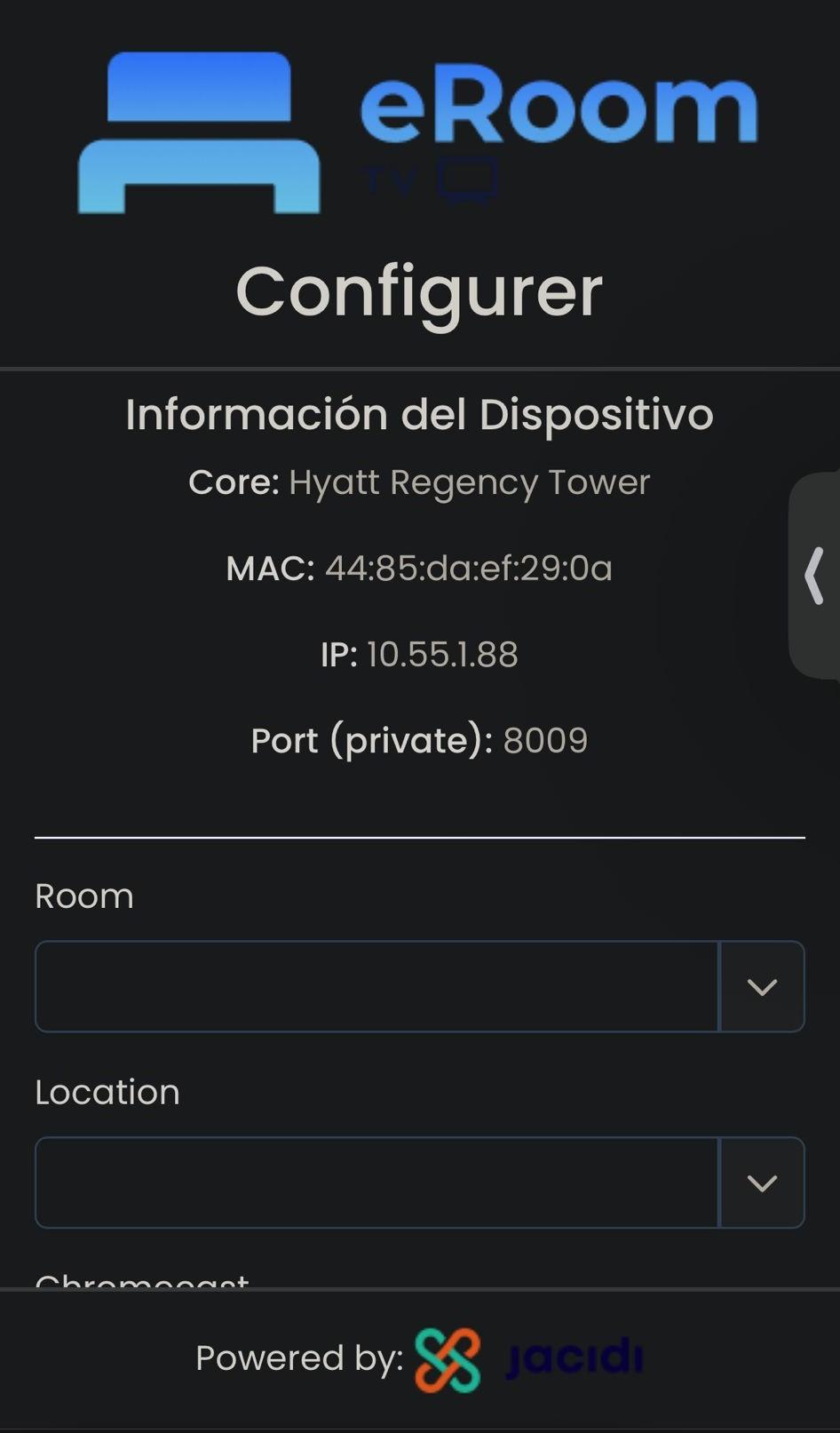
Una vez preconfigurado dispositivo, en la TV veremos un código QR que tendremos que escanear para seguir con la configuración.

[![IMG-20250728-WA0037.jpg](https://books.jacidi.com/uploads/images/gallery/2025-07/scaled-1680-/lC5img-20250728-wa0037.jpg)](https://books.jacidi.com/uploads/images/gallery/2025-07/lC5img-20250728-wa0037.jpg)
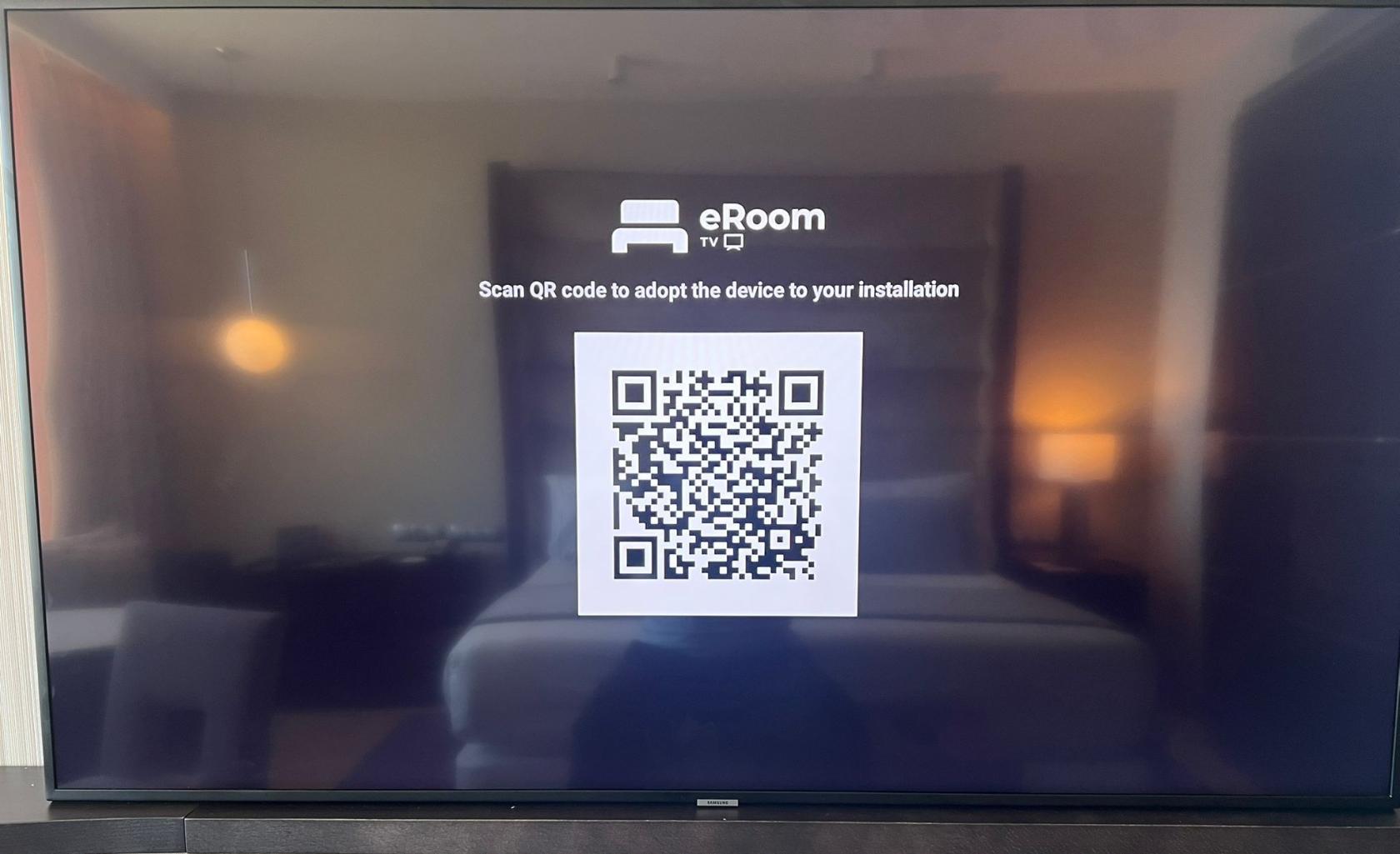
<p class="callout warning">Si no aparece el QR ponte en contacto con el centro de soporte de eRoomSuite </p>

<table border="1" id="bkmrk-una-vez-escaneado-no" style="border-collapse: collapse; width: 100%;"><colgroup><col style="width: 51.9746%;"></col><col style="width: 48.0407%;"></col></colgroup><tbody><tr><td>[<span style="color: #aaaaaa;">![IMG-20250728-WA0036.jpg](https://books.jacidi.com/uploads/images/gallery/2025-07/scaled-1680-/img-20250728-wa0036.jpg)</span>](https://books.jacidi.com/uploads/images/gallery/2025-07/img-20250728-wa0036.jpg)

</td><td>[<span style="color: #aaaaaa;">![IMG-20250728-WA0040.jpg](https://books.jacidi.com/uploads/images/gallery/2025-07/scaled-1680-/HdCimg-20250728-wa0040.jpg)</span>](https://books.jacidi.com/uploads/images/gallery/2025-07/HdCimg-20250728-wa0040.jpg)

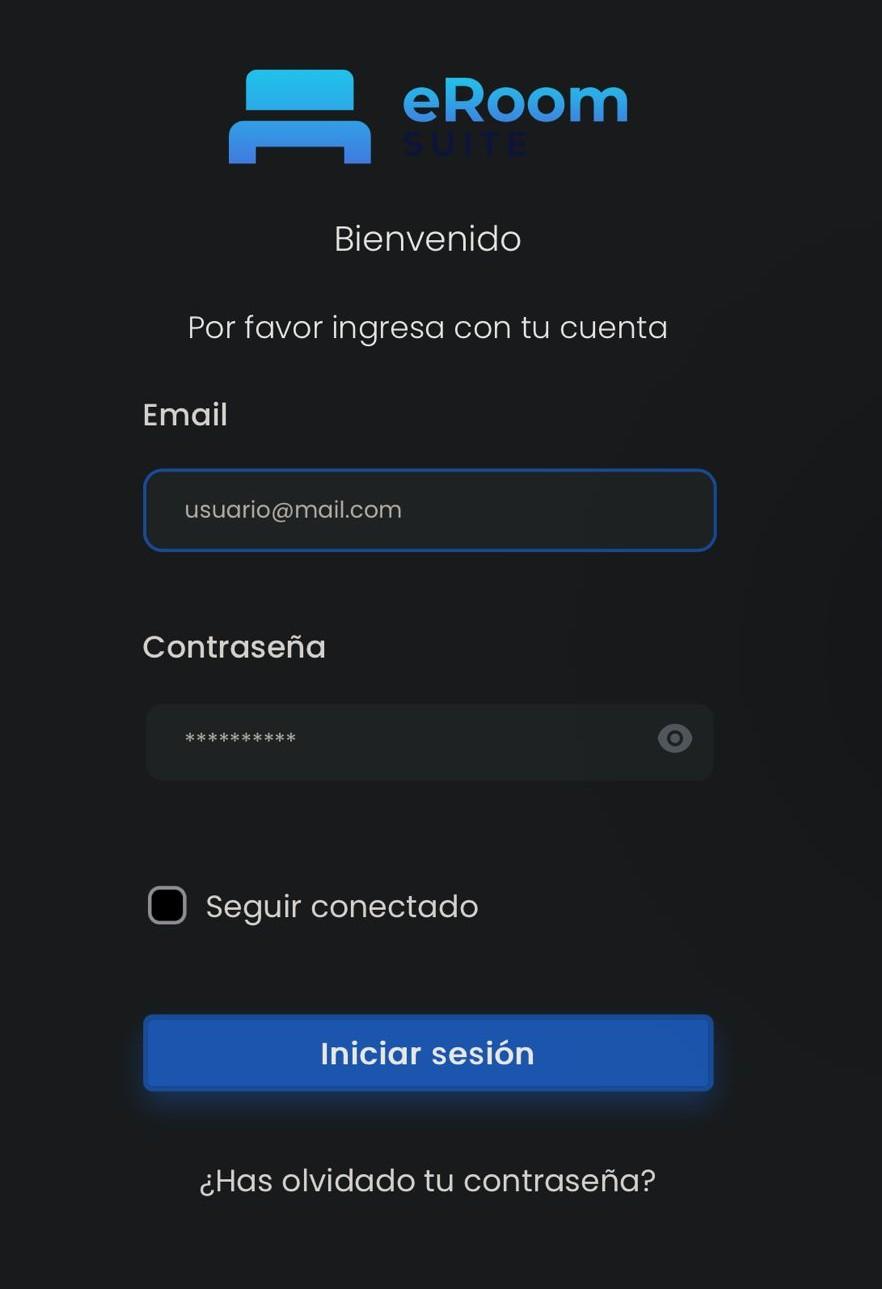
</td></tr><tr><td>Una vez escaneado nos salta a la página web y nos tendremos que hacer iniciar sesión con las credenciales de administrador que se te hayan pasado.

</td><td>Aquí introduciremos en Habitación (Room), el numero de habitación donde instalamos el Chromecast  
</td></tr></tbody></table>

Al crear la habitación tendremos que crear un grupo de habitaciones, por ejemplo "guests".

<p class="callout info">Todas las habitaciones tienen que pertenecer a un Room Group.</p>

<table border="1" id="bkmrk-im%C3%A1genes-de-crear-ha" style="border-collapse: collapse; width: 100%;"><colgroup><col style="width: 49.881%;"></col><col style="width: 49.881%;"></col></colgroup><tbody><tr><td>Imágenes de crear habitación 1</td><td>Imágenes de crear habitación 2</td></tr></tbody></table>

En Location, ya que está en habitaciones, pondremos por ejemplo Bed Room.

**Imagen de menú de Location.**

Con esto lo tendremos configurado, y veremos la siguiente pantalla.

**Imagen con todos los campos relleno y el guardar.**

<p class="callout success">Pulsamos SAVE para guardar la configuración. </p>

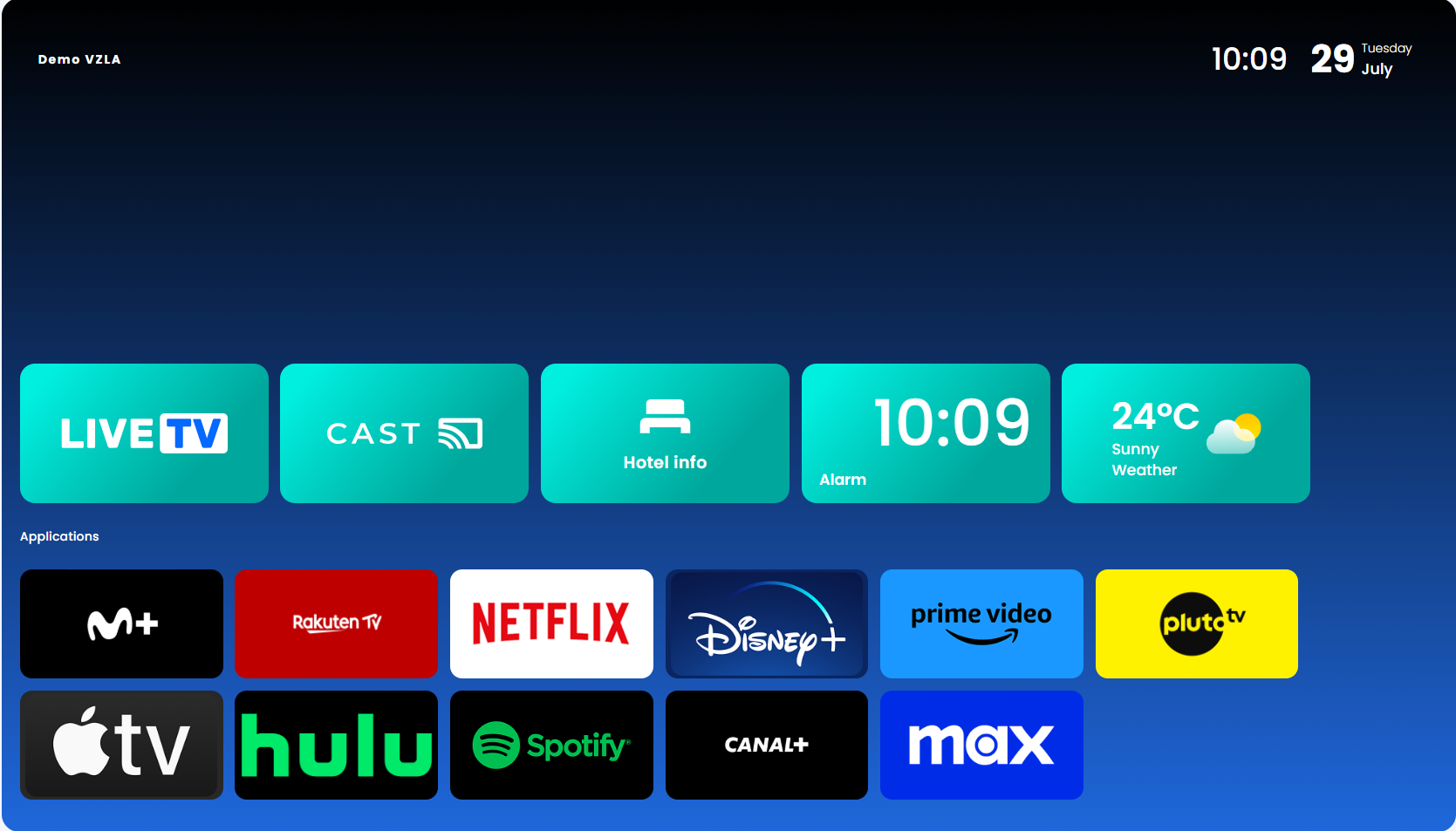
<p class="callout success">En cuestión de segundos la TV deberá mostrar la pantalla de reposo como esta.</p>

[![image.png](https://books.jacidi.com/uploads/images/gallery/2025-07/scaled-1680-/Oh9image.png)](https://books.jacidi.com/uploads/images/gallery/2025-07/Oh9image.png)

## Configuración del mando

<p class="callout info">Hay dos posibilidades de configurar el mando, una por **infrarrojos** y otra por **HDMI CEC**. </p>

<p class="callout warning">Muy importante antes de configurar el mando hay que subir al máximo el volumen del dispositivo eRoomTV. </p>

- **Modo de infrarrojos**

- - Para acceder a los ajustes del dispositivo hay que entrar a la opción de idiomas del panel. Cuando estemos dentro se tendrá de hacer un secuencia de botones con el mando del dispositivo.
    - La secuencia es la siguiente **2 veces botón abajo** + **2 veces botón arriba** + **2 veces botón izquierda** + **2 veces botón derecha**.
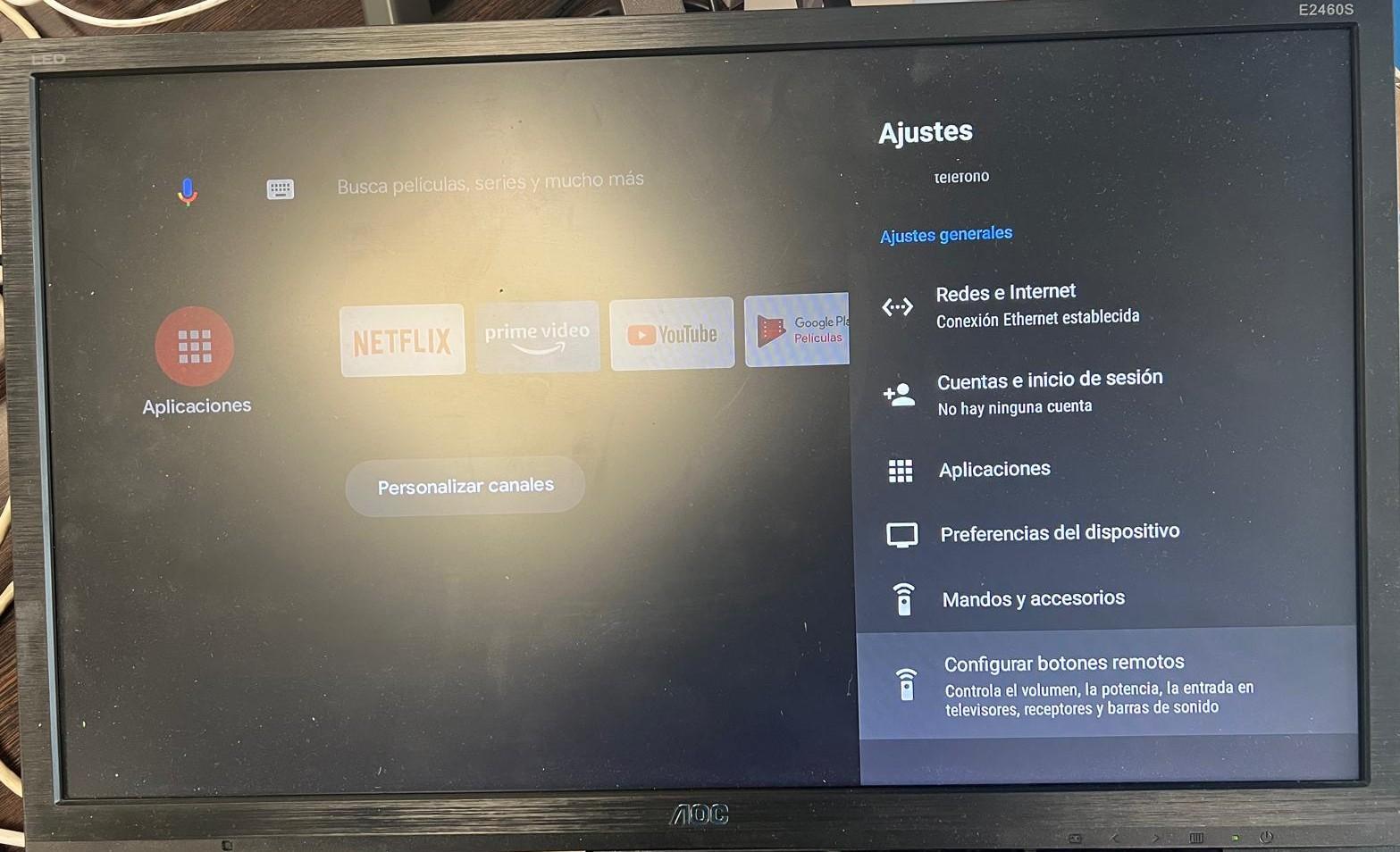
    - Dentro de **Ajustes** ir al apartado **Configurar botones remotos.**

[![IMG-20250729-WA0009.jpg](https://books.jacidi.com/uploads/images/gallery/2025-07/scaled-1680-/wwbimg-20250729-wa0009.jpg)](https://books.jacidi.com/uploads/images/gallery/2025-07/wwbimg-20250729-wa0009.jpg)
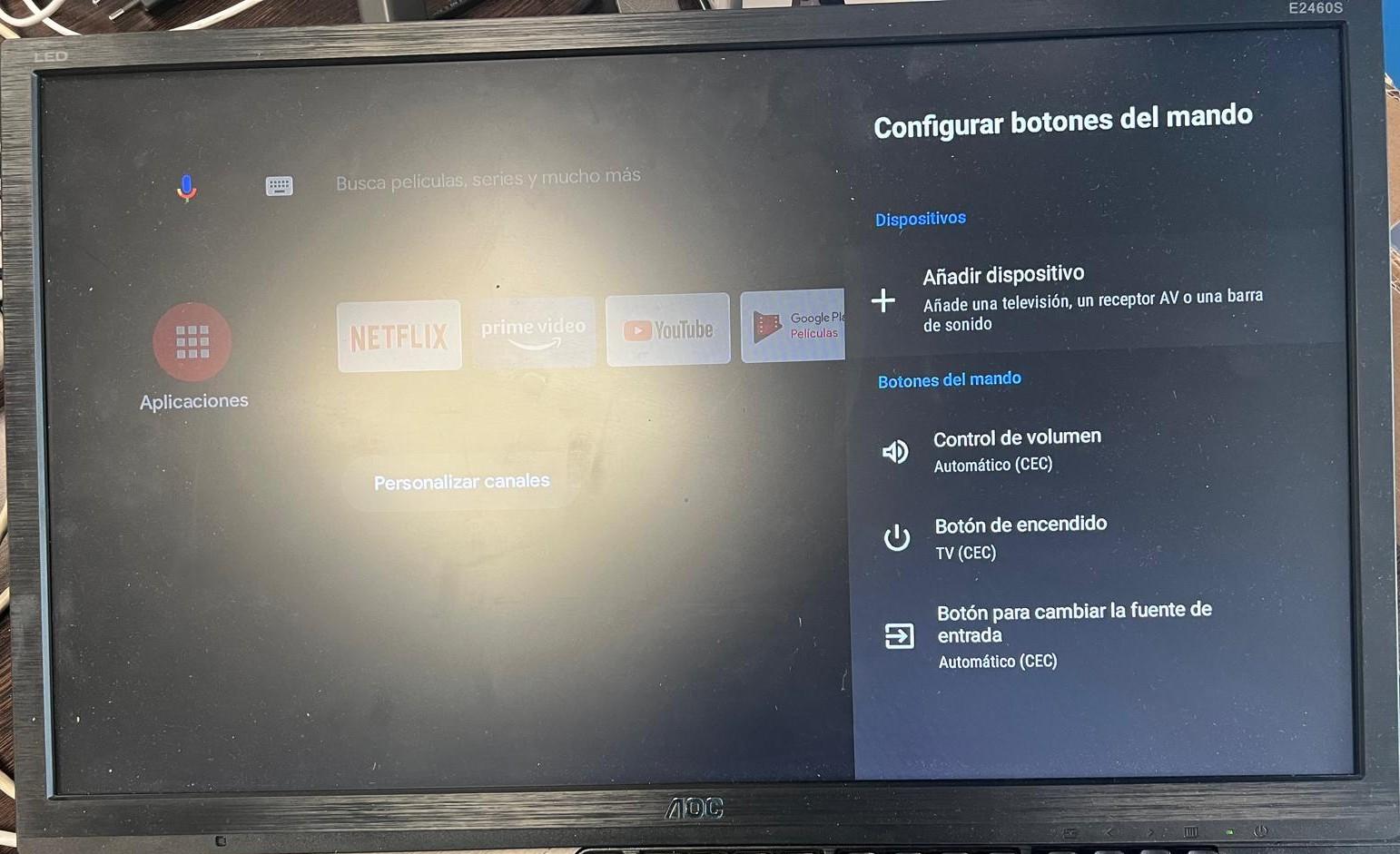
- - Le damos a **Añadir dispositivo.**

[![IMG-20250729-WA0011.jpg](https://books.jacidi.com/uploads/images/gallery/2025-07/scaled-1680-/fyeimg-20250729-wa0011.jpg)](https://books.jacidi.com/uploads/images/gallery/2025-07/fyeimg-20250729-wa0011.jpg)
- - Opción de **Televisor.**

[![IMG-20250729-WA0010.jpg](https://books.jacidi.com/uploads/images/gallery/2025-07/scaled-1680-/iTnimg-20250729-wa0010.jpg)](https://books.jacidi.com/uploads/images/gallery/2025-07/iTnimg-20250729-wa0010.jpg)
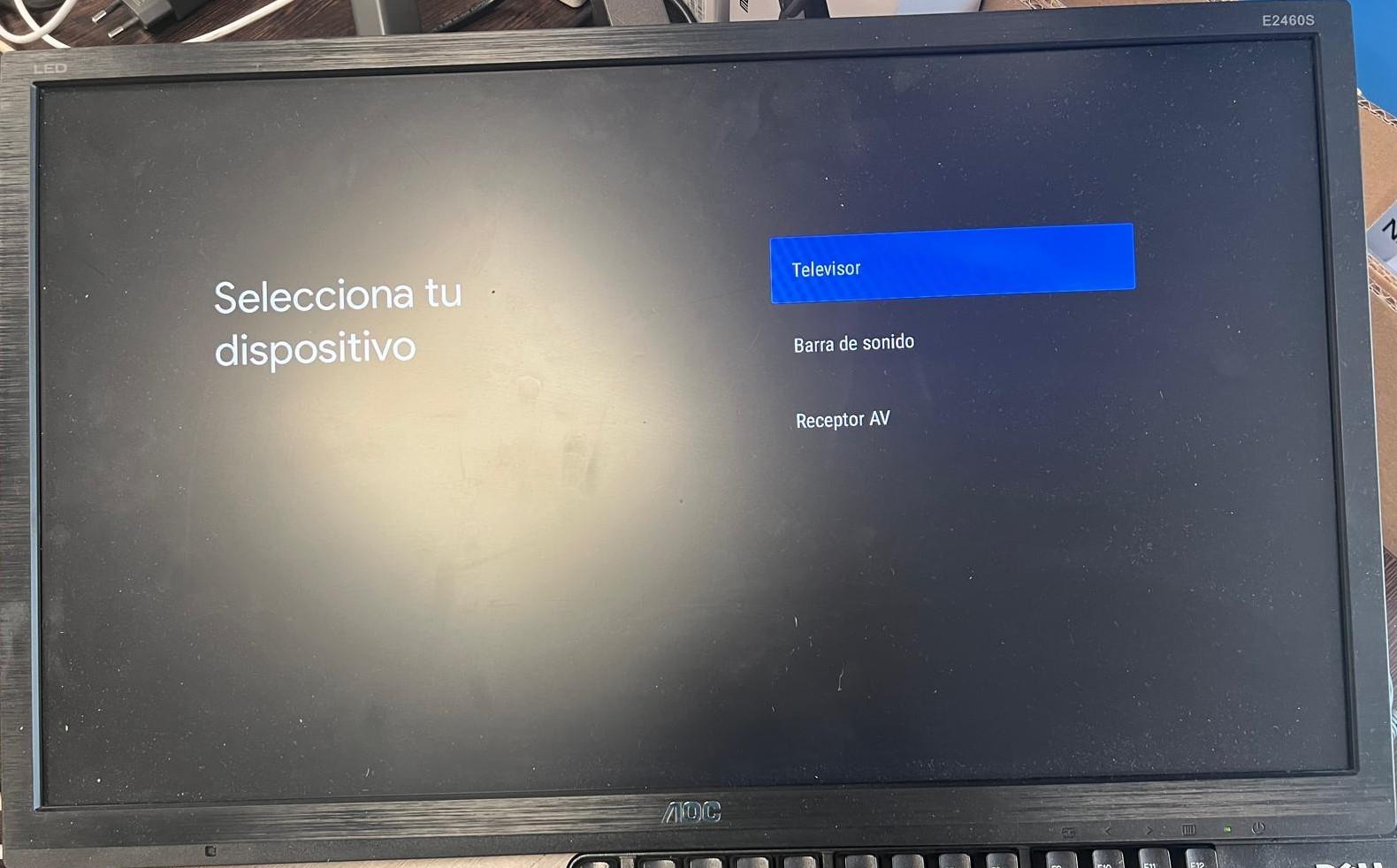
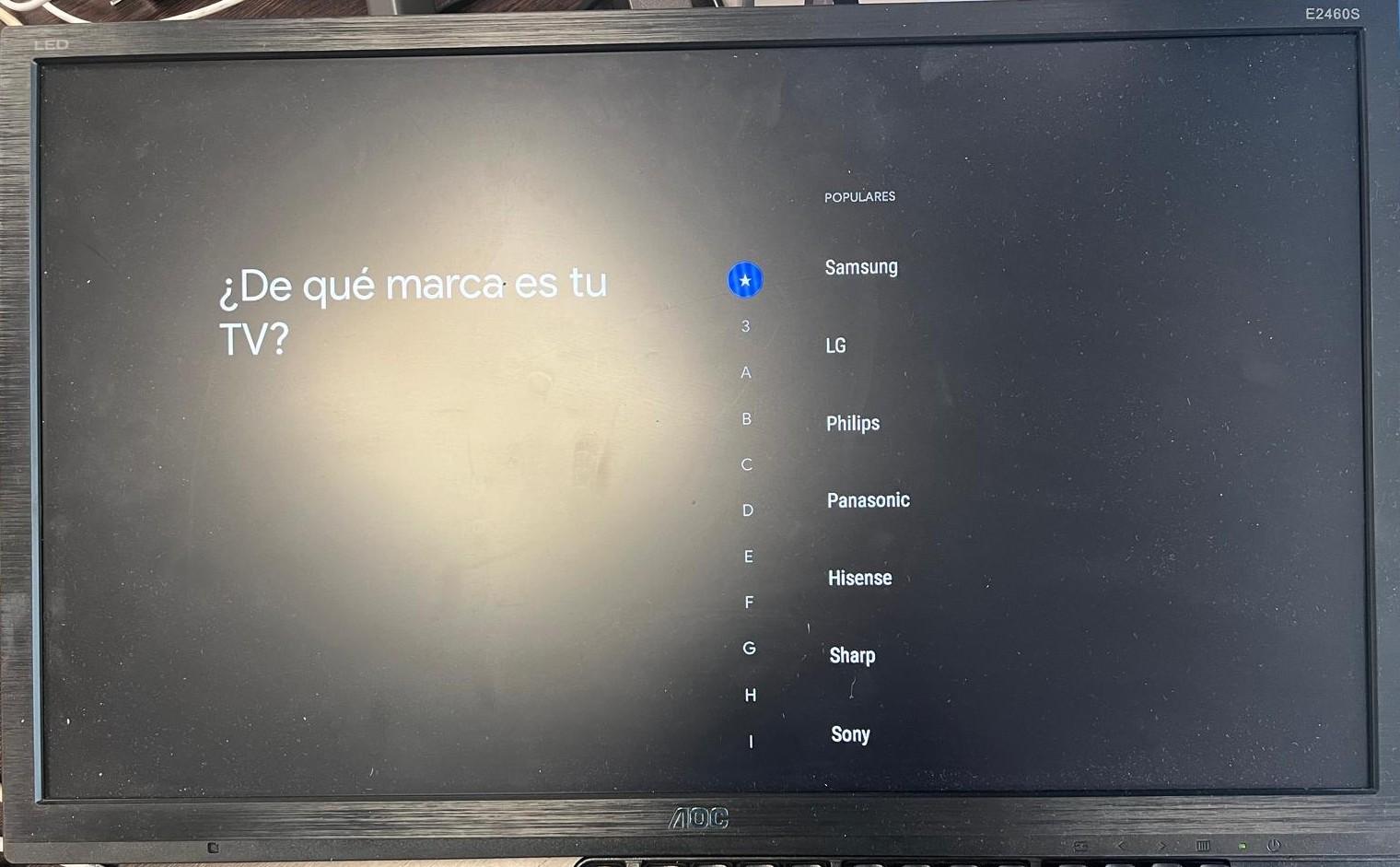
- - Se ha de escoger la marca del televisor.

[![IMG-20250729-WA0007.jpg](https://books.jacidi.com/uploads/images/gallery/2025-07/scaled-1680-/jq9img-20250729-wa0007.jpg)](https://books.jacidi.com/uploads/images/gallery/2025-07/jq9img-20250729-wa0007.jpg)
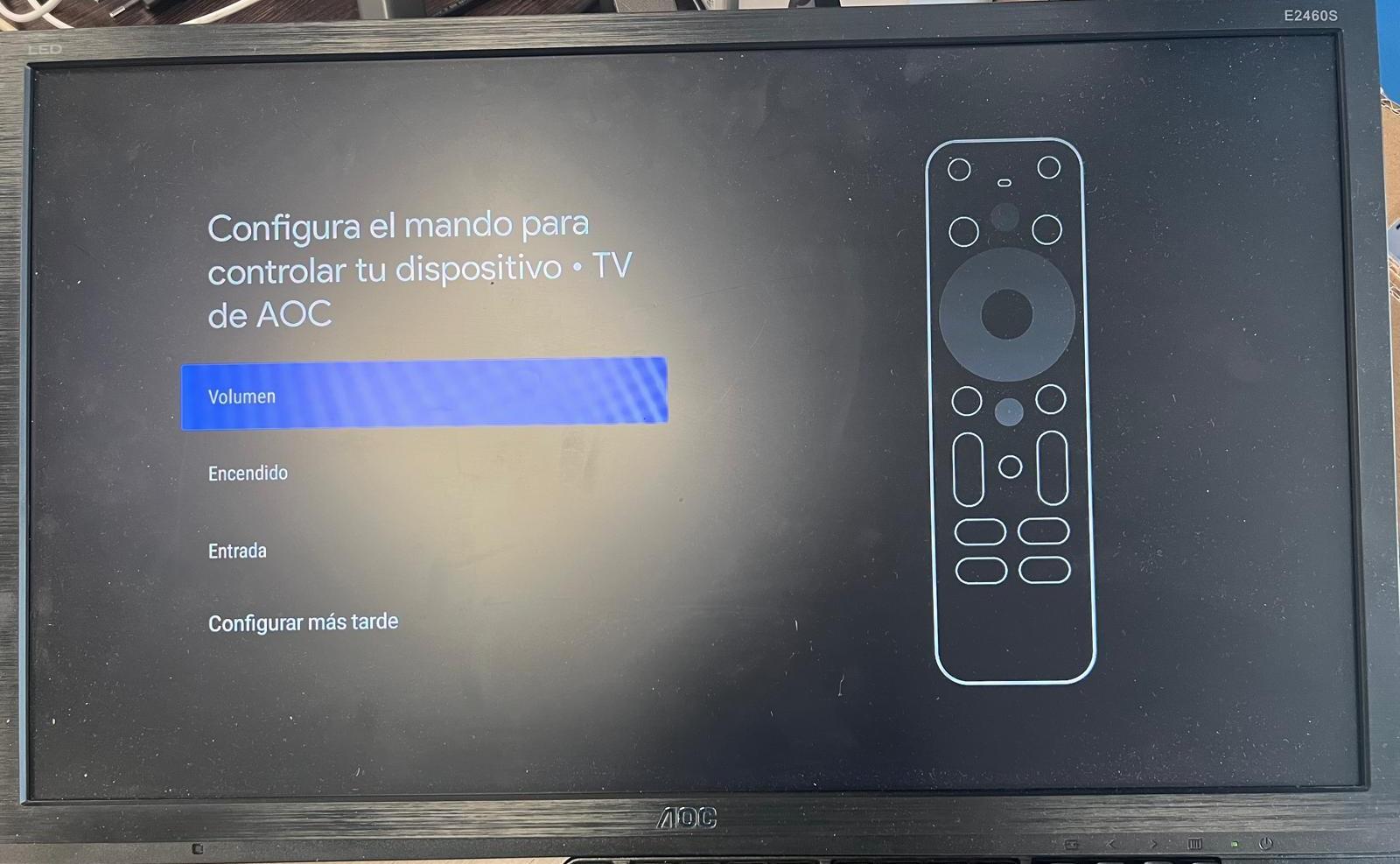
- - Configurar los dos primeros opciones **Volumen** y **Encendido**.

[![IMG-20250729-WA0008.jpg](https://books.jacidi.com/uploads/images/gallery/2025-07/scaled-1680-/img-20250729-wa0008.jpg)](https://books.jacidi.com/uploads/images/gallery/2025-07/img-20250729-wa0008.jpg)
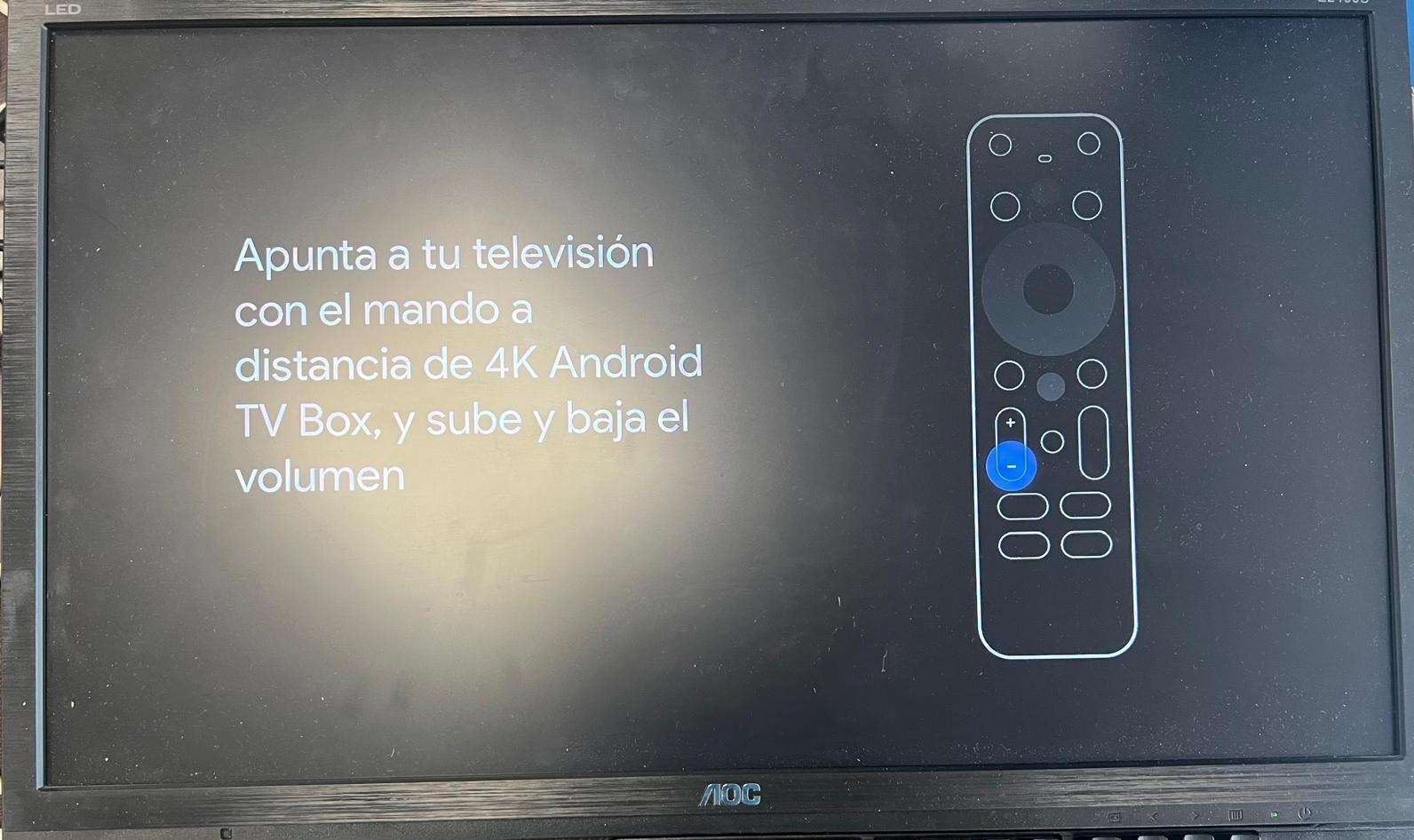
- - Seguir las instrucciones que te pide.

[![IMG-20250729-WA0012.jpg](https://books.jacidi.com/uploads/images/gallery/2025-07/scaled-1680-/img-20250729-wa0012.jpg)](https://books.jacidi.com/uploads/images/gallery/2025-07/img-20250729-wa0012.jpg)
[![IMG-20250729-WA0013.jpg](https://books.jacidi.com/uploads/images/gallery/2025-07/scaled-1680-/img-20250729-wa0013.jpg)](https://books.jacidi.com/uploads/images/gallery/2025-07/img-20250729-wa0013.jpg)
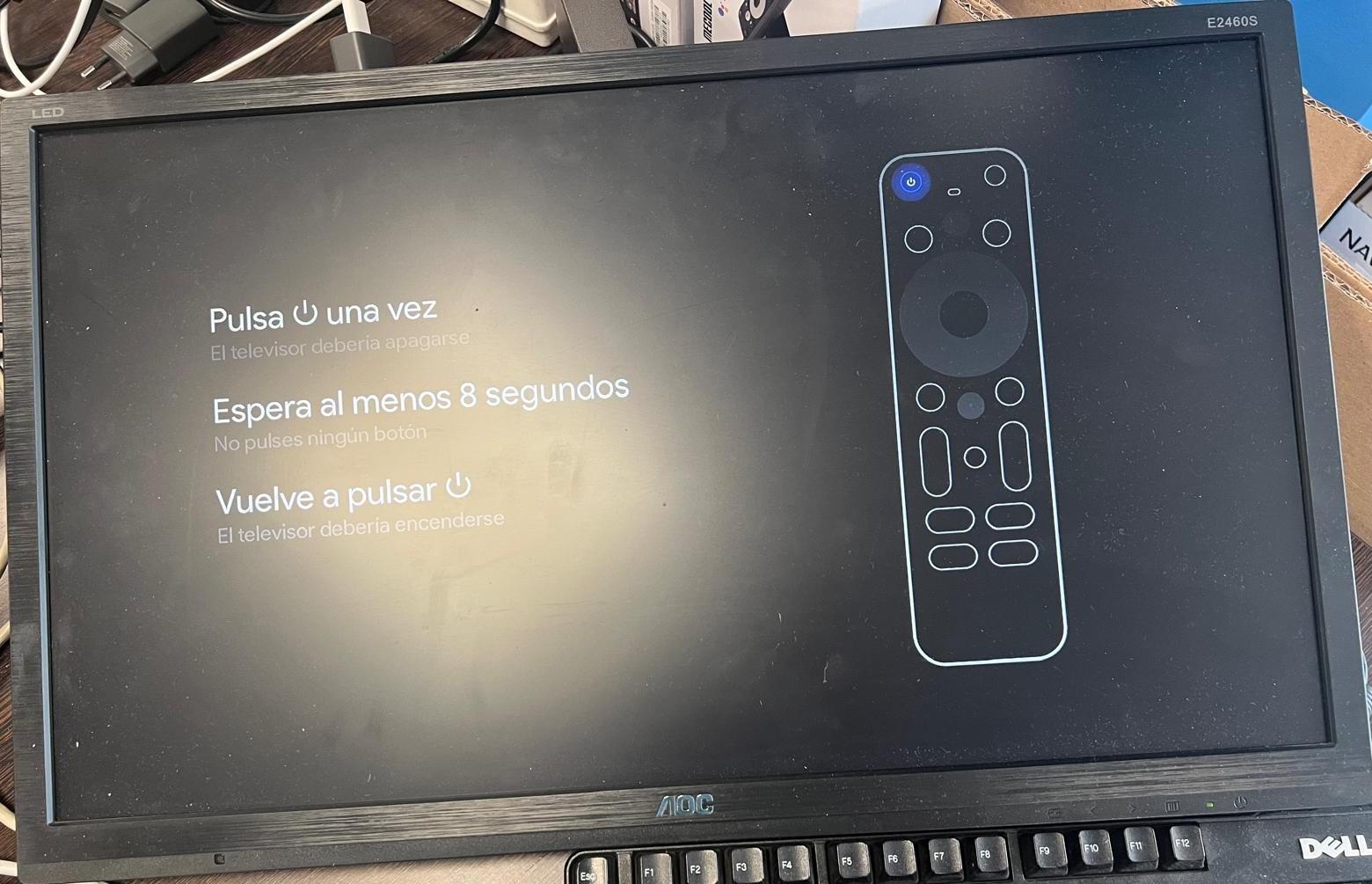
- - Hacer pruebas de subir y bajar volumen, y de apagar la TV.

- **Modo por HDMI CEC:**

<p class="callout warning">Muy importante antes de configurar el mando hay que subir al máximo el volumen del dispositivo eRoomTV. </p>

- - Para acceder a los ajustes del dispositivo hay que entrar a la opción de idiomas del panel. Cuando estemos dentro se tendrá de hacer un secuencia de botones con el mando del dispositivo.
    - La secuencia es la siguiente **2 veces botón abajo** + **2 veces botón arriba** + **2 veces botón izquierda** + **2 veces botón derecha**.
    - Dentro de **Ajustes** ir a **Preferencias del Dispositivo**, el apartado de **Sonido y imagen**.
    - Ir a **Control de CEC** y activar todos los apartados.

[![IMG-20250729-WA0016.jpg](https://books.jacidi.com/uploads/images/gallery/2025-07/scaled-1680-/img-20250729-wa0016.jpg)](https://books.jacidi.com/uploads/images/gallery/2025-07/img-20250729-wa0016.jpg)
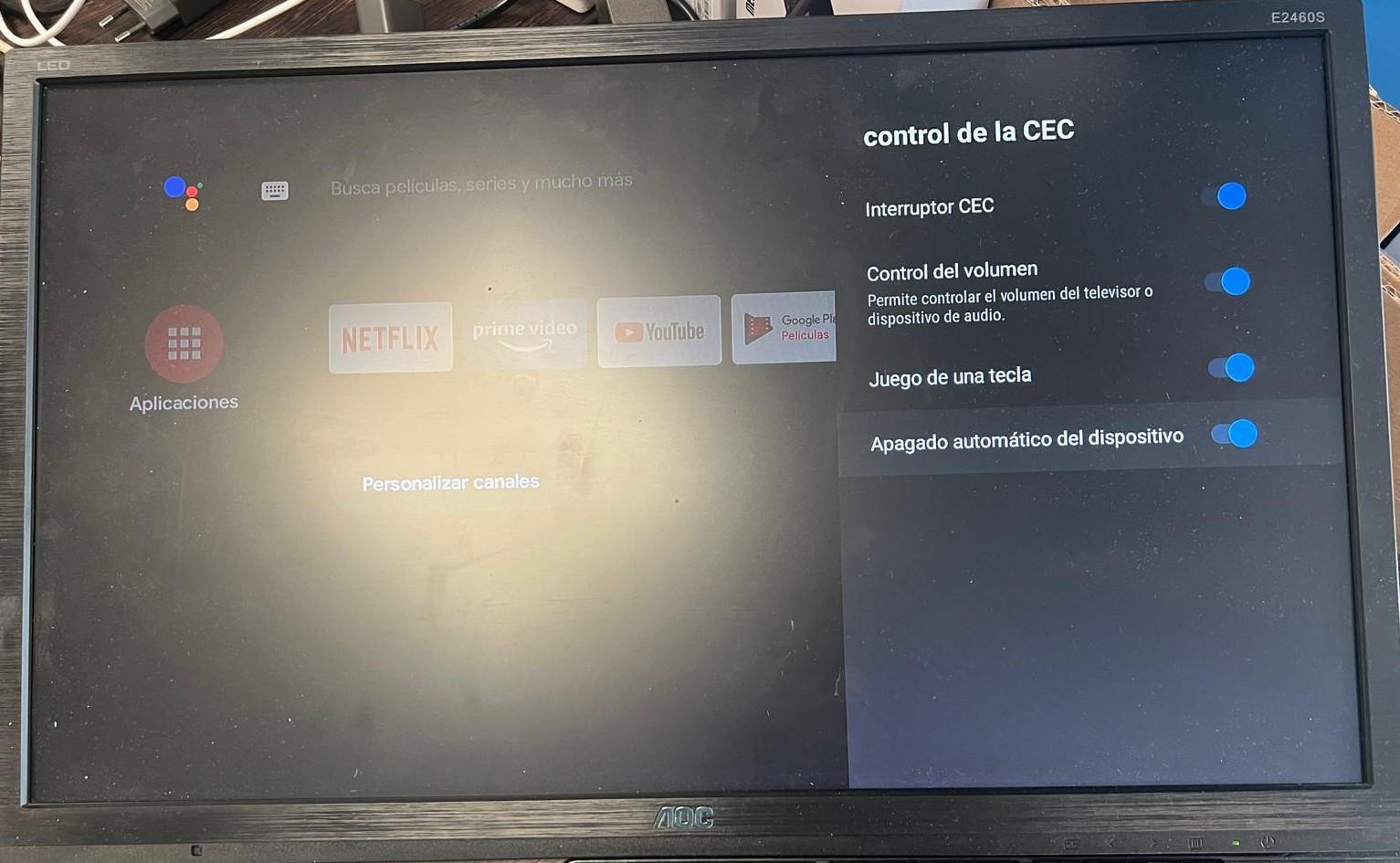
- - Hacer pruebas de subir y bajar volumen, y de apagar la TV.

# Pre-configuración de dispositivos eRoom TV

Muy buenas a todos,

**<span style="text-decoration: underline;">A continuación les dejo un breve manual de la configuración inicial de los eRoom TV:</span>**

[![WhatsApp Image 2025-07-24 at 10.26.40.jpeg](https://books.jacidi.com/uploads/images/gallery/2025-07/scaled-1680-/whatsapp-image-2025-07-24-at-10-26-40.jpeg)](https://books.jacidi.com/uploads/images/gallery/2025-07/whatsapp-image-2025-07-24-at-10-26-40.jpeg)

[![WhatsApp Image 2025-07-24 at 10.27.04.jpeg](https://books.jacidi.com/uploads/images/gallery/2025-07/scaled-1680-/whatsapp-image-2025-07-24-at-10-27-04.jpeg)](https://books.jacidi.com/uploads/images/gallery/2025-07/whatsapp-image-2025-07-24-at-10-27-04.jpeg)
[![WhatsApp Image 2025-07-24 at 10.27.16.jpeg](https://books.jacidi.com/uploads/images/gallery/2025-07/scaled-1680-/whatsapp-image-2025-07-24-at-10-27-16.jpeg)](https://books.jacidi.com/uploads/images/gallery/2025-07/whatsapp-image-2025-07-24-at-10-27-16.jpeg)
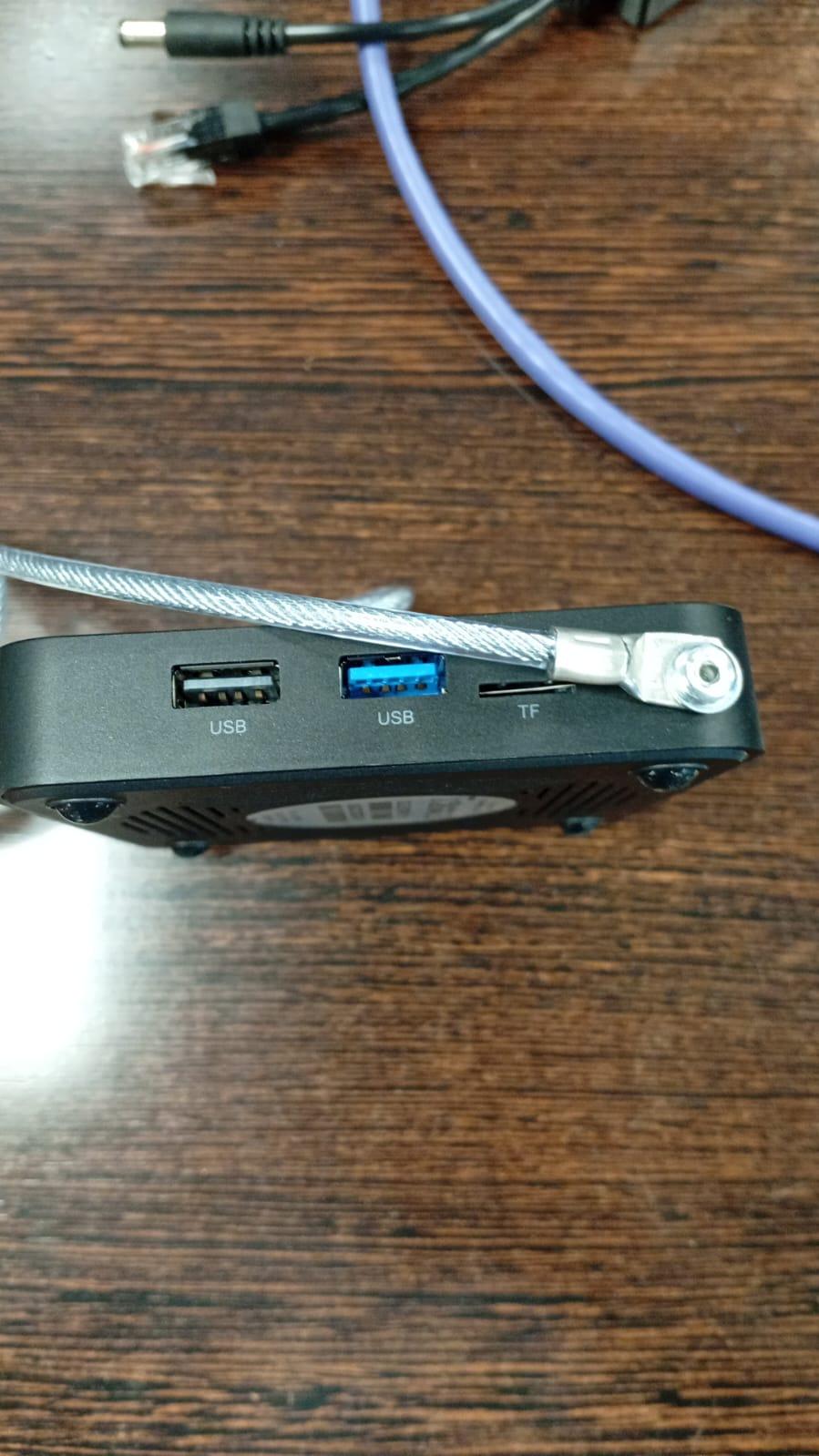
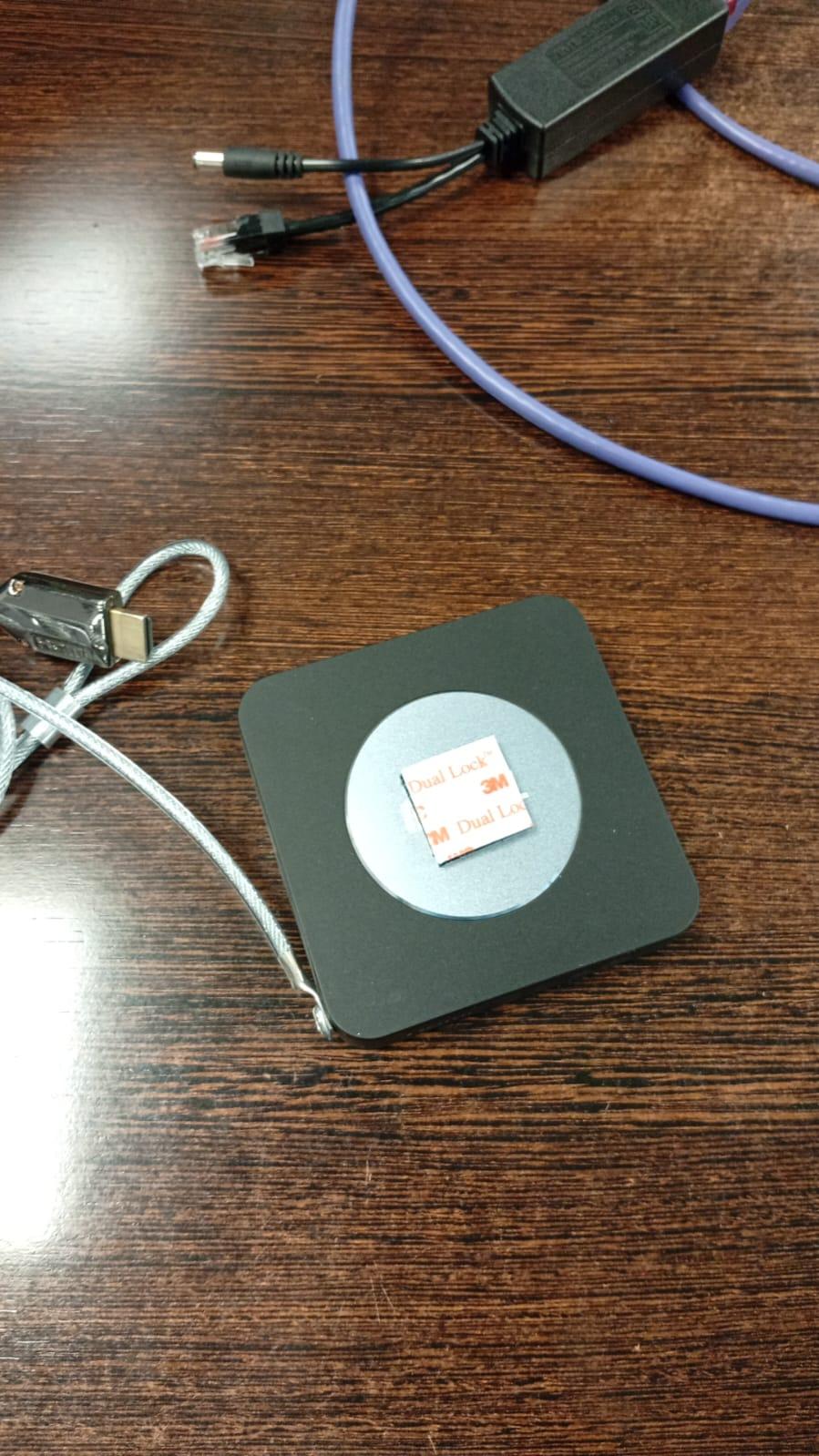
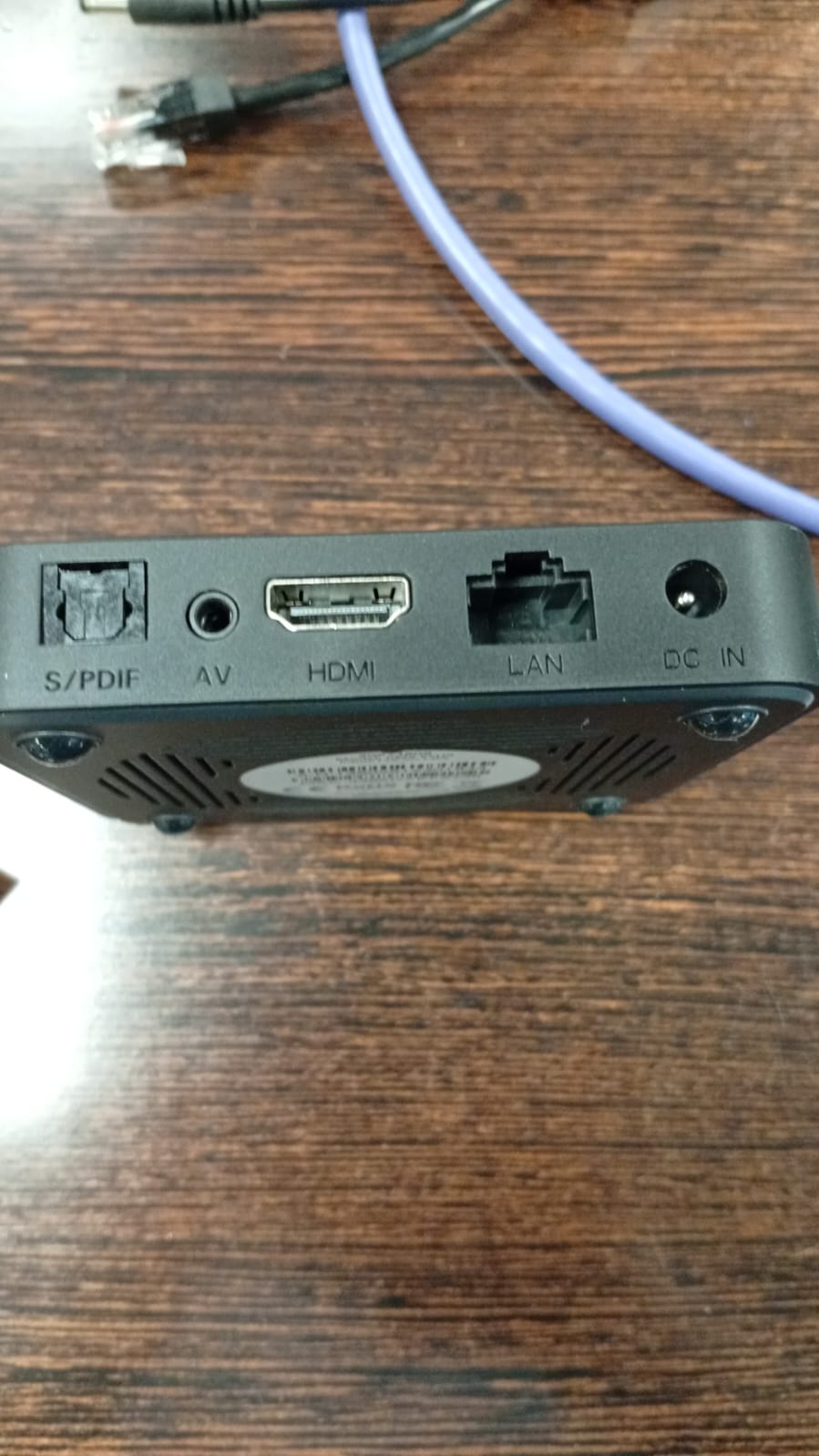
<span style="text-decoration: underline;">Una vez teniendo vinculado el dispositivo tal como la siguiente imagen:</span>

- Puerto HDMI a un monitor - pantalla.
- Puertos de alimentación y red a través de un adaptador PoE.
- y, adicionalmente un teclado USB para realizar más práctica esta primera configuración.

[![WhatsApp Image 2025-07-24 at 10.34.32.jpeg](https://books.jacidi.com/uploads/images/gallery/2025-07/scaled-1680-/whatsapp-image-2025-07-24-at-10-34-32.jpeg)](https://books.jacidi.com/uploads/images/gallery/2025-07/whatsapp-image-2025-07-24-at-10-34-32.jpeg)
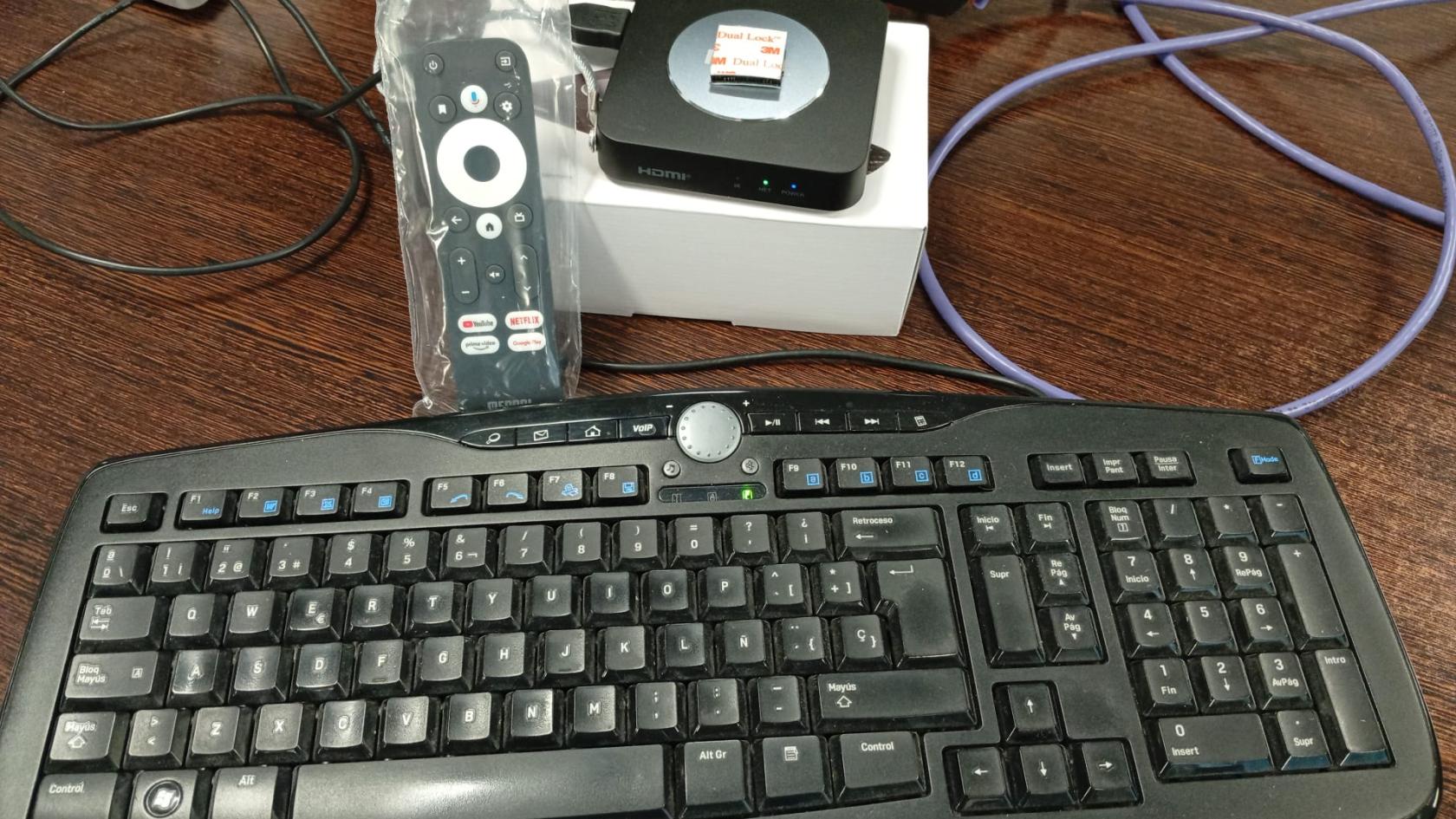
Paso siguiente,

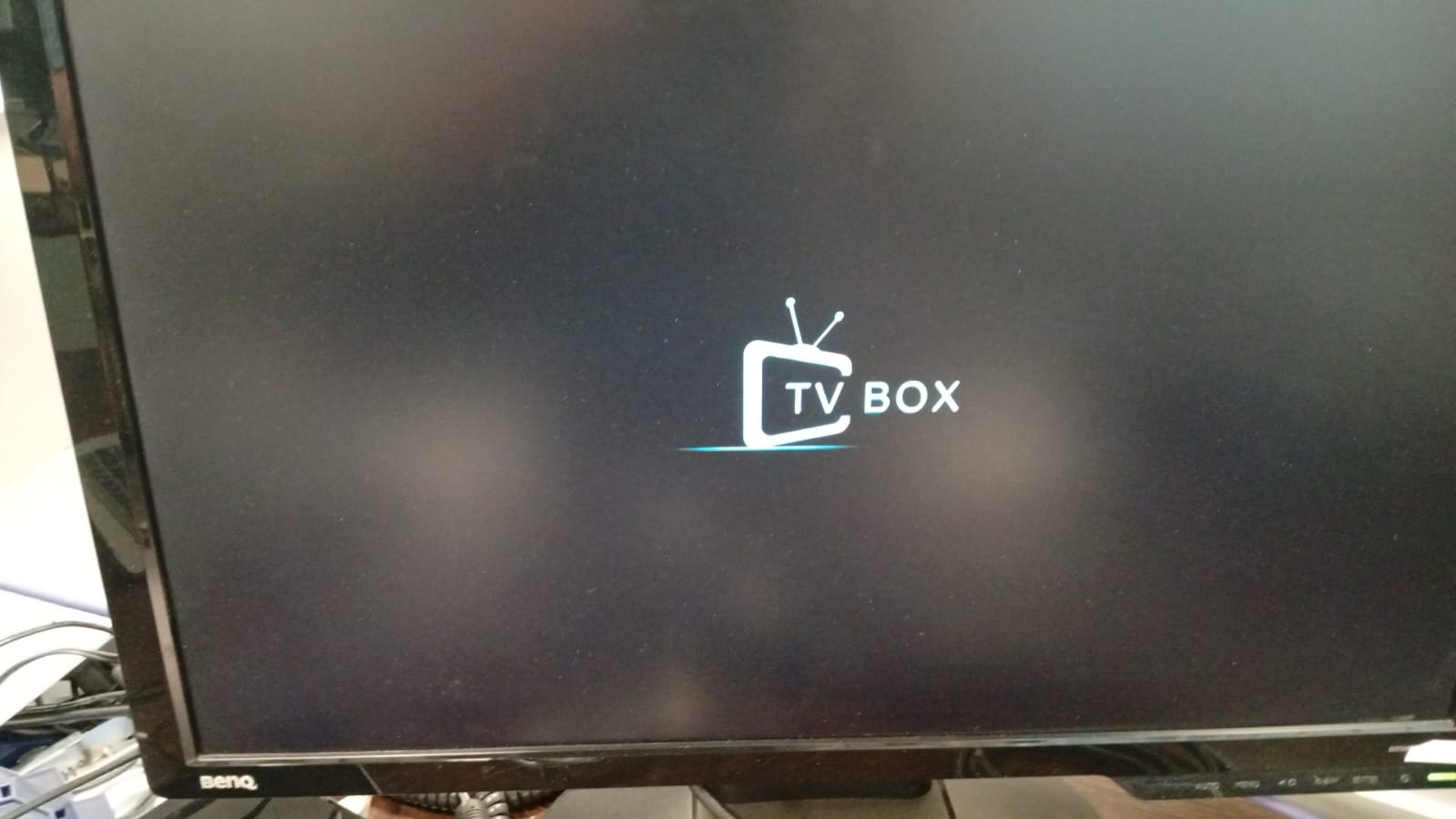
<span style="text-decoration: underline;">Una vez encendido el dispositivo, nos encontraremos con esta secuencia inicial en pantalla:</span>

[![WhatsApp Image 2025-07-24 at 10.32.21.jpeg](https://books.jacidi.com/uploads/images/gallery/2025-07/scaled-1680-/whatsapp-image-2025-07-24-at-10-32-21.jpeg)](https://books.jacidi.com/uploads/images/gallery/2025-07/whatsapp-image-2025-07-24-at-10-32-21.jpeg)

[![WhatsApp Image 2025-07-24 at 10.32.35.jpeg](https://books.jacidi.com/uploads/images/gallery/2025-07/scaled-1680-/whatsapp-image-2025-07-24-at-10-32-35.jpeg)](https://books.jacidi.com/uploads/images/gallery/2025-07/whatsapp-image-2025-07-24-at-10-32-35.jpeg)
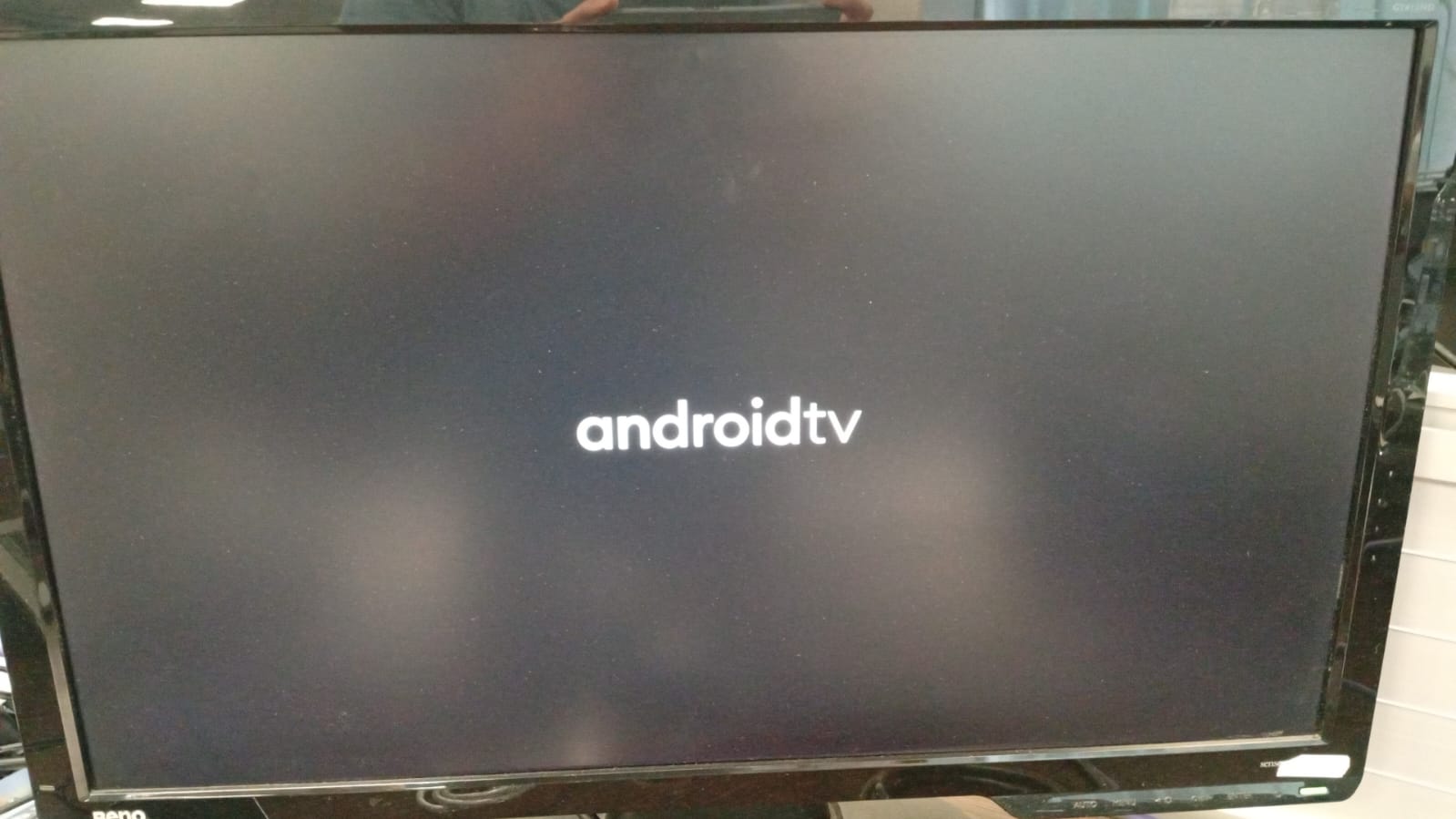
<span style="text-decoration: underline;">**... hasta llegar a la siguiente pantalla:**</span>

- En la cual, procederemos a presionar ambos botones desde el propio mando que vino junto al dispositivo y esperaremos a que de el **Check en verde en pantalla.**

[![WhatsApp Image 2025-07-24 at 10.31.18.jpeg](https://books.jacidi.com/uploads/images/gallery/2025-07/scaled-1680-/3Zywhatsapp-image-2025-07-24-at-10-31-18.jpeg)](https://books.jacidi.com/uploads/images/gallery/2025-07/3Zywhatsapp-image-2025-07-24-at-10-31-18.jpeg)
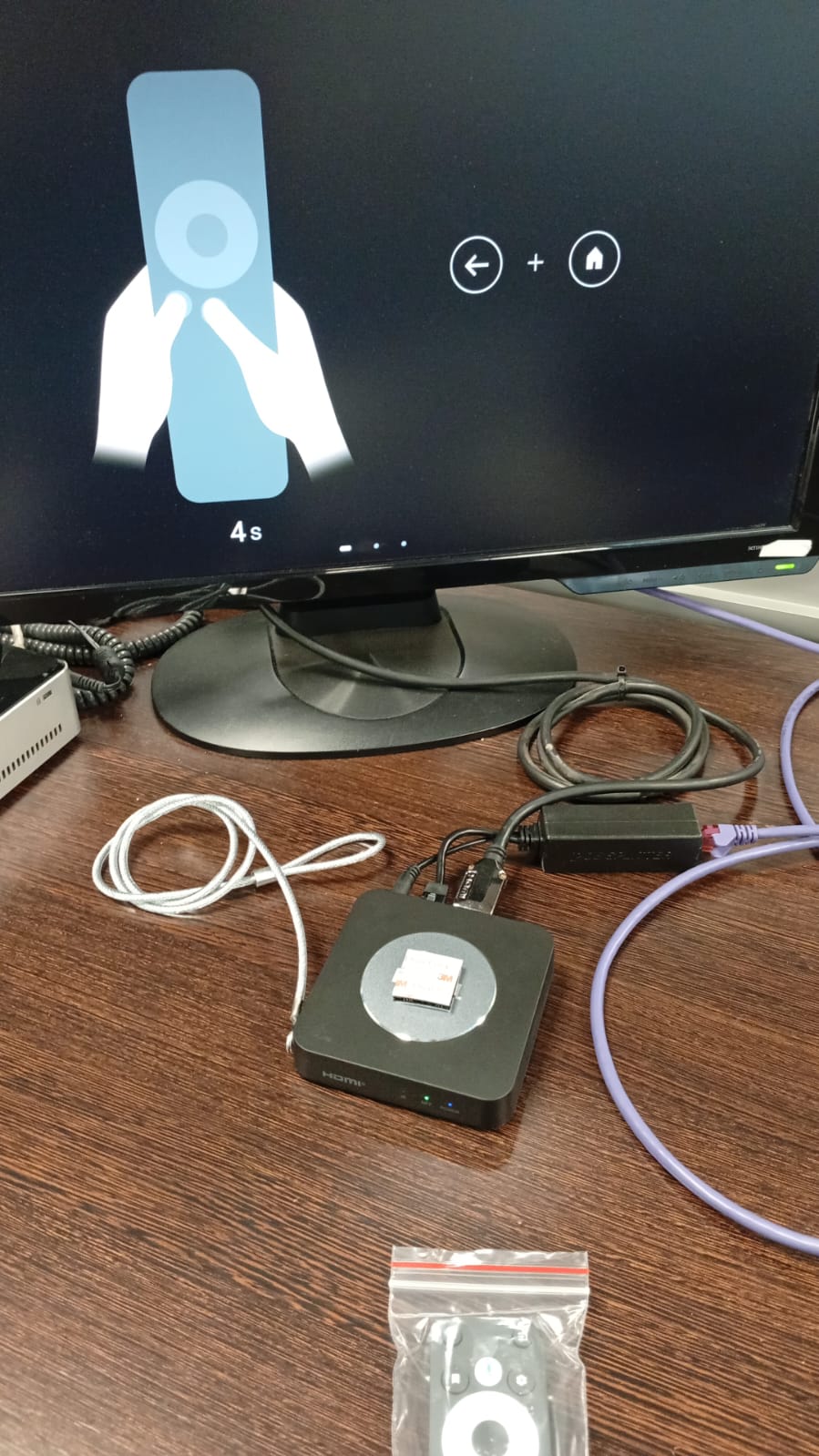
<span style="text-decoration: underline;">Una vez culminado este paso, proseguimos</span>

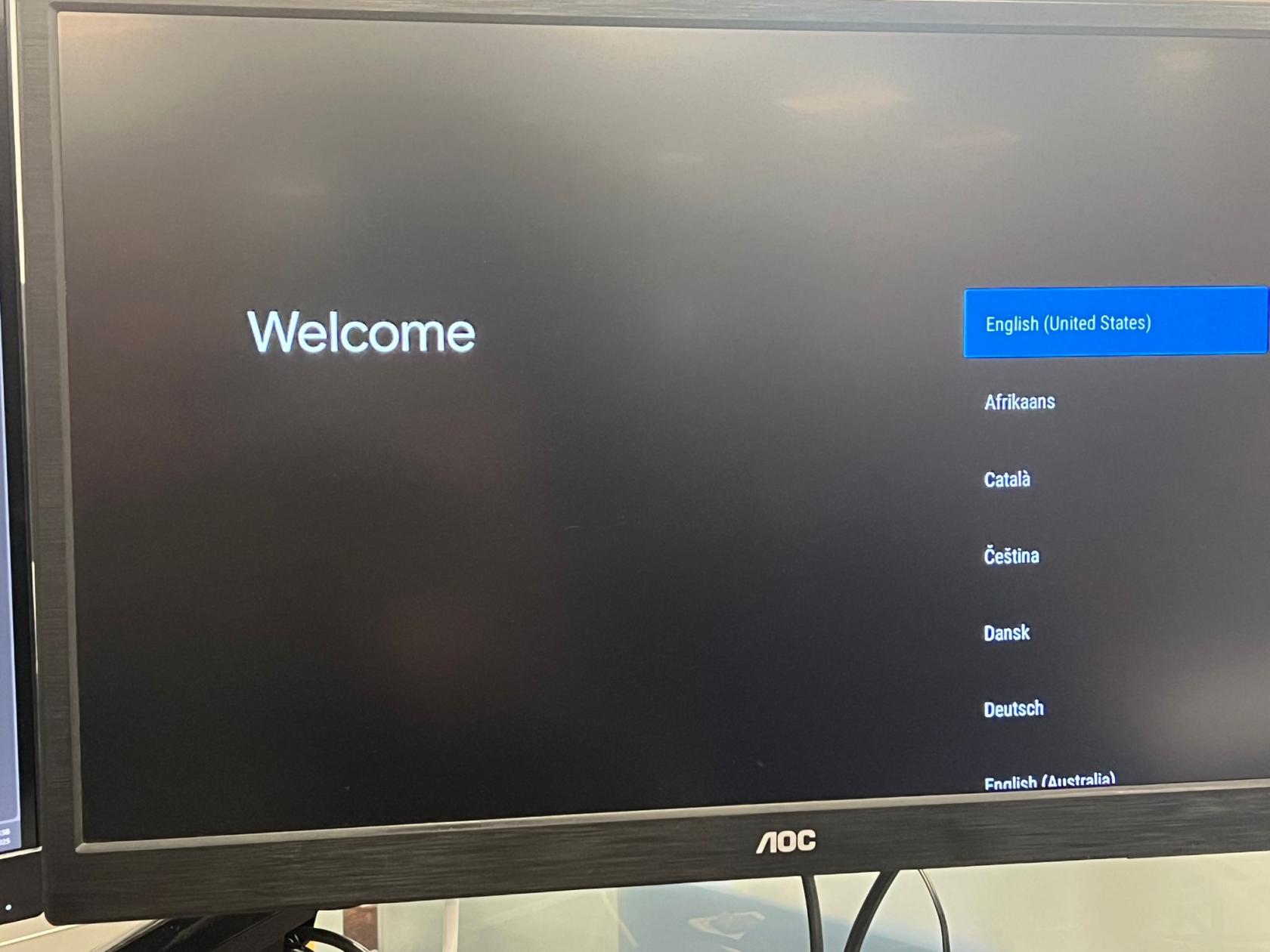
En el Welcome,

<span style="text-decoration: underline;">Encontraremos el siguiente panel a la derecha de la pantalla, en el cual, debemos bajar hasta encontrar la opción:</span>

- **Español (España)**

[![WhatsApp Image 2025-07-04 at 09.12.29 (4).jpeg](https://books.jacidi.com/uploads/images/gallery/2025-07/scaled-1680-/whatsapp-image-2025-07-04-at-09-12-29-4.jpeg)](https://books.jacidi.com/uploads/images/gallery/2025-07/whatsapp-image-2025-07-04-at-09-12-29-4.jpeg)

<span style="text-decoration: underline;">Paso siguiente:</span>

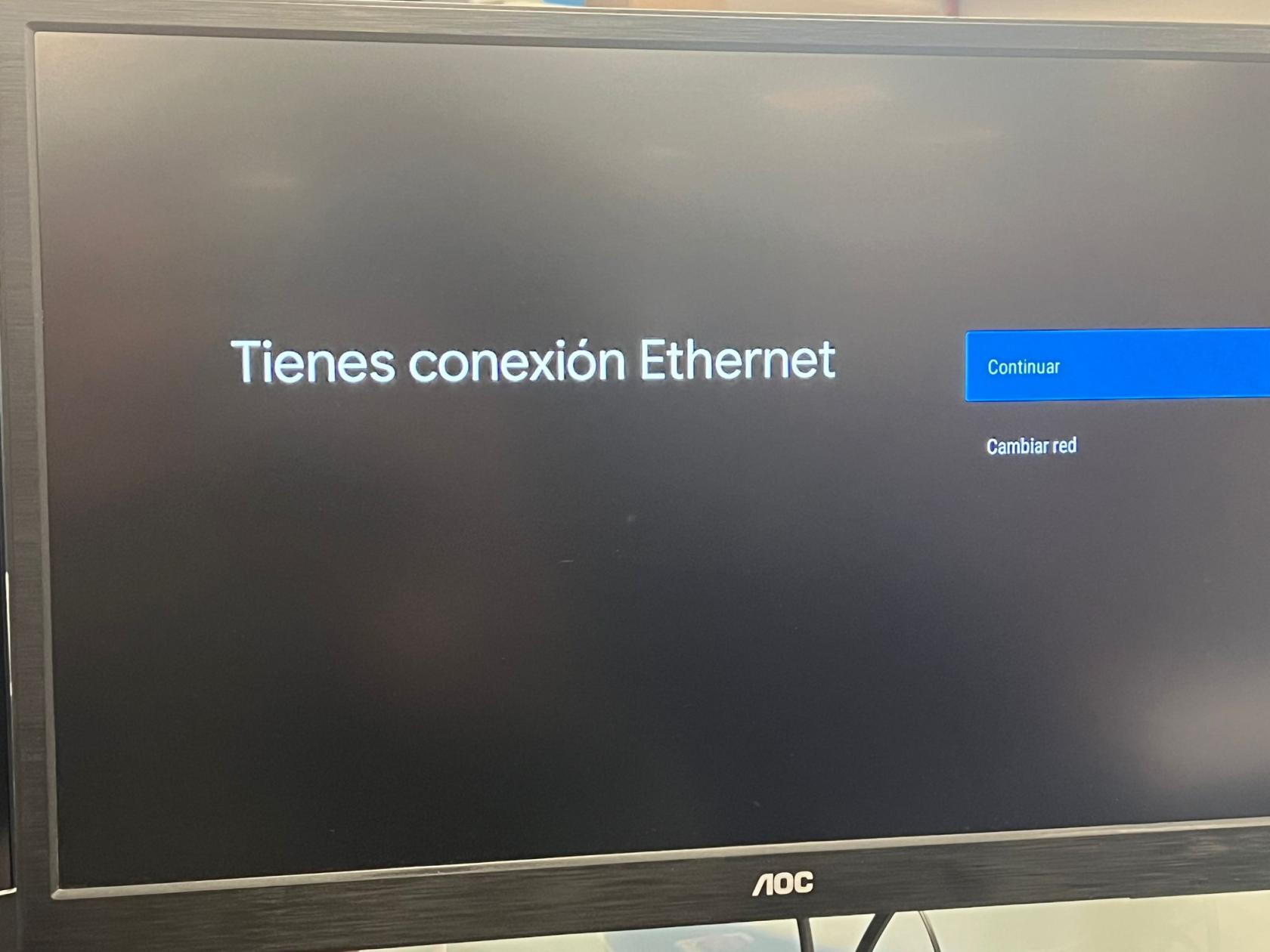
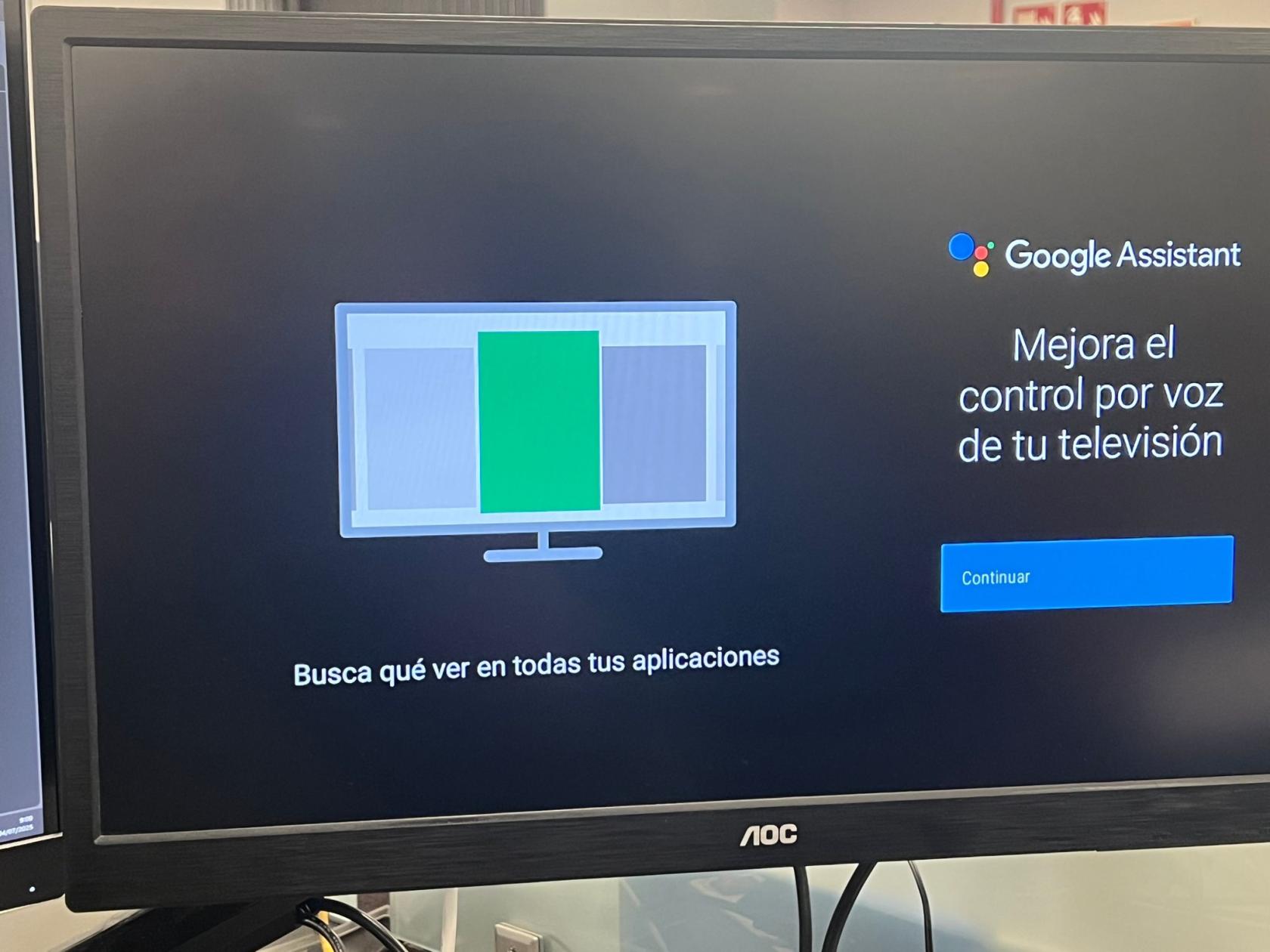
Damos click a Continuar

[![WhatsApp Image 2025-07-04 at 09.12.29 (3).jpeg](https://books.jacidi.com/uploads/images/gallery/2025-07/scaled-1680-/whatsapp-image-2025-07-04-at-09-12-29-3.jpeg)](https://books.jacidi.com/uploads/images/gallery/2025-07/whatsapp-image-2025-07-04-at-09-12-29-3.jpeg)

<span style="text-decoration: underline;">Paso siguiente:</span>

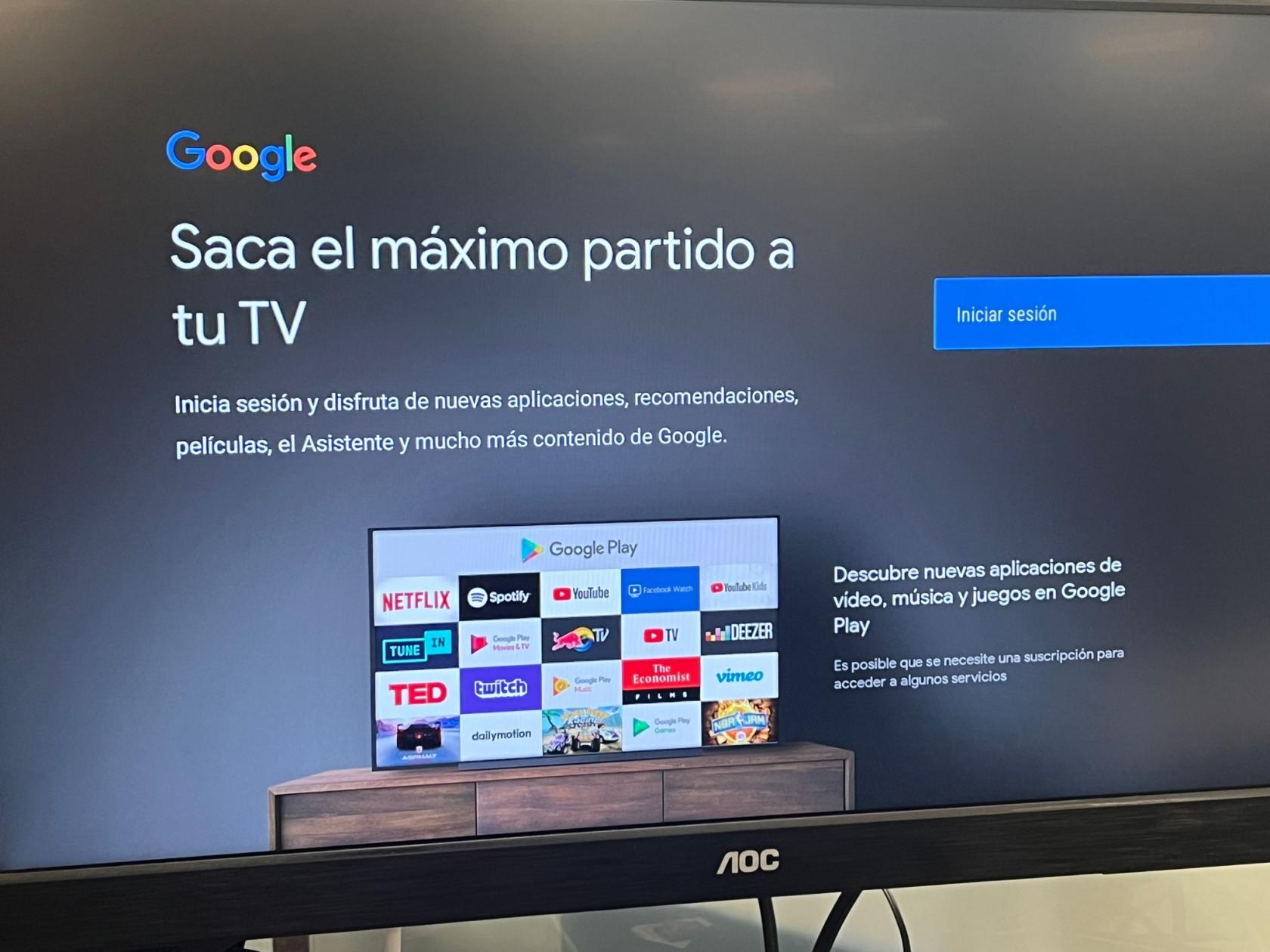
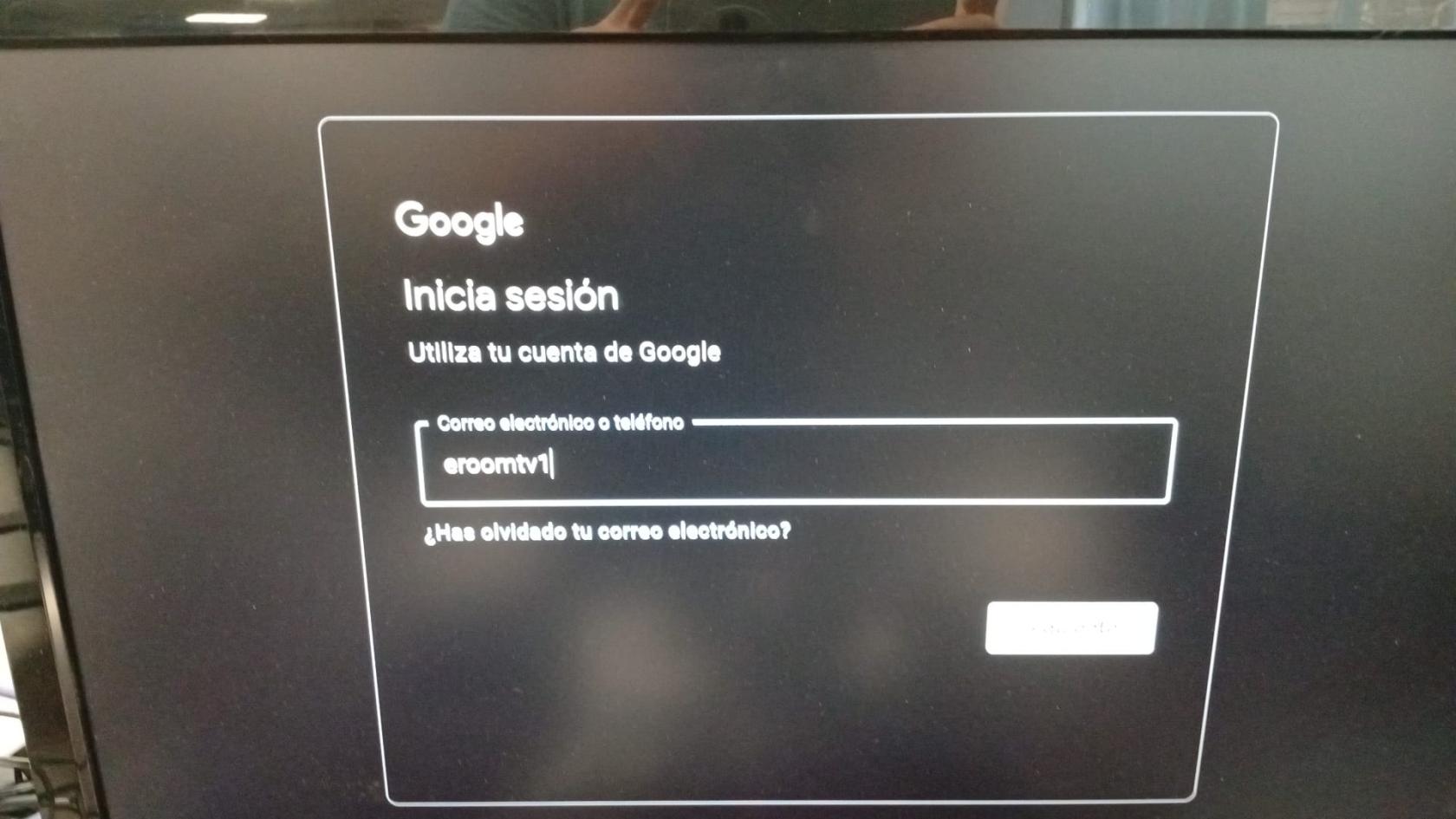
**Iniciar sesión**

[![WhatsApp Image 2025-07-04 at 09.12.28 (19).jpeg](https://books.jacidi.com/uploads/images/gallery/2025-07/scaled-1680-/whatsapp-image-2025-07-04-at-09-12-28-19.jpeg)](https://books.jacidi.com/uploads/images/gallery/2025-07/whatsapp-image-2025-07-04-at-09-12-28-19.jpeg)

<span style="text-decoration: underline;">**Paso siguiente:**</span>

Nos logueamos con las siguientes credenciales.

[![WhatsApp Image 2025-07-24 at 10.37.37.jpeg](https://books.jacidi.com/uploads/images/gallery/2025-07/scaled-1680-/whatsapp-image-2025-07-24-at-10-37-37.jpeg)](https://books.jacidi.com/uploads/images/gallery/2025-07/whatsapp-image-2025-07-24-at-10-37-37.jpeg)
[![WhatsApp Image 2025-07-24 at 10.38.27.jpeg](https://books.jacidi.com/uploads/images/gallery/2025-07/scaled-1680-/whatsapp-image-2025-07-24-at-10-38-27.jpeg)](https://books.jacidi.com/uploads/images/gallery/2025-07/whatsapp-image-2025-07-24-at-10-38-27.jpeg)
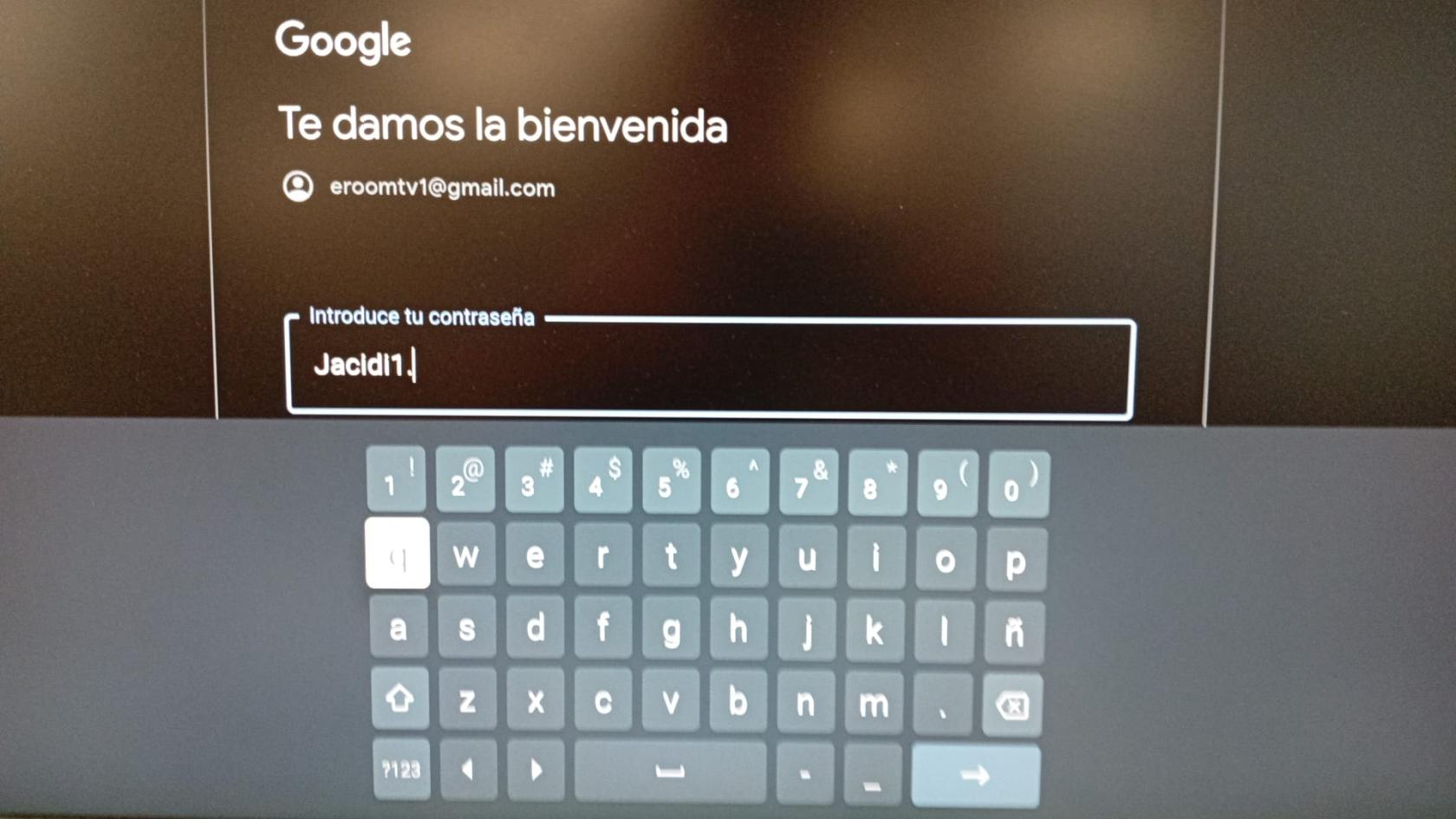
**<span style="text-decoration: underline;">Paso siguiente:</span>**

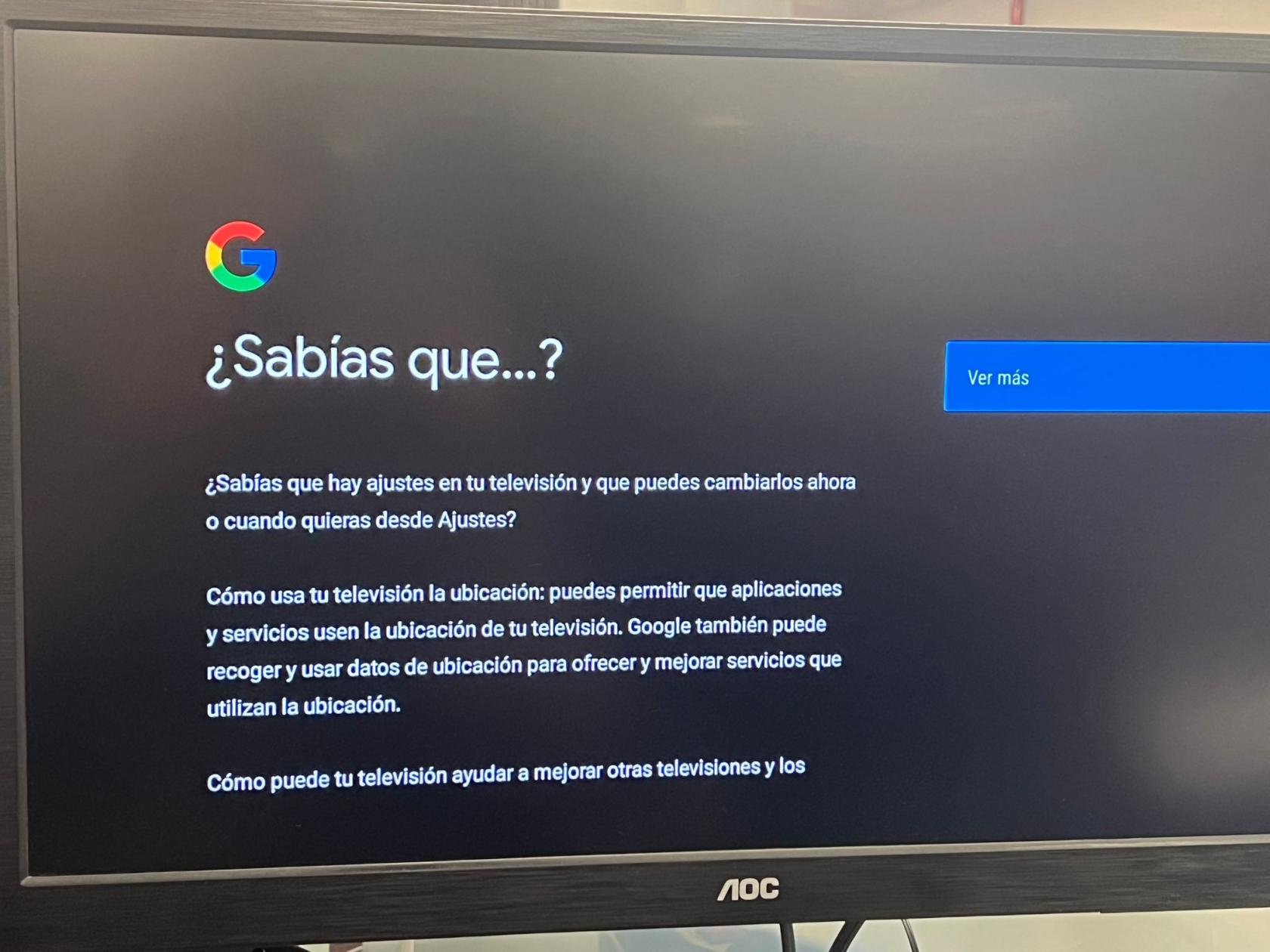
Click en "Ver más"

[![WhatsApp Image 2025-07-04 at 09.12.28 (16).jpeg](https://books.jacidi.com/uploads/images/gallery/2025-07/scaled-1680-/whatsapp-image-2025-07-04-at-09-12-28-16.jpeg)](https://books.jacidi.com/uploads/images/gallery/2025-07/whatsapp-image-2025-07-04-at-09-12-28-16.jpeg)

**<span style="text-decoration: underline;">Paso siguiente:</span>**

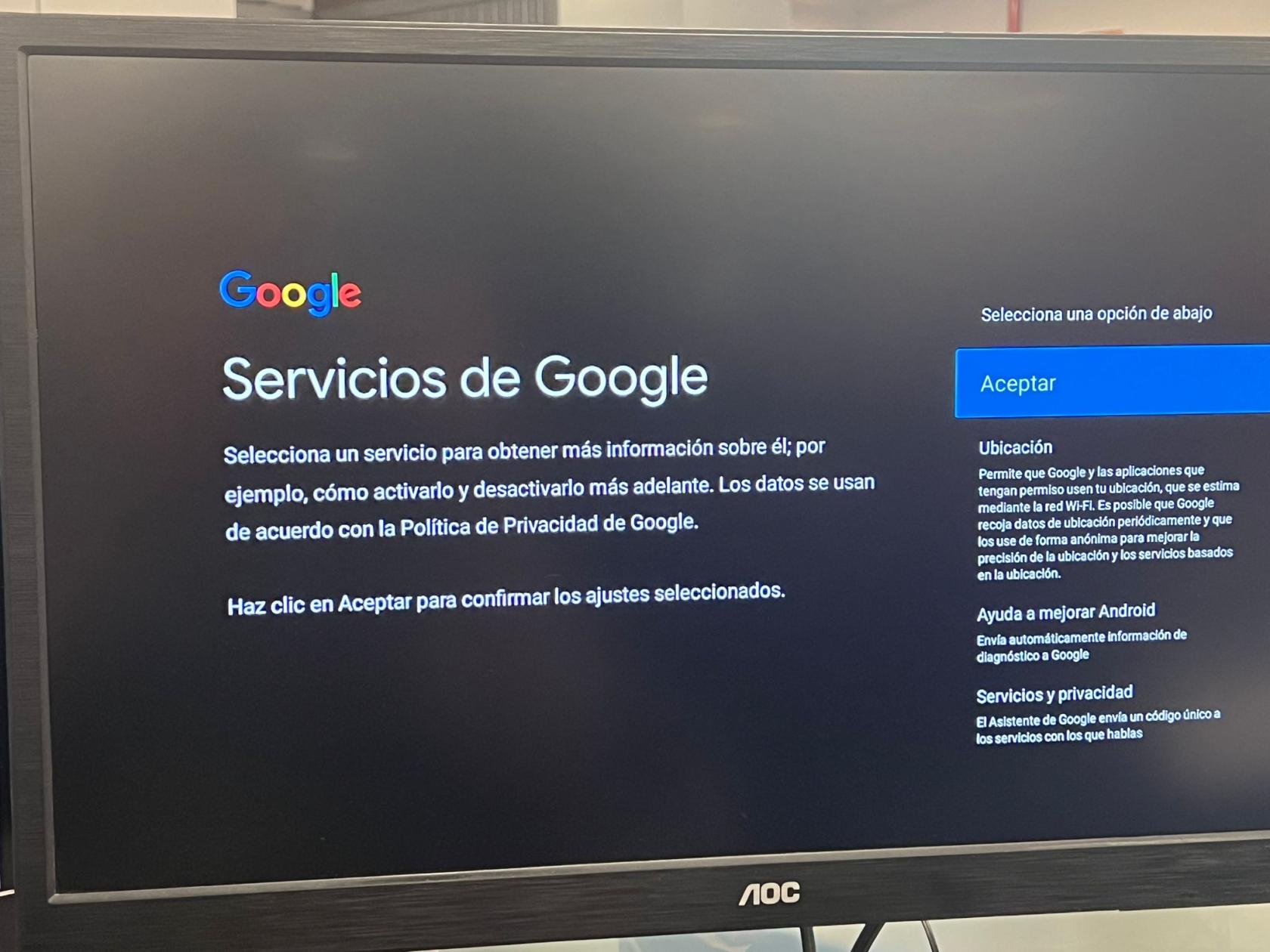
Click en "Aceptar"

[![WhatsApp Image 2025-07-04 at 09.12.28 (15).jpeg](https://books.jacidi.com/uploads/images/gallery/2025-07/scaled-1680-/whatsapp-image-2025-07-04-at-09-12-28-15.jpeg)](https://books.jacidi.com/uploads/images/gallery/2025-07/whatsapp-image-2025-07-04-at-09-12-28-15.jpeg)

**<span style="text-decoration: underline;">Paso siguiente:</span>**

Click en "Continuar"

[![WhatsApp Image 2025-07-04 at 09.12.28 (14).jpeg](https://books.jacidi.com/uploads/images/gallery/2025-07/scaled-1680-/whatsapp-image-2025-07-04-at-09-12-28-14.jpeg)](https://books.jacidi.com/uploads/images/gallery/2025-07/whatsapp-image-2025-07-04-at-09-12-28-14.jpeg)

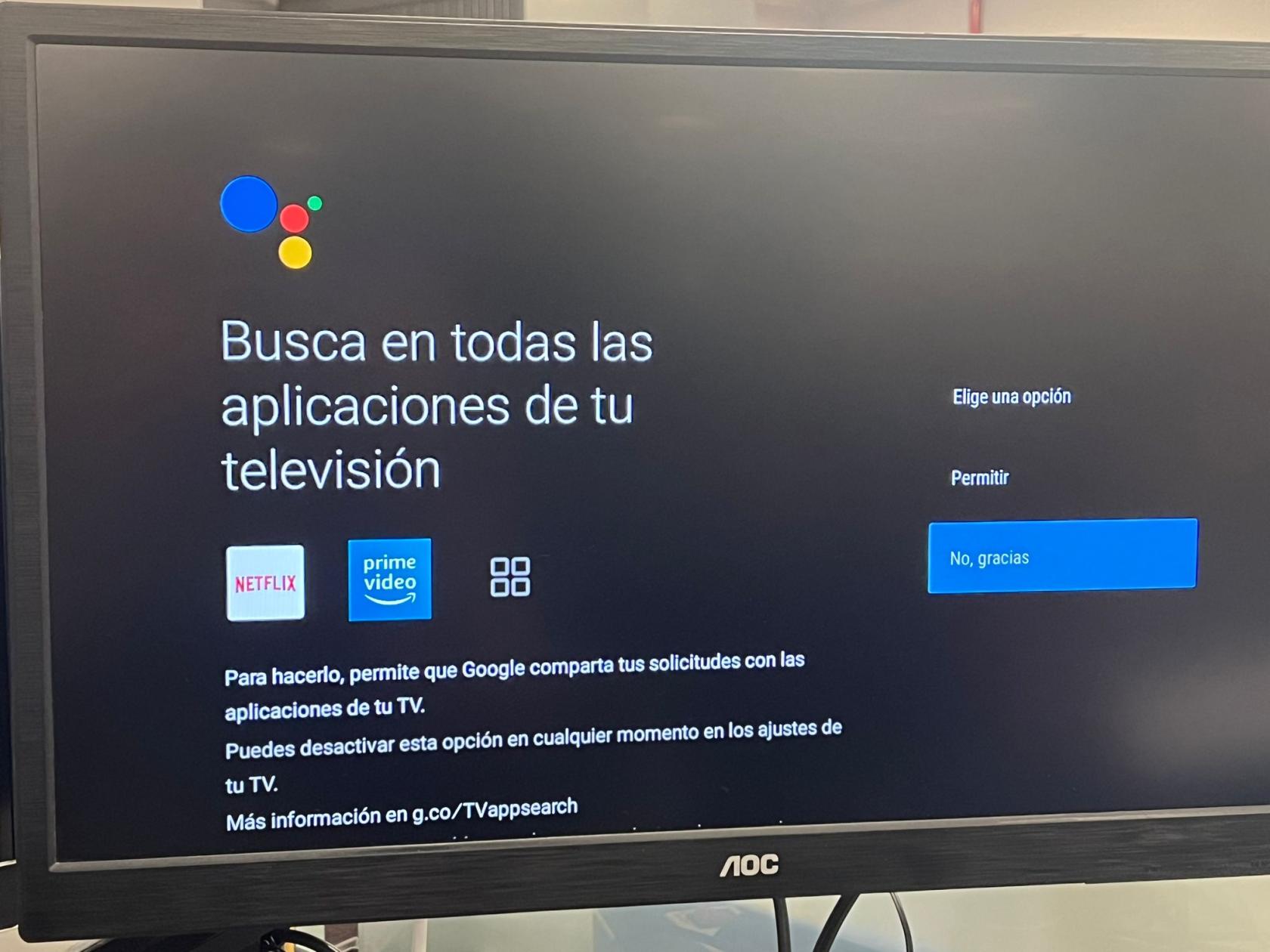
**<span style="text-decoration: underline;">Paso siguiente:</span>**

Click en "No, gracias"

[![WhatsApp Image 2025-07-04 at 09.12.28 (13).jpeg](https://books.jacidi.com/uploads/images/gallery/2025-07/scaled-1680-/whatsapp-image-2025-07-04-at-09-12-28-13.jpeg)](https://books.jacidi.com/uploads/images/gallery/2025-07/whatsapp-image-2025-07-04-at-09-12-28-13.jpeg)

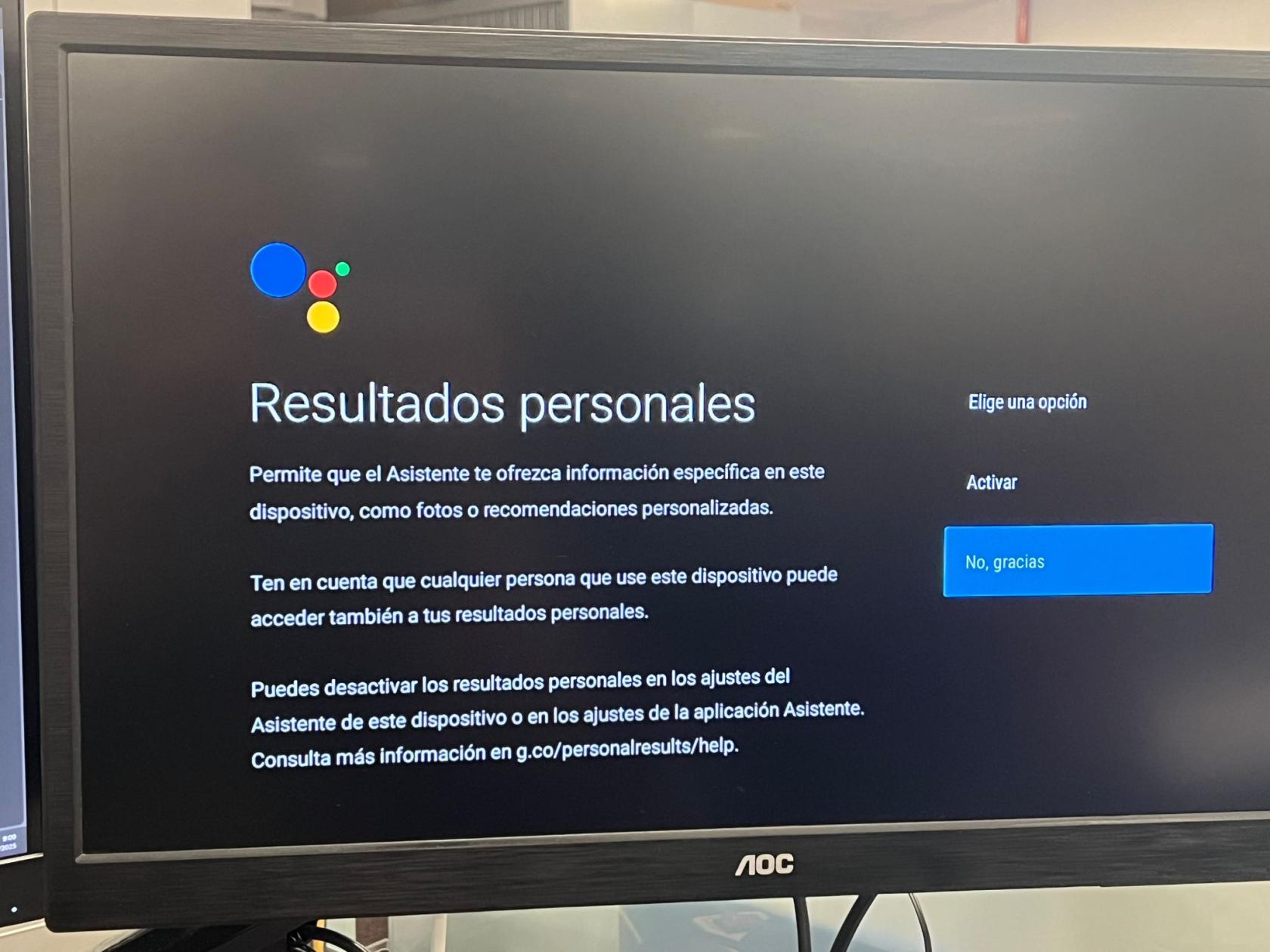
**<span style="text-decoration: underline;">Paso siguiente:</span>**

Click en "No, gracias"

[![WhatsApp Image 2025-07-04 at 09.12.28 (12).jpeg](https://books.jacidi.com/uploads/images/gallery/2025-07/scaled-1680-/whatsapp-image-2025-07-04-at-09-12-28-12.jpeg)](https://books.jacidi.com/uploads/images/gallery/2025-07/whatsapp-image-2025-07-04-at-09-12-28-12.jpeg)

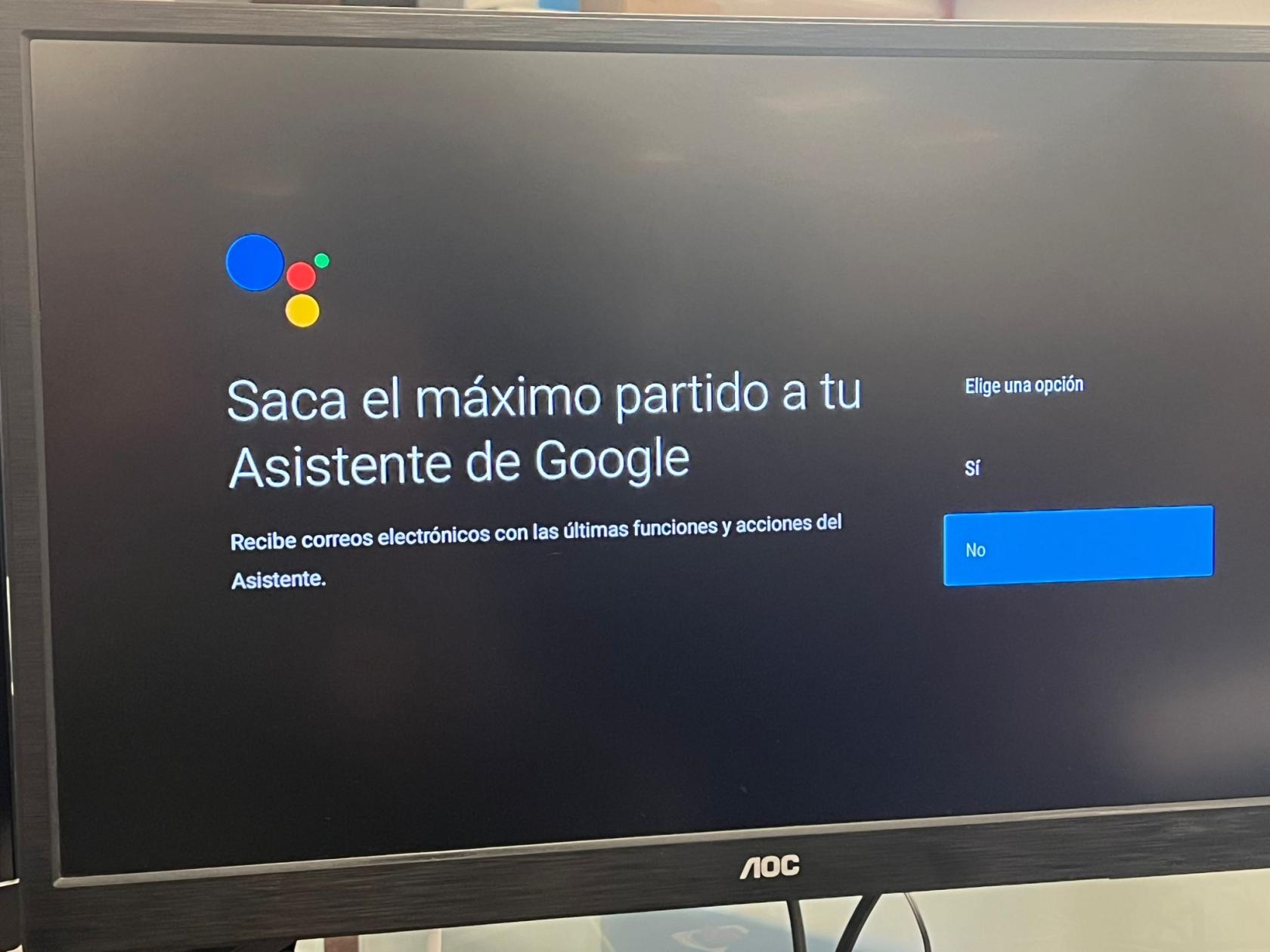
**<span style="text-decoration: underline;">Paso siguiente:</span>**

Click en "No"

[![WhatsApp Image 2025-07-04 at 09.12.28 (11).jpeg](https://books.jacidi.com/uploads/images/gallery/2025-07/scaled-1680-/whatsapp-image-2025-07-04-at-09-12-28-11.jpeg)](https://books.jacidi.com/uploads/images/gallery/2025-07/whatsapp-image-2025-07-04-at-09-12-28-11.jpeg)

**<span style="text-decoration: underline;">Paso siguiente:</span>**

Continuamos sobre la línea punteada debajo

[![WhatsApp Image 2025-07-24 at 10.40.51.jpeg](https://books.jacidi.com/uploads/images/gallery/2025-07/scaled-1680-/whatsapp-image-2025-07-24-at-10-40-51.jpeg)](https://books.jacidi.com/uploads/images/gallery/2025-07/whatsapp-image-2025-07-24-at-10-40-51.jpeg)
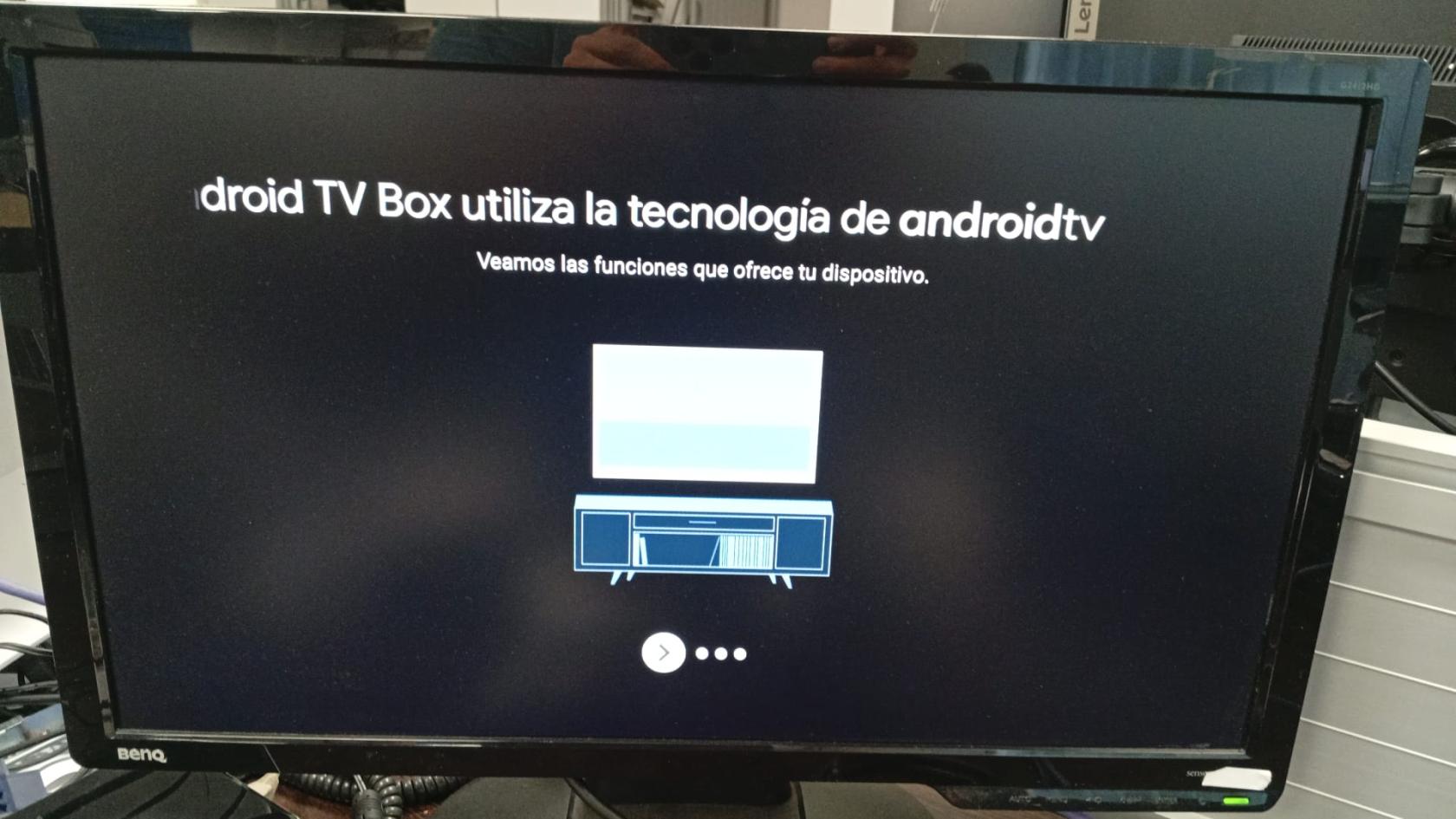
**<span style="text-decoration: underline;">Paso siguiente:</span>**

Continuamos sobre la línea punteada debajo

[![WhatsApp Image 2025-07-24 at 10.41.08.jpeg](https://books.jacidi.com/uploads/images/gallery/2025-07/scaled-1680-/whatsapp-image-2025-07-24-at-10-41-08.jpeg)](https://books.jacidi.com/uploads/images/gallery/2025-07/whatsapp-image-2025-07-24-at-10-41-08.jpeg)
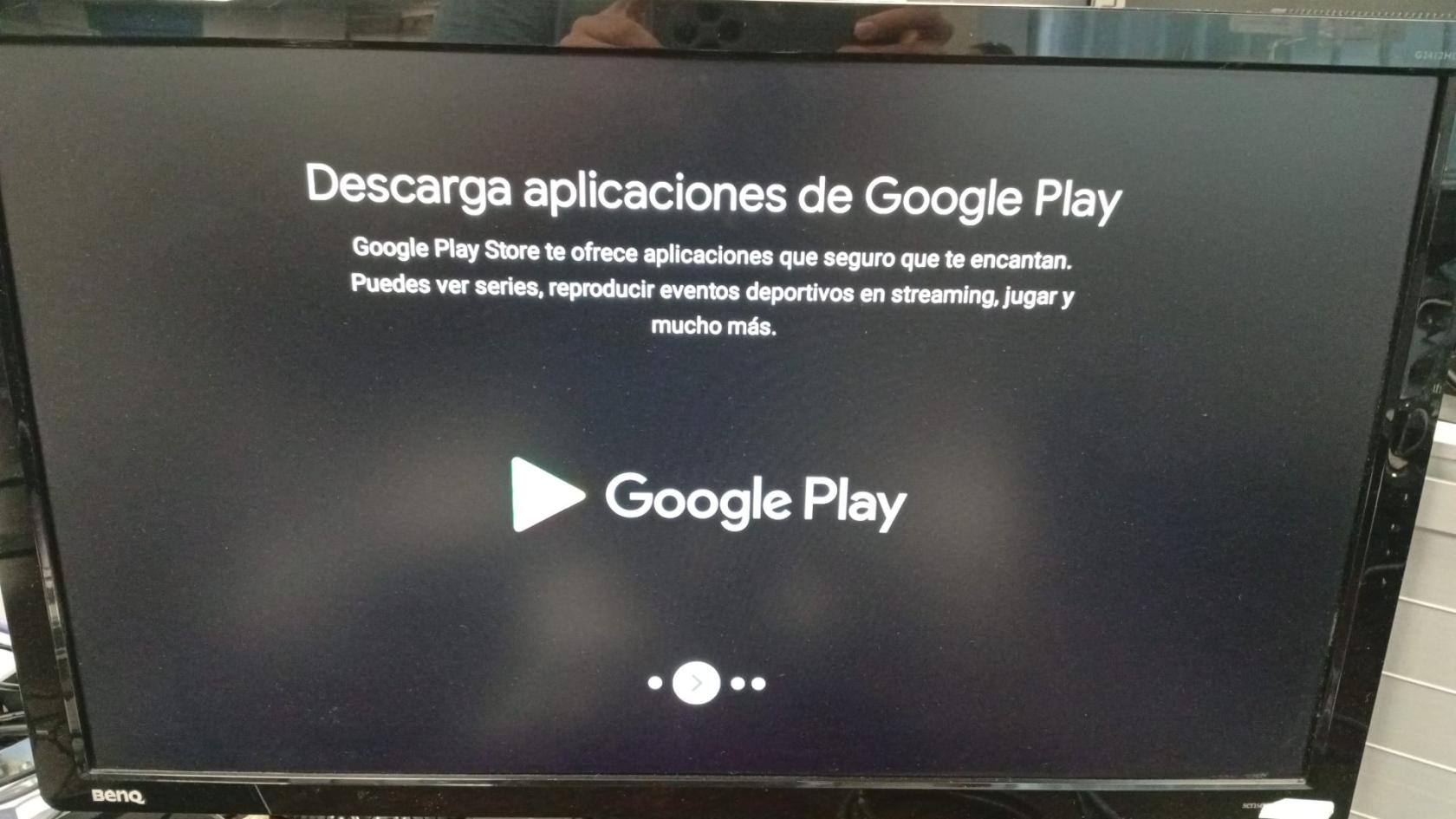
**<span style="text-decoration: underline;">Paso siguiente:</span>**

Continuamos sobre la línea punteada debajo

[![WhatsApp Image 2025-07-24 at 10.42.19.jpeg](https://books.jacidi.com/uploads/images/gallery/2025-07/scaled-1680-/whatsapp-image-2025-07-24-at-10-42-19.jpeg)](https://books.jacidi.com/uploads/images/gallery/2025-07/whatsapp-image-2025-07-24-at-10-42-19.jpeg)
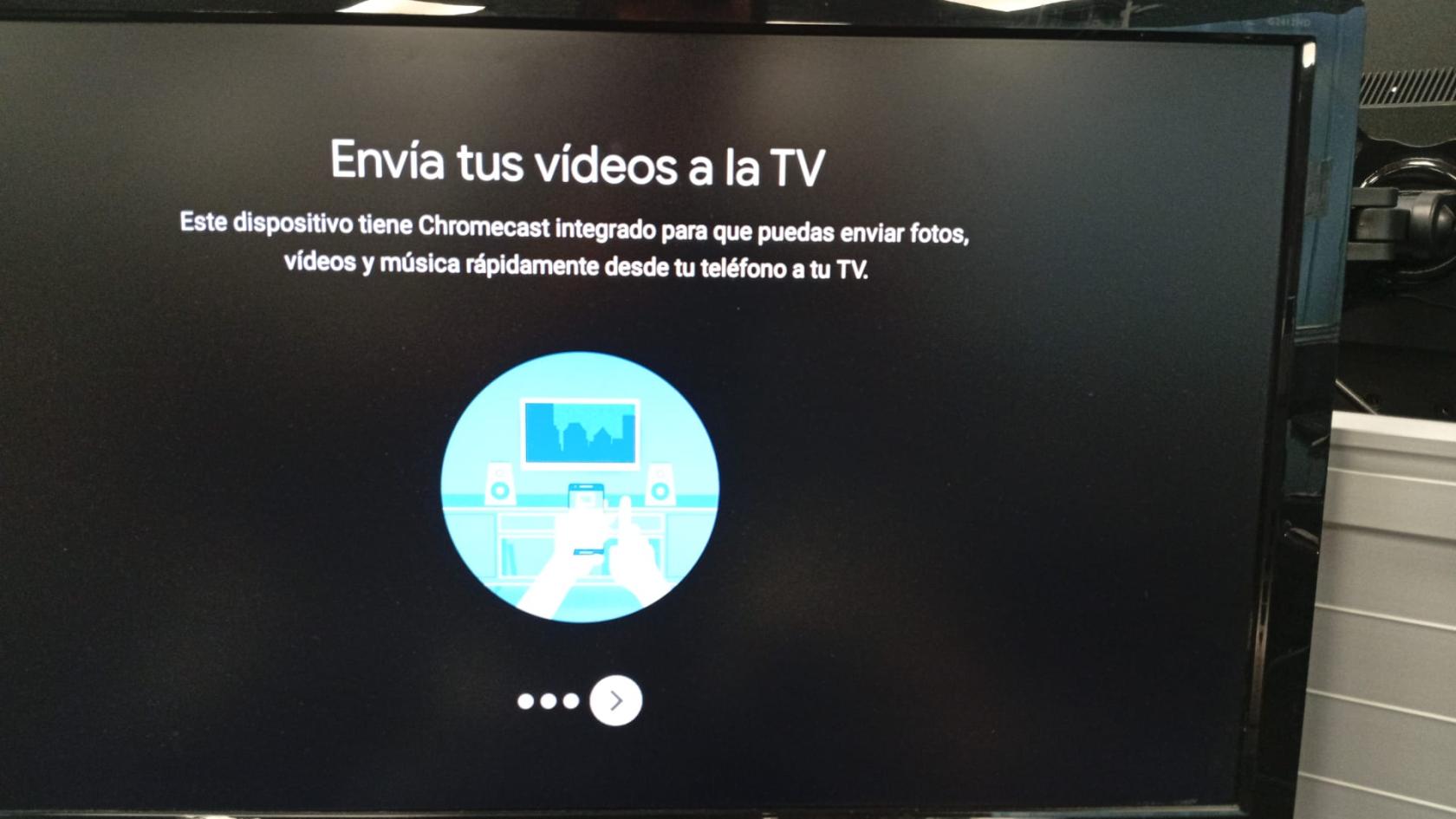
<span style="text-decoration: underline;">Paso siguiente:</span>

- **Vamos a encontrarnos con el asistente preguntando si queremos configurar el mando.**
- **NO lo haremos hasta luego de llegar al proceso de instalación física del TV con nuestro equipo,**

[![WhatsApp Image 2025-07-04 at 09.12.28 (10).jpeg](https://books.jacidi.com/uploads/images/gallery/2025-07/scaled-1680-/whatsapp-image-2025-07-04-at-09-12-28-10.jpeg)](https://books.jacidi.com/uploads/images/gallery/2025-07/whatsapp-image-2025-07-04-at-09-12-28-10.jpeg)
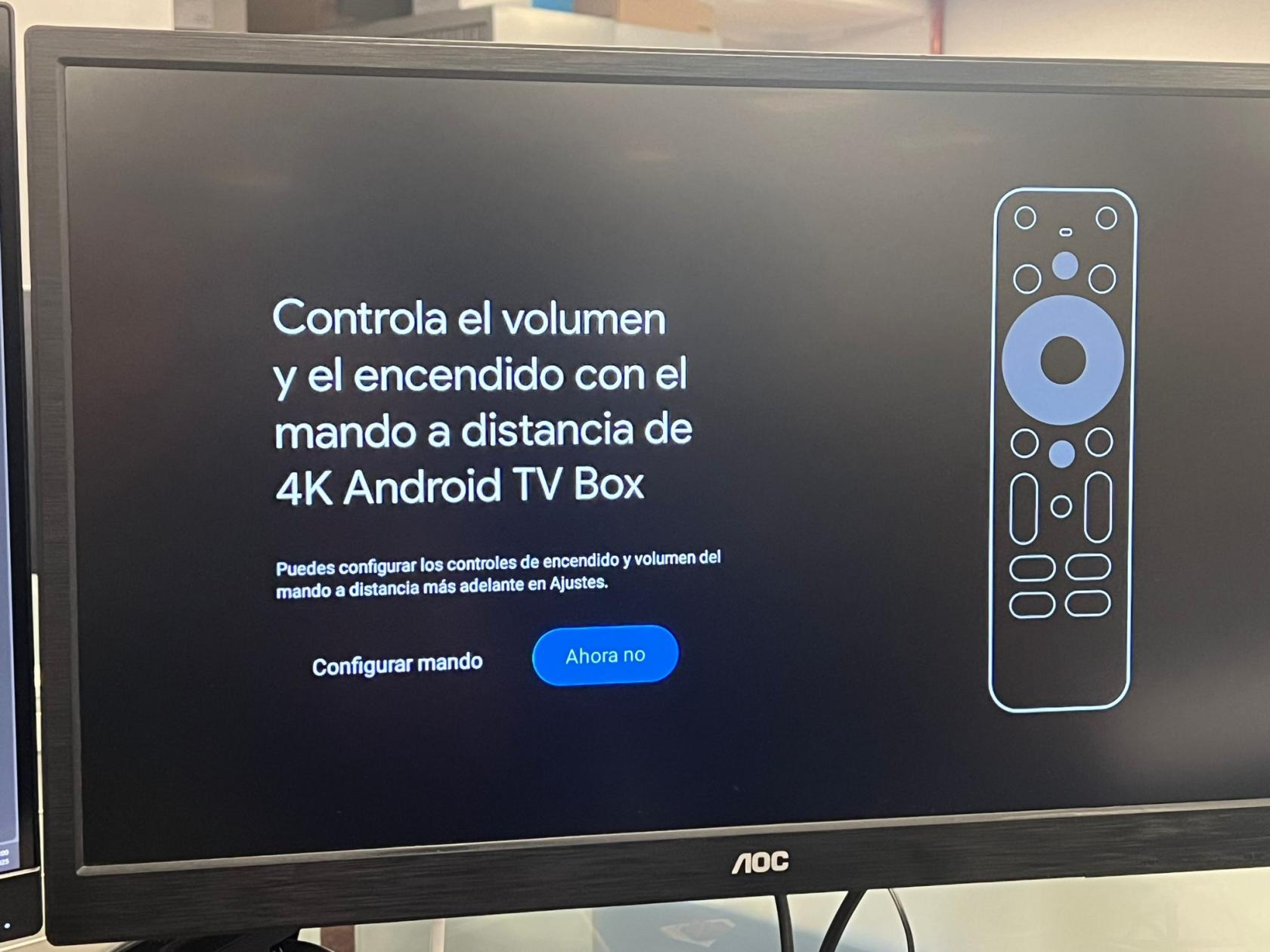
<span style="text-decoration: underline;">Paso siguiente:</span>

**<span style="text-decoration: underline;">Ya nos encontraremos con la pantalla principal y aplicaciones por defecto del dispositivo Android:</span>**

[![image.png](https://books.jacidi.com/uploads/images/gallery/2025-07/scaled-1680-/image.png)](https://books.jacidi.com/uploads/images/gallery/2025-07/image.png)

Paso siguiente:

Nos dirigimos a los ajustes de Android

[![WhatsApp Image 2025-07-24 at 10.43.06.jpeg](https://books.jacidi.com/uploads/images/gallery/2025-07/scaled-1680-/whatsapp-image-2025-07-24-at-10-43-06.jpeg)](https://books.jacidi.com/uploads/images/gallery/2025-07/whatsapp-image-2025-07-24-at-10-43-06.jpeg)
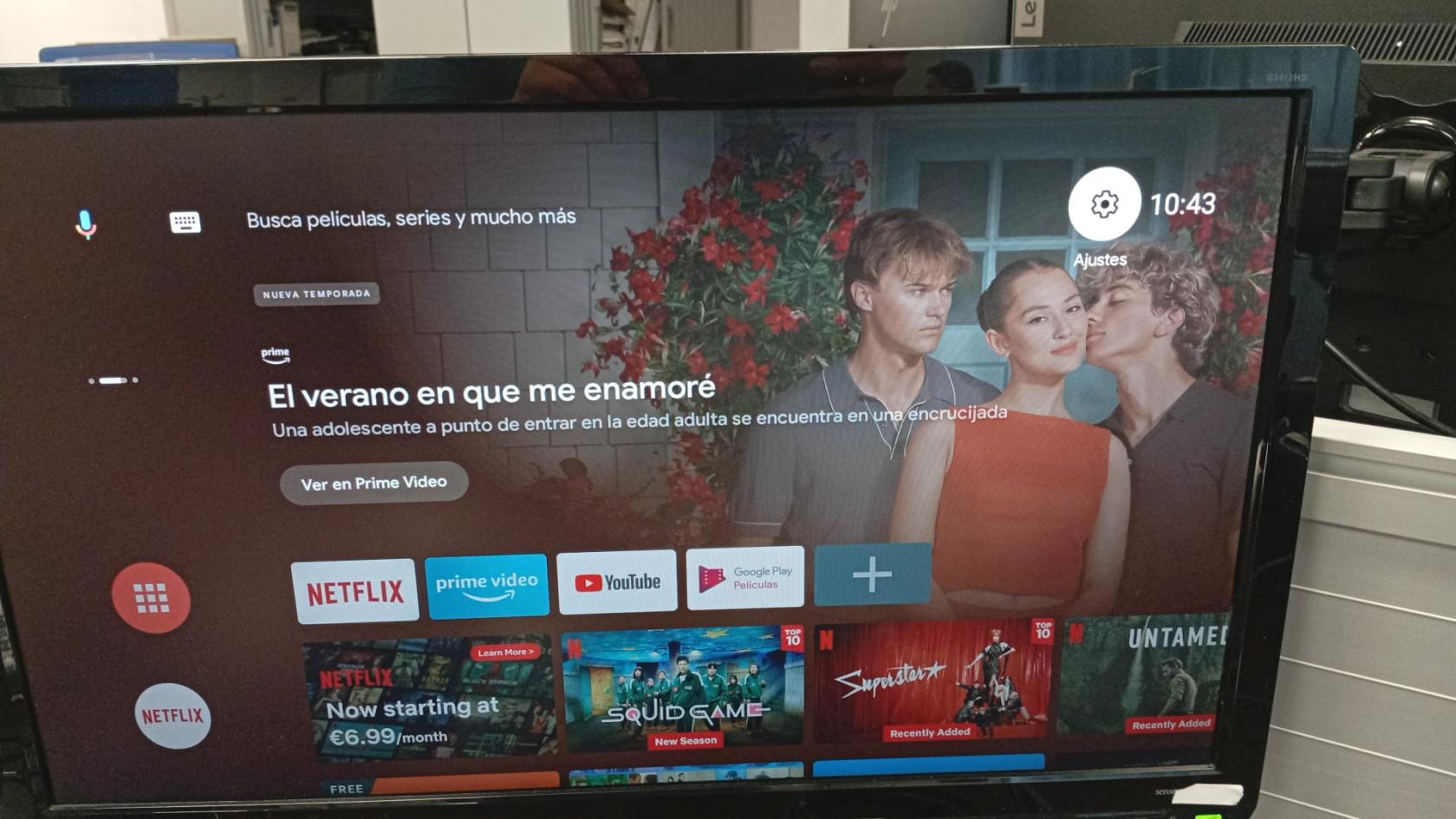
<span style="text-decoration: underline;">Paso siguiente:</span>

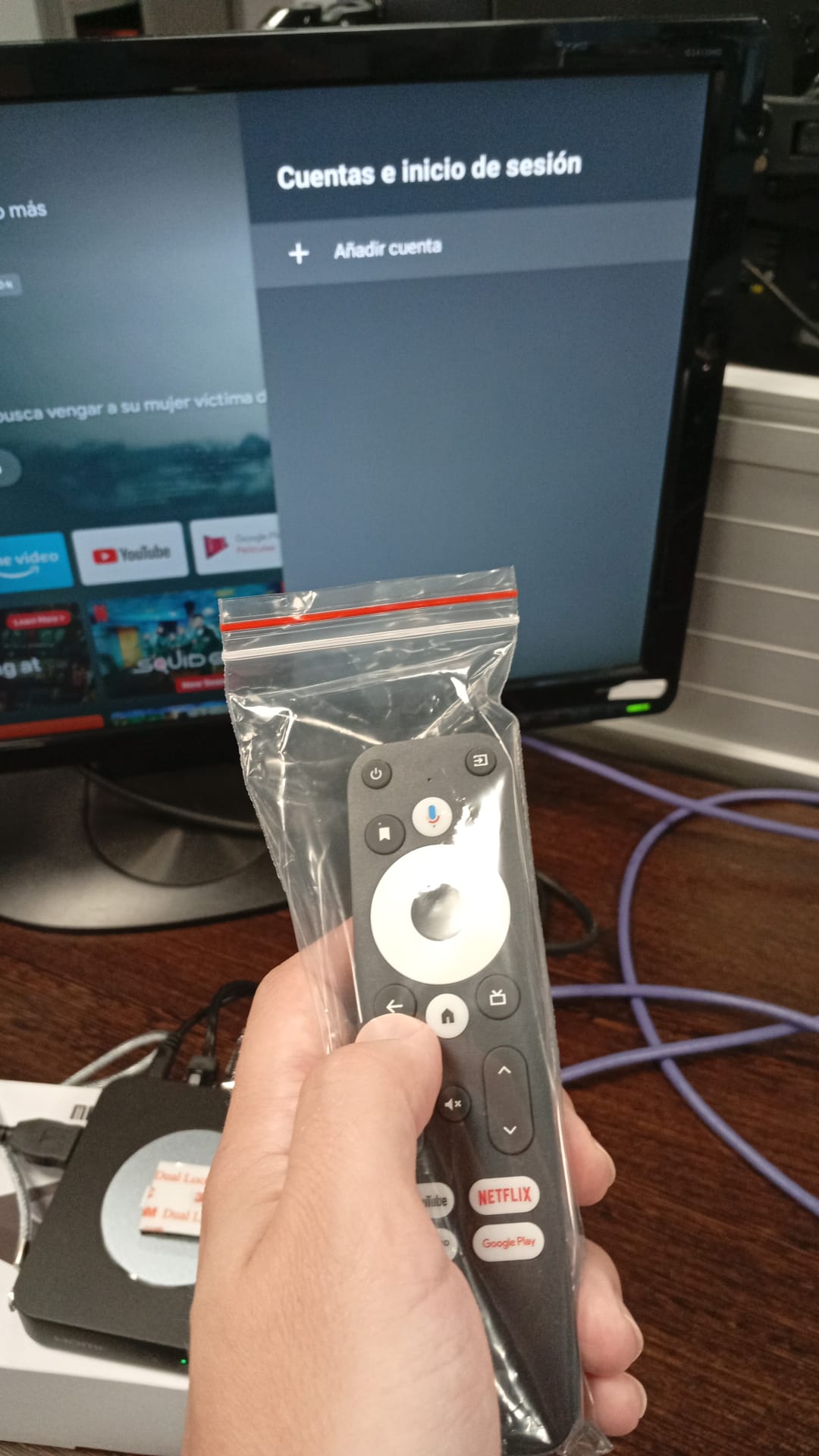
Nos posicionamos en el apartado de "Cuentas e inicio de sesión" y accedemos allí.

[![WhatsApp Image 2025-07-24 at 10.43.21.jpeg](https://books.jacidi.com/uploads/images/gallery/2025-07/scaled-1680-/whatsapp-image-2025-07-24-at-10-43-21.jpeg)](https://books.jacidi.com/uploads/images/gallery/2025-07/whatsapp-image-2025-07-24-at-10-43-21.jpeg)
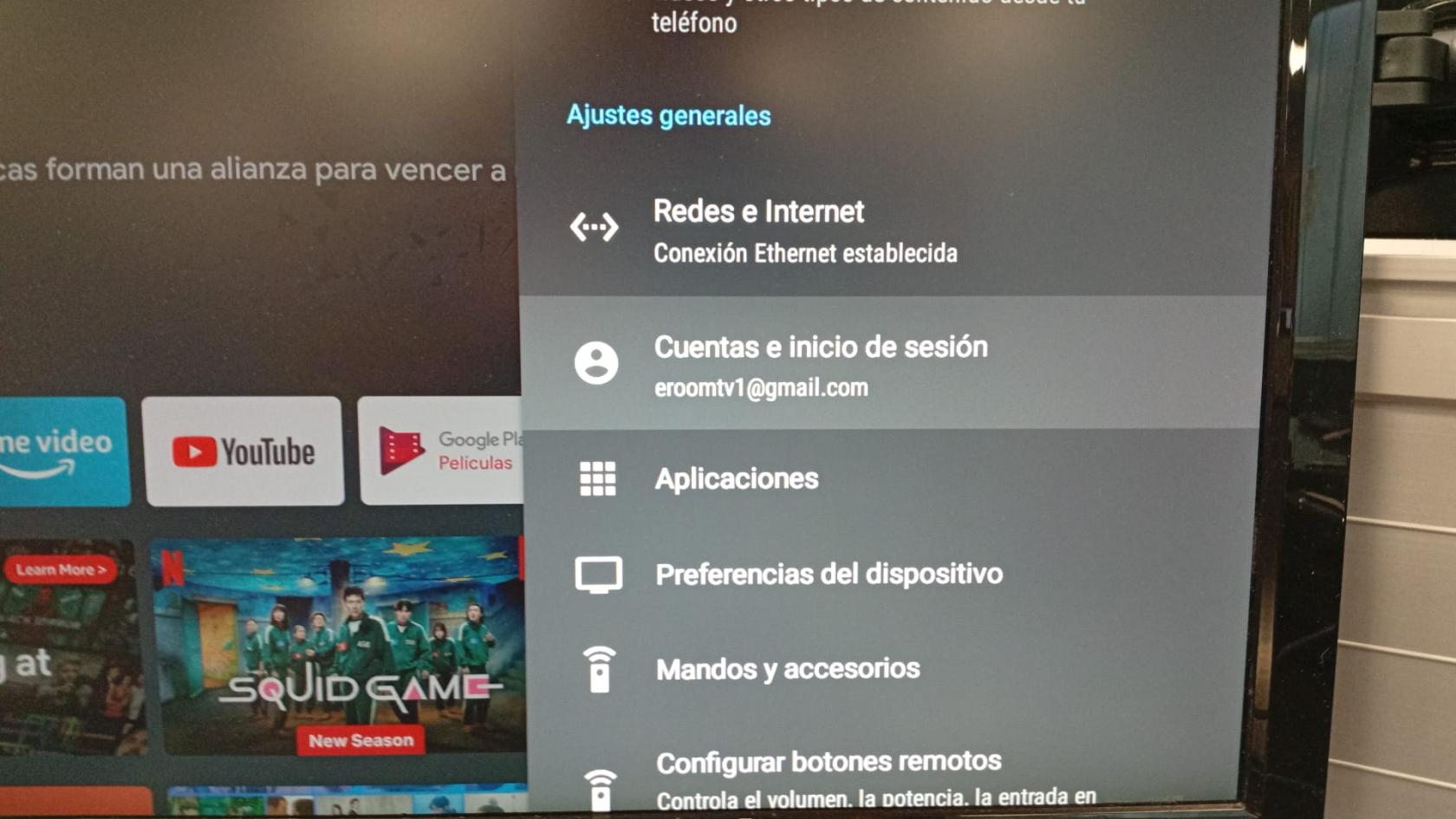
<span style="text-decoration: underline;">Paso siguiente:</span>

Nos encontraremos con la única cuenta creada.

[![WhatsApp Image 2025-07-24 at 10.43.35.jpeg](https://books.jacidi.com/uploads/images/gallery/2025-07/scaled-1680-/whatsapp-image-2025-07-24-at-10-43-35.jpeg)](https://books.jacidi.com/uploads/images/gallery/2025-07/whatsapp-image-2025-07-24-at-10-43-35.jpeg)
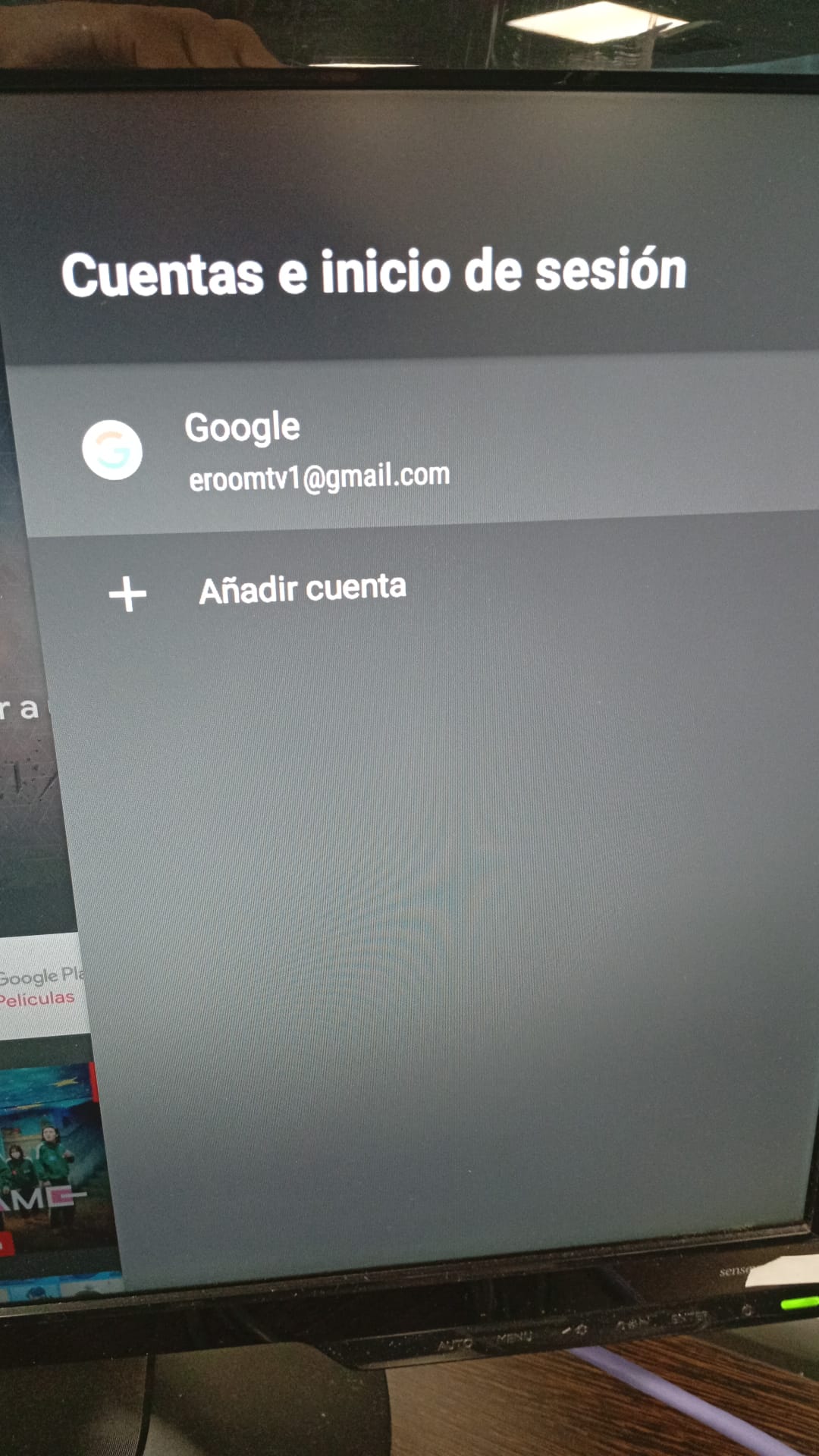
<span style="text-decoration: underline;">Paso siguiente:</span>

**Procedemos a QUITAR la cuenta de "eroomtv1"**

[![WhatsApp Image 2025-07-24 at 10.43.45.jpeg](https://books.jacidi.com/uploads/images/gallery/2025-07/scaled-1680-/whatsapp-image-2025-07-24-at-10-43-45.jpeg)](https://books.jacidi.com/uploads/images/gallery/2025-07/whatsapp-image-2025-07-24-at-10-43-45.jpeg)
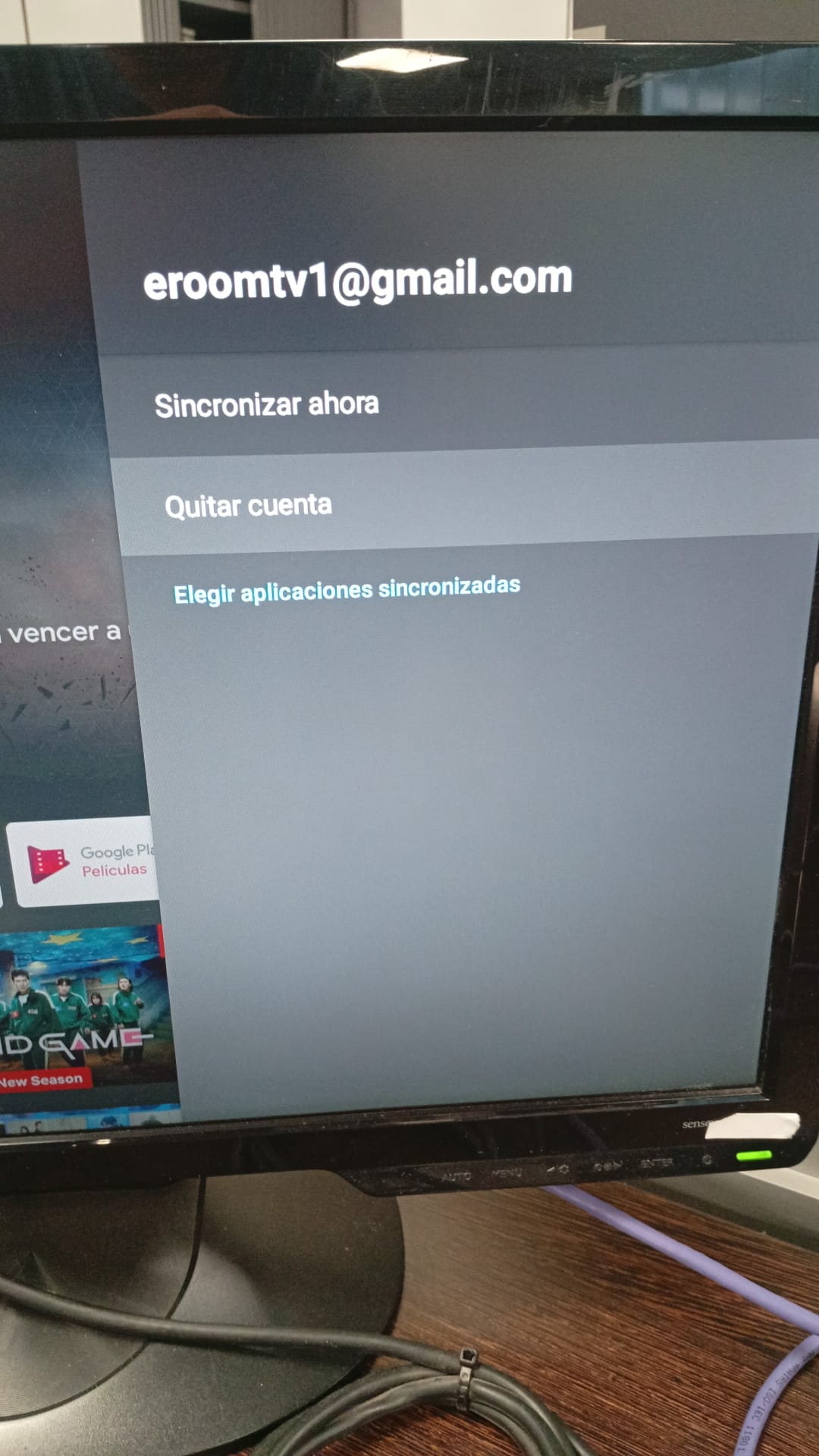
Paso siguiente:

[![WhatsApp Image 2025-07-24 at 10.43.56.jpeg](https://books.jacidi.com/uploads/images/gallery/2025-07/scaled-1680-/whatsapp-image-2025-07-24-at-10-43-56.jpeg)](https://books.jacidi.com/uploads/images/gallery/2025-07/whatsapp-image-2025-07-24-at-10-43-56.jpeg)
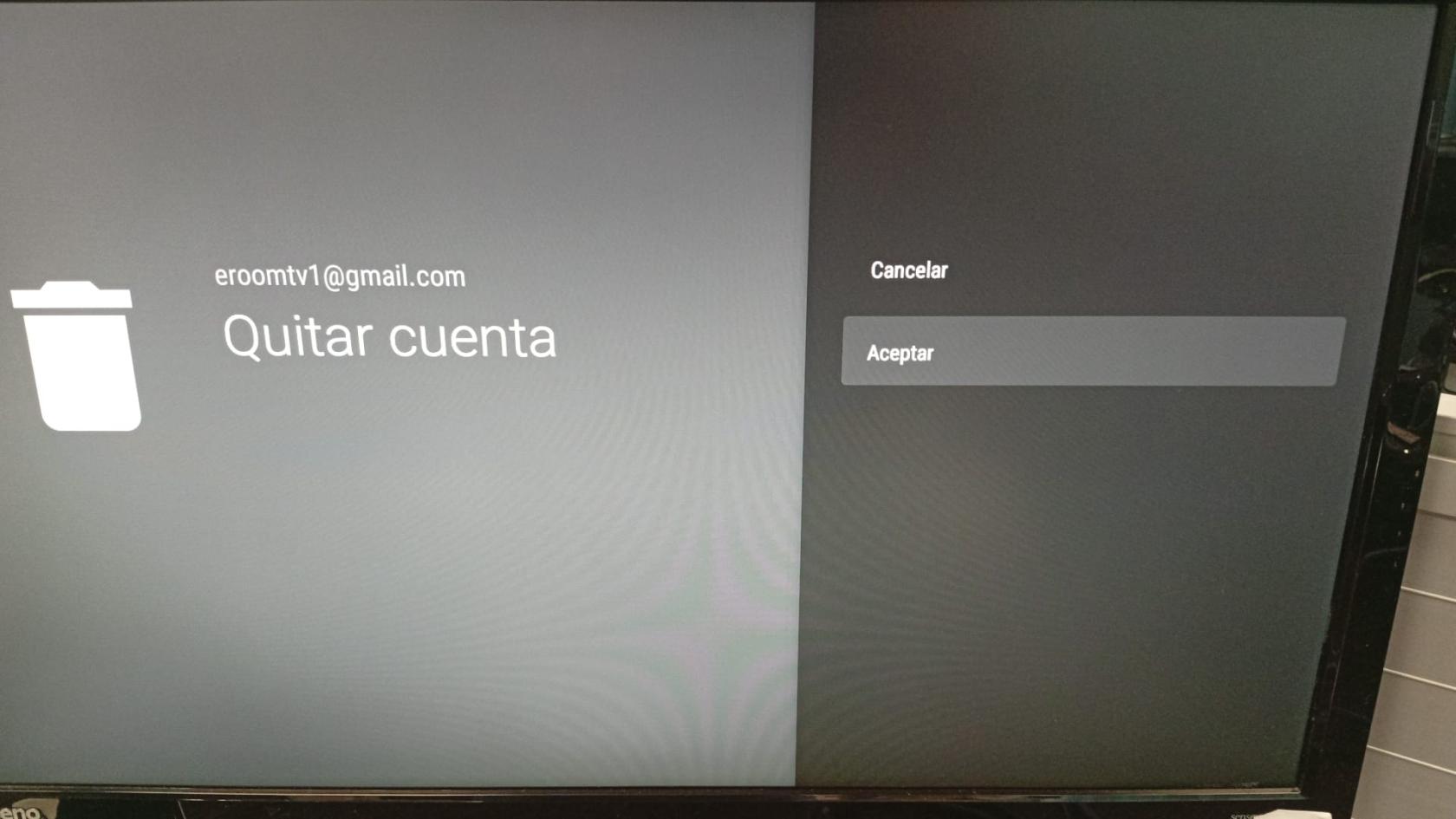
<span style="text-decoration: underline;">Paso siguiente:</span>

Cogemos el mando y retrocedemos

[![WhatsApp Image 2025-07-24 at 10.44.27.jpeg](https://books.jacidi.com/uploads/images/gallery/2025-07/scaled-1680-/whatsapp-image-2025-07-24-at-10-44-27.jpeg)](https://books.jacidi.com/uploads/images/gallery/2025-07/whatsapp-image-2025-07-24-at-10-44-27.jpeg)

Paso siguiente:

[![WhatsApp Image 2025-07-24 at 10.44.41.jpeg](https://books.jacidi.com/uploads/images/gallery/2025-07/scaled-1680-/whatsapp-image-2025-07-24-at-10-44-41.jpeg)](https://books.jacidi.com/uploads/images/gallery/2025-07/whatsapp-image-2025-07-24-at-10-44-41.jpeg)
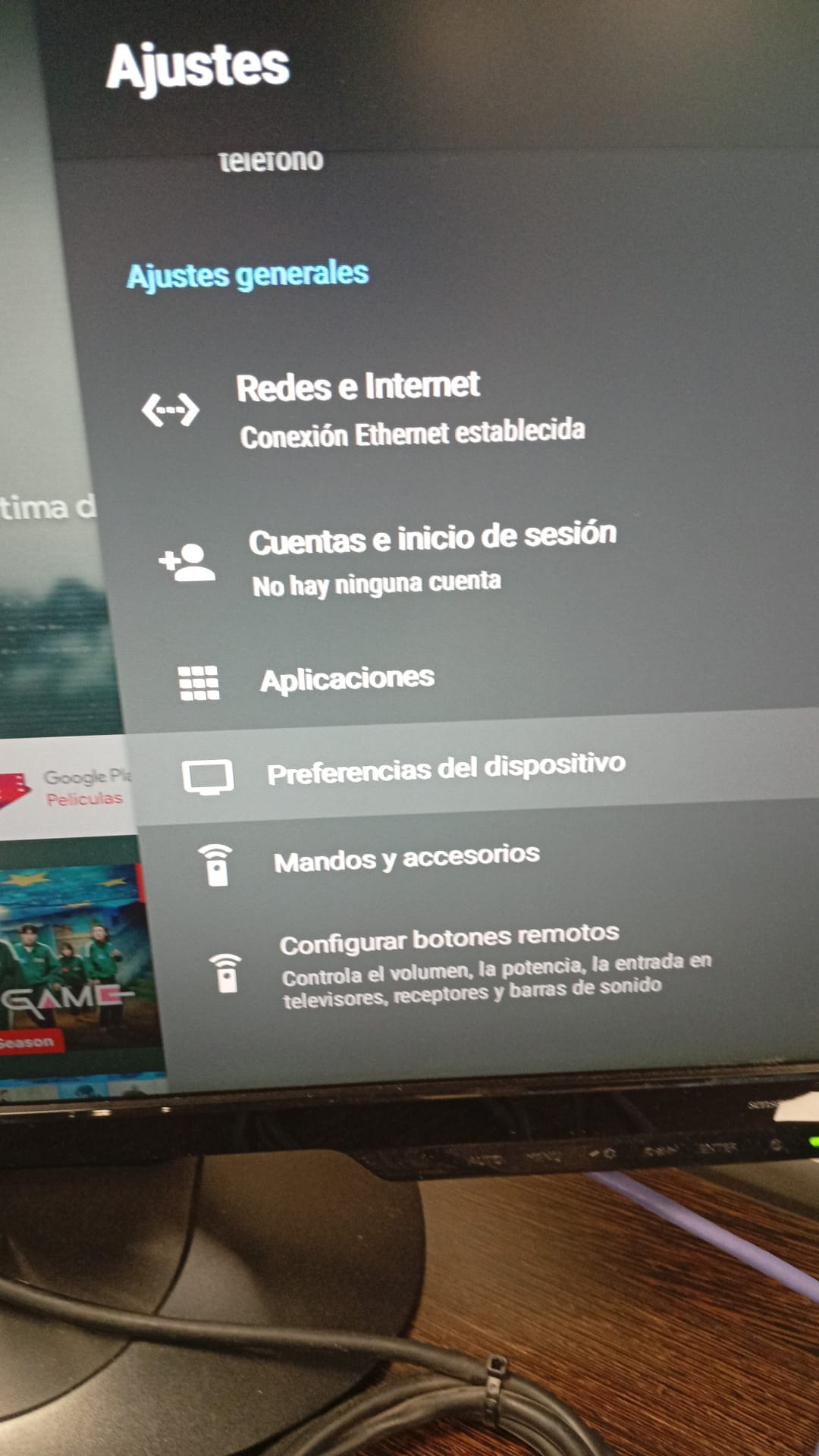
<span style="text-decoration: underline;">Paso siguiente:</span>

[![WhatsApp Image 2025-07-24 at 10.44.51.jpeg](https://books.jacidi.com/uploads/images/gallery/2025-07/scaled-1680-/whatsapp-image-2025-07-24-at-10-44-51.jpeg)](https://books.jacidi.com/uploads/images/gallery/2025-07/whatsapp-image-2025-07-24-at-10-44-51.jpeg)

<span style="text-decoration: underline;">Paso siguiente:</span>

[![WhatsApp Image 2025-07-24 at 10.45.02.jpeg](https://books.jacidi.com/uploads/images/gallery/2025-07/scaled-1680-/whatsapp-image-2025-07-24-at-10-45-02.jpeg)](https://books.jacidi.com/uploads/images/gallery/2025-07/whatsapp-image-2025-07-24-at-10-45-02.jpeg)

<span style="text-decoration: underline;">Paso siguiente:</span>

[![WhatsApp Image 2025-07-24 at 10.45.17.jpeg](https://books.jacidi.com/uploads/images/gallery/2025-07/scaled-1680-/whatsapp-image-2025-07-24-at-10-45-17.jpeg)](https://books.jacidi.com/uploads/images/gallery/2025-07/whatsapp-image-2025-07-24-at-10-45-17.jpeg)

<span style="text-decoration: underline;">Paso siguiente:</span>

[![WhatsApp Image 2025-07-24 at 10.45.36.jpeg](https://books.jacidi.com/uploads/images/gallery/2025-07/scaled-1680-/whatsapp-image-2025-07-24-at-10-45-36.jpeg)](https://books.jacidi.com/uploads/images/gallery/2025-07/whatsapp-image-2025-07-24-at-10-45-36.jpeg)

<span style="text-decoration: underline;">Paso siguiente:</span>

[![WhatsApp Image 2025-07-24 at 10.45.54.jpeg](https://books.jacidi.com/uploads/images/gallery/2025-07/scaled-1680-/whatsapp-image-2025-07-24-at-10-45-54.jpeg)](https://books.jacidi.com/uploads/images/gallery/2025-07/whatsapp-image-2025-07-24-at-10-45-54.jpeg)

<span style="text-decoration: underline;">Paso siguiente:</span>

[![WhatsApp Image 2025-07-24 at 10.46.03.jpeg](https://books.jacidi.com/uploads/images/gallery/2025-07/scaled-1680-/whatsapp-image-2025-07-24-at-10-46-03.jpeg)](https://books.jacidi.com/uploads/images/gallery/2025-07/whatsapp-image-2025-07-24-at-10-46-03.jpeg)

<span style="text-decoration: underline;">Paso siguiente:</span>

[![WhatsApp Image 2025-07-24 at 10.46.11.jpeg](https://books.jacidi.com/uploads/images/gallery/2025-07/scaled-1680-/whatsapp-image-2025-07-24-at-10-46-11.jpeg)](https://books.jacidi.com/uploads/images/gallery/2025-07/whatsapp-image-2025-07-24-at-10-46-11.jpeg)

<span style="text-decoration: underline;">NOTA:</span>

**Una vez concluido este paso en concreto, hemos realizado la configuración inicial.**

Ahora bien,

Debajo os dejo los pasos por consola para configurar y dejar cada uno de nuestros equipos de eRoom TV listos para despachar al cliente final correspondiente.

**Nos conectamos por SSH a la dirección IP -&gt; 10.95.6.32**

Nos logueamos con las credenciales ya conocidas.

[![WhatsApp Image 2025-07-24 at 10.57.13.jpeg](https://books.jacidi.com/uploads/images/gallery/2025-07/scaled-1680-/whatsapp-image-2025-07-24-at-10-57-13.jpeg)](https://books.jacidi.com/uploads/images/gallery/2025-07/whatsapp-image-2025-07-24-at-10-57-13.jpeg)
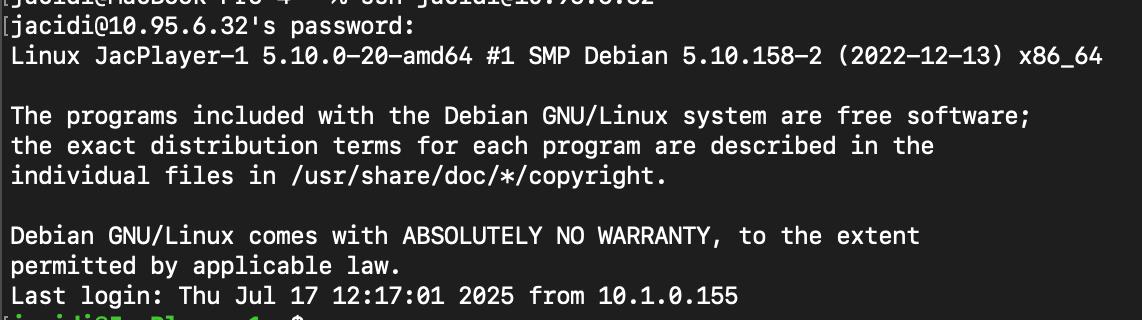
<span style="text-decoration: underline;">Nos desplazamos hasta llegar al Directorio:</span>

**/home/jacidi/tv**

[![WhatsApp Image 2025-07-24 at 10.57.43.jpeg](https://books.jacidi.com/uploads/images/gallery/2025-07/scaled-1680-/whatsapp-image-2025-07-24-at-10-57-43.jpeg)](https://books.jacidi.com/uploads/images/gallery/2025-07/whatsapp-image-2025-07-24-at-10-57-43.jpeg)

Y, allí, nos encontraremos con el script correspondiente para realizar la segunda y última parte de la configuración.

[![WhatsApp Image 2025-07-24 at 10.58.05.jpeg](https://books.jacidi.com/uploads/images/gallery/2025-07/scaled-1680-/whatsapp-image-2025-07-24-at-10-58-05.jpeg)](https://books.jacidi.com/uploads/images/gallery/2025-07/whatsapp-image-2025-07-24-at-10-58-05.jpeg)

[![WhatsApp Image 2025-07-24 at 10.49.31.jpeg](https://books.jacidi.com/uploads/images/gallery/2025-07/scaled-1680-/whatsapp-image-2025-07-24-at-10-49-31.jpeg)](https://books.jacidi.com/uploads/images/gallery/2025-07/whatsapp-image-2025-07-24-at-10-49-31.jpeg)
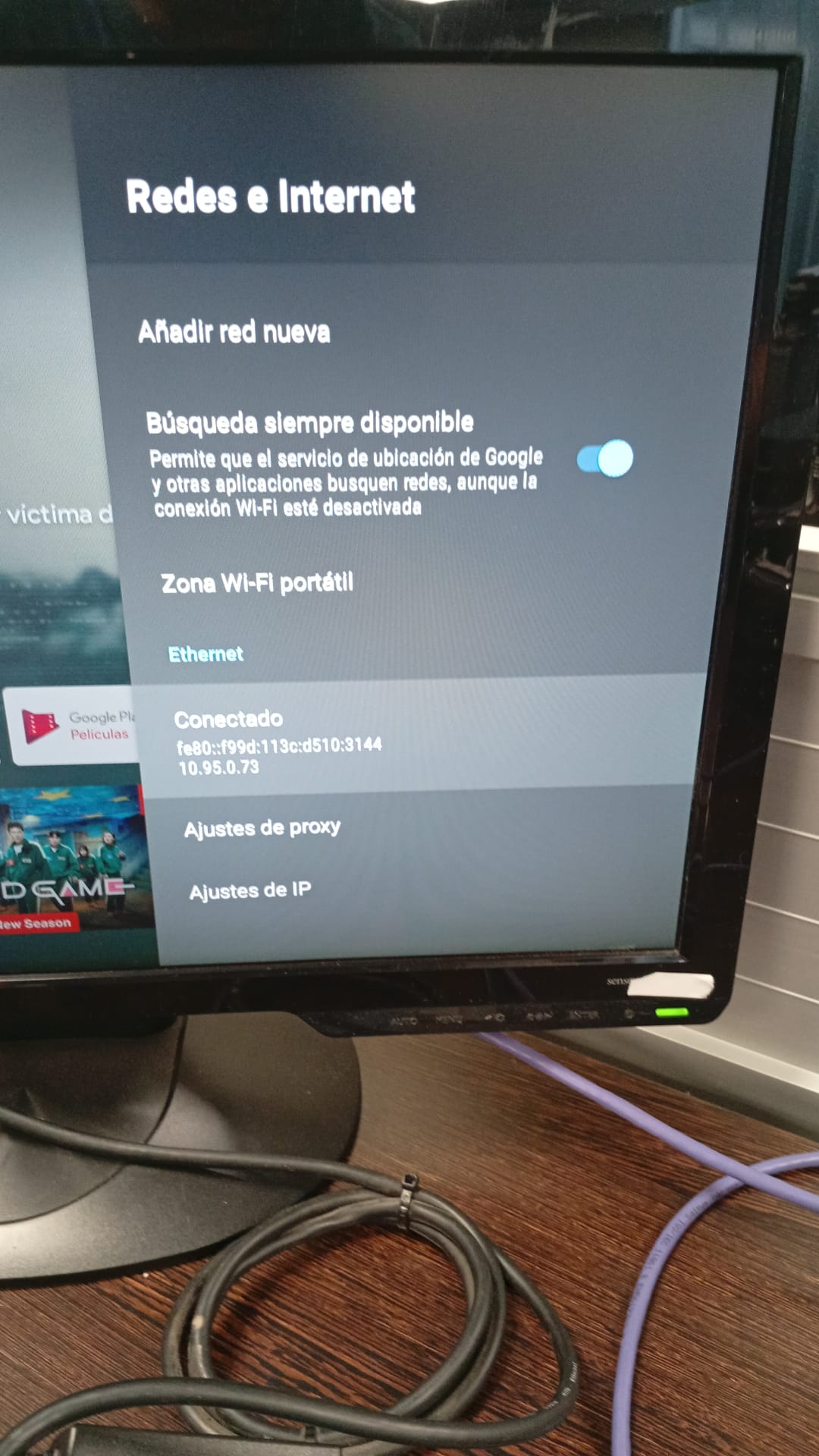
Paso siguiente:

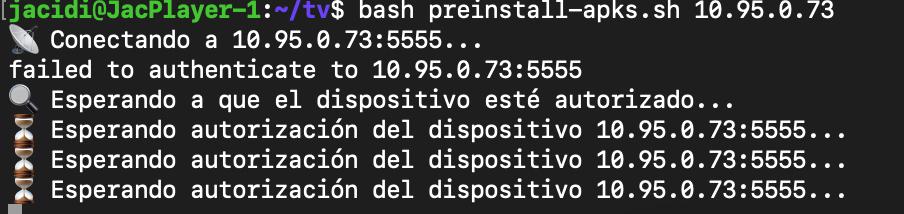
Una vez ejecutado el script por consola, nos encontraremos con la siguiente pantalla:

[![WhatsApp Image 2025-07-24 at 10.58.32.jpeg](https://books.jacidi.com/uploads/images/gallery/2025-07/scaled-1680-/whatsapp-image-2025-07-24-at-10-58-32.jpeg)](https://books.jacidi.com/uploads/images/gallery/2025-07/whatsapp-image-2025-07-24-at-10-58-32.jpeg)
<span style="text-decoration: underline;">**Por el lado del monitor en el cual tengamos conectado nuestro eRoom TV tendremos el siguiente mensaje en pantalla:**</span>

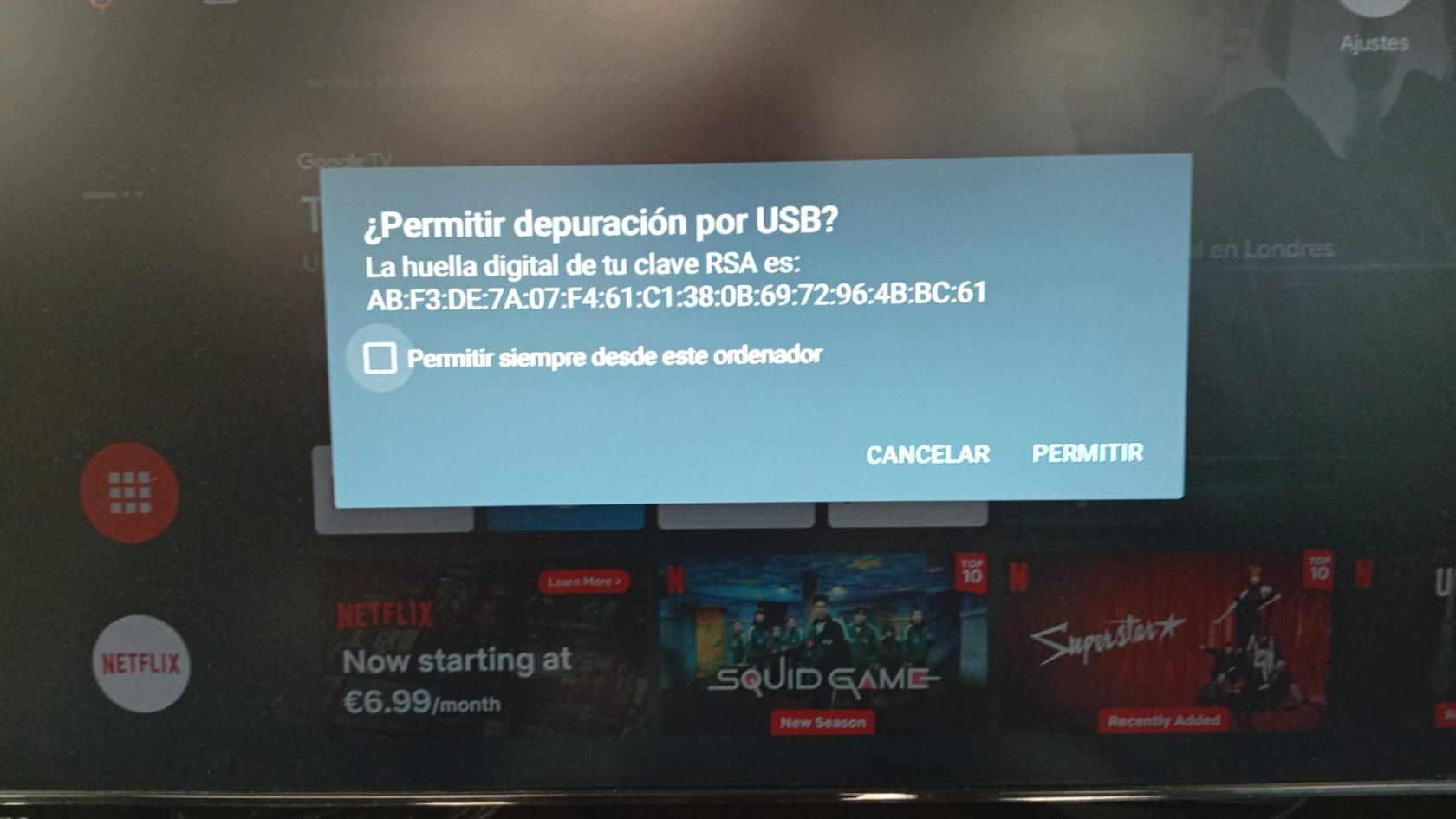
[![WhatsApp Image 2025-07-24 at 10.58.50.jpeg](https://books.jacidi.com/uploads/images/gallery/2025-07/scaled-1680-/whatsapp-image-2025-07-24-at-10-58-50.jpeg)](https://books.jacidi.com/uploads/images/gallery/2025-07/whatsapp-image-2025-07-24-at-10-58-50.jpeg)

- Damos el check correspondiente y aceptamos.
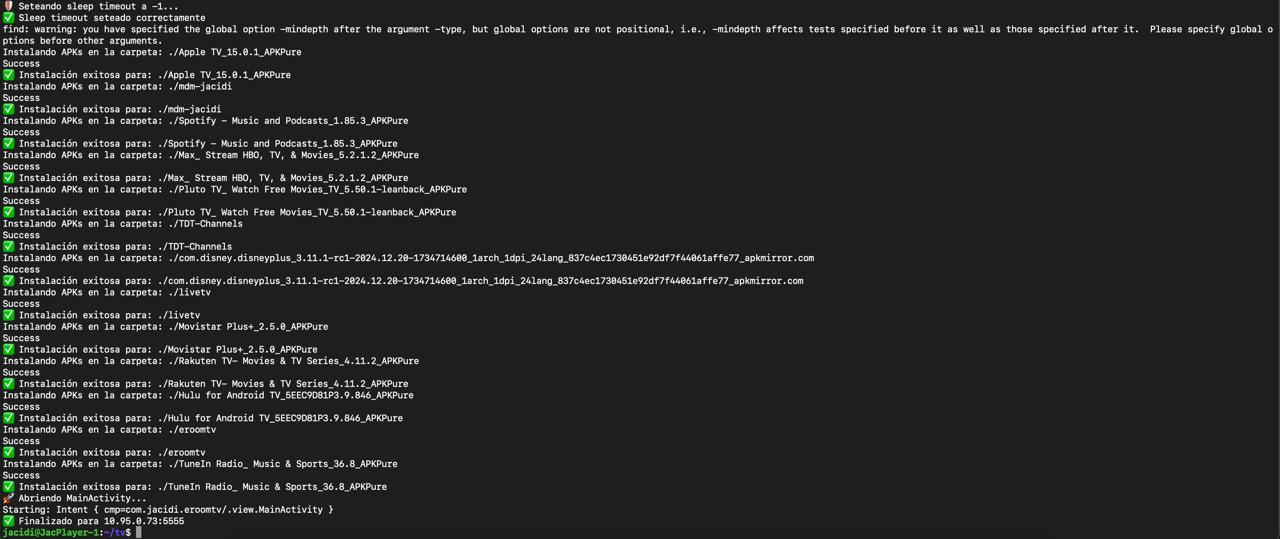
- Lo iremos siguiendo por consola, tal como muestro debajo hasta esperar a que finalice.

[![WhatsApp Image 2025-07-24 at 11.02.49.jpeg](https://books.jacidi.com/uploads/images/gallery/2025-07/scaled-1680-/whatsapp-image-2025-07-24-at-11-02-49.jpeg)](https://books.jacidi.com/uploads/images/gallery/2025-07/whatsapp-image-2025-07-24-at-11-02-49.jpeg)
Por último, en la pantalla en la cual tengamos propiamente conectado el eRoom TV aparecerá el siguiente mensaje:

[![WhatsApp Image 2025-07-24 at 11.03.34.jpeg](https://books.jacidi.com/uploads/images/gallery/2025-07/scaled-1680-/whatsapp-image-2025-07-24-at-11-03-34.jpeg)](https://books.jacidi.com/uploads/images/gallery/2025-07/whatsapp-image-2025-07-24-at-11-03-34.jpeg)
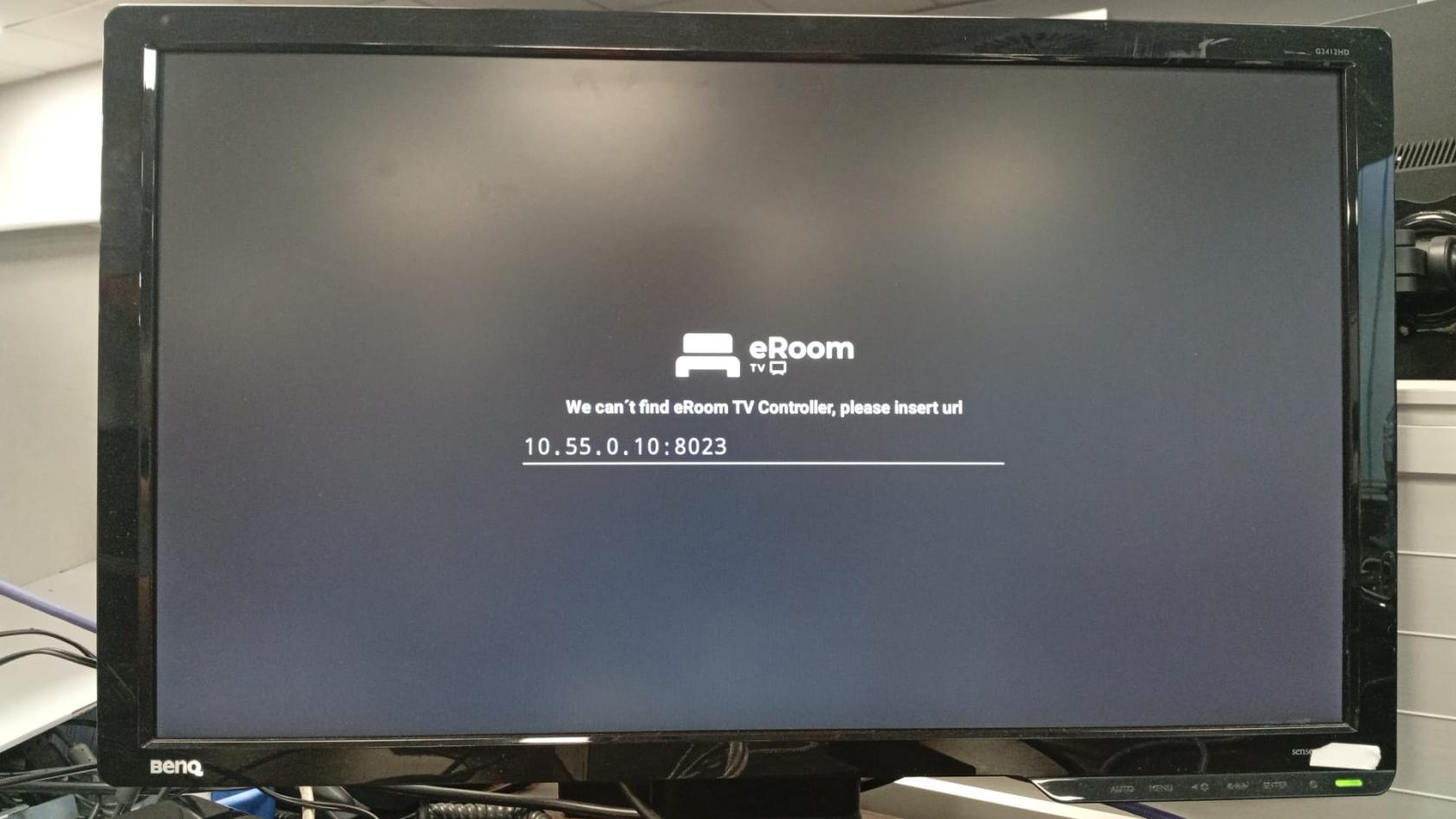
El dispositivo quedará en esta pantalla hasta que sea conectado en la VLAN, red y SSID correspondiente detrás de nuestro servidor de TV en el cliente final.

Espero que les haya servido de referencia para proceder con los equipos.

Saludos,

# Instalacion TV box (muestra Hotel Hesperia WTC)

<div class="p-rich_text_section align-center" id="bkmrk-"></div>#### <span style="color: rgb(0, 0, 0); background-color: rgb(194, 224, 244);">**Instalacion TV box Hotel Hesperia WTC** </span>

<span style="background-color: rgb(255, 255, 255);">**<span style="color: rgb(0, 0, 0);">Version: stable v903791.</span>**</span>

- <span style="color: rgb(0, 0, 0); background-color: rgb(255, 255, 255);">Documentacion visual del proceso fisico de pre-instalacion de los tv. </span>**[https://books.jacidi.com/books/eroom-cast-tv/page/pre-configuracion-de-dispositivos-eroom-tv](https://books.jacidi.com/books/eroom-cast-tv/page/pre-configuracion-de-dispositivos-eroom-tv)**
- Documentacion del proceso fisico de instalacion. [TV Box-Page 1.png](https://books.jacidi.com/attachments/9)

#### **1) Planificación y preparación.**

1. Comercial envia al cliente El formulario de instalacion y el contrato. S<span style="background-color: rgb(251, 238, 184);"><span style="background-color: rgb(255, 255, 255);">**in este formulario no se puede avanzar con la instalacion.**</span></span>

 **VER FORMULARIO [Cast Information Form -NO ROUTER- ESPAÑOL.pdf](https://books.jacidi.com/attachments/7)**

####  1.1. Verifica requisitos del hotel:

- Configuracion de mini servidor para instalar el tv box en el hotel ( en este punto se debe estar atento con los ups para el buen funcionamiento del servidior en caso de falla electrica).
- Configuracion de Tv box, con el siguinte script:
- Se usan dos APK : mdm.android firmada/app.apk [https://jacidiworkspace.slack.com/files/U097N93SD6F/F09LT84637F/com.jacidi.mdm.android.km2plus\_stable\_31.apk](https://jacidiworkspace.slack.com/files/U097N93SD6F/F09LT84637F/com.jacidi.mdm.android.km2plus_stable_31.apk)[ ](https://jacidiworkspace.slack.com/files/U097N93SD6F/F09L200GREK/com.jacidi.mdm.android_stable_16.apk)[https://jacidiworkspace.slack.com/files/U097N93SD6F/F09LE1G5CJZ/app.apk](https://jacidiworkspace.slack.com/files/U097N93SD6F/F09LE1G5CJZ/app.apk)

- Considerar las marcas de tv para configurar, ( algunas marcas no se tiene aun informacion en tv box para la configuracion el momento).
- En los casos de las marcas de tv que no se encuentren en la configuracion del tv box, se debe proceder a detectar de forma manual con cual de las marcas que reconce el tv box se puede configurar. **[Ver casos de uso. ](https://books.jacidi.com/books/eroom-cast-tv/page/casos-de-uso-tv-box)**

####  1.2. Reúne herramientas y consumibles:

<div class="p-rich_text_section" id="bkmrk-puertos-disponibles-">- TV box, control remoto, fuente de alimentación, cable HDMI, adaptadores si es necesario ( de HDMI principalmente).
- Cable Ethernet (si aplica), filtro de red o VPN si la política exige.
- Verificar las bases de los tv en los casos que aplique, y si es necesario adaptadores
- Herramientas básicas: destornillador, velcro/abrazaderas, bridas, soporte o pedestal si corresponde.  
    #### 1.3. Cumplimiento y seguridad:
- Asegúrate de cumplir con normas eléctricas y de seguridad.
- Configura cuentas de usuario y perfiles para evitar acceso no autorizado.<span style="background-color: rgb(251, 238, 184);">**(Se debe definir en el formulario inicial, los usuarios y roles de acceso para el tv admin)**</span>
- Configura actualizaciones automáticas y políticas de privacidad.

</div>#### **2) Preparación del equipo y red.**  
 2.1. Configuración de red:

<div class="p-rich_text_section" id="bkmrk-decide-si-el-tv-box-">- Decide si el TV box utilizará Ethernet o Wi‑Fi. **Para hoteles, Ethernet suele ser más estable.**
- Si usa Wi‑Fi, asegúrate de que la SSID sea segura y el aislamiento de red entre habitaciones esté activo.
- Si corresponde, configura una VLAN dedicada para dispositivos de sala para gestión y seguridad.  
    #### 2.2. Fuente de alimentación y cableado:
- Ubica una toma eléctrica estable cerca del TV box.
- Evita sobrecargar enchufes; usa adaptadores si es necesario y ofrece gestión de cables para seguridad. #### 2.3. Conectividad de salida:
- HDMI a la TV, USB para periféricos si aplica, y ethernet o señal Wi‑Fi.

</div>#### **3) Configuración inicial del TV box**  
 3.1. Conexión física:

<div class="p-rich_text_section" id="bkmrk-enchufa-el-tv-box-a-">- Enchufa el TV box a la TV con un cable HDMI.
- Conecta la fuente de alimentación.
- Agregale guaya de seguridad y sella con una crimpadora contra la base del tv.
- Pega el tv Box con cinta velcro en el lado izquierdo superior del tv para evitar interferencias. #### 3.2. Encendido y primeras configuraciones:
- Enciende el TV box y escanea el codigo QR.
- Ingresa la informacion solicitada en la ventana de cofiguracion.
- Configura el tv box con la marca que corresponde el tv, idioma, región y resolución compatible con la TV. #### 3.3. Conexión a internet:
- Conecta a la red Ethernet o a la red Wi‑Fi del hotel.
- Realiza pruebas de conectividad (p. ej., abrir una página a traves del widget del hotal, actualizar apps). #### 3.4. Cuentas y perfiles:
- Crea o vincula una cuenta corporativa para gestión remota.
- <span style="background-color: rgb(251, 238, 184);">Configura perfiles de huésped con acceso limitado a apps y contenidos. Evita datos personales. ver este punto tema PMS</span>

</div>#### **4) Configuración de gestión y contenidos desde Tv Admin.**   
 4.1. Control de contenidos:

<div class="p-rich_text_section" id="bkmrk-instala-apps-oficial">- Instala apps oficiales permitidas (plataformas de streaming autorizadas, guías de hotel).
- En el caso de los tv box los mismos inicialmente tienen la app live tv como widget, el cual permite ver canales streaming. Si se requiere otra plataforma debe solicitarse en la negociacion para la evaluacion y aprobacion.
- Desactiva o bloquea apps no necesarias o inconsistentes con políticas.  
    #### 4.2. Actualizaciones: <span style="background-color: rgb(251, 238, 184);">**(para esto se propone trabajar por versiones)**</span>
- <span style="background-color: rgb(251, 238, 184);">Programa actualizaciones automáticas, o realiza actualizaciones manuales fuera de horas de alto movimiento. **para este punto es necesario aclarar la version que se esta instalando.** </span>#### 4.3. Seguridad y acceso:
- <span style="background-color: rgb(255, 255, 255);">Activa PIN o bloqueo por código para ajustes avanzados.</span>
- <span style="background-color: rgb(255, 255, 255);">Desactiva impresión de información sensible en la pantalla de bienvenida.</span>#### 4.4. TVBox como portal de servicios:
- Integra con sistema de gestión del hotel si existe (PMS/Property Management System) para facturación, control de energía, o mensajes para huéspedes.Se ofrece este servicio en la negociacion inicial, lo cual brinda las siguientes bondades:
- 
- Configura un splash page (pantalla de bienvenida) con información del hotel, instrucciones de uso y soporte.

</div>**5) Integración con la habitación**  
5.1. Configuración de la interfaz:

<div class="p-rich_text_section" id="bkmrk-ajusta-entradas-de-t">- Ajusta entradas de TV (modo hotel) si tu box lo soporta: bloqueo de ajustes de imagen, canal de inicio, etc.  
    5.2. Sonido y subtítulos:
- Configura opciones predeterminadas de audio y subtítulos según políticas (idioma por defecto, subtítulos desactivados por defecto si no aplican).  
    5.3. Controles para huéspedes:
- Asegura que el control remoto no tenga acceso a funciones de sistema fuera de la interfaz de TV box.
- Si es posible, desactiva el back/home del mando para impedir cambios no deseados.  
    5.4. Pruebas en habitación:
- Verifica que la señal HDMI funcione, que la red esté estable y que el feed de contenidos opere correctamente.
- Verifica que el canal de bienvenida y el sistema de mensajes del hotel se muestren correctamente.

</div>**6) Seguridad y mantenimiento**  
6.1. Seguridad de red:

<div class="p-rich_text_section" id="bkmrk-segmentaci%C3%B3n-de-red-">- Segmentación de red y reglas de firewall para el TV box.
- Monitoreo de tráfico inusual.

</div><div class="p-rich_text_section" id="bkmrk-el-flujo-de-trabajo-">El flujo de trabajo para las instalciones unas vez se cumpla con la infomacion anteriormente mencionada:  
</div>1. Personal Jacidí llega a hesperia ( Gerencia de Sistema), con tv box.
2. Personal Sistema de Hesperia espera al personal con lo siguiente:
3. Plano de habitaciones del día a instalar.
4. Herramientas de trabajo.
5. Tarjeta de acceso a las habitaciones.
6. Hoja con inventario o hoja de chequeo para lo instalado del día y alguna observación.

<div class="p-rich_text_section" id="bkmrk-3.al-finalizar-la-jo">3.Al finalizar la jornada el equipo de sistema Jacidí envía reporte de tv box instalados con código Mac.  
3.- Equipo de Sistema Hesperia envia cualquier observación, habitación pendiente o incidencia.  
( Esto es solo un borrador, se irá modificando) Envío está información, ya que les solicite al personal que nos acompaña en Hesperia que siendo hoy el 4 día y ya con el proceso claro el flujo se mantenga y se organicen, asi se garantiza el cumplimiento oportuno y eficiente del cronograma.</div><div class="p-rich_text_section" id="bkmrk--1"></div>

# Casos de Uso TV box

**Preguntas Frecuentes:**

**Marcas de tv que no aparecen en la configuracion del tv box:**

**Posicion del tv box cuando se esta instalando**

**Live tv (uso de internet para canales streaming)**

**Bases de tv para instalacion de tv box**

**Reposicion de controles por robo o dano**

**Errores en la configuracion inicial**

**Integracion del PMS (limitaciones de la falta de integracion).**

**Actualizaciones en el tv box**

**Error en la Instalacion en los cambios de la red que apunta al servidor.**

**1) Streaming y entretenimiento**

1. Ver contenido de plataformas de streaming (Netflix, Prime Video, Disney+, YouTube, etc.).
2. Transmitir música y podcasts.
3. Ver YouTube en TV con resolución 4K o HDR.
4. Descarga y reproducción local de archivos multimedia desde USB o red.
5. Reproducción de contenido en vivo o catch-up TV (TV en directo y programas de la semana).

**2) Navegación y apps**

1. Navegar por internet en la TV con un navegador dedicado.
2. Usar apps de mensajería o redes sociales en modo televisivo.
3. Juegos casuales y emuladores ligeros.
4. Acceso a herramientas de productividad y productividad en la nube (documentos, correo).

**3) Integración y domótica**

1. Control por voz con asistentes como Google Assistant o Alexa.
2. Integración con dispositivos inteligentes (luces, cámaras, termostatos) para escenas y automatización.
3. Control remoto universal para otros dispositivos AV.

**4) Calidad de imagen y sonido**

1. Reproducción en 4K, HDR10+, Dolby Vision y sonido envolvente.
2. Corrección de color y ajustes de calibración para cine en casa.
3. Transcodificación de formatos para compatibilidad con TV/altavoces.

**5) Grabación y multimedia**

1. Grabar programas de TV si el box tiene sintonizador (DVB-C/T/T2) o servicio de TV en la nube.
2. PVR y control de existencias de episodios para ver más tarde.
3. Reproducción de fotos y vídeos desde dispositivos móviles o servidores DLNA/Plex.

**6) Oficina y productividad**

1. Acceso a VPN y trabajo remoto para ver documentos o presentaciones en pantalla grande.
2. Edición y visualización de documentos en la TV para presentaciones simples.

**7) Educación y aprendizaje**

1. Contenido educativo para niños y cursos en video.
2. Apps de lectura y aprendizaje interactivo.

**8) Personalización y experiencia**

1. Perfiles de usuario y recomendaciones personalizadas.
2. Modo noche, atajos de voz y accesibilidad (subtítulos, lectura de pantalla).

**9) Conectividad y almacenamiento**

1. Puertos USB para almacenamiento externo.
2. Reproducción desde NAS o servidores locales mediante DLNA/Plex.
3. Conexión Ethernet o Wi‑Fi para estabilidad de red.

**Consejos prácticos para elegir/optimizar**

- Verifica compatibilidad de apps y tiendas disponibles.
- Comprueba potencia de procesador y memoria para fluidez.
- Asegura soporte de códecs (HEVC, AV1) y códecs de audio (Dolby Atmos).
- Considera puertos y capacidades de almacenamiento.
- Si quieres control por voz, elige un modelo con asistente integrado o buen soporte de casting.

# Restaurar TV de Fabrica

#### <span style="background-color: rgb(53, 152, 219);">**Pasos para restaurar el tv de fabrica** </span>

**<span style="background-color: rgb(241, 196, 15);">Ingresar a configuracion:</span>**

- [ ] Preferencia de Dispositivos
- [ ] Acerca de /Informacion
- [ ] Restablecer de Fabrica

<span style="color: rgb(0, 0, 0); background-color: rgb(241, 196, 15);">**Volver a Instalar** </span>

<span style="color: rgb(0, 0, 0); background-color: rgb(241, 196, 15);">**Todos los pasos previos a los que se mencionan a continuacion se omitiran.** </span>

- [ ] <span style="color: rgb(0, 0, 0); background-color: rgb(236, 240, 241);">Selecciona el idioma</span>

[![Captura desde 2025-11-26 16-19-45.png](https://books.jacidi.com/uploads/images/gallery/2025-11/scaled-1680-/captura-desde-2025-11-26-16-19-45.png)](https://books.jacidi.com/uploads/images/gallery/2025-11/captura-desde-2025-11-26-16-19-45.png)

- [ ]
- [ ] <span style="color: rgb(0, 0, 0); background-color: rgb(236, 240, 241);">Selecciona la red Wifi </span>

**Nombre: Jacidi-Cast**

**Clave: CastroER2015**

**Wpa2 personal**

<span style="color: rgb(0, 0, 0); background-color: rgb(236, 240, 241);"></span>

[![Captura desde 2025-11-26 16-20-47.png](https://books.jacidi.com/uploads/images/gallery/2025-11/scaled-1680-/captura-desde-2025-11-26-16-20-47.png)](https://books.jacidi.com/uploads/images/gallery/2025-11/captura-desde-2025-11-26-16-20-47.png)

- [ ] Iniciar sesion con cuenta google **<span style="background-color: rgb(241, 196, 15);">(solicitar cuenta al departamento de oporte tecnico). </span>**

[![Captura desde 2025-11-26 16-21-19.png](https://books.jacidi.com/uploads/images/gallery/2025-11/scaled-1680-/captura-desde-2025-11-26-16-21-19.png)](https://books.jacidi.com/uploads/images/gallery/2025-11/captura-desde-2025-11-26-16-21-19.png)

- [ ] Ajustes/ Quitar cuenta

[![Captura desde 2025-11-26 17-12-35.png](https://books.jacidi.com/uploads/images/gallery/2025-11/scaled-1680-/captura-desde-2025-11-26-17-12-35.png)](https://books.jacidi.com/uploads/images/gallery/2025-11/captura-desde-2025-11-26-17-12-35.png)

[![Captura desde 2025-11-26 17-12-43.png](https://books.jacidi.com/uploads/images/gallery/2025-11/scaled-1680-/captura-desde-2025-11-26-17-12-43.png)](https://books.jacidi.com/uploads/images/gallery/2025-11/captura-desde-2025-11-26-17-12-43.png)

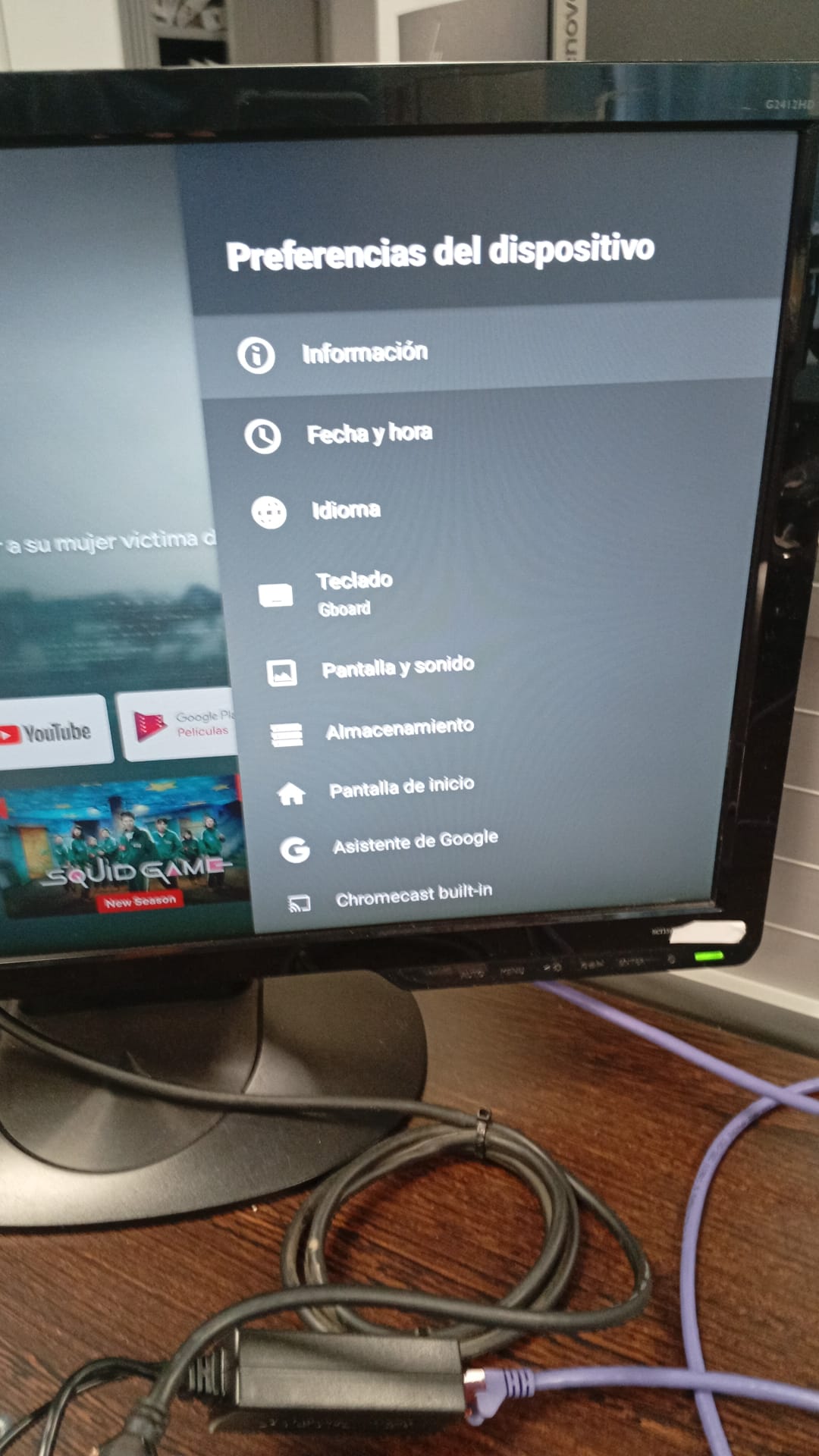
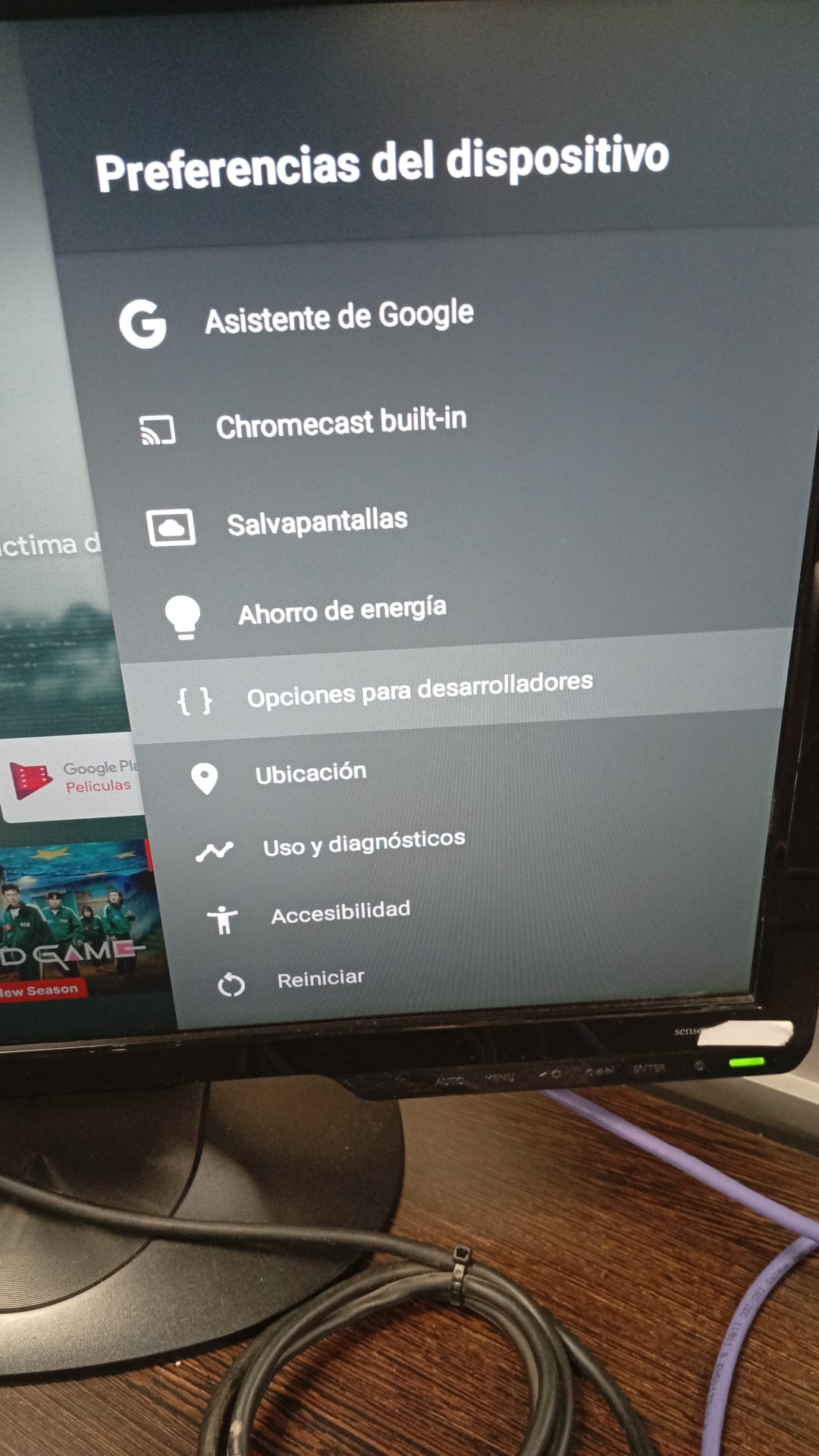
- [ ] Preferencias del dispositivo

[![Captura desde 2025-11-26 17-13-00.png](https://books.jacidi.com/uploads/images/gallery/2025-11/scaled-1680-/dAccaptura-desde-2025-11-26-17-13-00.png)](https://books.jacidi.com/uploads/images/gallery/2025-11/dAccaptura-desde-2025-11-26-17-13-00.png)

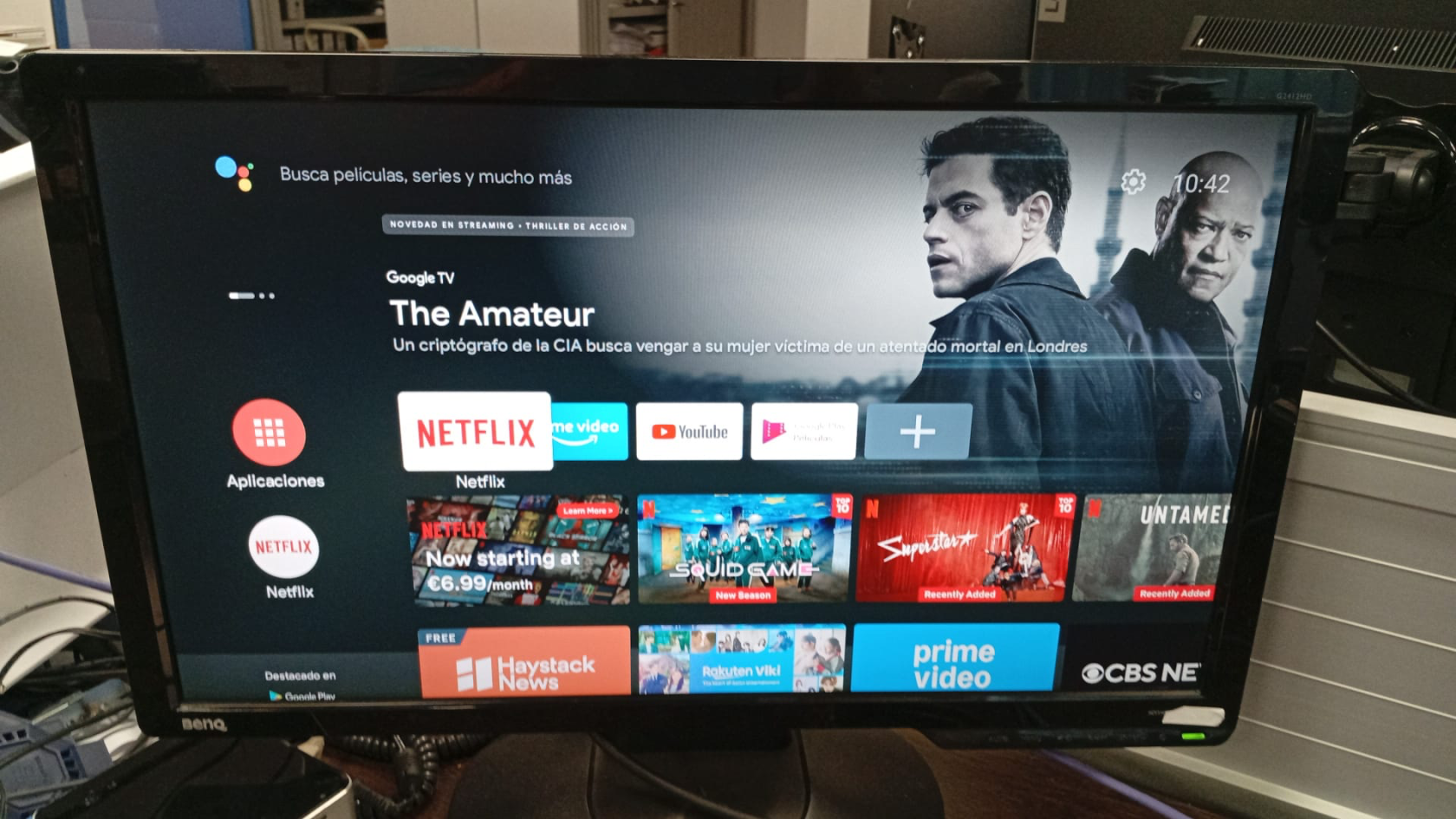
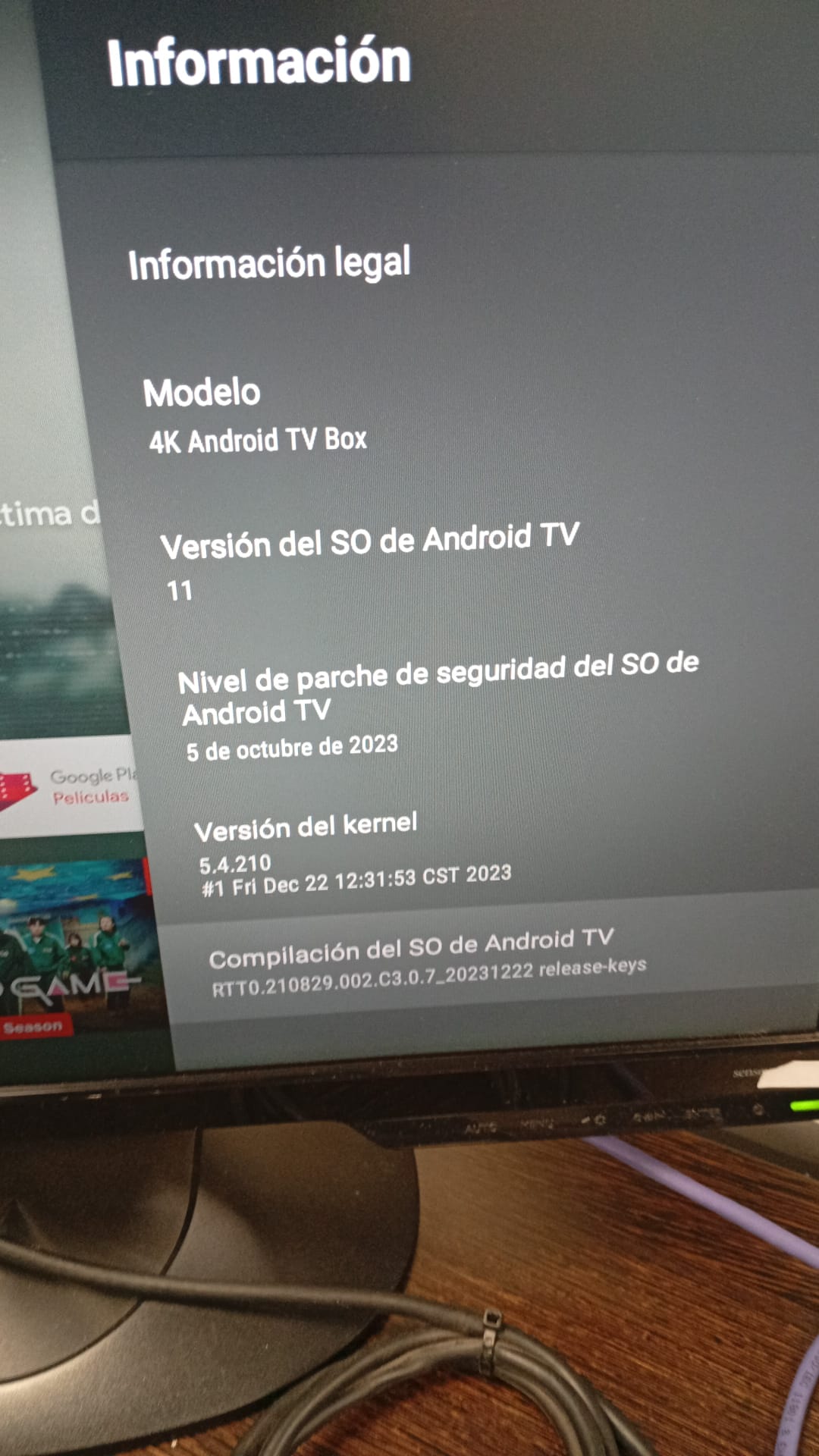
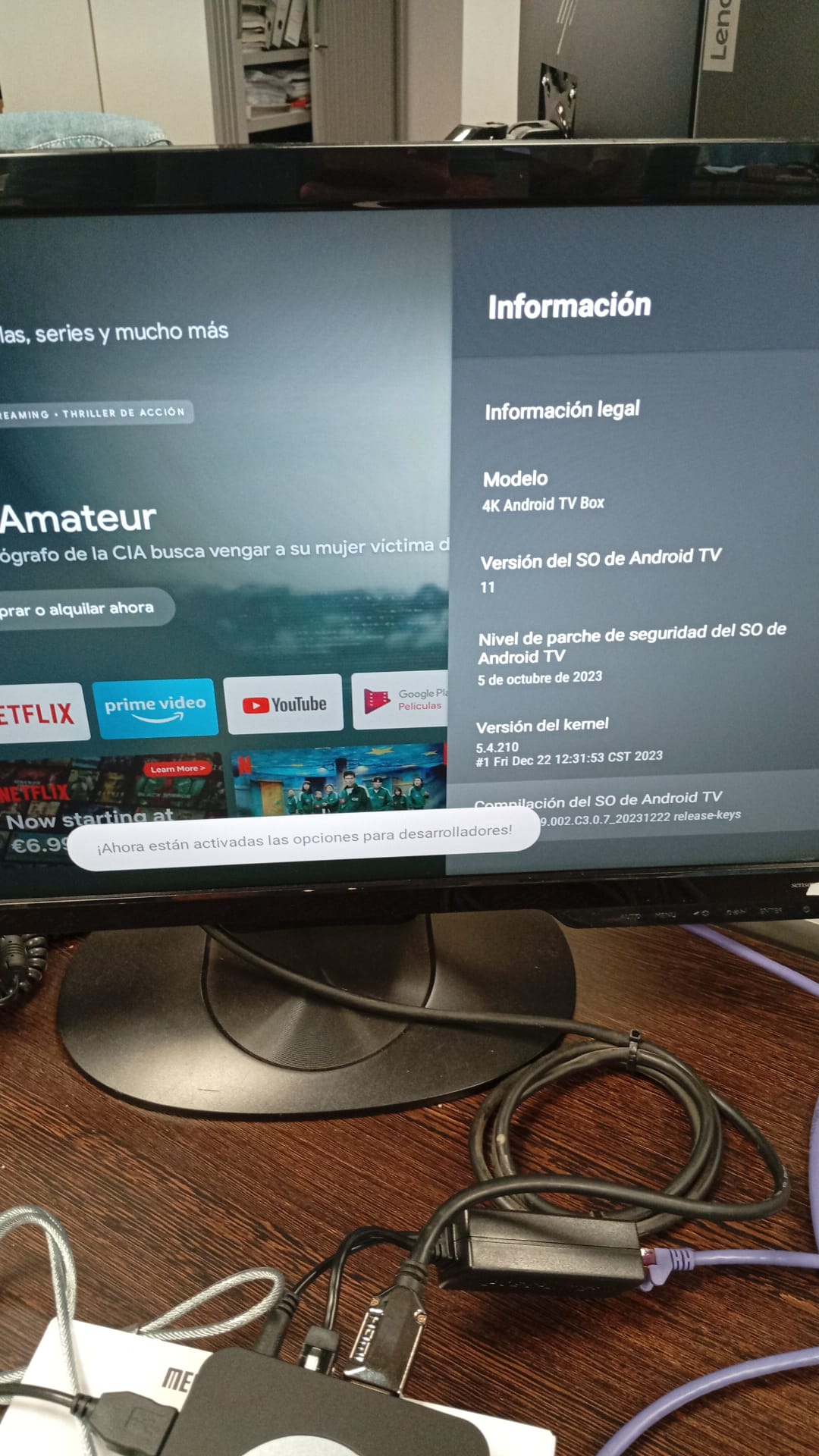
- [ ] Informacion/ Compilacion de SO de android TV  **<span style="background-color: rgb(241, 196, 15);">(clickear 5 veces hasta que diga que ya esta activada la opcion para desarrolladores)</span>**

[![Captura desde 2025-11-26 17-24-21.png](https://books.jacidi.com/uploads/images/gallery/2025-11/scaled-1680-/lrWcaptura-desde-2025-11-26-17-24-21.png)](https://books.jacidi.com/uploads/images/gallery/2025-11/lrWcaptura-desde-2025-11-26-17-24-21.png)

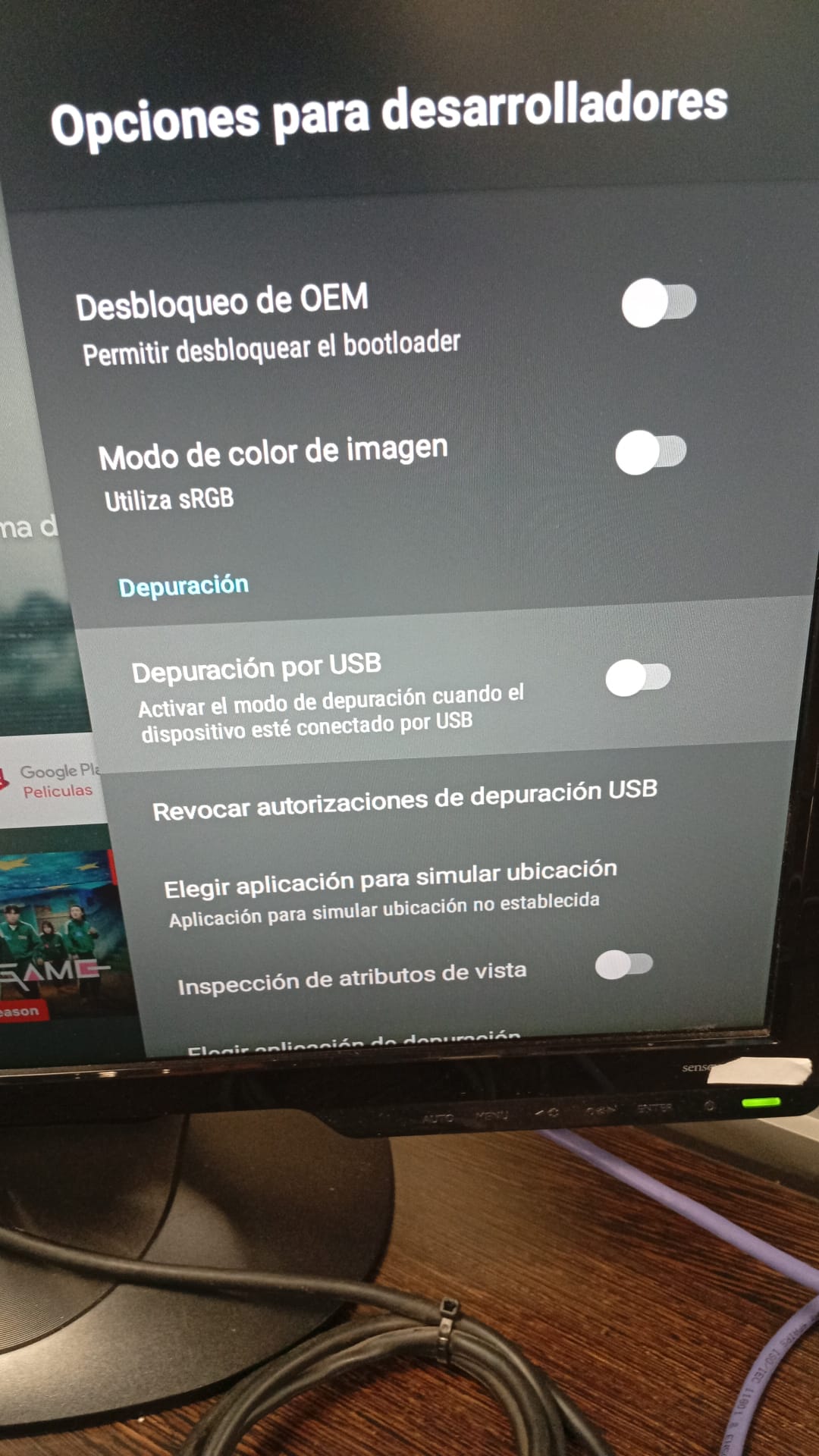
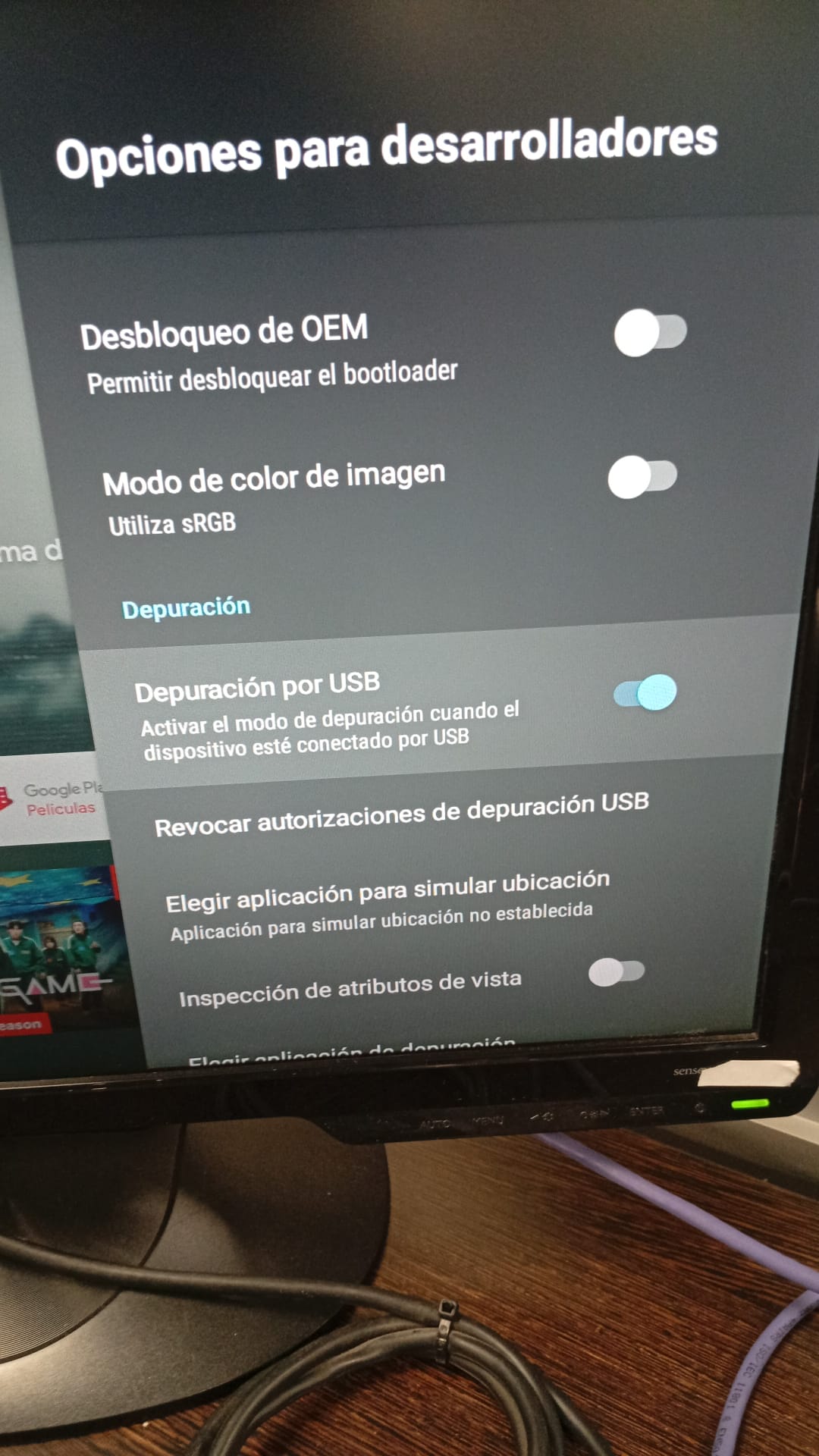
- [ ] Menu/ Opcion para desarrolladores

[![Captura desde 2025-11-26 17-11-35.png](https://books.jacidi.com/uploads/images/gallery/2025-11/scaled-1680-/Y7xcaptura-desde-2025-11-26-17-11-35.png)](https://books.jacidi.com/uploads/images/gallery/2025-11/Y7xcaptura-desde-2025-11-26-17-11-35.png)

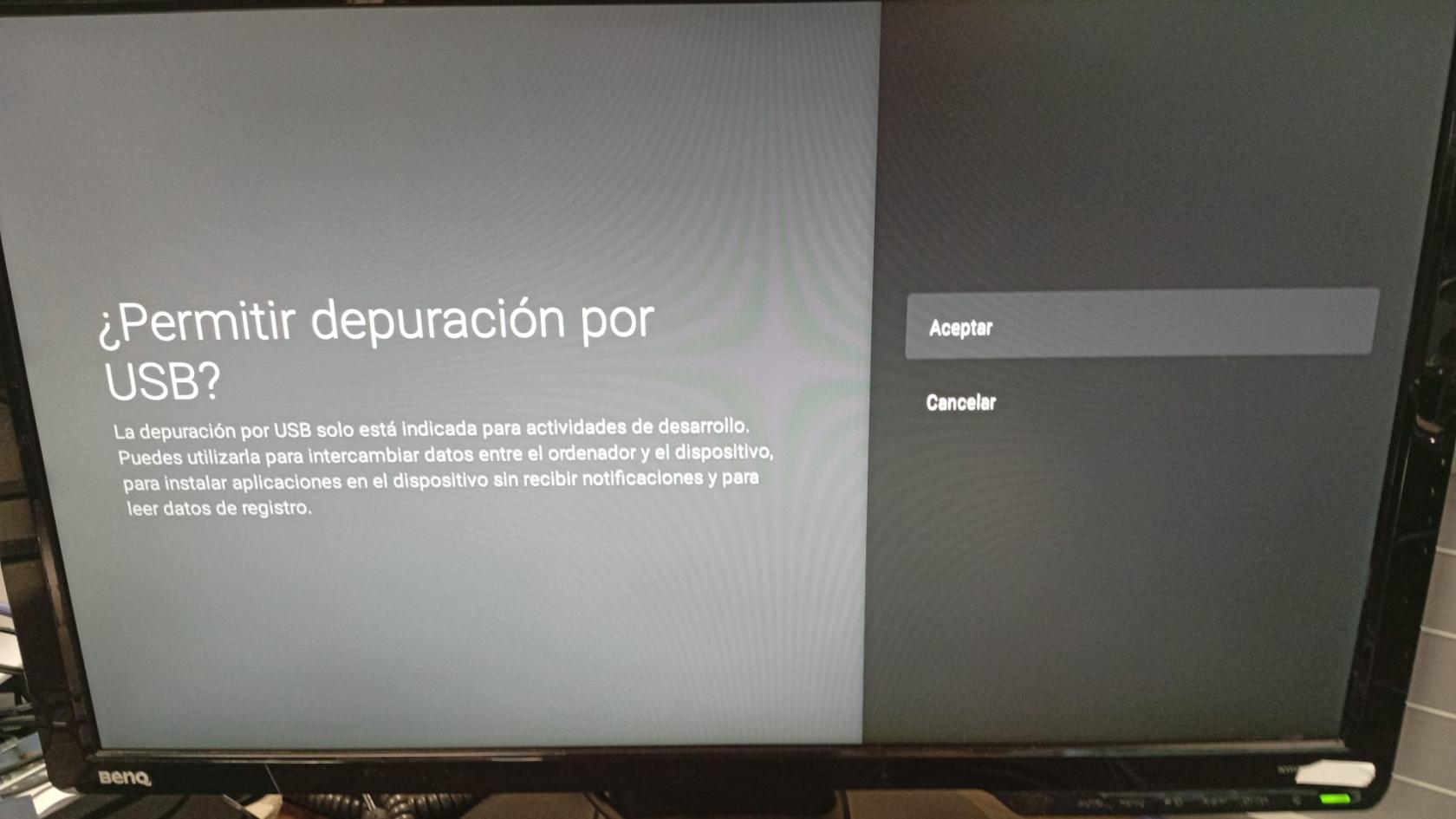
- [ ] habilitar depuracion USB

[![Captura desde 2025-11-26 17-11-20.png](https://books.jacidi.com/uploads/images/gallery/2025-11/scaled-1680-/captura-desde-2025-11-26-17-11-20.png)](https://books.jacidi.com/uploads/images/gallery/2025-11/captura-desde-2025-11-26-17-11-20.png)

##### <span style="background-color: rgb(53, 152, 219);">lista para instalar</span>

# Proceso para configurar una red WIFI NEW

##### <span style="background-color: rgb(53, 152, 219);">**Proceso para configurar una red WIFI NEW** </span>

<span style="background-color: rgb(236, 240, 241);">**1.- agregar la IP correspondiente en la opcion Service URL**</span>

[![image.png](https://books.jacidi.com/uploads/images/gallery/2025-11/scaled-1680-/Nvcimage.png)](https://books.jacidi.com/uploads/images/gallery/2025-11/Nvcimage.png)

<span style="background-color: rgb(236, 240, 241);"> **2.-Agregar la red Wifi nueva.**</span>

[![image.png](https://books.jacidi.com/uploads/images/gallery/2025-11/scaled-1680-/BQPimage.png)](https://books.jacidi.com/uploads/images/gallery/2025-11/BQPimage.png)

<span style="background-color: rgb(236, 240, 241);"> **3.- Reiniciar en preferencias del dispositivo.**</span>

[![image.png](https://books.jacidi.com/uploads/images/gallery/2025-11/scaled-1680-/kHKimage.png)](https://books.jacidi.com/uploads/images/gallery/2025-11/kHKimage.png)

# Check list TV/CAST

**Descripción:** Crear o verificar una previsualización que muestre cómo luce la interfaz (Look and Feel) en un televisor.

Step:

- Alcance: 
    - Representar el diseño, estilos, colores, tipografías y elementos UI tal como aparecerían en una pantalla de TV.
    - Incluir navegación remota (control remoto) y enfoque de foco (donde se centra el cursor/gesto).
    - Probar diferentes resoluciones y formatos de TV/HDMI para asegurar consistencia.
- Entregables: 
    - Prototipo o mockup de Look and Feel específico para TV.
    - Guía de estilo adaptada a TV (dimensiones de fuente, espaciados, tamaños de botón, etc.).
    - Informe de compatibilidad con dispositivos de TV y controles remotos.
- Criterios de éxito: 
    - El look debe ser legible y navegable en TV, con tiempo de respuesta adecuado y foco visible.
    - Elementos interactivos accesibles mediante control remoto.
    - Consistencia con el resto del Look and Feel de la plataforma adaptada a TV.
- Dependencias: 
    - Acceso a especificaciones de diseño para TV (resoluciones soportadas, Safe Area, etc.).
    - Herramientas de prototipado o entornos de pruebas en TV.
- Plazos sugeridos: \[indicar fechas\]
- Riesgos: cambios de resolución pueden afectar legibilidad; necesitar pruebas en hardware real.

**Lista de chequeo concisa para probar un aparato TV Android:**

- Configuración inicial
    
    
    - \[ \] Encendido correcto y boot sin errores.
    - \[ \] Idioma y región configurados correctamente.
    - \[ \] Cuenta de usuario/Google vinculada y sincronización funcionando.
    - \[ \] Conexión a red Wi-Fi estable (cualidad de señal, salto entre bandas).
- Rendimiento y estabilidad
    
    
    - \[ \] Inicio de apps y del sistema en tiempo razonable.
    - \[ \] Transiciones suaves entre menús y apps.
    - \[ \] Estado de la memoria (RAM) sin ralentizaciones o cuelgues recurrentes.
    - \[ \] Reasignación de apps en segundo plano sin cierres inesperados.
- Interfaz y experiencia de usuario
    
    
    - \[ \] Controles táctiles y/o mando funcionan sin retrasos.
    - \[ \] Tamano de texto, legibles; accesibilidad básica.
    - \[ \] Widgets y atajos funcionan correctamente.
- Aplicaciones y contenido
    
    
    - \[ \] Tienda/Play Store funciona y descarga/actualiza apps.
    - \[ \] Apps clave (streaming: Netflix, YouTube, Prime, spotify etc.) abren y reproducen.
    - \[ \] Calidad de video y audio compatible con TV y altavoces.
    - \[ \] Resoluciones y escalado se ajustan correctamente.
- Red y conectividad
    
    
    - \[ \] IPTV/Streaming a través de red local funciona sin buffering.
    - \[ \] AirPlay/Chromecast (si aplica) detecta y transmite correctamente.
    - \[ \] Puertos USB/BD reconocen dispositivos y medios.
- Sonido y video
    
    
    - \[ \] Salida de audio correcta en dispositivos conectados.
    - \[ \] HDR/Dolby Vision/HDMI-ARC si soportado, se mantiene estable.
    - \[ \] Subtítulos y pistas de audio compatibles.
- Almacenamiento y actualizaciones
    
    
    - \[ \] Espacio libre suficiente para apps y caches.
    - \[ \] Actualización del sistema disponible e instalada correctamente.
    - \[ \] Copias de seguridad o cuentas de respaldo funcionales.
- Seguridad y permisos
    
    
    - \[ \] Permisos de apps gestionados correctamente (cámara, micrófono, almacenamiento).
    - \[ \] Actualizaciones de seguridad recientes instaladas.
    - \[ \] Modo de desarrollo desactivado si no es necesario.
- Sensores y periféricos
    
    
    - \[ \] Mando/control remoto emparejado y con batería suficiente.
    - \[ \] Soporte para dispositivos Bluetooth (altavoces, mandos).
    - \[ \] **Cámara/entrada de IA si aplica funciona correctamente.**
- Diagnóstico y logs
    
    
    - \[ \] Registro de errores accesible para soporte.
    - \[ \] Telemetría de rendimiento activada (opcional).
    - \[ \] Prueba de emergencia (modo seguro) para verificar estabilidad.
- Respaldo y recuperación
    
    
    - \[ \] Restauración de fábrica como último recurso funciona (si aplica).
    - \[ \] Respaldo de configuración antes de cambios.
- Epic/Historia:
- Campos obligatorios propuestos:
    
    
    - Summary: Chequeo completo KM2 PLUS – Android TV
    - Description: Alcance, versión de firmware, fecha, responsables
    - Labels: QA, TV Android, KM2\_PLUS
    - Components: Hardware, Sistema, Apps, Red, Audio/Video, Almacenamiento
    - Acceptance Criteria: ítems de la checklist con \[…\] marcados como Done
    - Priority: P0-P3 (según impacto)
    - Environment: KM2 PLUS, versión de firmware X.Y.Z
    - Attachments: logs, capturas, videos
    - Steps to reproduce: lista de pruebas
    - Status: To Do / In Progress / Done
- 1. Configuración inicial
    
    
    - \[ \] Encendido correcto y boot sin errores
    - \[ \] Idioma/región y cuenta vinculada
    - \[ \] Conexión Wi-Fi estable
- 1. Rendimiento y estabilidad
    
    
    - \[ \] Inicio de apps en tiempo razonable
    - \[ \] Transiciones suaves
    - \[ \] Memoria sin ralentizaciones
- 1. Interfaz y experiencia
    
    
    - \[ \] Controles funcionan
    - \[ \] Texto legible y accesibilidad básica
    - \[ \] Widgets/atajos
- 1. Aplicaciones y contenidos
    
    
    - \[ \] Play Store funciona
    - \[ \] Apps clave abren y reproducen
    - \[ \] Calidad de video/audio
- 1. Red y conectividad
    
    
    - \[ \] IPTV/Streaming sin buffering
    - \[ \] AirPlay/Chromecast detecta y transmite
    - \[ \] Puertos USB/BD reconocen medios
- 1. Sonido y video
    
    
    - \[ \] Salida de audio correcta
    - \[ \] HDR/Dolby Vision/ARC estable
    - \[ \] Subtítulos y pistas compatibles
- 1. Almacenamiento y actualizaciones
    
    
    - \[ \] Espacio libre suficiente
    - \[ \] Actualización disponible e instalada
    - \[ \] Copias de seguridad funcionales
- 1. Seguridad y permisos
    
    
    - \[ \] Permisos gestionados
    - \[ \] Actualizaciones de seguridad
    - \[ \] Modo de desarrollo desactivado
- 1. Sensores y periféricos
    
    
    - \[ \] Mando emparejado y batería
    - \[ \] Bluetooth funcionando
- 1. Diagnóstico y logs
    
    
    - \[ \] Registro de errores accesible
    - \[ \] Telemetría opcional
    - \[ \] Prueba en modo seguro
- 1. Respaldo y recuperación
    
    
    - \[ \] Restauración de fábrica (opcional)
    - \[ \] Respaldo previo a cambio

# Check list TV/CAST

**Descripción:** Crear o verificar una previsualización que muestre cómo luce la interfaz (Look and Feel) en un televisor.

Step:

- Alcance: 
    - Representar el diseño, estilos, colores, tipografías y elementos UI tal como aparecerían en una pantalla de TV.
    - Incluir navegación remota (control remoto) y enfoque de foco (donde se centra el cursor/gesto).
    - Probar diferentes resoluciones y formatos de TV/HDMI para asegurar consistencia.
- Entregables: 
    - Prototipo o mockup de Look and Feel específico para TV.
    - Guía de estilo adaptada a TV (dimensiones de fuente, espaciados, tamaños de botón, etc.).
    - Informe de compatibilidad con dispositivos de TV y controles remotos.
- Criterios de éxito: 
    - El look debe ser legible y navegable en TV, con tiempo de respuesta adecuado y foco visible.
    - Elementos interactivos accesibles mediante control remoto.
    - Consistencia con el resto del Look and Feel de la plataforma adaptada a TV.
- Dependencias: 
    - Acceso a especificaciones de diseño para TV (resoluciones soportadas, Safe Area, etc.).
    - Herramientas de prototipado o entornos de pruebas en TV.
- Plazos sugeridos: \[indicar fechas\]
- Riesgos: cambios de resolución pueden afectar legibilidad; necesitar pruebas en hardware real.

**Lista de chequeo concisa para probar un aparato TV Android:**

- Configuración inicial
    
    
    - \[ \] Encendido correcto y boot sin errores.
    - \[ \] Idioma y región configurados correctamente.
    - \[ \] Cuenta de usuario/Google vinculada y sincronización funcionando.
    - \[ \] Conexión a red Wi-Fi estable (cualidad de señal, salto entre bandas).
- Rendimiento y estabilidad
    
    
    - \[ \] Inicio de apps y del sistema en tiempo razonable.
    - \[ \] Transiciones suaves entre menús y apps.
    - \[ \] Estado de la memoria (RAM) sin ralentizaciones o cuelgues recurrentes.
    - \[ \] Reasignación de apps en segundo plano sin cierres inesperados.
- Interfaz y experiencia de usuario
    
    
    - \[ \] Controles táctiles y/o mando funcionan sin retrasos.
    - \[ \] Tamano de texto, legibles; accesibilidad básica.
    - \[ \] Widgets y atajos funcionan correctamente.
- Aplicaciones y contenido
    
    
    - \[ \] Tienda/Play Store funciona y descarga/actualiza apps.
    - \[ \] Apps clave (streaming: Netflix, YouTube, Prime, spotify etc.) abren y reproducen.
    - \[ \] Calidad de video y audio compatible con TV y altavoces.
    - \[ \] Resoluciones y escalado se ajustan correctamente.
- Red y conectividad
    
    
    - \[ \] IPTV/Streaming a través de red local funciona sin buffering.
    - \[ \] AirPlay/Chromecast (si aplica) detecta y transmite correctamente.
    - \[ \] Puertos USB/BD reconocen dispositivos y medios.
- Sonido y video
    
    
    - \[ \] Salida de audio correcta en dispositivos conectados.
    - \[ \] HDR/Dolby Vision/HDMI-ARC si soportado, se mantiene estable.
    - \[ \] Subtítulos y pistas de audio compatibles.
- Almacenamiento y actualizaciones
    
    
    - \[ \] Espacio libre suficiente para apps y caches.
    - \[ \] Actualización del sistema disponible e instalada correctamente.
    - \[ \] Copias de seguridad o cuentas de respaldo funcionales.
- Seguridad y permisos
    
    
    - \[ \] Permisos de apps gestionados correctamente (cámara, micrófono, almacenamiento).
    - \[ \] Actualizaciones de seguridad recientes instaladas.
    - \[ \] Modo de desarrollo desactivado si no es necesario.
- Sensores y periféricos
    
    
    - \[ \] Mando/control remoto emparejado y con batería suficiente.
    - \[ \] Soporte para dispositivos Bluetooth (altavoces, mandos).
    - \[ \] **Cámara/entrada de IA si aplica funciona correctamente.**
- Diagnóstico y logs
    
    
    - \[ \] Registro de errores accesible para soporte.
    - \[ \] Telemetría de rendimiento activada (opcional).
    - \[ \] Prueba de emergencia (modo seguro) para verificar estabilidad.
- Respaldo y recuperación
    
    
    - \[ \] Restauración de fábrica como último recurso funciona (si aplica).
    - \[ \] Respaldo de configuración antes de cambios.
- Epic/Historia:
- Campos obligatorios propuestos:
    
    
    - Summary: Chequeo completo KM2 PLUS – Android TV
    - Description: Alcance, versión de firmware, fecha, responsables
    - Labels: QA, TV Android, KM2\_PLUS
    - Components: Hardware, Sistema, Apps, Red, Audio/Video, Almacenamiento
    - Acceptance Criteria: ítems de la checklist con \[…\] marcados como Done
    - Priority: P0-P3 (según impacto)
    - Environment: KM2 PLUS, versión de firmware X.Y.Z
    - Attachments: logs, capturas, videos
    - Steps to reproduce: lista de pruebas
    - Status: To Do / In Progress / Done
- 1. Configuración inicial
    
    
    - \[ \] Encendido correcto y boot sin errores
    - \[ \] Idioma/región y cuenta vinculada
    - \[ \] Conexión Wi-Fi estable
- 1. Rendimiento y estabilidad
    
    
    - \[ \] Inicio de apps en tiempo razonable
    - \[ \] Transiciones suaves
    - \[ \] Memoria sin ralentizaciones
- 1. Interfaz y experiencia
    
    
    - \[ \] Controles funcionan
    - \[ \] Texto legible y accesibilidad básica
    - \[ \] Widgets/atajos
- 1. Aplicaciones y contenidos
    
    
    - \[ \] Play Store funciona
    - \[ \] Apps clave abren y reproducen
    - \[ \] Calidad de video/audio
- 1. Red y conectividad
    
    
    - \[ \] IPTV/Streaming sin buffering
    - \[ \] AirPlay/Chromecast detecta y transmite
    - \[ \] Puertos USB/BD reconocen medios
- 1. Sonido y video
    
    
    - \[ \] Salida de audio correcta
    - \[ \] HDR/Dolby Vision/ARC estable
    - \[ \] Subtítulos y pistas compatibles
- 1. Almacenamiento y actualizaciones
    
    
    - \[ \] Espacio libre suficiente
    - \[ \] Actualización disponible e instalada
    - \[ \] Copias de seguridad funcionales
- 1. Seguridad y permisos
    
    
    - \[ \] Permisos gestionados
    - \[ \] Actualizaciones de seguridad
    - \[ \] Modo de desarrollo desactivado
- 1. Sensores y periféricos
    
    
    - \[ \] Mando emparejado y batería
    - \[ \] Bluetooth funcionando
- 1. Diagnóstico y logs
    
    
    - \[ \] Registro de errores accesible
    - \[ \] Telemetría opcional
    - \[ \] Prueba en modo seguro
- 1. Respaldo y recuperación
    
    
    - \[ \] Restauración de fábrica (opcional)
    - \[ \] Respaldo previo a cambio

# Regression Test Documentation eRoom-Tv

### <span style="background-color:rgb(251,238,184);">**Regression Test**</span>

<span style="background-color:rgb(255,255,255);">**Informe final: [Modelo de Informe de Regression Test.odt](https://books.jacidi.com/attachments/12)** </span>

El Regression Test tiene como objetivo:

Verificar que las funcionalidades existentes siguen comportándose igual que antes de los cambios.

Detectar errores introducidos por optimizaciones, refactorizaciones o correcciones de bugs.

Asegurar que las modificaciones no reintroduzcan fallos antiguos (reversiones de fallos).

Confirmar que las correcciones de defectos recientes no afecten negativamente a otras partes del sistema.

Mantener la estabilidad general del software a lo largo del tiempo.

### <span style="background-color:rgb(251,238,184);">**Pasos para realizar un test de regresión en QA.**</span>

1. **Definir alcance:**

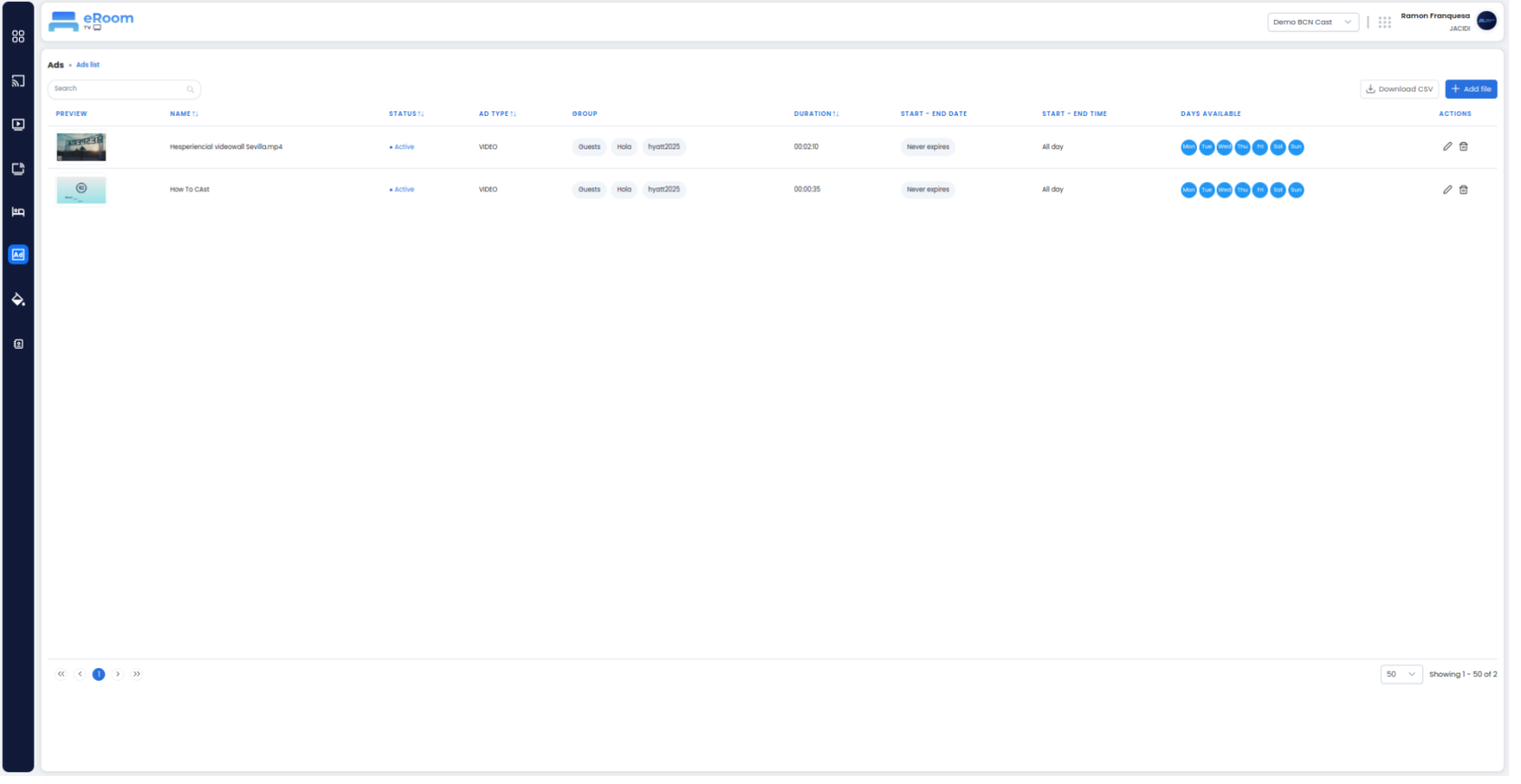
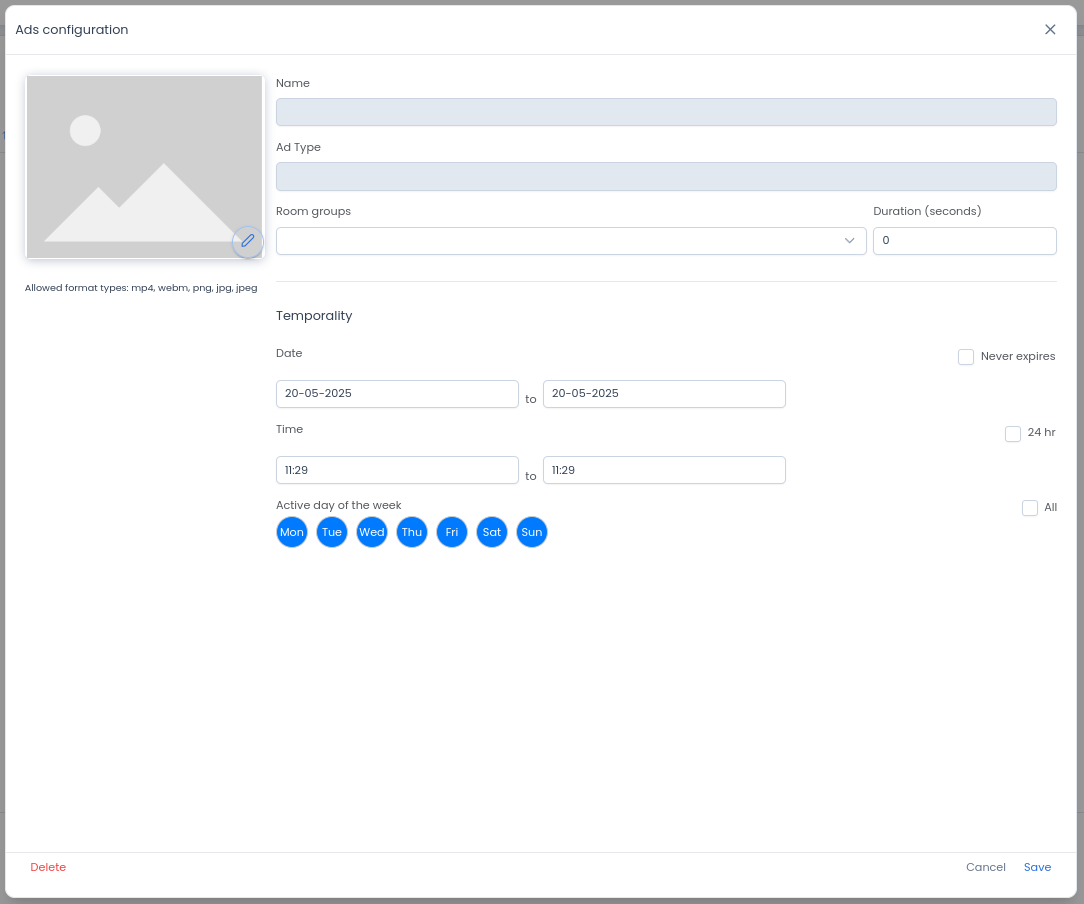
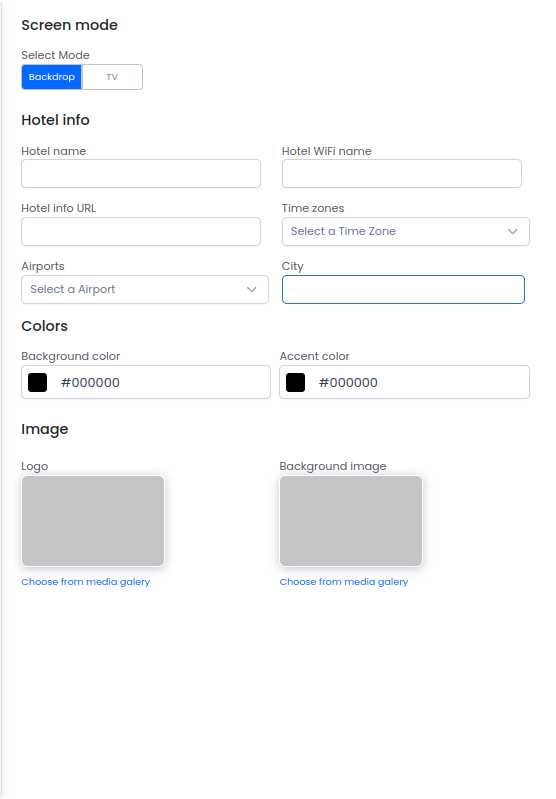
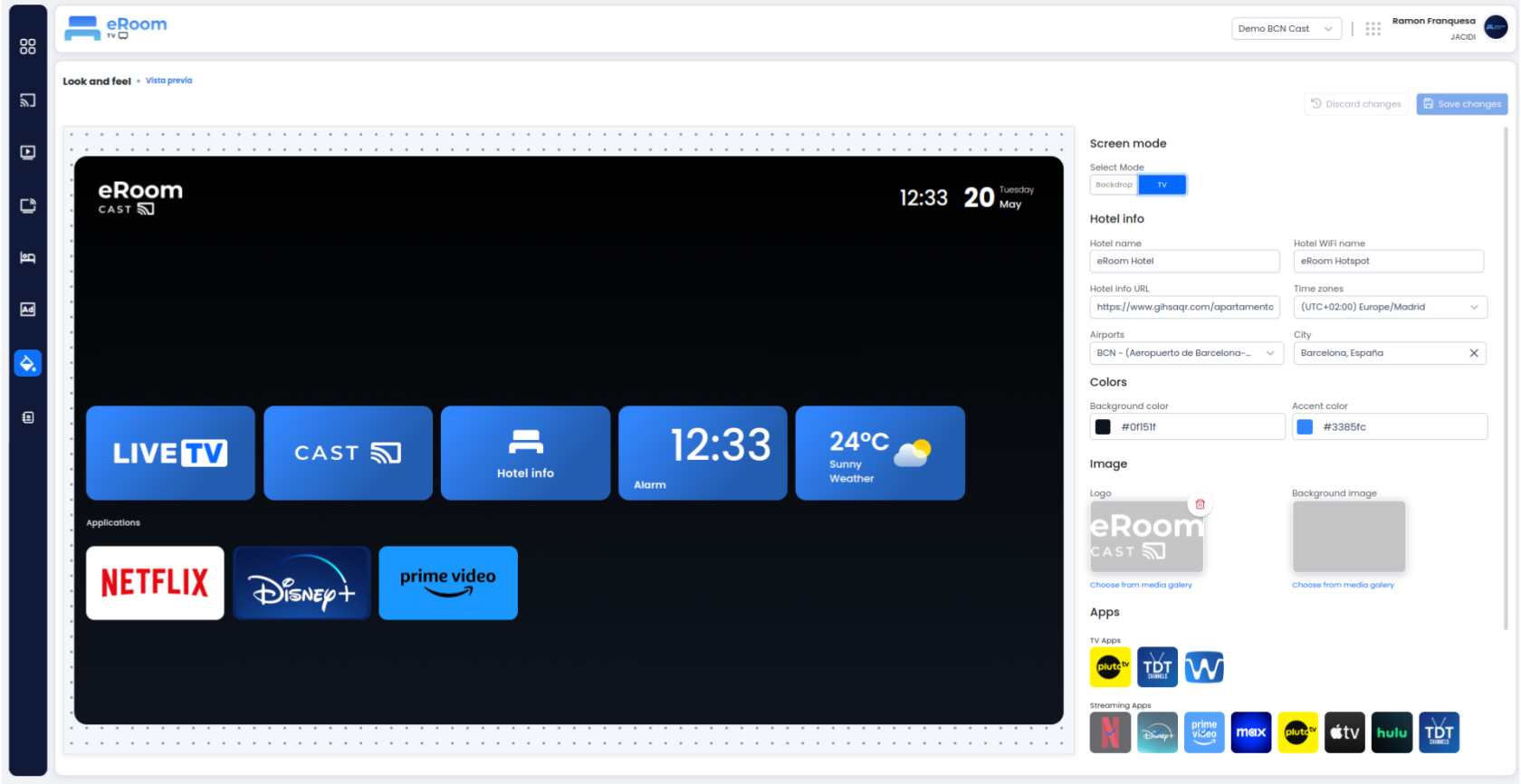
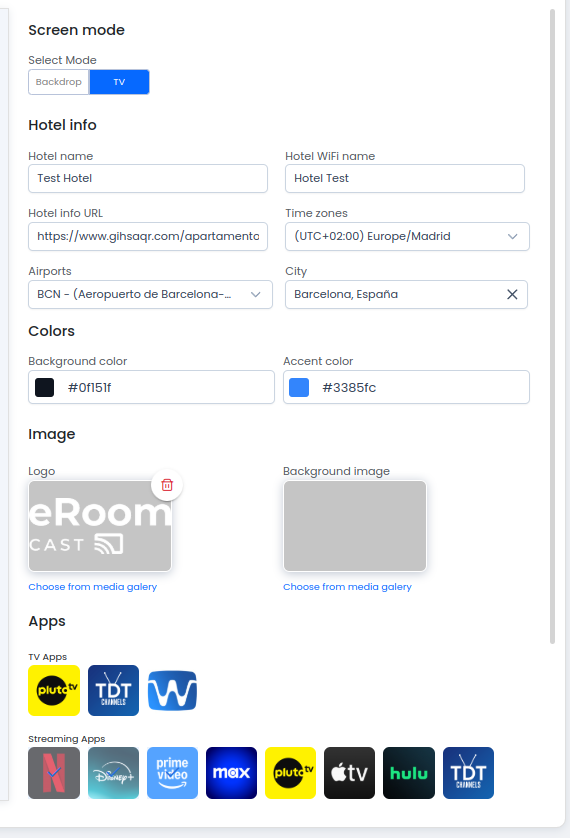
Módulos a trabajar en el test de regresión:<span style="color:rgb(0,0,0);"> [Cast list](https://tv.uat.eroomsuite.com/casts/list) [Pairs list](https://tv.uat.eroomsuite.com/pairs/list), [Rooms list](https://tv.uat.eroomsuite.com/rooms/list), [Ads list](https://tv.uat.eroomsuite.com/ads/list), [Look and feel](https://tv.uat.eroomsuite.com/look-and-feel), [Channels list](https://tv.uat.eroomsuite.com/channels/list), [Booking list](https://tv.uat.eroomsuite.com/booking/list).</span>

**2. funcionalidades y escenarios cubrir:**

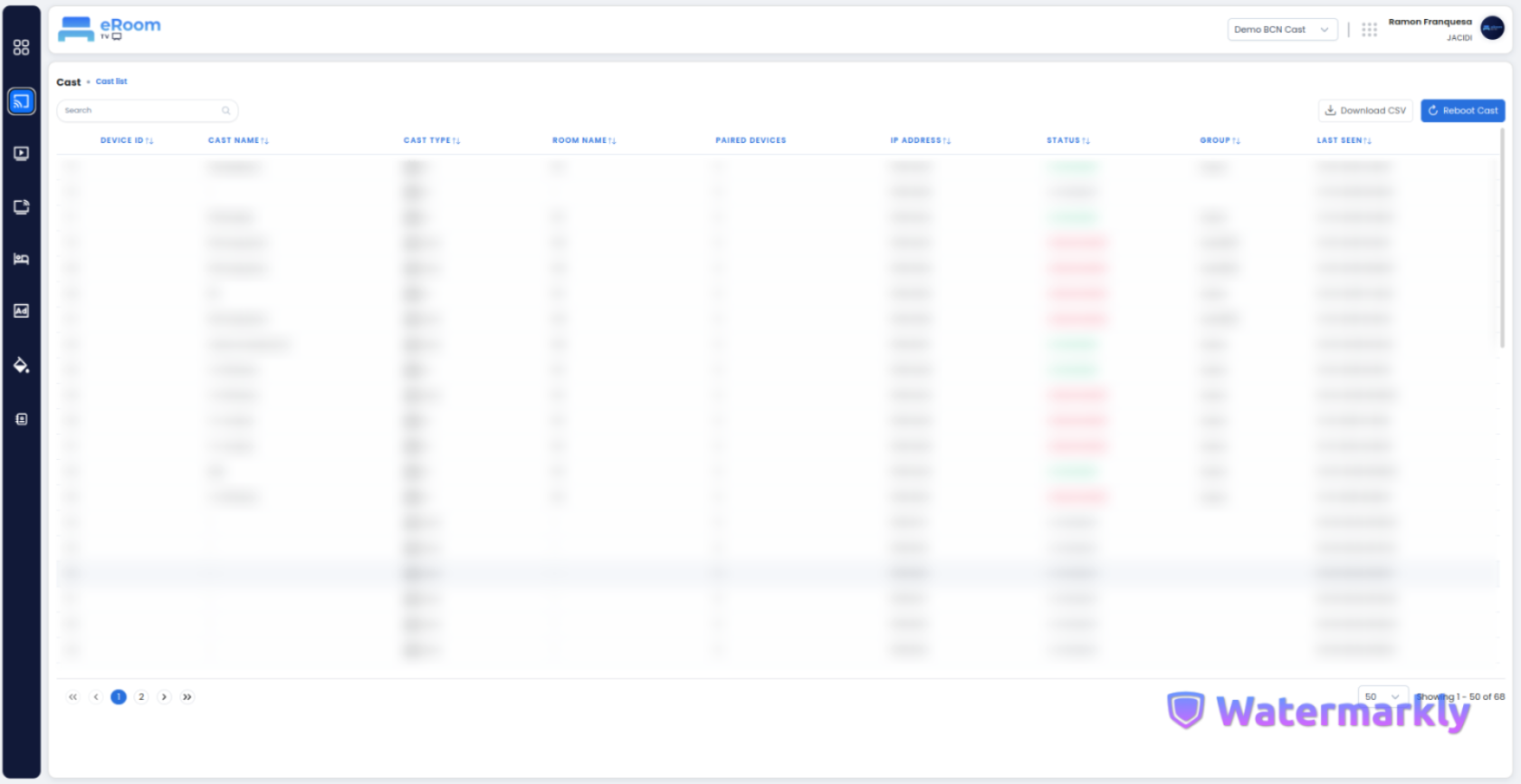
- [ ] <span style="color:rgb(0,0,0);">[<span class="link-annotation-unknown-block-id-1982171318">filtros de búsqueda y los botones de descarga CSV </span>](https://youtrack.jacidi.com/issue/ERTV-185/Alinear-correctamente-los-filtros-de-busqueda-y-los-botones-de-descarga-CSV-y-reiniciar-Cast)</span>
- [x] <span style="color:rgb(0,0,0);">[<span class="link-annotation-unknown-block-id-123328055">paginado en el modulo Channels list</span>](https://youtrack.jacidi.com/issue/ERTV-232/Se-requiere-paginado-en-el-modulo-Channels-list)</span>
- [ ] <span style="color:rgb(0,0,0);">[<span class="link-annotation-unknown-block-id--967961774">infomacion del Archivo CSV módulo dispositivos</span>](https://youtrack.jacidi.com/issue/ERTV-264/Revisar-la-infomacion-del-Archivo-CSV-modulo-dispositivos)</span>
- [ ] <span style="color:rgb(0,0,0);">[<span class="link-annotation-unknown-block-id-1365447338">Mejora en el comportamiento cuando cambio de idioma en el tv android</span>](https://youtrack.jacidi.com/issue/ERTV-268/Mejora-en-el-comportamiento-cuando-cambio-de-idioma-en-el-tv-android)</span>
- [ ] <span style="color:rgb(0,0,0);">[<span class="link-annotation-unknown-block-id-887131954">Corregir error de zona horaria en la programación de publicidad para TV Android</span>](https://youtrack.jacidi.com/issue/ERTV-269/Corregir-error-de-zona-horaria-en-la-programacion-de-publicidad-para-TV-Android)</span>
- [ ] <span class="link-annotation-unknown-block-id-887131954" style="color:rgb(0,0,0);">[<span class="link-annotation-unknown-block-id-45911486">Implementar filtro por estado en el módulo de Reservas (Booking)</span>](https://youtrack.jacidi.com/issue/ERTV-276/Implementar-filtro-por-estado-en-el-modulo-de-Reservas-Booking)</span>
- [ ] <span class="link-annotation-unknown-block-id-887131954" style="color:rgb(0,0,0);">[<span class="link-annotation-unknown-block-id-793585927">Implementar en el menor tiempo los cambios realizados desde la consola de administración.</span>](https://youtrack.jacidi.com/issue/ERTV-221/Implementar-en-el-menor-tiempo-los-cambios-realizados-desde-la-consola-de-administracion.)</span>
- [ ] <span style="color:rgb(0,0,0);">[Remover imágenes por defecto en app TV ](https://youtrack.jacidi.com/issue/ERTV-220/Remover-imagenes-por-defecto-en-app-TV)</span>
- [ ] <span style="color:rgb(0,0,0);">[<span class="link-annotation-unknown-block-id--522029149">Foto de backgrounds rota.</span>](https://youtrack.jacidi.com/issue/ERTV-219/Foto-de-backgrounds-rota.)</span>
- [x] <span style="color:rgb(0,0,0);">[<span class="link-annotation-unknown-block-id--1206829818">El widget de información del hotel se muestra en blanco.</span>](https://youtrack.jacidi.com/issue/ERTV-217/El-widget-de-informacion-del-hotel-se-muestra-en-blanco.)</span>
- [x] <span style="color:rgb(0,0,0);">[<span class="link-annotation-unknown-block-id--347025110">El widget Live TV redirecciona a pluto tv</span>](https://youtrack.jacidi.com/issue/ERTV-216/El-widget-Live-TV-redirecciona-a-pluto-tv)</span>
- [ ] <span style="color:rgb(0,0,0);">[<span class="link-annotation-unknown-block-id--1193818442">Revisar configuracion de volumen de tv e-room</span>](https://youtrack.jacidi.com/issue/ERTV-246/Revisar-configuracion-de-volumen-de-tv-e-room)</span>
- [ ] <span style="color:rgb(0,0,0);">[<span class="link-annotation-unknown-block-id-1152277810">Fallo de transmisión del widget de cast desde el TV</span>](https://youtrack.jacidi.com/issue/ERTV-248/Fallo-de-transmision-del-widget-de-cast-desde-el-TV)</span>
- [ ] <span style="color:rgb(0,0,0);">[<span class="link-annotation-unknown-block-id-1152277810">Fallo de transmisión del widget de cast desde el TV</span>](https://youtrack.jacidi.com/issue/ERTV-248/Fallo-de-transmision-del-widget-de-cast-desde-el-TV)<span style="text-decoration:underline;"></span></span>
- [ ] <span style="text-decoration:underline;"><span style="color:rgb(0,0,0);text-decoration:underline;">[<span class="link-annotation-unknown-block-id--68807164">Corregir imágenes de publicidad que se salen de los márgenes en TV Android</span>](https://youtrack.jacidi.com/issue/ERTV-270/Corregir-imagenes-de-publicidad-que-se-salen-de-los-margenes-en-TV-Android)</span></span>

**3. Identificar riesgos y áreas críticas.**

- [ ] Live tv.
- [ ] Paginado en modulos requeridos.
- [ ] look and feel
- [ ] Correcciones de Widget.
- [ ] Tiempos de actualizaciones.
- [ ] Configuraciones del Tv.

**4. Priorizar casos de prueba basados en impacto y probabilidad de fallo.**

[![image.png](https://books.jacidi.com/uploads/images/gallery/2025-09/scaled-1680-/fRKimage.png)](https://books.jacidi.com/uploads/images/gallery/2025-09/fRKimage.png)

[![image.png](https://books.jacidi.com/uploads/images/gallery/2025-09/scaled-1680-/S01image.png)](https://books.jacidi.com/uploads/images/gallery/2025-09/S01image.png)

**5. <span style="background-color:rgb(251,238,184);">Establecer criterios de aceptación y umbrales de calidad. ( SE REQUIERE VERIFICAR CON EL EQUIPO DE DESARROLLO).</span>**

1. Establecer criterios de aceptación y umbrales de calidad.

**1) Criterios de aceptación funcional (nivel de sistema)**

- **Acceso y disponibilidad**
    - El sistema web debe estar accesible 99.9% del tiempo.
    - Pautas de mantenimiento: ventanas planificadas fuera de horario comercial reducidas y notificadas con anticipación.
- **Rendimiento end-to-end**
    - Carga de la página de inicio en ≤ 3 segundos en conexión promedio (p 95 en producción).
    - Tiempos de respuesta de API (back-end) dentro de los límites establecidos (ver umbrales de calidad). **( SE REQUIERE VERIFICAR CON EL EQUIPO DE DESARROLLO).**
    - El rendering de menús en la página clave debe completar en ≤ 2 segundos en dispositivos de gama media. **( SE REQUIERE VERIFICAR CON EL EQUIPO DE DESARROLLO).**
- **Funcionalidad principal**
    - Visualización de menús: listado, filtros por categoría/acomodaciones, búsqueda, y ordenamiento deben funcionar sin errores.
    - Detalle de menú: página de detalle con todos los campos obligatorios visibles y con enlaces a operaciones relacionadas.
- **Gestión de contenido**
    - Crear/editar/eliminar menús y categorías desde la interfaz administrativa con validación de campos y permisos correspondientes.
    - Actualización en tiempo real de disponibilidad y precios cuando corresponda.
    - Importación/exportación de datos de menús en formatos estándar QR.
- **Autenticación y autorización**
    - Inicio de sesión funcional para usuarios y roles (admin, staff, usuario).
    - Roles correctamente aplicados: acciones sensibles restringidas según permisos.
    - Revocación de sesiones y manejo de tokens (renovación/expiración).
- **Accesibilidad y usabilidad**
    - Soporte básico de accesibilidad (contraste, navegación por teclado, textos alternativos de imágenes).
    - Rendimiento razonable en dispositivos móviles (responsivo) y navegadores modernos.
- **Seguridad**
    - Protección contra inyección básica, validación de entradas, y manejo seguro de tokens.
    - Cifrado de datos sensibles en tránsito (TLS) y buenas prácticas de seguridad.
- **Observabilidad y mantenimiento**
    - Logs estructurados y trazabilidad por operación (ID de pedido/consulta).
    - Monitoreo de uptime, latencias y errores con alertas básicas (Slack/Email).
    - Pruebas de regresión automatizadas ejecutadas en cada despliegue.

**2) Umbrales de calidad (target) REVISAR ESTE PUNTO CON EL EQUIPO DE DESARROLLO.**

- **Latencia y rendimiento**
    - UI inicial: p95 ≤ 2.5 segundos; p99 ≤ 4 segundos en staging; en producción, p95 ≤ 3 segundos.
    - API crítica (GET /menus, GET /menus/{id}): p95 ≤ 500 ms en staging; ≤ 350 ms en producción.
    - Operaciones mutation (POST/PUT/DELETE): p95 ≤ 800 ms.
    - Tiempos de renderizado en movil: tiempo total de interacción inicial ≤ 4 segundos.
- **Errores y confiabilidad**
    - Tasa de error global (5xx) &lt; 0.5% en producción; 4xx &lt; 1% para usos válidos.
    - Latencia de p99 durante picos no exceder 2x de p95.
- **Integridad de datos**
    - 100% de operaciones de creación/actualización con validación de esquema y reglas de negocio.
    - Consistencia entre UI y back-end: datos mostrados reflejan estado real (disponibilidad, precios, etc.).
    - Sin datos sensibles expuestos en respuestas.
- **Seguridad y cumplimiento**
    - Pruebas de autenticación/ autorización cubiertas; fallos de autorización devuelven 401/403 correctamente.
    - Escaneo de vulnerabilidades sin fallos críticos en pipelines de CI/CD.
    - Cumplimiento básico de privacidad y retención de datos según políticas.
- **Calidad de contrato y pruebas**
    - Contratos API (OpenAPI/GraphQL) cubiertos al 100% con pruebas automatizadas.
    - Pruebas de regresión automatizadas ejecutadas en cada despliegue; tasa de fallo inferior al 1%.
- Experiencia de desarrollador/operaciones

### **Preparación del entorno y datos.**

1. Asegurar un entorno aislado para pruebas (sandbox/staging) con datos consistentes. [https://tv.uat.eroomsuite.com](https://tv.uat.eroomsuite.com)
2. Crear conjuntos de datos representativos: positivos, negativos, límites y casos de error (403, 404, 429, 500).

**Selección y mantenimiento de casos de prueba REVISAR ESTE PUNTO CON EL EQUIPO DE DESARROLLO.**

1. Casos de regresión para operaciones CRUD básicas, autenticación, autorización, validación de entradas y manejo de errores.
2. Pruebas de integración entre servicios (por ejemplo, API A llama a API B).
3. Pruebas de rendimiento y límites (p. ej., picos de tráfico simulados).

**Ejecución de pruebas REVISAR ESTE PUNTO CON EL EQUIPO DE DESARROLLO.**

1. Ejecutar en el orden definido, priorizando endpoints críticos.
2. Verificar código de estado correcto, estructura del cuerpo, cabeceras y tiempos de respuesta.
3. Registrar resultados y evidencia (logs, respuestas completas, trazas).
4. Documentar incidencias con pasos reproducibles y configuraciones de entorno.

**Gestión de incidencias y seguimiento**

1. Crear tickets de defecto con severidad, entorno, reproducibilidad y impacto.
2. Asignar responsables y plazos; agrupar fallos por componente.
3. Re-ejecutar pruebas críticas después de correcciones y cambios de API.
4. Mantener trazabilidad entre requerimientos, casos de prueba y fallos.

**Validación de cambios y cierre**

1. Verificar que las correcciones no impacten otras rutas (regresión cruzada).
2. Confirmar que se cumplen criterios de aceptación (latencia, código de respuesta, formato).
3. Generar reporte de regresión específico de API (resumen, cobertura por endpoint, métricas).
4. Aprobar cierre del ciclo de regresión.

**Métricas y mejora continua**

1. Cobertura de regresión de API (endpoint críticos y contratos).
2. Tasa de fallo por servicio, tiempo de ciclo de regresión, tasa de re-trabajo.
3. Lecciones aprendidas y mejoras en contratos, validación de esquemas y pruebas de rendimiento.

El Regression Test tiene como objetivo:

Verificar que las funcionalidades existentes siguen comportándose igual que antes de los cambios.

Detectar errores introducidos por optimizaciones, refactorizaciones o correcciones de bugs.

Asegurar que las modificaciones no reintroduzcan fallos antiguos (reversiones de fallos).

Confirmar que las correcciones de defectos recientes no afecten negativamente a otras partes del sistema.

Mantener la estabilidad general del software a lo largo del tiempo.

1. **Definir alcance:**

Módulos a trabajar en el test de regresión: **Pair, habitaciones, Ads, look and feel, channels, reservas.**

**2. funcionalidades y escenarios cubrir:**

**3. Identificar riesgos y áreas críticas.**

- \[ \] Sección de crear carta/Platos.
- \[ \] Validación en los tipos de idioma.
- \[ \] En el modal de detalle del plato
- \[ \] Carpetas DAM.
- \[ \] Validación de la programación de cartas.
- \[ \] Carga de imagenes en los platos.

1. **Priorizar casos de prueba basados en impacto y probabilidad de fallo.**<span style="color:#000000;">Alinear correctamente los filtros de búsqueda y los botones de descarga CSV y reiniciar Cast.</span>
    
    [<span style="color:#000000;">Dashboard-Realtime lógica de la tarjeta "Emparejar Dispositivos"</span>](https://youtrack.jacidi.com/issue/ERTV-187/Dashboard-Realtime-logica-de-la-tarjeta-Emparejar-Dispositivos)
    
    [<span style="color:#000000;">Actualización de las app en el tv android</span>](https://youtrack.jacidi.com/issue/ERTV-223/La-app-Rakuten-Tv-genera-error)
    
    [<span style="color:#000000;">paginado en el módulo Channels list</span>](https://youtrack.jacidi.com/issue/ERTV-232/Se-requiere-paginado-en-el-modulo-Channels-list)
    
    [<span style="color:#000000;">Archivo CSV módulo dispositivos</span>](https://youtrack.jacidi.com/issue/ERTV-264/Revisar-la-infomacion-del-Archivo-CSV-modulo-dispositivos)
    
    [<span style="color:#000000;">funcionamiento del Filtro del módulos: Dispositivos/Pair/Habitaciones</span>](https://youtrack.jacidi.com/issue/ERTV-265/Revisar-el-funcionamiento-del-Filtro-del-modulos-Dispositivos-Pair-Habitaciones)
    
    [<span style="color:#000000;">Error de zona horaria en la programación de publicidad para TV Android</span>](https://youtrack.jacidi.com/issue/ERTV-269/Corregir-error-de-zona-horaria-en-la-programacion-de-publicidad-para-TV-Android)
    
    [<span style="color:#000000;">filtro por estado en el módulo de Reservas (Booking)</span>](https://youtrack.jacidi.com/issue/ERTV-276/Implementar-filtro-por-estado-en-el-modulo-de-Reservas-Booking)
    
    [<span style="color:#000000;">Remove</span><span style="color:#000000;">r</span><span style="color:#000000;"> imágenes por defecto en app TV</span>](https://youtrack.jacidi.com/issue/ERTV-220/Remover-imagenes-por-defecto-en-app-TV)
    
    [<span style="color:#000000;">Videos de Publicidad tv no se visualizan correctamente</span>](https://youtrack.jacidi.com/issue/ERTV-234/Videos-de-Publicidad-tv-no-se-visualizan-correctamente)
    
    [<span style="color:#000000;">Revisar configuración de volumen de tv e-room</span>](https://youtrack.jacidi.com/issue/ERTV-246/Revisar-configuracion-de-volumen-de-tv-e-room)
    
    [<span style="color:#000000;">Fallo de transmisión del widget de cast desde el TV</span>](https://youtrack.jacidi.com/issue/ERTV-248/Fallo-de-transmision-del-widget-de-cast-desde-el-TV)
    
    [<span style="color:#000000;">Arreglar widget de clima que no muestra datos reales</span>](https://youtrack.jacidi.com/issue/ERTV-249/Arreglar-widget-de-clima-que-no-muestra-datos-reales)
    
    [<span style="color:#000000;">Corregir imágenes de publicidad que se salen de los márgenes en TV Android</span>](https://youtrack.jacidi.com/issue/ERTV-270/Corregir-imagenes-de-publicidad-que-se-salen-de-los-margenes-en-TV-Android)
2. Establecer criterios de aceptación y umbrales de calidad.

**1) Criterios de aceptación funcional (nivel de sistema)**

- **Acceso y disponibilidad**
    - El sistema web debe estar accesible 99.9% del tiempo.
    - Pautas de mantenimiento: ventanas planificadas fuera de horario comercial reducidas y notificadas con anticipación.
- **Rendimiento end-to-end**
    - Carga de la página de inicio en ≤ 3 segundos en conexión promedio (p 95 en producción).
    - Tiempos de respuesta de API (back-end) dentro de los límites establecidos (ver umbrales de calidad). **( SE REQUIERE VERIFICAR CON EL EQUIPO DE DESARROLLO).**
    - El rendering de menús en la página clave debe completar en ≤ 2 segundos en dispositivos de gama media. **( SE REQUIERE VERIFICAR CON EL EQUIPO DE DESARROLLO).**
- **Funcionalidad principal**
    - Visualización de menús: listado, filtros por categoría/acomodaciones, búsqueda, y ordenamiento deben funcionar sin errores.
    - Detalle de menú: página de detalle con todos los campos obligatorios visibles y con enlaces a operaciones relacionadas.
- **Gestión de contenido**
    - Crear/editar/eliminar menús y categorías desde la interfaz administrativa con validación de campos y permisos correspondientes.
    - Actualización en tiempo real de disponibilidad y precios cuando corresponda.
    - Importación/exportación de datos de menús en formatos estándar QR.
- **Autenticación y autorización**
    - Inicio de sesión funcional para usuarios y roles (admin, staff, usuario).
    - Roles correctamente aplicados: acciones sensibles restringidas según permisos.
    - Revocación de sesiones y manejo de tokens (renovación/expiración).
- **Accesibilidad y usabilidad**
    - Soporte básico de accesibilidad (contraste, navegación por teclado, textos alternativos de imágenes).
    - Rendimiento razonable en dispositivos móviles (responsivo) y navegadores modernos.
- **Seguridad**
    - Protección contra inyección básica, validación de entradas, y manejo seguro de tokens.
    - Cifrado de datos sensibles en tránsito (TLS) y buenas prácticas de seguridad.
- **Observabilidad y mantenimiento**
    - Logs estructurados y trazabilidad por operación (ID de pedido/consulta).
    - Monitoreo de uptime, latencias y errores con alertas básicas (Slack/Email).
    - Pruebas de regresión automatizadas ejecutadas en cada despliegue.

**2) Umbrales de calidad (target) REVISAR ESTE PUNTO CON EL EQUIPO DE DESARROLLO**

- **Latencia y rendimiento**
    - UI inicial: p95 ≤ 2.5 segundos; p99 ≤ 4 segundos en staging; en producción, p95 ≤ 3 segundos.
    - API crítica (GET /menus, GET /menus/{id}): p95 ≤ 500 ms en staging; ≤ 350 ms en producción.
    - Operaciones mutation (POST/PUT/DELETE): p95 ≤ 800 ms.
    - Tiempos de renderizado en movil: tiempo total de interacción inicial ≤ 4 segundos.
- **Errores y confiabilidad**
    - Tasa de error global (5xx) &lt; 0.5% en producción; 4xx &lt; 1% para usos válidos.
    - Latencia de p99 durante picos no exceder 2x de p95.
- **Integridad de datos**
    - 100% de operaciones de creación/actualización con validación de esquema y reglas de negocio.
    - Consistencia entre UI y back-end: datos mostrados reflejan estado real (disponibilidad, precios, etc.).
    - Sin datos sensibles expuestos en respuestas.
- **Seguridad y cumplimiento**
    - Pruebas de autenticación/ autorización cubiertas; fallos de autorización devuelven 401/403 correctamente.
    - Escaneo de vulnerabilidades sin fallos críticos en pipelines de CI/CD.
    - Cumplimiento básico de privacidad y retención de datos según políticas.
- **Calidad de contrato y pruebas**
    - Contratos API (OpenAPI/GraphQL) cubiertos al 100% con pruebas automatizadas.
    - Pruebas de regresión automatizadas ejecutadas en cada despliegue; tasa de fallo inferior al 1%.
- Experiencia de desarrollador/operaciones

**Preparación del entorno y datos.**

1. Asegurar un entorno aislado para pruebas (sandbox/staging) con datos consistentes.
2. Crear conjuntos de datos representativos: positivos, negativos, límites y casos de error (403, 404, 429, 500).
3. Configurar variables de entorno (endpoints, tokens, claves de API) para reproducibilidad.
4. Registrar versiones/buildes de la API y dependencias (microservicios relacionados).

**3) Selección y mantenimiento de casos de prueba**

1. Incluir pruebas de contrato/validación de esquema (ej. OpenAPI/ GraphQL schema).
2. Casos de regresión para operaciones CRUD básicas, autenticación, autorización, validación de entradas y manejo de errores.
3. Pruebas de integración entre servicios (por ejemplo, API A llama a API B).
4. Pruebas de rendimiento y límites (p. ej., picos de tráfico simulados).

**4) Automatización (si aplica)**

1. Diseñar tests automatizados que sean idempotentes y aislados (uso de datos independientes).
2. Utilizar herramientas adecuadas (Postman/Newman, REST-assured, JUnit/TestNG, PyTest, k6 para rendimiento).
3. Validar respuestas con esquemas JSON/YAML y aserciones de código de estado y payload.
4. Integrar ejecuciones en CI/CD (por ejemplo, cada push/PR dispara la suite).

**5) Ejecución de pruebas**

1. Ejecutar en el orden definido, priorizando endpoints críticos.
2. Verificar código de estado correcto, estructura del cuerpo, cabeceras y tiempos de respuesta.
3. Registrar resultados y evidencia (logs, respuestas completas, trazas).
4. Documentar incidencias con pasos reproducibles y configuraciones de entorno.

**6) Gestión de incidencias y seguimiento**

1. Crear tickets de defecto con severidad, entorno, reproducibilidad y impacto.
2. Asignar responsables y plazos; agrupar fallos por componente.
3. Re-ejecutar pruebas críticas después de correcciones y cambios de API.
4. Mantener trazabilidad entre requerimientos, casos de prueba y fallos.

**7) Validación de cambios y cierre**

1. Verificar que las correcciones no impacten otras rutas (regresión cruzada).
2. Confirmar que se cumplen criterios de aceptación (latencia, código de respuesta, formato).
3. Generar reporte de regresión específico de API (resumen, cobertura por endpoint, métricas).
4. Aprobar cierre del ciclo de regresión.

**8) Métricas y mejora continua**

1. Cobertura de regresión de API (endpoint críticos y contratos).
2. Tasa de fallo por servicio, tiempo de ciclo de regresión, tasa de re-trabajo.
3. Lecciones aprendidas y mejoras en contratos, validación de esquemas y pruebas de rendimiento.

**Consejos prácticos para API**

- Usa validación de esquemas estricta (JSON Schema, OpenAPI) para validar respuestas.
- Implementa pruebas de contrato entre microservicios para detectar rupturas de API.
- Prueba autenticación/autorización exhaustivamente (token expiration, scopes, RBAC).
- Incluye pruebas de manejo de errores y mensajes consistentes.
- Emplea entornos de prueba con datos aislados para no afectar producción.

# Instalacion Tecnica de TV Box


# Diagrama tv

###  

![Diagrama de flujo (1).jpg](https://books.jacidi.com/uploads/images/gallery/2025-11/scaled-1680-/diagrama-de-flujo-1.jpg)

### **Descripción general**

El diagrama ilustra los pasos típicos de configuración en pantalla de un TV Box, desde encender hasta finalizar la configuración y estar listo para usar.

---

### **Pasos del diagrama (texto para diagramar)**

1. **Encender TV Box**
    - Inicio del proceso de configuración. 
        - Iniciando pantalla
        - Descargar e instalar.
2. **Conectarse a la red Wi‑Fi (o Ethernet)**
    - Escanear redes disponible, de forma automatica desde el tv box.
3. **Actualizar software**

- Instalar Script Tv box: MDM Firmada y app tv box.
- Si hay actualizaciones: descargar e instalar.
- Reiniciar si es necesario.

1. **Iniciar sesión/crear cuenta**
    - Ingresar informacion requerida en el modal
    - Scanear codigo QR
    - Opción A: Iniciar sesión en una nombre ya existente.
    - Opción B: Crear nueva.
    - Aceptar permisos y términos.
2. **Configurar servicios/app predeterminados**

- Elegir Configurar el Tv box.
- Escoger marca de tv.

1. **Configurar controles/entrada**
    - Asignar mando a distancia o control remoto.
    - Comprobación de botones básicos ( encendido, volumen, entrada).
2. **Vista del Home**
    - Opciones: Español, Inglés, etc.
3. **Ajustes de video y audio**
    - Resolución/tasa de refresco compatible.
    - Modo de audio (HDMI, ARC, óptico, etc.).
    - Prueba de video y audio.

---

### **Diagrama de flujo**

- Inicio --&gt; **Encender TV Box**
- **Encender TV Box** --&gt; **Conectarse a la red** --&gt; (¿Conexión exitosa?) No -&gt; **Conectar nuevamente** / Sí -&gt; **Actualizar software**
- **Actualizar software** --&gt; (¿Nuevas actualizaciones?) Sí -&gt; **Descargar e instalar** -&gt; reinicio -&gt; **Iniciar sesión/crear cuenta** / No -&gt; **Iniciar sesión/crear cuenta**
- **Iniciar sesión/crear cuenta** --&gt; **Configurar servicios/app predeterminados**
- **Configurar servicios/app predeterminados** --&gt; Elegir Configurar el Tv box/Escoger marca de tv.
- **Configurar controles/entrada** --&gt; **Activar funciones adicionales (opcional)**
- **Vista del Home**--&gt; **Seleccionar idioma** --&gt; (¿Cambiar idioma?) Sí -&gt; **Seleccionar idioma** (bucle) / No -&gt; **Conectarse a la red**
- **Ajustes de video y audio**--&gt; Resolución/Modo de audio (HDMI, ARC, óptico, etc.)/Prueba de video y audio.

# Casos de Uso: Causas de un TV Box "Brickeado”

#### <span style="color:rgb(52,73,94);background-color:rgb(194,224,244);">**Posibles Causas de un TV brickeado:**</span>

1. ##### <span style="color:rgb(52,73,94);background-color:rgb(255,255,255);">Version del sistema operativo android.</span>
2. ##### <span style="color:rgb(52,73,94);background-color:rgb(255,255,255);">Errores durante la actualizacion de firmware, (causa principal).</span>
3. ##### <span style="color:rgb(52,73,94);background-color:rgb(255,255,255);">Problemas de hardware/energia.</span>
4. ##### <span style="color:rgb(52,73,94);background-color:rgb(255,255,255);">Manipulacion Avanzada del software.</span>
    
    [![Captura desde 2025-12-15 11-29-02.png](https://books.jacidi.com/uploads/images/gallery/2025-12/scaled-1680-/captura-desde-2025-12-15-11-29-02.png)](https://books.jacidi.com/uploads/images/gallery/2025-12/captura-desde-2025-12-15-11-29-02.png)

## ✅ Cómo Prevenir el Brickeo

Para minimizar el riesgo, siempre:

- **Utiliza la fuente de alimentación original** y evita cortes de luz durante las actualizaciones.
- **Verifica la compatibilidad** del *firmware* (incluyendo el número de placa base, no solo el nombre del modelo) antes de realizar una actualización manual.
- **Mantén el TV Box ventilado** y libre de polvo.

<span style="color:rgb(0,0,0);background-color:rgb(251,238,184);">**NOTA IMPORTANTE:** </span>El tv box no tiene ni externo ni interno botón de reseteo.

[![Captura desde 2025-12-15 11-36-04.png](https://books.jacidi.com/uploads/images/gallery/2025-12/scaled-1680-/captura-desde-2025-12-15-11-36-04.png)](https://books.jacidi.com/uploads/images/gallery/2025-12/captura-desde-2025-12-15-11-36-04.png)

#### <span style="background-color:rgb(194,224,244);">**PROCESO DE RESETEO** </span>

<div class="p-rich_text_section" id="bkmrk-por-tal-razon-se-pro">Por tal razon se procedio a realizar el reseteo Usando un Teclado USB (El más efectivo sin Reset)  
este es a menudo el método más fiable para forzar el *recovery*:  
</div>1. <span style="background-color:rgb(241,196,15);">**Conecta** un teclado USB a cualquiera de los puertos USB del TV Box.</span>
2. <span style="background-color:rgb(241,196,15);">**Desconecta la energía** del TV Box.</span>
3. <span style="background-color:rgb(241,196,15);">**Vuelve a conectar la energía** para encender el TV Box.</span>
4. <span style="background-color:rgb(241,196,15);">Tan pronto como el dispositivo comience a arrancar (justo después de ver el logo de la marca), empieza a **presionar repetidamente y rápidamente la tecla de** `<strong>F1</strong>`**,** `<strong>F2</strong>`**, o** `<strong>Delete</strong>` **(Supr)**, o la tecla `<strong>Esc</strong>`.</span>

[![Captura desde 2025-12-15 12-24-11.png](https://books.jacidi.com/uploads/images/gallery/2025-12/scaled-1680-/captura-desde-2025-12-15-12-24-11.png)](https://books.jacidi.com/uploads/images/gallery/2025-12/captura-desde-2025-12-15-12-24-11.png)

[![Captura desde 2025-12-15 12-27-02.png](https://books.jacidi.com/uploads/images/gallery/2025-12/scaled-1680-/captura-desde-2025-12-15-12-27-02.png)](https://books.jacidi.com/uploads/images/gallery/2025-12/captura-desde-2025-12-15-12-27-02.png)

[![Captura desde 2025-12-15 12-28-30.png](https://books.jacidi.com/uploads/images/gallery/2025-12/scaled-1680-/captura-desde-2025-12-15-12-28-30.png)](https://books.jacidi.com/uploads/images/gallery/2025-12/captura-desde-2025-12-15-12-28-30.png)

[![Captura desde 2025-12-15 12-29-09.png](https://books.jacidi.com/uploads/images/gallery/2025-12/scaled-1680-/captura-desde-2025-12-15-12-29-09.png)](https://books.jacidi.com/uploads/images/gallery/2025-12/captura-desde-2025-12-15-12-29-09.png)

#### **<span style="background-color:rgb(194,224,244);">Solucion a un TV Box "Brickeado”</span>**

# Manuales de Uso en varios idiomas

[Manual\_eRoom-TV\_ES.pdf](https://books.jacidi.com/attachments/18)

[Manual\_eRoom-TV\_EN.pdf](https://books.jacidi.com/attachments/19)

[Manual\_eRoom-TV\_AL.pdf](https://books.jacidi.com/attachments/20)

# Manuales de Uso

# Manual de Usuario Administrador

[![Logotipo de eRoom-TV (1).png](https://books.jacidi.com/uploads/images/gallery/2025-05/scaled-1680-/eroom-tv-logotype-1.png)](https://books.jacidi.com/uploads/images/gallery/2025-05/eroom-tv-logotype-1.png)

## <span style="vertical-align: inherit;"><span style="vertical-align: inherit;">Iniciar sesión </span></span>

#### <span style="background-color: rgb(194, 224, 244);"><span style="vertical-align: inherit;"><span style="vertical-align: inherit;">Requisitos:</span></span></span>

- <span style="vertical-align: inherit;"><span style="vertical-align: inherit;">Tener una cuenta creada previamente por el administrador **(Credenciales: Email y contraseña)**</span></span>

[![imagen.png](https://books.jacidi.com/uploads/images/gallery/2025-05/scaled-1680-/Kphimage.png)](https://books.jacidi.com/uploads/images/gallery/2025-05/Kphimage.png)

<p class="callout warning"><span style="vertical-align: inherit;"><span style="vertical-align: inherit;">\*En caso de no poseer los datos de incio de sesión, comunícarse a la brevedad con el administrador para obtener las credenciales de acceso </span></span></p>

---

##### **<span style="vertical-align: inherit;"><span style="vertical-align: inherit;">Consideraciones Iniciales </span></span>**

- **<span style="vertical-align: inherit;"><span style="vertical-align: inherit;">La información global del administrador cambia según el Core seleccionado </span></span>**

<span style="vertical-align: inherit;"><span style="vertical-align: inherit;">editar imágenes en</span></span>

<div id="bkmrk--3"><div>  
</div></div>- **<span style="vertical-align: inherit;"><span style="vertical-align: inherit;">El idioma en el que se muestra el Admin puede cambiarse haciendo clic sobre la foto del usuario, se desplegarán los idiomas disponibles </span></span>**

[![imagen.png](https://books.jacidi.com/uploads/images/gallery/2025-05/scaled-1680-/FsEimage.png)](https://books.jacidi.com/uploads/images/gallery/2025-05/FsEimage.png)

- **<span style="vertical-align: inherit;"><span style="vertical-align: inherit;">En los módulos con listados, es posible realizar búsquedas en la barra "Search" </span></span>**[![imagen.png](https://books.jacidi.com/uploads/images/gallery/2025-05/scaled-1680-/Cv5image.png)](https://books.jacidi.com/uploads/images/gallery/2025-05/Cv5image.png)
- **<span style="vertical-align: inherit;"><span style="vertical-align: inherit;">En los módulos: Dispositivos, Pares y Reservas se puede filtrar los datos usando el selector de temporalidad:</span></span>**[![imagen.png](https://books.jacidi.com/uploads/images/gallery/2025-05/scaled-1680-/ssMimage.png)](https://books.jacidi.com/uploads/images/gallery/2025-05/ssMimage.png)
- **<span style="vertical-align: inherit;"><span style="vertical-align: inherit;">De necesitar un rango más amplio a los predeterminados o de requerir un período específico seleccionar la opción "Custom Range" y hacer uso del calendario en la fecha deseada</span></span>**

[![imagen.png](https://books.jacidi.com/uploads/images/gallery/2025-05/scaled-1680-/Q1Vimage.png)](https://books.jacidi.com/uploads/images/gallery/2025-05/Q1Vimage.png)

---

##  [![imagen.png](https://books.jacidi.com/uploads/images/gallery/2025-05/scaled-1680-/5ALimage.png)](https://books.jacidi.com/uploads/images/gallery/2025-05/5ALimage.png)<span style="vertical-align: inherit;"><span style="vertical-align: inherit;"> Panel</span></span>

<p class="callout info"><span style="vertical-align: inherit;"><span style="vertical-align: inherit;">Podrás visualizar y filtrar datos para obtener estadísticas / métricas empleando los selectores inferiores.</span></span></p>

[![Diseño sin título.png](https://books.jacidi.com/uploads/images/gallery/2025-05/scaled-1680-/untitled-design.png)](https://books.jacidi.com/uploads/images/gallery/2025-05/untitled-design.png)


<svg height="18px" viewbox="0 0 18.375 14.438" width="18px"></svg>

---

## [![imagen.png](https://books.jacidi.com/uploads/images/gallery/2025-05/scaled-1680-/4hbimage.png)](https://books.jacidi.com/uploads/images/gallery/2025-05/4hbimage.png)<span style="vertical-align: inherit;"><span style="vertical-align: inherit;"> Módulo Casts </span></span>

<p class="callout info"><span style="vertical-align: inherit;"><span style="vertical-align: inherit;">En este módulo puedes encontrar información técnica detallada sobre cada dispositivo instalado en tu propiedad.</span></span></p>

[![Diseño sin título.png](https://books.jacidi.com/uploads/images/gallery/2025-05/scaled-1680-/diseno-sin-titulo.png)](https://books.jacidi.com/uploads/images/gallery/2025-05/diseno-sin-titulo.png)

<p class="callout info"><span style="vertical-align: inherit;"><span style="vertical-align: inherit;">Es posible descargar la información ubicada en este apartado, haciendo clic sobre el botón </span></span>[![imagen.png](https://books.jacidi.com/uploads/images/gallery/2025-05/scaled-1680-/YM5image.png)](https://books.jacidi.com/uploads/images/gallery/2025-05/YM5image.png)</p>

<p class="callout warning"><span style="vertical-align: inherit;"><span style="vertical-align: inherit;">En caso de presentar dificultades técnicas con algún dispositivo </span></span>**<span style="vertical-align: inherit;"><span style="vertical-align: inherit;">Cast</span></span>**<span style="vertical-align: inherit;"><span style="vertical-align: inherit;"> , es posible reiniciarlo al hacer clic sobre el botón </span></span>[![Captura desde 2025-05-20 09-25-07.png](https://books.jacidi.com/uploads/images/gallery/2025-05/scaled-1680-/captura-desde-2025-05-20-09-25-07.png)](https://books.jacidi.com/uploads/images/gallery/2025-05/captura-desde-2025-05-20-09-25-07.png)<span style="vertical-align: inherit;"><span style="vertical-align: inherit;">, donde aparecerá una ventana de confirmación ( </span></span>**<span style="vertical-align: inherit;"><span style="vertical-align: inherit;">En imagen</span></span>**<span style="vertical-align: inherit;"><span style="vertical-align: inherit;"> ). Para aplicar la acción </span></span>**<span style="color: rgb(53, 152, 219);"><span style="vertical-align: inherit;"><span style="vertical-align: inherit;">Confirmar</span></span></span>**</p>

#####   


[![imagen.png](https://books.jacidi.com/uploads/images/gallery/2025-05/scaled-1680-/Q7Yimage.png)](https://books.jacidi.com/uploads/images/gallery/2025-05/Q7Yimage.png)

#### <span style="text-decoration: underline;"><span style="vertical-align: inherit;"><span style="vertical-align: inherit;">Interacciones con el listado de Cast</span></span></span>

##### <span style="background-color: rgb(194, 224, 244);"><span style="vertical-align: inherit;"><span style="vertical-align: inherit;">Acción anterior:</span></span></span>

- <span style="vertical-align: inherit;"><span style="vertical-align: inherit;">Hacer clic sobre un dispositivo de la lista</span></span>

<p class="callout info"><span style="vertical-align: inherit;"><span style="vertical-align: inherit;">Se abrirá una ventana con la información del dispositivo seleccionado, </span></span>**<span style="vertical-align: inherit;"><span style="vertical-align: inherit;">ver en imagen</span></span>** </p>

<span style="vertical-align: inherit;"><span style="vertical-align: inherit;">Se ubican 3 apartados: </span></span>**<span style="vertical-align: inherit;"><span style="vertical-align: inherit;">Información del reparto</span></span>**<span style="vertical-align: inherit;"><span style="vertical-align: inherit;"> | </span></span>**<span style="vertical-align: inherit;"><span style="vertical-align: inherit;">Dispositivos emparejados / Reproducciones</span></span>**<span style="vertical-align: inherit;"><span style="vertical-align: inherit;"> | </span></span>**<span style="vertical-align: inherit;"><span style="vertical-align: inherit;">variables</span></span>**

##### <span style="color: rgb(53, 152, 219);"><span style="vertical-align: inherit;"><span style="vertical-align: inherit;">1 - **Cast info** </span></span></span>

[![archivo1.png](https://books.jacidi.com/uploads/images/gallery/2025-05/scaled-1680-/file1.png)](https://books.jacidi.com/uploads/images/gallery/2025-05/file1.png)

<span style="vertical-align: inherit;"><span style="vertical-align: inherit;">imagen: cast-info-modal</span></span>

<p class="callout info"><span style="vertical-align: inherit;"><span style="vertical-align: inherit;">Puede visualizar y editar la información sobre el elenco como: Nombre del dispositivo </span></span>**<span style="vertical-align: inherit;"><span style="vertical-align: inherit;">Cast - Habitación - Ubicación</span></span>** </p>


##### <span style="color: rgb(53, 152, 219);"><span style="vertical-align: inherit;"><span style="vertical-align: inherit;">2- **Paired devices / playbacks | Dispositivos emparejados/reproducciones**</span></span></span>

[![imagen.png](https://books.jacidi.com/uploads/images/gallery/2025-05/scaled-1680-/xCvimage.png)](https://books.jacidi.com/uploads/images/gallery/2025-05/xCvimage.png)

<p class="callout info"><span style="vertical-align: inherit;"><span style="vertical-align: inherit;">Se puede filtrar a través del calendario para consultar los Dispositivos emparejados y las reproducciones en un rango ingresado.</span></span></p>


##### <span style="color: rgb(53, 152, 219);"><span style="vertical-align: inherit;"><span style="vertical-align: inherit;">3- **Variables**</span></span></span>

[![imagen.png](https://books.jacidi.com/uploads/images/gallery/2025-05/scaled-1680-/blWimage.png)](https://books.jacidi.com/uploads/images/gallery/2025-05/blWimage.png)

**<span style="vertical-align: inherit;"><span style="vertical-align: inherit;">Ejemplo de creación de Variables:</span></span>**

**<span style="vertical-align: inherit;"><span style="vertical-align: inherit;">1- En el campo Key se introduce el nombre que se desea asignar a la variable, automáticamente este realiza una busqueda interna para ubicar alguna coincidencia con el nombre ingresado, en caso de no existir se puede crear en el mismo campo; solo escribiendo el texto desesado. </span></span>**

[![imagen.png](https://books.jacidi.com/uploads/images/gallery/2025-05/scaled-1680-/2avimage.png)](https://books.jacidi.com/uploads/images/gallery/2025-05/2avimage.png)

**<span style="vertical-align: inherit;"><span style="vertical-align: inherit;">2- Valor: En este campo se introduce el elemento que se desea compartir (Una URL a una página web, publicidad o recurso compartido)</span></span>**

[![imagen.png](https://books.jacidi.com/uploads/images/gallery/2025-05/scaled-1680-/qP7image.png)](https://books.jacidi.com/uploads/images/gallery/2025-05/qP7image.png)

**<span style="vertical-align: inherit;"><span style="vertical-align: inherit;">3- Para sumar una nueva variable, se debe realizar clic sobre el botón (+) </span></span>**

[![imagen.png](https://books.jacidi.com/uploads/images/gallery/2025-05/scaled-1680-/2IWimage.png)](https://books.jacidi.com/uploads/images/gallery/2025-05/2IWimage.png)

<p class="callout info"><span style="vertical-align: inherit;"><span style="vertical-align: inherit;">Para la creación de Variables de tipo Key: Value, para la personalización del contenido en la sección del look and feel</span></span></p>

---

## [![Captura desde 2025-05-20 10-21-25.png](https://books.jacidi.com/uploads/images/gallery/2025-05/scaled-1680-/captura-desde-2025-05-20-10-21-25.png)](https://books.jacidi.com/uploads/images/gallery/2025-05/captura-desde-2025-05-20-10-21-25.png) <span style="vertical-align: inherit;"><span style="vertical-align: inherit;">Módulo Dispositivos (Devices) </span></span>

<p class="callout info"><span style="vertical-align: inherit;"><span style="vertical-align: inherit;">En este apartado puedes encontrar toda la información relacionada a los dispositivos instalados y conectados en tu propiedad, en tiempo real. </span></span></p>

[![Diseño sin título (1).png](https://books.jacidi.com/uploads/images/gallery/2025-05/scaled-1680-/diseno-sin-titulo-1.png)](https://books.jacidi.com/uploads/images/gallery/2025-05/diseno-sin-titulo-1.png)

<p class="callout info"><span style="vertical-align: inherit;"><span style="vertical-align: inherit;">Es posible descargar la información en formato CSV haciendo clic en el botón </span></span>[![imagen.png](https://books.jacidi.com/uploads/images/gallery/2025-05/scaled-1680-/YM5image.png)](https://books.jacidi.com/uploads/images/gallery/2025-05/YM5image.png)<span style="vertical-align: inherit;"><span style="vertical-align: inherit;">, la descarga será automática </span></span></p>

---

## [![Captura desde 2025-05-20 10-25-34.png](https://books.jacidi.com/uploads/images/gallery/2025-05/scaled-1680-/captura-desde-2025-05-20-10-25-34.png)](https://books.jacidi.com/uploads/images/gallery/2025-05/captura-desde-2025-05-20-10-25-34.png) <span style="vertical-align: inherit;"><span style="vertical-align: inherit;">Pares de módulos</span></span>

<p class="callout info"><span style="vertical-align: inherit;"><span style="vertical-align: inherit;">Contiene la información completa relacionada a los emparejamientos que se han realizados a los casts en tu propiedad </span></span></p>

[![Diseño sin título (2).png](https://books.jacidi.com/uploads/images/gallery/2025-05/scaled-1680-/diseno-sin-titulo-2.png)](https://books.jacidi.com/uploads/images/gallery/2025-05/diseno-sin-titulo-2.png)

<p class="callout info"><span style="vertical-align: inherit;"><span style="vertical-align: inherit;">Es posible descargar la información en formato CSV haciendo clic en el botón </span></span>[![imagen.png](https://books.jacidi.com/uploads/images/gallery/2025-05/scaled-1680-/YM5image.png)](https://books.jacidi.com/uploads/images/gallery/2025-05/YM5image.png)<span style="vertical-align: inherit;"><span style="vertical-align: inherit;"> , la descarga será automática </span></span></p>

---

## ![Captura desde 2025-05-20 10-28-35.png](https://books.jacidi.com/uploads/images/gallery/2025-05/scaled-1680-/captura-desde-2025-05-20-10-28-35.png) <span style="vertical-align: inherit;"><span style="vertical-align: inherit;">Módulo Habitaciones - Grupo de habitaciones </span></span>

<p class="callout info"><span style="vertical-align: inherit;"><span style="vertical-align: inherit;">Contiene la información relacionada a las habitaciones y los grupos que estas puedan conformar. Especifica datos como "N° de habitación, email, fecha de inicio y culminación de conexión" además el estatus de los emparejamientos.</span></span></p>

##### <span style="color: rgb(53, 152, 219);"><span style="vertical-align: inherit;"><span style="vertical-align: inherit;">1- Habitaciones Pestaña</span></span></span>

<span style="color: rgb(53, 152, 219);">[![Diseño sin título (3).png](https://books.jacidi.com/uploads/images/gallery/2025-05/scaled-1680-/mBkdiseno-sin-titulo-3.png)](https://books.jacidi.com/uploads/images/gallery/2025-05/mBkdiseno-sin-titulo-3.png)</span>

<p class="callout info"><span style="vertical-align: inherit;"><span style="vertical-align: inherit;">Puede descargar el archivo CSV de la información haciendo clic en el botón </span></span>[![imagen.png](https://books.jacidi.com/uploads/images/gallery/2025-05/scaled-1680-/YM5image.png)](https://books.jacidi.com/uploads/images/gallery/2025-05/YM5image.png)<span style="vertical-align: inherit;"><span style="vertical-align: inherit;"> , la descarga será automática </span></span></p>

<p class="callout success"><span style="vertical-align: inherit;"><span style="vertical-align: inherit;">Para agregar un nuevo registro de habitación, al hacer clic sobre el botón </span></span>[![imagen.png](https://books.jacidi.com/uploads/images/gallery/2025-05/scaled-1680-/yIpimage.png)](https://books.jacidi.com/uploads/images/gallery/2025-05/yIpimage.png)<span style="vertical-align: inherit;"><span style="vertical-align: inherit;">, se abrirá una ventana (imagen: new-room). Para aplicar la acción pulse el botón </span></span>**<span style="color: rgb(53, 152, 219);"><span style="vertical-align: inherit;"><span style="vertical-align: inherit;">Guardar</span></span></span>**</p>

[![imagen.png](https://books.jacidi.com/uploads/images/gallery/2025-05/scaled-1680-/HTsimage.png)](https://books.jacidi.com/uploads/images/gallery/2025-05/HTsimage.png)

<span style="vertical-align: inherit;"><span style="vertical-align: inherit;">Imagen: crear-nueva-habitación</span></span>

#### <span style="text-decoration: underline;"><span style="vertical-align: inherit;"><span style="vertical-align: inherit;">Interacciones con el listado de habitaciones</span></span></span>

##### <span style="background-color: rgb(194, 224, 244);"><span style="vertical-align: inherit;"><span style="vertical-align: inherit;">Previamente:</span></span></span>

- <span style="vertical-align: inherit;"><span style="vertical-align: inherit;">Hacer clic sobre un elemento de la lista, este abrirá una ventana con los datos de la habitación seleccionada</span></span>

##### <span style="color: rgb(53, 152, 219);"><span style="vertical-align: inherit;"><span style="vertical-align: inherit;">1-**Información de la habitación**</span></span></span>

[![archivo11.png](https://books.jacidi.com/uploads/images/gallery/2025-05/scaled-1680-/file11.png)](https://books.jacidi.com/uploads/images/gallery/2025-05/file11.png)

##### <span style="color: rgb(53, 152, 219);"><span style="vertical-align: inherit;"><span style="vertical-align: inherit;">2- **Variables**</span></span></span>

[![imagen.png](https://books.jacidi.com/uploads/images/gallery/2025-05/scaled-1680-/S0Ximage.png)](https://books.jacidi.com/uploads/images/gallery/2025-05/S0Ximage.png)

<p class="callout info"><span style="vertical-align: inherit;"><span style="vertical-align: inherit;">Se pueden crear Variables del tipo Key: Value, para la personalización del contenido en la sección del look and feel</span></span></p>

**<span style="vertical-align: inherit;"><span style="vertical-align: inherit;">Ejemplo de la creación de Variables:</span></span>**

<span style="vertical-align: inherit;"><span style="vertical-align: inherit;">1- En el campo Key se ingresa el nombre deseado para la variable. es posible seleccionar un elemento de la lista de sugerencias o ingresar el texto deseado</span></span>

**[![imagen.png](https://books.jacidi.com/uploads/images/gallery/2025-05/scaled-1680-/sBBimage.png)](https://books.jacidi.com/uploads/images/gallery/2025-05/sBBimage.png)**

<span style="vertical-align: inherit;"><span style="vertical-align: inherit;">2-En el campo Valor: ingresaremos el recurso que queremos compartir ya sea una URL a una página web, imagen con publicidad o recurso compartido</span></span>

[![imagen.png](https://books.jacidi.com/uploads/images/gallery/2025-05/scaled-1680-/xFTimage.png)](https://books.jacidi.com/uploads/images/gallery/2025-05/xFTimage.png)

<span style="vertical-align: inherit;"><span style="vertical-align: inherit;">3- Al hacer clic en el botón + se añade la nueva variable</span></span>

[![imagen.png](https://books.jacidi.com/uploads/images/gallery/2025-05/scaled-1680-/XiLimage.png)](https://books.jacidi.com/uploads/images/gallery/2025-05/XiLimage.png)

<p class="callout warning"><span style="vertical-align: inherit;"><span style="vertical-align: inherit;">Para almacenar los datos de los cambios en alguna de las pestañas, al finalizar debe presionar el botón </span></span>**<span style="color: rgb(53, 152, 219);"><span style="vertical-align: inherit;"><span style="vertical-align: inherit;">Guardar / Save.</span></span></span>**</p>

##### **<span style="color: rgb(53, 152, 219);"><span style="vertical-align: inherit;"><span style="vertical-align: inherit;">Habitación Pestaña - Grupos</span></span></span>**

[![Diseño sin título (4).png](https://books.jacidi.com/uploads/images/gallery/2025-05/scaled-1680-/diseno-sin-titulo-4.png)](https://books.jacidi.com/uploads/images/gallery/2025-05/diseno-sin-titulo-4.png)

<p class="callout info"><span style="vertical-align: inherit;"><span style="vertical-align: inherit;">Puede descargar el archivo CSV de la información haciendo clic en el botón </span></span>[![imagen.png](https://books.jacidi.com/uploads/images/gallery/2025-05/scaled-1680-/YM5image.png)](https://books.jacidi.com/uploads/images/gallery/2025-05/YM5image.png)<span style="vertical-align: inherit;"><span style="vertical-align: inherit;"> , la descarga será automática </span></span></p>

<p class="callout success"><span style="vertical-align: inherit;"><span style="vertical-align: inherit;">Para agregar un nuevo registro al hacer clic sobre el botón </span></span>[![imagen.png](https://books.jacidi.com/uploads/images/gallery/2025-05/scaled-1680-/PsCimage.png)](https://books.jacidi.com/uploads/images/gallery/2025-05/PsCimage.png)<span style="vertical-align: inherit;"><span style="vertical-align: inherit;">, luego se abrirá una venta **(ver en imagen)**. Donde es posible añadir "Nombre y descripción" Para aplicar los cambios pulse el botón </span></span>**<span style="color: rgb(53, 152, 219);"><span style="vertical-align: inherit;"><span style="vertical-align: inherit;">Guardar</span></span></span>**</p>

![imagen.png](https://books.jacidi.com/uploads/images/gallery/2025-05/scaled-1680-/PRCimage.png)<span style="vertical-align: inherit;"><span style="vertical-align: inherit;">imagen: crear-nuevo-grupo-de-habitaciones</span></span>


#### <span style="text-decoration: underline;"><span style="vertical-align: inherit;"><span style="vertical-align: inherit;">Interacciones con el listado de Rooms-Group</span></span></span>

##### <span style="background-color: rgb(194, 224, 244);"><span style="vertical-align: inherit;"><span style="vertical-align: inherit;">**Acciones previas**:</span></span></span>

- <span style="vertical-align: inherit;"><span style="vertical-align: inherit;">Hacer clic en un elemento de la lista</span></span>

##### <span style="color: rgb(53, 152, 219);"><span style="vertical-align: inherit;"><span style="vertical-align: inherit;">1 - **Información del grupo de habitaciones / Room group info** </span></span></span>

[![imagen.png](https://books.jacidi.com/uploads/images/gallery/2025-05/scaled-1680-/WYBimage.png)](https://books.jacidi.com/uploads/images/gallery/2025-05/WYBimage.png)

<span style="color: rgb(0, 0, 0);"><span style="vertical-align: inherit;"><span style="vertical-align: inherit;">imagen: edit-room-group</span></span></span>

##### <span style="color: rgb(53, 152, 219);"><span style="vertical-align: inherit;"><span style="vertical-align: inherit;">2 -**Variables** </span></span></span>

**<span style="vertical-align: inherit;"><span style="vertical-align: inherit;">Ejemplo de creación de Variables:</span></span>**

1- En el campo Key se ingresa el nombre deseado para la variable. es posible seleccionar un elemento de la lista de sugerencias o ingresar el texto deseado

[![imagen.png](https://books.jacidi.com/uploads/images/gallery/2025-05/scaled-1680-/cJpimage.png)](https://books.jacidi.com/uploads/images/gallery/2025-05/cJpimage.png)

<span style="color: rgb(0, 0, 0);"><span style="vertical-align: inherit;"><span style="vertical-align: inherit;">imagen: editar-variables-grupo-de-habitaciones</span></span></span>

<span style="vertical-align: inherit;"><span style="vertical-align: inherit;">2-En el campo Valor: ingresaremos el recurso que queremos compartir ya sea una URL a una página web, imagen con publicidad o recurso compartido</span></span>

[![imagen.png](https://books.jacidi.com/uploads/images/gallery/2025-05/scaled-1680-/ZK8image.png)](https://books.jacidi.com/uploads/images/gallery/2025-05/ZK8image.png)

<span style="color: rgb(0, 0, 0);"><span style="vertical-align: inherit;"><span style="vertical-align: inherit;">imagen: editar--variables-grupo-de-habitaciones</span></span></span>

3- Al hacer clic en el botón + se añade la nueva variable

[![imagen.png](https://books.jacidi.com/uploads/images/gallery/2025-05/scaled-1680-/deMimage.png)](https://books.jacidi.com/uploads/images/gallery/2025-05/deMimage.png)
<span style="color: rgb(0, 0, 0);"><span style="vertical-align: inherit;"><span style="vertical-align: inherit;">imagen: editar-variables-grupo-de-habitaciones</span></span></span>

<p class="callout warning">Para almacenar los datos de los cambios en alguna de las pestañas, al finalizar debe presionar el botón **Guardar / Save.**</p>

---

## ![Captura desde 2025-05-20 10-28-35.png](https://books.jacidi.com/uploads/images/gallery/2025-05/scaled-1680-/captura-desde-2025-05-20-10-28-35.png)<span style="vertical-align: inherit;"><span style="vertical-align: inherit;">Módulo ADS</span></span>

<p class="callout info"><span style="vertical-align: inherit;"><span style="vertical-align: inherit;">Se encuentra el listado de recursos creados y programados para ser reproducidos por los dispositivos, permitiendo crear nuevos y editar aquellos que necesiten ajustes en el contenido como: priocidad, programación, entre otros. (Ver imagen: lista de anuncios)</span></span></p>

[![Diseño sin título (5).png](https://books.jacidi.com/uploads/images/gallery/2025-05/scaled-1680-/diseno-sin-titulo-5.png)](https://books.jacidi.com/uploads/images/gallery/2025-05/diseno-sin-titulo-5.png)

<span style="color: rgb(0, 0, 0);"><span style="vertical-align: inherit;"><span style="vertical-align: inherit;">imagen: lista de anuncios</span></span></span>

<p class="callout info"><span style="vertical-align: inherit;"><span style="vertical-align: inherit;">Puede descargar el archivo CSV de la información haciendo clic en el botón </span></span>[![imagen.png](https://books.jacidi.com/uploads/images/gallery/2025-05/scaled-1680-/YM5image.png)](https://books.jacidi.com/uploads/images/gallery/2025-05/YM5image.png)<span style="vertical-align: inherit;"><span style="vertical-align: inherit;"> , la descarga será automática </span></span></p>

<p class="callout success"><span style="vertical-align: inherit;"><span style="vertical-align: inherit;">Para agregar un nuevo registro al hacer clic sobre el botón </span></span>[![imagen.png](https://books.jacidi.com/uploads/images/gallery/2025-05/scaled-1680-/PsCimage.png)](https://books.jacidi.com/uploads/images/gallery/2025-05/PsCimage.png)<span style="vertical-align: inherit;"><span style="vertical-align: inherit;">, luego se abrirá una venta **(ver en imagen)**. Donde es posible añadir "Nombre y descripción" Para aplicar los cambios pulse el botón </span></span>**<span style="color: rgb(53, 152, 219);"><span style="vertical-align: inherit;"><span style="vertical-align: inherit;">Guardar</span></span></span>**</p>

[![imagen.png](https://books.jacidi.com/uploads/images/gallery/2025-05/scaled-1680-/AYbimage.png)](https://books.jacidi.com/uploads/images/gallery/2025-05/AYbimage.png)

<span style="color: rgb(0, 0, 0);"><span style="vertical-align: inherit;"><span style="vertical-align: inherit;">imagen: nuevo anuncio</span></span></span>

<p class="callout info"><span style="vertical-align: inherit;"><span style="vertical-align: inherit;">Haciendo clic sobre la imagén es posible sumar o editar alguna creatividad para el anuncio </span></span>[![imagen.png](https://books.jacidi.com/uploads/images/gallery/2025-05/scaled-1680-/gBUimage.png)](https://books.jacidi.com/uploads/images/gallery/2025-05/gBUimage.png)</p>

- **<span style="color: rgb(53, 152, 219);"><span style="vertical-align: inherit;"><span style="vertical-align: inherit;">Se abrirá una ventana para seleccionar el contenido a utilizar </span></span></span>**

[![imagen.png](https://books.jacidi.com/uploads/images/gallery/2025-05/scaled-1680-/uOeimage.png)](https://books.jacidi.com/uploads/images/gallery/2025-05/uOeimage.png)

- <span style="color: rgb(53, 152, 219);"><span style="vertical-align: inherit;"><span style="vertical-align: inherit;">Selección de anuncios</span></span></span>

[![imagen.png](https://books.jacidi.com/uploads/images/gallery/2025-05/scaled-1680-/KcOimage.png)](https://books.jacidi.com/uploads/images/gallery/2025-05/KcOimage.png)

- **<span style="color: rgb(53, 152, 219);">En esta venta se define los ajustes de temporalidad, (Rango de fechas, horarios o días específicos) en los que desea que el anuncio circule </span>**

<p class="callout warning">Para almacenar los datos de los cambios en alguna de las pestañas, al finalizar debe presionar el botón **Guardar / Save.**</p>

#### **<span style="text-decoration: underline;">Interacciones con el listado de Ads</span>**

##### <span style="background-color: rgb(194, 224, 244);">Acciones previas:</span>

- Hacer clic sobre un item de la lista o al icono de lápiz que se muestra en la fila[![imagen.png](https://books.jacidi.com/uploads/images/gallery/2025-05/scaled-1680-/zLqimage.png)](https://books.jacidi.com/uploads/images/gallery/2025-05/zLqimage.png)

- 

<p class="callout info">Para **EDITAR** un registro, hacer clic en la fila o en el icono de lapiz [![imagen.png](https://books.jacidi.com/uploads/images/gallery/2025-05/scaled-1680-/eZXimage.png)](https://books.jacidi.com/uploads/images/gallery/2025-05/eZXimage.png) y se abrirá una con los detalles del anuncio y la programación aplicada</p>

[![imagen.png](https://books.jacidi.com/uploads/images/gallery/2025-05/scaled-1680-/LArimage.png)](https://books.jacidi.com/uploads/images/gallery/2025-05/LArimage.png)

Imagen: details-ad

<p class="callout warning">Para almacenar los datos de los cambios en alguna de las pestañas, al finalizar debe presionar el botón **Guardar / Save.**</p>

<p class="callout info">Para **ELIMINAR** un registro, hacer click en la fila o en el icono de papelera [![imagen.png](https://books.jacidi.com/uploads/images/gallery/2025-05/scaled-1680-/vw1image.png)](https://books.jacidi.com/uploads/images/gallery/2025-05/vw1image.png) que se muestra en la fila, luego se mostrará una ventana de confirmación </p>

[![imagen.png](https://books.jacidi.com/uploads/images/gallery/2025-05/scaled-1680-/c3Mimage.png)  ](https://books.jacidi.com/uploads/images/gallery/2025-05/c3Mimage.png)

Imagen: delete-modal-confirm

---

### [![imagen.png](https://books.jacidi.com/uploads/images/gallery/2025-05/scaled-1680-/xwVimage.png)](https://books.jacidi.com/uploads/images/gallery/2025-05/xwVimage.png) Módulo: LOOK AND FEEL

<p class="callout info">Este apartado contempla la configuración de la customización del estilo de Cast y TV</p>


#### <span style="background-color: rgb(194, 224, 244);">Consideraciones especiales:</span>

- Al detectar cualquier cambio en los formularios los botones de [![imagen.png](https://books.jacidi.com/uploads/images/gallery/2025-05/scaled-1680-/Pnzimage.png)](https://books.jacidi.com/uploads/images/gallery/2025-05/Pnzimage.png) se activaran


##### **<span style="color: rgb(53, 152, 219);">Modo: Screen Mode</span>**

**<span style="color: rgb(53, 152, 219);">Preview Cast</span>**

[![Diseño sin título (6).png](https://books.jacidi.com/uploads/images/gallery/2025-05/scaled-1680-/diseno-sin-titulo-6.png)](https://books.jacidi.com/uploads/images/gallery/2025-05/diseno-sin-titulo-6.png)

##### <span style="color: rgb(53, 152, 219);">**Formulario principal:**</span>

[![imagen.png](https://books.jacidi.com/uploads/images/gallery/2025-05/scaled-1680-/gheimage.png)](https://books.jacidi.com/uploads/images/gallery/2025-05/gheimage.png)


- <span style="color: rgb(0, 0, 0);">**Nombre del Hotel:** Indicar el nombre de la propiedad</span>
- <span style="color: rgb(0, 0, 0);">**Hotel Wifi Name:** naming visible de la conexión Wifi</span>
- <span style="color: rgb(0, 0, 0);">**Time Zone:** Zona horaria correspondiente a la propieda</span>
- <span style="color: rgb(0, 0, 0);">**Hotel Info URL**: Pagina web o recurso donde se contempla información del hotel y otros recursos que desees</span>
- <span style="color: rgb(0, 0, 0);">**Airports:** Listado de aeropuertos</span>
- <span style="color: rgb(0, 0, 0);">**City:** Campo con geolocalización para ingresar la ciudad del Hotel y obtener las coordenadas</span>
    - **<span style="color: rgb(0, 0, 0);">Colors: </span>**<span style="color: rgb(0, 0, 0);">apartado para ingresar colores en código RGB que brindan un look &amp; feel personalizado </span>
    - <span style="color: rgb(0, 0, 0);">**Background color:** Color de fondo a mostrar en el visualizador de publicidad de cast</span>
    - <span style="color: rgb(0, 0, 0);">**Bacground image:** Imagen de fondo a mostrar en el visualizador de publicidad de cast</span>


##### **<span style="color: rgb(53, 152, 219);">Modo: Screen TV</span>**

**<span style="color: rgb(53, 152, 219);">Preview Tv </span>**

[![Diseño sin título (7).png](https://books.jacidi.com/uploads/images/gallery/2025-05/scaled-1680-/diseno-sin-titulo-7.png)](https://books.jacidi.com/uploads/images/gallery/2025-05/diseno-sin-titulo-7.png)

##### <span style="color: rgb(0, 0, 0);">En este apartada se encuentran los sigueintes campos:</span>

##### <span style="color: rgb(0, 0, 0);">**APPS**</span>

[![imagen.png](https://books.jacidi.com/uploads/images/gallery/2025-05/scaled-1680-/DJIimage.png)](https://books.jacidi.com/uploads/images/gallery/2025-05/DJIimage.png)

<p class="callout info">En este panel de Apps, podemos hacer clic en el proveedor Tv que queremos por defecto y en la sección **Streaming apps** podemos agregar o remover las aplicaciones que queremos mostrar por defecto</p>

[![imagen.png](https://books.jacidi.com/uploads/images/gallery/2025-05/scaled-1680-/WE1image.png)](https://books.jacidi.com/uploads/images/gallery/2025-05/WE1image.png)

##### **Apps Advanced**

<p class="callout info">Apartado para agregar Custom Apps requeridas por el usuario para personalizar aun más la experiencia de la configuración de Tv </p>

<p class="callout info">Para agregar un custom app damos clic al botón [![imagen.png](https://books.jacidi.com/uploads/images/gallery/2025-05/scaled-1680-/Gzsimage.png)](https://books.jacidi.com/uploads/images/gallery/2025-05/Gzsimage.png) el cual nos abrirá una ventana de selección de contenido multimedia </p>
[![imagen.png](https://books.jacidi.com/uploads/images/gallery/2025-05/scaled-1680-/Belimage.png)](https://books.jacidi.com/uploads/images/gallery/2025-05/Belimage.png)

Imagen: modal-dam

##### Al seleccionar el recurso que queremos

<p class="callout info">Aparecera el item seleccionado y un campo llamado **Advanced app url**</p>

**Ejemplo ingresando url directamente al recurso seleccionado**

[![imagen.png](https://books.jacidi.com/uploads/images/gallery/2025-05/scaled-1680-/QIsimage.png)](https://books.jacidi.com/uploads/images/gallery/2025-05/QIsimage.png)
1- Puedes ingresar la url al campo <span style="text-decoration: underline;">Advanced app url </span>para vincularla al recurso seleccionado:

[![imagen.png](https://books.jacidi.com/uploads/images/gallery/2025-05/scaled-1680-/vXsimage.png)](https://books.jacidi.com/uploads/images/gallery/2025-05/vXsimage.png)
**Ejemplo breve usando las variables:**

[![imagen.png](https://books.jacidi.com/uploads/images/gallery/2025-05/scaled-1680-/QIsimage.png)](https://books.jacidi.com/uploads/images/gallery/2025-05/QIsimage.png)

1-Al dar click al botón + , aparecera "${}"

[![imagen.png](https://books.jacidi.com/uploads/images/gallery/2025-05/scaled-1680-/33oimage.png)](https://books.jacidi.com/uploads/images/gallery/2025-05/33oimage.png)
2-Ingresamos el nombre de la variable que queremos emplear

[![imagen.png](https://books.jacidi.com/uploads/images/gallery/2025-05/scaled-1680-/Bq7image.png)](https://books.jacidi.com/uploads/images/gallery/2025-05/Bq7image.png)
3-Seleccionamos la variable

[![imagen.png](https://books.jacidi.com/uploads/images/gallery/2025-05/scaled-1680-/3Tqimage.png)](https://books.jacidi.com/uploads/images/gallery/2025-05/3Tqimage.png)

---

### [![imagen.png](https://books.jacidi.com/uploads/images/gallery/2025-05/scaled-1680-/xwVimage.png)](https://books.jacidi.com/uploads/images/gallery/2025-05/xwVimage.png) Módulo: BOOKINGS

<p class="callout info"><span style="vertical-align: inherit;"><span style="vertical-align: inherit;">Se muestra el listado de reservas del Hotel, así como toda la información relacionada</span></span></p>

[![Diseño sin título (8).png](https://books.jacidi.com/uploads/images/gallery/2025-05/scaled-1680-/diseno-sin-titulo-8.png)](https://books.jacidi.com/uploads/images/gallery/2025-05/diseno-sin-titulo-8.png)

# Configuración de TVs Samsung

## Manual de configuración TVs

<p class="callout info">Esta configuración va ha variar según marca y modelo de la TV. </p>

### TVs marca Samsung:

- Para configurar que la TV encienda por el HDMI donde se ha conectado el dispositivo eRoom-TV. Hay que ir a un menu oculto.
- Pongo unas instrucciones y una imagen con la secuencia de botones.

[![ChatGPT Image 6 mar 2026, 12_06_04.png](https://books.jacidi.com/uploads/images/gallery/2026-03/scaled-1680-/chatgpt-image-6-mar-2026-12-06-04.png)](https://books.jacidi.com/uploads/images/gallery/2026-03/chatgpt-image-6-mar-2026-12-06-04.png)
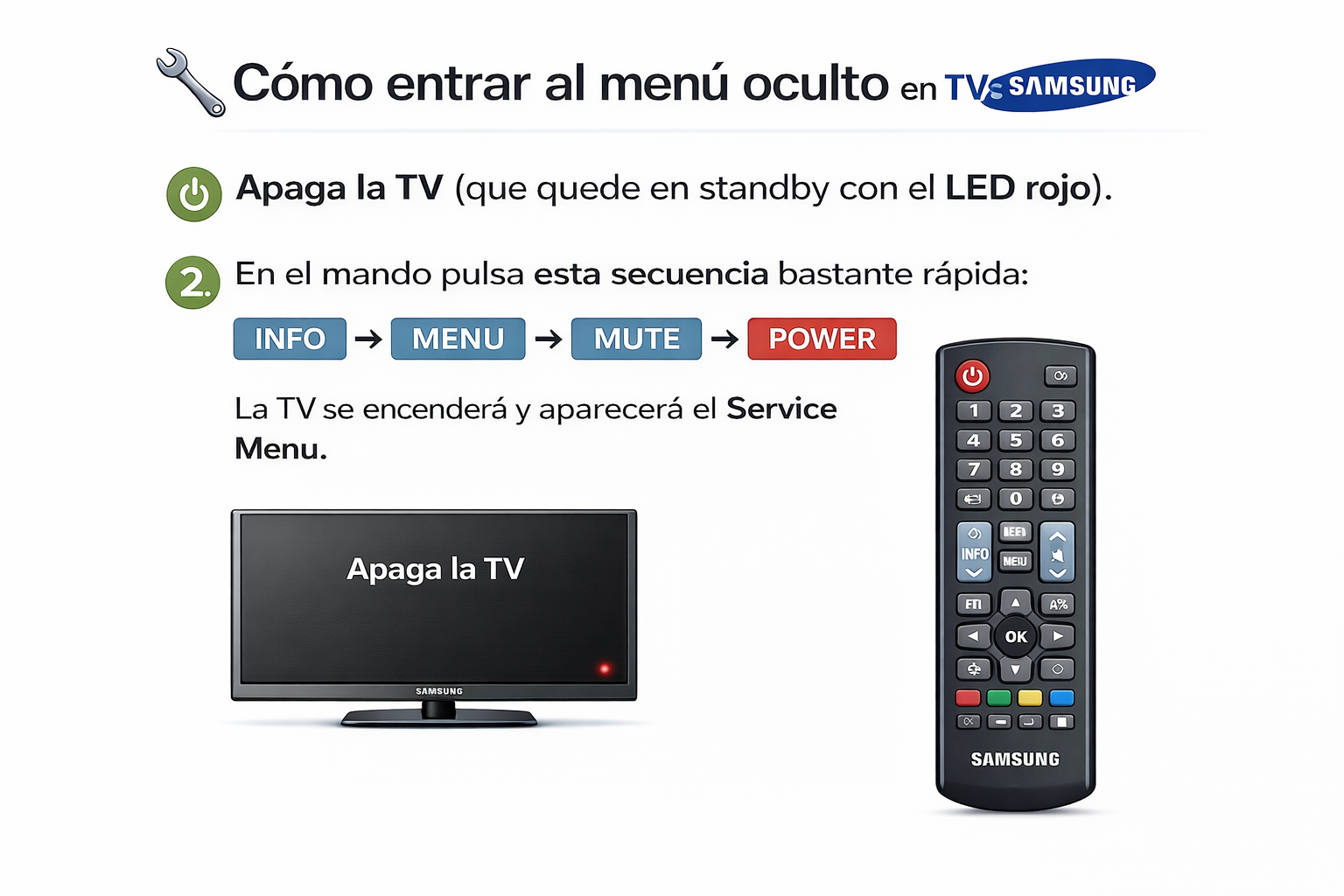
### 1.Dentro del menú, acceder al menú de control

Dentro del menú técnico:

1. Selecciona **Control**
2. Entra en **Hotel Option / Hospitality**

---

### 2.Configurar la fuente de encendido

Busca la opción:

**Power On Source**

Selecciona la entrada deseada, por ejemplo:

**HDMI1 / DVI**

De esta forma, la TV **se encenderá siempre en la entrada HDMI seleccionada**.

<p class="callout info">Se Añado imagen de la TV Samsung que configure en el hotel</p>

[![WhatsApp Image 2026-03-05 at 16.40.43 (2).jpeg](https://books.jacidi.com/uploads/images/gallery/2026-03/scaled-1680-/whatsapp-image-2026-03-05-at-16-40-43-2.jpeg)](https://books.jacidi.com/uploads/images/gallery/2026-03/whatsapp-image-2026-03-05-at-16-40-43-2.jpeg)

- Para salir del menú dale a botón de apagado del mando.

# Configuración de TVs LG

## Manual de configuración TVs

- Para configurar que la TV encienda por el HDMI donde se ha conectado el dispositivo eRoom-TV.
- Hay que ir a un menu oculto.
- Pongo unas instrucciones y una imagen con la secuencia de botones.

[![Menu oculto LG.jpeg](https://books.jacidi.com/uploads/images/gallery/2026-03/scaled-1680-/menu-oculto-lg.jpeg)](https://books.jacidi.com/uploads/images/gallery/2026-03/menu-oculto-lg.jpeg)
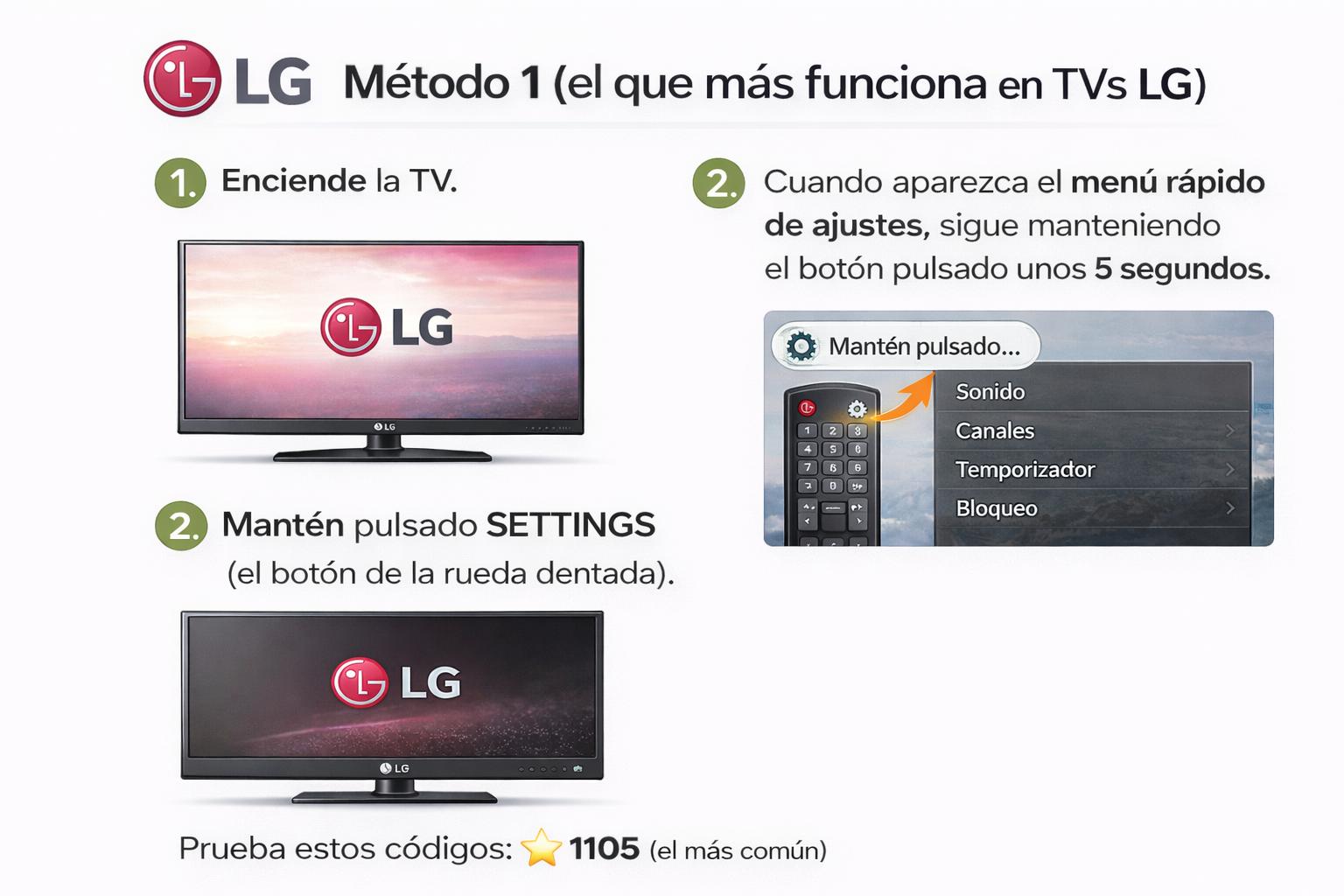
### Configuración dentro del menú

Una vez dentro del menú:

### 1. Entrar en Hotel Mode

Selecciona:

**LG Hotel Mode Setup**

[![WhatsApp Image 2026-03-05 at 16.40.43.jpeg](https://books.jacidi.com/uploads/images/gallery/2026-03/scaled-1680-/whatsapp-image-2026-03-05-at-16-40-43.jpeg)](https://books.jacidi.com/uploads/images/gallery/2026-03/whatsapp-image-2026-03-05-at-16-40-43.jpeg)
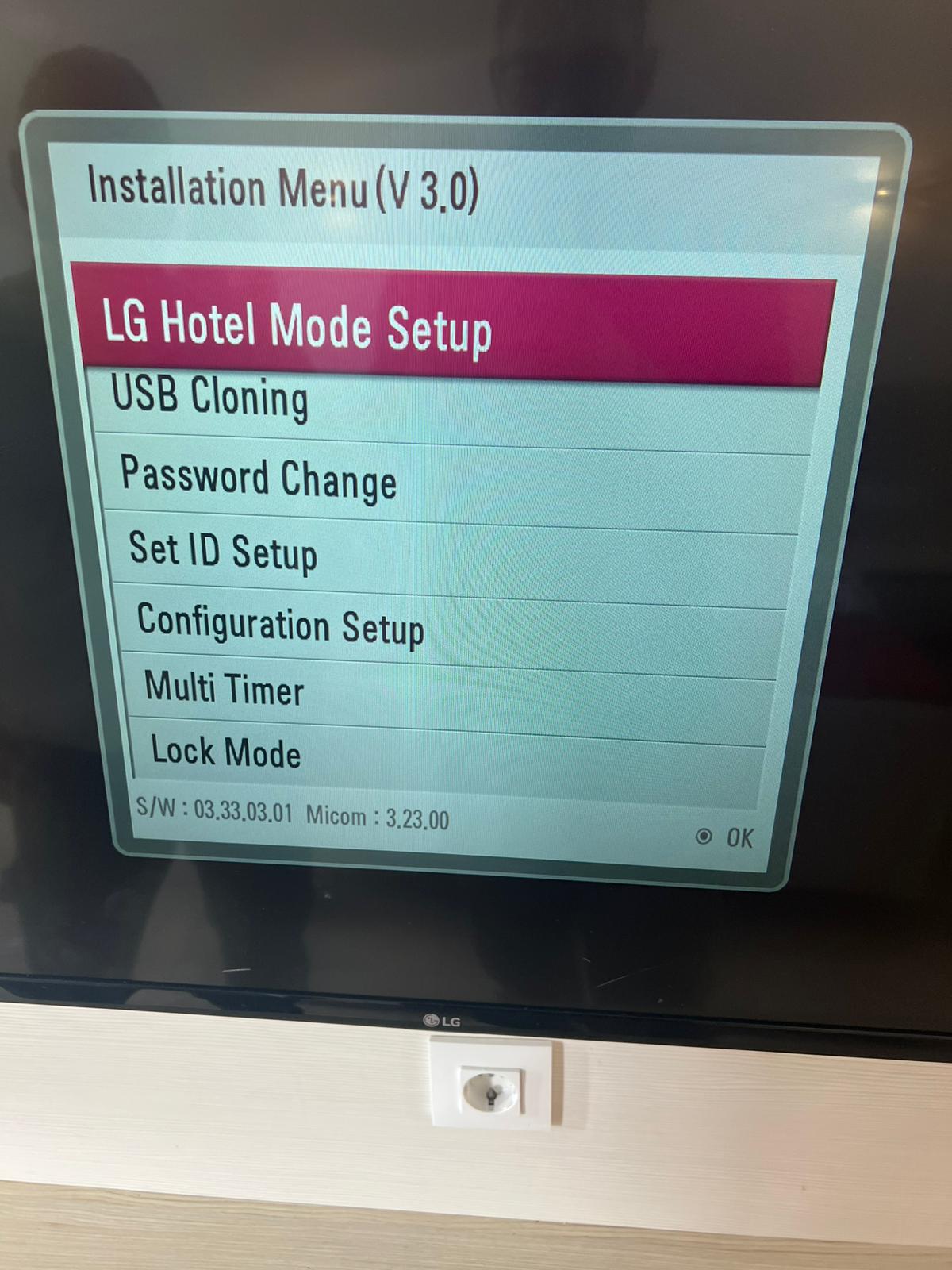
---

### 2. Activar el encendido por defecto

Busca la opción:

**Power On Default**

Configúrala en:

**Yes**

---

### 3. Seleccionar la entrada de inicio

En el apartado:

**Input Source**

Selecciona:

**HDMI1 (DONDE ESTE CONECTADO EL DISPOSITIVO)**

[![WhatsApp Image 2026-03-05 at 16.40.42.jpeg](https://books.jacidi.com/uploads/images/gallery/2026-03/scaled-1680-/whatsapp-image-2026-03-05-at-16-40-42.jpeg)](https://books.jacidi.com/uploads/images/gallery/2026-03/whatsapp-image-2026-03-05-at-16-40-42.jpeg)
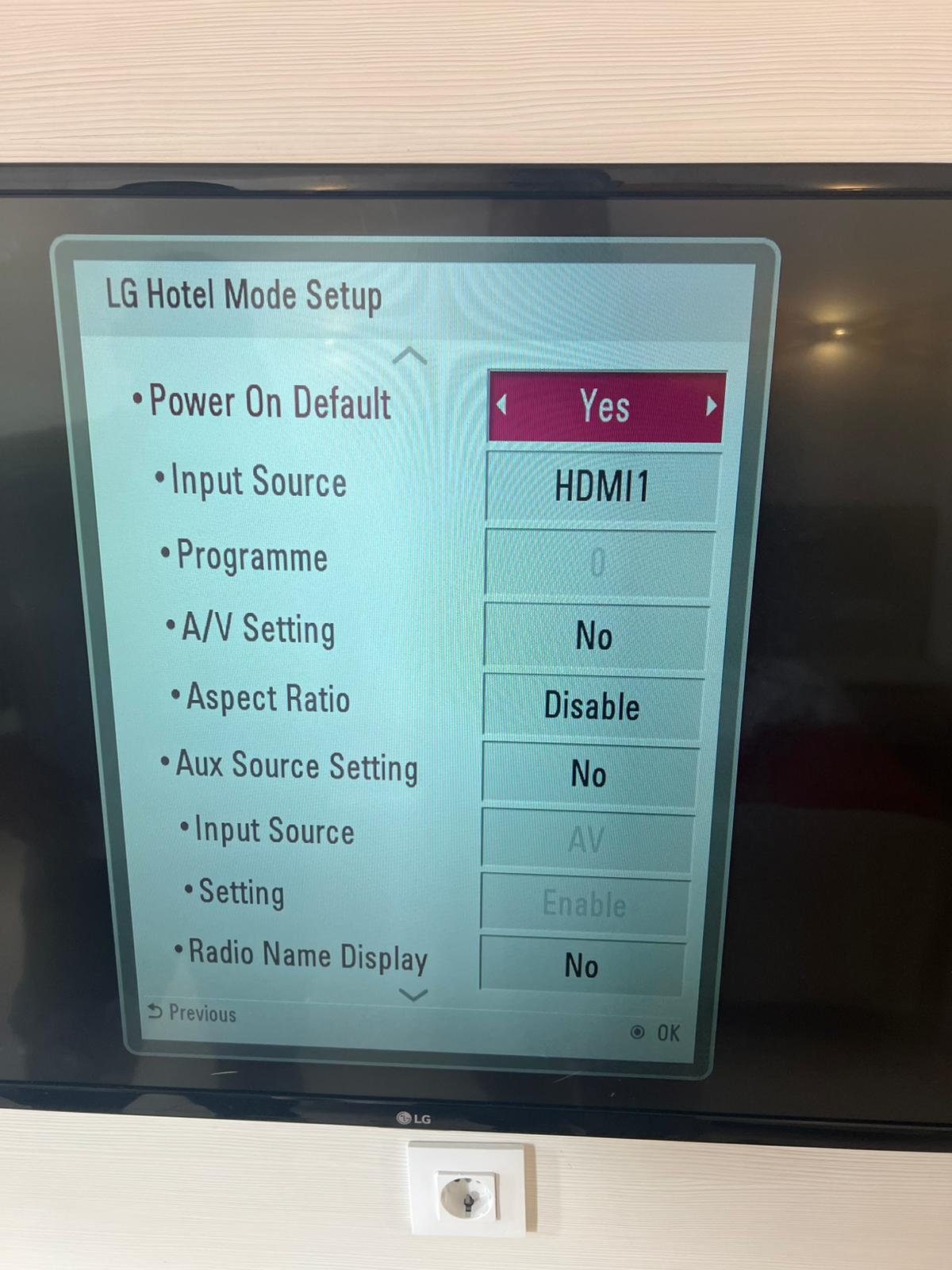
<p class="callout info">Con el mando de la TV hay que cambiar al HDMI donde este conectado el dispositivo.</p>

# Configuración de TVs Grundig

### TVs marca Grundig:

[![image.png](https://books.jacidi.com/uploads/images/gallery/2026-04/scaled-1680-/0QVimage.png)](https://books.jacidi.com/uploads/images/gallery/2026-04/0QVimage.png)
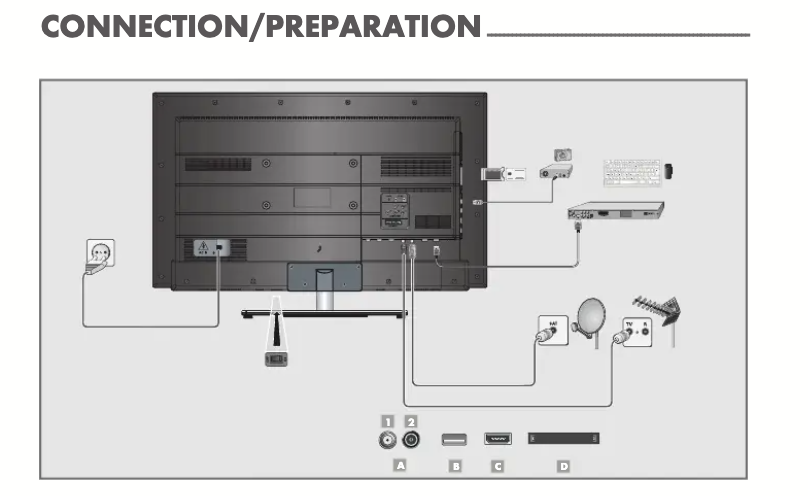
Las TV Grunding tiene activada una opción interna llamada

**Last Source Memory** o

**Power On Source: Last**.

1. La televisión **guarda la última fuente utilizada** en la memoria.
2. Al volver a encenderla, carga esa fuente automáticamente.

Esto suele funcionar incluso si:

- se apaga con el mando
- se desenchufa de la corriente
- hay un corte eléctrico

[![image.png](https://books.jacidi.com/uploads/images/gallery/2026-04/scaled-1680-/AGPimage.png)](https://books.jacidi.com/uploads/images/gallery/2026-04/AGPimage.png)
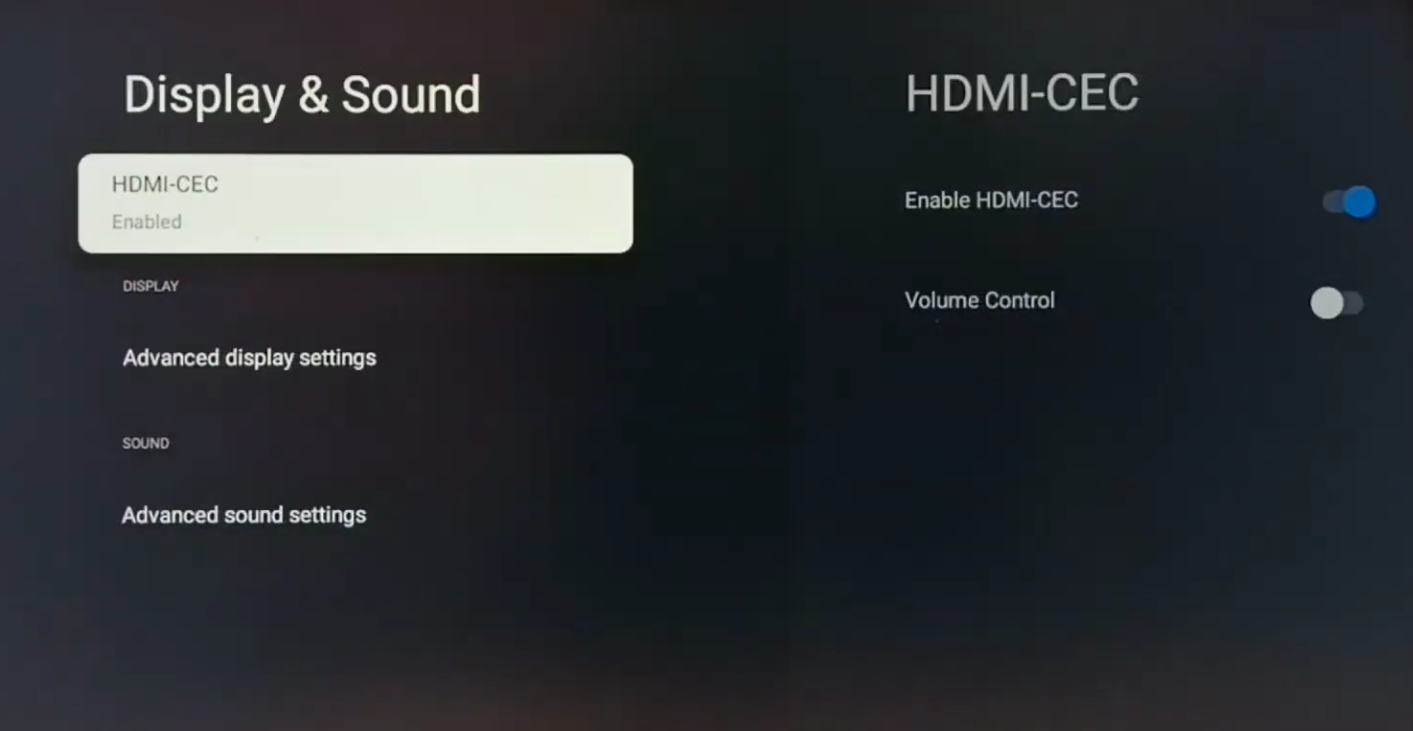
Porque la información se guarda en **memoria no volátil (EEPROM)**.

# Configuración de TVs Phillips

### **Philips TV – Hospitality Mode Configuration Guide**

### (Advanced Mode + Default HDMI 1)

---

## 🔧 1. Acceso de Servicio / Menú Hospitality

1. Encender el TV
2. Utilizando el mando, ingresar la siguiente secuencia:

<div class="relative w-full mt-4 mb-1" id="bkmrk-home-%E2%86%92-3-%E2%86%92-1-%E2%86%92-9-%E2%86%92-7"><div class=""><div class="relative"><div class="h-full min-h-0 min-w-0"><div class="h-full min-h-0 min-w-0"><div class="border border-token-border-light border-radius-3xl corner-superellipse/1.1 rounded-3xl"><div class="h-full w-full border-radius-3xl bg-token-bg-elevated-secondary corner-superellipse/1.1 overflow-clip rounded-3xl lxnfua_clipPathFallback"><div class="pe-11 pt-3"><div class="relative z-0 flex max-w-full"><div class="q9tKkq_viewer cm-editor z-10 light:cm-light dark:cm-light flex h-full w-full flex-col items-stretch ͼk ͼy" dir="ltr" id="bkmrk-home-%E2%86%92-3-%E2%86%92-1-%E2%86%92-9-%E2%86%92-7-1"><div class="cm-scroller"><div class="cm-content q9tKkq_readonly">**HOME → 3 → 1 → 9 → 7 → 5 → 3 → MUTE**</div></div></div></div></div></div></div></div></div><div class="">  
</div></div></div></div>3. The **Professional / Hospitality Menu** debería aparecer a continuación

---

## 🏨 2. Habilitar Hospitality Mode

1. Navegar hacia:  
    **\[Professional Settings\] → \[Professional Mode\]**
2. Ingresar:
    
    
    - **Professional Mode → ON**
3. Confirmar y permanecer dentro del Menú.

---

## ⚙️ 3. Activar Advanced Mode

1. Navegar hasta:  
    **\[Professional Settings\] → \[Advanced Settings\]**
2. Habilitar:
    
    
    - **Advanced Mode → ON**

---

## 🔌 4. Configurar entrada por defecto HDMI 1

1. Navegar hasta:  
    **\[Power On Settings\]**
2. Configurar:
    
    
    - **Power On Source → HDMI 1**
    - **Switch On Channel → OFF** *(si es que está presente)*
3. Optional
    
    
    - **Last Status → OFF** *(prevents returning to previous source)*

---

## 🔒 5. Desbloquear Input Source

To ensure the client **cannot change from HDMI 1**:

1. Navegar hasta:  
    **\[Input Control / Source Settings\]**
2. Configurar:
    
    
    - Deshablitar todas las entradas execto:
        
        
        - ✅ HDMI 1
        - ❌ HDMI 2 / AV / TV / Apps

---

## 🔁 6. Configurar Respaldo de energía

1. Navegar hasta:  
    **\[Power Settings\]**
2. Configurar:
    
    
    - **Power On → ON**
    - **Auto Power On → Enabled**

---

## 💾 7. Guardar Configuración

1. Salir del menu utilizando:
    
    
    - **BACK** or **EXIT**
2. Apagar el TV
3. Encenderlo nuevamente y verificar:
    
    
    - Inicia automaticamente en **HDMI 1**
    - No accede a ningún otra fuente o puerto físico distinto (si es que previamente habían sido bloqueados)

---

[![image.png](https://books.jacidi.com/uploads/images/gallery/2026-04/scaled-1680-/ZgIimage.png)](https://books.jacidi.com/uploads/images/gallery/2026-04/ZgIimage.png)

# Configuración de TVs Sony

### <span style="text-decoration: underline;">TVs marca Sony:</span>

1\. Instalar el dispositivo

##### <span style="text-decoration: underline;">**Configurar TVBox**</span>

Conexión física:

**Conectamos nuestro dispositivo** al puerto HDMI disponible en la parte posterior o lateral de su televisor Sony.

<span style="text-decoration: underline;">**Cambiar entrada:** </span>

Use el control remoto de Sony para seleccionar la entrada HDMI correspondiente (por ejemplo, HDMI 1, HDMI 2.

<span style="text-decoration: underline;">**2. Establecer como predeterminado (Comportamiento al encender)**</span>

Para que su televisor Sony se inicie en la pantalla de nuestro TV Box por defecto, en lugar del menú de inicio de Sony/Google TV, ajuste la siguiente configuración en su televisor:

<span style="text-decoration: underline;">**Cambiar el comportamiento al encender:**</span>

Presione el botón de Configuración (icono de engranaje) en el control remoto de Sony.

<span style="text-decoration: underline;">**Vaya a Sistema &gt; Energía &gt; Comportamiento al encender.**</span>

Seleccione "Última entrada utilizada" en lugar de "Pantalla de inicio de Google TV".

<span style="text-decoration: underline;">**Activar HDMI-CEC (Bravia Sync):**</span>

Vaya a Ajustes &gt; Pantalla y sonido &gt; Entradas externas &gt; Ajustes de Bravia Sync.

Asegúrese de que el control de Bravia Sync y el encendido automático del dispositivo estén activados.

Esto permite que su televisor cambie automáticamente a la entrada de Chromecast cuando inicie una transmisión o pulse un botón en el control remoto de Chromecast.

# Configuración TVs TCL

<span style="text-decoration: underline;">**1. Instalación y configuración física**</span>

Conectar el dispositivo: Conecte su Chromecast a uno de los puertos HDMI ubicados en la parte posterior o lateral del televisor. Conecte el cable de alimentación USB al Chromecast y a un puerto USB del televisor o a una toma de corriente.

Cambiar la entrada: Use el control remoto de TCL para cambiar la entrada del televisor al puerto HDMI específico donde está conectado el Chromecast (por ejemplo, HDMI 1 o HDMI 2).

Configurar mediante la aplicación: Descargue la aplicación Google Home en su teléfono inteligente.

Abra la aplicación, toque el ícono "+", seleccione "Configurar dispositivo" y siga las instrucciones en pantalla para conectar el Chromecast a su red Wi-Fi.

[![image.png](https://books.jacidi.com/uploads/images/gallery/2026-04/scaled-1680-/iuSimage.png)](https://books.jacidi.com/uploads/images/gallery/2026-04/iuSimage.png)

<span style="text-decoration: underline;">**2. Establecer Chromecast como pantalla de inicio predeterminada**</span>

Por defecto, los televisores TCL suelen iniciarse en la pantalla de inicio principal de Smart TV. Para que Chromecast se abra automáticamente:

En el control remoto de tu televisor TCL, presiona el botón de Configuración (icono de engranaje).

**Ve a Sistema &gt; Energía.**

Selecciona **Comportamiento** al encender.

Cambia la configuración de "Google TV Home" (o "Inicio") a "**Última entrada utilizada**".

Conecta tu televisor a la entrada HDMI de Chromecast una última vez. Ahora, cada vez que enciendas el televisor, se conectará automáticamente a ese puerto HDMI.

[![image.png](https://books.jacidi.com/uploads/images/gallery/2026-04/scaled-1680-/xZ0image.png)](https://books.jacidi.com/uploads/images/gallery/2026-04/xZ0image.png)

# Configuración de Tvs Thomson

Instalación y configuración física

<span style="text-decoration: underline;">**Conectar a HDMI:** </span>

Conecte su dispositivo **eRoom-TV** a un puerto HDMI disponible en la parte posterior o lateral de su televisor Thomson.

<span style="text-decoration: underline;">**Alimentar el dispositivo:** </span>

Conecte el cable de alimentación USB al eRoom-TV.

Enchufe el otro extremo al adaptador de corriente incluido y luego a una toma de corriente. Usar una toma de corriente en lugar del puerto USB del televisor garantiza que el eRoom-TV permanezca activo incluso cuando el televisor esté apagado, lo cual es necesario para que active el encendido del televisor.

<span style="text-decoration: underline;">**Cambiar la entrada:** </span>

Encienda su televisor y use el botón Entrada o Fuente en su control remoto Thomson para seleccionar el puerto HDMI que utilizó por ejemplo, HDMI 1 o HDMI 2.

**2. Establecer como predeterminado (Comportamiento al encender)**

La mayoría de los televisores Thomson modernos funcionan con Android TV o Google TV. Puedes configurar el televisor para que omita la pantalla de inicio estándar y acceda directamente a tu Chromecast cada vez que lo enciendas.

### <span style="text-decoration: underline;">**Para los modelos Thomson con Google TV:**</span>

Ve a Configuración (icono de engranaje) en la esquina superior derecha.

**Selecciona Sistema &gt; Energía.**

**Selecciona Comportamiento al encender.**

Elige Última entrada utilizada. Esto garantiza que si estabas viendo **eRoom-TV** cuando apagaste el televisor, se iniciará automáticamente al encenderlo de nuevo.

<span style="text-decoration: underline;">**Activar HDMI-CEC (Control):**</span>

Esto permite que tu Chromecast cambie automáticamente la entrada del televisor a la correcta en el momento en que empieces a transmitir desde tu teléfono.

En tu televisor, ve a Configuración &gt; Pantalla y sonido (o Entradas externas).

Busca HDMI-CEC (a veces llamado T-Link en los televisores Thomson) y actívalo.

[![image.png](https://books.jacidi.com/uploads/images/gallery/2026-04/scaled-1680-/Xvnimage.png)](https://books.jacidi.com/uploads/images/gallery/2026-04/Xvnimage.png)


##### **Asegúrate de que las opciones "Encendido automático del dispositivo" y "Encendido automático del televisor" estén activadas!!**

# Configuración de TVs Telefunken

##### **1. Instalación física**

<span style="text-decoration: underline;">Conectar al puerto HDMI: </span>

Inserta el dispositivo Chromecast en uno de los dos puertos HDMI (etiquetados como HDMI1 o HDMI2) que normalmente se encuentran en la parte posterior o lateral de tu televisor.

##### <span style="text-decoration: underline;">**Alimentar el dispositivo:** </span>

Conecta el cable de alimentación USB incluido al **eRoom-TV**.

Enchufa el otro extremo al adaptador de pared y luego a una toma de corriente para un rendimiento óptimo.

##### **<span style="text-decoration: underline;">Cambiar de fuente: </span>**

Enciende tu televisor y usa el botón Fuente o Entrada de tu control remoto Telefunken para seleccionar el puerto HDMI que acabas de usar.

##### <span style="text-decoration: underline;">**2. Configurar TVBox como predeterminado (Comportamiento al encender)**</span>

Los televisores inteligentes Telefunken (que suelen usar sistemas VIDAA o Android) se pueden configurar para que se inicien directamente en una entrada HDMI en lugar de en la pantalla de inicio:

##### <span style="text-decoration: underline;">**Para modelos VIDAA/Linux:** </span>

**Ve a Ajustes &gt; Sistema &gt; Encendido &gt; Encendido.**

Cambia esta opción de "Inicio" al puerto HDMI específico donde está conectado nuestro **eRoom-TV**.

##### <span style="text-decoration: underline;">**Para modelos Android TV:** </span>

Ve a Ajustes (icono de engranaje) &gt; Comportamiento al encender y selecciona "Última entrada utilizada".

Asegúrate de dejar el televisor en la entrada HDMI del Chromecast antes de apagarlo.

<span style="text-decoration: underline;">**HDMI-CEC (CEC/T-Link):** </span>

Habilita HDMI-CEC (a veces llamado T-Link en Telefunken) en la configuración de "Sistema" o "Conexiones" de tu televisor.

Esto permite que el televisor cambie automáticamente a la entrada de nuestro **eRoom-TV** en cuanto empieces a transmitir desde tu teléfono.

[![image.png](https://books.jacidi.com/uploads/images/gallery/2026-04/scaled-1680-/s8simage.png)](https://books.jacidi.com/uploads/images/gallery/2026-04/s8simage.png)

# Configuracion de Tvs Infiniton

Para instalar tu decodificador en un televisor Infiniton y configurarlo como dispositivo de inicio predeterminado, sigue estos pasos:

<span style="text-decoration: underline;">**1. Instalación física**</span>

Apagado: Apaga tu televisor Infiniton antes de conectar cualquier dispositivo nuevo.

Conexión HDMI: Conecta un extremo del cable HDMI al decodificador y el otro a un puerto HDMI disponible en tu televisor Infiniton (por ejemplo, HDMI 1 o HDMI 2).

Encendido: Conecta el decodificador a una toma de corriente con su adaptador. Debería encenderse automáticamente.

Seleccionar fuente: Enciende tu televisor y pulsa el botón SOURCE o INPUT del mando a distancia de tu televisor Infiniton. Selecciona el puerto HDMI donde conectaste el decodificador.

<span style="text-decoration: underline;">**2. Establecer como dispositivo predeterminado**</span>

Aunque la mayoría de los televisores Infiniton no tienen un botón específico para "Establecer como predeterminado", puedes hacerlo mediante estas configuraciones comunes:

Activar HDMI-CEC (Recomendado): En el menú de Configuración o Sistema de tu televisor, busca "HDMI-CEC" o "Control CEC". Al activarlo, el televisor suele cambiar automáticamente al decodificador cuando lo enciendes.

Encender en la última entrada:

**Ve a Configuración &gt; Configuración (o Sistema).**

Busca Opciones de encendido o Configuración de inicio.

Cambia la configuración de "Inicio" a "Última entrada". Esto garantiza que si estabas viendo el decodificador cuando apagaste el televisor, volverá a él inmediatamente al encenderlo de nuevo.

Configuración automática de HDMI: Algunos modelos de Infiniton tienen la opción de Configuración automática de HDMI en el menú de Configuración. Experimentar con el "Modo 1" o el "Modo 2" a veces puede mejorar la forma en que el televisor detecta y prioriza la señal de tu decodificador.

<span style="text-decoration: underline;">**3. Configuración inicial**</span>

Internet: Una vez que aparezca la pantalla de inicio del decodificador, ve a Configuración &gt; Red para conectarte a tu red Wi-Fi.

Cuenta de Google: Inicia sesión en tu cuenta de Google para acceder a la Play Store y descargar aplicaciones.

[![image.png](https://books.jacidi.com/uploads/images/gallery/2026-04/scaled-1680-/Ae8image.png)](https://books.jacidi.com/uploads/images/gallery/2026-04/Ae8image.png)

# Configuración de TVs Roku

**1. Instalación física**

##### <span style="text-decoration: underline;">**Conexión HDMI:** </span>

Conecte un extremo del cable HDMI a su decodificador y el otro extremo a cualquier puerto HDMI disponible en la parte posterior o lateral de su televisor Roku.

##### <span style="text-decoration: underline;">**Encendido:**</span>

Encienda tanto su televisor Roku como el decodificador.

##### <span style="text-decoration: underline;">**Verificar conexión:**</span>

Con el control remoto de Roku, presione el botón Inicio, desplácese hasta Entradas y seleccione el puerto HDMI que utilizó (por ejemplo, HDMI 1) para asegurarse de que aparezca la imagen del decodificador.

##### <span style="text-decoration: underline;">**2. Establecer como dispositivo predeterminado (Entrada de encendido)**</span>

De forma predeterminada, los televisores Roku se inician en la pantalla de inicio. Puede cambiar esto para que se inicie directamente en su decodificador cada vez que lo encienda:

Presione el **botón Inicio** en el control remoto de Roku.

Desplácese hacia abajo hasta **Configuración** y presione la flecha derecha.

**Seleccione Sistema.**

**Seleccione Encendido.**

Seleccione la entrada a la que está conectado nuestro e-RoomTV, normalmente el puerto HDMI 1 y pulse **Aceptar**.

Aparecerá una marca de verificación junto a su selección.

Apague y vuelva a encender el televisor para confirmar que ahora se ha configurado como dispositivo predeterminado.

3\. Opcional:

Personalizar el nombre de la entrada

Para que sea más fácil identificarla en la pantalla de inicio, puede cambiarle el nombre:

Seleccione el icono de la entrada en la pantalla de inicio y pulse el botón de asterisco (\*).

Seleccione Cambiar nombre de entrada y elija una etiqueta predefinida como "Decodificador de cable" o cree un nombre personalizado.

[![image.png](https://books.jacidi.com/uploads/images/gallery/2026-04/scaled-1680-/He3image.png)](https://books.jacidi.com/uploads/images/gallery/2026-04/He3image.png)

# Instalación y Configuración de eRoomTV Device -Pula Golf-

## Instalación eRoom-Server

<p class="callout info">Antes de configurar los Chromecast asegurate de que eRoom-Server está instalado en el hotel y correctamente configurado.</p>

<p class="callout success">Ponte en contacto con soporte de eRoomSuite para realizar la comprobación, te ayudaremos a conectar debidamente el servidor. Puede pedir cita enviando un correo a <support@jacidi.com> o llamando al teléfono [+34 93 015 72 12](tel:+34930157212)</p>

## Configuración de la TV.

<p class="callout info">Esta configuración va ha variar según marca y modelo de la TV. </p>

<p class="callout info">Las siguientes imágenes son de una TV Samsung. </p>

- Dentro del menú de la TV, se tiene que desactivar las opciones de pantalla de inicio.
- Acceso al menú avanzado de la TV.

<p class="callout info">La combinación de botones para acceder al menú y los nombres de las opciones van a variar según marca y modelo de la TV.</p>

- Activar el modo **Hospitality**

[![image.png](https://books.jacidi.com/uploads/images/gallery/2026-03/scaled-1680-/od6image.png)](https://books.jacidi.com/uploads/images/gallery/2026-03/od6image.png)

- Desactivar Menú display
- Poner el HDMI donde se va a conectar el dispositivo como inicio al encender.

[![image.png](https://books.jacidi.com/uploads/images/gallery/2026-03/scaled-1680-/MViimage.png)](https://books.jacidi.com/uploads/images/gallery/2026-03/MViimage.png)
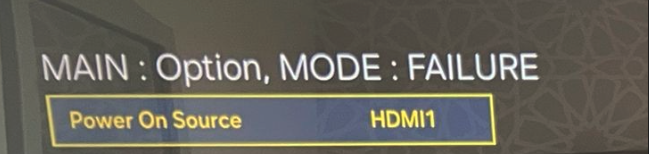
**Posterior a esos cambios se debe apagar el TV desde el mando.**

## Instalación del eRoomTV

- Conexión con transformador a toma de corriente

<p class="callout info">El eRoomTV estará encendido siempre que la toma de corriente esté activa</p>

- **Conectar el cable HDMI a un puerto disponible de la TV -Normalmente lo dejamos vinculado en el HDMI 1-**

<p class="callout info">Se ha de conectar al HDMI que se haya configurado en la configuración de la TV que se emita al encender la TV. </p>

## Configuración del eRoomTV

Una vez preconfigurado dispositivo, en la TV veremos un código QR que tendremos que escanear para seguir con la configuración.

[![IMG-20250728-WA0037.jpg](https://books.jacidi.com/uploads/images/gallery/2025-07/scaled-1680-/lC5img-20250728-wa0037.jpg)](https://books.jacidi.com/uploads/images/gallery/2025-07/lC5img-20250728-wa0037.jpg)

<p class="callout warning">Si no aparece el QR ponte en contacto con el centro de soporte de eRoomSuite </p>

**Luego de escanear el correspondiente QR, y estando conectados desde nuestro dispositivo móvil a la red de "eRoom-Cast" nos vamos a encontrar con el sitio de configuración de dichos aparatos.**

[![image.png](https://books.jacidi.com/uploads/images/gallery/2026-03/scaled-1680-/ffoimage.png)](https://books.jacidi.com/uploads/images/gallery/2026-03/ffoimage.png)
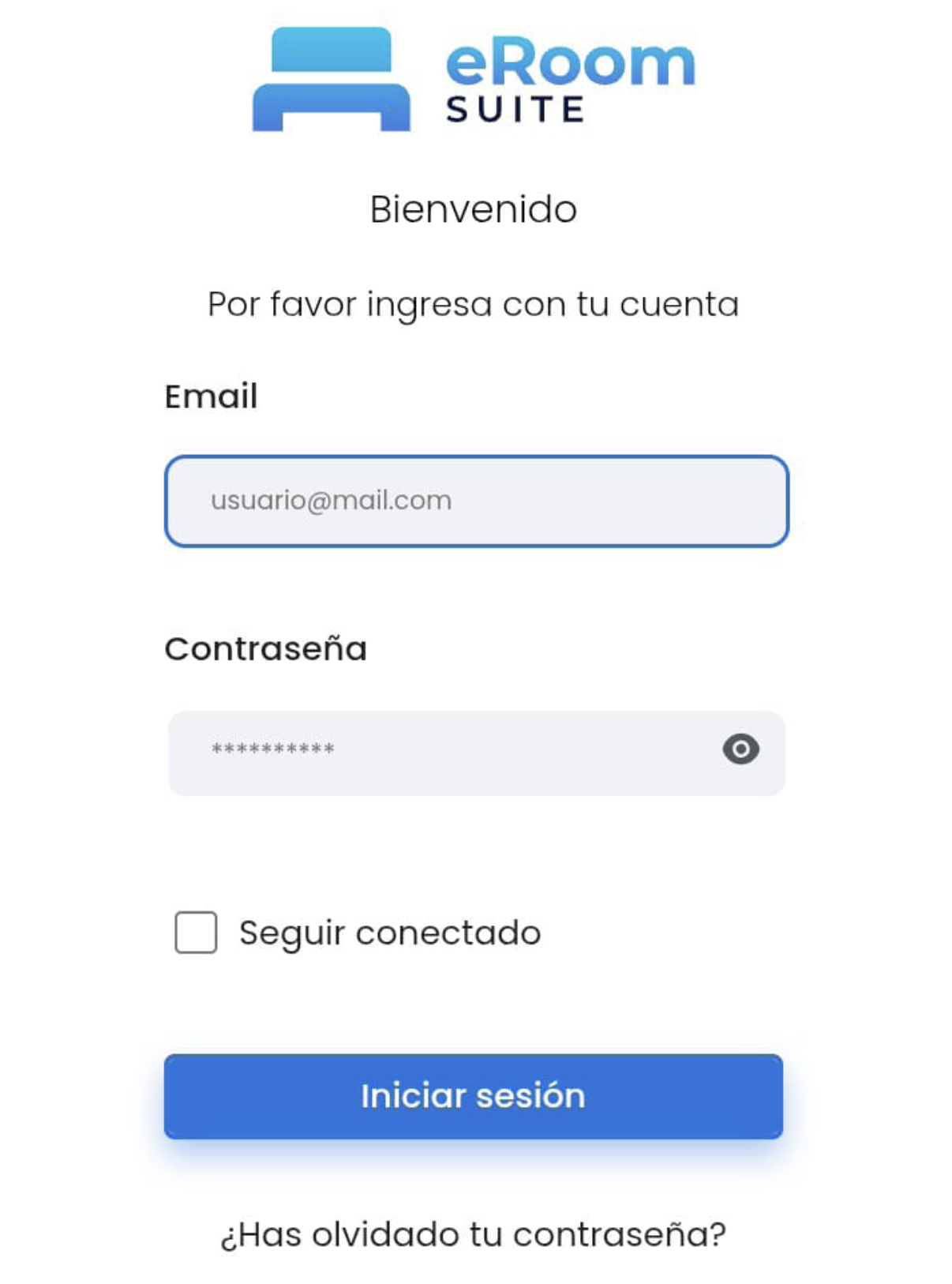
[![image.png](https://books.jacidi.com/uploads/images/gallery/2026-03/scaled-1680-/txiimage.png)](https://books.jacidi.com/uploads/images/gallery/2026-03/txiimage.png)
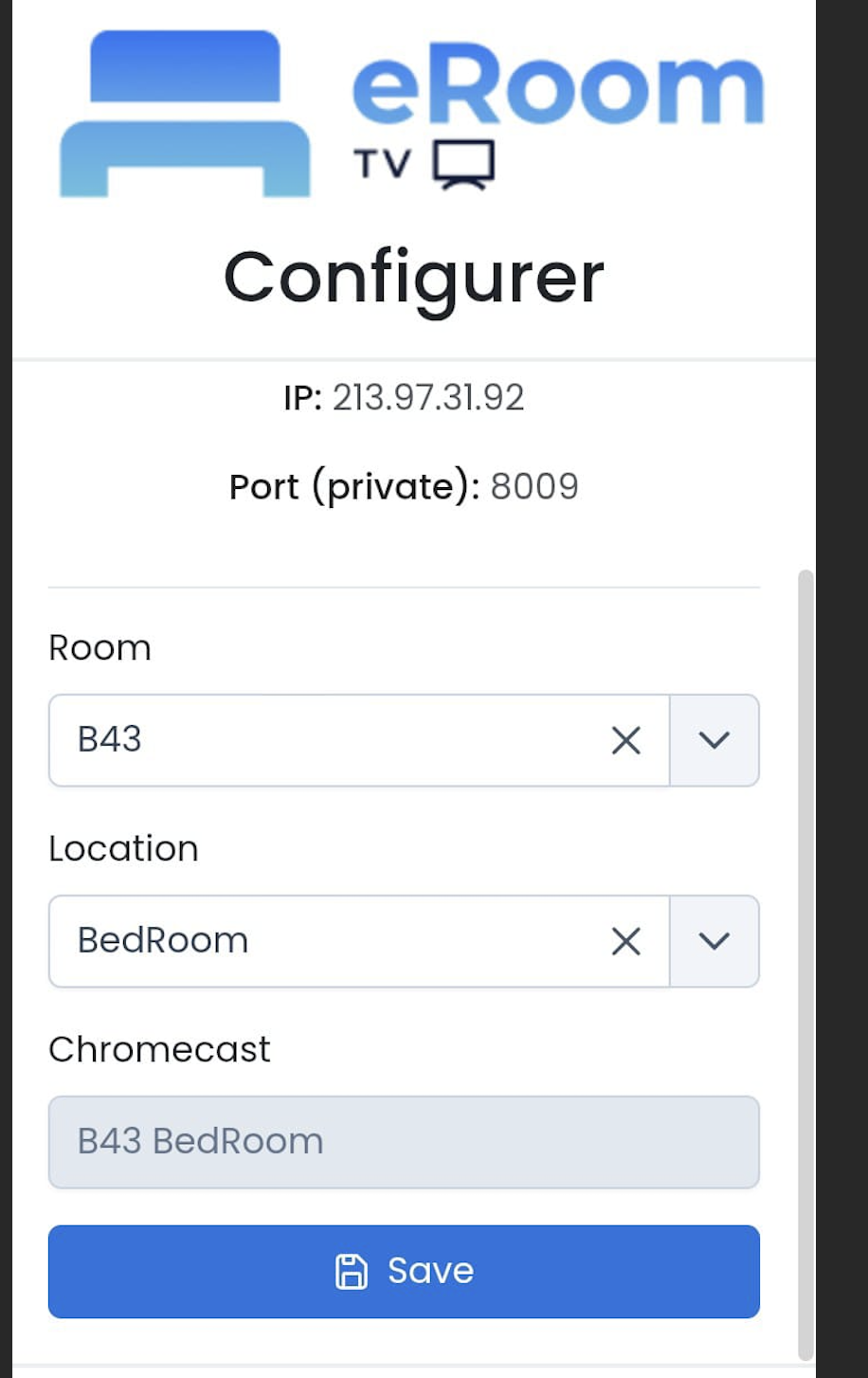
Al crear la habitación tendremos que crear un grupo de habitaciones, en nuestro caso utilizaremos "**BedRoom**".

<p class="callout info">Todas las habitaciones tienen que pertenecer a este mismo grupo -&gt; BedRoom</p>

Con esto lo tendremos configurado, y veremos la siguiente pantalla.

<p class="callout success">Pulsamos SAVE para guardar la configuración. </p>

<p class="callout success">En cuestión de segundos la TV deberá mostrar la pantalla de reposo como la siguiente. (ES SOLO A MODO DE EJEMPLO)</p>

[![image.png](https://books.jacidi.com/uploads/images/gallery/2026-03/scaled-1680-/EwTimage.png)](https://books.jacidi.com/uploads/images/gallery/2026-03/EwTimage.png)

## Configuración del mando

- Entra en los ajustes de eRoomTV - Pulsa en el boton idioma, y con la lista de idiomas abierta pulsa la siguiente secuencia en el mando: 
    - **2 veces botón abajo** + **2 veces botón arriba** + **2 veces botón izquierda** + **2 veces botón derecha**
- Selecciona la última opción: Ajustes del sistema
- Selecciona Configurar Botones Remotos

[![image.png](https://books.jacidi.com/uploads/images/gallery/2026-03/scaled-1680-/hieimage.png)](https://books.jacidi.com/uploads/images/gallery/2026-03/hieimage.png)
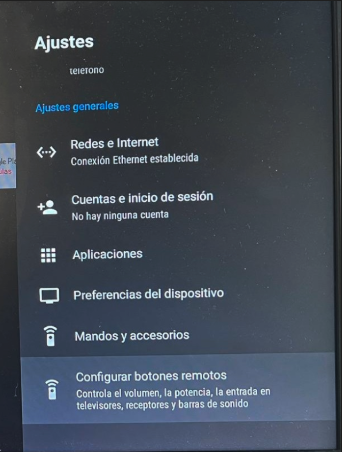
- - Le damos a **Añadir dispositivo.**

- - Opción de **Televisor.**

[![image.png](https://books.jacidi.com/uploads/images/gallery/2026-03/scaled-1680-/wdJimage.png)](https://books.jacidi.com/uploads/images/gallery/2026-03/wdJimage.png)
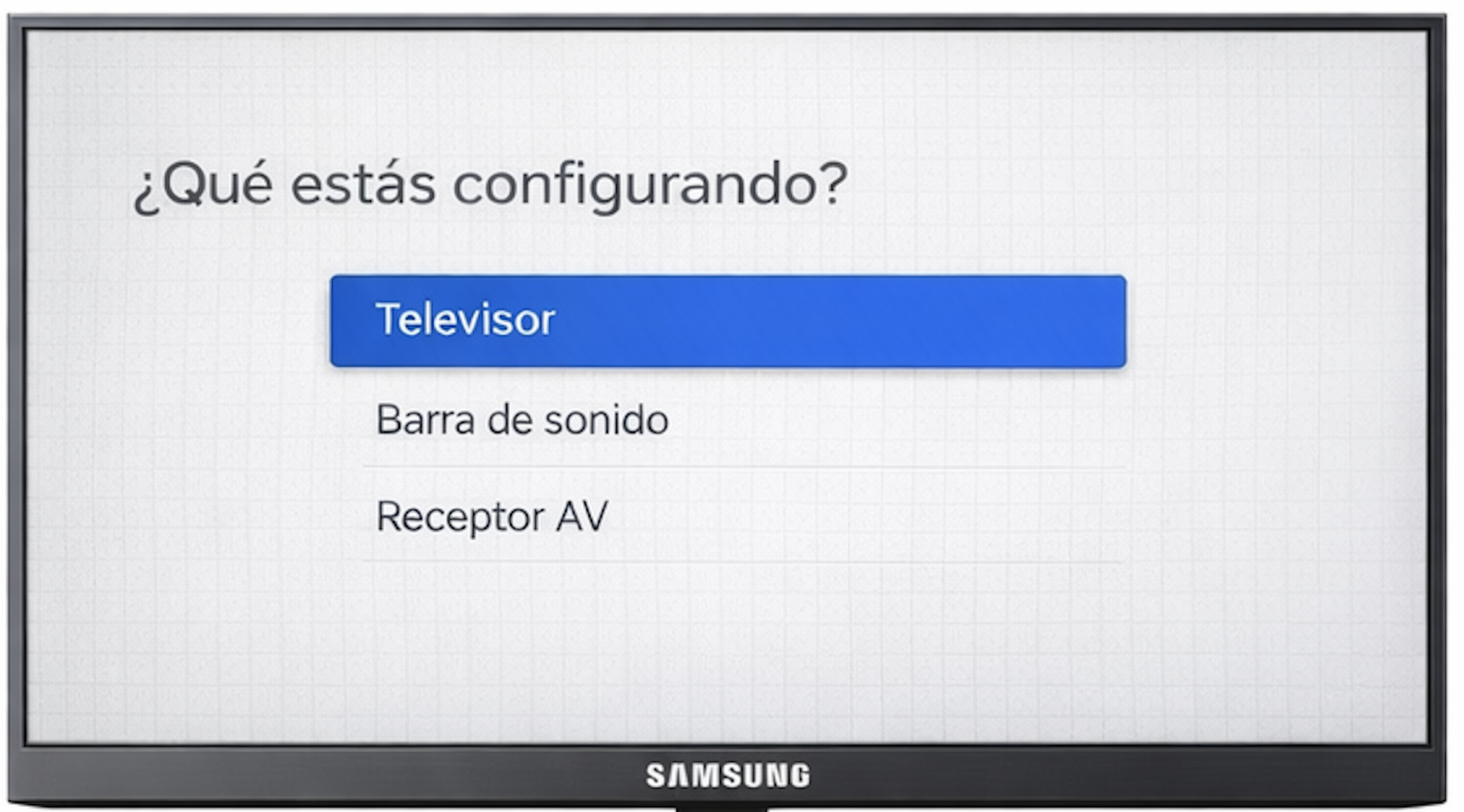
- - Se ha de escoger la marca del televisor.

[![image.png](https://books.jacidi.com/uploads/images/gallery/2026-03/scaled-1680-/nPoimage.png)](https://books.jacidi.com/uploads/images/gallery/2026-03/nPoimage.png)
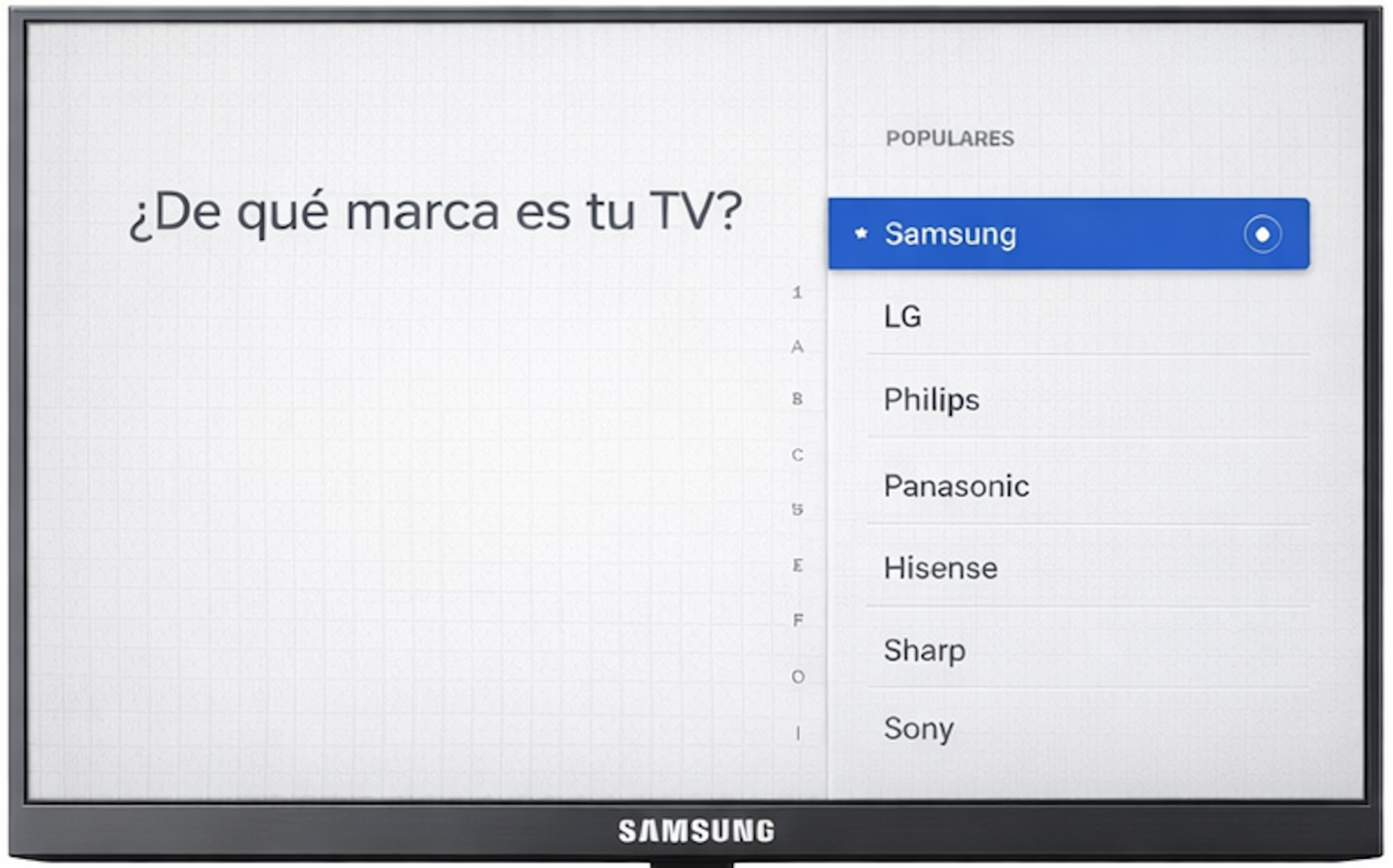
- - Configurar los dos primeros opciones **Volumen** y **Encendido**. ---
        
        ## ⚙️ Ajustar volumen del TV
        
        
        1. Con el mando del TV, sube el volumen hasta:
            
            
            - **Nivel máximo (100%)**
        2. Verifica en pantalla que el volumen esté al máximo
        3. Mantener el volumen del TV fijo al **100%**
        4. Controlar el volumen únicamente desde el **mando del TV Box (nivel 15 recomendado)**
        
        ---
    - [![image.png](https://books.jacidi.com/uploads/images/gallery/2026-03/scaled-1680-/cgoimage.png)](https://books.jacidi.com/uploads/images/gallery/2026-03/cgoimage.png)
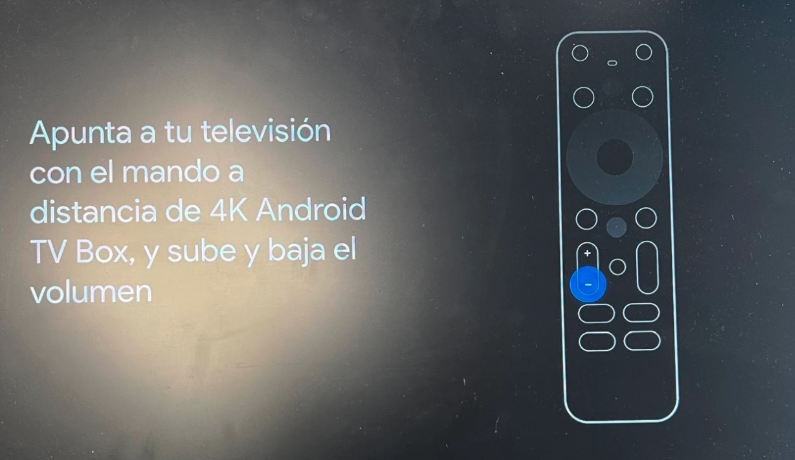
    - ## Configurar volumen en el dispositivo
        
        
        1. Toma el mando del **Tv Box**
        2. <span style="text-decoration: underline;">Ajusta el volumen a:</span>
            
            
            - **Nivel 15**
        
        📌 Este será el nivel estándar de operación para los Huéspedes.
        
        ---
        
        ---
        
        ---
        
        ## ✅ Verificamos
        
        
        - TV siempre en volumen máximo (100%)
        - Control de volumen centralizado en el dispositivo (por InfraRojo)
        - Buena experiencia para el Huesped.

[![image.png](https://books.jacidi.com/uploads/images/gallery/2026-03/scaled-1680-/a75image.png)](https://books.jacidi.com/uploads/images/gallery/2026-03/a75image.png)
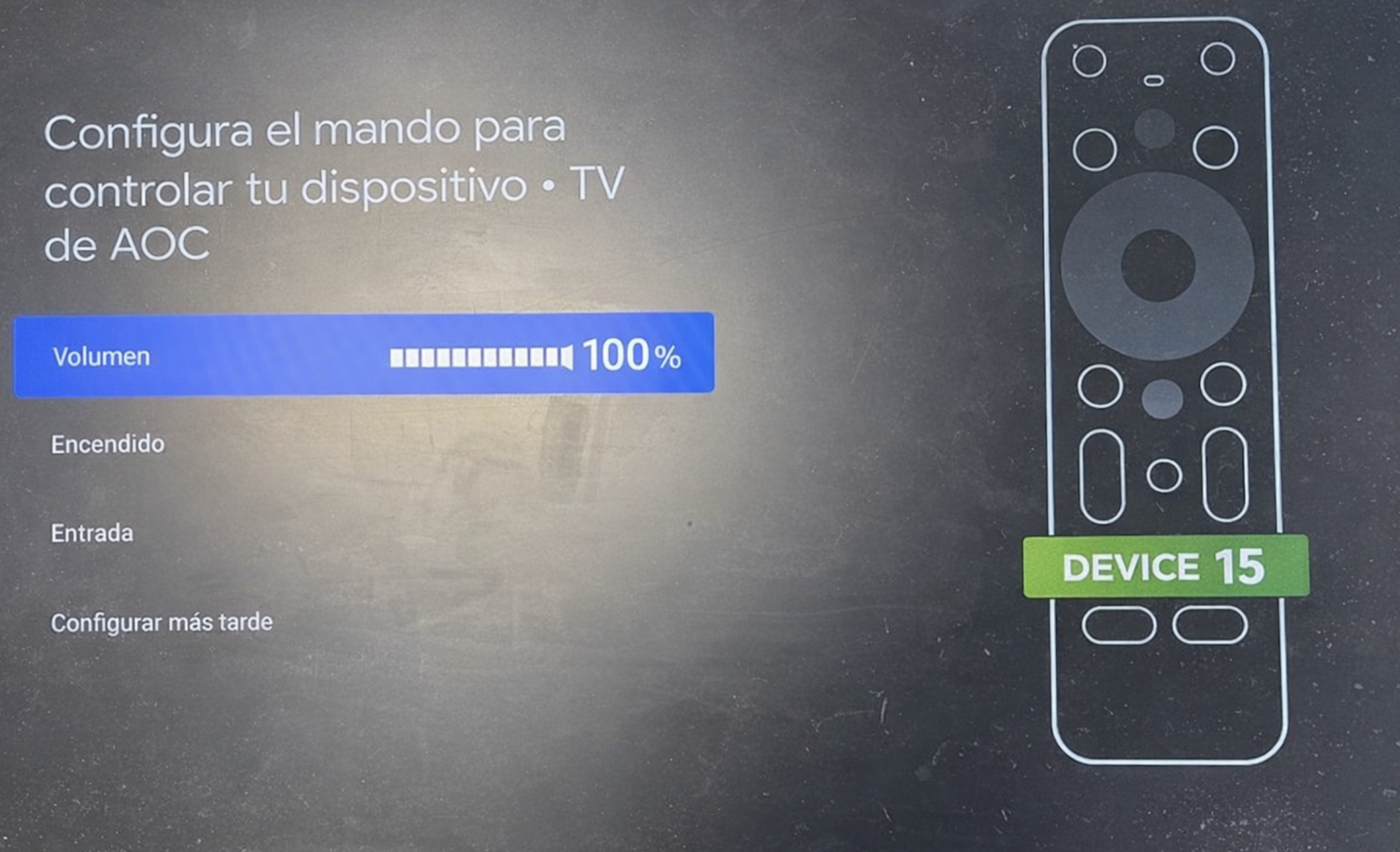
En la siguiente imagen, procedemos a configurar y comprobar el correspondiente funcionamiento del boton de **ENCENDIDO**.

[![image.png](https://books.jacidi.com/uploads/images/gallery/2026-03/scaled-1680-/HC6image.png)](https://books.jacidi.com/uploads/images/gallery/2026-03/HC6image.png)
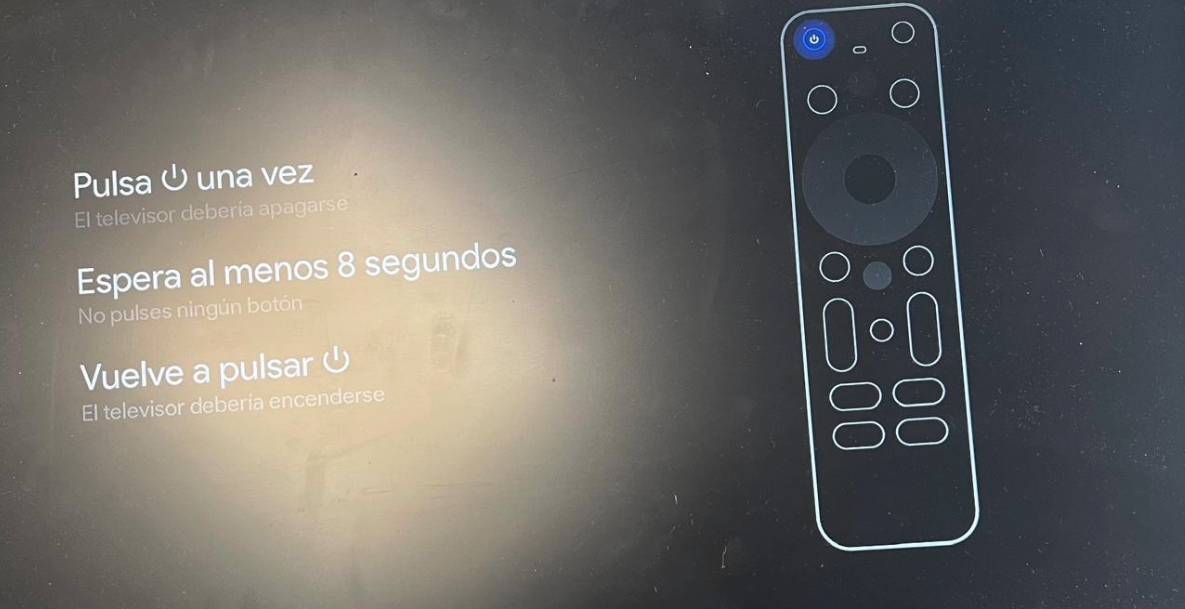
[![image.png](https://books.jacidi.com/uploads/images/gallery/2026-03/scaled-1680-/Ib3image.png)](https://books.jacidi.com/uploads/images/gallery/2026-03/Ib3image.png)
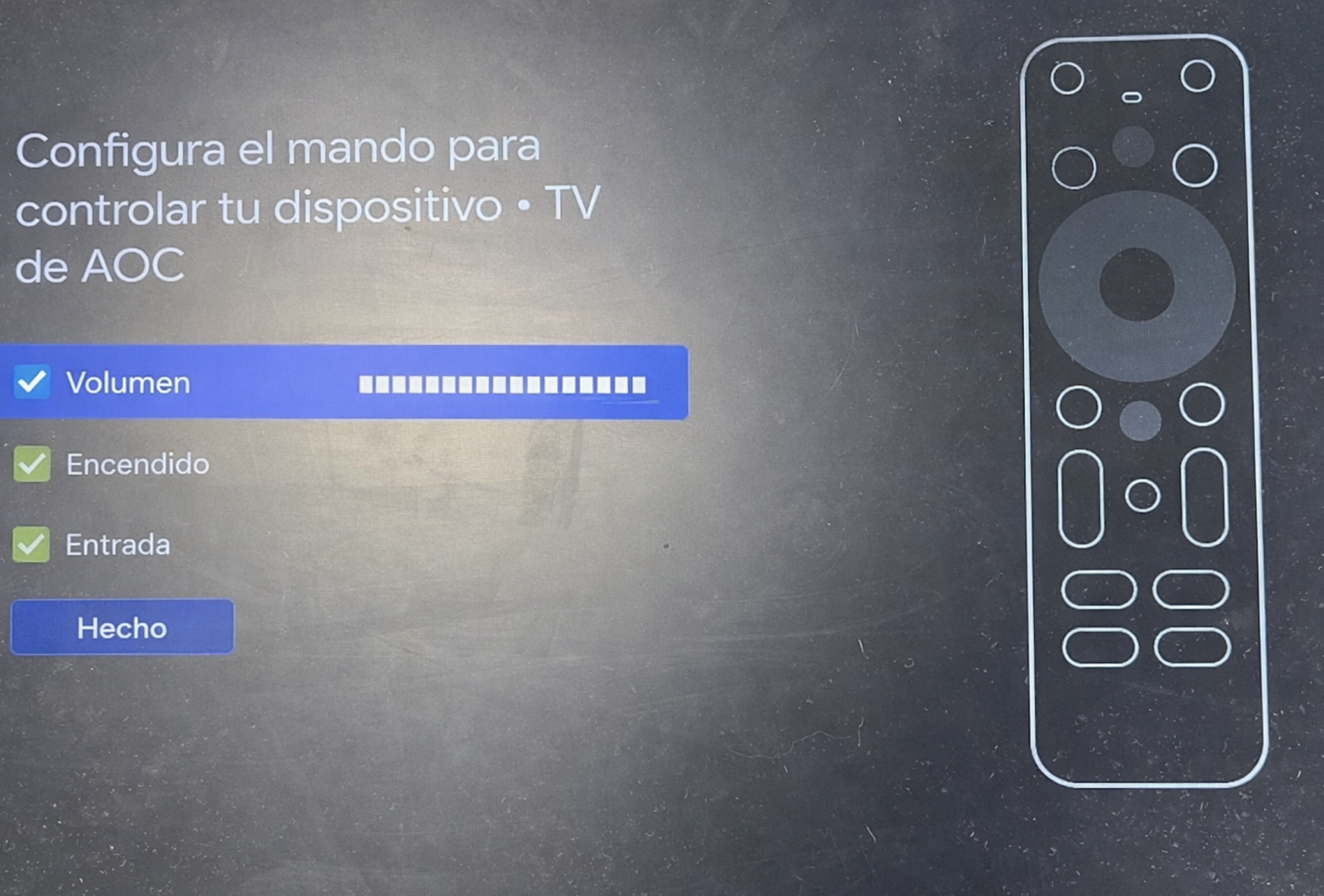
- - **Realizar la correspondiente prueba de quitar la energía a la Habitación, y volver a encender el TV y asegurarse que el mismo inicia por el puerto HDMI en el cual se encuentra conectado físicamente el TV Box.**

# Instalación y Configuración de eRoomTV Device -Duquesa Cardona-

## Instalación eRoom-Server

<p class="callout info">Antes de configurar los Chromecast asegurate de que eRoom-Server está instalado en el hotel y correctamente configurado.</p>

<p class="callout success">Ponte en contacto con soporte de eRoomSuite para realizar la comprobación, te ayudaremos a conectar debidamente el servidor. Puede pedir cita enviando un correo a <support@jacidi.com> o llamando al teléfono [+34 93 015 72 12](tel:+34930157212)</p>

## Configuración de la TV.

<p class="callout info">Esta configuración va ha variar según marca y modelo de la TV. </p>

<p class="callout info">Las siguientes imágenes son de una TV Samsung. </p>

- Dentro del menú de la TV, se tiene que desactivar las opciones de pantalla de inicio.
- Acceso al menú avanzado de la TV.

<p class="callout info">La combinación de botones para acceder al menú y los nombres de las opciones van a variar según marca y modelo de la TV.</p>

<table id="bkmrk-en-este-caso-la-comb" style="border-collapse: collapse; width: 100%; height: 524.115px;"><colgroup><col style="width: 49.881%;"></col><col style="width: 49.881%;"></col></colgroup><tbody><tr style="height: 477.448px;"><td style="height: 477.448px;">[![Imagen de WhatsApp 2025-07-29 a las 11.02.10_43688efd.jpg](https://books.jacidi.com/uploads/images/gallery/2025-07/scaled-1680-/imagen-de-whatsapp-2025-07-29-a-las-11-02-10-43688efd.jpg)](https://books.jacidi.com/uploads/images/gallery/2025-07/imagen-de-whatsapp-2025-07-29-a-las-11-02-10-43688efd.jpg)</td><td style="height: 477.448px;">[![IMG-20250728-WA0044.jpg](https://books.jacidi.com/uploads/images/gallery/2025-07/scaled-1680-/img-20250728-wa0044.jpg)](https://books.jacidi.com/uploads/images/gallery/2025-07/img-20250728-wa0044.jpg)

</td></tr><tr style="height: 46.6667px;"><td style="height: 46.6667px;">En este caso la combinación es botón Mute + Arriba + Abajo + botón central.</td><td style="height: 46.6667px;">Menú Avanzado</td></tr></tbody></table>

- Activar el modo **Hospitality**

[![image.png](https://books.jacidi.com/uploads/images/gallery/2026-03/scaled-1680-/od6image.png)](https://books.jacidi.com/uploads/images/gallery/2026-03/od6image.png)

- Desactivar Menú display
- Poner el HDMI donde se va a conectar el dispositivo como inicio al encender.

[![image.png](https://books.jacidi.com/uploads/images/gallery/2026-03/scaled-1680-/MViimage.png)](https://books.jacidi.com/uploads/images/gallery/2026-03/MViimage.png)

**Posterior a esos cambios se debe apagar el TV desde el mando.**

## Instalación del eRoomTV

- Conexión con transformador a toma de corriente

<p class="callout info">El eRoomTV estará encendido siempre que la toma de corriente esté activa</p>

- **Conectar el cable HDMI a un puerto disponible de la TV -Normalmente lo dejamos vinculado en el HDMI 1-**

<p class="callout info">Se ha de conectar al HDMI que se haya configurado en la configuración de la TV que se emita al encender la TV. </p>

## Configuración del eRoomTV

Una vez preconfigurado dispositivo, en la TV veremos un código QR que tendremos que escanear para seguir con la configuración.

[![IMG-20250728-WA0037.jpg](https://books.jacidi.com/uploads/images/gallery/2025-07/scaled-1680-/lC5img-20250728-wa0037.jpg)](https://books.jacidi.com/uploads/images/gallery/2025-07/lC5img-20250728-wa0037.jpg)

<p class="callout warning">Si no aparece el QR ponte en contacto con el centro de soporte de eRoomSuite </p>

**Luego de escanear el correspondiente QR, y estando conectados desde nuestro dispositivo móvil a la red de "eRoom-Cast" nos vamos a encontrar con el sitio de configuración de dichos aparatos.**

[![image.png](https://books.jacidi.com/uploads/images/gallery/2026-03/scaled-1680-/ffoimage.png)](https://books.jacidi.com/uploads/images/gallery/2026-03/ffoimage.png)

[![image.png](https://books.jacidi.com/uploads/images/gallery/2026-03/scaled-1680-/txiimage.png)](https://books.jacidi.com/uploads/images/gallery/2026-03/txiimage.png)

Al crear la habitación tendremos que crear un grupo de habitaciones, en nuestro caso utilizaremos "**BedRoom**".

<p class="callout info">Todas las habitaciones tienen que pertenecer a este mismo grupo -&gt; BedRoom</p>

Con esto lo tendremos configurado, y veremos la siguiente pantalla.

<p class="callout success">Pulsamos SAVE para guardar la configuración. </p>

<p class="callout success">En cuestión de segundos la TV deberá mostrar la pantalla de reposo como la siguiente. (ES SOLO A MODO DE EJEMPLO)</p>

[![image.png](https://books.jacidi.com/uploads/images/gallery/2026-03/scaled-1680-/EwTimage.png)](https://books.jacidi.com/uploads/images/gallery/2026-03/EwTimage.png)

## Configuración del mando

- Entra en los ajustes de eRoomTV - Pulsa en el boton idioma, y con la lista de idiomas abierta pulsa la siguiente secuencia en el mando: 
    - **2 veces botón abajo** + **2 veces botón arriba** + **2 veces botón izquierda** + **2 veces botón derecha**
- Selecciona la última opción: Ajustes del sistema
- Selecciona Configurar Botones Remotos

[![image.png](https://books.jacidi.com/uploads/images/gallery/2026-03/scaled-1680-/hieimage.png)](https://books.jacidi.com/uploads/images/gallery/2026-03/hieimage.png)

- - Le damos a **Añadir dispositivo.**

- - Opción de **Televisor.**

[![image.png](https://books.jacidi.com/uploads/images/gallery/2026-03/scaled-1680-/wdJimage.png)](https://books.jacidi.com/uploads/images/gallery/2026-03/wdJimage.png)

- - Se ha de escoger la marca del televisor.

[![image.png](https://books.jacidi.com/uploads/images/gallery/2026-03/scaled-1680-/nPoimage.png)](https://books.jacidi.com/uploads/images/gallery/2026-03/nPoimage.png)

- - Configurar los dos primeros opciones **Volumen** y **Encendido**. ---
        
        ## ⚙️ Ajustar volumen del TV
        
        
        1. Con el mando del TV, sube el volumen hasta:
            
            
            - **Nivel máximo (100%)**
        2. Verifica en pantalla que el volumen esté al máximo
        3. Mantener el volumen del TV fijo al **100%**
        4. Controlar el volumen únicamente desde el **mando del TV Box (nivel 15 recomendado)**
        
        ---
    - [![image.png](https://books.jacidi.com/uploads/images/gallery/2026-03/scaled-1680-/cgoimage.png)](https://books.jacidi.com/uploads/images/gallery/2026-03/cgoimage.png)

    - ## Configurar volumen en el dispositivo
        
        
        1. Toma el mando del **Tv Box**
        2. <span style="text-decoration: underline;">Ajusta el volumen a:</span>
            
            
            - **Nivel 15**
        
        📌 Este será el nivel estándar de operación para los Huéspedes.
        
        ---
        
        ---
        
        ---
        
        ## ✅ Verificamos
        
        
        - TV siempre en volumen máximo (100%)
        - Control de volumen centralizado en el dispositivo (por InfraRojo)
        - Buena experiencia para el Huesped.

[![image.png](https://books.jacidi.com/uploads/images/gallery/2026-03/scaled-1680-/a75image.png)](https://books.jacidi.com/uploads/images/gallery/2026-03/a75image.png)

En la siguiente imagen, procedemos a configurar y comprobar el correspondiente funcionamiento del boton de **ENCENDIDO**.

[![image.png](https://books.jacidi.com/uploads/images/gallery/2026-03/scaled-1680-/HC6image.png)](https://books.jacidi.com/uploads/images/gallery/2026-03/HC6image.png)

[![image.png](https://books.jacidi.com/uploads/images/gallery/2026-03/scaled-1680-/Ib3image.png)](https://books.jacidi.com/uploads/images/gallery/2026-03/Ib3image.png)

- - **Realizar la correspondiente prueba de quitar la energía a la Habitación, y volver a encender el TV y asegurarse que el mismo inicia por el puerto HDMI en el cual se encuentra conectado físicamente el TV Box.**

# Manual Instalación Hotel Globales Tamaimo Tropical

## Instalación del dispositivo eRoom-TV

Quedo establecido en la visita al hotel conjunta con Jefes de mantenimiento, equipo de IT de Globales y eRoomSuites - Jacidi.


## Manual de configuración TVs

<p class="callout info">Esta configuración va ha variar según marca y modelo de la TV. </p>

### TVs marca Samsung:

- Para configurar que la TV encienda por el HDMI donde se ha conectado el dispositivo eRoom-TV. Hay que ir a un menu oculto.
- Pongo unas instrucciones y una imagen con la secuencia de botones.

[![ChatGPT Image 6 mar 2026, 12_06_04.png](https://books.jacidi.com/uploads/images/gallery/2026-03/scaled-1680-/chatgpt-image-6-mar-2026-12-06-04.png)](https://books.jacidi.com/uploads/images/gallery/2026-03/chatgpt-image-6-mar-2026-12-06-04.png)

### 1.Dentro del menú, acceder al menú de control

Dentro del menú técnico:

1. Selecciona **Control**
2. Entra en **Hotel Option / Hospitality**

---

### 2.Configurar la fuente de encendido

Busca la opción:

**Power On Source**

Selecciona la entrada deseada, por ejemplo:

**HDMI1 / DVI**

De esta forma, la TV **se encenderá siempre en la entrada HDMI seleccionada**.

<p class="callout info">Se Añado imagen de la TV Samsung que configure en el hotel</p>

[![WhatsApp Image 2026-03-05 at 16.40.43 (2).jpeg](https://books.jacidi.com/uploads/images/gallery/2026-03/scaled-1680-/whatsapp-image-2026-03-05-at-16-40-43-2.jpeg)](https://books.jacidi.com/uploads/images/gallery/2026-03/whatsapp-image-2026-03-05-at-16-40-43-2.jpeg)

- Para salir del menú dale a botón de apagado del mando.

### TVs marca LG:

<p class="callout info">Esta configuración va ha variar modelo de la TV. </p>

- Para configurar que la TV encienda por el HDMI donde se ha conectado el dispositivo eRoom-TV. Hay que ir a un menu oculto.
- Pongo unas instrucciones y una imagen con la secuencia de botones.

[![Menu oculto LG.jpeg](https://books.jacidi.com/uploads/images/gallery/2026-03/scaled-1680-/menu-oculto-lg.jpeg)](https://books.jacidi.com/uploads/images/gallery/2026-03/menu-oculto-lg.jpeg)

### Configuración dentro del menú

Una vez dentro del menú:

### 1. Entrar en Hotel Mode

Selecciona:

**LG Hotel Mode Setup**

[![WhatsApp Image 2026-03-05 at 16.40.43.jpeg](https://books.jacidi.com/uploads/images/gallery/2026-03/scaled-1680-/whatsapp-image-2026-03-05-at-16-40-43.jpeg)](https://books.jacidi.com/uploads/images/gallery/2026-03/whatsapp-image-2026-03-05-at-16-40-43.jpeg)

---

### 2. Activar el encendido por defecto

Busca la opción:

**Power On Default**

Configúrala en:

**Yes**

---

### 3. Seleccionar la entrada de inicio

En el apartado:

**Input Source**

Selecciona:

**HDMI1 (DONDE ESTE CONECTADO EL DISPOSITIVO)**

[![WhatsApp Image 2026-03-05 at 16.40.42.jpeg](https://books.jacidi.com/uploads/images/gallery/2026-03/scaled-1680-/whatsapp-image-2026-03-05-at-16-40-42.jpeg)](https://books.jacidi.com/uploads/images/gallery/2026-03/whatsapp-image-2026-03-05-at-16-40-42.jpeg)

### TVs marca Grunding:

Las TV Grunding tiene activada una opción interna llamada **Last Source Memory** o **Power On Source: Last**.

Explicación:

1. La televisión **guarda la última fuente utilizada** en la memoria.
2. Al volver a encenderla, carga esa fuente automáticamente.

Esto suele funcionar incluso si:

- se apaga con el mando
- se desenchufa de la corriente
- hay un corte eléctrico

Porque la información se guarda en **memoria no volátil (EEPROM)**.

<p class="callout info">Con el mando de la TV hay que cambiar al HDMI donde este conectado el dispositivo.</p>

## Configuración del dispositivo eRoom-TV

Una vez conectado el cable HDMI en la TV y en el dispositivo eRoomTV, conectado el cable de red al eRoomTV al puerto LAN4 de la ONT, y conectado el cable de alimentación. Se inicializara el sistema de eRoomTV en ese dispositivo. En la TV veremos un código QR que tendremos que escanear para seguir con la configuración.

[![IMG-20250728-WA0037.jpg](https://books.jacidi.com/uploads/images/gallery/2025-07/scaled-1680-/lC5img-20250728-wa0037.jpg)](https://books.jacidi.com/uploads/images/gallery/2025-07/lC5img-20250728-wa0037.jpg)

<p class="callout warning">Si no aparece el QR o al escanear no aparece la pagina, ponte en contacto con el centro de soporte de eRoomSuite. Enviando un correo a <support@jacidi.com> o llamando al teléfono [+34 93 015 72 12](tel:+34%2093%20015%2072%2012)</p>

<table border="1" id="bkmrk-una-vez-escaneado-no" style="width: 100%;"><colgroup><col style="width: 53.5139%;"></col><col style="width: 46.4753%;"></col></colgroup><tbody><tr><td>[![IMG-20250728-WA0036.jpg](https://books.jacidi.com/uploads/images/gallery/2025-07/scaled-1680-/img-20250728-wa0036.jpg)](https://books.jacidi.com/uploads/images/gallery/2025-07/img-20250728-wa0036.jpg)

</td><td>[![IMG-20250728-WA0040.jpg](https://books.jacidi.com/uploads/images/gallery/2025-07/scaled-1680-/HdCimg-20250728-wa0040.jpg)](https://books.jacidi.com/uploads/images/gallery/2025-07/HdCimg-20250728-wa0040.jpg)

</td></tr><tr><td>Una vez escaneado nos lleva a la página web y tendremos que hacer loggin con las credenciales de administrador que se le hayan suministrado.

</td><td>Aquí debe introducir en Habitación (Room), el numero de habitación donde se encuentre instalando el dispositivo eRoomTV.</td></tr></tbody></table>

<p class="callout success">Pulsamos SAVE para guardar la configuración. </p>

Ejemplo:

[![WhatsApp Image 2026-03-06 at 14.03.36.jpeg](https://books.jacidi.com/uploads/images/gallery/2026-03/scaled-1680-/whatsapp-image-2026-03-06-at-14-03-36.jpeg)](https://books.jacidi.com/uploads/images/gallery/2026-03/whatsapp-image-2026-03-06-at-14-03-36.jpeg)

## Configuración del mando y cambiar horario

- Para acceder a los ajustes del dispositivo hay que entrar a la opción de idiomas del menú principal. Cuando estemos dentro se tendrá de hacer un secuencia de botones con el mando del dispositivo.
- La secuencia es la siguiente **2 veces botón abajo** + **2 veces botón arriba** + **2 veces botón izquierda** + **2 veces botón derecha**.
- Ir hasta la ultima opción que es **Ajustes del Sistema.**

### Cambio de Horario del dispositivo:

- Dentro de Ajustes del Sistema vamos a **System,** y dentro de System a **Date and Time.**

[![image.png](https://books.jacidi.com/uploads/images/gallery/2026-03/scaled-1680-/image.png)](https://books.jacidi.com/uploads/images/gallery/2026-03/image.png)
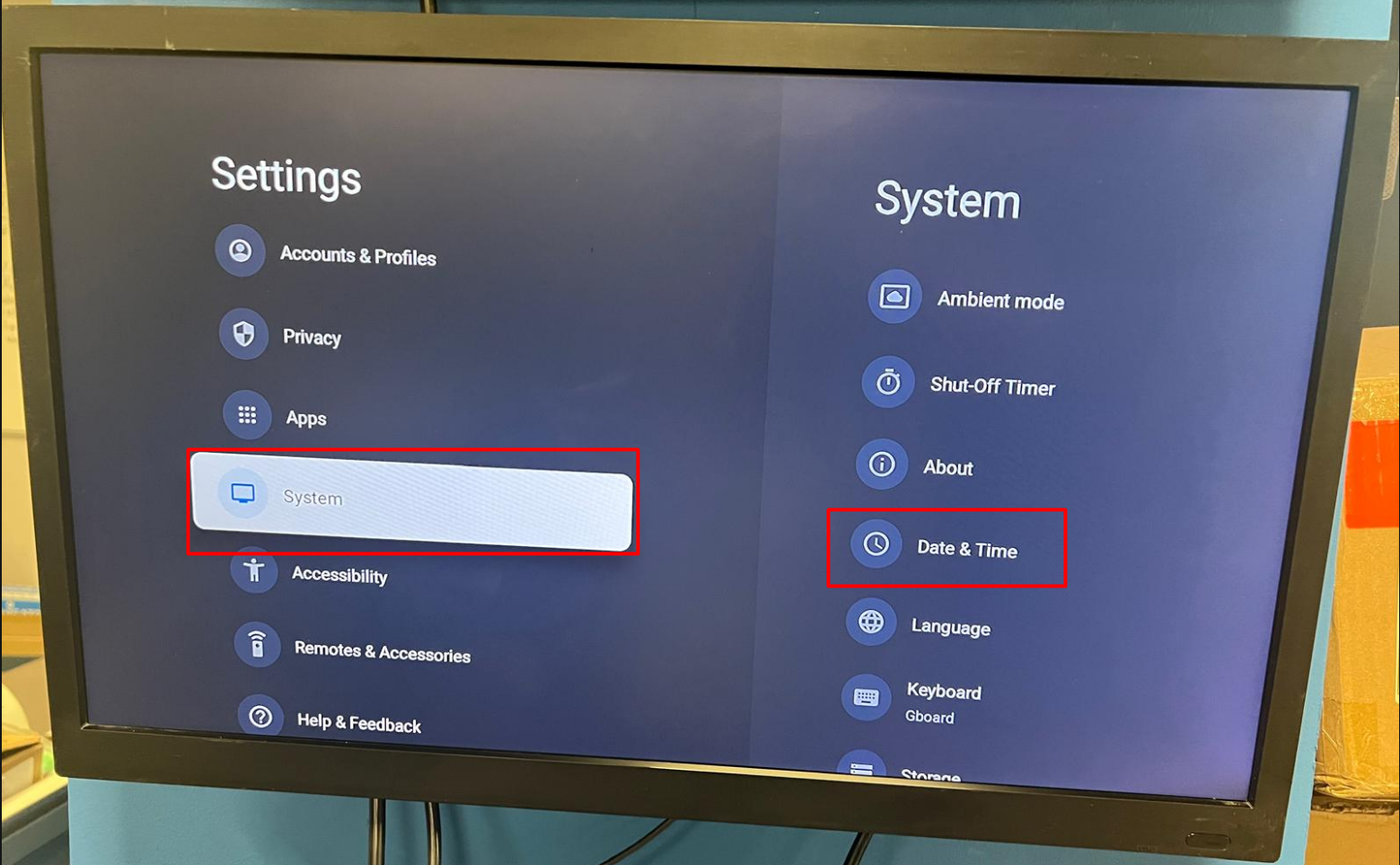
- Dentro de **Date and Time** vamos a **Set time zone.**

[![image.png](https://books.jacidi.com/uploads/images/gallery/2026-03/scaled-1680-/ywDimage.png)](https://books.jacidi.com/uploads/images/gallery/2026-03/ywDimage.png)
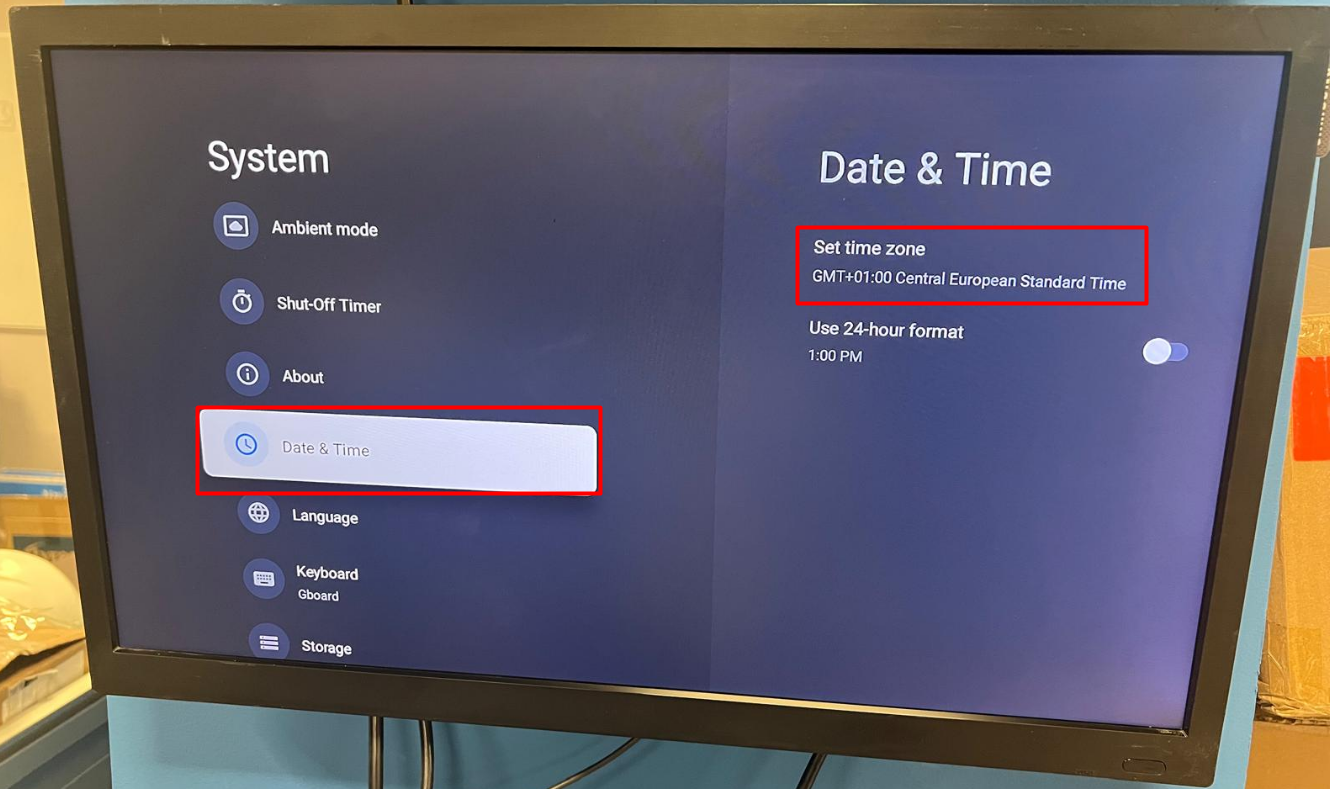
- Buscamos el **GMT+00:00 Coordinated Universal Time.**

[![image.png](https://books.jacidi.com/uploads/images/gallery/2026-03/scaled-1680-/Kjwimage.png)](https://books.jacidi.com/uploads/images/gallery/2026-03/Kjwimage.png)
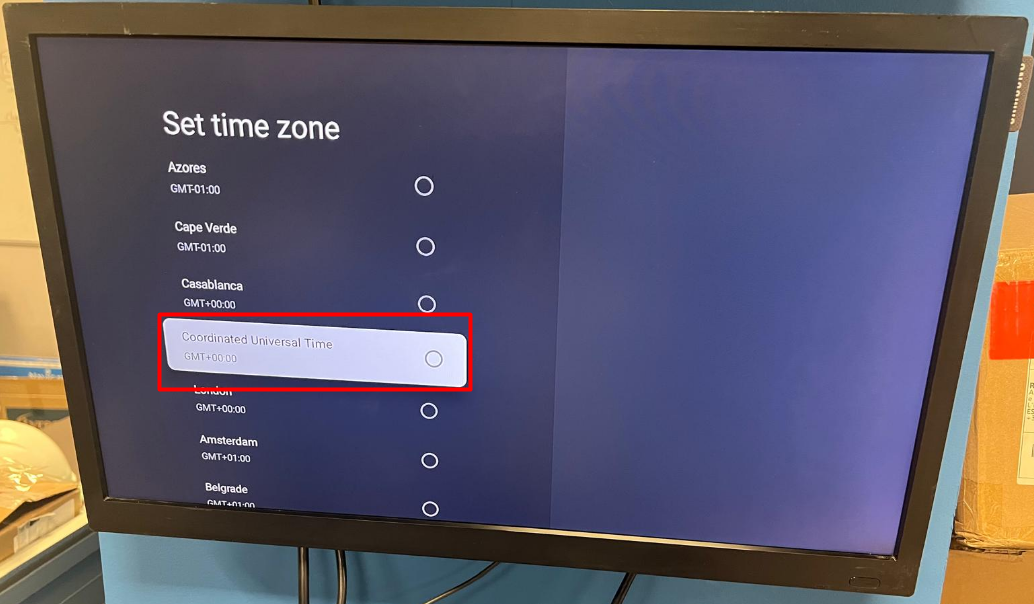
### Configuración del mando:

- Dentro de **Settings** ir al apartado **Remotes and Accessories.**
- Revisamos que el mando este conectado por bluetooth. **(RemoteG10 Connected)**

[![image.png](https://books.jacidi.com/uploads/images/gallery/2026-03/scaled-1680-/jMuimage.png)](https://books.jacidi.com/uploads/images/gallery/2026-03/jMuimage.png)
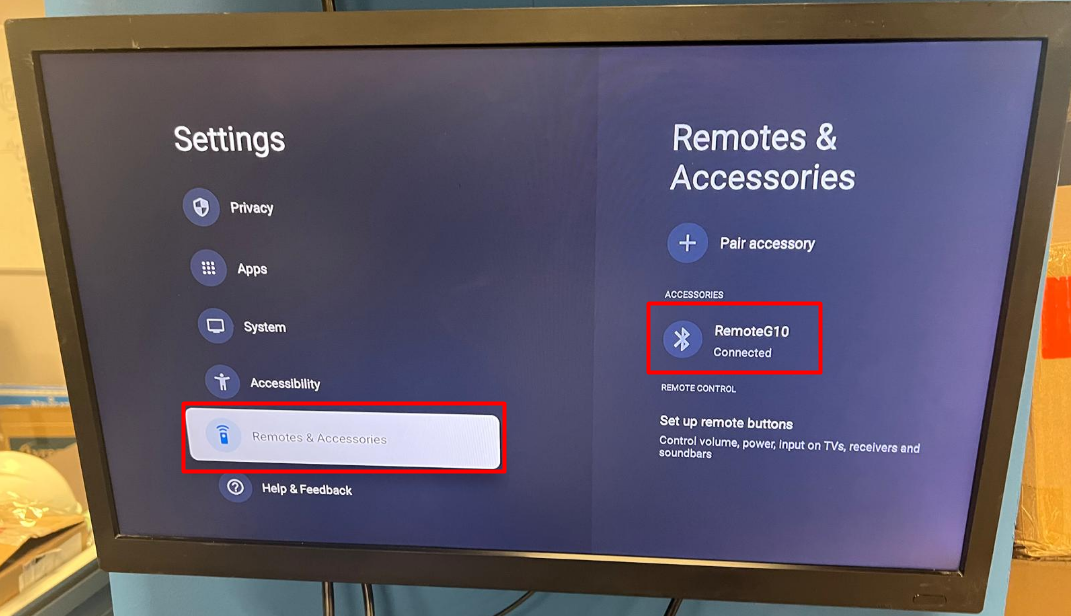
- Presionamos en **Set up remote buttons.**

[![image.png](https://books.jacidi.com/uploads/images/gallery/2026-03/scaled-1680-/NWtimage.png)](https://books.jacidi.com/uploads/images/gallery/2026-03/NWtimage.png)
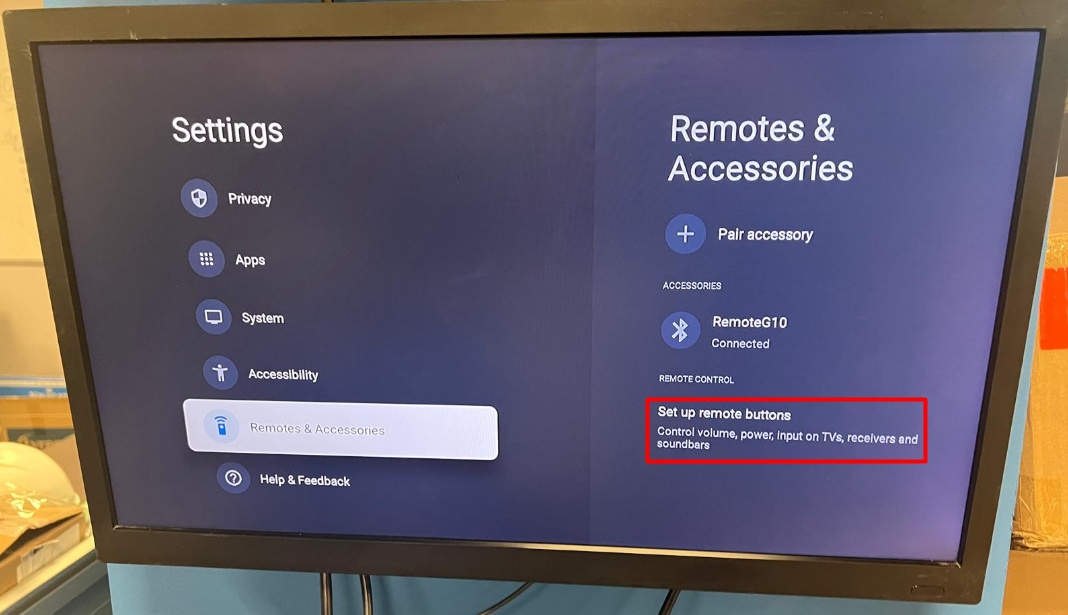
- Opción de **Televisor.**

[![IMG-20250729-WA0010.jpg](https://books.jacidi.com/uploads/images/gallery/2025-07/scaled-1680-/iTnimg-20250729-wa0010.jpg)](https://books.jacidi.com/uploads/images/gallery/2025-07/iTnimg-20250729-wa0010.jpg)

- Se ha de escoger la marca del televisor.

[![IMG-20250729-WA0007.jpg](https://books.jacidi.com/uploads/images/gallery/2025-07/scaled-1680-/jq9img-20250729-wa0007.jpg)](https://books.jacidi.com/uploads/images/gallery/2025-07/jq9img-20250729-wa0007.jpg)

- Configurar los dos primeros opciones **Volumen** y **Encendido**.

<p class="callout warning">Muy importante antes de configurar el mando hay que subir al máximo el volumen del dispositivo eRoomTV. </p>

[![IMG-20250729-WA0008.jpg](https://books.jacidi.com/uploads/images/gallery/2025-07/scaled-1680-/img-20250729-wa0008.jpg)](https://books.jacidi.com/uploads/images/gallery/2025-07/img-20250729-wa0008.jpg)

- Seguir las instrucciones que te pide.

[![IMG-20250729-WA0012.jpg](https://books.jacidi.com/uploads/images/gallery/2025-07/scaled-1680-/img-20250729-wa0012.jpg)](https://books.jacidi.com/uploads/images/gallery/2025-07/img-20250729-wa0012.jpg)

[![IMG-20250729-WA0013.jpg](https://books.jacidi.com/uploads/images/gallery/2025-07/scaled-1680-/img-20250729-wa0013.jpg)](https://books.jacidi.com/uploads/images/gallery/2025-07/img-20250729-wa0013.jpg)

- Hacer pruebas de subir y bajar volumen, y de apagar la TV.

# Manual Instalación ByPillow Paseo

## Instalación del dispositivo eRoom-TV

Quedo establecido en la visita al hotel conjunta con Jefes de mantenimiento, equipo de IT de Globales y eRoomSuites - Jacidi.


## Manual de configuración TVs

<p class="callout info">Esta configuración va ha variar según marca y modelo de la TV. </p>

### TVs marca Grunding:

Las TV Grunding tiene activada una opción interna llamada **Last Source Memory** o **Power On Source: Last**.

Explicación:

1. La televisión **guarda la última fuente utilizada** en la memoria.
2. Al volver a encenderla, carga esa fuente automáticamente.

Esto suele funcionar incluso si:

- se apaga con el mando
- se desenchufa de la corriente
- hay un corte eléctrico

Porque la información se guarda en **memoria no volátil (EEPROM)**.

<p class="callout info">Con el mando de la TV hay que cambiar al HDMI donde este conectado el dispositivo.</p>

## Configuración del dispositivo eRoom-TV

Una vez conectado el cable HDMI en la TV y en el dispositivo eRoomTV, conectado el cable de red al eRoomTV al puerto LAN4 de la ONT, y conectado el cable de alimentación. Se inicializara el sistema de eRoomTV en ese dispositivo. En la TV veremos un código QR que tendremos que escanear para seguir con la configuración.

[![IMG-20250728-WA0037.jpg](https://books.jacidi.com/uploads/images/gallery/2025-07/scaled-1680-/lC5img-20250728-wa0037.jpg)](https://books.jacidi.com/uploads/images/gallery/2025-07/lC5img-20250728-wa0037.jpg)

<p class="callout warning">Si no aparece el QR o al escanear no aparece la pagina, ponte en contacto con el centro de soporte de eRoomSuite. Enviando un correo a <support@jacidi.com> o llamando al teléfono [+34 93 015 72 12](tel:+34%2093%20015%2072%2012)</p>

<table border="1" id="bkmrk-una-vez-escaneado-no" style="width: 100%;"><colgroup><col style="width: 53.5139%;"></col><col style="width: 46.4753%;"></col></colgroup><tbody><tr><td>[![IMG-20250728-WA0036.jpg](https://books.jacidi.com/uploads/images/gallery/2025-07/scaled-1680-/img-20250728-wa0036.jpg)](https://books.jacidi.com/uploads/images/gallery/2025-07/img-20250728-wa0036.jpg)

</td><td>[![IMG-20250728-WA0040.jpg](https://books.jacidi.com/uploads/images/gallery/2025-07/scaled-1680-/HdCimg-20250728-wa0040.jpg)](https://books.jacidi.com/uploads/images/gallery/2025-07/HdCimg-20250728-wa0040.jpg)

</td></tr><tr><td>Una vez escaneado nos lleva a la página web y tendremos que hacer loggin con las credenciales de administrador que se le hayan suministrado.

</td><td>Aquí debe introducir en Habitación (Room), el numero de habitación donde se encuentre instalando el dispositivo eRoomTV.</td></tr></tbody></table>

<p class="callout success">Pulsamos SAVE para guardar la configuración. </p>

Ejemplo:

[![WhatsApp Image 2026-03-06 at 14.03.36.jpeg](https://books.jacidi.com/uploads/images/gallery/2026-03/scaled-1680-/whatsapp-image-2026-03-06-at-14-03-36.jpeg)](https://books.jacidi.com/uploads/images/gallery/2026-03/whatsapp-image-2026-03-06-at-14-03-36.jpeg)

## Configuración del mando

- Para acceder a los ajustes del dispositivo hay que entrar a la opción de idiomas del menú principal. Cuando estemos dentro se tendrá de hacer un secuencia de botones con el mando del dispositivo.
- La secuencia es la siguiente **2 veces botón abajo** + **2 veces botón arriba** + **2 veces botón izquierda** + **2 veces botón derecha**.
- Ir hasta la ultima opción que es **Ajustes del Sistema.**

### Configuración del mando:

- Dentro de **Settings** ir al apartado **Remotes and Accessories.**
- Revisamos que el mando este conectado por bluetooth. **(RemoteG10 Connected)**

[![image.png](https://books.jacidi.com/uploads/images/gallery/2026-03/scaled-1680-/jMuimage.png)](https://books.jacidi.com/uploads/images/gallery/2026-03/jMuimage.png)

- Presionamos en **Set up remote buttons.**

[![image.png](https://books.jacidi.com/uploads/images/gallery/2026-03/scaled-1680-/NWtimage.png)](https://books.jacidi.com/uploads/images/gallery/2026-03/NWtimage.png)

- Opción de **Televisor.**

[![IMG-20250729-WA0010.jpg](https://books.jacidi.com/uploads/images/gallery/2025-07/scaled-1680-/iTnimg-20250729-wa0010.jpg)](https://books.jacidi.com/uploads/images/gallery/2025-07/iTnimg-20250729-wa0010.jpg)

- Se ha de escoger la marca del televisor.

[![IMG-20250729-WA0007.jpg](https://books.jacidi.com/uploads/images/gallery/2025-07/scaled-1680-/jq9img-20250729-wa0007.jpg)](https://books.jacidi.com/uploads/images/gallery/2025-07/jq9img-20250729-wa0007.jpg)

- Configurar los dos primeros opciones **Volumen** y **Encendido**.

<p class="callout warning">Muy importante antes de configurar el mando hay que subir al máximo el volumen del dispositivo eRoomTV. </p>

[![IMG-20250729-WA0008.jpg](https://books.jacidi.com/uploads/images/gallery/2025-07/scaled-1680-/img-20250729-wa0008.jpg)](https://books.jacidi.com/uploads/images/gallery/2025-07/img-20250729-wa0008.jpg)

- Seguir las instrucciones que te pide.

[![IMG-20250729-WA0012.jpg](https://books.jacidi.com/uploads/images/gallery/2025-07/scaled-1680-/img-20250729-wa0012.jpg)](https://books.jacidi.com/uploads/images/gallery/2025-07/img-20250729-wa0012.jpg)

[![IMG-20250729-WA0013.jpg](https://books.jacidi.com/uploads/images/gallery/2025-07/scaled-1680-/img-20250729-wa0013.jpg)](https://books.jacidi.com/uploads/images/gallery/2025-07/img-20250729-wa0013.jpg)

- Hacer pruebas de subir y bajar volumen, y de apagar la TV.