# Manuales de Uso

# Manual de Usuario Administrador

[![Logotipo de eRoom-TV (1).png](https://books.jacidi.com/uploads/images/gallery/2025-05/scaled-1680-/eroom-tv-logotype-1.png)](https://books.jacidi.com/uploads/images/gallery/2025-05/eroom-tv-logotype-1.png)

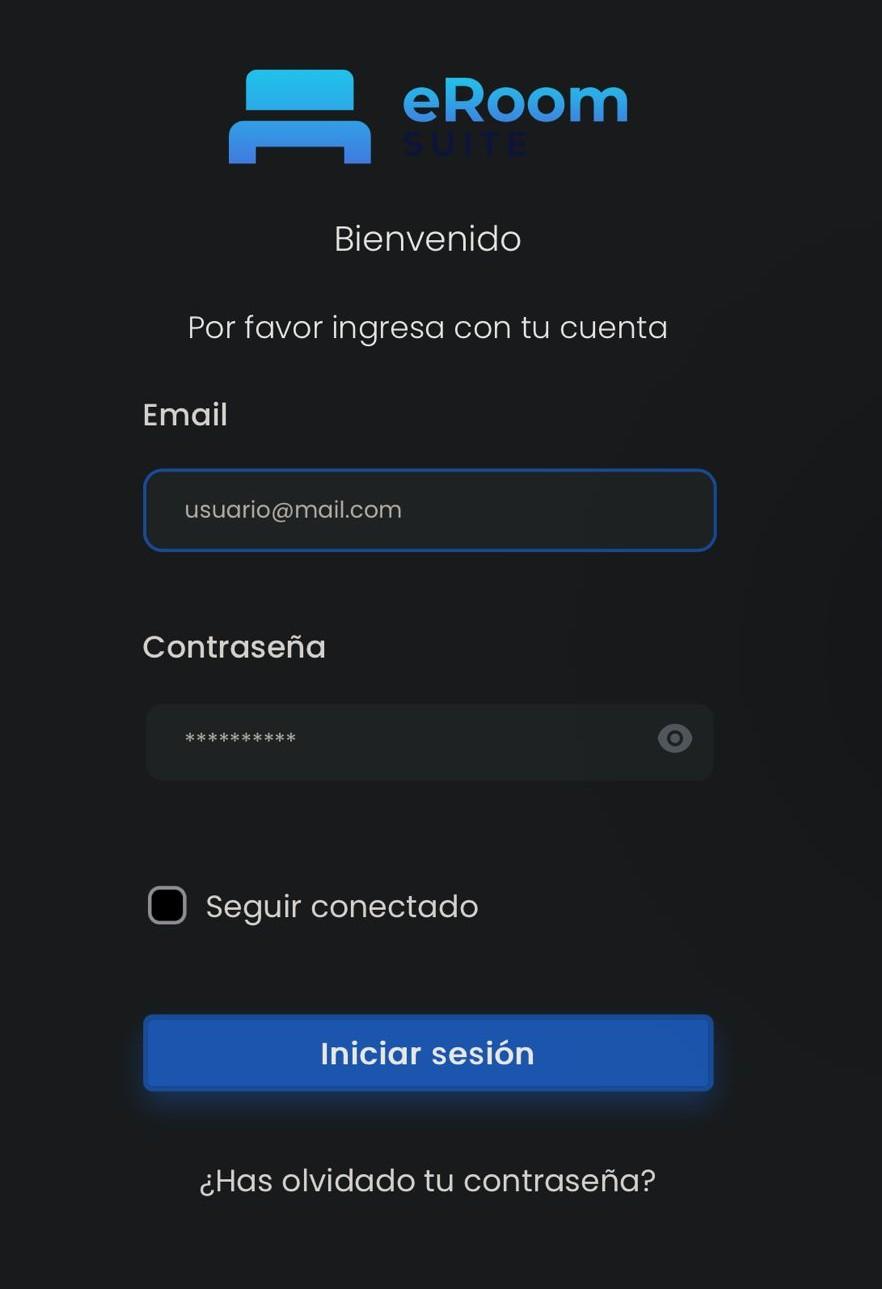
## <span style="vertical-align: inherit;"><span style="vertical-align: inherit;">Iniciar sesión </span></span>

#### <span style="background-color: rgb(194, 224, 244);"><span style="vertical-align: inherit;"><span style="vertical-align: inherit;">Requisitos:</span></span></span>

- <span style="vertical-align: inherit;"><span style="vertical-align: inherit;">Tener una cuenta creada previamente por el administrador **(Credenciales: Email y contraseña)**</span></span>

[![imagen.png](https://books.jacidi.com/uploads/images/gallery/2025-05/scaled-1680-/Kphimage.png)](https://books.jacidi.com/uploads/images/gallery/2025-05/Kphimage.png)

<p class="callout warning"><span style="vertical-align: inherit;"><span style="vertical-align: inherit;">\*En caso de no poseer los datos de incio de sesión, comunícarse a la brevedad con el administrador para obtener las credenciales de acceso </span></span></p>

---

##### **<span style="vertical-align: inherit;"><span style="vertical-align: inherit;">Consideraciones Iniciales </span></span>**

- **<span style="vertical-align: inherit;"><span style="vertical-align: inherit;">La información global del administrador cambia según el Core seleccionado </span></span>**

<span style="vertical-align: inherit;"><span style="vertical-align: inherit;">editar imágenes en</span></span>

<div id="bkmrk--3"><div>  
</div></div>- **<span style="vertical-align: inherit;"><span style="vertical-align: inherit;">El idioma en el que se muestra el Admin puede cambiarse haciendo clic sobre la foto del usuario, se desplegarán los idiomas disponibles </span></span>**

[![imagen.png](https://books.jacidi.com/uploads/images/gallery/2025-05/scaled-1680-/FsEimage.png)](https://books.jacidi.com/uploads/images/gallery/2025-05/FsEimage.png)

- **<span style="vertical-align: inherit;"><span style="vertical-align: inherit;">En los módulos con listados, es posible realizar búsquedas en la barra "Search" </span></span>**[![imagen.png](https://books.jacidi.com/uploads/images/gallery/2025-05/scaled-1680-/Cv5image.png)](https://books.jacidi.com/uploads/images/gallery/2025-05/Cv5image.png)
- **<span style="vertical-align: inherit;"><span style="vertical-align: inherit;">En los módulos: Dispositivos, Pares y Reservas se puede filtrar los datos usando el selector de temporalidad:</span></span>**[![imagen.png](https://books.jacidi.com/uploads/images/gallery/2025-05/scaled-1680-/ssMimage.png)](https://books.jacidi.com/uploads/images/gallery/2025-05/ssMimage.png)
- **<span style="vertical-align: inherit;"><span style="vertical-align: inherit;">De necesitar un rango más amplio a los predeterminados o de requerir un período específico seleccionar la opción "Custom Range" y hacer uso del calendario en la fecha deseada</span></span>**

[![imagen.png](https://books.jacidi.com/uploads/images/gallery/2025-05/scaled-1680-/Q1Vimage.png)](https://books.jacidi.com/uploads/images/gallery/2025-05/Q1Vimage.png)

---

##  [![imagen.png](https://books.jacidi.com/uploads/images/gallery/2025-05/scaled-1680-/5ALimage.png)](https://books.jacidi.com/uploads/images/gallery/2025-05/5ALimage.png)<span style="vertical-align: inherit;"><span style="vertical-align: inherit;"> Panel</span></span>

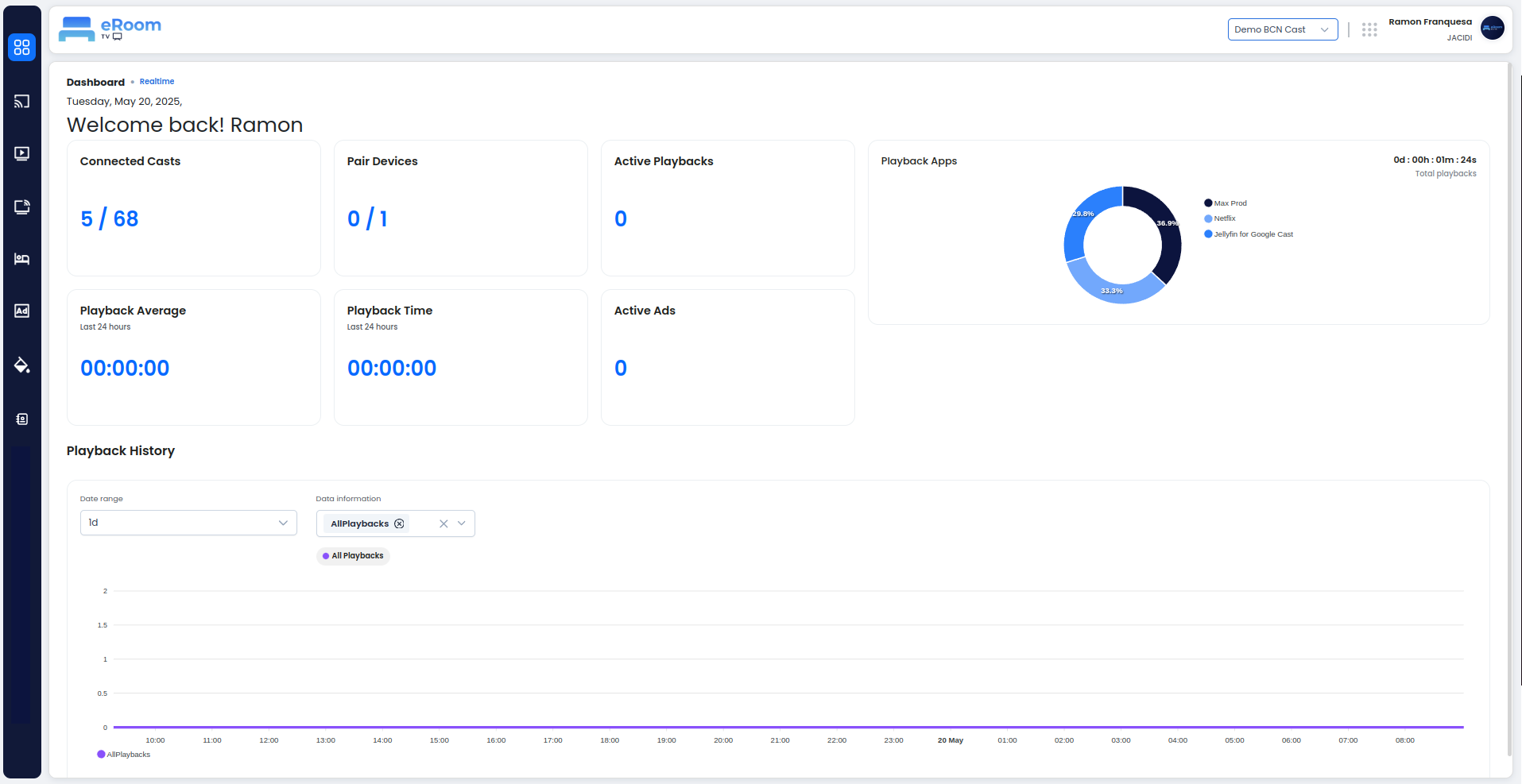
<p class="callout info"><span style="vertical-align: inherit;"><span style="vertical-align: inherit;">Podrás visualizar y filtrar datos para obtener estadísticas / métricas empleando los selectores inferiores.</span></span></p>

[![Diseño sin título.png](https://books.jacidi.com/uploads/images/gallery/2025-05/scaled-1680-/untitled-design.png)](https://books.jacidi.com/uploads/images/gallery/2025-05/untitled-design.png)


<svg height="18px" viewbox="0 0 18.375 14.438" width="18px"></svg>

---

## [![imagen.png](https://books.jacidi.com/uploads/images/gallery/2025-05/scaled-1680-/4hbimage.png)](https://books.jacidi.com/uploads/images/gallery/2025-05/4hbimage.png)<span style="vertical-align: inherit;"><span style="vertical-align: inherit;"> Módulo Casts </span></span>

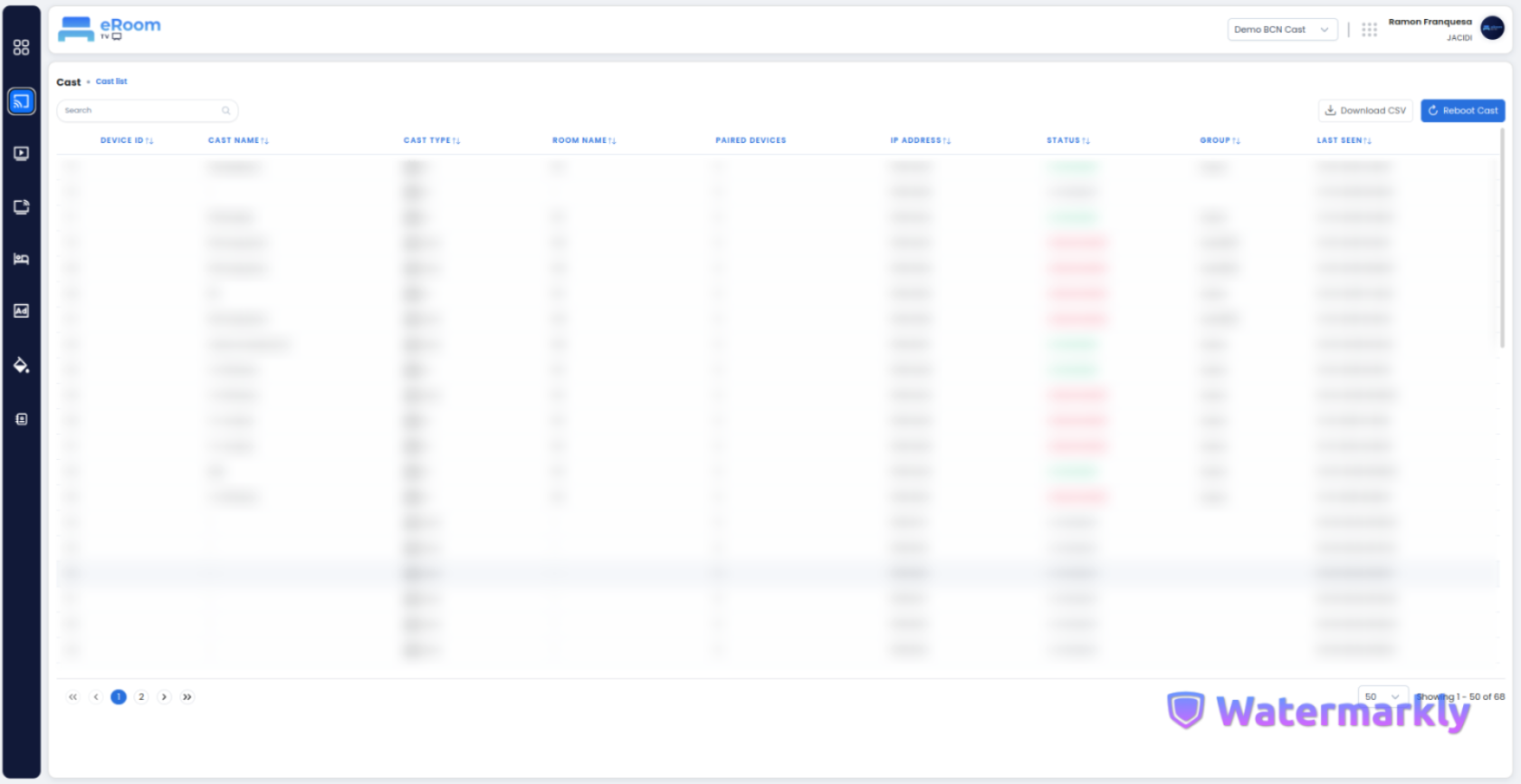
<p class="callout info"><span style="vertical-align: inherit;"><span style="vertical-align: inherit;">En este módulo puedes encontrar información técnica detallada sobre cada dispositivo instalado en tu propiedad.</span></span></p>

[![Diseño sin título.png](https://books.jacidi.com/uploads/images/gallery/2025-05/scaled-1680-/diseno-sin-titulo.png)](https://books.jacidi.com/uploads/images/gallery/2025-05/diseno-sin-titulo.png)

<p class="callout info"><span style="vertical-align: inherit;"><span style="vertical-align: inherit;">Es posible descargar la información ubicada en este apartado, haciendo clic sobre el botón </span></span>[![imagen.png](https://books.jacidi.com/uploads/images/gallery/2025-05/scaled-1680-/YM5image.png)](https://books.jacidi.com/uploads/images/gallery/2025-05/YM5image.png)</p>

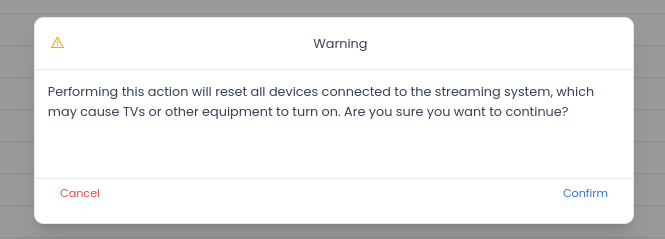
<p class="callout warning"><span style="vertical-align: inherit;"><span style="vertical-align: inherit;">En caso de presentar dificultades técnicas con algún dispositivo </span></span>**<span style="vertical-align: inherit;"><span style="vertical-align: inherit;">Cast</span></span>**<span style="vertical-align: inherit;"><span style="vertical-align: inherit;"> , es posible reiniciarlo al hacer clic sobre el botón </span></span>[![Captura desde 2025-05-20 09-25-07.png](https://books.jacidi.com/uploads/images/gallery/2025-05/scaled-1680-/captura-desde-2025-05-20-09-25-07.png)](https://books.jacidi.com/uploads/images/gallery/2025-05/captura-desde-2025-05-20-09-25-07.png)<span style="vertical-align: inherit;"><span style="vertical-align: inherit;">, donde aparecerá una ventana de confirmación ( </span></span>**<span style="vertical-align: inherit;"><span style="vertical-align: inherit;">En imagen</span></span>**<span style="vertical-align: inherit;"><span style="vertical-align: inherit;"> ). Para aplicar la acción </span></span>**<span style="color: rgb(53, 152, 219);"><span style="vertical-align: inherit;"><span style="vertical-align: inherit;">Confirmar</span></span></span>**</p>

#####   


[![imagen.png](https://books.jacidi.com/uploads/images/gallery/2025-05/scaled-1680-/Q7Yimage.png)](https://books.jacidi.com/uploads/images/gallery/2025-05/Q7Yimage.png)

#### <span style="text-decoration: underline;"><span style="vertical-align: inherit;"><span style="vertical-align: inherit;">Interacciones con el listado de Cast</span></span></span>

##### <span style="background-color: rgb(194, 224, 244);"><span style="vertical-align: inherit;"><span style="vertical-align: inherit;">Acción anterior:</span></span></span>

- <span style="vertical-align: inherit;"><span style="vertical-align: inherit;">Hacer clic sobre un dispositivo de la lista</span></span>

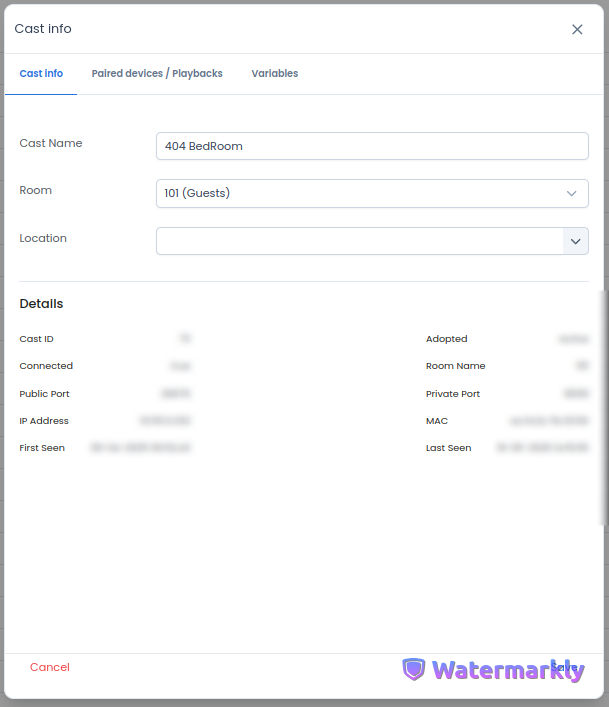
<p class="callout info"><span style="vertical-align: inherit;"><span style="vertical-align: inherit;">Se abrirá una ventana con la información del dispositivo seleccionado, </span></span>**<span style="vertical-align: inherit;"><span style="vertical-align: inherit;">ver en imagen</span></span>** </p>

<span style="vertical-align: inherit;"><span style="vertical-align: inherit;">Se ubican 3 apartados: </span></span>**<span style="vertical-align: inherit;"><span style="vertical-align: inherit;">Información del reparto</span></span>**<span style="vertical-align: inherit;"><span style="vertical-align: inherit;"> | </span></span>**<span style="vertical-align: inherit;"><span style="vertical-align: inherit;">Dispositivos emparejados / Reproducciones</span></span>**<span style="vertical-align: inherit;"><span style="vertical-align: inherit;"> | </span></span>**<span style="vertical-align: inherit;"><span style="vertical-align: inherit;">variables</span></span>**

##### <span style="color: rgb(53, 152, 219);"><span style="vertical-align: inherit;"><span style="vertical-align: inherit;">1 - **Cast info** </span></span></span>

[![archivo1.png](https://books.jacidi.com/uploads/images/gallery/2025-05/scaled-1680-/file1.png)](https://books.jacidi.com/uploads/images/gallery/2025-05/file1.png)

<span style="vertical-align: inherit;"><span style="vertical-align: inherit;">imagen: cast-info-modal</span></span>

<p class="callout info"><span style="vertical-align: inherit;"><span style="vertical-align: inherit;">Puede visualizar y editar la información sobre el elenco como: Nombre del dispositivo </span></span>**<span style="vertical-align: inherit;"><span style="vertical-align: inherit;">Cast - Habitación - Ubicación</span></span>** </p>


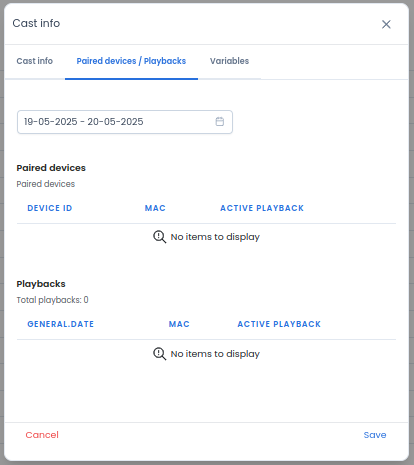
##### <span style="color: rgb(53, 152, 219);"><span style="vertical-align: inherit;"><span style="vertical-align: inherit;">2- **Paired devices / playbacks | Dispositivos emparejados/reproducciones**</span></span></span>

[![imagen.png](https://books.jacidi.com/uploads/images/gallery/2025-05/scaled-1680-/xCvimage.png)](https://books.jacidi.com/uploads/images/gallery/2025-05/xCvimage.png)

<p class="callout info"><span style="vertical-align: inherit;"><span style="vertical-align: inherit;">Se puede filtrar a través del calendario para consultar los Dispositivos emparejados y las reproducciones en un rango ingresado.</span></span></p>


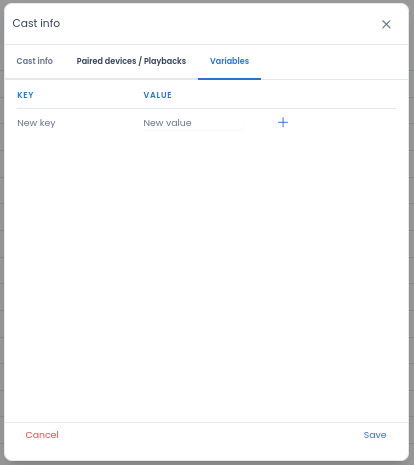
##### <span style="color: rgb(53, 152, 219);"><span style="vertical-align: inherit;"><span style="vertical-align: inherit;">3- **Variables**</span></span></span>

[![imagen.png](https://books.jacidi.com/uploads/images/gallery/2025-05/scaled-1680-/blWimage.png)](https://books.jacidi.com/uploads/images/gallery/2025-05/blWimage.png)

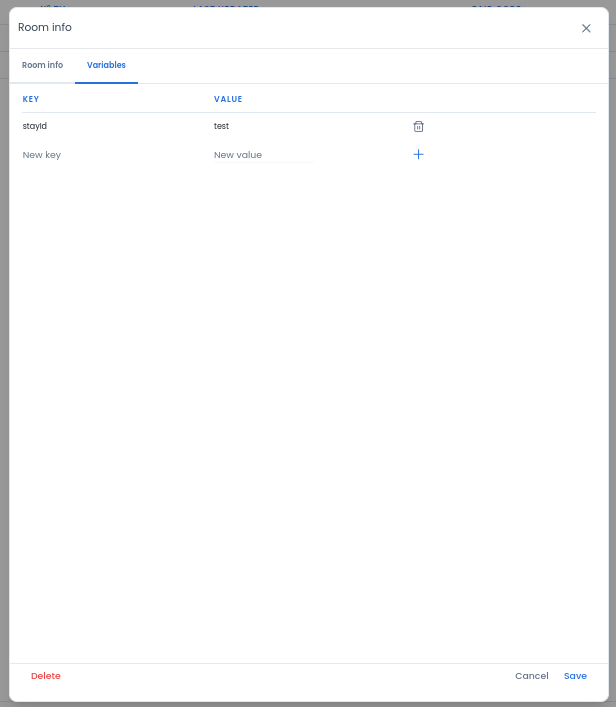
**<span style="vertical-align: inherit;"><span style="vertical-align: inherit;">Ejemplo de creación de Variables:</span></span>**

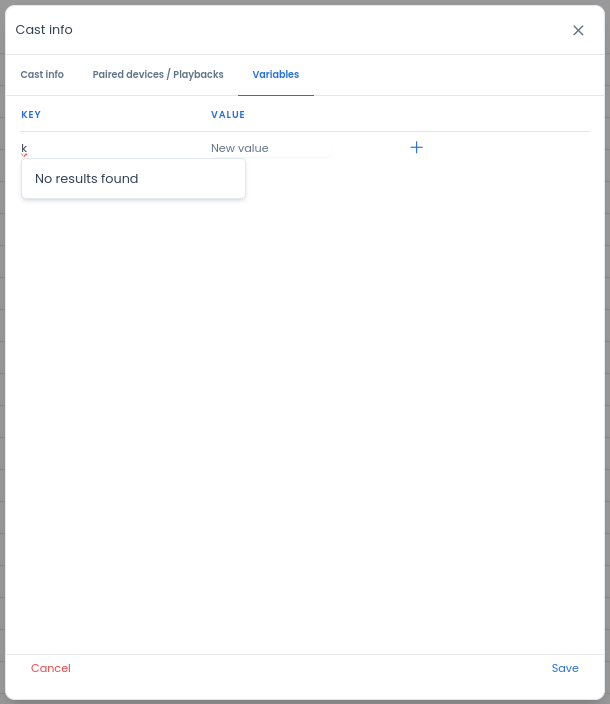
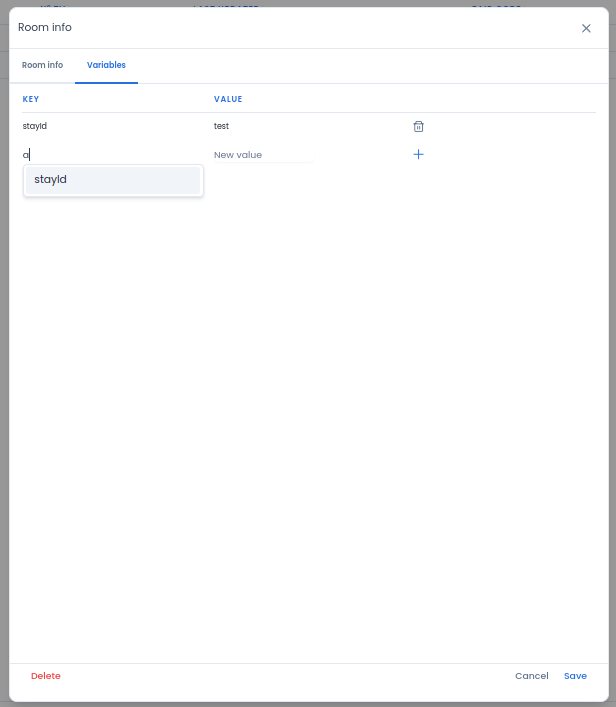
**<span style="vertical-align: inherit;"><span style="vertical-align: inherit;">1- En el campo Key se introduce el nombre que se desea asignar a la variable, automáticamente este realiza una busqueda interna para ubicar alguna coincidencia con el nombre ingresado, en caso de no existir se puede crear en el mismo campo; solo escribiendo el texto desesado. </span></span>**

[![imagen.png](https://books.jacidi.com/uploads/images/gallery/2025-05/scaled-1680-/2avimage.png)](https://books.jacidi.com/uploads/images/gallery/2025-05/2avimage.png)

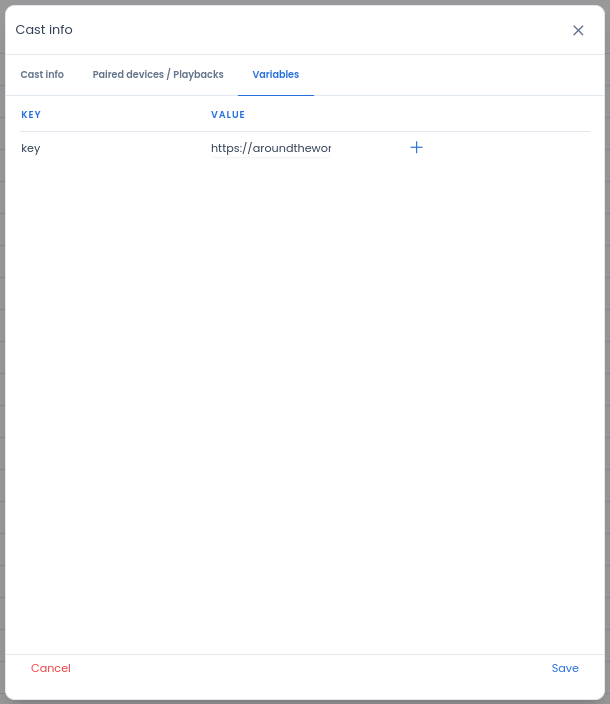
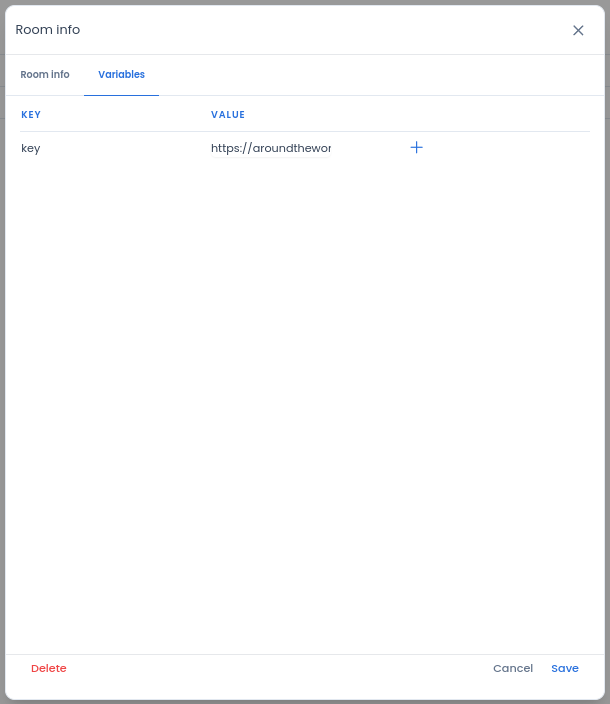
**<span style="vertical-align: inherit;"><span style="vertical-align: inherit;">2- Valor: En este campo se introduce el elemento que se desea compartir (Una URL a una página web, publicidad o recurso compartido)</span></span>**

[![imagen.png](https://books.jacidi.com/uploads/images/gallery/2025-05/scaled-1680-/qP7image.png)](https://books.jacidi.com/uploads/images/gallery/2025-05/qP7image.png)

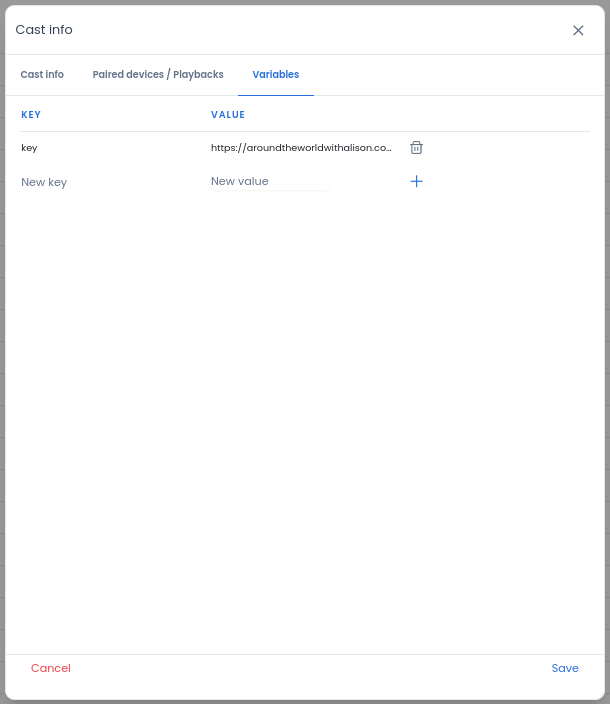
**<span style="vertical-align: inherit;"><span style="vertical-align: inherit;">3- Para sumar una nueva variable, se debe realizar clic sobre el botón (+) </span></span>**

[![imagen.png](https://books.jacidi.com/uploads/images/gallery/2025-05/scaled-1680-/2IWimage.png)](https://books.jacidi.com/uploads/images/gallery/2025-05/2IWimage.png)

<p class="callout info"><span style="vertical-align: inherit;"><span style="vertical-align: inherit;">Para la creación de Variables de tipo Key: Value, para la personalización del contenido en la sección del look and feel</span></span></p>

---

## [![Captura desde 2025-05-20 10-21-25.png](https://books.jacidi.com/uploads/images/gallery/2025-05/scaled-1680-/captura-desde-2025-05-20-10-21-25.png)](https://books.jacidi.com/uploads/images/gallery/2025-05/captura-desde-2025-05-20-10-21-25.png) <span style="vertical-align: inherit;"><span style="vertical-align: inherit;">Módulo Dispositivos (Devices) </span></span>

<p class="callout info"><span style="vertical-align: inherit;"><span style="vertical-align: inherit;">En este apartado puedes encontrar toda la información relacionada a los dispositivos instalados y conectados en tu propiedad, en tiempo real. </span></span></p>

[![Diseño sin título (1).png](https://books.jacidi.com/uploads/images/gallery/2025-05/scaled-1680-/diseno-sin-titulo-1.png)](https://books.jacidi.com/uploads/images/gallery/2025-05/diseno-sin-titulo-1.png)

<p class="callout info"><span style="vertical-align: inherit;"><span style="vertical-align: inherit;">Es posible descargar la información en formato CSV haciendo clic en el botón </span></span>[![imagen.png](https://books.jacidi.com/uploads/images/gallery/2025-05/scaled-1680-/YM5image.png)](https://books.jacidi.com/uploads/images/gallery/2025-05/YM5image.png)<span style="vertical-align: inherit;"><span style="vertical-align: inherit;">, la descarga será automática </span></span></p>

---

## [![Captura desde 2025-05-20 10-25-34.png](https://books.jacidi.com/uploads/images/gallery/2025-05/scaled-1680-/captura-desde-2025-05-20-10-25-34.png)](https://books.jacidi.com/uploads/images/gallery/2025-05/captura-desde-2025-05-20-10-25-34.png) <span style="vertical-align: inherit;"><span style="vertical-align: inherit;">Pares de módulos</span></span>

<p class="callout info"><span style="vertical-align: inherit;"><span style="vertical-align: inherit;">Contiene la información completa relacionada a los emparejamientos que se han realizados a los casts en tu propiedad </span></span></p>

[![Diseño sin título (2).png](https://books.jacidi.com/uploads/images/gallery/2025-05/scaled-1680-/diseno-sin-titulo-2.png)](https://books.jacidi.com/uploads/images/gallery/2025-05/diseno-sin-titulo-2.png)

<p class="callout info"><span style="vertical-align: inherit;"><span style="vertical-align: inherit;">Es posible descargar la información en formato CSV haciendo clic en el botón </span></span>[![imagen.png](https://books.jacidi.com/uploads/images/gallery/2025-05/scaled-1680-/YM5image.png)](https://books.jacidi.com/uploads/images/gallery/2025-05/YM5image.png)<span style="vertical-align: inherit;"><span style="vertical-align: inherit;"> , la descarga será automática </span></span></p>

---

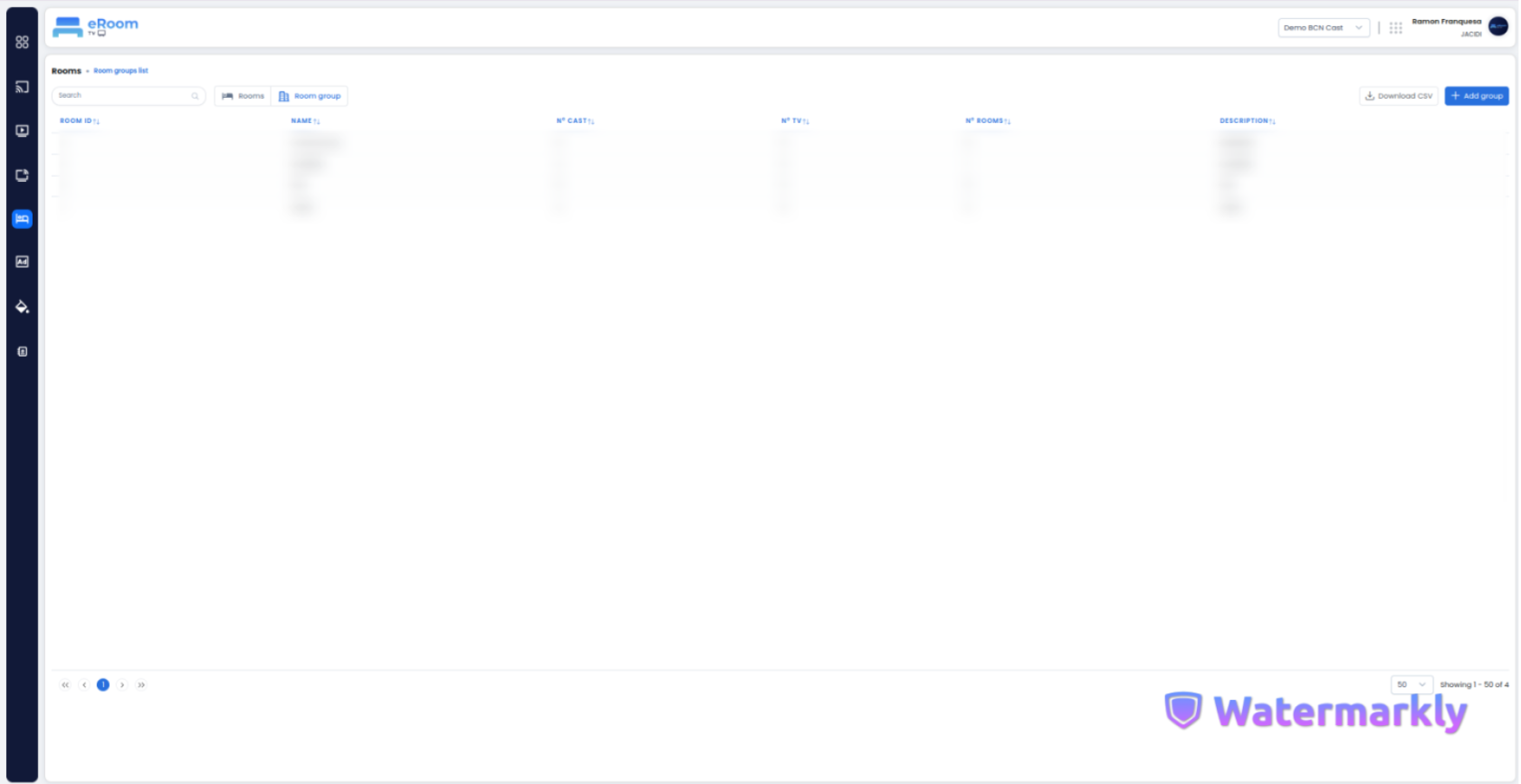
## ![Captura desde 2025-05-20 10-28-35.png](https://books.jacidi.com/uploads/images/gallery/2025-05/scaled-1680-/captura-desde-2025-05-20-10-28-35.png) <span style="vertical-align: inherit;"><span style="vertical-align: inherit;">Módulo Habitaciones - Grupo de habitaciones </span></span>

<p class="callout info"><span style="vertical-align: inherit;"><span style="vertical-align: inherit;">Contiene la información relacionada a las habitaciones y los grupos que estas puedan conformar. Especifica datos como "N° de habitación, email, fecha de inicio y culminación de conexión" además el estatus de los emparejamientos.</span></span></p>

##### <span style="color: rgb(53, 152, 219);"><span style="vertical-align: inherit;"><span style="vertical-align: inherit;">1- Habitaciones Pestaña</span></span></span>

<span style="color: rgb(53, 152, 219);">[![Diseño sin título (3).png](https://books.jacidi.com/uploads/images/gallery/2025-05/scaled-1680-/mBkdiseno-sin-titulo-3.png)](https://books.jacidi.com/uploads/images/gallery/2025-05/mBkdiseno-sin-titulo-3.png)</span>

<p class="callout info"><span style="vertical-align: inherit;"><span style="vertical-align: inherit;">Puede descargar el archivo CSV de la información haciendo clic en el botón </span></span>[![imagen.png](https://books.jacidi.com/uploads/images/gallery/2025-05/scaled-1680-/YM5image.png)](https://books.jacidi.com/uploads/images/gallery/2025-05/YM5image.png)<span style="vertical-align: inherit;"><span style="vertical-align: inherit;"> , la descarga será automática </span></span></p>

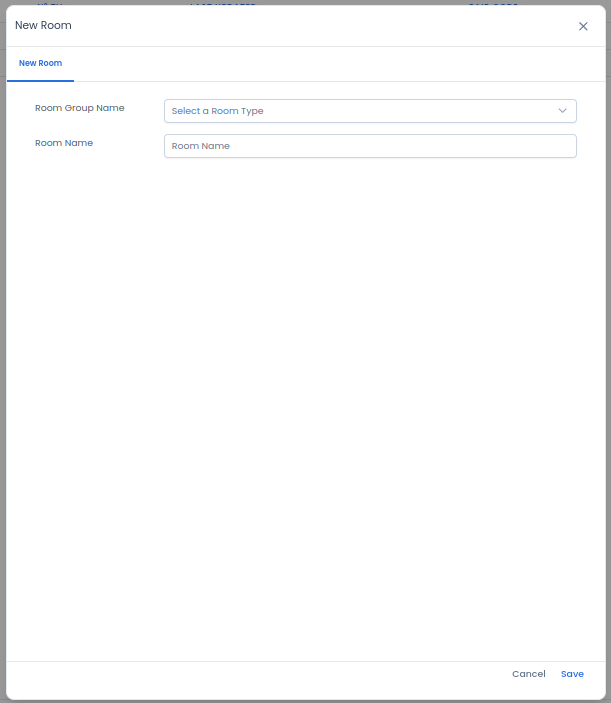
<p class="callout success"><span style="vertical-align: inherit;"><span style="vertical-align: inherit;">Para agregar un nuevo registro de habitación, al hacer clic sobre el botón </span></span>[![imagen.png](https://books.jacidi.com/uploads/images/gallery/2025-05/scaled-1680-/yIpimage.png)](https://books.jacidi.com/uploads/images/gallery/2025-05/yIpimage.png)<span style="vertical-align: inherit;"><span style="vertical-align: inherit;">, se abrirá una ventana (imagen: new-room). Para aplicar la acción pulse el botón </span></span>**<span style="color: rgb(53, 152, 219);"><span style="vertical-align: inherit;"><span style="vertical-align: inherit;">Guardar</span></span></span>**</p>

[![imagen.png](https://books.jacidi.com/uploads/images/gallery/2025-05/scaled-1680-/HTsimage.png)](https://books.jacidi.com/uploads/images/gallery/2025-05/HTsimage.png)

<span style="vertical-align: inherit;"><span style="vertical-align: inherit;">Imagen: crear-nueva-habitación</span></span>

#### <span style="text-decoration: underline;"><span style="vertical-align: inherit;"><span style="vertical-align: inherit;">Interacciones con el listado de habitaciones</span></span></span>

##### <span style="background-color: rgb(194, 224, 244);"><span style="vertical-align: inherit;"><span style="vertical-align: inherit;">Previamente:</span></span></span>

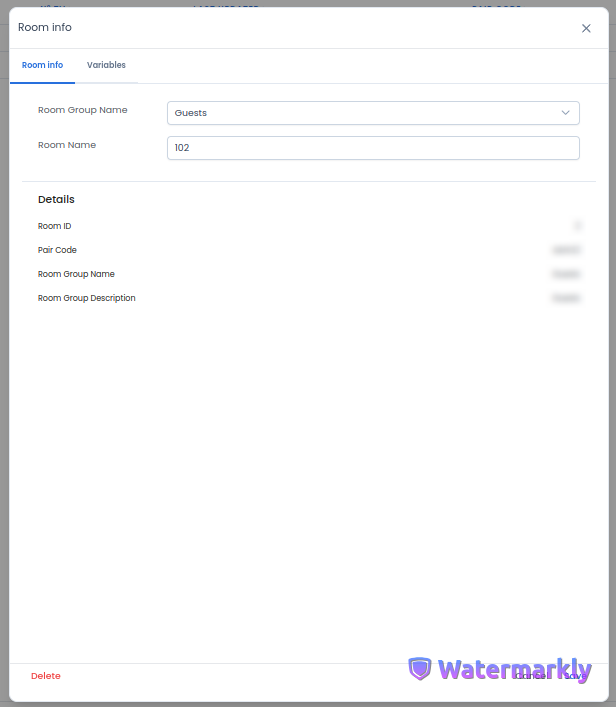
- <span style="vertical-align: inherit;"><span style="vertical-align: inherit;">Hacer clic sobre un elemento de la lista, este abrirá una ventana con los datos de la habitación seleccionada</span></span>

##### <span style="color: rgb(53, 152, 219);"><span style="vertical-align: inherit;"><span style="vertical-align: inherit;">1-**Información de la habitación**</span></span></span>

[![archivo11.png](https://books.jacidi.com/uploads/images/gallery/2025-05/scaled-1680-/file11.png)](https://books.jacidi.com/uploads/images/gallery/2025-05/file11.png)

##### <span style="color: rgb(53, 152, 219);"><span style="vertical-align: inherit;"><span style="vertical-align: inherit;">2- **Variables**</span></span></span>

[![imagen.png](https://books.jacidi.com/uploads/images/gallery/2025-05/scaled-1680-/S0Ximage.png)](https://books.jacidi.com/uploads/images/gallery/2025-05/S0Ximage.png)

<p class="callout info"><span style="vertical-align: inherit;"><span style="vertical-align: inherit;">Se pueden crear Variables del tipo Key: Value, para la personalización del contenido en la sección del look and feel</span></span></p>

**<span style="vertical-align: inherit;"><span style="vertical-align: inherit;">Ejemplo de la creación de Variables:</span></span>**

<span style="vertical-align: inherit;"><span style="vertical-align: inherit;">1- En el campo Key se ingresa el nombre deseado para la variable. es posible seleccionar un elemento de la lista de sugerencias o ingresar el texto deseado</span></span>

**[![imagen.png](https://books.jacidi.com/uploads/images/gallery/2025-05/scaled-1680-/sBBimage.png)](https://books.jacidi.com/uploads/images/gallery/2025-05/sBBimage.png)**

<span style="vertical-align: inherit;"><span style="vertical-align: inherit;">2-En el campo Valor: ingresaremos el recurso que queremos compartir ya sea una URL a una página web, imagen con publicidad o recurso compartido</span></span>

[![imagen.png](https://books.jacidi.com/uploads/images/gallery/2025-05/scaled-1680-/xFTimage.png)](https://books.jacidi.com/uploads/images/gallery/2025-05/xFTimage.png)

<span style="vertical-align: inherit;"><span style="vertical-align: inherit;">3- Al hacer clic en el botón + se añade la nueva variable</span></span>

[![imagen.png](https://books.jacidi.com/uploads/images/gallery/2025-05/scaled-1680-/XiLimage.png)](https://books.jacidi.com/uploads/images/gallery/2025-05/XiLimage.png)

<p class="callout warning"><span style="vertical-align: inherit;"><span style="vertical-align: inherit;">Para almacenar los datos de los cambios en alguna de las pestañas, al finalizar debe presionar el botón </span></span>**<span style="color: rgb(53, 152, 219);"><span style="vertical-align: inherit;"><span style="vertical-align: inherit;">Guardar / Save.</span></span></span>**</p>

##### **<span style="color: rgb(53, 152, 219);"><span style="vertical-align: inherit;"><span style="vertical-align: inherit;">Habitación Pestaña - Grupos</span></span></span>**

[![Diseño sin título (4).png](https://books.jacidi.com/uploads/images/gallery/2025-05/scaled-1680-/diseno-sin-titulo-4.png)](https://books.jacidi.com/uploads/images/gallery/2025-05/diseno-sin-titulo-4.png)

<p class="callout info"><span style="vertical-align: inherit;"><span style="vertical-align: inherit;">Puede descargar el archivo CSV de la información haciendo clic en el botón </span></span>[![imagen.png](https://books.jacidi.com/uploads/images/gallery/2025-05/scaled-1680-/YM5image.png)](https://books.jacidi.com/uploads/images/gallery/2025-05/YM5image.png)<span style="vertical-align: inherit;"><span style="vertical-align: inherit;"> , la descarga será automática </span></span></p>

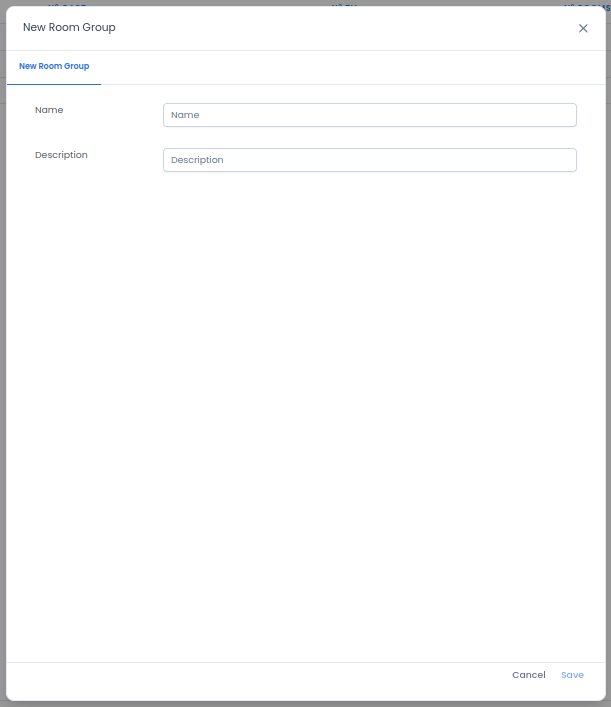
<p class="callout success"><span style="vertical-align: inherit;"><span style="vertical-align: inherit;">Para agregar un nuevo registro al hacer clic sobre el botón </span></span>[![imagen.png](https://books.jacidi.com/uploads/images/gallery/2025-05/scaled-1680-/PsCimage.png)](https://books.jacidi.com/uploads/images/gallery/2025-05/PsCimage.png)<span style="vertical-align: inherit;"><span style="vertical-align: inherit;">, luego se abrirá una venta **(ver en imagen)**. Donde es posible añadir "Nombre y descripción" Para aplicar los cambios pulse el botón </span></span>**<span style="color: rgb(53, 152, 219);"><span style="vertical-align: inherit;"><span style="vertical-align: inherit;">Guardar</span></span></span>**</p>

![imagen.png](https://books.jacidi.com/uploads/images/gallery/2025-05/scaled-1680-/PRCimage.png)<span style="vertical-align: inherit;"><span style="vertical-align: inherit;">imagen: crear-nuevo-grupo-de-habitaciones</span></span>


#### <span style="text-decoration: underline;"><span style="vertical-align: inherit;"><span style="vertical-align: inherit;">Interacciones con el listado de Rooms-Group</span></span></span>

##### <span style="background-color: rgb(194, 224, 244);"><span style="vertical-align: inherit;"><span style="vertical-align: inherit;">**Acciones previas**:</span></span></span>

- <span style="vertical-align: inherit;"><span style="vertical-align: inherit;">Hacer clic en un elemento de la lista</span></span>

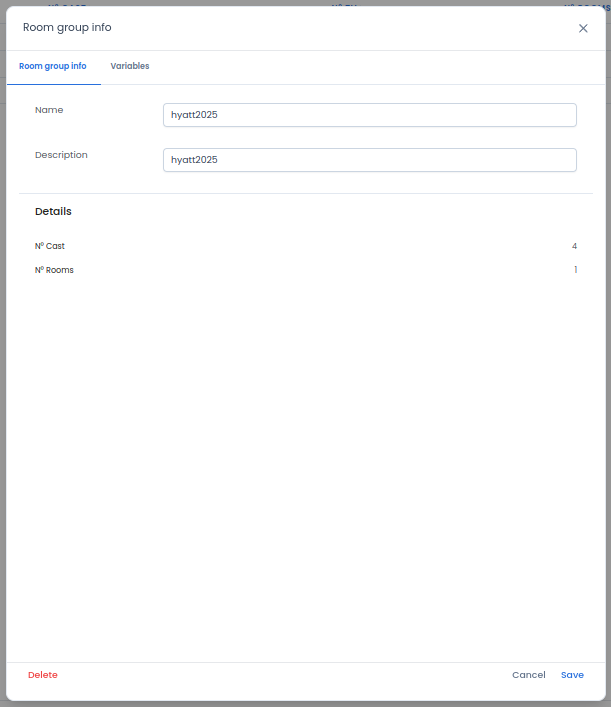
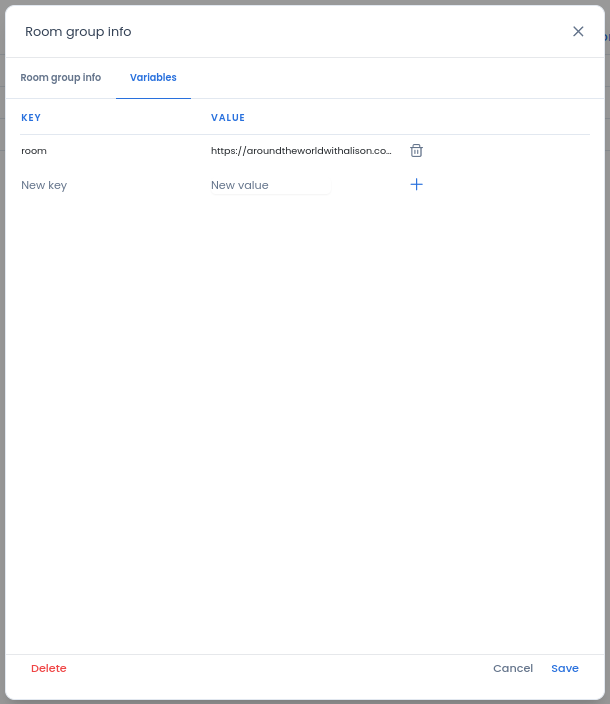
##### <span style="color: rgb(53, 152, 219);"><span style="vertical-align: inherit;"><span style="vertical-align: inherit;">1 - **Información del grupo de habitaciones / Room group info** </span></span></span>

[![imagen.png](https://books.jacidi.com/uploads/images/gallery/2025-05/scaled-1680-/WYBimage.png)](https://books.jacidi.com/uploads/images/gallery/2025-05/WYBimage.png)

<span style="color: rgb(0, 0, 0);"><span style="vertical-align: inherit;"><span style="vertical-align: inherit;">imagen: edit-room-group</span></span></span>

##### <span style="color: rgb(53, 152, 219);"><span style="vertical-align: inherit;"><span style="vertical-align: inherit;">2 -**Variables** </span></span></span>

**<span style="vertical-align: inherit;"><span style="vertical-align: inherit;">Ejemplo de creación de Variables:</span></span>**

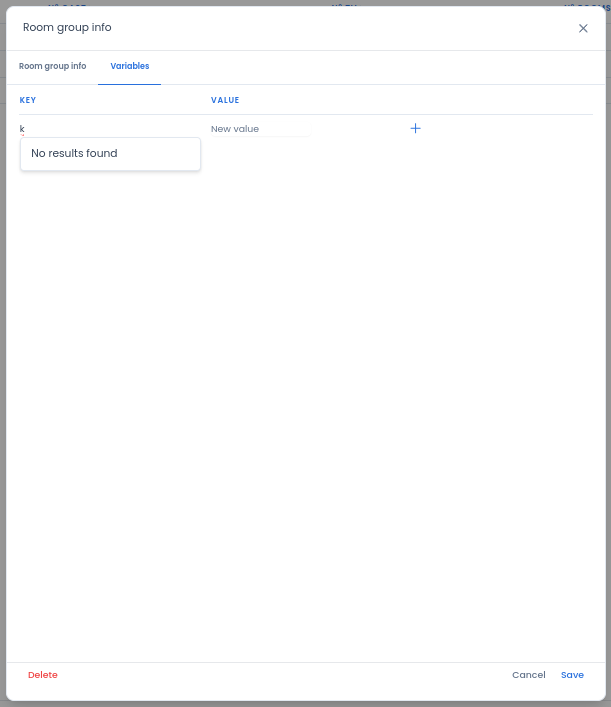
1- En el campo Key se ingresa el nombre deseado para la variable. es posible seleccionar un elemento de la lista de sugerencias o ingresar el texto deseado

[![imagen.png](https://books.jacidi.com/uploads/images/gallery/2025-05/scaled-1680-/cJpimage.png)](https://books.jacidi.com/uploads/images/gallery/2025-05/cJpimage.png)

<span style="color: rgb(0, 0, 0);"><span style="vertical-align: inherit;"><span style="vertical-align: inherit;">imagen: editar-variables-grupo-de-habitaciones</span></span></span>

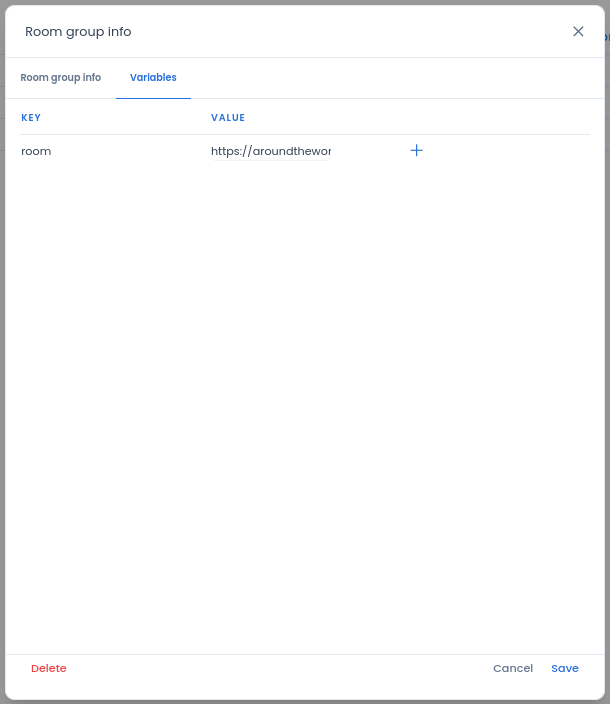
<span style="vertical-align: inherit;"><span style="vertical-align: inherit;">2-En el campo Valor: ingresaremos el recurso que queremos compartir ya sea una URL a una página web, imagen con publicidad o recurso compartido</span></span>

[![imagen.png](https://books.jacidi.com/uploads/images/gallery/2025-05/scaled-1680-/ZK8image.png)](https://books.jacidi.com/uploads/images/gallery/2025-05/ZK8image.png)

<span style="color: rgb(0, 0, 0);"><span style="vertical-align: inherit;"><span style="vertical-align: inherit;">imagen: editar--variables-grupo-de-habitaciones</span></span></span>

3- Al hacer clic en el botón + se añade la nueva variable

[![imagen.png](https://books.jacidi.com/uploads/images/gallery/2025-05/scaled-1680-/deMimage.png)](https://books.jacidi.com/uploads/images/gallery/2025-05/deMimage.png)
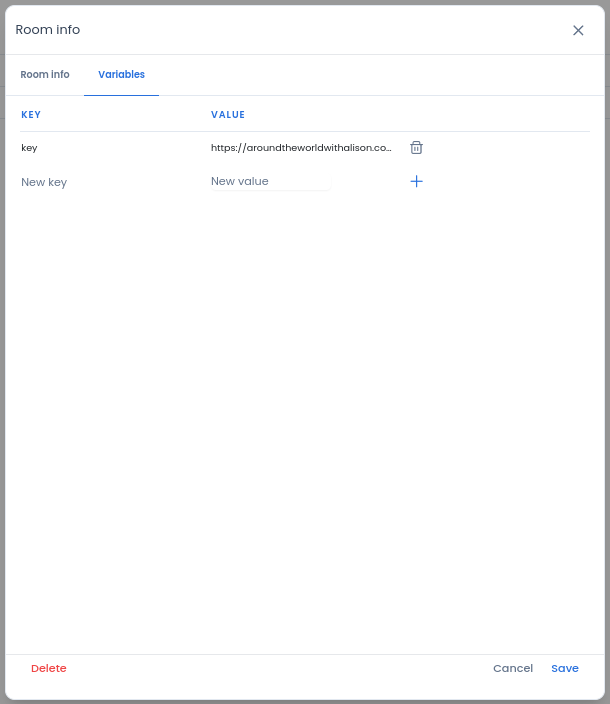
<span style="color: rgb(0, 0, 0);"><span style="vertical-align: inherit;"><span style="vertical-align: inherit;">imagen: editar-variables-grupo-de-habitaciones</span></span></span>

<p class="callout warning">Para almacenar los datos de los cambios en alguna de las pestañas, al finalizar debe presionar el botón **Guardar / Save.**</p>

---

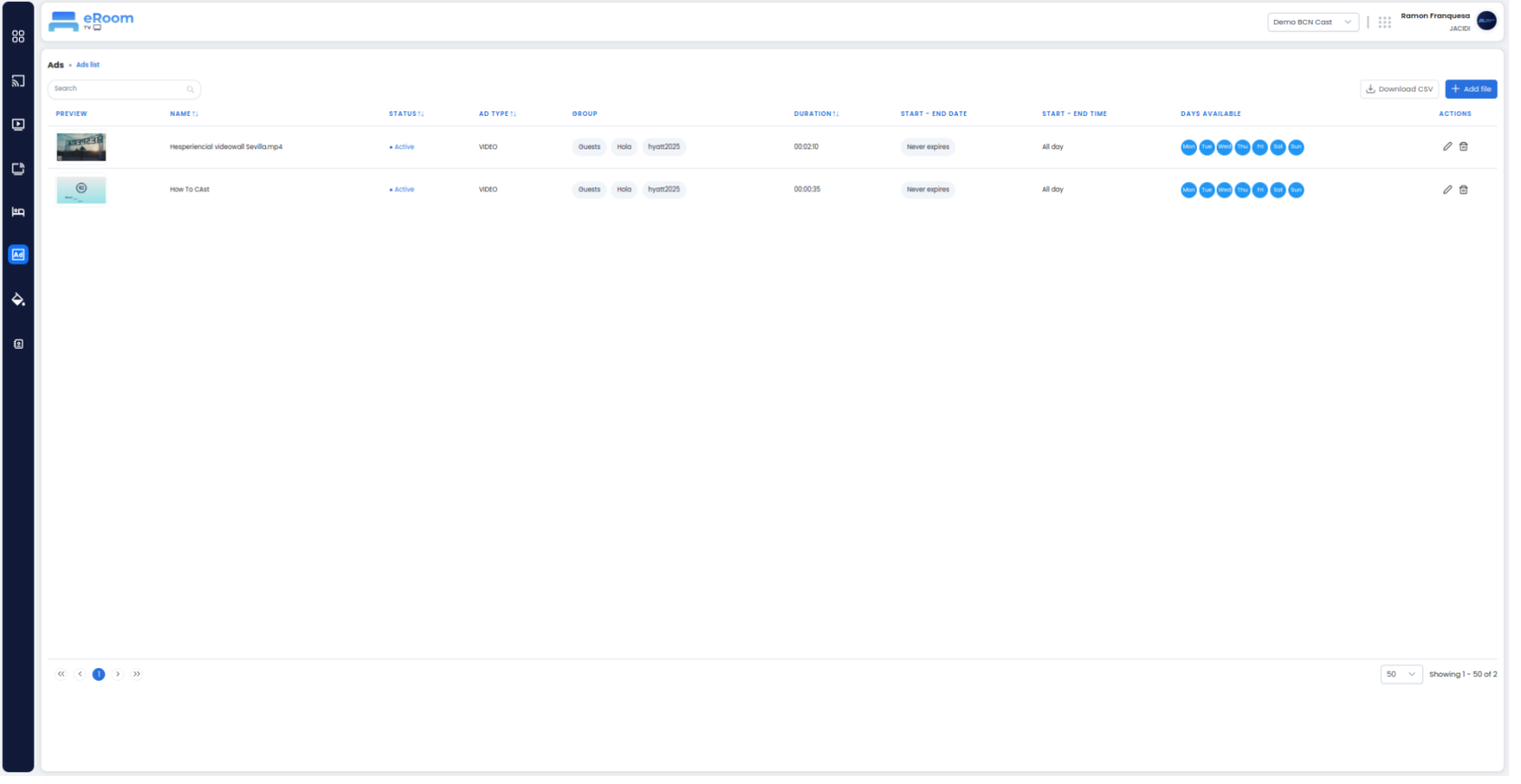
## ![Captura desde 2025-05-20 10-28-35.png](https://books.jacidi.com/uploads/images/gallery/2025-05/scaled-1680-/captura-desde-2025-05-20-10-28-35.png)<span style="vertical-align: inherit;"><span style="vertical-align: inherit;">Módulo ADS</span></span>

<p class="callout info"><span style="vertical-align: inherit;"><span style="vertical-align: inherit;">Se encuentra el listado de recursos creados y programados para ser reproducidos por los dispositivos, permitiendo crear nuevos y editar aquellos que necesiten ajustes en el contenido como: priocidad, programación, entre otros. (Ver imagen: lista de anuncios)</span></span></p>

[![Diseño sin título (5).png](https://books.jacidi.com/uploads/images/gallery/2025-05/scaled-1680-/diseno-sin-titulo-5.png)](https://books.jacidi.com/uploads/images/gallery/2025-05/diseno-sin-titulo-5.png)

<span style="color: rgb(0, 0, 0);"><span style="vertical-align: inherit;"><span style="vertical-align: inherit;">imagen: lista de anuncios</span></span></span>

<p class="callout info"><span style="vertical-align: inherit;"><span style="vertical-align: inherit;">Puede descargar el archivo CSV de la información haciendo clic en el botón </span></span>[![imagen.png](https://books.jacidi.com/uploads/images/gallery/2025-05/scaled-1680-/YM5image.png)](https://books.jacidi.com/uploads/images/gallery/2025-05/YM5image.png)<span style="vertical-align: inherit;"><span style="vertical-align: inherit;"> , la descarga será automática </span></span></p>

<p class="callout success"><span style="vertical-align: inherit;"><span style="vertical-align: inherit;">Para agregar un nuevo registro al hacer clic sobre el botón </span></span>[![imagen.png](https://books.jacidi.com/uploads/images/gallery/2025-05/scaled-1680-/PsCimage.png)](https://books.jacidi.com/uploads/images/gallery/2025-05/PsCimage.png)<span style="vertical-align: inherit;"><span style="vertical-align: inherit;">, luego se abrirá una venta **(ver en imagen)**. Donde es posible añadir "Nombre y descripción" Para aplicar los cambios pulse el botón </span></span>**<span style="color: rgb(53, 152, 219);"><span style="vertical-align: inherit;"><span style="vertical-align: inherit;">Guardar</span></span></span>**</p>

[![imagen.png](https://books.jacidi.com/uploads/images/gallery/2025-05/scaled-1680-/AYbimage.png)](https://books.jacidi.com/uploads/images/gallery/2025-05/AYbimage.png)

<span style="color: rgb(0, 0, 0);"><span style="vertical-align: inherit;"><span style="vertical-align: inherit;">imagen: nuevo anuncio</span></span></span>

<p class="callout info"><span style="vertical-align: inherit;"><span style="vertical-align: inherit;">Haciendo clic sobre la imagén es posible sumar o editar alguna creatividad para el anuncio </span></span>[![imagen.png](https://books.jacidi.com/uploads/images/gallery/2025-05/scaled-1680-/gBUimage.png)](https://books.jacidi.com/uploads/images/gallery/2025-05/gBUimage.png)</p>

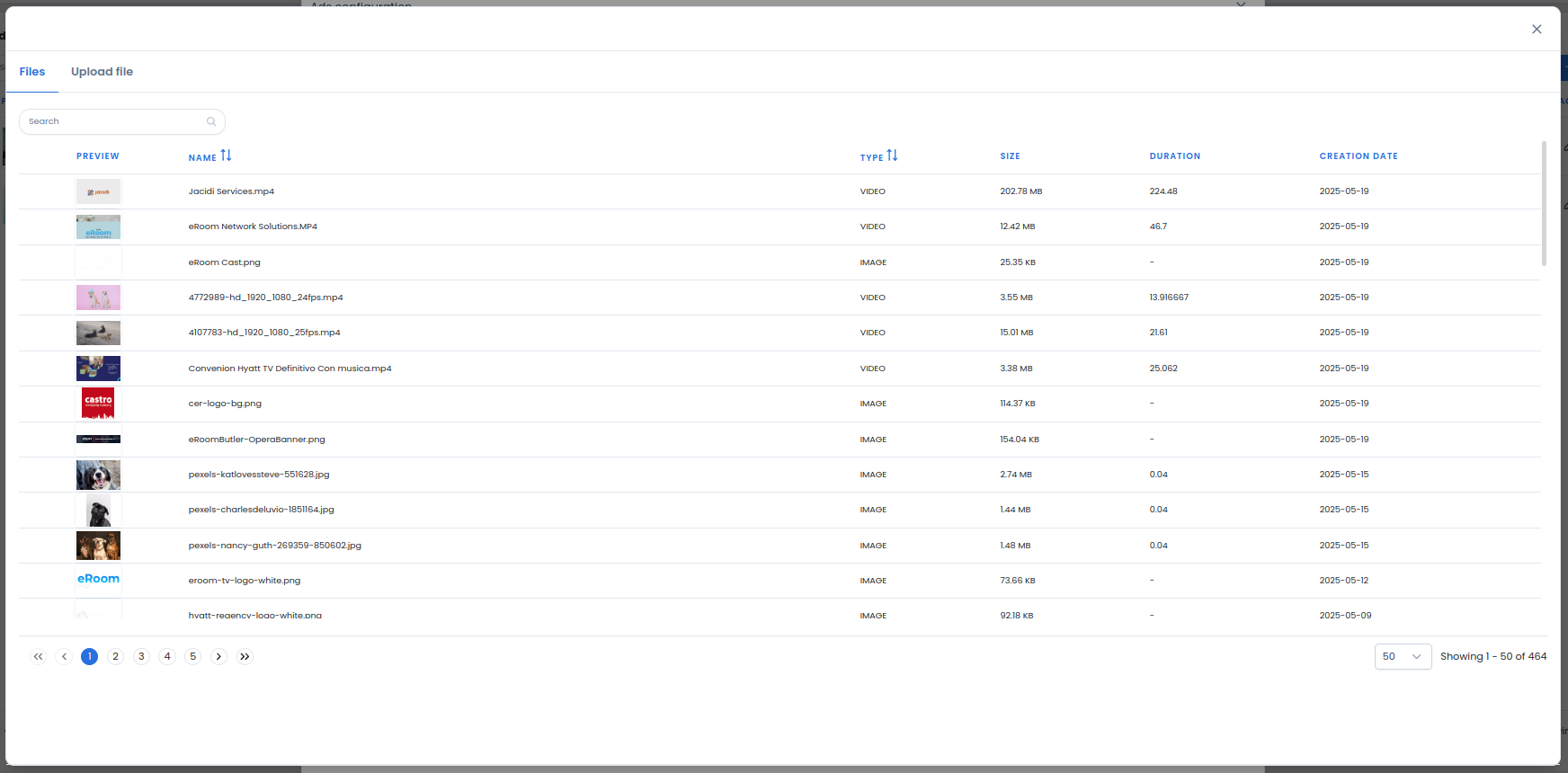
- **<span style="color: rgb(53, 152, 219);"><span style="vertical-align: inherit;"><span style="vertical-align: inherit;">Se abrirá una ventana para seleccionar el contenido a utilizar </span></span></span>**

[![imagen.png](https://books.jacidi.com/uploads/images/gallery/2025-05/scaled-1680-/uOeimage.png)](https://books.jacidi.com/uploads/images/gallery/2025-05/uOeimage.png)

- <span style="color: rgb(53, 152, 219);"><span style="vertical-align: inherit;"><span style="vertical-align: inherit;">Selección de anuncios</span></span></span>

[![imagen.png](https://books.jacidi.com/uploads/images/gallery/2025-05/scaled-1680-/KcOimage.png)](https://books.jacidi.com/uploads/images/gallery/2025-05/KcOimage.png)

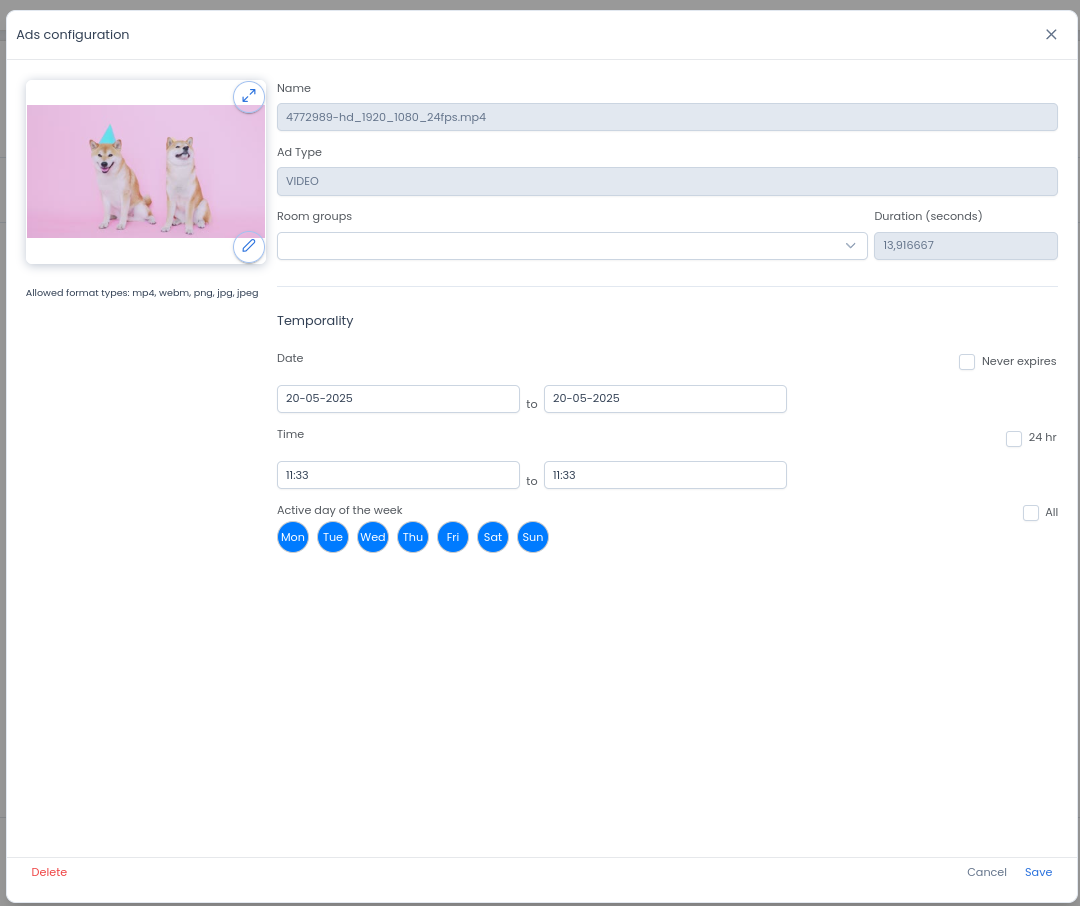
- **<span style="color: rgb(53, 152, 219);">En esta venta se define los ajustes de temporalidad, (Rango de fechas, horarios o días específicos) en los que desea que el anuncio circule </span>**

<p class="callout warning">Para almacenar los datos de los cambios en alguna de las pestañas, al finalizar debe presionar el botón **Guardar / Save.**</p>

#### **<span style="text-decoration: underline;">Interacciones con el listado de Ads</span>**

##### <span style="background-color: rgb(194, 224, 244);">Acciones previas:</span>

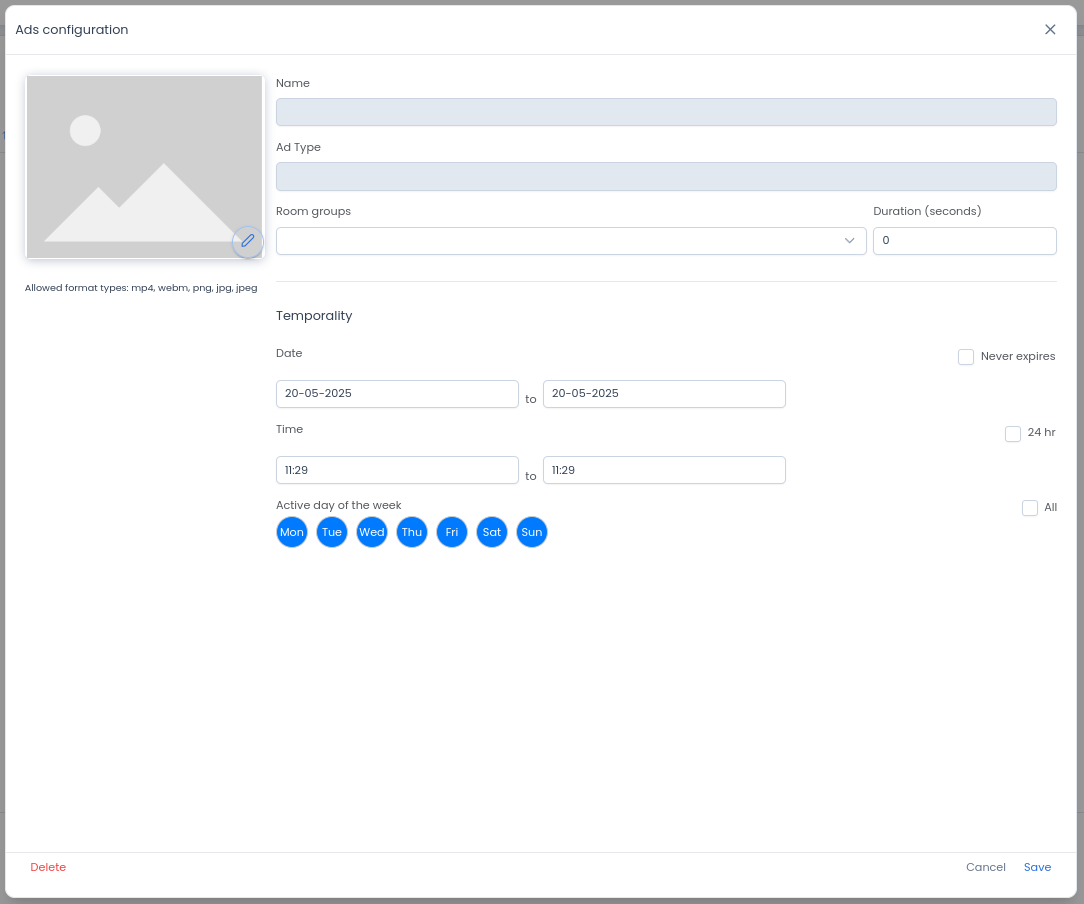
- Hacer clic sobre un item de la lista o al icono de lápiz que se muestra en la fila[![imagen.png](https://books.jacidi.com/uploads/images/gallery/2025-05/scaled-1680-/zLqimage.png)](https://books.jacidi.com/uploads/images/gallery/2025-05/zLqimage.png)

- 

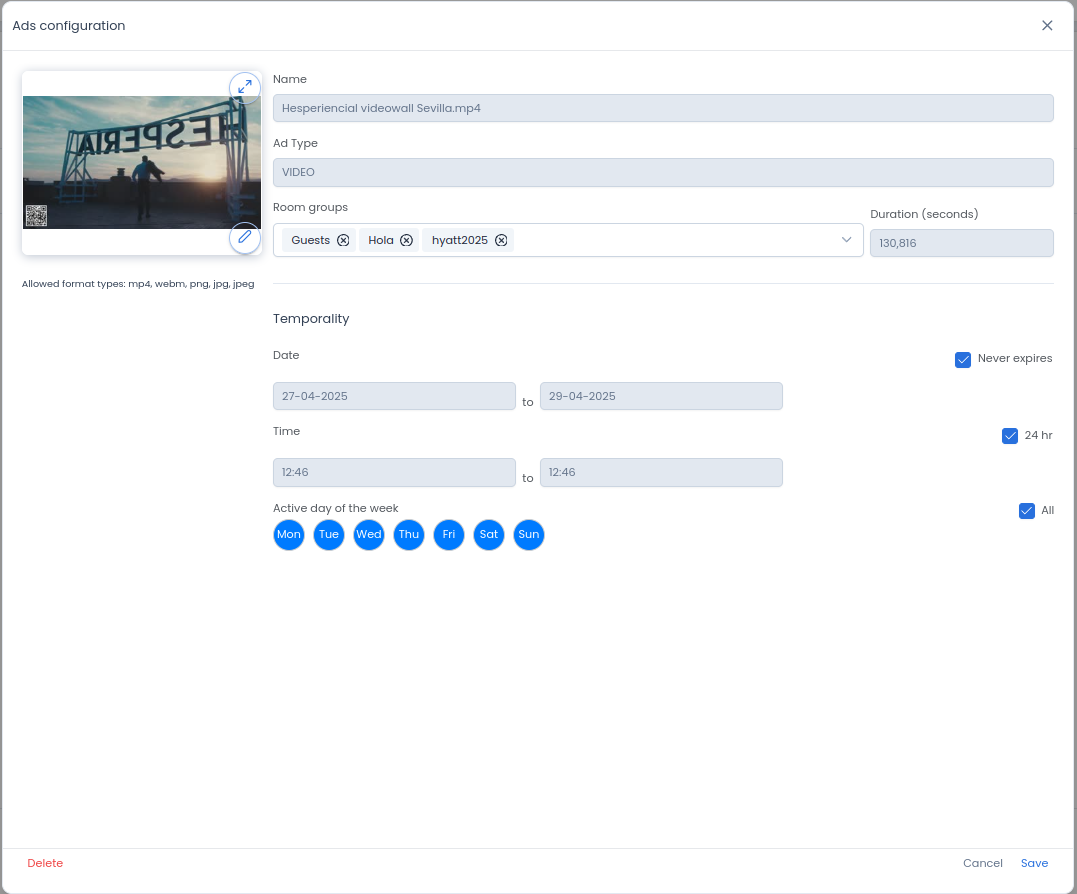
<p class="callout info">Para **EDITAR** un registro, hacer clic en la fila o en el icono de lapiz [![imagen.png](https://books.jacidi.com/uploads/images/gallery/2025-05/scaled-1680-/eZXimage.png)](https://books.jacidi.com/uploads/images/gallery/2025-05/eZXimage.png) y se abrirá una con los detalles del anuncio y la programación aplicada</p>

[![imagen.png](https://books.jacidi.com/uploads/images/gallery/2025-05/scaled-1680-/LArimage.png)](https://books.jacidi.com/uploads/images/gallery/2025-05/LArimage.png)

Imagen: details-ad

<p class="callout warning">Para almacenar los datos de los cambios en alguna de las pestañas, al finalizar debe presionar el botón **Guardar / Save.**</p>

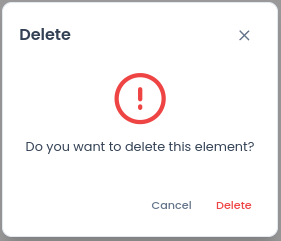
<p class="callout info">Para **ELIMINAR** un registro, hacer click en la fila o en el icono de papelera [![imagen.png](https://books.jacidi.com/uploads/images/gallery/2025-05/scaled-1680-/vw1image.png)](https://books.jacidi.com/uploads/images/gallery/2025-05/vw1image.png) que se muestra en la fila, luego se mostrará una ventana de confirmación </p>

[![imagen.png](https://books.jacidi.com/uploads/images/gallery/2025-05/scaled-1680-/c3Mimage.png)  ](https://books.jacidi.com/uploads/images/gallery/2025-05/c3Mimage.png)

Imagen: delete-modal-confirm

---

### [![imagen.png](https://books.jacidi.com/uploads/images/gallery/2025-05/scaled-1680-/xwVimage.png)](https://books.jacidi.com/uploads/images/gallery/2025-05/xwVimage.png) Módulo: LOOK AND FEEL

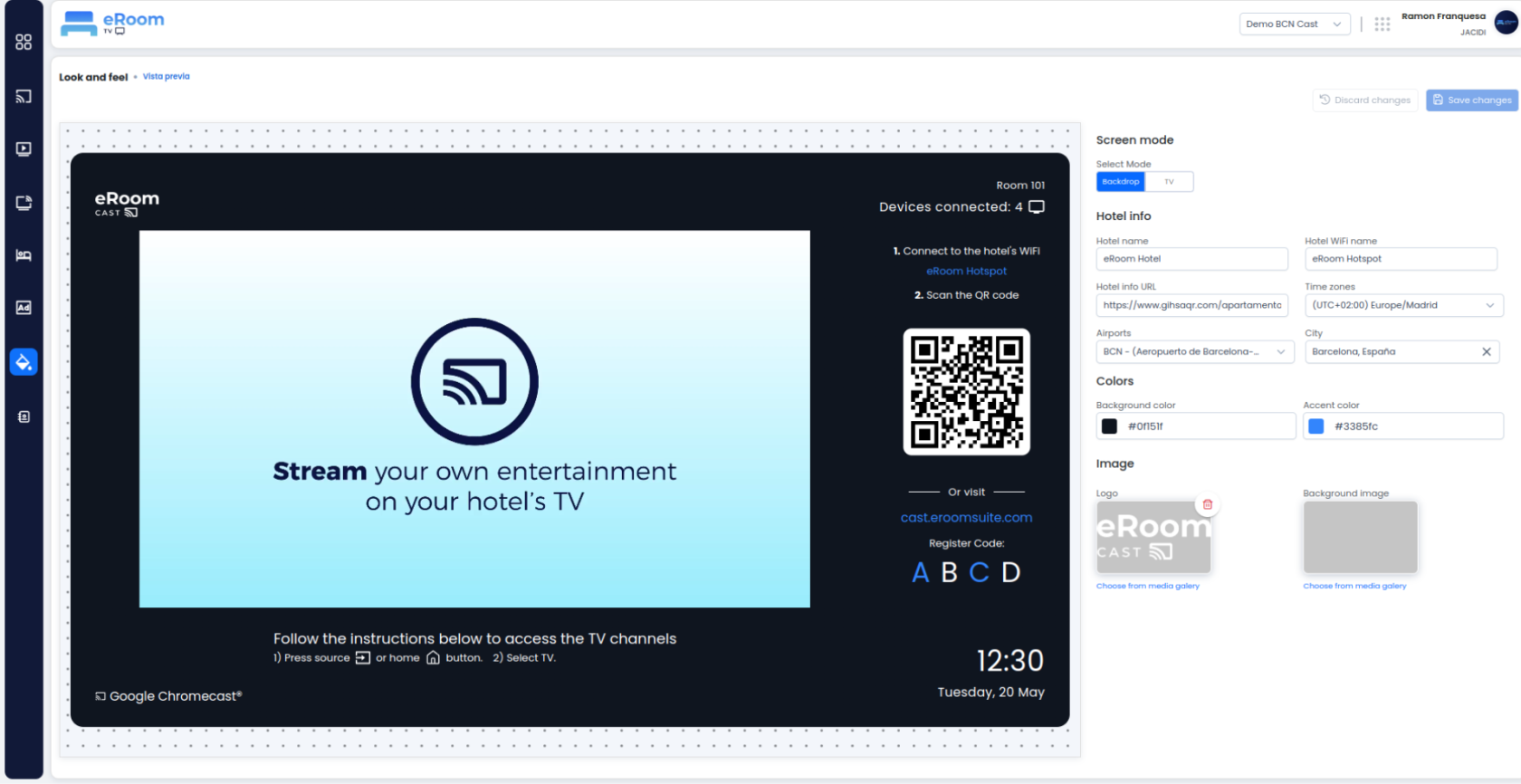
<p class="callout info">Este apartado contempla la configuración de la customización del estilo de Cast y TV</p>


#### <span style="background-color: rgb(194, 224, 244);">Consideraciones especiales:</span>

- Al detectar cualquier cambio en los formularios los botones de [![imagen.png](https://books.jacidi.com/uploads/images/gallery/2025-05/scaled-1680-/Pnzimage.png)](https://books.jacidi.com/uploads/images/gallery/2025-05/Pnzimage.png) se activaran


##### **<span style="color: rgb(53, 152, 219);">Modo: Screen Mode</span>**

**<span style="color: rgb(53, 152, 219);">Preview Cast</span>**

[![Diseño sin título (6).png](https://books.jacidi.com/uploads/images/gallery/2025-05/scaled-1680-/diseno-sin-titulo-6.png)](https://books.jacidi.com/uploads/images/gallery/2025-05/diseno-sin-titulo-6.png)

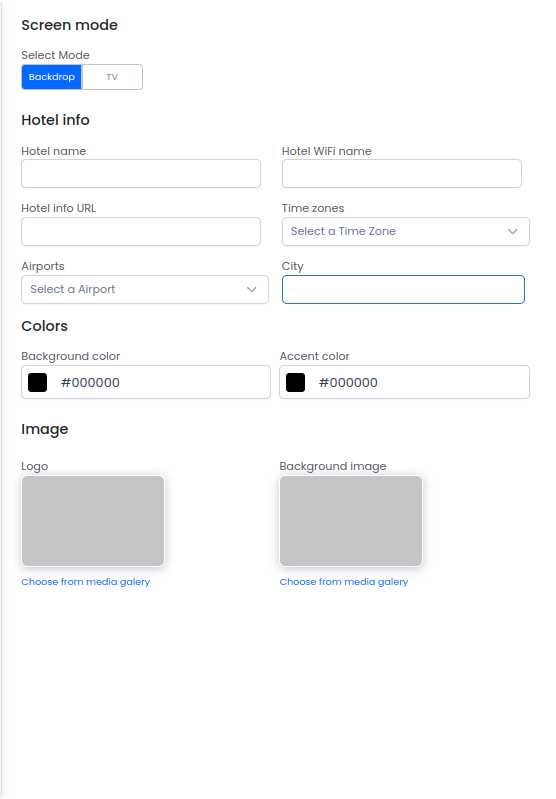
##### <span style="color: rgb(53, 152, 219);">**Formulario principal:**</span>

[![imagen.png](https://books.jacidi.com/uploads/images/gallery/2025-05/scaled-1680-/gheimage.png)](https://books.jacidi.com/uploads/images/gallery/2025-05/gheimage.png)


- <span style="color: rgb(0, 0, 0);">**Nombre del Hotel:** Indicar el nombre de la propiedad</span>
- <span style="color: rgb(0, 0, 0);">**Hotel Wifi Name:** naming visible de la conexión Wifi</span>
- <span style="color: rgb(0, 0, 0);">**Time Zone:** Zona horaria correspondiente a la propieda</span>
- <span style="color: rgb(0, 0, 0);">**Hotel Info URL**: Pagina web o recurso donde se contempla información del hotel y otros recursos que desees</span>
- <span style="color: rgb(0, 0, 0);">**Airports:** Listado de aeropuertos</span>
- <span style="color: rgb(0, 0, 0);">**City:** Campo con geolocalización para ingresar la ciudad del Hotel y obtener las coordenadas</span>
    - **<span style="color: rgb(0, 0, 0);">Colors: </span>**<span style="color: rgb(0, 0, 0);">apartado para ingresar colores en código RGB que brindan un look &amp; feel personalizado </span>
    - <span style="color: rgb(0, 0, 0);">**Background color:** Color de fondo a mostrar en el visualizador de publicidad de cast</span>
    - <span style="color: rgb(0, 0, 0);">**Bacground image:** Imagen de fondo a mostrar en el visualizador de publicidad de cast</span>


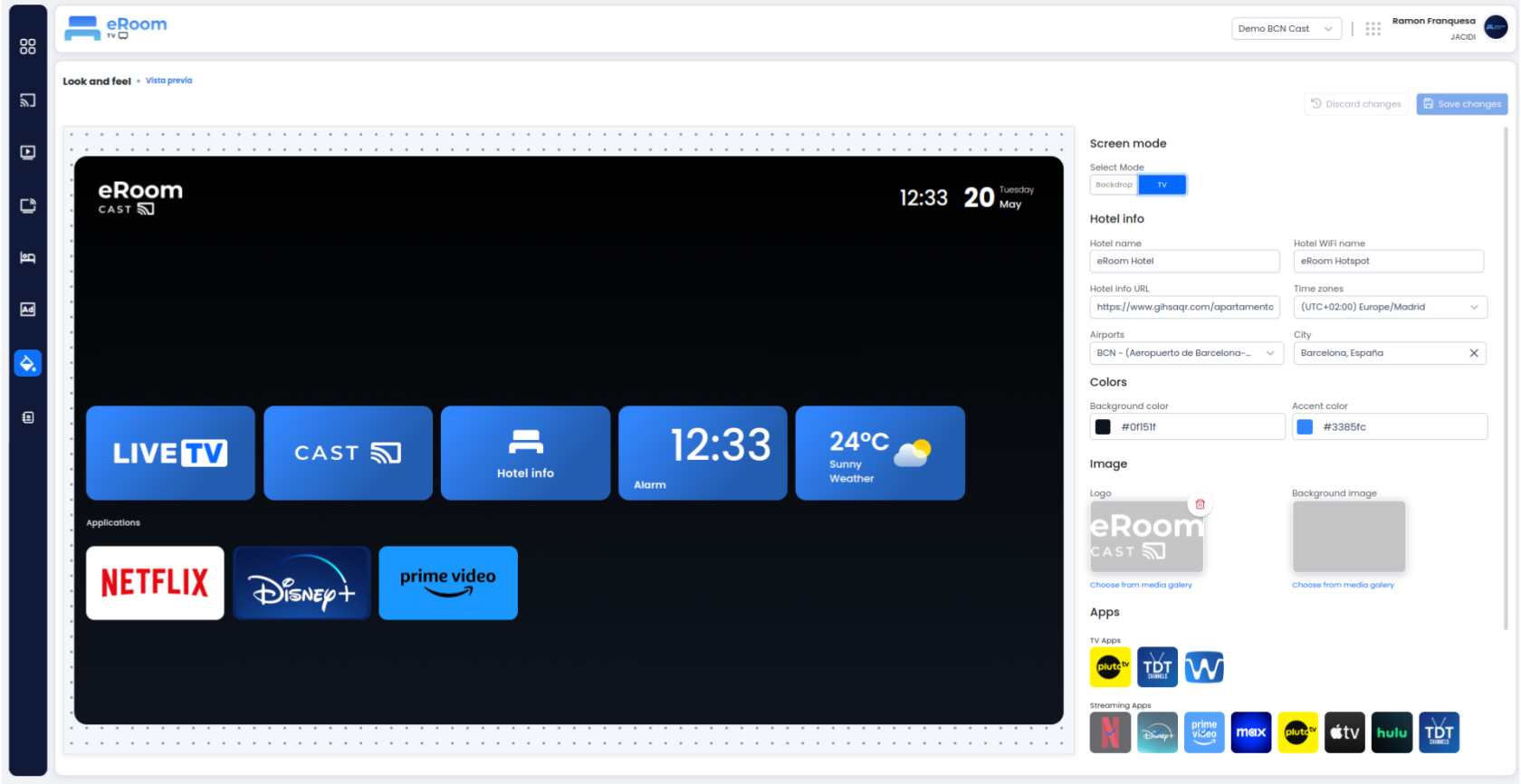
##### **<span style="color: rgb(53, 152, 219);">Modo: Screen TV</span>**

**<span style="color: rgb(53, 152, 219);">Preview Tv </span>**

[![Diseño sin título (7).png](https://books.jacidi.com/uploads/images/gallery/2025-05/scaled-1680-/diseno-sin-titulo-7.png)](https://books.jacidi.com/uploads/images/gallery/2025-05/diseno-sin-titulo-7.png)

##### <span style="color: rgb(0, 0, 0);">En este apartada se encuentran los sigueintes campos:</span>

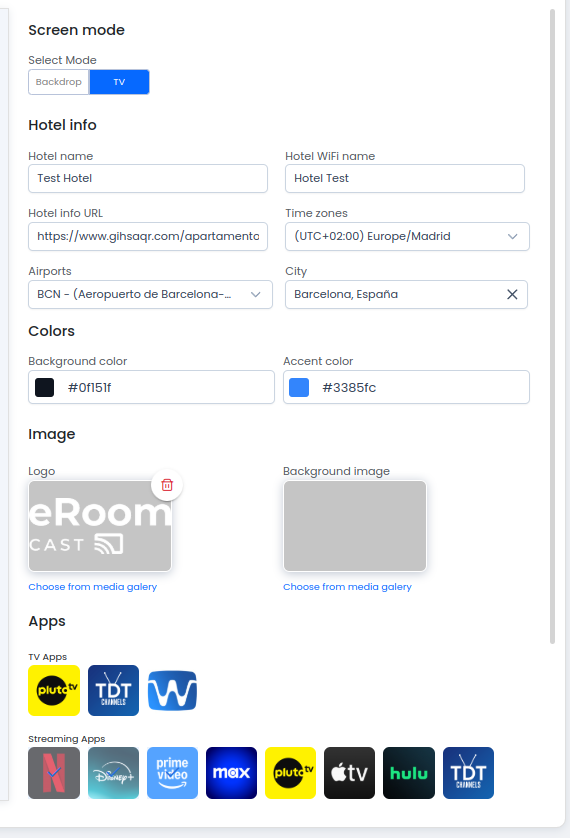
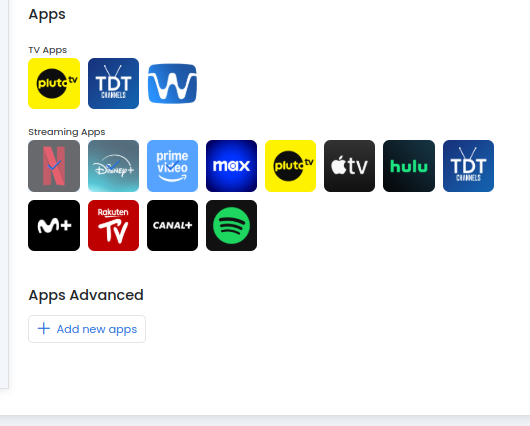
##### <span style="color: rgb(0, 0, 0);">**APPS**</span>

[![imagen.png](https://books.jacidi.com/uploads/images/gallery/2025-05/scaled-1680-/DJIimage.png)](https://books.jacidi.com/uploads/images/gallery/2025-05/DJIimage.png)

<p class="callout info">En este panel de Apps, podemos hacer clic en el proveedor Tv que queremos por defecto y en la sección **Streaming apps** podemos agregar o remover las aplicaciones que queremos mostrar por defecto</p>

[![imagen.png](https://books.jacidi.com/uploads/images/gallery/2025-05/scaled-1680-/WE1image.png)](https://books.jacidi.com/uploads/images/gallery/2025-05/WE1image.png)

##### **Apps Advanced**

<p class="callout info">Apartado para agregar Custom Apps requeridas por el usuario para personalizar aun más la experiencia de la configuración de Tv </p>

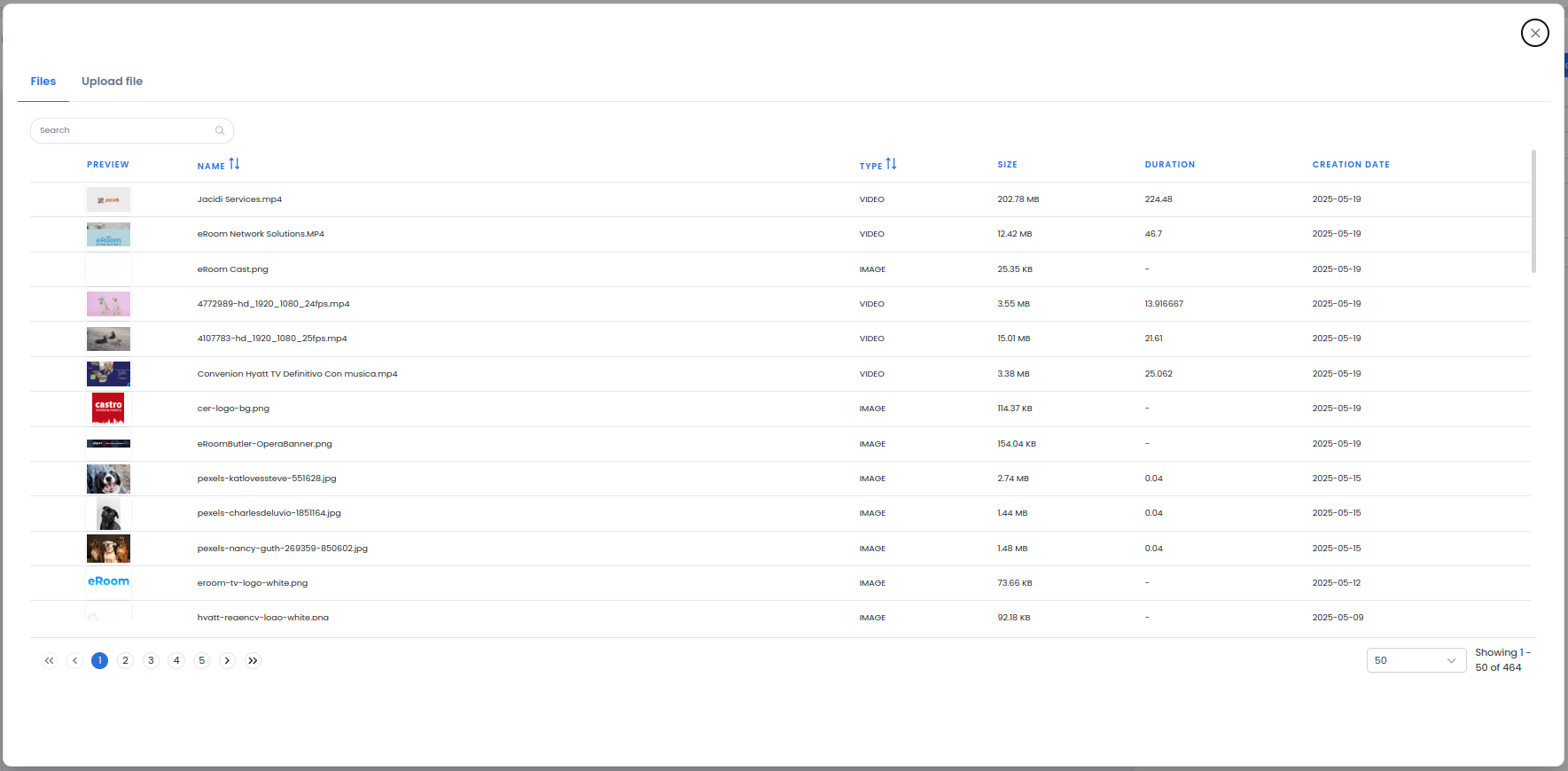
<p class="callout info">Para agregar un custom app damos clic al botón [![imagen.png](https://books.jacidi.com/uploads/images/gallery/2025-05/scaled-1680-/Gzsimage.png)](https://books.jacidi.com/uploads/images/gallery/2025-05/Gzsimage.png) el cual nos abrirá una ventana de selección de contenido multimedia </p>
[![imagen.png](https://books.jacidi.com/uploads/images/gallery/2025-05/scaled-1680-/Belimage.png)](https://books.jacidi.com/uploads/images/gallery/2025-05/Belimage.png)

Imagen: modal-dam

##### Al seleccionar el recurso que queremos

<p class="callout info">Aparecera el item seleccionado y un campo llamado **Advanced app url**</p>

**Ejemplo ingresando url directamente al recurso seleccionado**

[![imagen.png](https://books.jacidi.com/uploads/images/gallery/2025-05/scaled-1680-/QIsimage.png)](https://books.jacidi.com/uploads/images/gallery/2025-05/QIsimage.png)
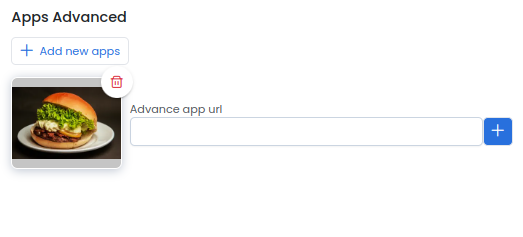
1- Puedes ingresar la url al campo <span style="text-decoration: underline;">Advanced app url </span>para vincularla al recurso seleccionado:

[![imagen.png](https://books.jacidi.com/uploads/images/gallery/2025-05/scaled-1680-/vXsimage.png)](https://books.jacidi.com/uploads/images/gallery/2025-05/vXsimage.png)
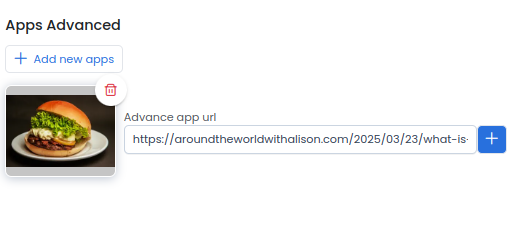
**Ejemplo breve usando las variables:**

[![imagen.png](https://books.jacidi.com/uploads/images/gallery/2025-05/scaled-1680-/QIsimage.png)](https://books.jacidi.com/uploads/images/gallery/2025-05/QIsimage.png)

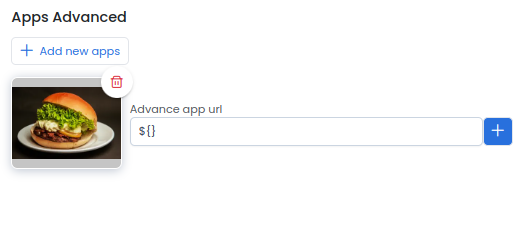
1-Al dar click al botón + , aparecera "${}"

[![imagen.png](https://books.jacidi.com/uploads/images/gallery/2025-05/scaled-1680-/33oimage.png)](https://books.jacidi.com/uploads/images/gallery/2025-05/33oimage.png)
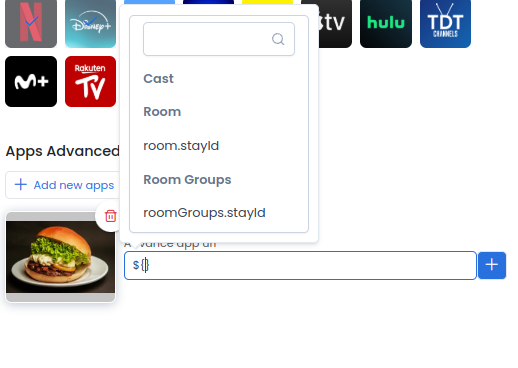
2-Ingresamos el nombre de la variable que queremos emplear

[![imagen.png](https://books.jacidi.com/uploads/images/gallery/2025-05/scaled-1680-/Bq7image.png)](https://books.jacidi.com/uploads/images/gallery/2025-05/Bq7image.png)
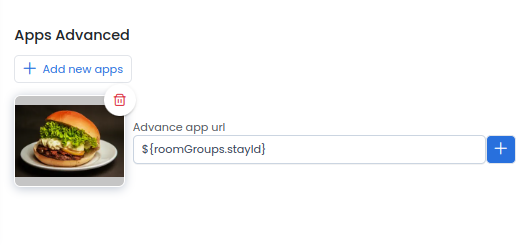
3-Seleccionamos la variable

[![imagen.png](https://books.jacidi.com/uploads/images/gallery/2025-05/scaled-1680-/3Tqimage.png)](https://books.jacidi.com/uploads/images/gallery/2025-05/3Tqimage.png)

---

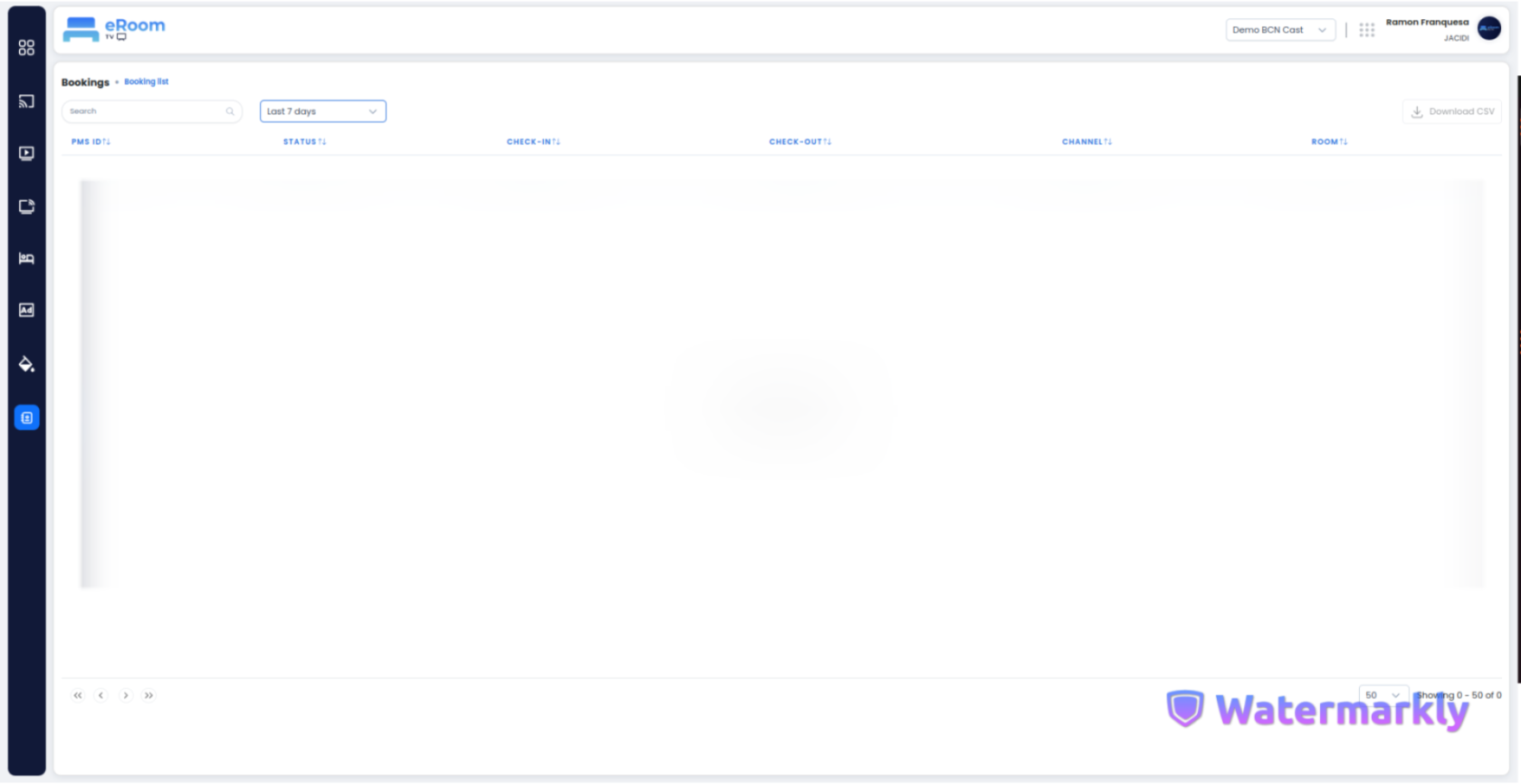
### [![imagen.png](https://books.jacidi.com/uploads/images/gallery/2025-05/scaled-1680-/xwVimage.png)](https://books.jacidi.com/uploads/images/gallery/2025-05/xwVimage.png) Módulo: BOOKINGS

<p class="callout info"><span style="vertical-align: inherit;"><span style="vertical-align: inherit;">Se muestra el listado de reservas del Hotel, así como toda la información relacionada</span></span></p>

[![Diseño sin título (8).png](https://books.jacidi.com/uploads/images/gallery/2025-05/scaled-1680-/diseno-sin-titulo-8.png)](https://books.jacidi.com/uploads/images/gallery/2025-05/diseno-sin-titulo-8.png)

# Configuración de TVs Samsung

## Manual de configuración TVs

<p class="callout info">Esta configuración va ha variar según marca y modelo de la TV. </p>

### TVs marca Samsung:

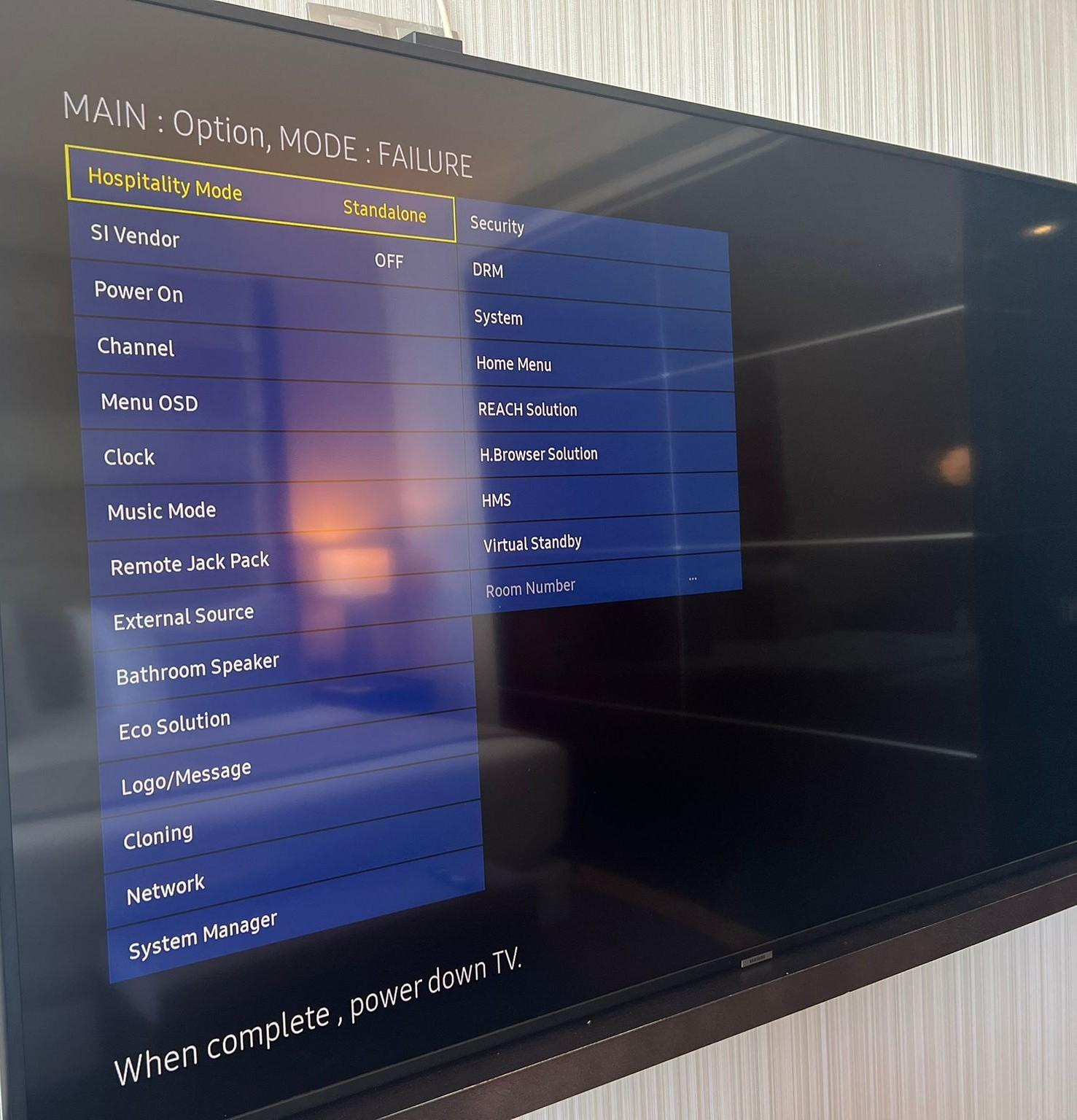
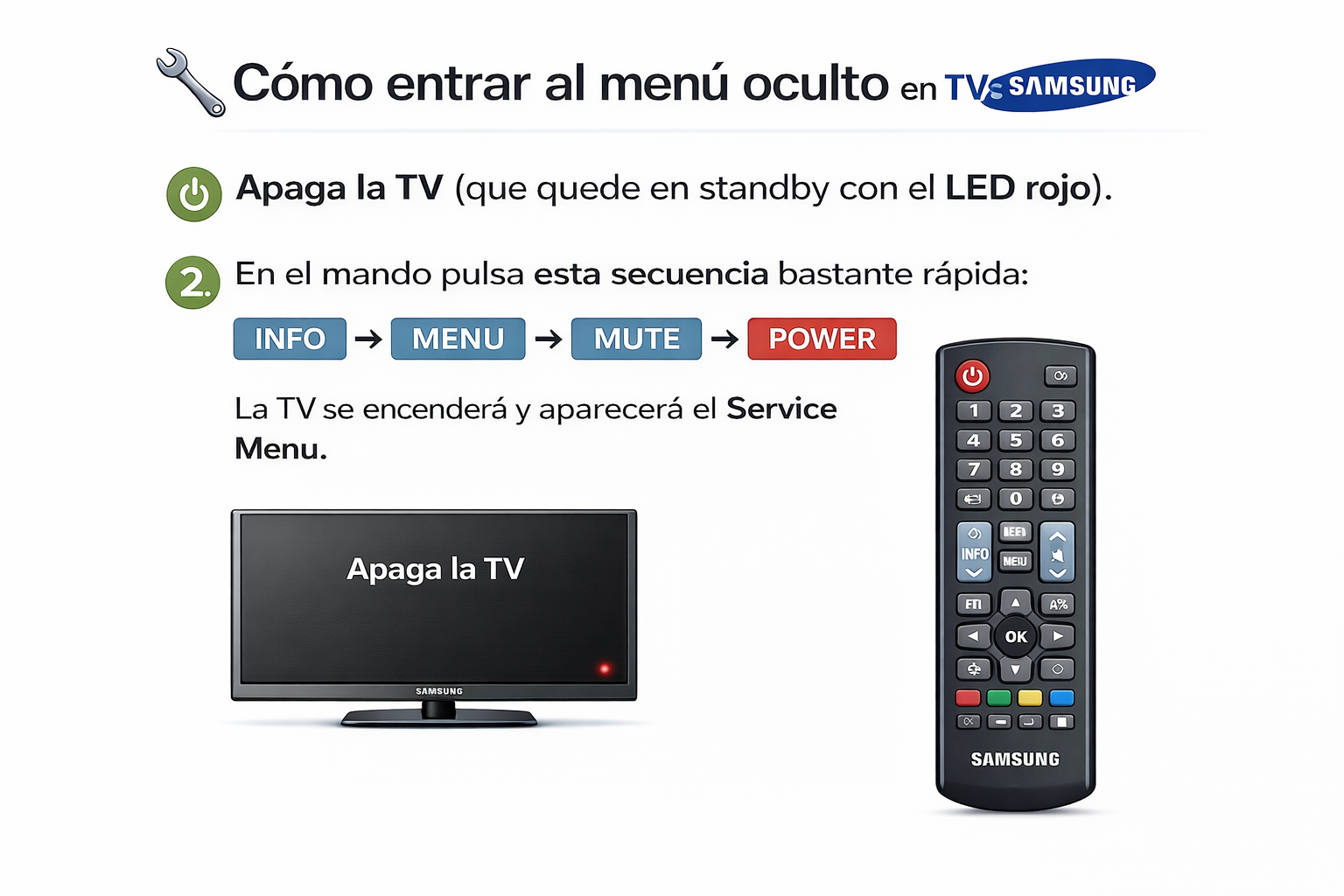
- Para configurar que la TV encienda por el HDMI donde se ha conectado el dispositivo eRoom-TV. Hay que ir a un menu oculto.
- Pongo unas instrucciones y una imagen con la secuencia de botones.

[![ChatGPT Image 6 mar 2026, 12_06_04.png](https://books.jacidi.com/uploads/images/gallery/2026-03/scaled-1680-/chatgpt-image-6-mar-2026-12-06-04.png)](https://books.jacidi.com/uploads/images/gallery/2026-03/chatgpt-image-6-mar-2026-12-06-04.png)
### 1.Dentro del menú, acceder al menú de control

Dentro del menú técnico:

1. Selecciona **Control**
2. Entra en **Hotel Option / Hospitality**

---

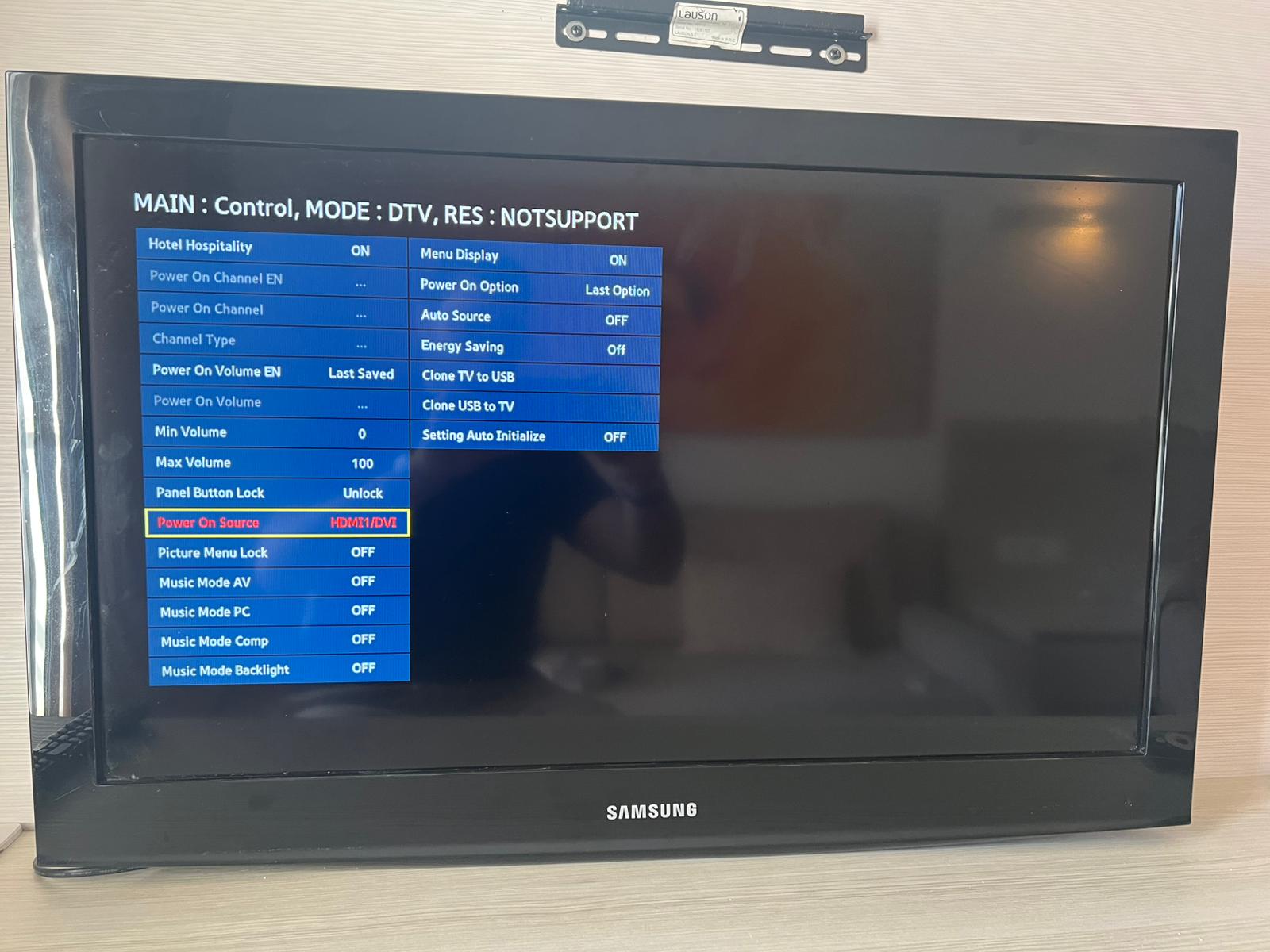
### 2.Configurar la fuente de encendido

Busca la opción:

**Power On Source**

Selecciona la entrada deseada, por ejemplo:

**HDMI1 / DVI**

De esta forma, la TV **se encenderá siempre en la entrada HDMI seleccionada**.

<p class="callout info">Se Añado imagen de la TV Samsung que configure en el hotel</p>

[![WhatsApp Image 2026-03-05 at 16.40.43 (2).jpeg](https://books.jacidi.com/uploads/images/gallery/2026-03/scaled-1680-/whatsapp-image-2026-03-05-at-16-40-43-2.jpeg)](https://books.jacidi.com/uploads/images/gallery/2026-03/whatsapp-image-2026-03-05-at-16-40-43-2.jpeg)

- Para salir del menú dale a botón de apagado del mando.

# Configuración de TVs LG

## Manual de configuración TVs

- Para configurar que la TV encienda por el HDMI donde se ha conectado el dispositivo eRoom-TV.
- Hay que ir a un menu oculto.
- Pongo unas instrucciones y una imagen con la secuencia de botones.

[![Menu oculto LG.jpeg](https://books.jacidi.com/uploads/images/gallery/2026-03/scaled-1680-/menu-oculto-lg.jpeg)](https://books.jacidi.com/uploads/images/gallery/2026-03/menu-oculto-lg.jpeg)
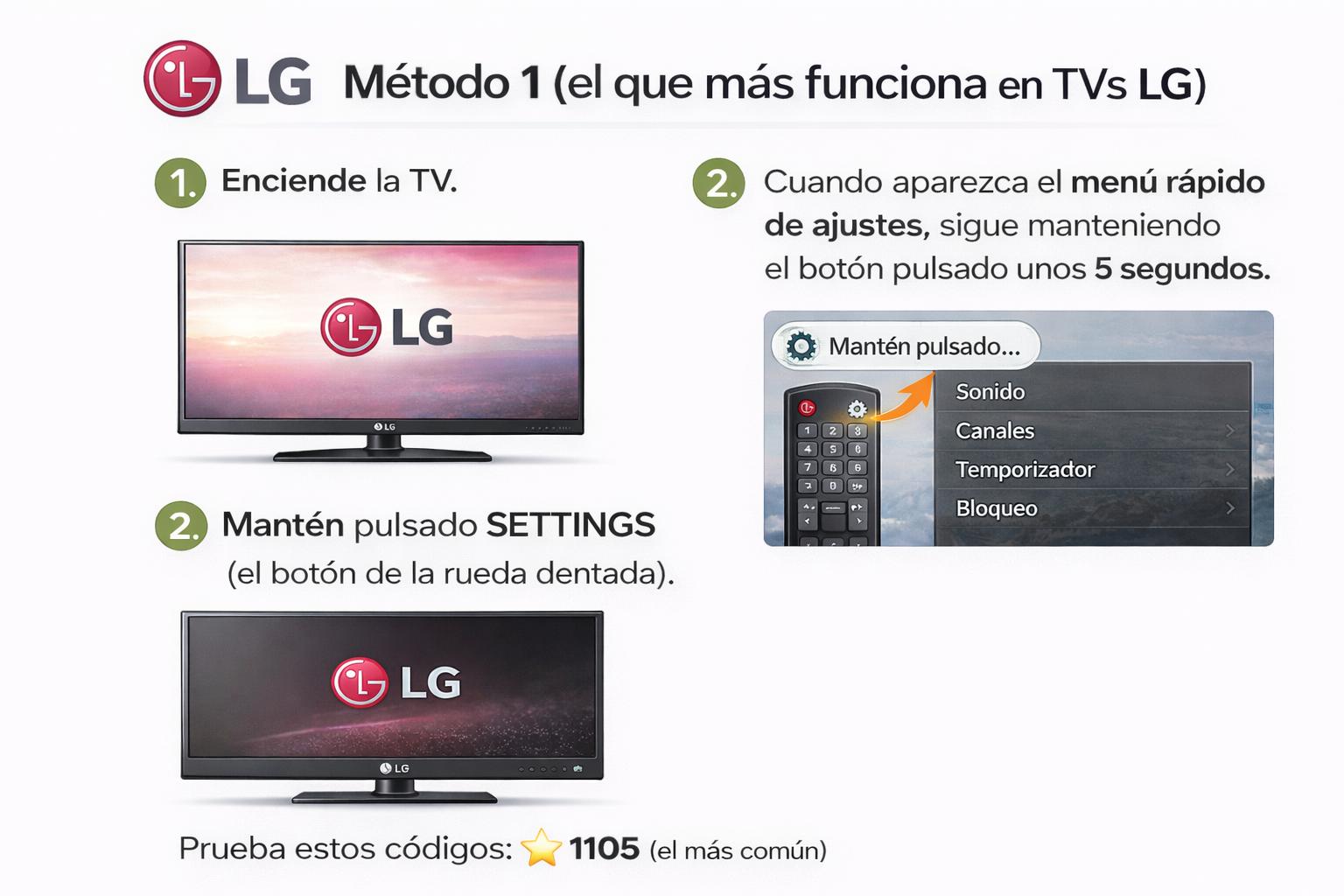
### Configuración dentro del menú

Una vez dentro del menú:

### 1. Entrar en Hotel Mode

Selecciona:

**LG Hotel Mode Setup**

[![WhatsApp Image 2026-03-05 at 16.40.43.jpeg](https://books.jacidi.com/uploads/images/gallery/2026-03/scaled-1680-/whatsapp-image-2026-03-05-at-16-40-43.jpeg)](https://books.jacidi.com/uploads/images/gallery/2026-03/whatsapp-image-2026-03-05-at-16-40-43.jpeg)
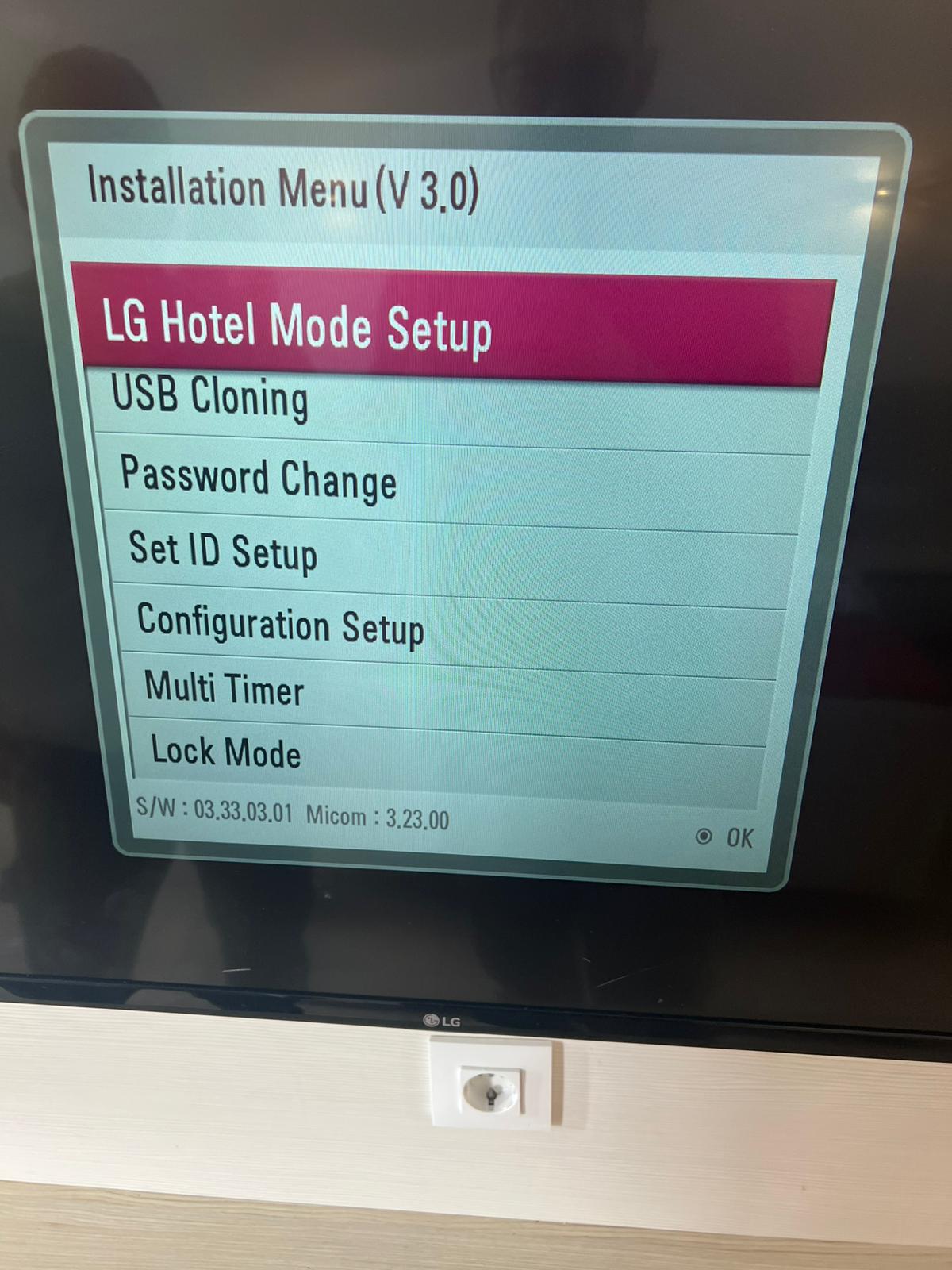
---

### 2. Activar el encendido por defecto

Busca la opción:

**Power On Default**

Configúrala en:

**Yes**

---

### 3. Seleccionar la entrada de inicio

En el apartado:

**Input Source**

Selecciona:

**HDMI1 (DONDE ESTE CONECTADO EL DISPOSITIVO)**

[![WhatsApp Image 2026-03-05 at 16.40.42.jpeg](https://books.jacidi.com/uploads/images/gallery/2026-03/scaled-1680-/whatsapp-image-2026-03-05-at-16-40-42.jpeg)](https://books.jacidi.com/uploads/images/gallery/2026-03/whatsapp-image-2026-03-05-at-16-40-42.jpeg)
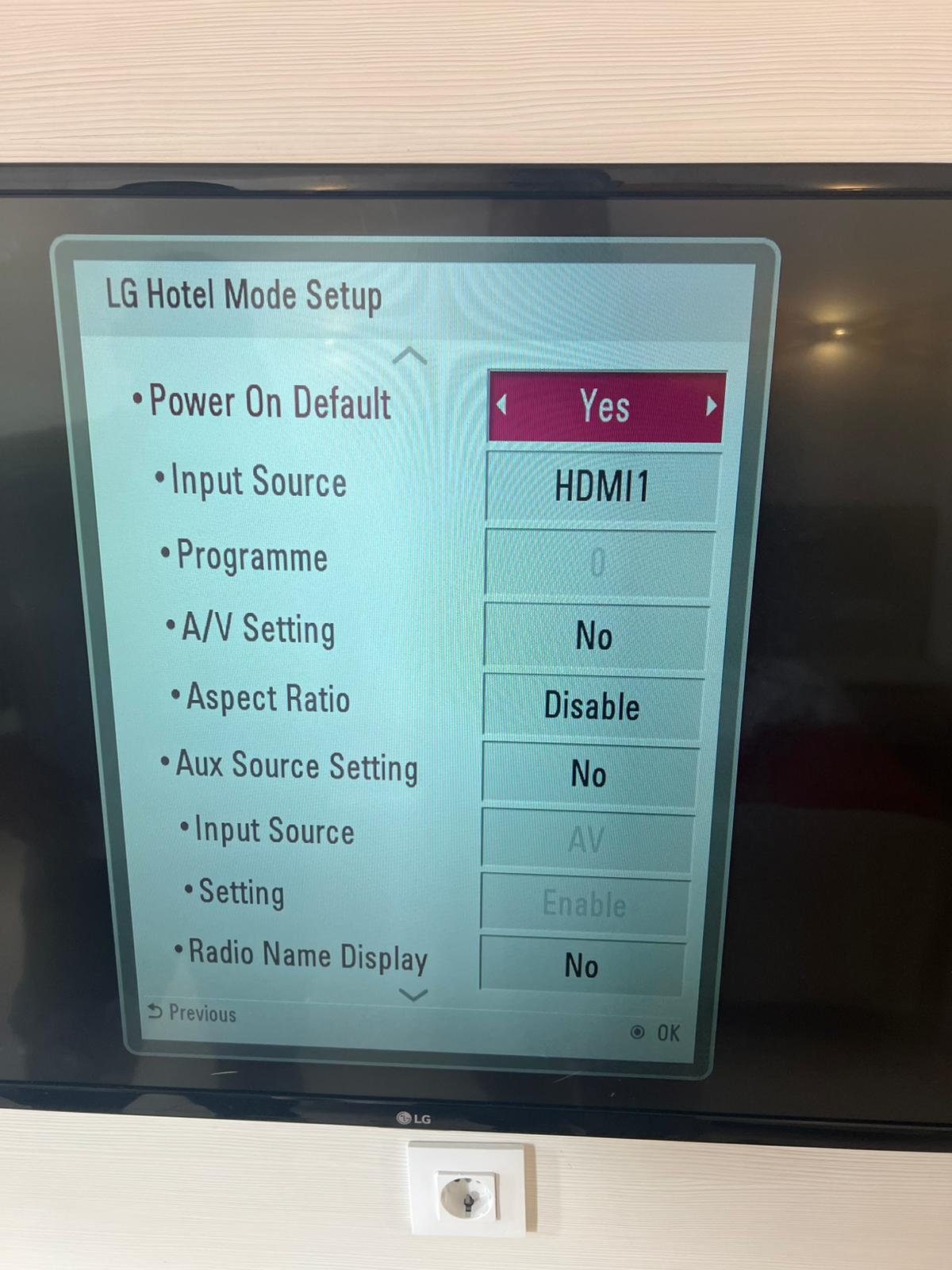
<p class="callout info">Con el mando de la TV hay que cambiar al HDMI donde este conectado el dispositivo.</p>

# Configuración de TVs Grundig

### TVs marca Grundig:

[![image.png](https://books.jacidi.com/uploads/images/gallery/2026-04/scaled-1680-/0QVimage.png)](https://books.jacidi.com/uploads/images/gallery/2026-04/0QVimage.png)
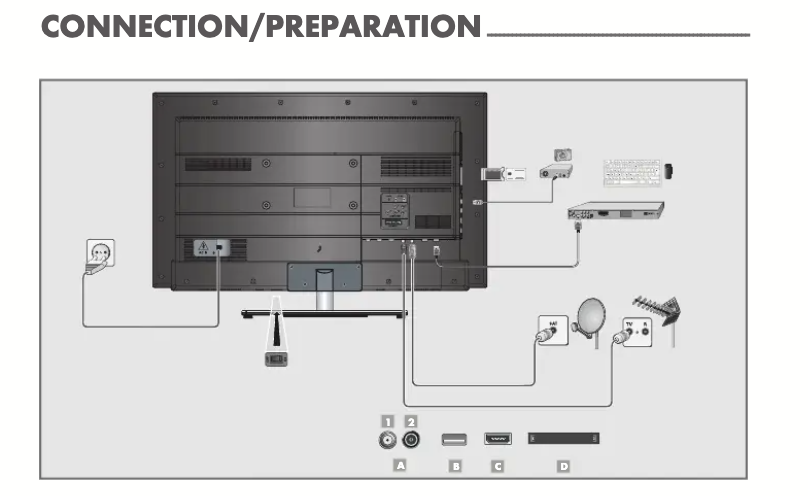
Las TV Grunding tiene activada una opción interna llamada

**Last Source Memory** o

**Power On Source: Last**.

1. La televisión **guarda la última fuente utilizada** en la memoria.
2. Al volver a encenderla, carga esa fuente automáticamente.

Esto suele funcionar incluso si:

- se apaga con el mando
- se desenchufa de la corriente
- hay un corte eléctrico

[![image.png](https://books.jacidi.com/uploads/images/gallery/2026-04/scaled-1680-/AGPimage.png)](https://books.jacidi.com/uploads/images/gallery/2026-04/AGPimage.png)
Porque la información se guarda en **memoria no volátil (EEPROM)**.

# Configuración de TVs Phillips

### **Philips TV – Hospitality Mode Configuration Guide**

### (Advanced Mode + Default HDMI 1)

---

## 🔧 1. Acceso de Servicio / Menú Hospitality

1. Encender el TV
2. Utilizando el mando, ingresar la siguiente secuencia:

<div class="relative w-full mt-4 mb-1" id="bkmrk-home-%E2%86%92-3-%E2%86%92-1-%E2%86%92-9-%E2%86%92-7"><div class=""><div class="relative"><div class="h-full min-h-0 min-w-0"><div class="h-full min-h-0 min-w-0"><div class="border border-token-border-light border-radius-3xl corner-superellipse/1.1 rounded-3xl"><div class="h-full w-full border-radius-3xl bg-token-bg-elevated-secondary corner-superellipse/1.1 overflow-clip rounded-3xl lxnfua_clipPathFallback"><div class="pe-11 pt-3"><div class="relative z-0 flex max-w-full"><div class="q9tKkq_viewer cm-editor z-10 light:cm-light dark:cm-light flex h-full w-full flex-col items-stretch ͼk ͼy" dir="ltr" id="bkmrk-home-%E2%86%92-3-%E2%86%92-1-%E2%86%92-9-%E2%86%92-7-1"><div class="cm-scroller"><div class="cm-content q9tKkq_readonly">**HOME → 3 → 1 → 9 → 7 → 5 → 3 → MUTE**</div></div></div></div></div></div></div></div></div><div class="">  
</div></div></div></div>3. The **Professional / Hospitality Menu** debería aparecer a continuación

---

## 🏨 2. Habilitar Hospitality Mode

1. Navegar hacia:  
    **\[Professional Settings\] → \[Professional Mode\]**
2. Ingresar:
    
    
    - **Professional Mode → ON**
3. Confirmar y permanecer dentro del Menú.

---

## ⚙️ 3. Activar Advanced Mode

1. Navegar hasta:  
    **\[Professional Settings\] → \[Advanced Settings\]**
2. Habilitar:
    
    
    - **Advanced Mode → ON**

---

## 🔌 4. Configurar entrada por defecto HDMI 1

1. Navegar hasta:  
    **\[Power On Settings\]**
2. Configurar:
    
    
    - **Power On Source → HDMI 1**
    - **Switch On Channel → OFF** *(si es que está presente)*
3. Optional
    
    
    - **Last Status → OFF** *(prevents returning to previous source)*

---

## 🔒 5. Desbloquear Input Source

To ensure the client **cannot change from HDMI 1**:

1. Navegar hasta:  
    **\[Input Control / Source Settings\]**
2. Configurar:
    
    
    - Deshablitar todas las entradas execto:
        
        
        - ✅ HDMI 1
        - ❌ HDMI 2 / AV / TV / Apps

---

## 🔁 6. Configurar Respaldo de energía

1. Navegar hasta:  
    **\[Power Settings\]**
2. Configurar:
    
    
    - **Power On → ON**
    - **Auto Power On → Enabled**

---

## 💾 7. Guardar Configuración

1. Salir del menu utilizando:
    
    
    - **BACK** or **EXIT**
2. Apagar el TV
3. Encenderlo nuevamente y verificar:
    
    
    - Inicia automaticamente en **HDMI 1**
    - No accede a ningún otra fuente o puerto físico distinto (si es que previamente habían sido bloqueados)

---

[![image.png](https://books.jacidi.com/uploads/images/gallery/2026-04/scaled-1680-/ZgIimage.png)](https://books.jacidi.com/uploads/images/gallery/2026-04/ZgIimage.png)

# Configuración de TVs Sony

### <span style="text-decoration: underline;">TVs marca Sony:</span>

1\. Instalar el dispositivo

##### <span style="text-decoration: underline;">**Configurar TVBox**</span>

Conexión física:

**Conectamos nuestro dispositivo** al puerto HDMI disponible en la parte posterior o lateral de su televisor Sony.

<span style="text-decoration: underline;">**Cambiar entrada:** </span>

Use el control remoto de Sony para seleccionar la entrada HDMI correspondiente (por ejemplo, HDMI 1, HDMI 2.

<span style="text-decoration: underline;">**2. Establecer como predeterminado (Comportamiento al encender)**</span>

Para que su televisor Sony se inicie en la pantalla de nuestro TV Box por defecto, en lugar del menú de inicio de Sony/Google TV, ajuste la siguiente configuración en su televisor:

<span style="text-decoration: underline;">**Cambiar el comportamiento al encender:**</span>

Presione el botón de Configuración (icono de engranaje) en el control remoto de Sony.

<span style="text-decoration: underline;">**Vaya a Sistema &gt; Energía &gt; Comportamiento al encender.**</span>

Seleccione "Última entrada utilizada" en lugar de "Pantalla de inicio de Google TV".

<span style="text-decoration: underline;">**Activar HDMI-CEC (Bravia Sync):**</span>

Vaya a Ajustes &gt; Pantalla y sonido &gt; Entradas externas &gt; Ajustes de Bravia Sync.

Asegúrese de que el control de Bravia Sync y el encendido automático del dispositivo estén activados.

Esto permite que su televisor cambie automáticamente a la entrada de Chromecast cuando inicie una transmisión o pulse un botón en el control remoto de Chromecast.

# Configuración TVs TCL

<span style="text-decoration: underline;">**1. Instalación y configuración física**</span>

Conectar el dispositivo: Conecte su Chromecast a uno de los puertos HDMI ubicados en la parte posterior o lateral del televisor. Conecte el cable de alimentación USB al Chromecast y a un puerto USB del televisor o a una toma de corriente.

Cambiar la entrada: Use el control remoto de TCL para cambiar la entrada del televisor al puerto HDMI específico donde está conectado el Chromecast (por ejemplo, HDMI 1 o HDMI 2).

Configurar mediante la aplicación: Descargue la aplicación Google Home en su teléfono inteligente.

Abra la aplicación, toque el ícono "+", seleccione "Configurar dispositivo" y siga las instrucciones en pantalla para conectar el Chromecast a su red Wi-Fi.

[![image.png](https://books.jacidi.com/uploads/images/gallery/2026-04/scaled-1680-/iuSimage.png)](https://books.jacidi.com/uploads/images/gallery/2026-04/iuSimage.png)

<span style="text-decoration: underline;">**2. Establecer Chromecast como pantalla de inicio predeterminada**</span>

Por defecto, los televisores TCL suelen iniciarse en la pantalla de inicio principal de Smart TV. Para que Chromecast se abra automáticamente:

En el control remoto de tu televisor TCL, presiona el botón de Configuración (icono de engranaje).

**Ve a Sistema &gt; Energía.**

Selecciona **Comportamiento** al encender.

Cambia la configuración de "Google TV Home" (o "Inicio") a "**Última entrada utilizada**".

Conecta tu televisor a la entrada HDMI de Chromecast una última vez. Ahora, cada vez que enciendas el televisor, se conectará automáticamente a ese puerto HDMI.

[![image.png](https://books.jacidi.com/uploads/images/gallery/2026-04/scaled-1680-/xZ0image.png)](https://books.jacidi.com/uploads/images/gallery/2026-04/xZ0image.png)

# Configuración de Tvs Thomson

Instalación y configuración física

<span style="text-decoration: underline;">**Conectar a HDMI:** </span>

Conecte su dispositivo **eRoom-TV** a un puerto HDMI disponible en la parte posterior o lateral de su televisor Thomson.

<span style="text-decoration: underline;">**Alimentar el dispositivo:** </span>

Conecte el cable de alimentación USB al eRoom-TV.

Enchufe el otro extremo al adaptador de corriente incluido y luego a una toma de corriente. Usar una toma de corriente en lugar del puerto USB del televisor garantiza que el eRoom-TV permanezca activo incluso cuando el televisor esté apagado, lo cual es necesario para que active el encendido del televisor.

<span style="text-decoration: underline;">**Cambiar la entrada:** </span>

Encienda su televisor y use el botón Entrada o Fuente en su control remoto Thomson para seleccionar el puerto HDMI que utilizó por ejemplo, HDMI 1 o HDMI 2.

**2. Establecer como predeterminado (Comportamiento al encender)**

La mayoría de los televisores Thomson modernos funcionan con Android TV o Google TV. Puedes configurar el televisor para que omita la pantalla de inicio estándar y acceda directamente a tu Chromecast cada vez que lo enciendas.

### <span style="text-decoration: underline;">**Para los modelos Thomson con Google TV:**</span>

Ve a Configuración (icono de engranaje) en la esquina superior derecha.

**Selecciona Sistema &gt; Energía.**

**Selecciona Comportamiento al encender.**

Elige Última entrada utilizada. Esto garantiza que si estabas viendo **eRoom-TV** cuando apagaste el televisor, se iniciará automáticamente al encenderlo de nuevo.

<span style="text-decoration: underline;">**Activar HDMI-CEC (Control):**</span>

Esto permite que tu Chromecast cambie automáticamente la entrada del televisor a la correcta en el momento en que empieces a transmitir desde tu teléfono.

En tu televisor, ve a Configuración &gt; Pantalla y sonido (o Entradas externas).

Busca HDMI-CEC (a veces llamado T-Link en los televisores Thomson) y actívalo.

[![image.png](https://books.jacidi.com/uploads/images/gallery/2026-04/scaled-1680-/Xvnimage.png)](https://books.jacidi.com/uploads/images/gallery/2026-04/Xvnimage.png)


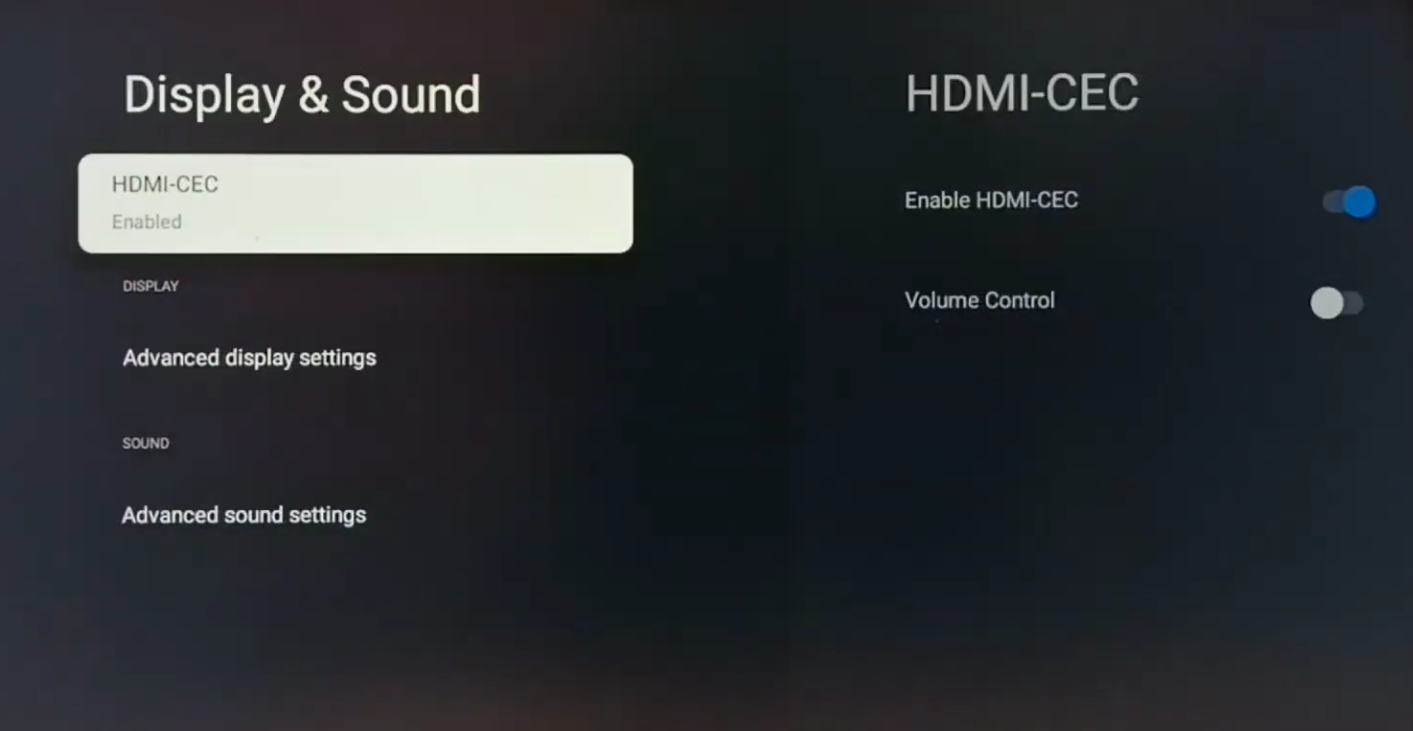
##### **Asegúrate de que las opciones "Encendido automático del dispositivo" y "Encendido automático del televisor" estén activadas!!**

# Configuración de TVs Telefunken

##### **1. Instalación física**

<span style="text-decoration: underline;">Conectar al puerto HDMI: </span>

Inserta el dispositivo Chromecast en uno de los dos puertos HDMI (etiquetados como HDMI1 o HDMI2) que normalmente se encuentran en la parte posterior o lateral de tu televisor.

##### <span style="text-decoration: underline;">**Alimentar el dispositivo:** </span>

Conecta el cable de alimentación USB incluido al **eRoom-TV**.

Enchufa el otro extremo al adaptador de pared y luego a una toma de corriente para un rendimiento óptimo.

##### **<span style="text-decoration: underline;">Cambiar de fuente: </span>**

Enciende tu televisor y usa el botón Fuente o Entrada de tu control remoto Telefunken para seleccionar el puerto HDMI que acabas de usar.

##### <span style="text-decoration: underline;">**2. Configurar TVBox como predeterminado (Comportamiento al encender)**</span>

Los televisores inteligentes Telefunken (que suelen usar sistemas VIDAA o Android) se pueden configurar para que se inicien directamente en una entrada HDMI en lugar de en la pantalla de inicio:

##### <span style="text-decoration: underline;">**Para modelos VIDAA/Linux:** </span>

**Ve a Ajustes &gt; Sistema &gt; Encendido &gt; Encendido.**

Cambia esta opción de "Inicio" al puerto HDMI específico donde está conectado nuestro **eRoom-TV**.

##### <span style="text-decoration: underline;">**Para modelos Android TV:** </span>

Ve a Ajustes (icono de engranaje) &gt; Comportamiento al encender y selecciona "Última entrada utilizada".

Asegúrate de dejar el televisor en la entrada HDMI del Chromecast antes de apagarlo.

<span style="text-decoration: underline;">**HDMI-CEC (CEC/T-Link):** </span>

Habilita HDMI-CEC (a veces llamado T-Link en Telefunken) en la configuración de "Sistema" o "Conexiones" de tu televisor.

Esto permite que el televisor cambie automáticamente a la entrada de nuestro **eRoom-TV** en cuanto empieces a transmitir desde tu teléfono.

[![image.png](https://books.jacidi.com/uploads/images/gallery/2026-04/scaled-1680-/s8simage.png)](https://books.jacidi.com/uploads/images/gallery/2026-04/s8simage.png)

# Configuracion de Tvs Infiniton

Para instalar tu decodificador en un televisor Infiniton y configurarlo como dispositivo de inicio predeterminado, sigue estos pasos:

<span style="text-decoration: underline;">**1. Instalación física**</span>

Apagado: Apaga tu televisor Infiniton antes de conectar cualquier dispositivo nuevo.

Conexión HDMI: Conecta un extremo del cable HDMI al decodificador y el otro a un puerto HDMI disponible en tu televisor Infiniton (por ejemplo, HDMI 1 o HDMI 2).

Encendido: Conecta el decodificador a una toma de corriente con su adaptador. Debería encenderse automáticamente.

Seleccionar fuente: Enciende tu televisor y pulsa el botón SOURCE o INPUT del mando a distancia de tu televisor Infiniton. Selecciona el puerto HDMI donde conectaste el decodificador.

<span style="text-decoration: underline;">**2. Establecer como dispositivo predeterminado**</span>

Aunque la mayoría de los televisores Infiniton no tienen un botón específico para "Establecer como predeterminado", puedes hacerlo mediante estas configuraciones comunes:

Activar HDMI-CEC (Recomendado): En el menú de Configuración o Sistema de tu televisor, busca "HDMI-CEC" o "Control CEC". Al activarlo, el televisor suele cambiar automáticamente al decodificador cuando lo enciendes.

Encender en la última entrada:

**Ve a Configuración &gt; Configuración (o Sistema).**

Busca Opciones de encendido o Configuración de inicio.

Cambia la configuración de "Inicio" a "Última entrada". Esto garantiza que si estabas viendo el decodificador cuando apagaste el televisor, volverá a él inmediatamente al encenderlo de nuevo.

Configuración automática de HDMI: Algunos modelos de Infiniton tienen la opción de Configuración automática de HDMI en el menú de Configuración. Experimentar con el "Modo 1" o el "Modo 2" a veces puede mejorar la forma en que el televisor detecta y prioriza la señal de tu decodificador.

<span style="text-decoration: underline;">**3. Configuración inicial**</span>

Internet: Una vez que aparezca la pantalla de inicio del decodificador, ve a Configuración &gt; Red para conectarte a tu red Wi-Fi.

Cuenta de Google: Inicia sesión en tu cuenta de Google para acceder a la Play Store y descargar aplicaciones.

[![image.png](https://books.jacidi.com/uploads/images/gallery/2026-04/scaled-1680-/Ae8image.png)](https://books.jacidi.com/uploads/images/gallery/2026-04/Ae8image.png)

# Configuración de TVs Roku

**1. Instalación física**

##### <span style="text-decoration: underline;">**Conexión HDMI:** </span>

Conecte un extremo del cable HDMI a su decodificador y el otro extremo a cualquier puerto HDMI disponible en la parte posterior o lateral de su televisor Roku.

##### <span style="text-decoration: underline;">**Encendido:**</span>

Encienda tanto su televisor Roku como el decodificador.

##### <span style="text-decoration: underline;">**Verificar conexión:**</span>

Con el control remoto de Roku, presione el botón Inicio, desplácese hasta Entradas y seleccione el puerto HDMI que utilizó (por ejemplo, HDMI 1) para asegurarse de que aparezca la imagen del decodificador.

##### <span style="text-decoration: underline;">**2. Establecer como dispositivo predeterminado (Entrada de encendido)**</span>

De forma predeterminada, los televisores Roku se inician en la pantalla de inicio. Puede cambiar esto para que se inicie directamente en su decodificador cada vez que lo encienda:

Presione el **botón Inicio** en el control remoto de Roku.

Desplácese hacia abajo hasta **Configuración** y presione la flecha derecha.

**Seleccione Sistema.**

**Seleccione Encendido.**

Seleccione la entrada a la que está conectado nuestro e-RoomTV, normalmente el puerto HDMI 1 y pulse **Aceptar**.

Aparecerá una marca de verificación junto a su selección.

Apague y vuelva a encender el televisor para confirmar que ahora se ha configurado como dispositivo predeterminado.

3\. Opcional:

Personalizar el nombre de la entrada

Para que sea más fácil identificarla en la pantalla de inicio, puede cambiarle el nombre:

Seleccione el icono de la entrada en la pantalla de inicio y pulse el botón de asterisco (\*).

Seleccione Cambiar nombre de entrada y elija una etiqueta predefinida como "Decodificador de cable" o cree un nombre personalizado.

[![image.png](https://books.jacidi.com/uploads/images/gallery/2026-04/scaled-1680-/He3image.png)](https://books.jacidi.com/uploads/images/gallery/2026-04/He3image.png)

# Instalación y Configuración de eRoomTV Device -Pula Golf-

## Instalación eRoom-Server

<p class="callout info">Antes de configurar los Chromecast asegurate de que eRoom-Server está instalado en el hotel y correctamente configurado.</p>

<p class="callout success">Ponte en contacto con soporte de eRoomSuite para realizar la comprobación, te ayudaremos a conectar debidamente el servidor. Puede pedir cita enviando un correo a <support@jacidi.com> o llamando al teléfono [+34 93 015 72 12](tel:+34930157212)</p>

## Configuración de la TV.

<p class="callout info">Esta configuración va ha variar según marca y modelo de la TV. </p>

<p class="callout info">Las siguientes imágenes son de una TV Samsung. </p>

- Dentro del menú de la TV, se tiene que desactivar las opciones de pantalla de inicio.
- Acceso al menú avanzado de la TV.

<p class="callout info">La combinación de botones para acceder al menú y los nombres de las opciones van a variar según marca y modelo de la TV.</p>

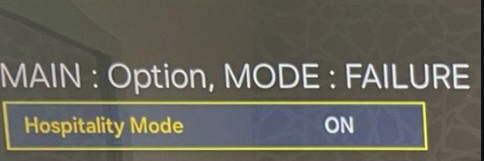
- Activar el modo **Hospitality**

[![image.png](https://books.jacidi.com/uploads/images/gallery/2026-03/scaled-1680-/od6image.png)](https://books.jacidi.com/uploads/images/gallery/2026-03/od6image.png)

- Desactivar Menú display
- Poner el HDMI donde se va a conectar el dispositivo como inicio al encender.

[![image.png](https://books.jacidi.com/uploads/images/gallery/2026-03/scaled-1680-/MViimage.png)](https://books.jacidi.com/uploads/images/gallery/2026-03/MViimage.png)
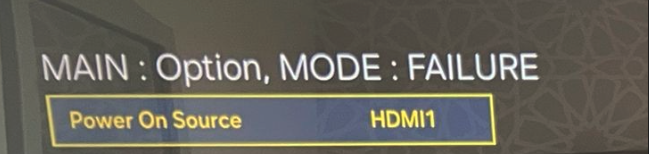
**Posterior a esos cambios se debe apagar el TV desde el mando.**

## Instalación del eRoomTV

- Conexión con transformador a toma de corriente

<p class="callout info">El eRoomTV estará encendido siempre que la toma de corriente esté activa</p>

- **Conectar el cable HDMI a un puerto disponible de la TV -Normalmente lo dejamos vinculado en el HDMI 1-**

<p class="callout info">Se ha de conectar al HDMI que se haya configurado en la configuración de la TV que se emita al encender la TV. </p>

## Configuración del eRoomTV

Una vez preconfigurado dispositivo, en la TV veremos un código QR que tendremos que escanear para seguir con la configuración.

[![IMG-20250728-WA0037.jpg](https://books.jacidi.com/uploads/images/gallery/2025-07/scaled-1680-/lC5img-20250728-wa0037.jpg)](https://books.jacidi.com/uploads/images/gallery/2025-07/lC5img-20250728-wa0037.jpg)
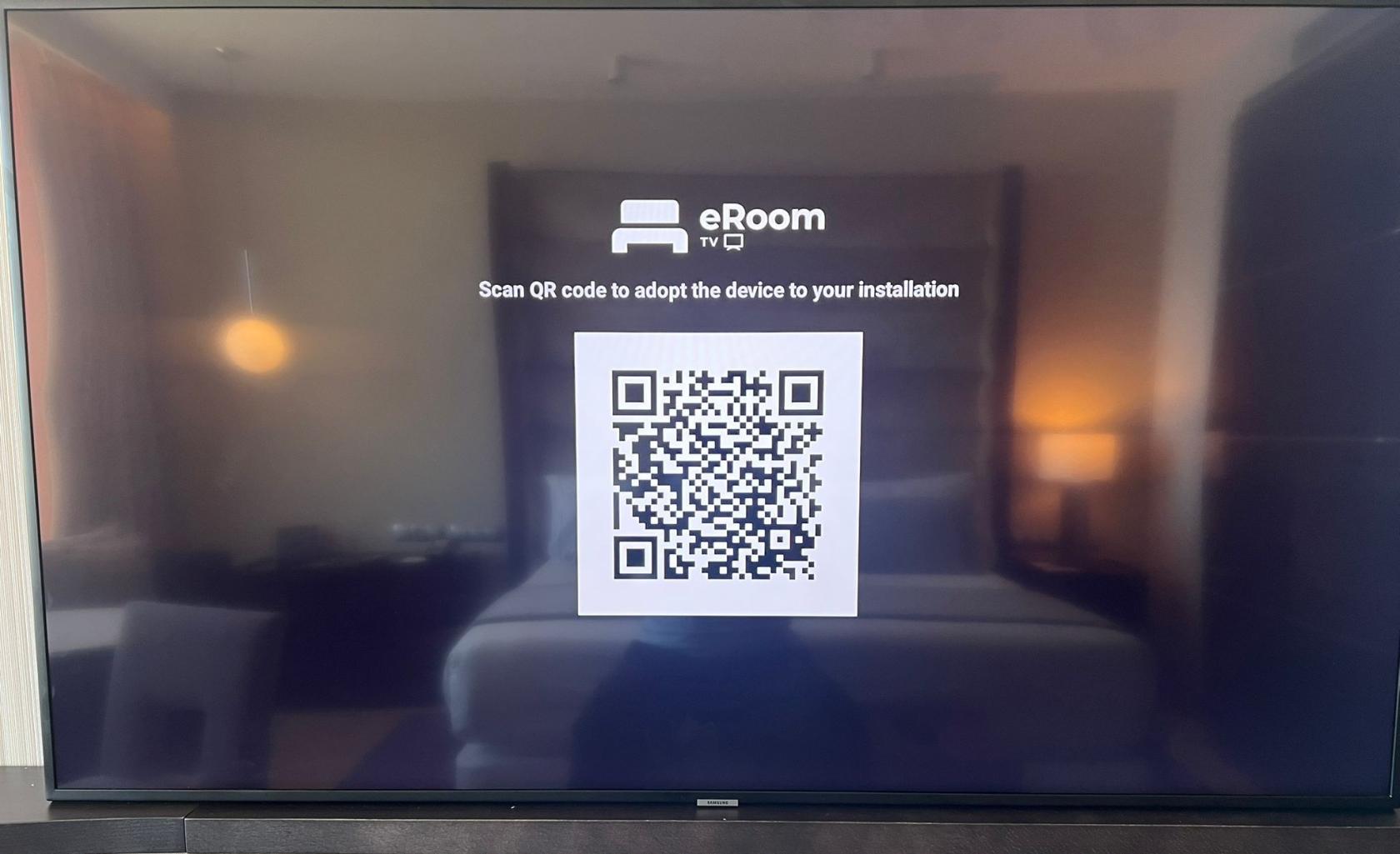
<p class="callout warning">Si no aparece el QR ponte en contacto con el centro de soporte de eRoomSuite </p>

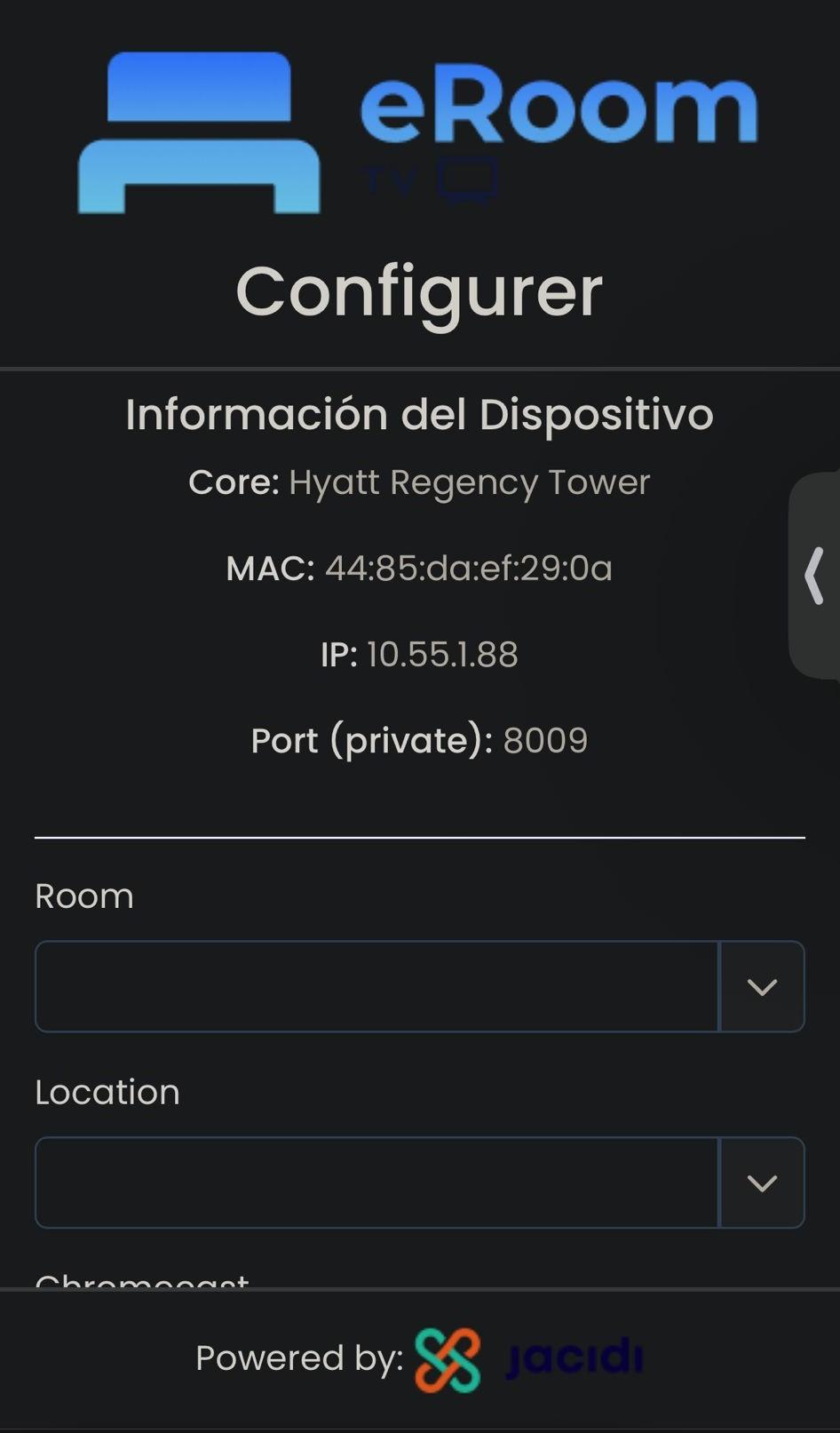
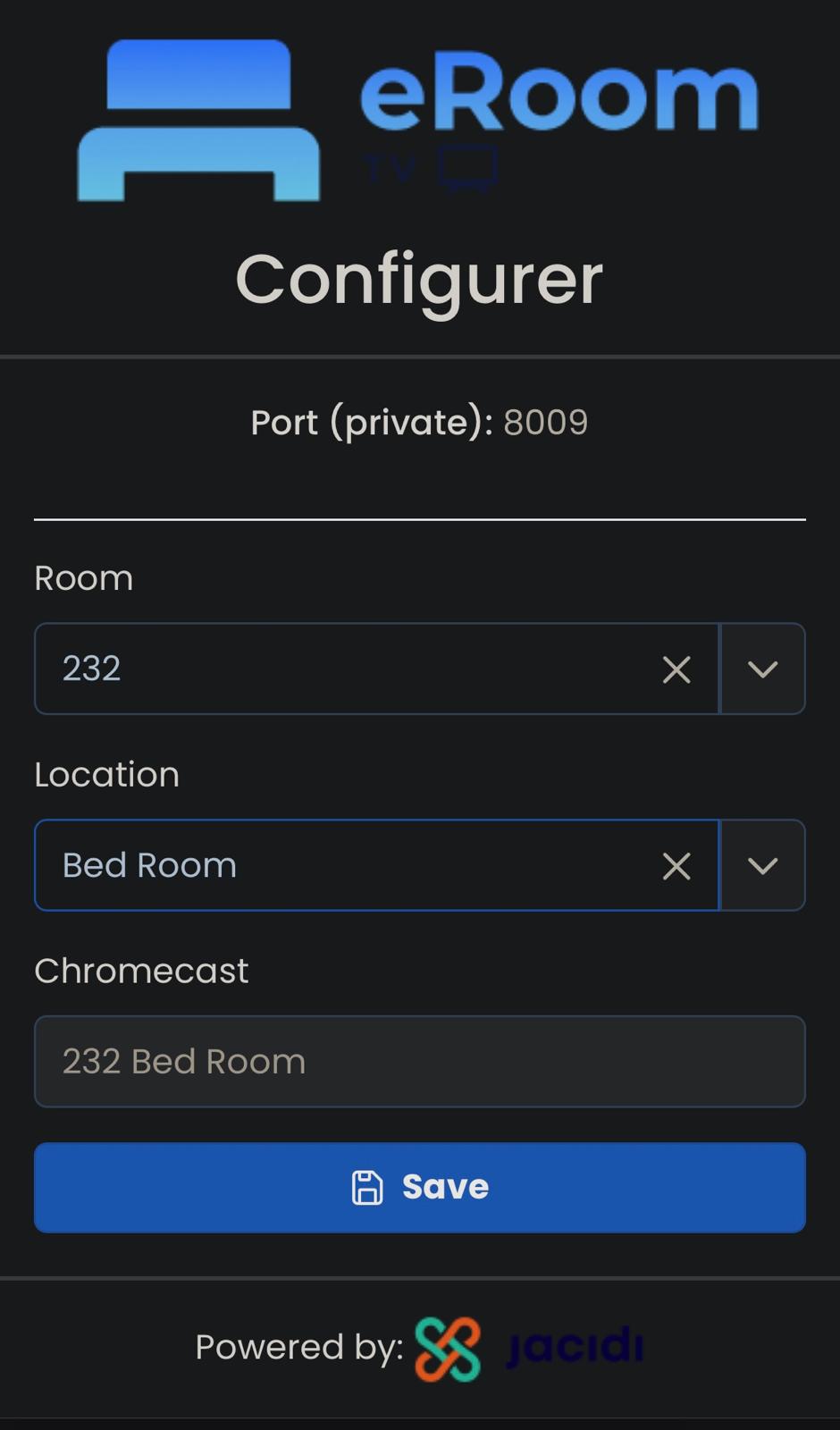
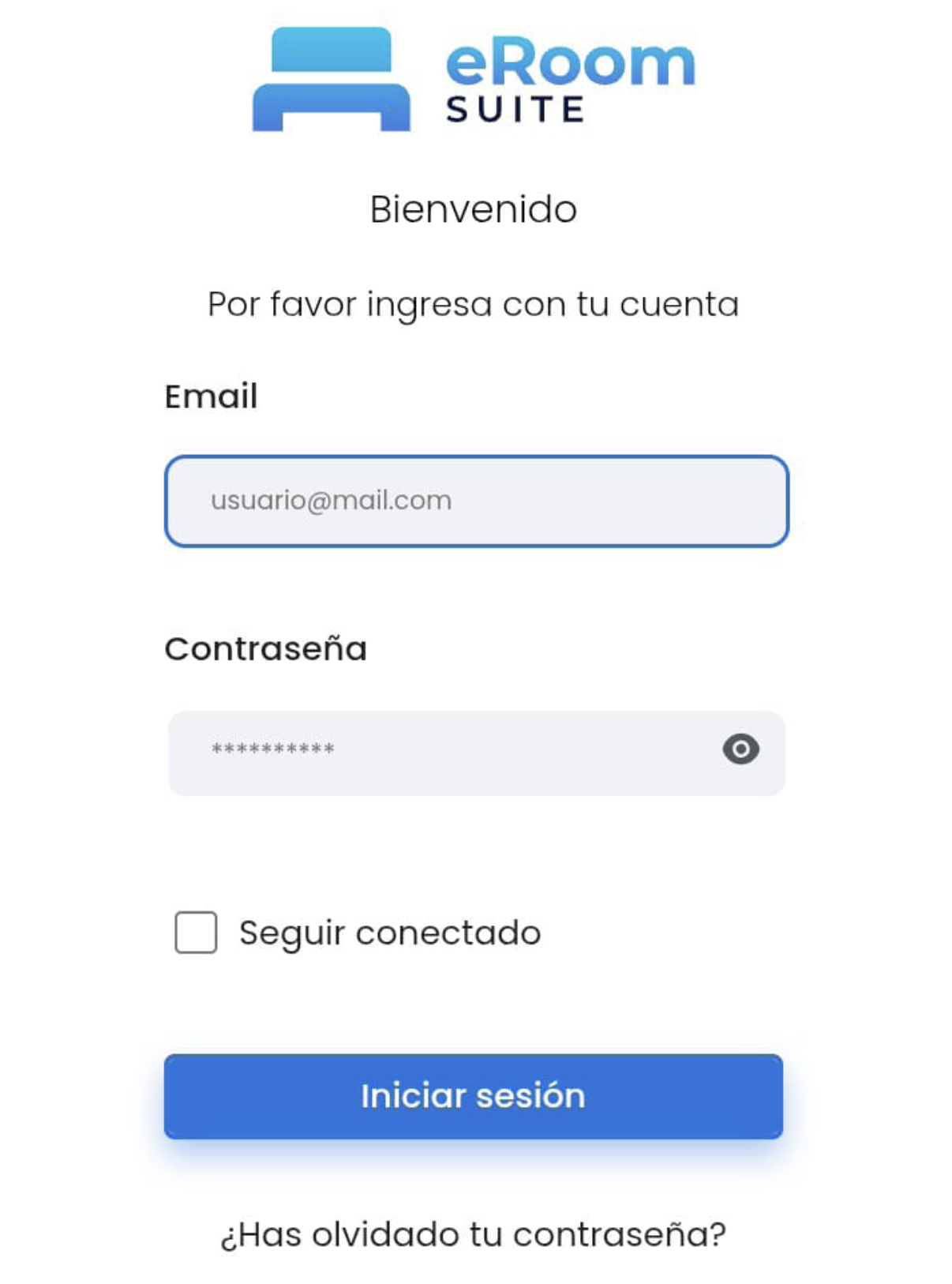
**Luego de escanear el correspondiente QR, y estando conectados desde nuestro dispositivo móvil a la red de "eRoom-Cast" nos vamos a encontrar con el sitio de configuración de dichos aparatos.**

[![image.png](https://books.jacidi.com/uploads/images/gallery/2026-03/scaled-1680-/ffoimage.png)](https://books.jacidi.com/uploads/images/gallery/2026-03/ffoimage.png)
[![image.png](https://books.jacidi.com/uploads/images/gallery/2026-03/scaled-1680-/txiimage.png)](https://books.jacidi.com/uploads/images/gallery/2026-03/txiimage.png)
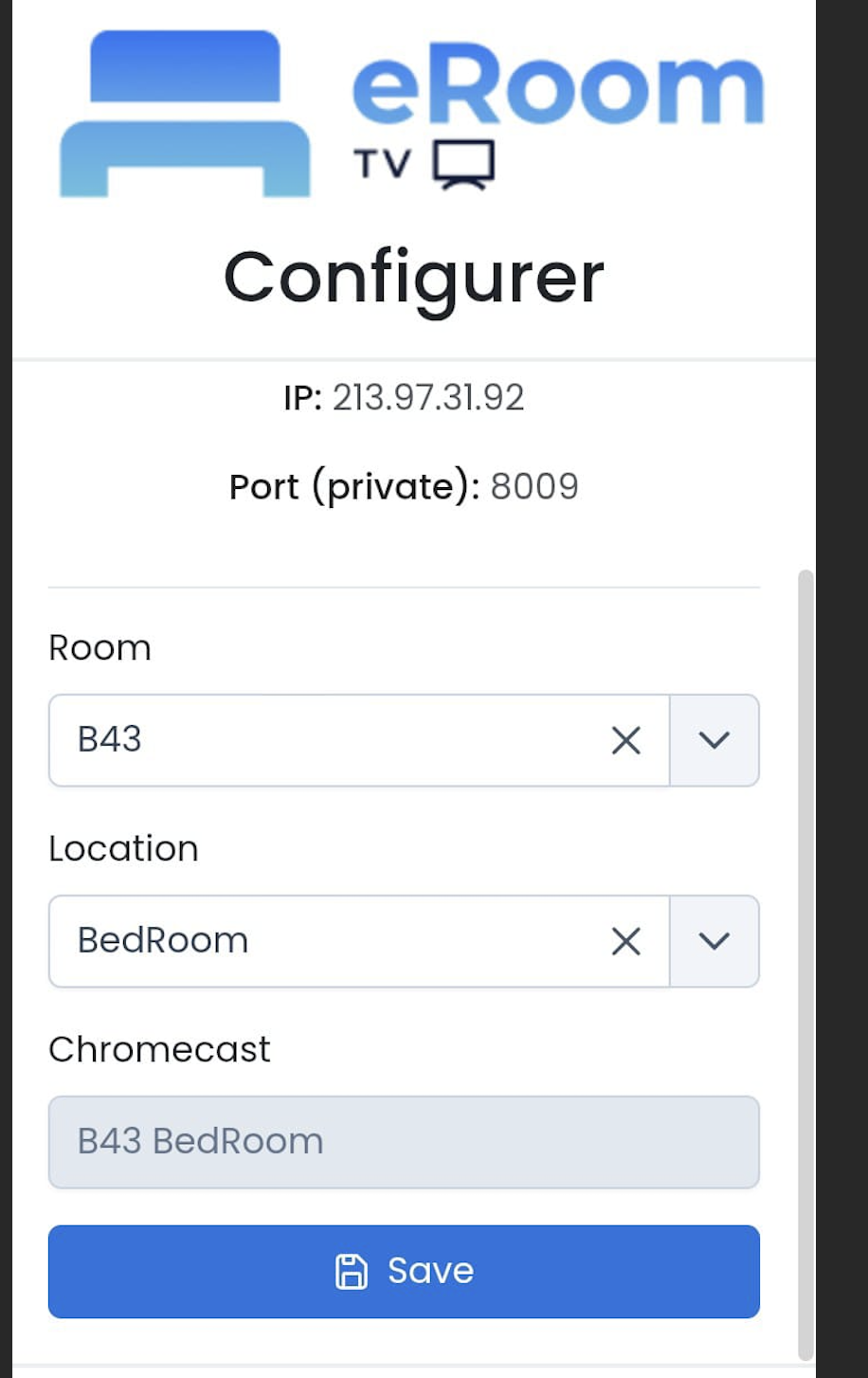
Al crear la habitación tendremos que crear un grupo de habitaciones, en nuestro caso utilizaremos "**BedRoom**".

<p class="callout info">Todas las habitaciones tienen que pertenecer a este mismo grupo -&gt; BedRoom</p>

Con esto lo tendremos configurado, y veremos la siguiente pantalla.

<p class="callout success">Pulsamos SAVE para guardar la configuración. </p>

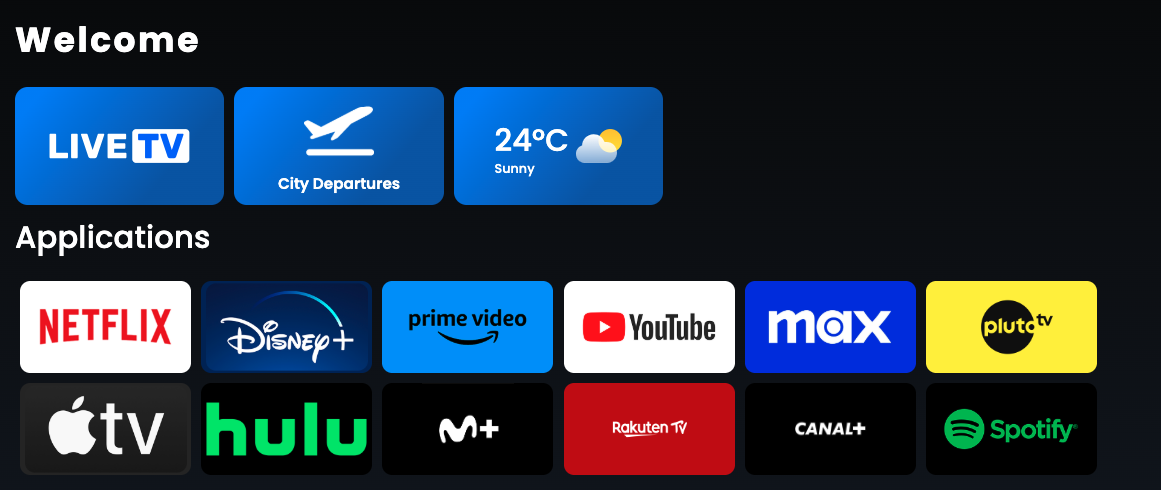
<p class="callout success">En cuestión de segundos la TV deberá mostrar la pantalla de reposo como la siguiente. (ES SOLO A MODO DE EJEMPLO)</p>

[![image.png](https://books.jacidi.com/uploads/images/gallery/2026-03/scaled-1680-/EwTimage.png)](https://books.jacidi.com/uploads/images/gallery/2026-03/EwTimage.png)

## Configuración del mando

- Entra en los ajustes de eRoomTV - Pulsa en el boton idioma, y con la lista de idiomas abierta pulsa la siguiente secuencia en el mando: 
    - **2 veces botón abajo** + **2 veces botón arriba** + **2 veces botón izquierda** + **2 veces botón derecha**
- Selecciona la última opción: Ajustes del sistema
- Selecciona Configurar Botones Remotos

[![image.png](https://books.jacidi.com/uploads/images/gallery/2026-03/scaled-1680-/hieimage.png)](https://books.jacidi.com/uploads/images/gallery/2026-03/hieimage.png)
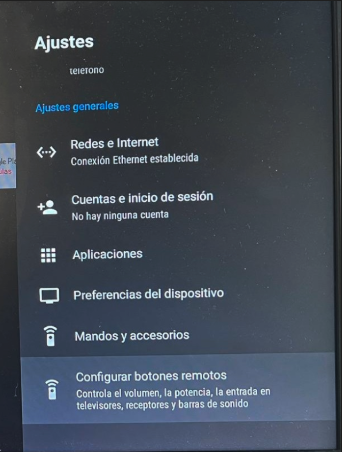
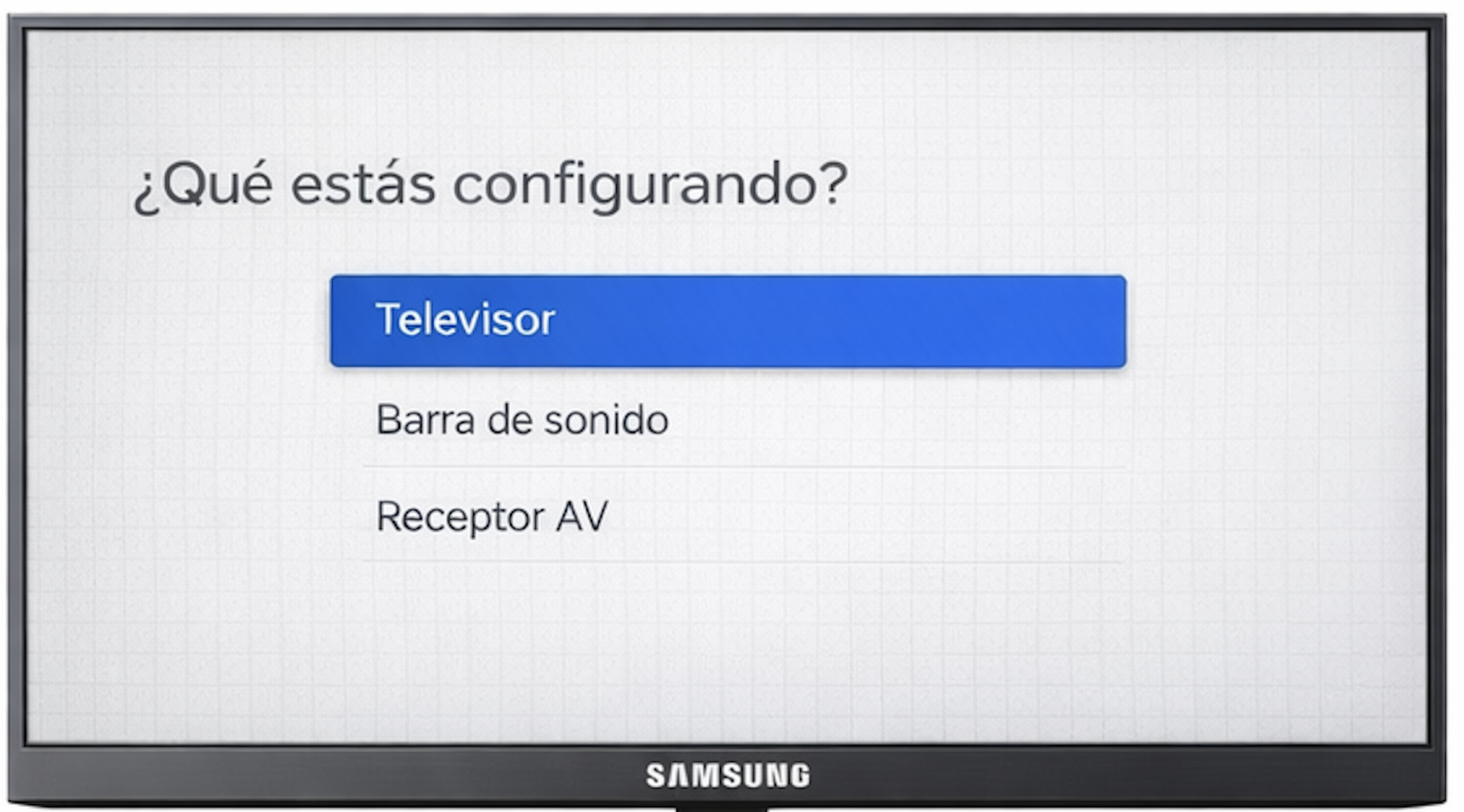
- - Le damos a **Añadir dispositivo.**

- - Opción de **Televisor.**

[![image.png](https://books.jacidi.com/uploads/images/gallery/2026-03/scaled-1680-/wdJimage.png)](https://books.jacidi.com/uploads/images/gallery/2026-03/wdJimage.png)
- - Se ha de escoger la marca del televisor.

[![image.png](https://books.jacidi.com/uploads/images/gallery/2026-03/scaled-1680-/nPoimage.png)](https://books.jacidi.com/uploads/images/gallery/2026-03/nPoimage.png)
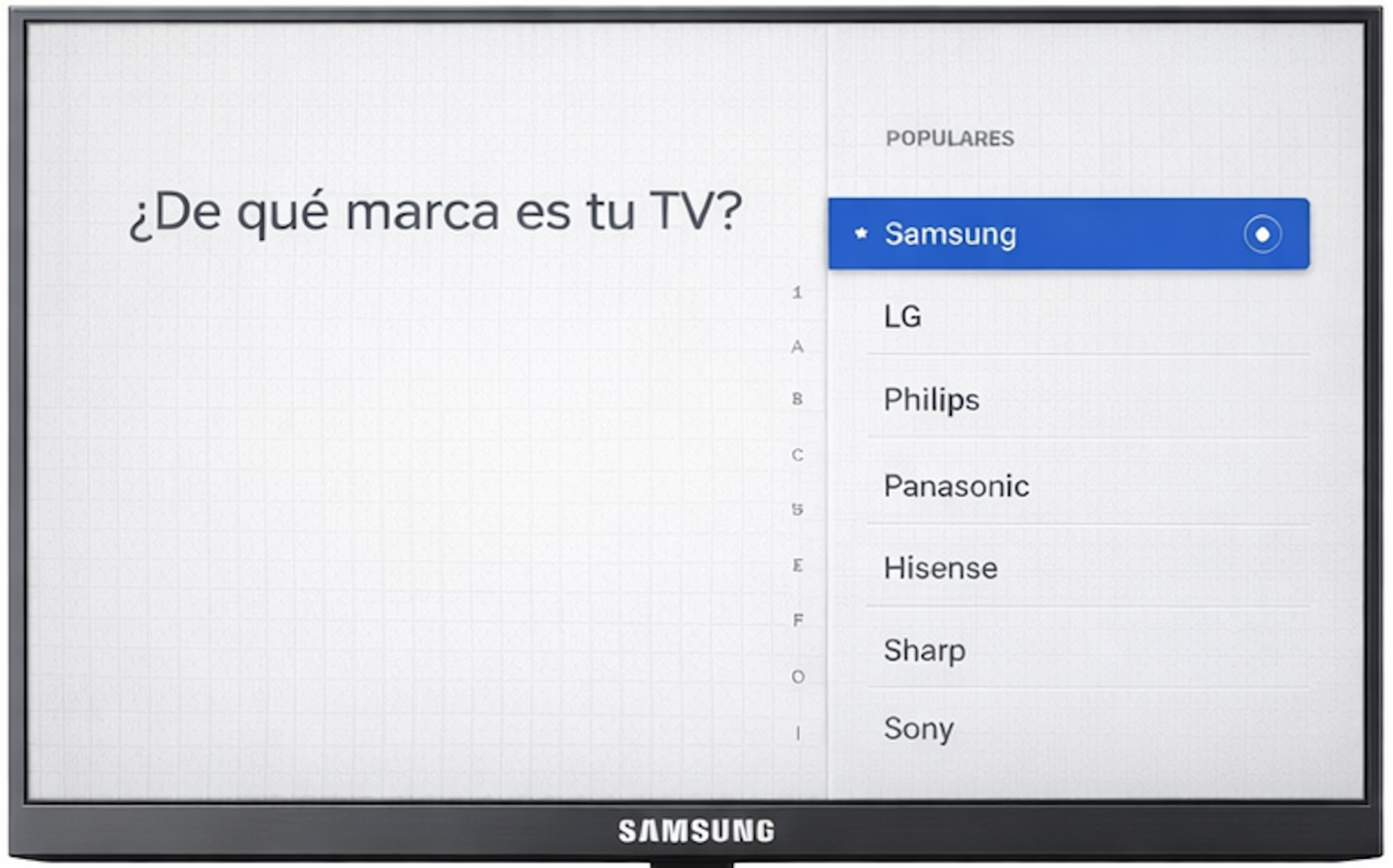
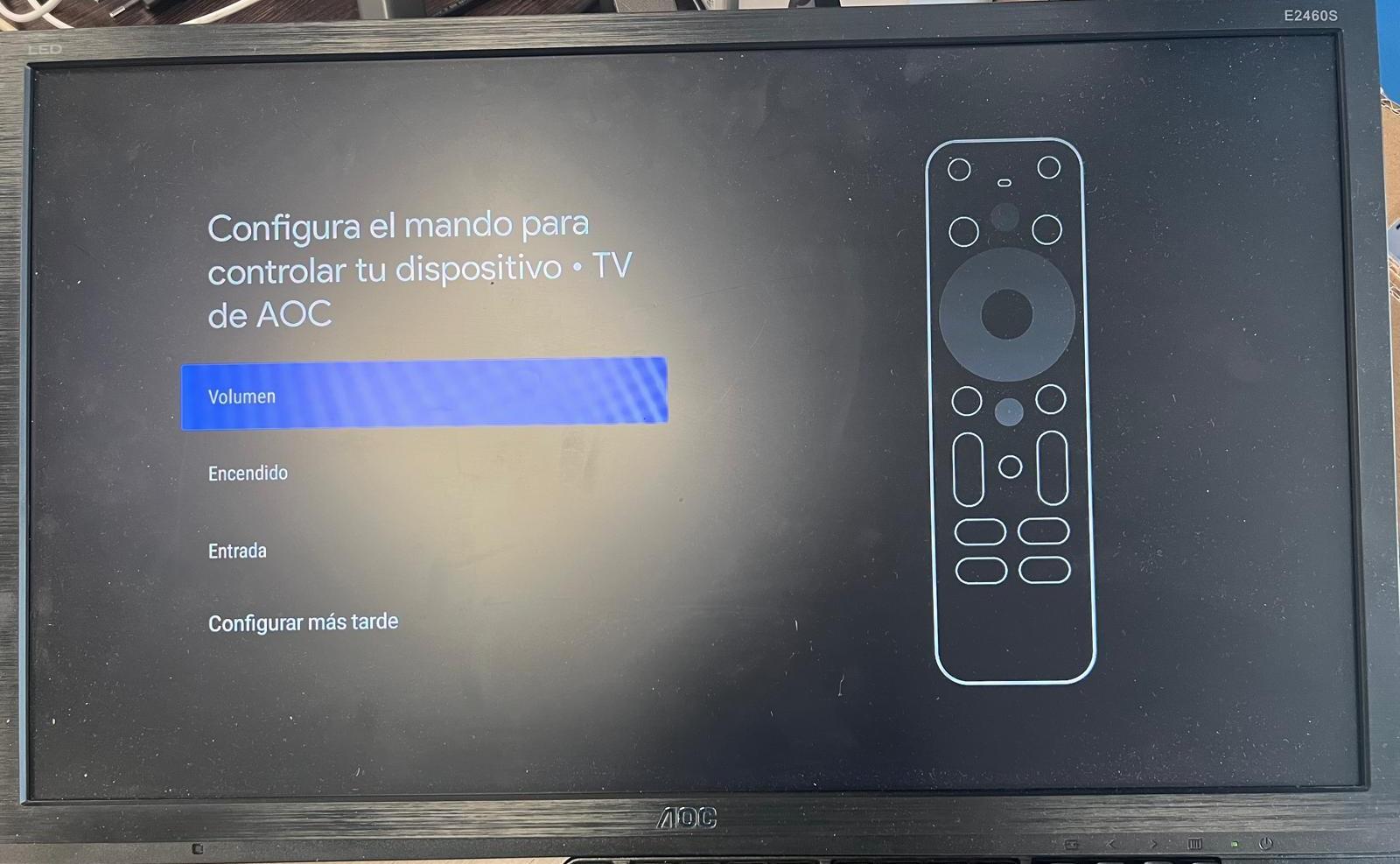
- - Configurar los dos primeros opciones **Volumen** y **Encendido**. ---
        
        ## ⚙️ Ajustar volumen del TV
        
        
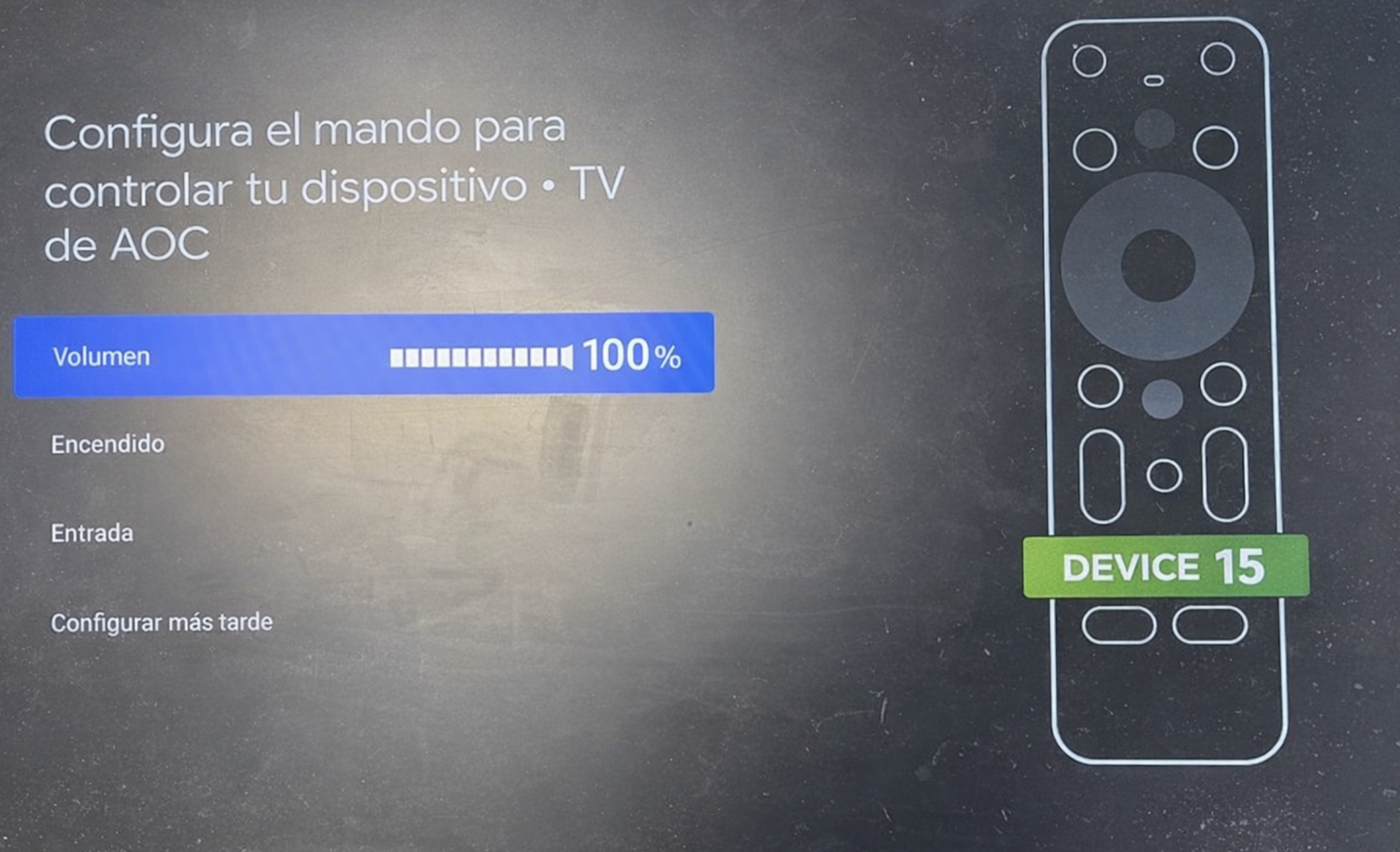
        1. Con el mando del TV, sube el volumen hasta:
            
            
            - **Nivel máximo (100%)**
        2. Verifica en pantalla que el volumen esté al máximo
        3. Mantener el volumen del TV fijo al **100%**
        4. Controlar el volumen únicamente desde el **mando del TV Box (nivel 15 recomendado)**
        
        ---
    - [![image.png](https://books.jacidi.com/uploads/images/gallery/2026-03/scaled-1680-/cgoimage.png)](https://books.jacidi.com/uploads/images/gallery/2026-03/cgoimage.png)
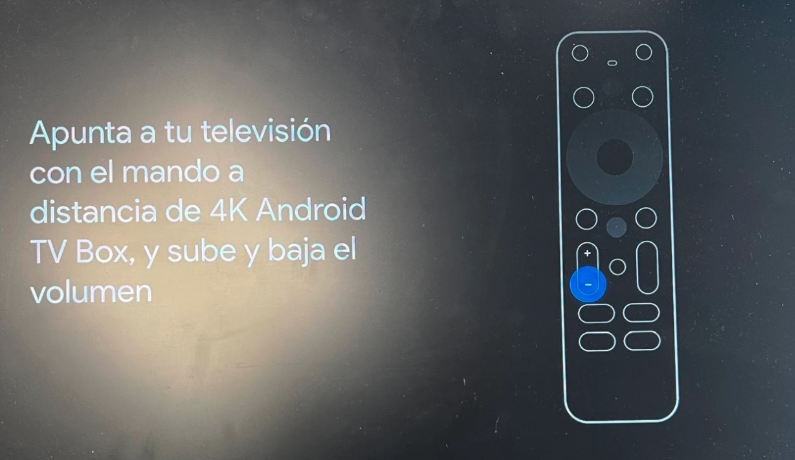
    - ## Configurar volumen en el dispositivo
        
        
        1. Toma el mando del **Tv Box**
        2. <span style="text-decoration: underline;">Ajusta el volumen a:</span>
            
            
            - **Nivel 15**
        
        📌 Este será el nivel estándar de operación para los Huéspedes.
        
        ---
        
        ---
        
        ---
        
        ## ✅ Verificamos
        
        
        - TV siempre en volumen máximo (100%)
        - Control de volumen centralizado en el dispositivo (por InfraRojo)
        - Buena experiencia para el Huesped.

[![image.png](https://books.jacidi.com/uploads/images/gallery/2026-03/scaled-1680-/a75image.png)](https://books.jacidi.com/uploads/images/gallery/2026-03/a75image.png)
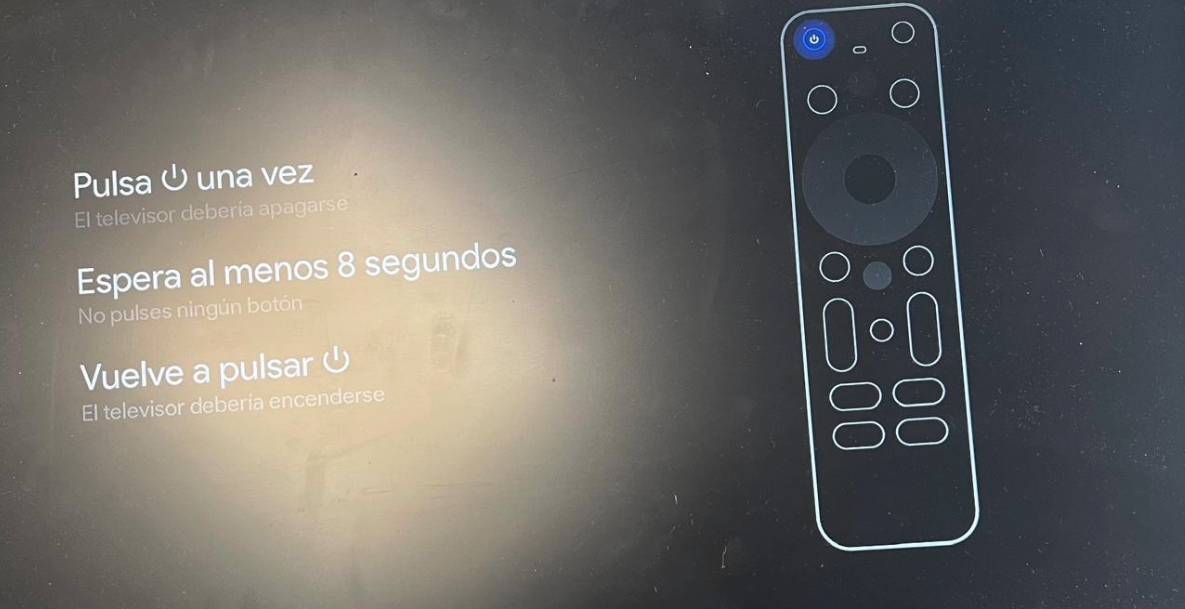
En la siguiente imagen, procedemos a configurar y comprobar el correspondiente funcionamiento del boton de **ENCENDIDO**.

[![image.png](https://books.jacidi.com/uploads/images/gallery/2026-03/scaled-1680-/HC6image.png)](https://books.jacidi.com/uploads/images/gallery/2026-03/HC6image.png)
[![image.png](https://books.jacidi.com/uploads/images/gallery/2026-03/scaled-1680-/Ib3image.png)](https://books.jacidi.com/uploads/images/gallery/2026-03/Ib3image.png)
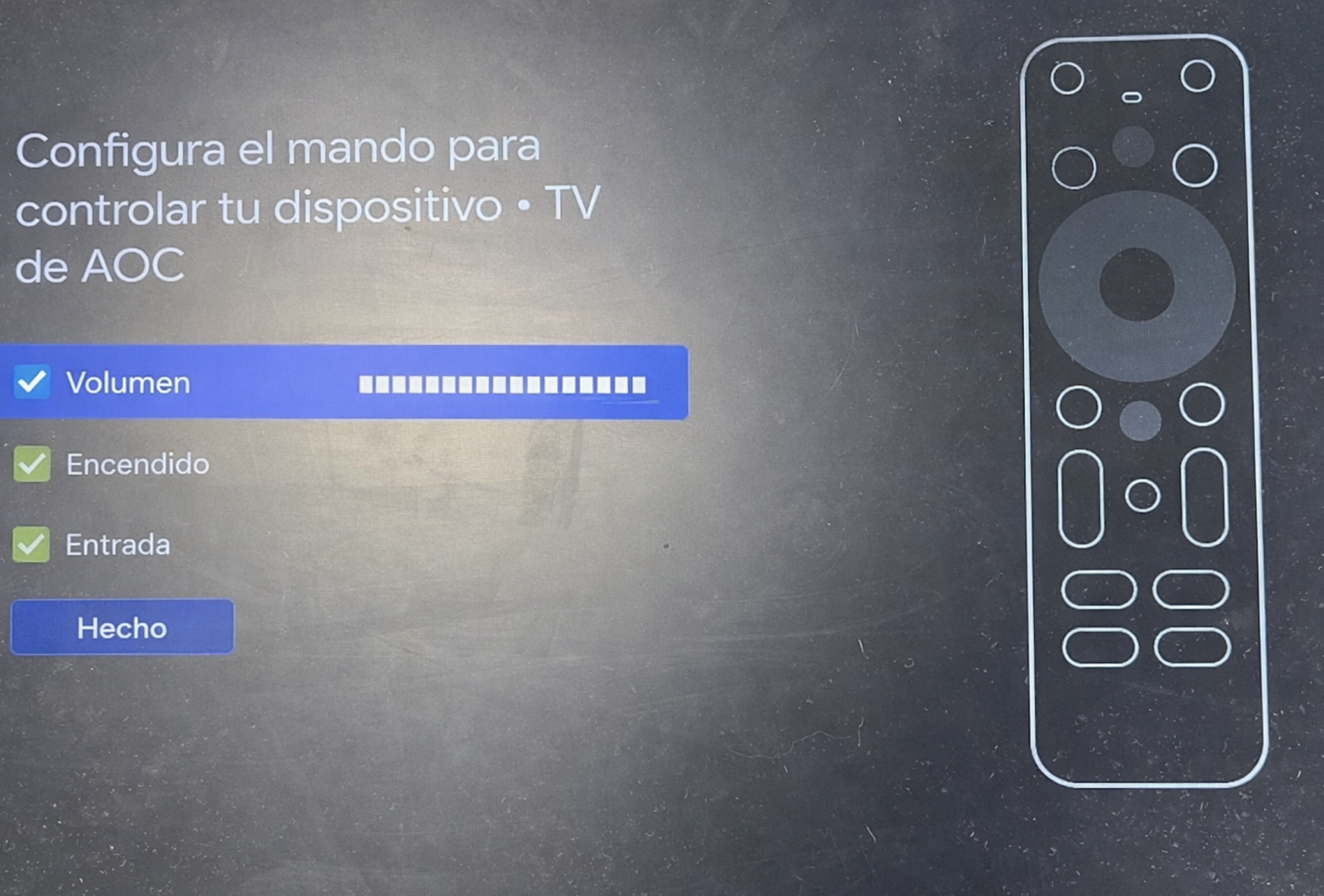
- - **Realizar la correspondiente prueba de quitar la energía a la Habitación, y volver a encender el TV y asegurarse que el mismo inicia por el puerto HDMI en el cual se encuentra conectado físicamente el TV Box.**

# Instalación y Configuración de eRoomTV Device -Duquesa Cardona-

## Instalación eRoom-Server

<p class="callout info">Antes de configurar los Chromecast asegurate de que eRoom-Server está instalado en el hotel y correctamente configurado.</p>

<p class="callout success">Ponte en contacto con soporte de eRoomSuite para realizar la comprobación, te ayudaremos a conectar debidamente el servidor. Puede pedir cita enviando un correo a <support@jacidi.com> o llamando al teléfono [+34 93 015 72 12](tel:+34930157212)</p>

## Configuración de la TV.

<p class="callout info">Esta configuración va ha variar según marca y modelo de la TV. </p>

<p class="callout info">Las siguientes imágenes son de una TV Samsung. </p>

- Dentro del menú de la TV, se tiene que desactivar las opciones de pantalla de inicio.
- Acceso al menú avanzado de la TV.

<p class="callout info">La combinación de botones para acceder al menú y los nombres de las opciones van a variar según marca y modelo de la TV.</p>

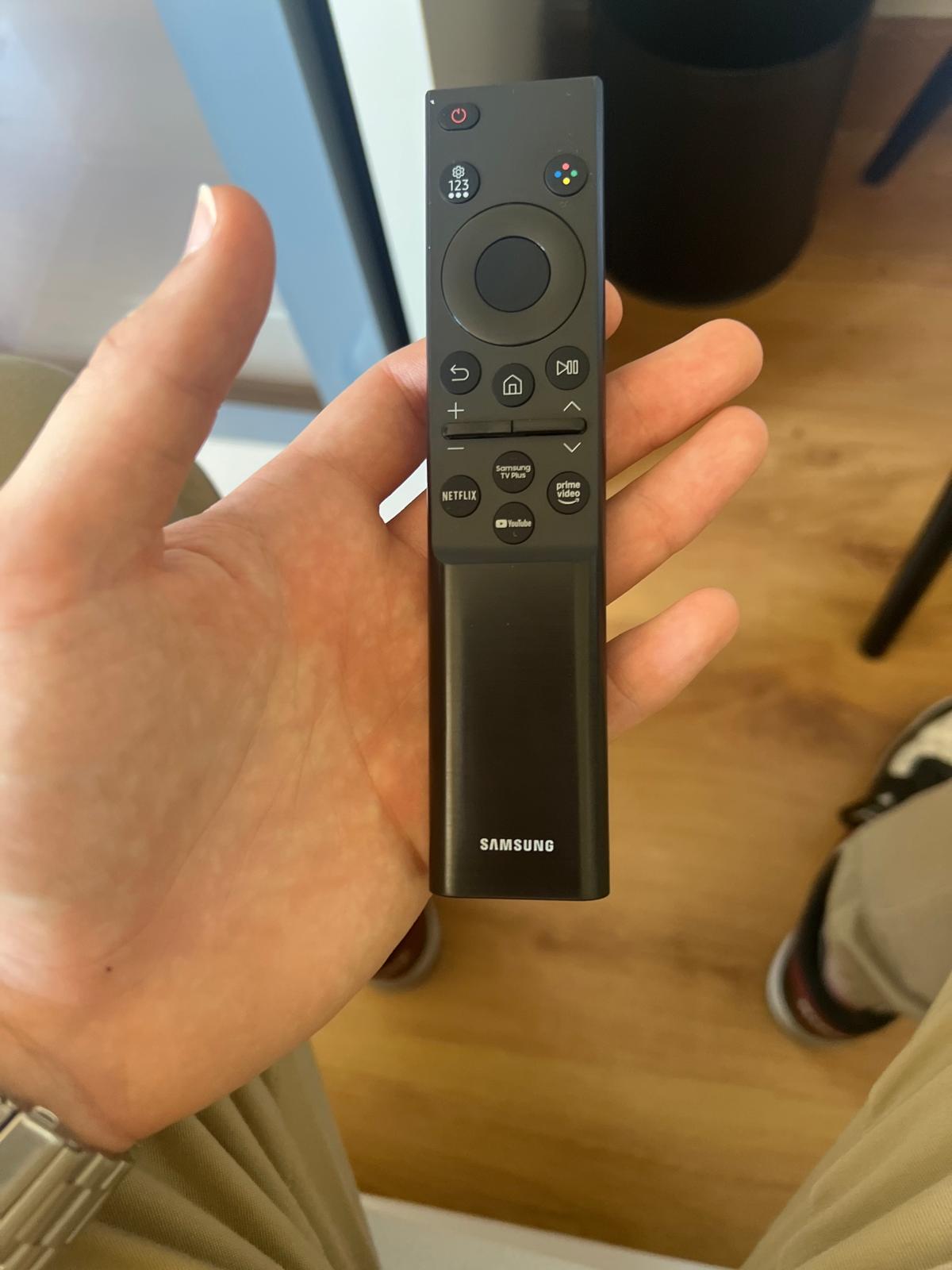
<table id="bkmrk-en-este-caso-la-comb" style="border-collapse: collapse; width: 100%; height: 524.115px;"><colgroup><col style="width: 49.881%;"></col><col style="width: 49.881%;"></col></colgroup><tbody><tr style="height: 477.448px;"><td style="height: 477.448px;">[![Imagen de WhatsApp 2025-07-29 a las 11.02.10_43688efd.jpg](https://books.jacidi.com/uploads/images/gallery/2025-07/scaled-1680-/imagen-de-whatsapp-2025-07-29-a-las-11-02-10-43688efd.jpg)](https://books.jacidi.com/uploads/images/gallery/2025-07/imagen-de-whatsapp-2025-07-29-a-las-11-02-10-43688efd.jpg)</td><td style="height: 477.448px;">[![IMG-20250728-WA0044.jpg](https://books.jacidi.com/uploads/images/gallery/2025-07/scaled-1680-/img-20250728-wa0044.jpg)](https://books.jacidi.com/uploads/images/gallery/2025-07/img-20250728-wa0044.jpg)

</td></tr><tr style="height: 46.6667px;"><td style="height: 46.6667px;">En este caso la combinación es botón Mute + Arriba + Abajo + botón central.</td><td style="height: 46.6667px;">Menú Avanzado</td></tr></tbody></table>

- Activar el modo **Hospitality**

[![image.png](https://books.jacidi.com/uploads/images/gallery/2026-03/scaled-1680-/od6image.png)](https://books.jacidi.com/uploads/images/gallery/2026-03/od6image.png)

- Desactivar Menú display
- Poner el HDMI donde se va a conectar el dispositivo como inicio al encender.

[![image.png](https://books.jacidi.com/uploads/images/gallery/2026-03/scaled-1680-/MViimage.png)](https://books.jacidi.com/uploads/images/gallery/2026-03/MViimage.png)

**Posterior a esos cambios se debe apagar el TV desde el mando.**

## Instalación del eRoomTV

- Conexión con transformador a toma de corriente

<p class="callout info">El eRoomTV estará encendido siempre que la toma de corriente esté activa</p>

- **Conectar el cable HDMI a un puerto disponible de la TV -Normalmente lo dejamos vinculado en el HDMI 1-**

<p class="callout info">Se ha de conectar al HDMI que se haya configurado en la configuración de la TV que se emita al encender la TV. </p>

## Configuración del eRoomTV

Una vez preconfigurado dispositivo, en la TV veremos un código QR que tendremos que escanear para seguir con la configuración.

[![IMG-20250728-WA0037.jpg](https://books.jacidi.com/uploads/images/gallery/2025-07/scaled-1680-/lC5img-20250728-wa0037.jpg)](https://books.jacidi.com/uploads/images/gallery/2025-07/lC5img-20250728-wa0037.jpg)

<p class="callout warning">Si no aparece el QR ponte en contacto con el centro de soporte de eRoomSuite </p>

**Luego de escanear el correspondiente QR, y estando conectados desde nuestro dispositivo móvil a la red de "eRoom-Cast" nos vamos a encontrar con el sitio de configuración de dichos aparatos.**

[![image.png](https://books.jacidi.com/uploads/images/gallery/2026-03/scaled-1680-/ffoimage.png)](https://books.jacidi.com/uploads/images/gallery/2026-03/ffoimage.png)

[![image.png](https://books.jacidi.com/uploads/images/gallery/2026-03/scaled-1680-/txiimage.png)](https://books.jacidi.com/uploads/images/gallery/2026-03/txiimage.png)

Al crear la habitación tendremos que crear un grupo de habitaciones, en nuestro caso utilizaremos "**BedRoom**".

<p class="callout info">Todas las habitaciones tienen que pertenecer a este mismo grupo -&gt; BedRoom</p>

Con esto lo tendremos configurado, y veremos la siguiente pantalla.

<p class="callout success">Pulsamos SAVE para guardar la configuración. </p>

<p class="callout success">En cuestión de segundos la TV deberá mostrar la pantalla de reposo como la siguiente. (ES SOLO A MODO DE EJEMPLO)</p>

[![image.png](https://books.jacidi.com/uploads/images/gallery/2026-03/scaled-1680-/EwTimage.png)](https://books.jacidi.com/uploads/images/gallery/2026-03/EwTimage.png)

## Configuración del mando

- Entra en los ajustes de eRoomTV - Pulsa en el boton idioma, y con la lista de idiomas abierta pulsa la siguiente secuencia en el mando: 
    - **2 veces botón abajo** + **2 veces botón arriba** + **2 veces botón izquierda** + **2 veces botón derecha**
- Selecciona la última opción: Ajustes del sistema
- Selecciona Configurar Botones Remotos

[![image.png](https://books.jacidi.com/uploads/images/gallery/2026-03/scaled-1680-/hieimage.png)](https://books.jacidi.com/uploads/images/gallery/2026-03/hieimage.png)

- - Le damos a **Añadir dispositivo.**

- - Opción de **Televisor.**

[![image.png](https://books.jacidi.com/uploads/images/gallery/2026-03/scaled-1680-/wdJimage.png)](https://books.jacidi.com/uploads/images/gallery/2026-03/wdJimage.png)

- - Se ha de escoger la marca del televisor.

[![image.png](https://books.jacidi.com/uploads/images/gallery/2026-03/scaled-1680-/nPoimage.png)](https://books.jacidi.com/uploads/images/gallery/2026-03/nPoimage.png)

- - Configurar los dos primeros opciones **Volumen** y **Encendido**. ---
        
        ## ⚙️ Ajustar volumen del TV
        
        
        1. Con el mando del TV, sube el volumen hasta:
            
            
            - **Nivel máximo (100%)**
        2. Verifica en pantalla que el volumen esté al máximo
        3. Mantener el volumen del TV fijo al **100%**
        4. Controlar el volumen únicamente desde el **mando del TV Box (nivel 15 recomendado)**
        
        ---
    - [![image.png](https://books.jacidi.com/uploads/images/gallery/2026-03/scaled-1680-/cgoimage.png)](https://books.jacidi.com/uploads/images/gallery/2026-03/cgoimage.png)

    - ## Configurar volumen en el dispositivo
        
        
        1. Toma el mando del **Tv Box**
        2. <span style="text-decoration: underline;">Ajusta el volumen a:</span>
            
            
            - **Nivel 15**
        
        📌 Este será el nivel estándar de operación para los Huéspedes.
        
        ---
        
        ---
        
        ---
        
        ## ✅ Verificamos
        
        
        - TV siempre en volumen máximo (100%)
        - Control de volumen centralizado en el dispositivo (por InfraRojo)
        - Buena experiencia para el Huesped.

[![image.png](https://books.jacidi.com/uploads/images/gallery/2026-03/scaled-1680-/a75image.png)](https://books.jacidi.com/uploads/images/gallery/2026-03/a75image.png)

En la siguiente imagen, procedemos a configurar y comprobar el correspondiente funcionamiento del boton de **ENCENDIDO**.

[![image.png](https://books.jacidi.com/uploads/images/gallery/2026-03/scaled-1680-/HC6image.png)](https://books.jacidi.com/uploads/images/gallery/2026-03/HC6image.png)

[![image.png](https://books.jacidi.com/uploads/images/gallery/2026-03/scaled-1680-/Ib3image.png)](https://books.jacidi.com/uploads/images/gallery/2026-03/Ib3image.png)

- - **Realizar la correspondiente prueba de quitar la energía a la Habitación, y volver a encender el TV y asegurarse que el mismo inicia por el puerto HDMI en el cual se encuentra conectado físicamente el TV Box.**

# Manual Instalación Hotel Globales Tamaimo Tropical

## Instalación del dispositivo eRoom-TV

Quedo establecido en la visita al hotel conjunta con Jefes de mantenimiento, equipo de IT de Globales y eRoomSuites - Jacidi.


## Manual de configuración TVs

<p class="callout info">Esta configuración va ha variar según marca y modelo de la TV. </p>

### TVs marca Samsung:

- Para configurar que la TV encienda por el HDMI donde se ha conectado el dispositivo eRoom-TV. Hay que ir a un menu oculto.
- Pongo unas instrucciones y una imagen con la secuencia de botones.

[![ChatGPT Image 6 mar 2026, 12_06_04.png](https://books.jacidi.com/uploads/images/gallery/2026-03/scaled-1680-/chatgpt-image-6-mar-2026-12-06-04.png)](https://books.jacidi.com/uploads/images/gallery/2026-03/chatgpt-image-6-mar-2026-12-06-04.png)

### 1.Dentro del menú, acceder al menú de control

Dentro del menú técnico:

1. Selecciona **Control**
2. Entra en **Hotel Option / Hospitality**

---

### 2.Configurar la fuente de encendido

Busca la opción:

**Power On Source**

Selecciona la entrada deseada, por ejemplo:

**HDMI1 / DVI**

De esta forma, la TV **se encenderá siempre en la entrada HDMI seleccionada**.

<p class="callout info">Se Añado imagen de la TV Samsung que configure en el hotel</p>

[![WhatsApp Image 2026-03-05 at 16.40.43 (2).jpeg](https://books.jacidi.com/uploads/images/gallery/2026-03/scaled-1680-/whatsapp-image-2026-03-05-at-16-40-43-2.jpeg)](https://books.jacidi.com/uploads/images/gallery/2026-03/whatsapp-image-2026-03-05-at-16-40-43-2.jpeg)

- Para salir del menú dale a botón de apagado del mando.

### TVs marca LG:

<p class="callout info">Esta configuración va ha variar modelo de la TV. </p>

- Para configurar que la TV encienda por el HDMI donde se ha conectado el dispositivo eRoom-TV. Hay que ir a un menu oculto.
- Pongo unas instrucciones y una imagen con la secuencia de botones.

[![Menu oculto LG.jpeg](https://books.jacidi.com/uploads/images/gallery/2026-03/scaled-1680-/menu-oculto-lg.jpeg)](https://books.jacidi.com/uploads/images/gallery/2026-03/menu-oculto-lg.jpeg)

### Configuración dentro del menú

Una vez dentro del menú:

### 1. Entrar en Hotel Mode

Selecciona:

**LG Hotel Mode Setup**

[![WhatsApp Image 2026-03-05 at 16.40.43.jpeg](https://books.jacidi.com/uploads/images/gallery/2026-03/scaled-1680-/whatsapp-image-2026-03-05-at-16-40-43.jpeg)](https://books.jacidi.com/uploads/images/gallery/2026-03/whatsapp-image-2026-03-05-at-16-40-43.jpeg)

---

### 2. Activar el encendido por defecto

Busca la opción:

**Power On Default**

Configúrala en:

**Yes**

---

### 3. Seleccionar la entrada de inicio

En el apartado:

**Input Source**

Selecciona:

**HDMI1 (DONDE ESTE CONECTADO EL DISPOSITIVO)**

[![WhatsApp Image 2026-03-05 at 16.40.42.jpeg](https://books.jacidi.com/uploads/images/gallery/2026-03/scaled-1680-/whatsapp-image-2026-03-05-at-16-40-42.jpeg)](https://books.jacidi.com/uploads/images/gallery/2026-03/whatsapp-image-2026-03-05-at-16-40-42.jpeg)

### TVs marca Grunding:

Las TV Grunding tiene activada una opción interna llamada **Last Source Memory** o **Power On Source: Last**.

Explicación:

1. La televisión **guarda la última fuente utilizada** en la memoria.
2. Al volver a encenderla, carga esa fuente automáticamente.

Esto suele funcionar incluso si:

- se apaga con el mando
- se desenchufa de la corriente
- hay un corte eléctrico

Porque la información se guarda en **memoria no volátil (EEPROM)**.

<p class="callout info">Con el mando de la TV hay que cambiar al HDMI donde este conectado el dispositivo.</p>

## Configuración del dispositivo eRoom-TV

Una vez conectado el cable HDMI en la TV y en el dispositivo eRoomTV, conectado el cable de red al eRoomTV al puerto LAN4 de la ONT, y conectado el cable de alimentación. Se inicializara el sistema de eRoomTV en ese dispositivo. En la TV veremos un código QR que tendremos que escanear para seguir con la configuración.

[![IMG-20250728-WA0037.jpg](https://books.jacidi.com/uploads/images/gallery/2025-07/scaled-1680-/lC5img-20250728-wa0037.jpg)](https://books.jacidi.com/uploads/images/gallery/2025-07/lC5img-20250728-wa0037.jpg)

<p class="callout warning">Si no aparece el QR o al escanear no aparece la pagina, ponte en contacto con el centro de soporte de eRoomSuite. Enviando un correo a <support@jacidi.com> o llamando al teléfono [+34 93 015 72 12](tel:+34%2093%20015%2072%2012)</p>

<table border="1" id="bkmrk-una-vez-escaneado-no" style="width: 100%;"><colgroup><col style="width: 53.5139%;"></col><col style="width: 46.4753%;"></col></colgroup><tbody><tr><td>[![IMG-20250728-WA0036.jpg](https://books.jacidi.com/uploads/images/gallery/2025-07/scaled-1680-/img-20250728-wa0036.jpg)](https://books.jacidi.com/uploads/images/gallery/2025-07/img-20250728-wa0036.jpg)

</td><td>[![IMG-20250728-WA0040.jpg](https://books.jacidi.com/uploads/images/gallery/2025-07/scaled-1680-/HdCimg-20250728-wa0040.jpg)](https://books.jacidi.com/uploads/images/gallery/2025-07/HdCimg-20250728-wa0040.jpg)

</td></tr><tr><td>Una vez escaneado nos lleva a la página web y tendremos que hacer loggin con las credenciales de administrador que se le hayan suministrado.

</td><td>Aquí debe introducir en Habitación (Room), el numero de habitación donde se encuentre instalando el dispositivo eRoomTV.</td></tr></tbody></table>

<p class="callout success">Pulsamos SAVE para guardar la configuración. </p>

Ejemplo:

[![WhatsApp Image 2026-03-06 at 14.03.36.jpeg](https://books.jacidi.com/uploads/images/gallery/2026-03/scaled-1680-/whatsapp-image-2026-03-06-at-14-03-36.jpeg)](https://books.jacidi.com/uploads/images/gallery/2026-03/whatsapp-image-2026-03-06-at-14-03-36.jpeg)

## Configuración del mando y cambiar horario

- Para acceder a los ajustes del dispositivo hay que entrar a la opción de idiomas del menú principal. Cuando estemos dentro se tendrá de hacer un secuencia de botones con el mando del dispositivo.
- La secuencia es la siguiente **2 veces botón abajo** + **2 veces botón arriba** + **2 veces botón izquierda** + **2 veces botón derecha**.
- Ir hasta la ultima opción que es **Ajustes del Sistema.**

### Cambio de Horario del dispositivo:

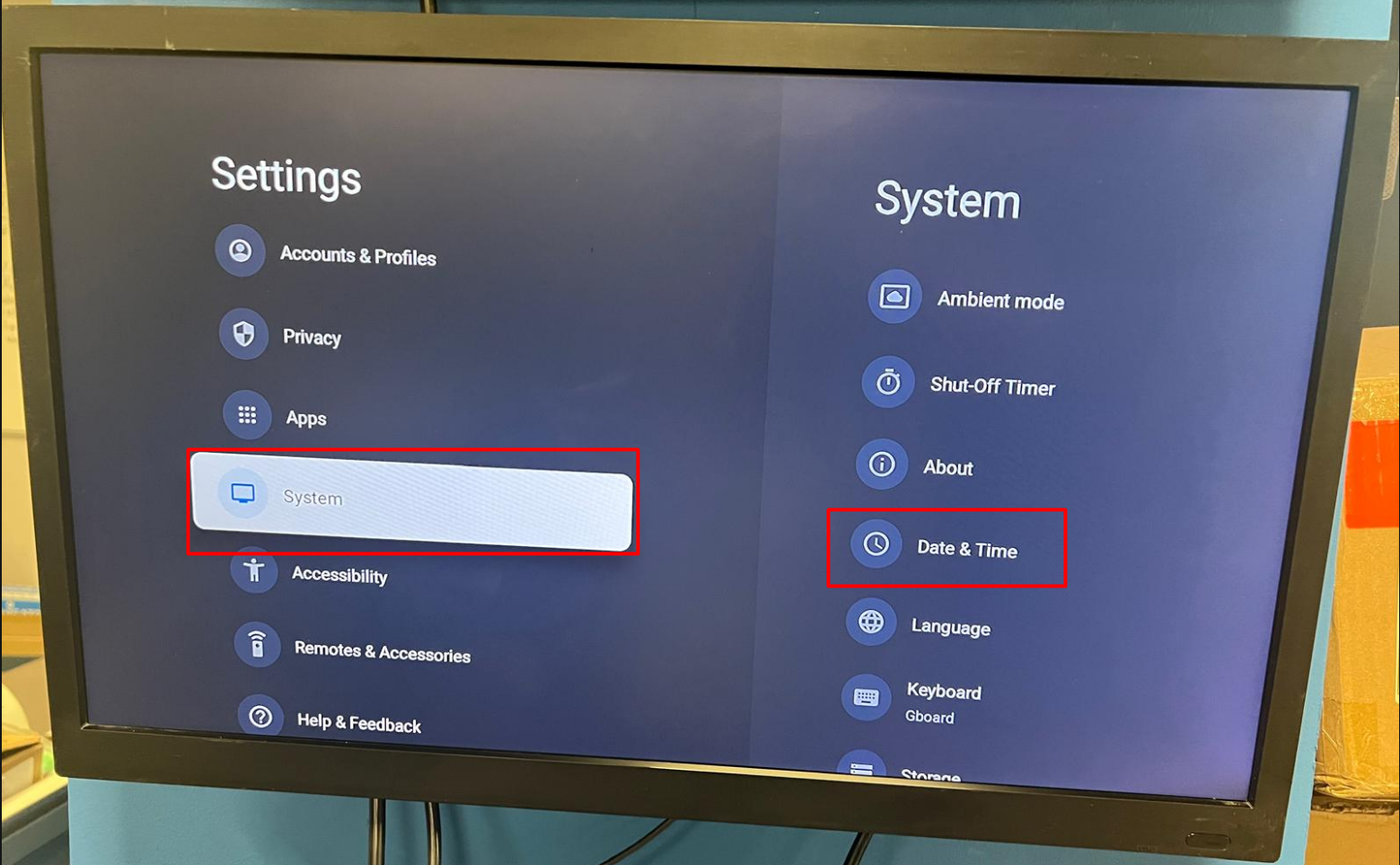
- Dentro de Ajustes del Sistema vamos a **System,** y dentro de System a **Date and Time.**

[![image.png](https://books.jacidi.com/uploads/images/gallery/2026-03/scaled-1680-/image.png)](https://books.jacidi.com/uploads/images/gallery/2026-03/image.png)
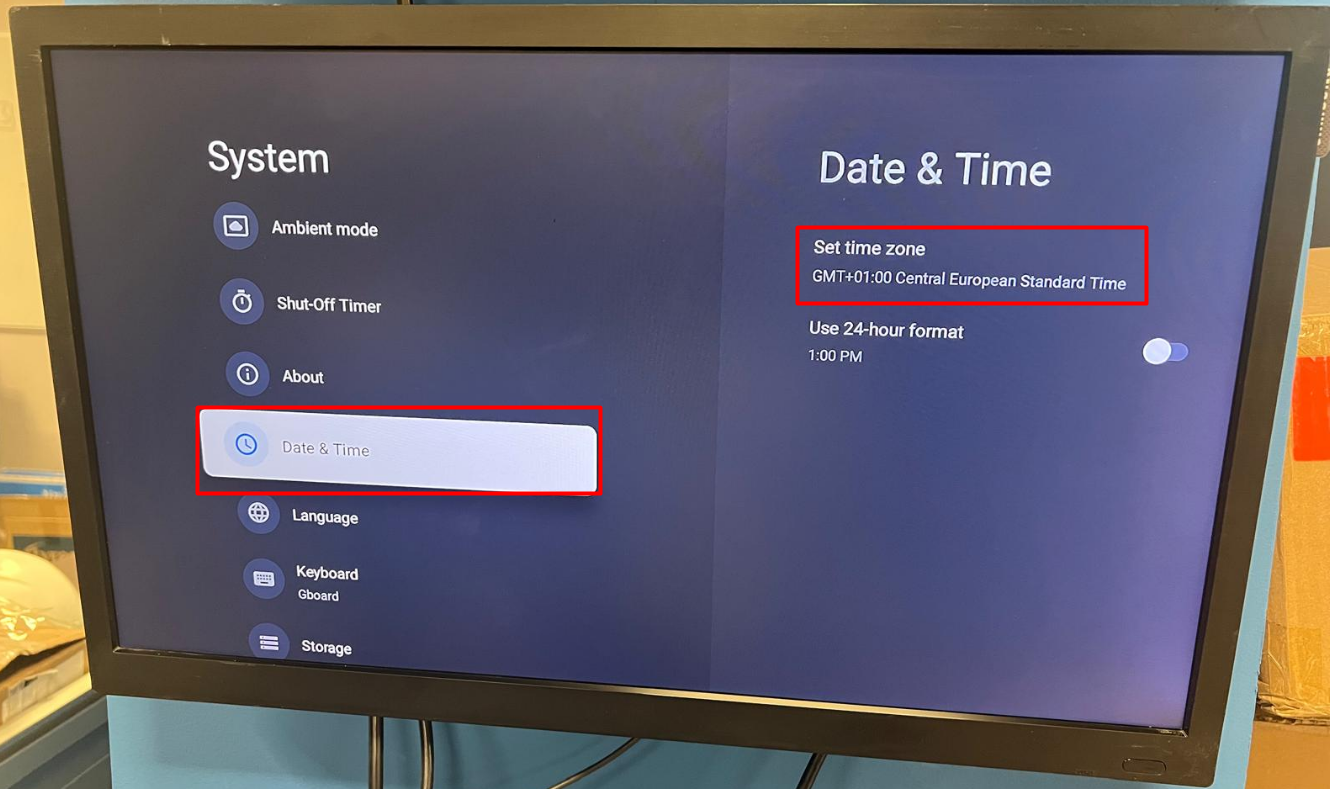
- Dentro de **Date and Time** vamos a **Set time zone.**

[![image.png](https://books.jacidi.com/uploads/images/gallery/2026-03/scaled-1680-/ywDimage.png)](https://books.jacidi.com/uploads/images/gallery/2026-03/ywDimage.png)
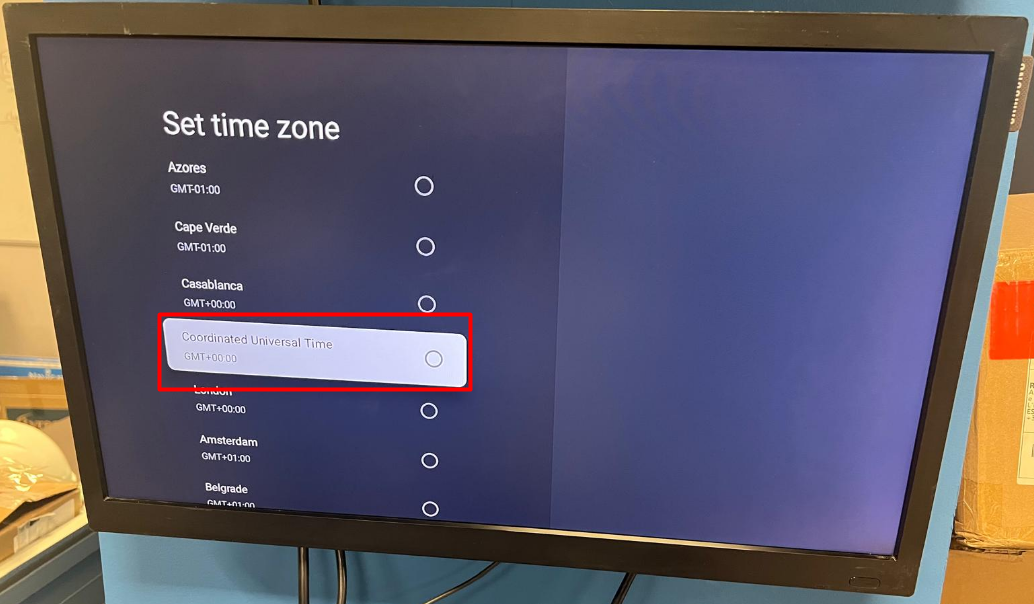
- Buscamos el **GMT+00:00 Coordinated Universal Time.**

[![image.png](https://books.jacidi.com/uploads/images/gallery/2026-03/scaled-1680-/Kjwimage.png)](https://books.jacidi.com/uploads/images/gallery/2026-03/Kjwimage.png)
### Configuración del mando:

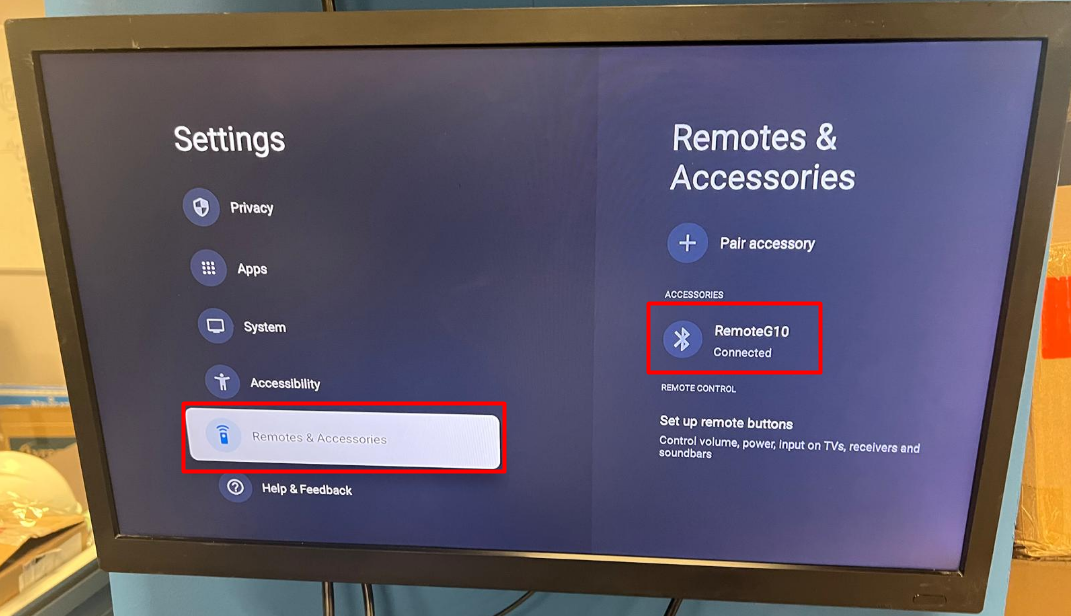
- Dentro de **Settings** ir al apartado **Remotes and Accessories.**
- Revisamos que el mando este conectado por bluetooth. **(RemoteG10 Connected)**

[![image.png](https://books.jacidi.com/uploads/images/gallery/2026-03/scaled-1680-/jMuimage.png)](https://books.jacidi.com/uploads/images/gallery/2026-03/jMuimage.png)
- Presionamos en **Set up remote buttons.**

[![image.png](https://books.jacidi.com/uploads/images/gallery/2026-03/scaled-1680-/NWtimage.png)](https://books.jacidi.com/uploads/images/gallery/2026-03/NWtimage.png)
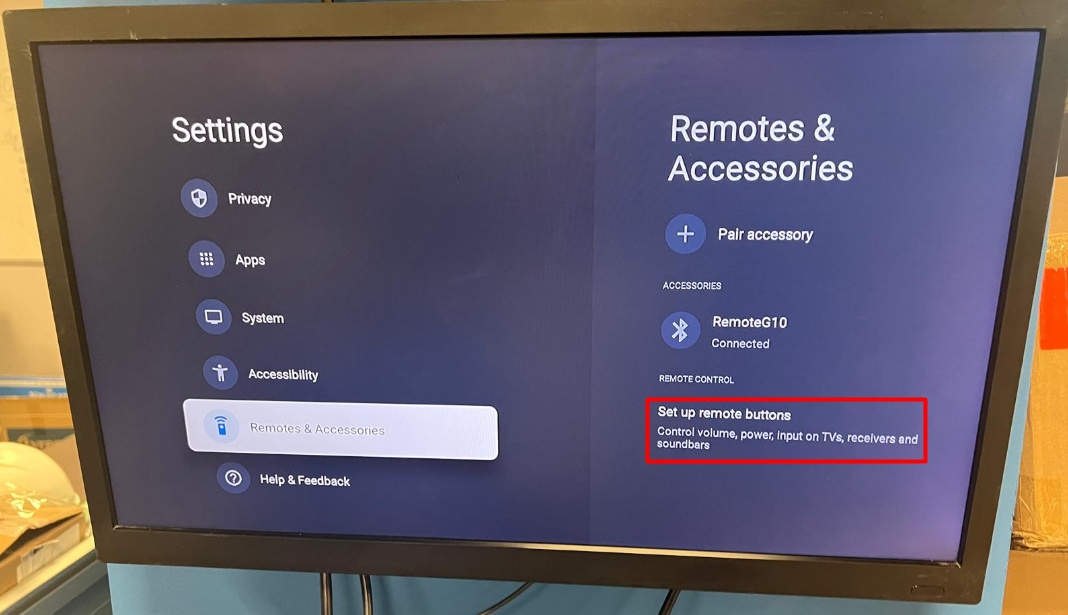
- Opción de **Televisor.**

[![IMG-20250729-WA0010.jpg](https://books.jacidi.com/uploads/images/gallery/2025-07/scaled-1680-/iTnimg-20250729-wa0010.jpg)](https://books.jacidi.com/uploads/images/gallery/2025-07/iTnimg-20250729-wa0010.jpg)
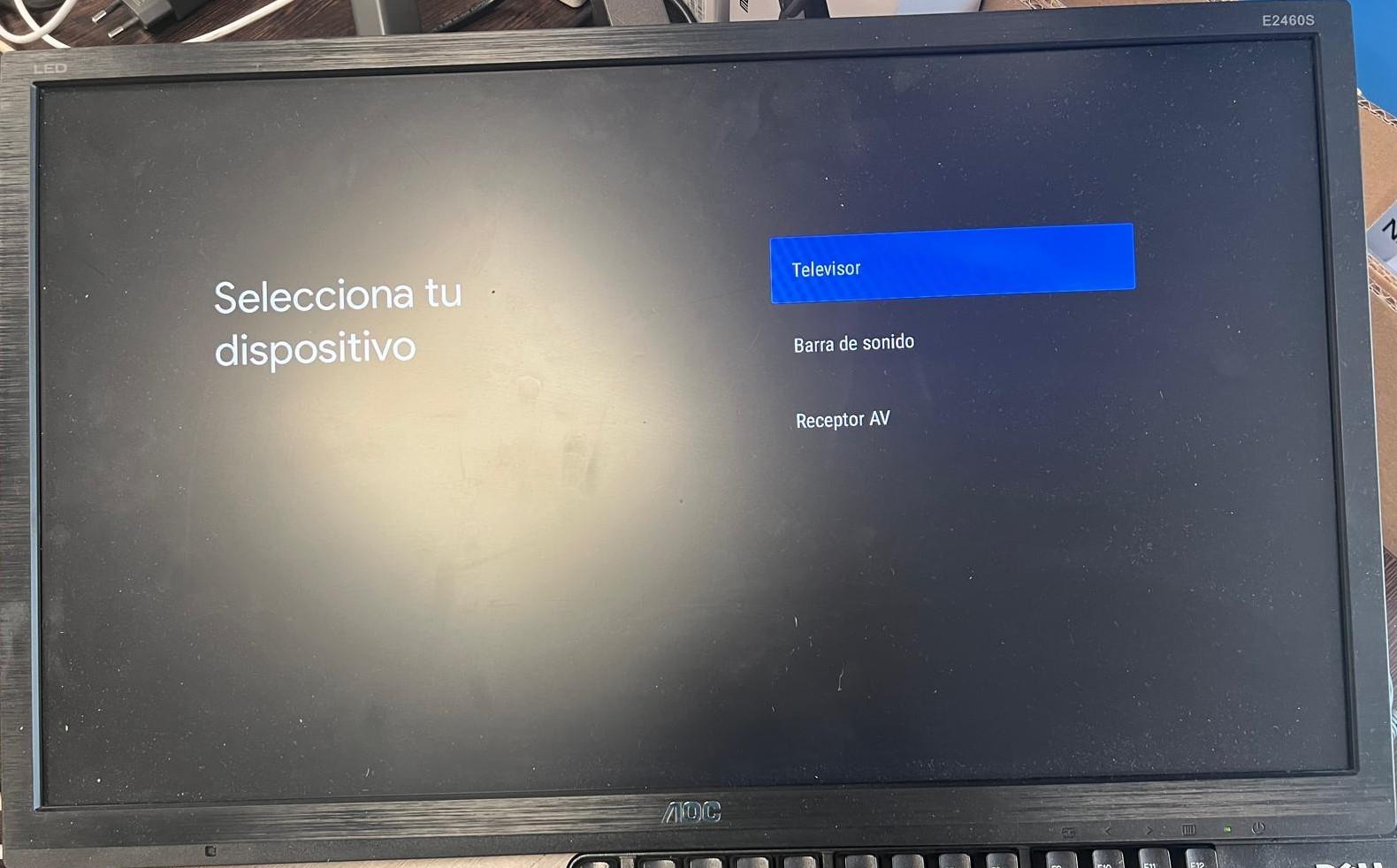
- Se ha de escoger la marca del televisor.

[![IMG-20250729-WA0007.jpg](https://books.jacidi.com/uploads/images/gallery/2025-07/scaled-1680-/jq9img-20250729-wa0007.jpg)](https://books.jacidi.com/uploads/images/gallery/2025-07/jq9img-20250729-wa0007.jpg)
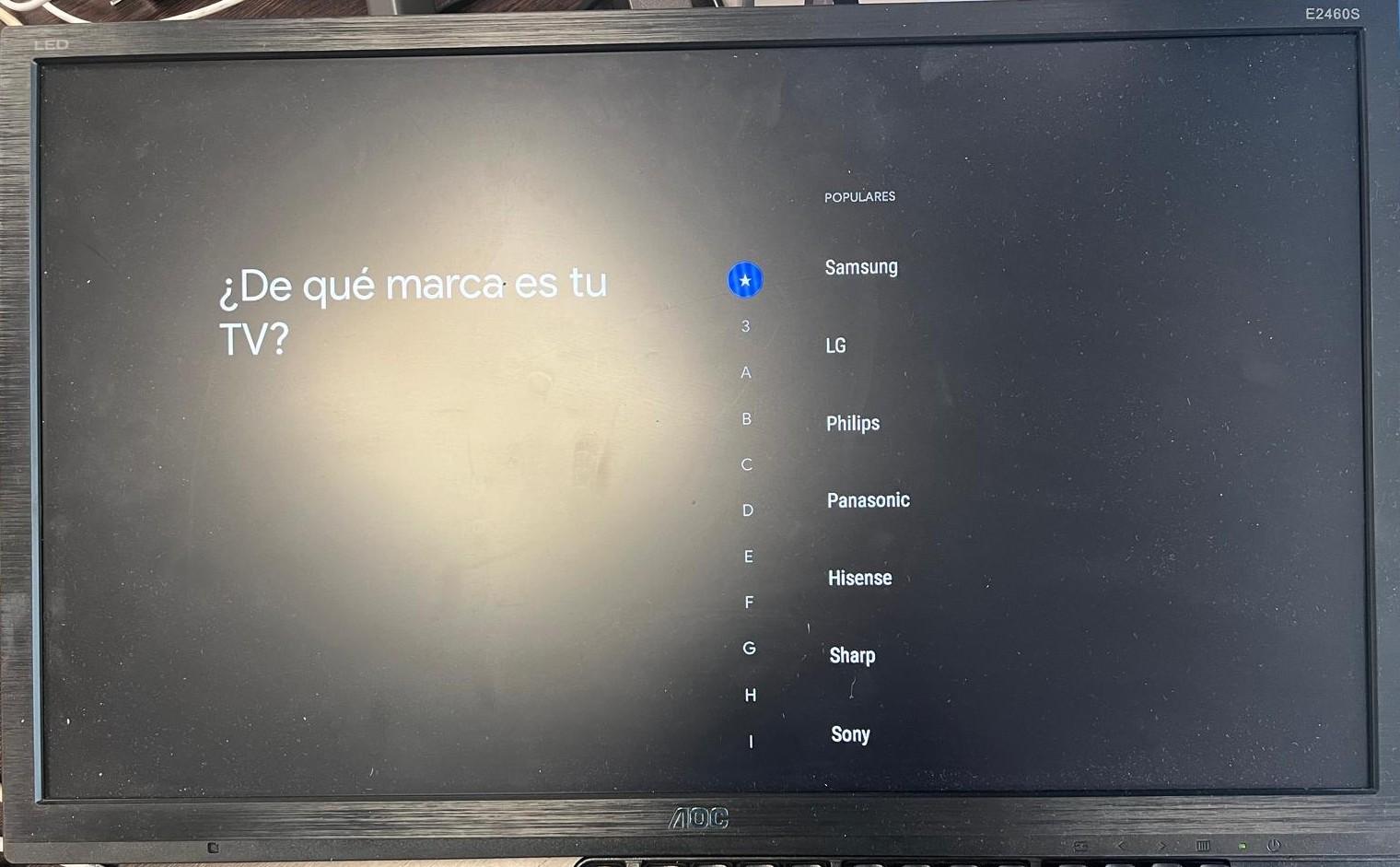
- Configurar los dos primeros opciones **Volumen** y **Encendido**.

<p class="callout warning">Muy importante antes de configurar el mando hay que subir al máximo el volumen del dispositivo eRoomTV. </p>

[![IMG-20250729-WA0008.jpg](https://books.jacidi.com/uploads/images/gallery/2025-07/scaled-1680-/img-20250729-wa0008.jpg)](https://books.jacidi.com/uploads/images/gallery/2025-07/img-20250729-wa0008.jpg)

- Seguir las instrucciones que te pide.

[![IMG-20250729-WA0012.jpg](https://books.jacidi.com/uploads/images/gallery/2025-07/scaled-1680-/img-20250729-wa0012.jpg)](https://books.jacidi.com/uploads/images/gallery/2025-07/img-20250729-wa0012.jpg)
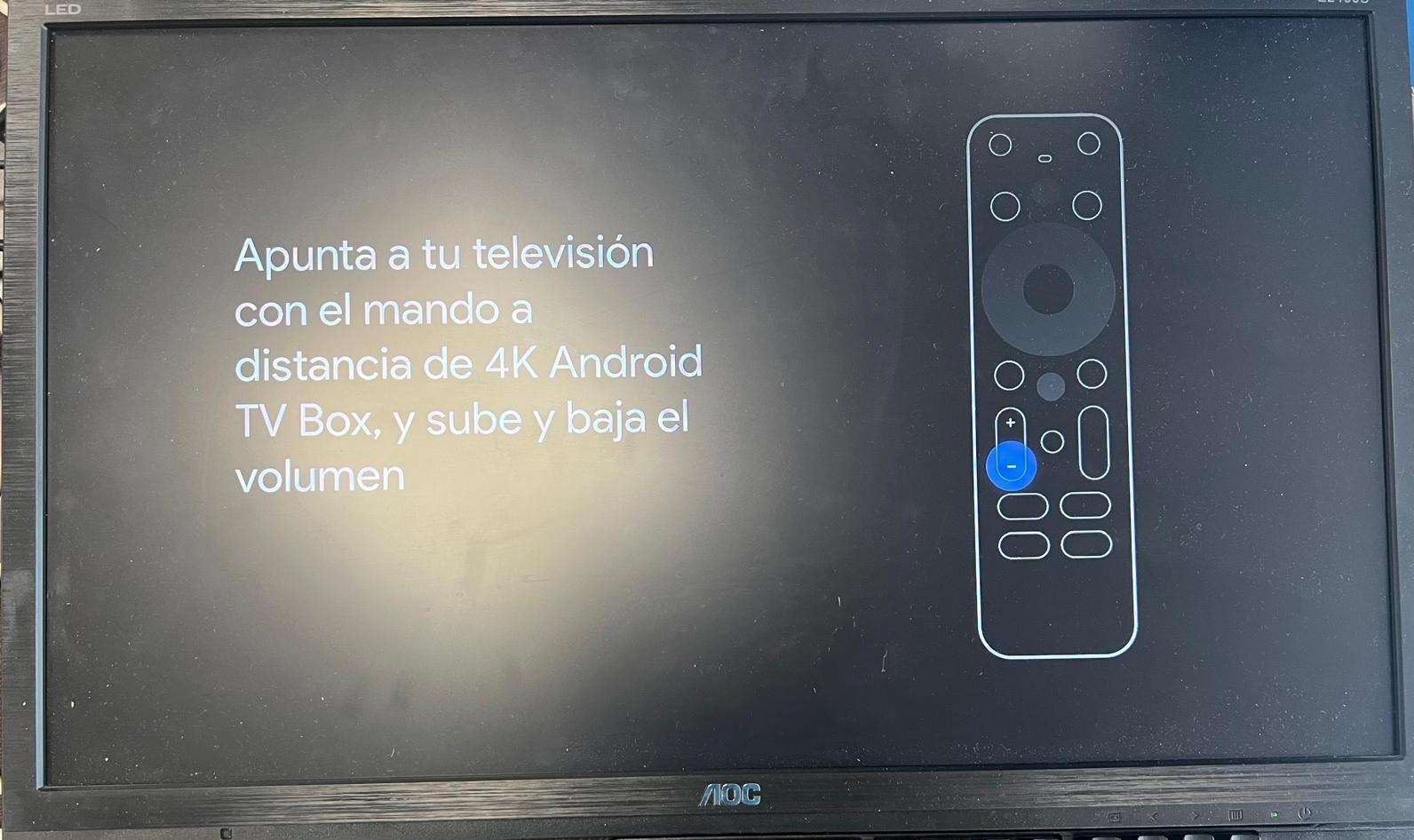
[![IMG-20250729-WA0013.jpg](https://books.jacidi.com/uploads/images/gallery/2025-07/scaled-1680-/img-20250729-wa0013.jpg)](https://books.jacidi.com/uploads/images/gallery/2025-07/img-20250729-wa0013.jpg)
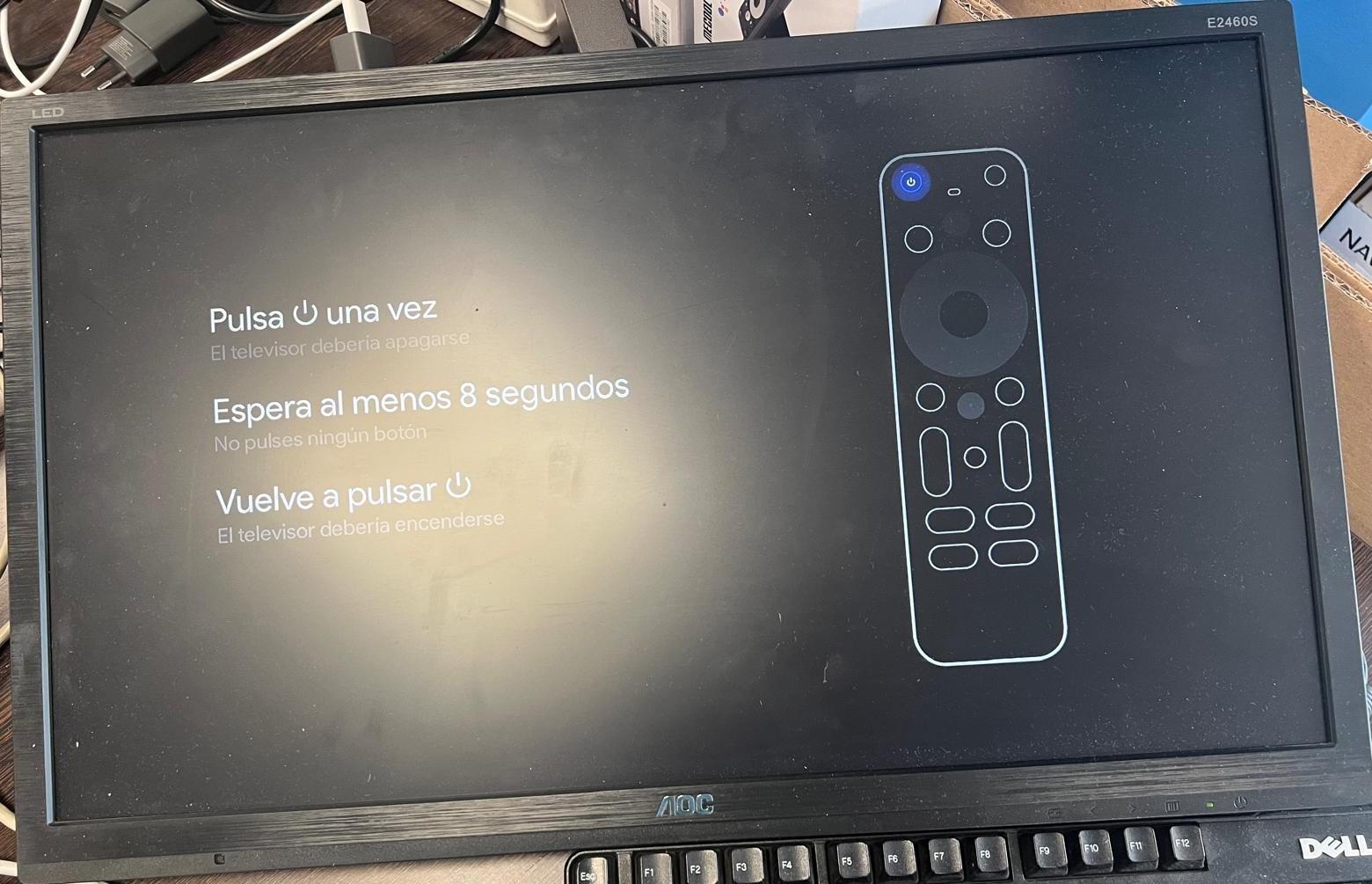
- Hacer pruebas de subir y bajar volumen, y de apagar la TV.

# Manual Instalación ByPillow Paseo

## Instalación del dispositivo eRoom-TV

Quedo establecido en la visita al hotel conjunta con Jefes de mantenimiento, equipo de IT de Globales y eRoomSuites - Jacidi.


## Manual de configuración TVs

<p class="callout info">Esta configuración va ha variar según marca y modelo de la TV. </p>

### TVs marca Grunding:

Las TV Grunding tiene activada una opción interna llamada **Last Source Memory** o **Power On Source: Last**.

Explicación:

1. La televisión **guarda la última fuente utilizada** en la memoria.
2. Al volver a encenderla, carga esa fuente automáticamente.

Esto suele funcionar incluso si:

- se apaga con el mando
- se desenchufa de la corriente
- hay un corte eléctrico

Porque la información se guarda en **memoria no volátil (EEPROM)**.

<p class="callout info">Con el mando de la TV hay que cambiar al HDMI donde este conectado el dispositivo.</p>

## Configuración del dispositivo eRoom-TV

Una vez conectado el cable HDMI en la TV y en el dispositivo eRoomTV, conectado el cable de red al eRoomTV al puerto LAN4 de la ONT, y conectado el cable de alimentación. Se inicializara el sistema de eRoomTV en ese dispositivo. En la TV veremos un código QR que tendremos que escanear para seguir con la configuración.

[![IMG-20250728-WA0037.jpg](https://books.jacidi.com/uploads/images/gallery/2025-07/scaled-1680-/lC5img-20250728-wa0037.jpg)](https://books.jacidi.com/uploads/images/gallery/2025-07/lC5img-20250728-wa0037.jpg)

<p class="callout warning">Si no aparece el QR o al escanear no aparece la pagina, ponte en contacto con el centro de soporte de eRoomSuite. Enviando un correo a <support@jacidi.com> o llamando al teléfono [+34 93 015 72 12](tel:+34%2093%20015%2072%2012)</p>

<table border="1" id="bkmrk-una-vez-escaneado-no" style="width: 100%;"><colgroup><col style="width: 53.5139%;"></col><col style="width: 46.4753%;"></col></colgroup><tbody><tr><td>[![IMG-20250728-WA0036.jpg](https://books.jacidi.com/uploads/images/gallery/2025-07/scaled-1680-/img-20250728-wa0036.jpg)](https://books.jacidi.com/uploads/images/gallery/2025-07/img-20250728-wa0036.jpg)

</td><td>[![IMG-20250728-WA0040.jpg](https://books.jacidi.com/uploads/images/gallery/2025-07/scaled-1680-/HdCimg-20250728-wa0040.jpg)](https://books.jacidi.com/uploads/images/gallery/2025-07/HdCimg-20250728-wa0040.jpg)

</td></tr><tr><td>Una vez escaneado nos lleva a la página web y tendremos que hacer loggin con las credenciales de administrador que se le hayan suministrado.

</td><td>Aquí debe introducir en Habitación (Room), el numero de habitación donde se encuentre instalando el dispositivo eRoomTV.</td></tr></tbody></table>

<p class="callout success">Pulsamos SAVE para guardar la configuración. </p>

Ejemplo:

[![WhatsApp Image 2026-03-06 at 14.03.36.jpeg](https://books.jacidi.com/uploads/images/gallery/2026-03/scaled-1680-/whatsapp-image-2026-03-06-at-14-03-36.jpeg)](https://books.jacidi.com/uploads/images/gallery/2026-03/whatsapp-image-2026-03-06-at-14-03-36.jpeg)

## Configuración del mando

- Para acceder a los ajustes del dispositivo hay que entrar a la opción de idiomas del menú principal. Cuando estemos dentro se tendrá de hacer un secuencia de botones con el mando del dispositivo.
- La secuencia es la siguiente **2 veces botón abajo** + **2 veces botón arriba** + **2 veces botón izquierda** + **2 veces botón derecha**.
- Ir hasta la ultima opción que es **Ajustes del Sistema.**

### Configuración del mando:

- Dentro de **Settings** ir al apartado **Remotes and Accessories.**
- Revisamos que el mando este conectado por bluetooth. **(RemoteG10 Connected)**

[![image.png](https://books.jacidi.com/uploads/images/gallery/2026-03/scaled-1680-/jMuimage.png)](https://books.jacidi.com/uploads/images/gallery/2026-03/jMuimage.png)

- Presionamos en **Set up remote buttons.**

[![image.png](https://books.jacidi.com/uploads/images/gallery/2026-03/scaled-1680-/NWtimage.png)](https://books.jacidi.com/uploads/images/gallery/2026-03/NWtimage.png)

- Opción de **Televisor.**

[![IMG-20250729-WA0010.jpg](https://books.jacidi.com/uploads/images/gallery/2025-07/scaled-1680-/iTnimg-20250729-wa0010.jpg)](https://books.jacidi.com/uploads/images/gallery/2025-07/iTnimg-20250729-wa0010.jpg)

- Se ha de escoger la marca del televisor.

[![IMG-20250729-WA0007.jpg](https://books.jacidi.com/uploads/images/gallery/2025-07/scaled-1680-/jq9img-20250729-wa0007.jpg)](https://books.jacidi.com/uploads/images/gallery/2025-07/jq9img-20250729-wa0007.jpg)

- Configurar los dos primeros opciones **Volumen** y **Encendido**.

<p class="callout warning">Muy importante antes de configurar el mando hay que subir al máximo el volumen del dispositivo eRoomTV. </p>

[![IMG-20250729-WA0008.jpg](https://books.jacidi.com/uploads/images/gallery/2025-07/scaled-1680-/img-20250729-wa0008.jpg)](https://books.jacidi.com/uploads/images/gallery/2025-07/img-20250729-wa0008.jpg)

- Seguir las instrucciones que te pide.

[![IMG-20250729-WA0012.jpg](https://books.jacidi.com/uploads/images/gallery/2025-07/scaled-1680-/img-20250729-wa0012.jpg)](https://books.jacidi.com/uploads/images/gallery/2025-07/img-20250729-wa0012.jpg)

[![IMG-20250729-WA0013.jpg](https://books.jacidi.com/uploads/images/gallery/2025-07/scaled-1680-/img-20250729-wa0013.jpg)](https://books.jacidi.com/uploads/images/gallery/2025-07/img-20250729-wa0013.jpg)

- Hacer pruebas de subir y bajar volumen, y de apagar la TV.