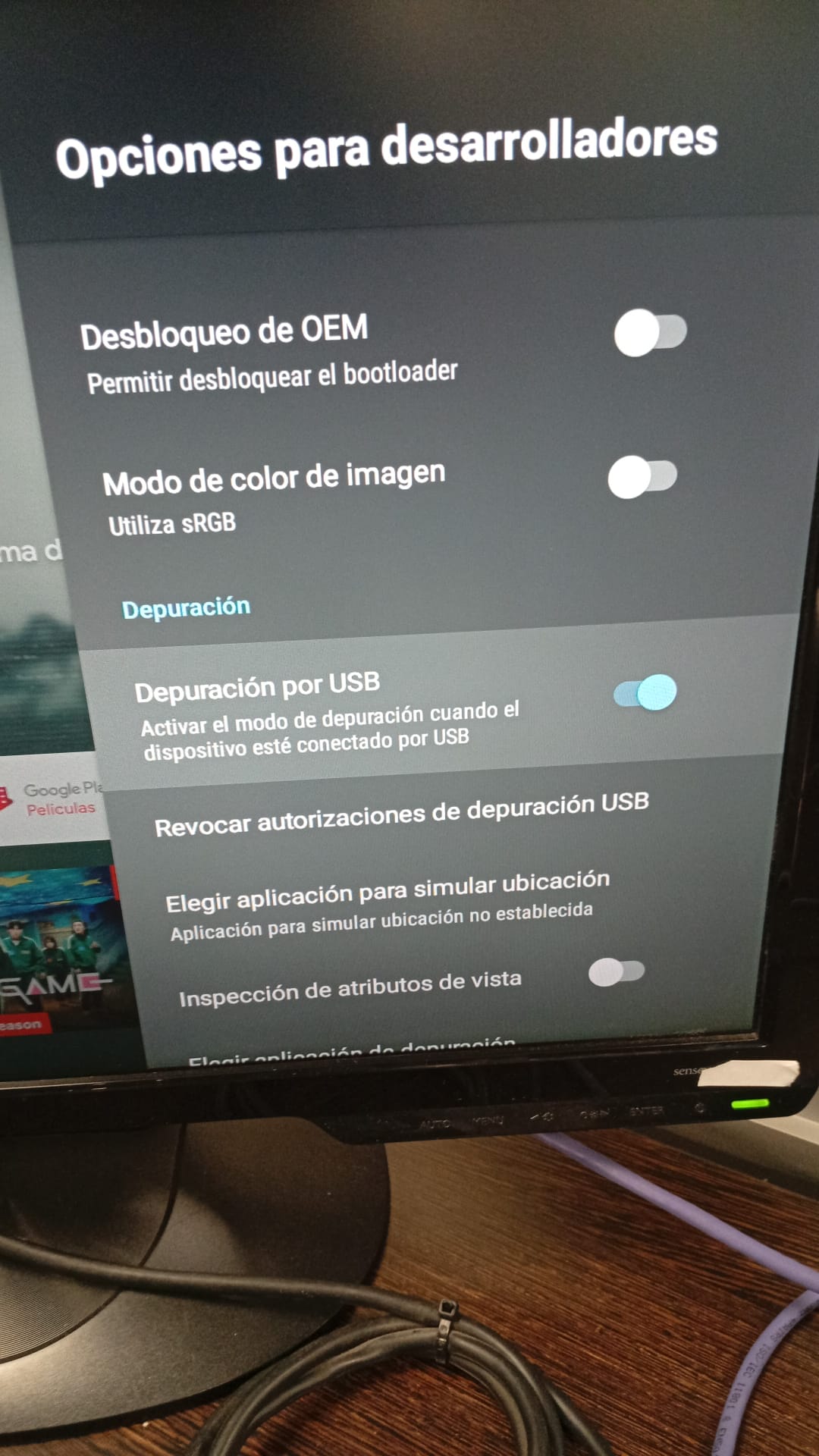
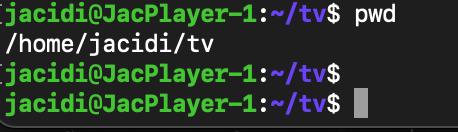
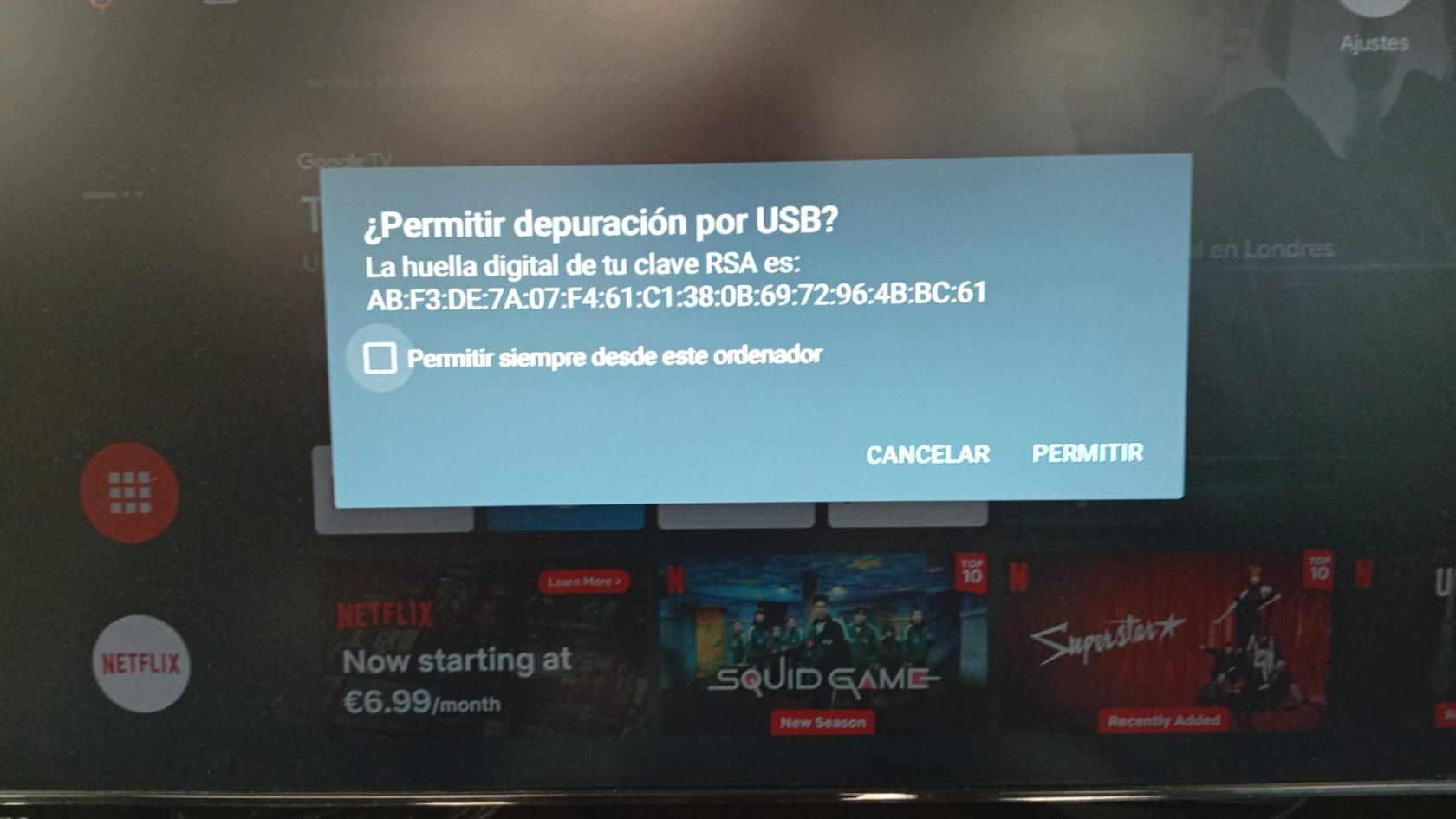
# Instalación

# Instalación y Configuración de eRoomCast Device

## Elementos necesarios para la instalación 

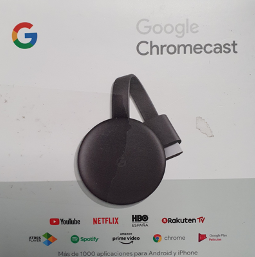
- Caja con Google Chromecast 
    - Cargador
    - Cable de alimentación (HDMI/USB)
    - Chromecast
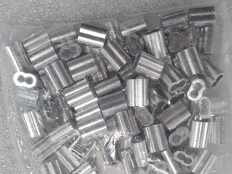
- Remaches para cable acero 2mm\*
- Cable de acero 2mm
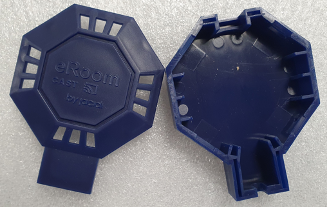
- Carcasa antirrobo (Security Case)
- Formulario de Instalación rellenado
- Un teléfono o tablet (Android o IOS)
- TV con un puerto HDMI libre
- Una cuenta de Google
- eRoom-Server
- Cable alimentación eRoom-Server
- Tornillos y Hembras eRoom-Server para rack
- 2 x Latiguillos Cat6

<p class="callout warning">\* NO incluye la remachadora.</p>

<table border="0" id="bkmrk-google-chromecast%C2%A0-c" style="border-collapse: collapse; width: 86.2963%;"><tbody><tr><td style="width: 42.8144%;">[![image-1656497810887.png](https://books.jacidi.com/uploads/images/gallery/2022-06/scaled-1680-/image-1656497810887.png) ](https://books.jacidi.com/uploads/images/gallery/2022-06/image-1656497810887.png)![image-1656497826008.png](https://books.jacidi.com/uploads/images/gallery/2022-06/scaled-1680-/image-1656497826008.png)
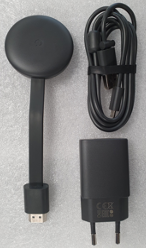
</td><td class="align-left" style="width: 57.1856%;">[GOOGLE CHROMECAST ](https://books.jacidi.com/uploads/images/gallery/2022-06/image-1656497826008.png)

</td></tr><tr><td style="width: 42.8144%;">[![image-1656497850895.png](https://books.jacidi.com/uploads/images/gallery/2022-06/scaled-1680-/image-1656497850895.png)](https://books.jacidi.com/uploads/images/gallery/2022-06/image-1656497850895.png)

</td><td class="align-left" style="width: 57.1856%;">CABLE DE ACERO 2mm</td></tr><tr><td style="width: 42.8144%;">[![image-1656497899521.png](https://books.jacidi.com/uploads/images/gallery/2022-06/scaled-1680-/image-1656497899521.png)](https://books.jacidi.com/uploads/images/gallery/2022-06/image-1656497899521.png)

</td><td class="align-left" style="width: 57.1856%;">REMACHES</td></tr><tr><td style="width: 42.8144%;">[![image-1656497914384.png](https://books.jacidi.com/uploads/images/gallery/2022-06/scaled-1680-/image-1656497914384.png)](https://books.jacidi.com/uploads/images/gallery/2022-06/image-1656497914384.png)

</td><td class="align-left" style="width: 57.1856%;">CARCASA ANTIRROBO (Security Case)</td></tr></tbody></table>

## Instalación eRoom-Server

<p class="callout info">Antes de configurar los Chromecast asegurate de que eRoom-Server está instalado en el hotel y correctamente configurado.</p>

<p class="callout success">Ponte en contacto con soporte de eRoomSuite para realizar la comprobación, te ayudaremos a conectar debidamente el servidor. Puede pedir cita enviando un correo a <support@jacidi.com> o llamando al teléfono [+34 93 015 72 12](tel:+34%2093%20015%2072%2012)<svg height="18px" viewbox="0 0 18.375 14.438" width="18px"></svg></p>


## Preinstalación Chromecast

1. Colocar el Chromecast dentro de la carcasa, tal como se muestra en la imagen y tapar.[![image-1656510775062.png](https://books.jacidi.com/uploads/images/gallery/2022-06/scaled-1680-/image-1656510775062.png)](https://books.jacidi.com/uploads/images/gallery/2022-06/image-1656510775062.png)
2. Colocar el cable de acero, por una parte, cogiendo la carcasa y el cable HDMI, pasando el cable por el remache, tal como vemos en la imagen.

<table border="0" id="bkmrk--0" style="border-collapse: collapse; width: 100%; border-style: hidden;"><tbody><tr><td style="width: 50.0618%;">[![image-1656510878510.png](https://books.jacidi.com/uploads/images/gallery/2022-06/scaled-1680-/image-1656510878510.png)](https://books.jacidi.com/uploads/images/gallery/2022-06/image-1656510878510.png)</td><td style="width: 50.0618%;">[![image-1656517022302.png](https://books.jacidi.com/uploads/images/gallery/2022-06/scaled-1680-/image-1656517022302.png)](https://books.jacidi.com/uploads/images/gallery/2022-06/image-1656517022302.png)</td></tr></tbody></table>

3\. Por el otro extremo le pondremos otro remache para que después lo podamos sujetar a la TV.

[![image-1656510984781.png](https://books.jacidi.com/uploads/images/gallery/2022-06/scaled-1680-/image-1656510984781.png)](https://books.jacidi.com/uploads/images/gallery/2022-06/image-1656510984781.png)

<p class="callout info">Se recomienda hacer la preinstalación de todos los chromecasts a instalar a la vez para ahorrar tiempo de instalación.</p>


## Instalación Chromecast

##### Conectar la alimentación del chromecast (USB):

- Conexión directa a un puerto USB de la TV

<p class="callout info">El chromecast se apagará y encenderá con la TV a no ser que se configure la TV para que el puerto USB de energía siempre. El tiempo de encendido del chromecast es de un minuto aproximadamente.</p>

- Conexión con transformador a toma de corriente

<p class="callout info">El Chromecast estará encendido siempre que la toma de corriente esté activa  
</p>

<p class="callout warning">En caso de utilizar esta opción se debe desactivar el HDMI-CEC (Anynet o Symlink para otras marcas de TV) del puerto de la TV para que la TV no arranque automáticamente. </p>

##### Conectar el cable HDMI a un puerto disponible de la TV

<p class="callout info">Se recomienda usar el puerto nº 1</p>

## Preconfiguración Chromecast

##### Descarga la app Google Home

[![image-1657097377944.png](https://books.jacidi.com/uploads/images/gallery/2022-07/scaled-1680-/image-1657097377944.png)](https://books.jacidi.com/uploads/images/gallery/2022-07/image-1657097377944.png)

<table border="1" id="bkmrk-para-android-la-desc" style="border-collapse: collapse; width: 100%; border-style: hidden; height: 150.375px;"><tbody><tr style="height: 150.375px;"><td style="width: 49.9383%; height: 150.375px;">![image-1657096133795.png](https://books.jacidi.com/uploads/images/gallery/2022-07/scaled-1680-/image-1657096133795.png)Para **Android** la descargamos desde Google Play:

[https://play.google.com/store/apps/details?id=com.google.android.apps.chromecast.app&amp;hl=es&amp;gl=US](https://books.jacidi.com/uploads/images/gallery/2022-06/image-1656512001979.png)

</td><td style="width: 49.9383%; height: 150.375px;">![image-1656514767259.png](https://books.jacidi.com/uploads/images/gallery/2022-06/scaled-1680-/image-1656514767259.png)Para **iOS** desde la App Store:  
[h](https://apps.apple.com/es/app/video-tv-cast-chromecast/id907405413)[ttps://apps.apple.com/es/app/video-tv-cast-chromecast/id907405413](https://apps.apple.com/es/app/video-tv-cast-chromecast/id907405413)

</td></tr></tbody></table>

##### Enciende la TV y selecciona el HDMI al donde se ha conectado el Chromecast

La primera pantalla que nos sale en la TV es Descarga la aplicación en el teléfono para continuar con la configuración.

[![image-1657102783140.png](https://books.jacidi.com/uploads/images/gallery/2022-07/scaled-1680-/image-1657102783140.png)](https://books.jacidi.com/uploads/images/gallery/2022-07/image-1657102783140.png)

<p class="callout warning">Si no aparece esta pantalla pero aparece otra indicando que no se puede conectar al WiFi o sale directamente fotos de Google, reinicia el Chromecast pulsando durante 10 segundos el botón de reset</p>

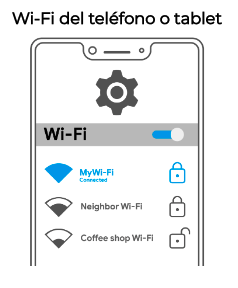
##### Conectate al WiFi de eRoom-Cast  


<table border="1" id="bkmrk--7" style="border-collapse: collapse; width: 100%;"><tbody><tr><td style="width: 34.0124%;">[![image-1657110322544.png](https://books.jacidi.com/uploads/images/gallery/2022-07/scaled-1680-/image-1657110322544.png)](https://books.jacidi.com/uploads/images/gallery/2022-07/image-1657110322544.png)

</td><td style="width: 66.1112%;">[![image-1657110384147.png](https://books.jacidi.com/uploads/images/gallery/2022-07/scaled-1680-/image-1657110384147.png)](https://books.jacidi.com/uploads/images/gallery/2022-07/image-1657110384147.png)

</td></tr></tbody></table>

<p class="callout info">Encontrarás el nombre de la red (SSID) y el password (WPA2) en el formulario de instalación. Apartado VLAN - eRoom Cast</p>

<p class="callout success">Para facilitar la conexión pide a tu gestor de WiFi que ponga la red visible y que la vuelva a esconder una vez terminada la instalación.</p>

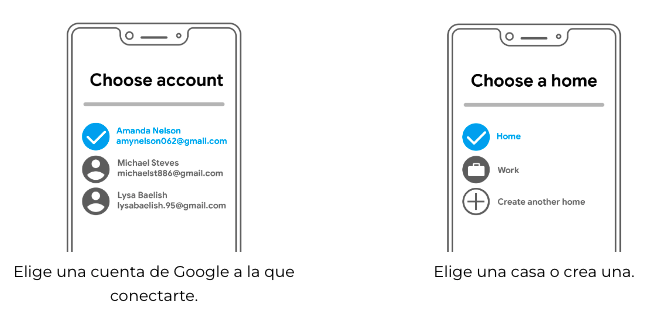
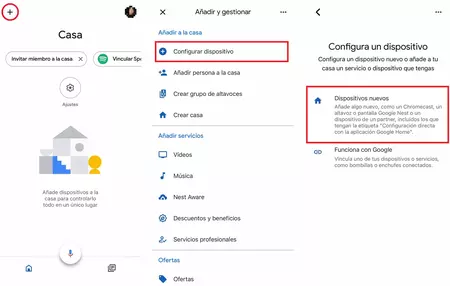
##### Abre la aplicación Google Home y sigue las indicaciones.

<p class="callout info">Asegúrate de que el Bluetooth esté activado.</p>

[  
![image-1657102933957.png](https://books.jacidi.com/uploads/images/gallery/2022-07/scaled-1680-/image-1657102933957.png)](https://books.jacidi.com/uploads/images/gallery/2022-07/image-1657102933957.png)

[![image-1657109727004.png](https://books.jacidi.com/uploads/images/gallery/2022-07/scaled-1680-/image-1657109727004.png)](https://books.jacidi.com/uploads/images/gallery/2022-07/image-1657109727004.png)
##### ![image-1657103140192.png](https://books.jacidi.com/uploads/images/gallery/2022-07/scaled-1680-/image-1657103140192.png)

<p class="callout danger">Durante el proceso puede que te pregunte si quieres vincular tu cuenta con el chromecast o compartir estadísticas con Google. Responde NO a todas las preguntas</p>

#####   
Selección de Red WiFI

<table border="1" id="bkmrk-selecciona-la-misma-" style="border-collapse: collapse; width: 100%;"><tbody><tr><td style="width: 39.8149%;">[![image-1657110646923.png](https://books.jacidi.com/uploads/images/gallery/2022-07/scaled-1680-/image-1657110646923.png)](https://books.jacidi.com/uploads/images/gallery/2022-07/image-1657110646923.png)</td><td style="width: 60.3087%;">Selecciona la misma red de la VLAN eRoom-Cast donde has conectado tu dispositivo en el apartado anterior (Formulario de instalacion)</td></tr></tbody></table>

<p class="callout info">Cuando te pregunte acerca del nombre o la ubicación del dispositivo puedes inventarte el nombre, la configuración final del nombre la realizará el sistema eRoom-Cast</p>

<p class="callout info">Es normal que el sistema se actualice una vez esté conectado a la red ocasionando reinicios del chromecast.</p>


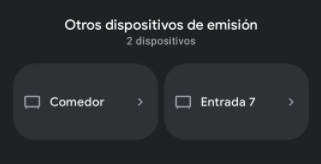
<p class="callout success">Una vez finalizada la preconfiguración asegurate que el chromecast instalado aparece en la sección "Otros dispositivos de emisión"</p>

[![image-1657118091714.png](https://books.jacidi.com/uploads/images/gallery/2022-07/scaled-1680-/image-1657118091714.png)](https://books.jacidi.com/uploads/images/gallery/2022-07/image-1657118091714.png)

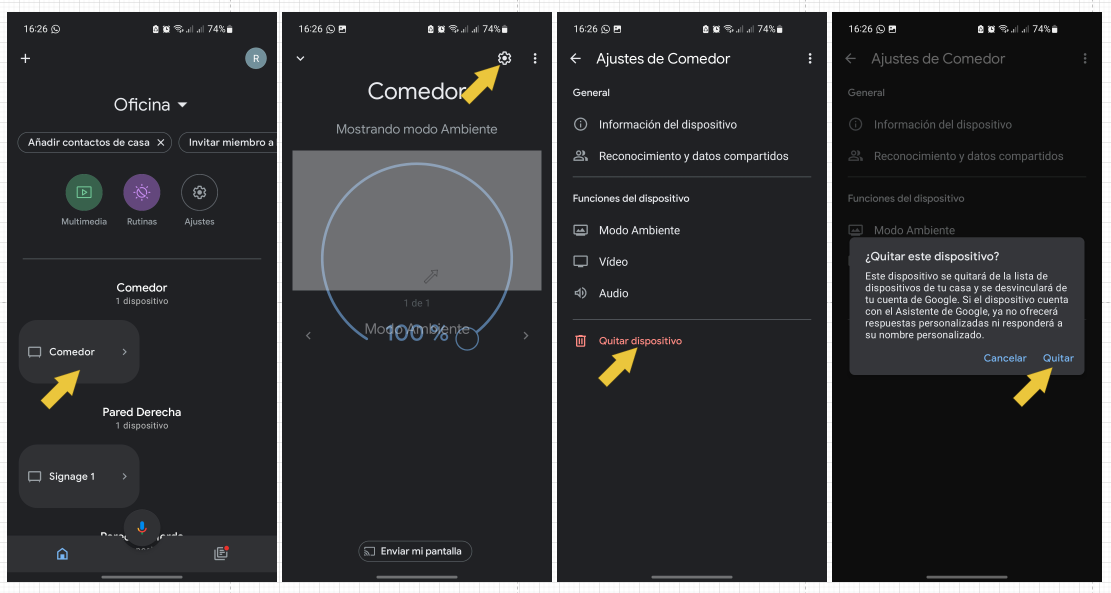
<p class="callout warning">Si aparecen en otro grupo sigue las instrucciones para desvincular el chromecast de tu cuenta. Sin ello no funcionará correctamente el sistema eRoom-Cast</p>

[![image-1657118449705.png](https://books.jacidi.com/uploads/images/gallery/2022-07/scaled-1680-/image-1657118449705.png)](https://books.jacidi.com/uploads/images/gallery/2022-07/image-1657118449705.png)

## Configuración Chromecast

Una vez preconfigurado el Chromecast, en la TV veremos un código QR que tendremos que escanear para seguir con la configuración

[![image-1657118731372.png](https://books.jacidi.com/uploads/images/gallery/2022-07/scaled-1680-/image-1657118731372.png)](https://books.jacidi.com/uploads/images/gallery/2022-07/image-1657118731372.png)

<p class="callout warning">Si no aparece el QR ponte en contacto con el centro de soporte de eRoomSuite </p>

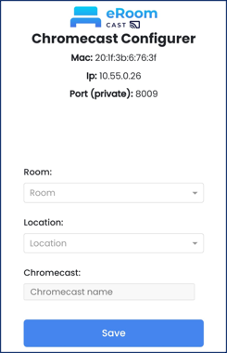
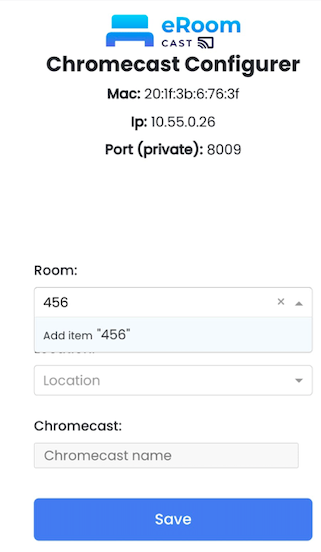
<table border="1" id="bkmrk-una-vez-escaneado%C2%A0-n" style="border-collapse: collapse; width: 100%;"><tbody><tr><td style="width: 49.9383%;">[![image-1656515605776.png](https://books.jacidi.com/uploads/images/gallery/2022-06/scaled-1680-/image-1656515605776.png)](https://books.jacidi.com/uploads/images/gallery/2022-06/image-1656515605776.png)</td><td style="width: 49.9383%;">[![image-1657016788908.png](https://books.jacidi.com/uploads/images/gallery/2022-07/scaled-1680-/image-1657016788908.png)](https://books.jacidi.com/uploads/images/gallery/2022-07/image-1657016788908.png)</td></tr><tr><td style="width: 49.9383%;">Una vez escaneado nos salta a la página web para terminar la configuración.

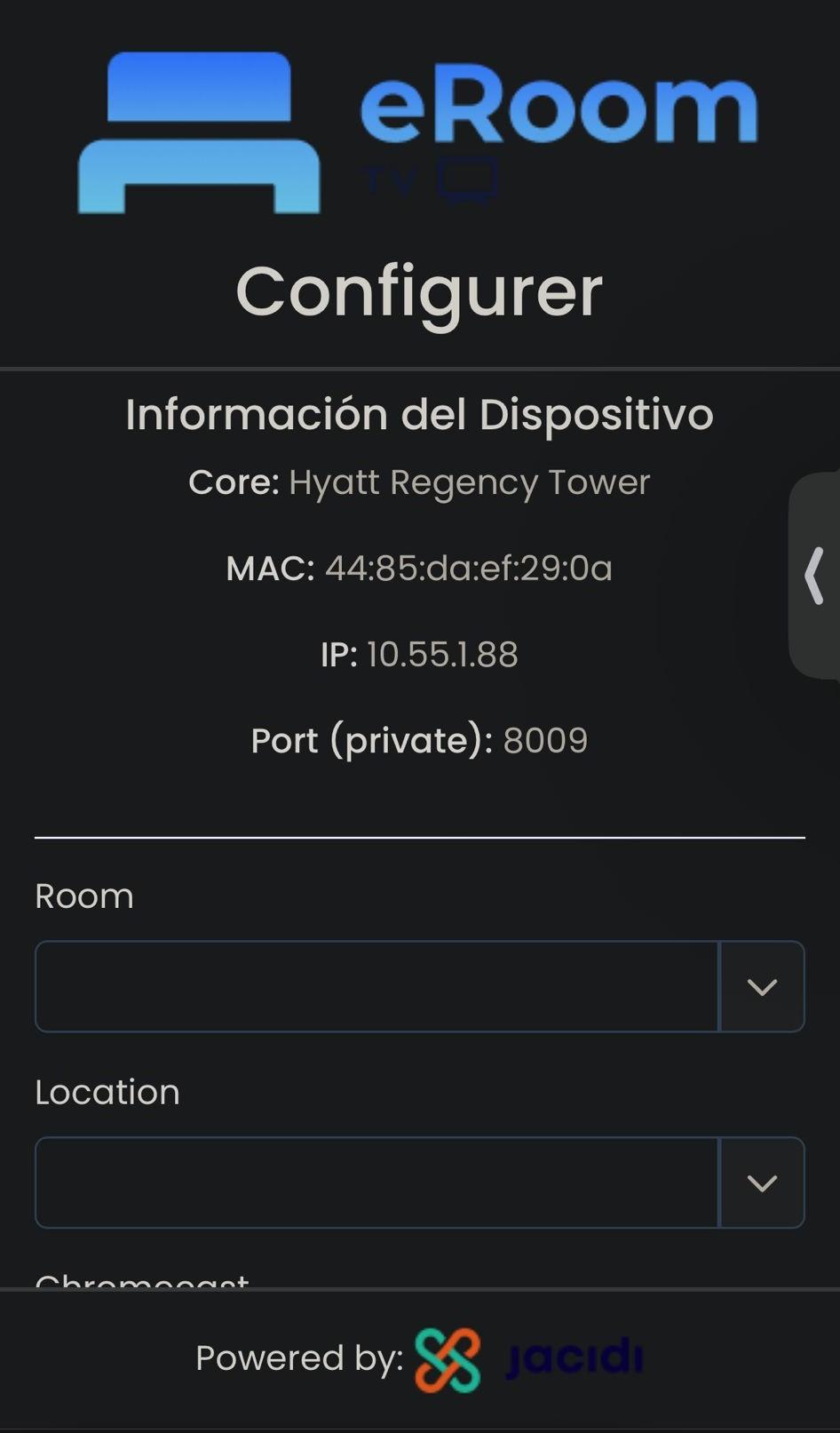
</td><td class="align-center" style="width: 49.9383%;">Aquí introduciremos en Habitación (Room), el numero de habitación donde instalamos el Chromecast</td></tr></tbody></table>

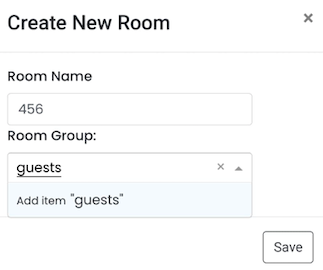
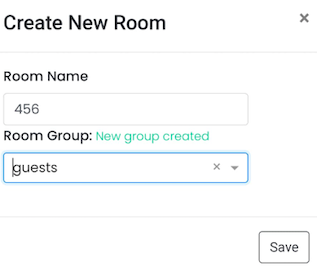
Al crear la habitación tendremos que crear un grupo de habitaciones, por ejemplo "guests".

<p class="callout info">Todas las habitaciones tienen que pertenecer a un Room Group.</p>

<table border="1" id="bkmrk--26" style="border-collapse: collapse; width: 85.9259%;"><tbody><tr><td style="width: 50.0711%;">![image-1657017059780.png](https://books.jacidi.com/uploads/images/gallery/2022-07/scaled-1680-/image-1657017059780.png)  
</td><td style="width: 50.0711%;">[![image-1657017310510.png](https://books.jacidi.com/uploads/images/gallery/2022-07/scaled-1680-/image-1657017310510.png)](https://books.jacidi.com/uploads/images/gallery/2022-07/image-1657017310510.png)</td></tr></tbody></table>

En Location, ya que está en habitaciones, pondremos por ejemplo Bed Room.

[![image-1657017231779.png](https://books.jacidi.com/uploads/images/gallery/2022-07/scaled-1680-/image-1657017231779.png)](https://books.jacidi.com/uploads/images/gallery/2022-07/image-1657017231779.png)

Con esto lo tendremos configurado, y veremos la siguiente pantalla.

[![image-1657017490771.png](https://books.jacidi.com/uploads/images/gallery/2022-07/scaled-1680-/image-1657017490771.png)](https://books.jacidi.com/uploads/images/gallery/2022-07/image-1657017490771.png)


<p class="callout success">Pulsamos SAVE para guardar la configuración. </p>

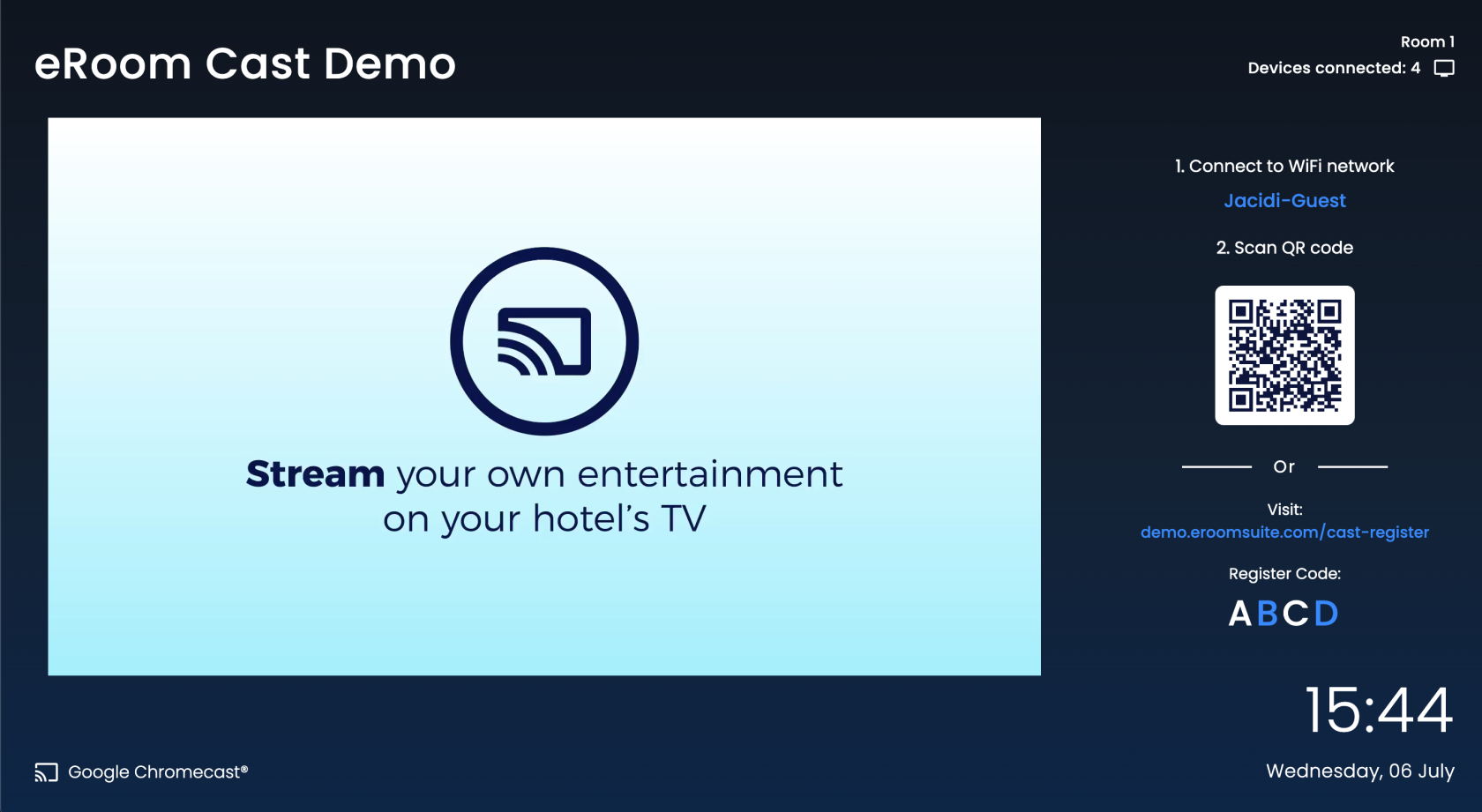
<p class="callout success">En cuestión de segundos la TV deberá mostrar la pantalla de reposo como esta.</p>

[![image-1657115079708.png](https://books.jacidi.com/uploads/images/gallery/2022-07/scaled-1680-/image-1657115079708.png)](https://books.jacidi.com/uploads/images/gallery/2022-07/image-1657115079708.png)

# Página nueva


# Página nueva


# Instalación y Configuración de eRoomTV Device

## Instalación eRoom-Server

<p class="callout info">Antes de configurar los Chromecast asegurate de que eRoom-Server está instalado en el hotel y correctamente configurado.</p>

<p class="callout success">Ponte en contacto con soporte de eRoomSuite para realizar la comprobación, te ayudaremos a conectar debidamente el servidor. Puede pedir cita enviando un correo a <support@jacidi.com> o llamando al teléfono [+34 93 015 72 12](tel:+34%2093%20015%2072%2012)</p>

## Configuración de la TV.

<p class="callout info">Esta configuración va ha variar según marca y modelo de la TV. </p>

<p class="callout info">Las siguientes imágenes son de una TV Samsung. </p>

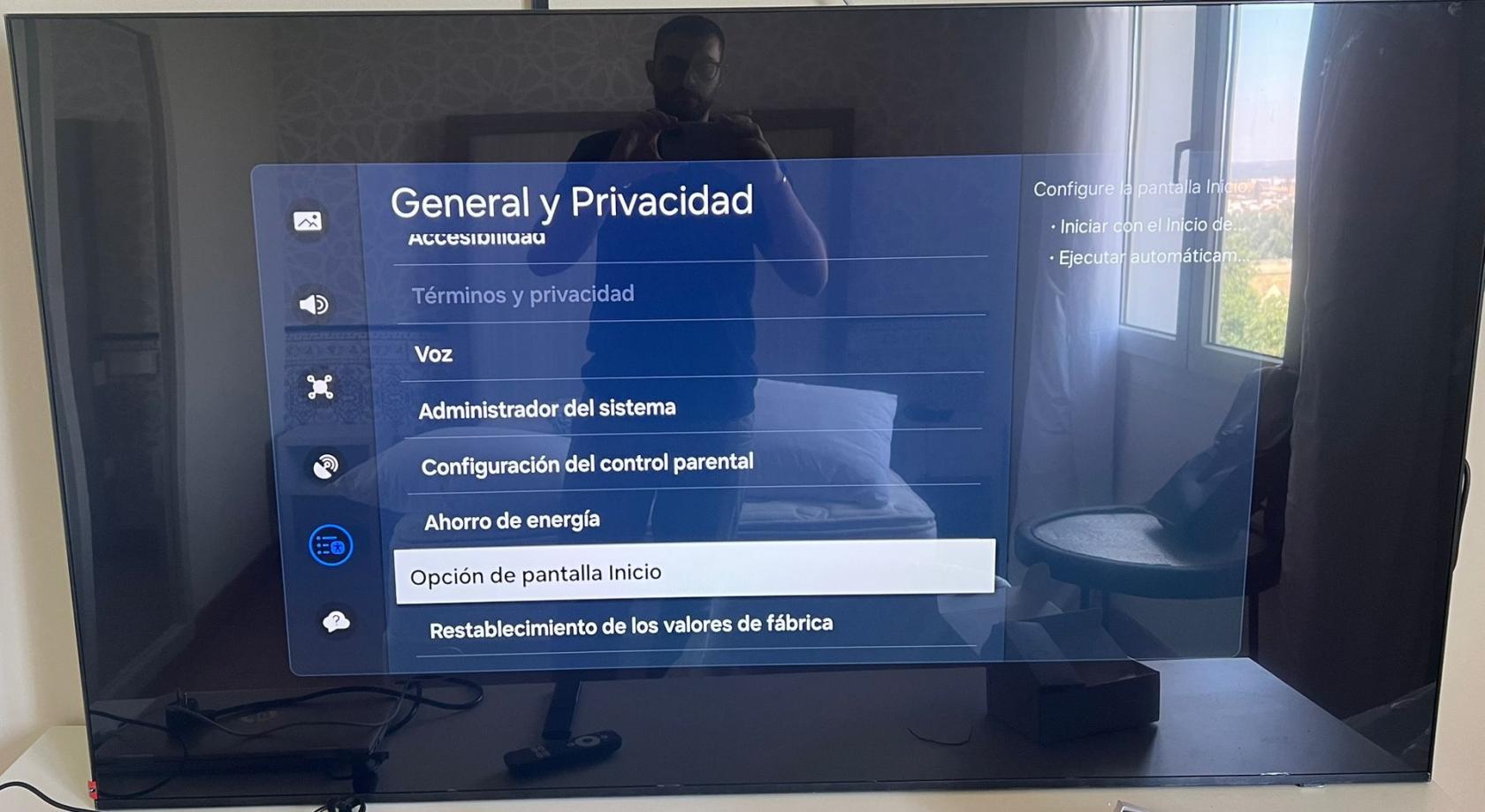
- Dentro del menú de la TV, se tiene que desactivar las opciones de pantalla de inicio.

[![IMG-20250728-WA0042.jpg](https://books.jacidi.com/uploads/images/gallery/2025-07/scaled-1680-/img-20250728-wa0042.jpg)](https://books.jacidi.com/uploads/images/gallery/2025-07/img-20250728-wa0042.jpg)
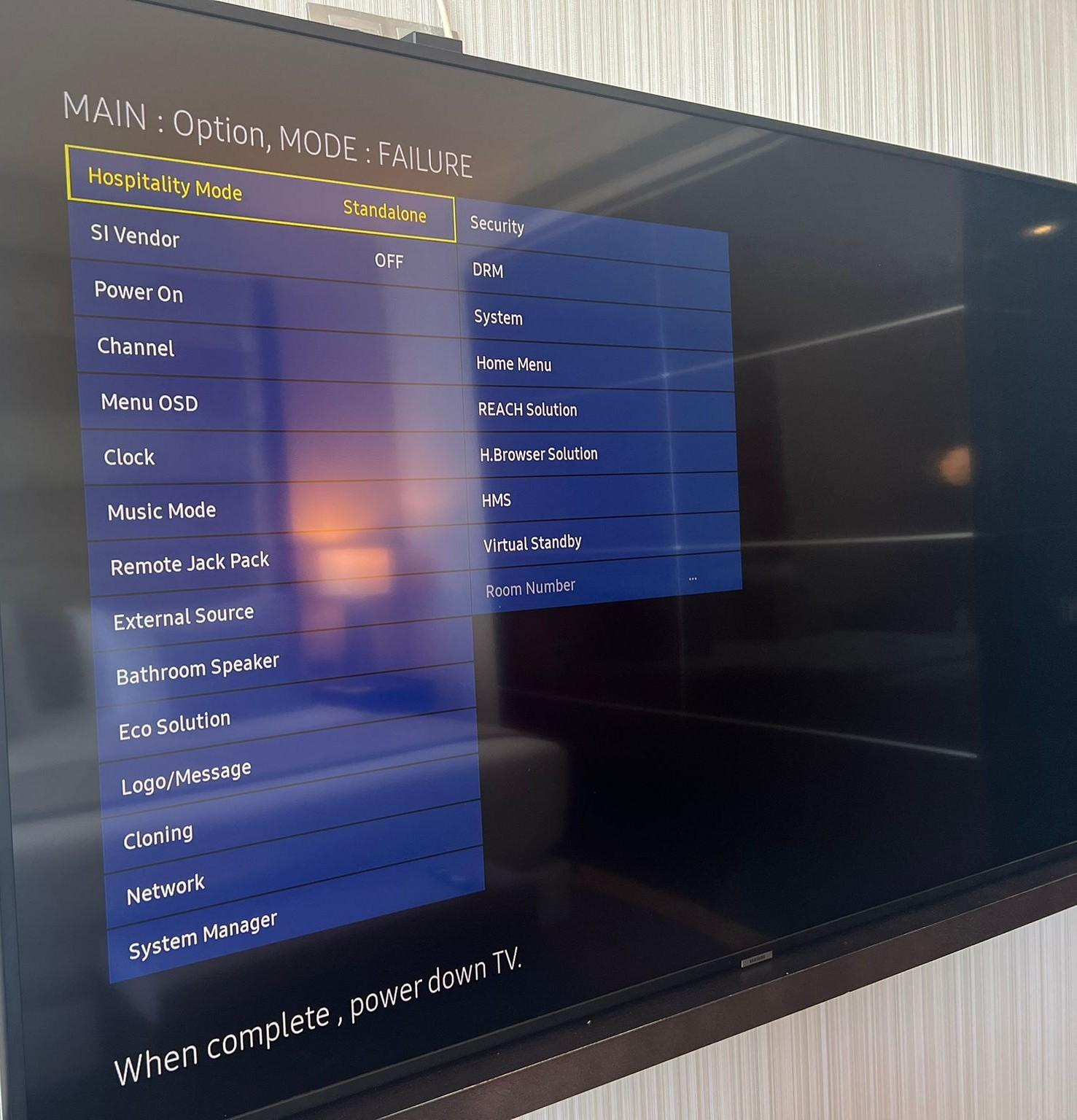
- Acceso al menú avanzado de la TV.

<p class="callout info">La combinación de botones para acceder al menú y los nombres de las opciones van ha variar según marca y modelo de la TV.</p>

<table border="1" id="bkmrk-en-este-caso-la-comb" style="border-collapse: collapse; width: 100%; height: 524.115px;"><colgroup><col style="width: 49.881%;"></col><col style="width: 49.881%;"></col></colgroup><tbody><tr style="height: 477.448px;"><td style="height: 477.448px;">[![Imagen de WhatsApp 2025-07-29 a las 11.02.10_43688efd.jpg](https://books.jacidi.com/uploads/images/gallery/2025-07/scaled-1680-/imagen-de-whatsapp-2025-07-29-a-las-11-02-10-43688efd.jpg)](https://books.jacidi.com/uploads/images/gallery/2025-07/imagen-de-whatsapp-2025-07-29-a-las-11-02-10-43688efd.jpg)</td><td style="height: 477.448px;">[![IMG-20250728-WA0044.jpg](https://books.jacidi.com/uploads/images/gallery/2025-07/scaled-1680-/img-20250728-wa0044.jpg)](https://books.jacidi.com/uploads/images/gallery/2025-07/img-20250728-wa0044.jpg)

</td></tr><tr style="height: 46.6667px;"><td style="height: 46.6667px;">En este caso la combinación es botón Mute + Arriba + Abajo + botón central.</td><td style="height: 46.6667px;">Menú Avanzado</td></tr></tbody></table>

- Activar el modo Hospitality

[![IMG-20250728-WA0046.jpg](https://books.jacidi.com/uploads/images/gallery/2025-07/scaled-1680-/img-20250728-wa0046.jpg)](https://books.jacidi.com/uploads/images/gallery/2025-07/img-20250728-wa0046.jpg)

- Desactivar Menú display

[![IMG-20250728-WA0047.jpg](https://books.jacidi.com/uploads/images/gallery/2025-07/scaled-1680-/img-20250728-wa0047.jpg)](https://books.jacidi.com/uploads/images/gallery/2025-07/img-20250728-wa0047.jpg)

- Poner el HDMI donde se va a conectar el dispositivo como inicio al encender.

[![IMG-20250728-WA0048.jpg](https://books.jacidi.com/uploads/images/gallery/2025-07/scaled-1680-/7yuimg-20250728-wa0048.jpg)](https://books.jacidi.com/uploads/images/gallery/2025-07/7yuimg-20250728-wa0048.jpg)

Posterior a esos cambios se debe apagar el TV desde el mando.

## Instalación del eRoomTV

- Conexión con transformador a toma de corriente

<p class="callout info">El eRoomTV estará encendido siempre que la toma de corriente esté activa</p>

- Conectar el cable HDMI a un puerto disponible de la TV

<p class="callout info">Se ha de conectar al HDMI que se haya configurado en la configuración de la TV que se emita al encender la TV. </p>

## Configuración del eRoomTV

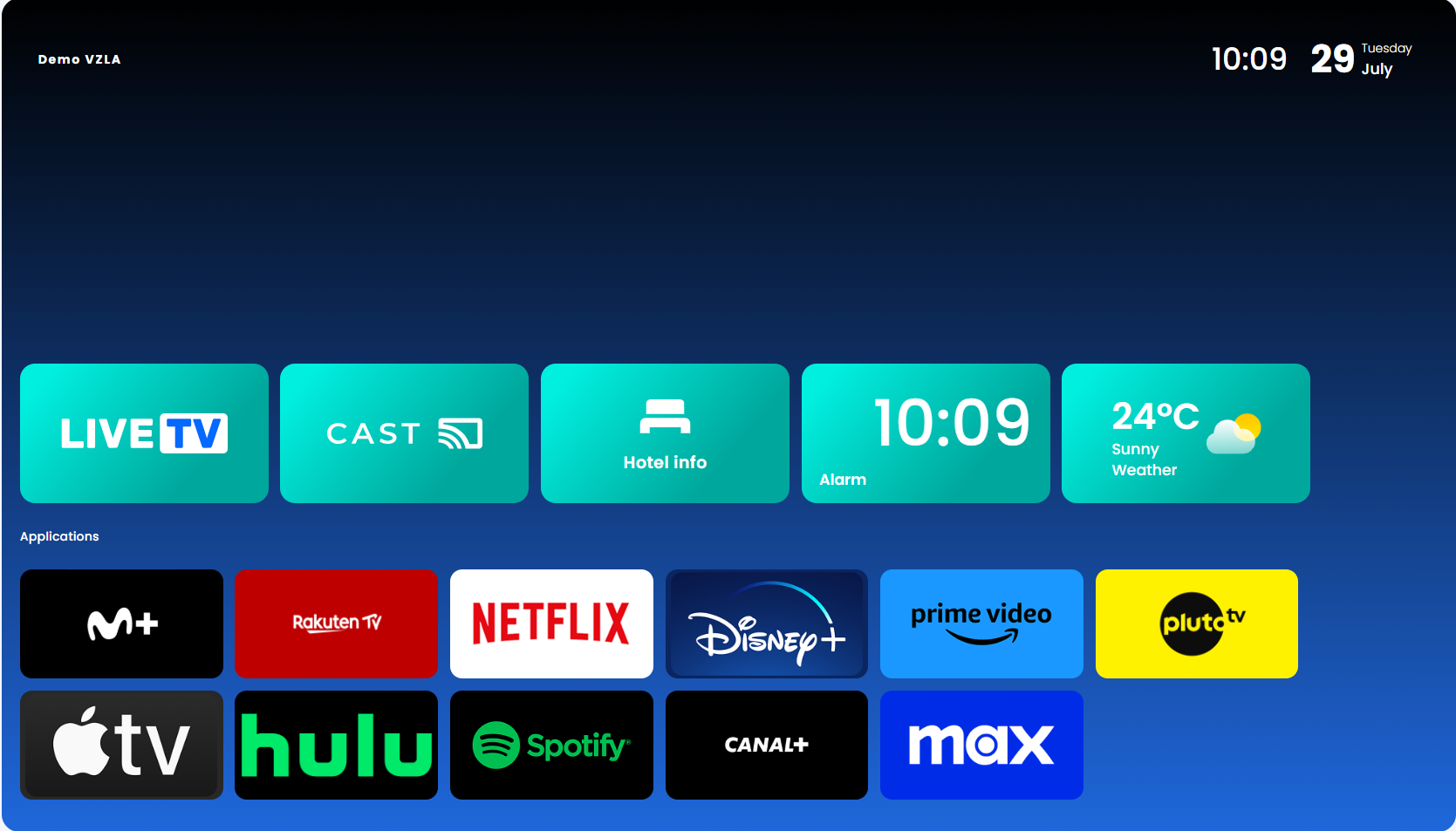
Una vez preconfigurado dispositivo, en la TV veremos un código QR que tendremos que escanear para seguir con la configuración.

[![IMG-20250728-WA0037.jpg](https://books.jacidi.com/uploads/images/gallery/2025-07/scaled-1680-/lC5img-20250728-wa0037.jpg)](https://books.jacidi.com/uploads/images/gallery/2025-07/lC5img-20250728-wa0037.jpg)
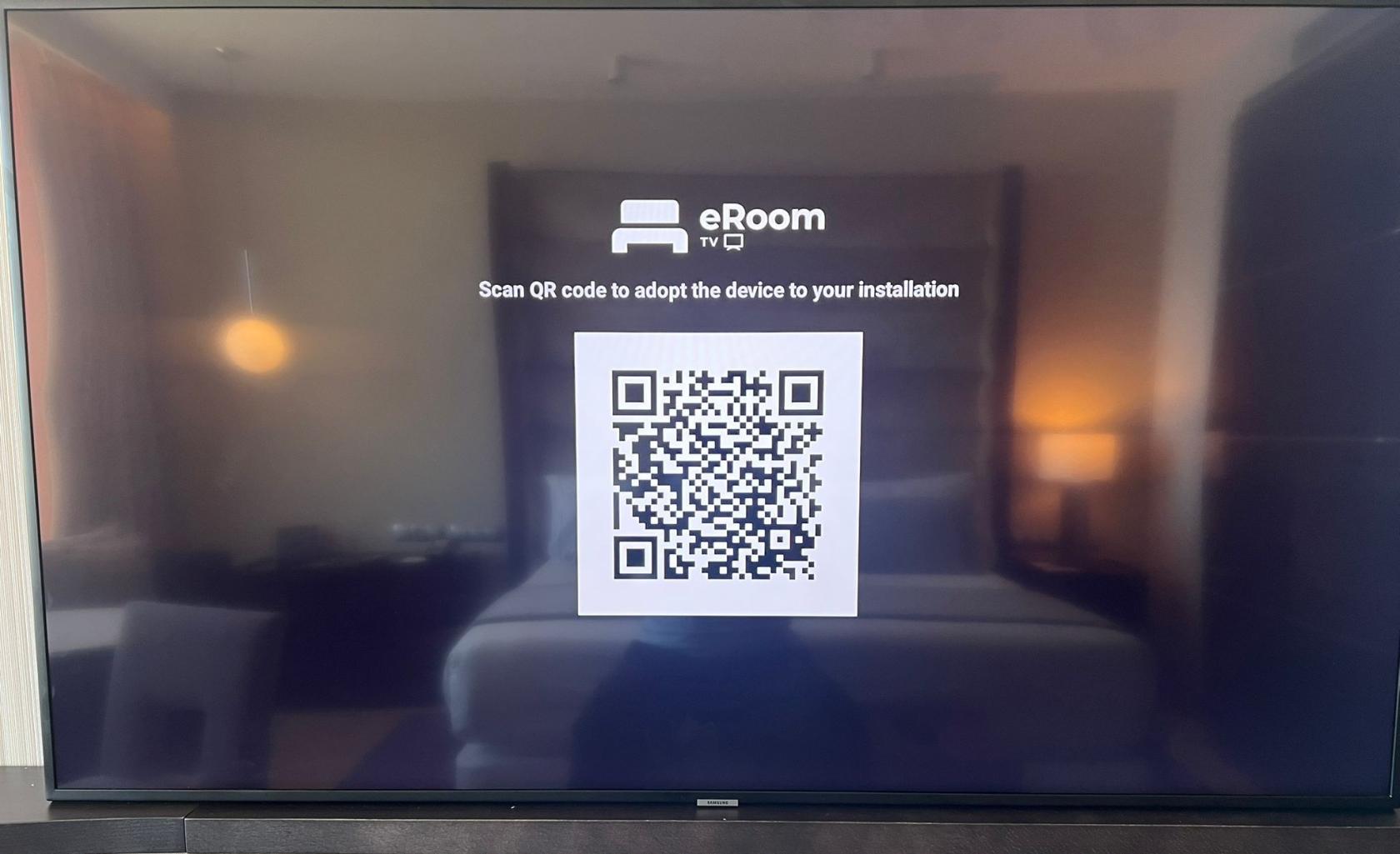
<p class="callout warning">Si no aparece el QR ponte en contacto con el centro de soporte de eRoomSuite </p>

<table border="1" id="bkmrk-una-vez-escaneado-no" style="border-collapse: collapse; width: 100%;"><colgroup><col style="width: 51.9746%;"></col><col style="width: 48.0407%;"></col></colgroup><tbody><tr><td>[<span style="color: #aaaaaa;">![IMG-20250728-WA0036.jpg](https://books.jacidi.com/uploads/images/gallery/2025-07/scaled-1680-/img-20250728-wa0036.jpg)</span>](https://books.jacidi.com/uploads/images/gallery/2025-07/img-20250728-wa0036.jpg)

</td><td>[<span style="color: #aaaaaa;">![IMG-20250728-WA0040.jpg](https://books.jacidi.com/uploads/images/gallery/2025-07/scaled-1680-/HdCimg-20250728-wa0040.jpg)</span>](https://books.jacidi.com/uploads/images/gallery/2025-07/HdCimg-20250728-wa0040.jpg)

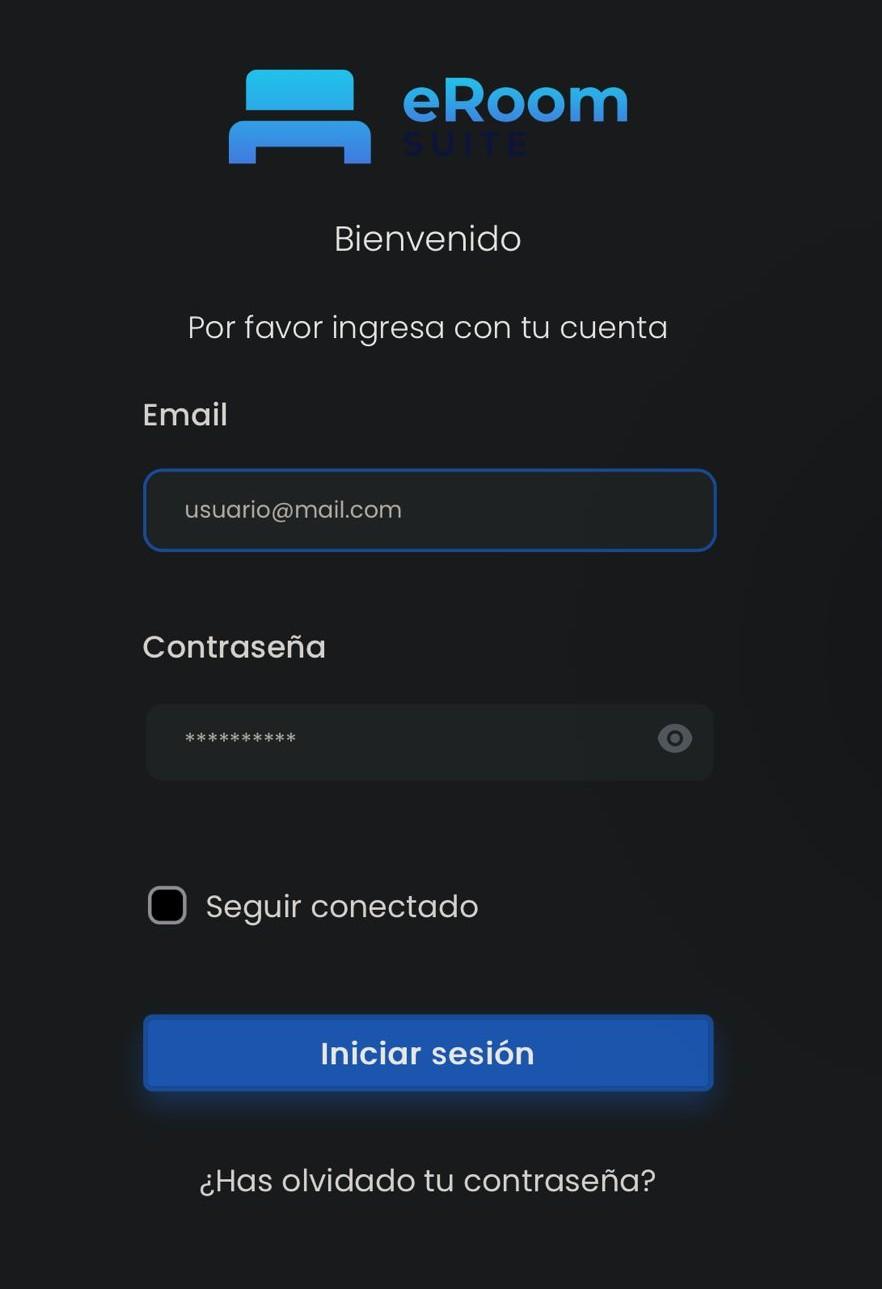
</td></tr><tr><td>Una vez escaneado nos salta a la página web y nos tendremos que hacer iniciar sesión con las credenciales de administrador que se te hayan pasado.

</td><td>Aquí introduciremos en Habitación (Room), el numero de habitación donde instalamos el Chromecast  
</td></tr></tbody></table>

Al crear la habitación tendremos que crear un grupo de habitaciones, por ejemplo "guests".

<p class="callout info">Todas las habitaciones tienen que pertenecer a un Room Group.</p>

<table border="1" id="bkmrk-im%C3%A1genes-de-crear-ha" style="border-collapse: collapse; width: 100%;"><colgroup><col style="width: 49.881%;"></col><col style="width: 49.881%;"></col></colgroup><tbody><tr><td>Imágenes de crear habitación 1</td><td>Imágenes de crear habitación 2</td></tr></tbody></table>

En Location, ya que está en habitaciones, pondremos por ejemplo Bed Room.

**Imagen de menú de Location.**

Con esto lo tendremos configurado, y veremos la siguiente pantalla.

**Imagen con todos los campos relleno y el guardar.**

<p class="callout success">Pulsamos SAVE para guardar la configuración. </p>

<p class="callout success">En cuestión de segundos la TV deberá mostrar la pantalla de reposo como esta.</p>

[![image.png](https://books.jacidi.com/uploads/images/gallery/2025-07/scaled-1680-/Oh9image.png)](https://books.jacidi.com/uploads/images/gallery/2025-07/Oh9image.png)

## Configuración del mando

<p class="callout info">Hay dos posibilidades de configurar el mando, una por **infrarrojos** y otra por **HDMI CEC**. </p>

<p class="callout warning">Muy importante antes de configurar el mando hay que subir al máximo el volumen del dispositivo eRoomTV. </p>

- **Modo de infrarrojos**

- - Para acceder a los ajustes del dispositivo hay que entrar a la opción de idiomas del panel. Cuando estemos dentro se tendrá de hacer un secuencia de botones con el mando del dispositivo.
    - La secuencia es la siguiente **2 veces botón abajo** + **2 veces botón arriba** + **2 veces botón izquierda** + **2 veces botón derecha**.
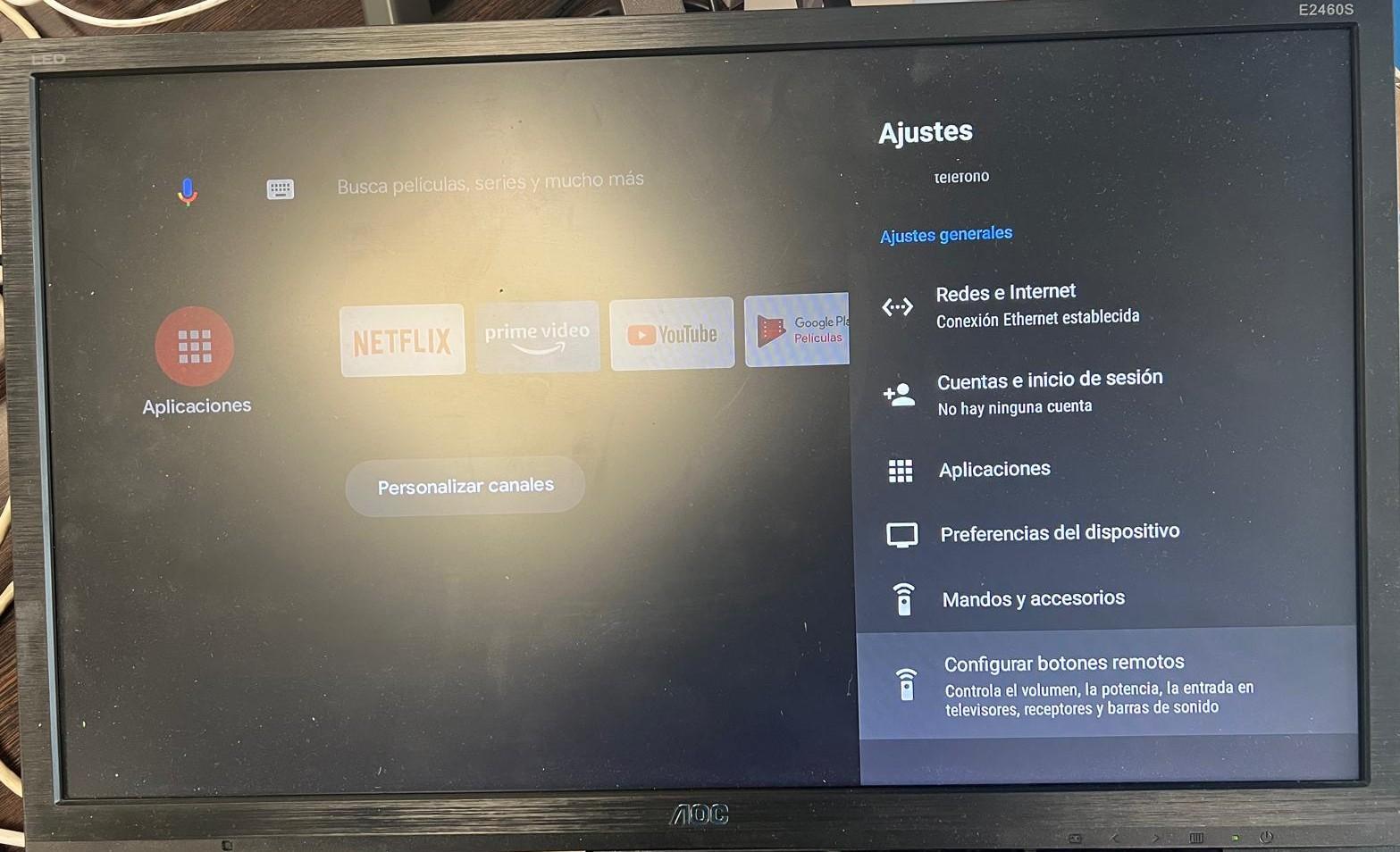
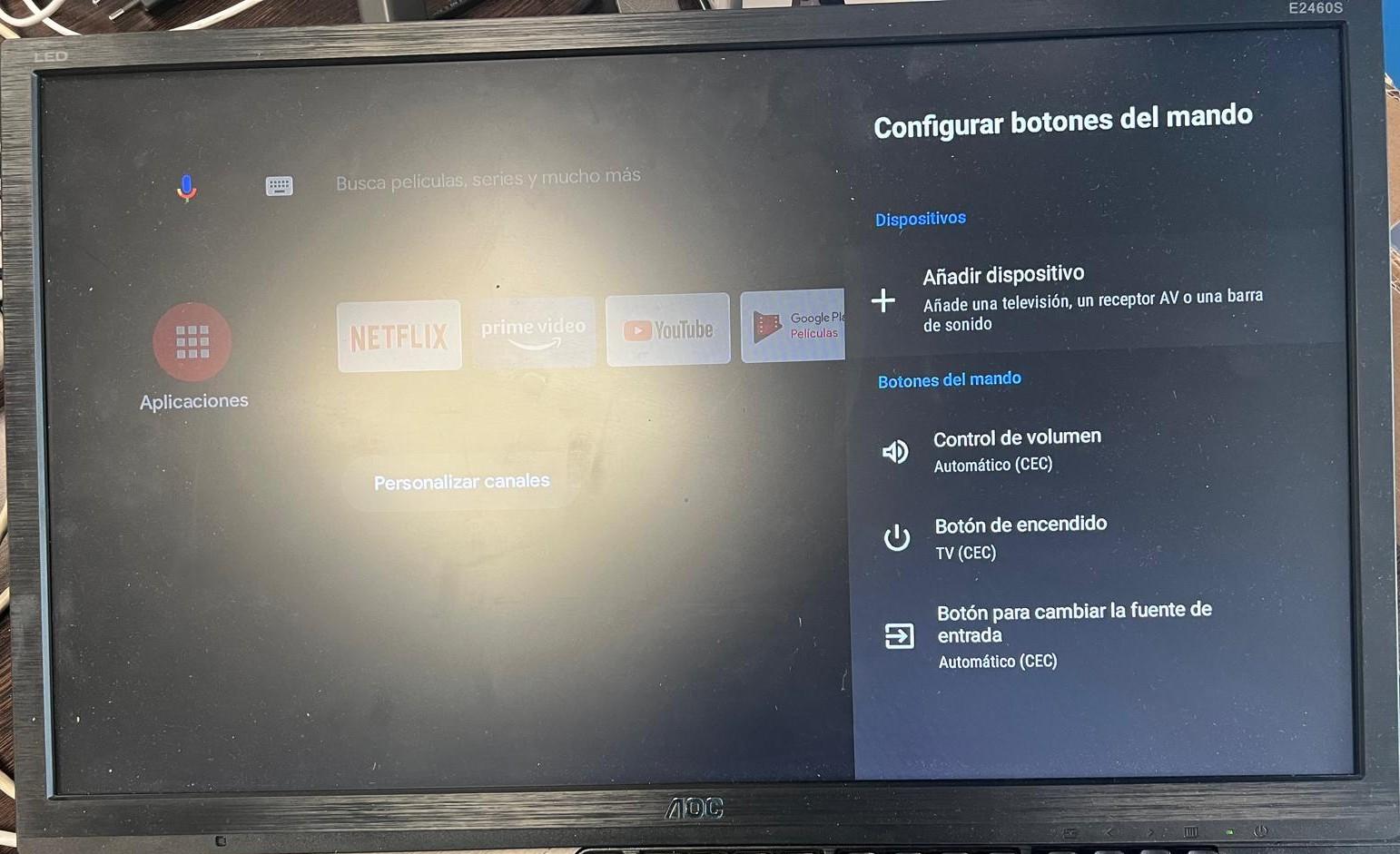
    - Dentro de **Ajustes** ir al apartado **Configurar botones remotos.**

[![IMG-20250729-WA0009.jpg](https://books.jacidi.com/uploads/images/gallery/2025-07/scaled-1680-/wwbimg-20250729-wa0009.jpg)](https://books.jacidi.com/uploads/images/gallery/2025-07/wwbimg-20250729-wa0009.jpg)
- - Le damos a **Añadir dispositivo.**

[![IMG-20250729-WA0011.jpg](https://books.jacidi.com/uploads/images/gallery/2025-07/scaled-1680-/fyeimg-20250729-wa0011.jpg)](https://books.jacidi.com/uploads/images/gallery/2025-07/fyeimg-20250729-wa0011.jpg)
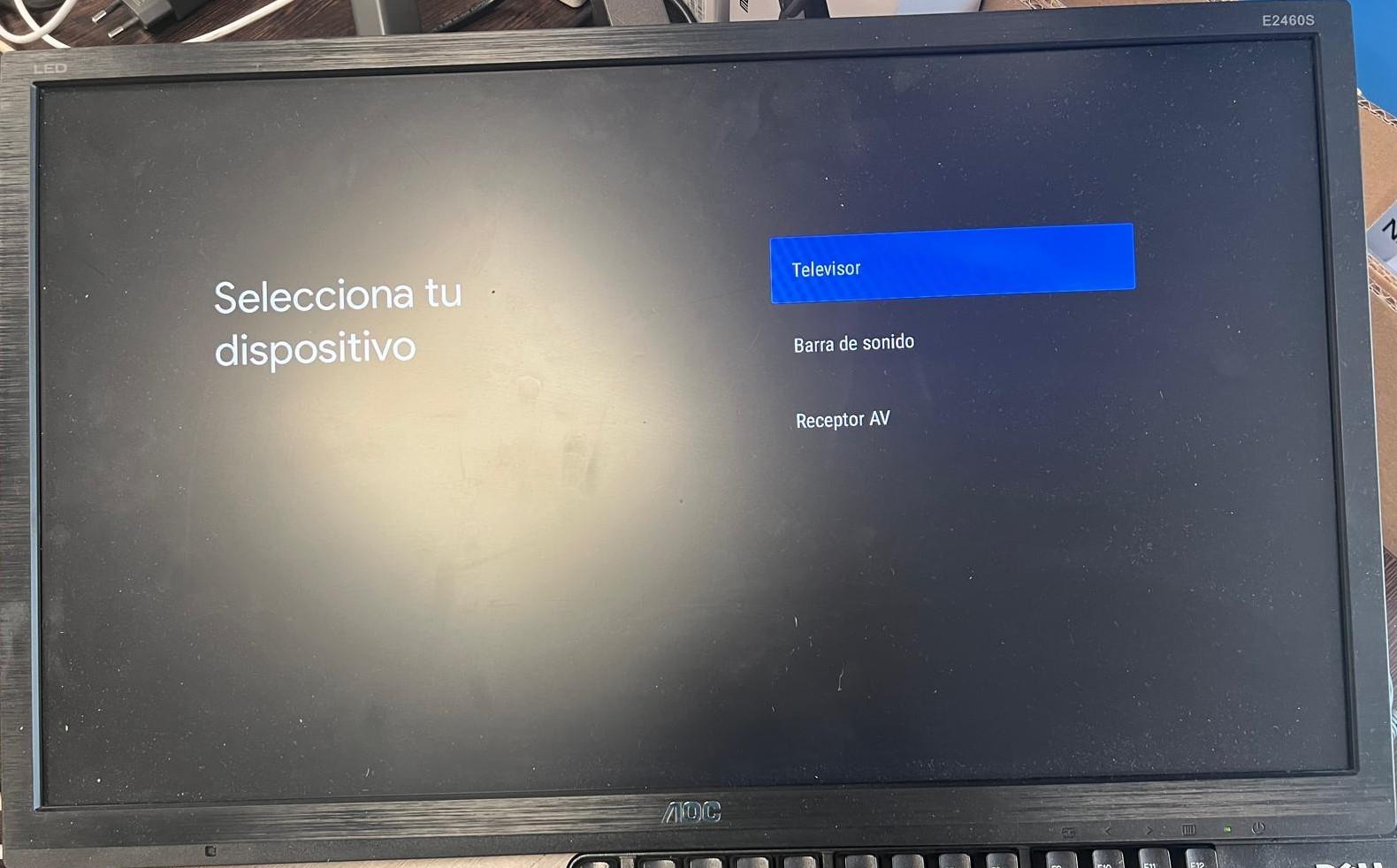
- - Opción de **Televisor.**

[![IMG-20250729-WA0010.jpg](https://books.jacidi.com/uploads/images/gallery/2025-07/scaled-1680-/iTnimg-20250729-wa0010.jpg)](https://books.jacidi.com/uploads/images/gallery/2025-07/iTnimg-20250729-wa0010.jpg)
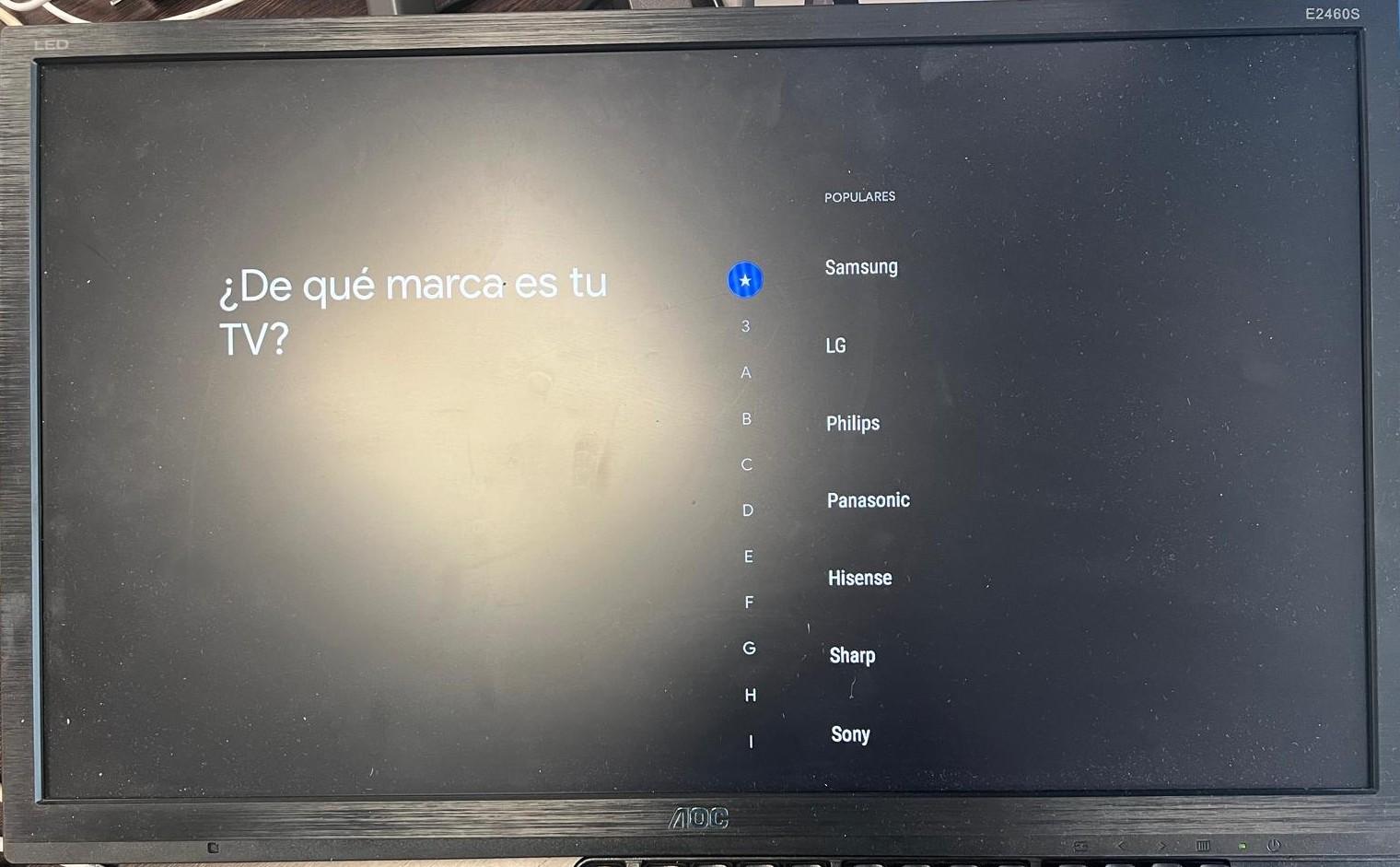
- - Se ha de escoger la marca del televisor.

[![IMG-20250729-WA0007.jpg](https://books.jacidi.com/uploads/images/gallery/2025-07/scaled-1680-/jq9img-20250729-wa0007.jpg)](https://books.jacidi.com/uploads/images/gallery/2025-07/jq9img-20250729-wa0007.jpg)
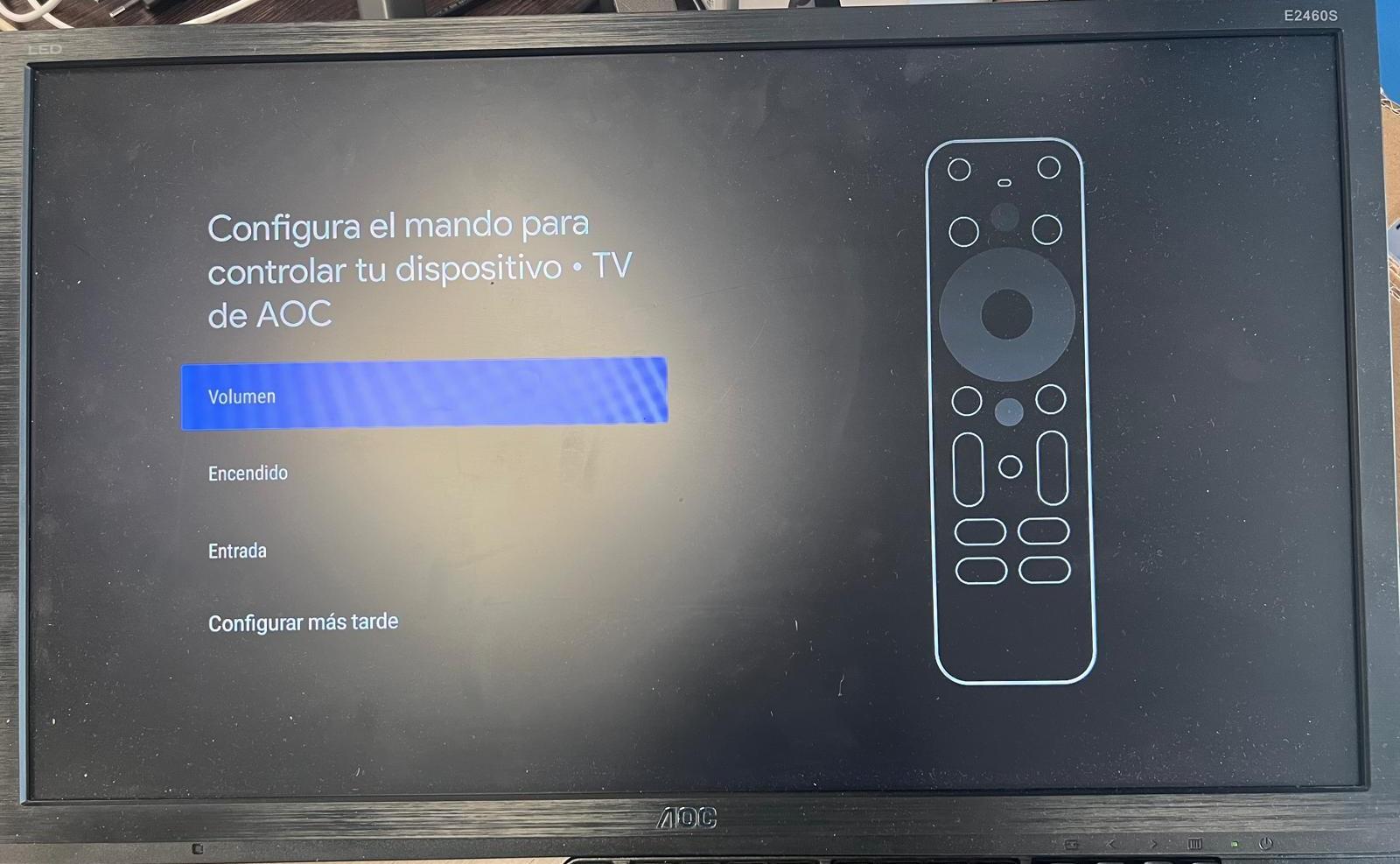
- - Configurar los dos primeros opciones **Volumen** y **Encendido**.

[![IMG-20250729-WA0008.jpg](https://books.jacidi.com/uploads/images/gallery/2025-07/scaled-1680-/img-20250729-wa0008.jpg)](https://books.jacidi.com/uploads/images/gallery/2025-07/img-20250729-wa0008.jpg)
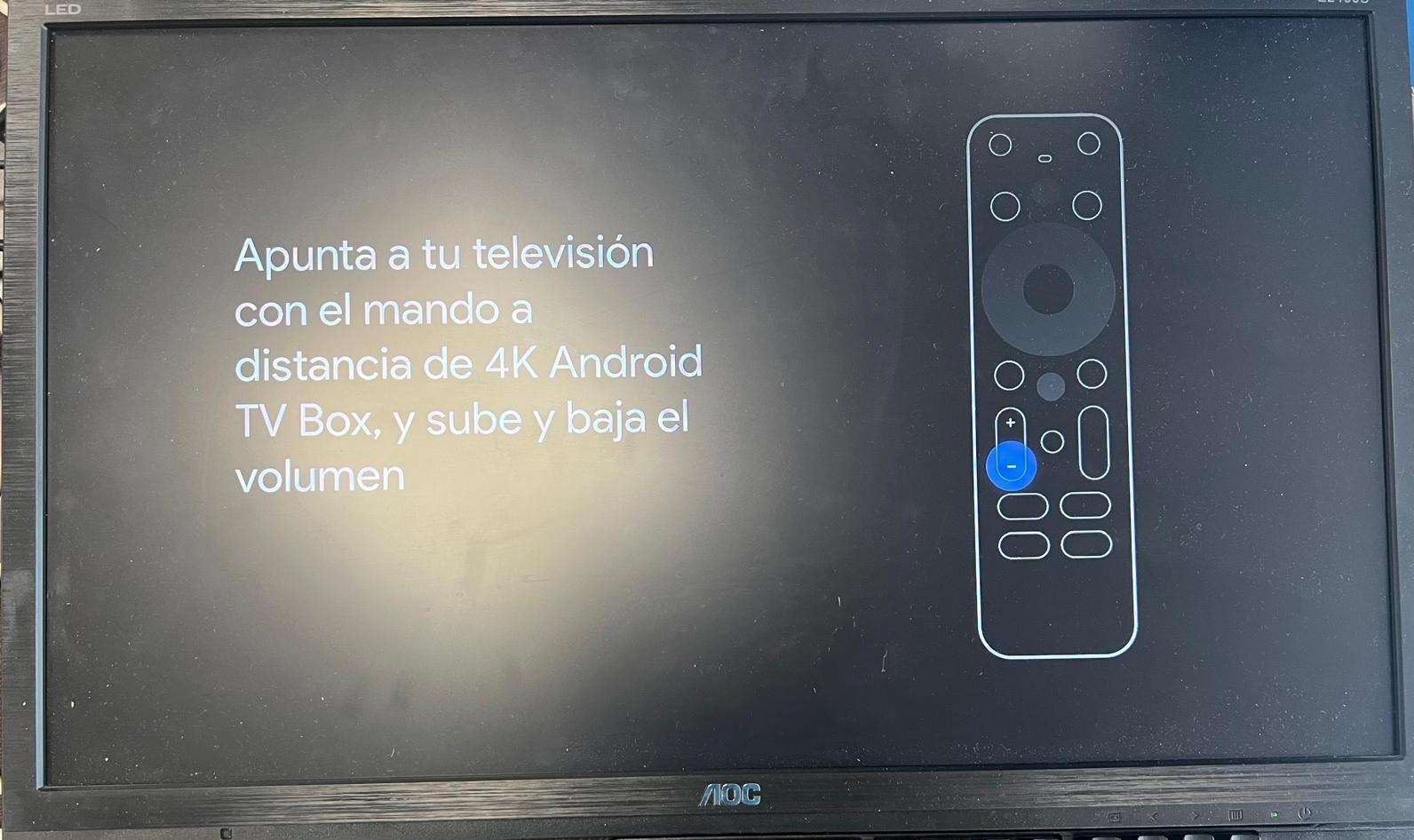
- - Seguir las instrucciones que te pide.

[![IMG-20250729-WA0012.jpg](https://books.jacidi.com/uploads/images/gallery/2025-07/scaled-1680-/img-20250729-wa0012.jpg)](https://books.jacidi.com/uploads/images/gallery/2025-07/img-20250729-wa0012.jpg)
[![IMG-20250729-WA0013.jpg](https://books.jacidi.com/uploads/images/gallery/2025-07/scaled-1680-/img-20250729-wa0013.jpg)](https://books.jacidi.com/uploads/images/gallery/2025-07/img-20250729-wa0013.jpg)
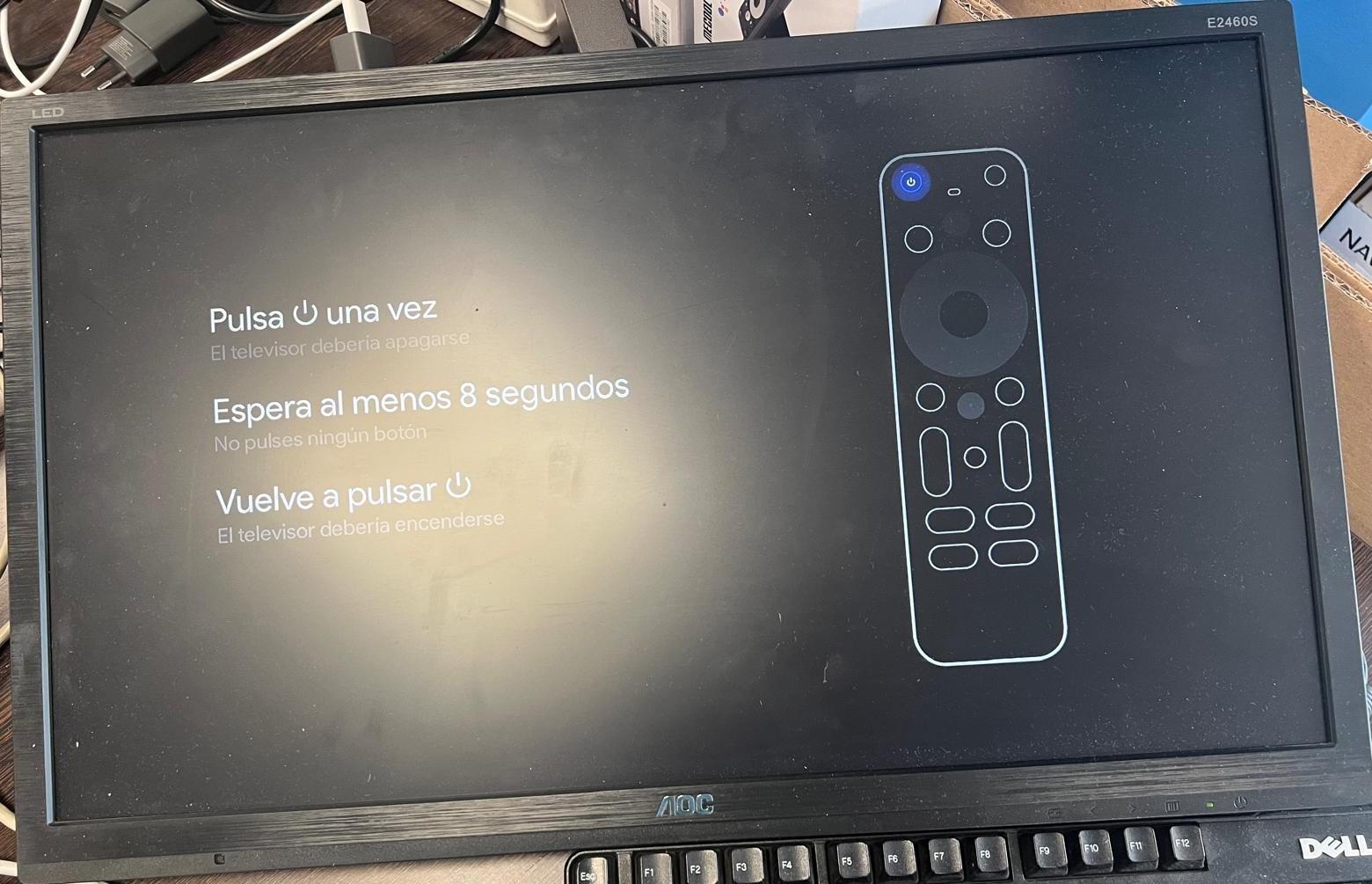
- - Hacer pruebas de subir y bajar volumen, y de apagar la TV.

- **Modo por HDMI CEC:**

<p class="callout warning">Muy importante antes de configurar el mando hay que subir al máximo el volumen del dispositivo eRoomTV. </p>

- - Para acceder a los ajustes del dispositivo hay que entrar a la opción de idiomas del panel. Cuando estemos dentro se tendrá de hacer un secuencia de botones con el mando del dispositivo.
    - La secuencia es la siguiente **2 veces botón abajo** + **2 veces botón arriba** + **2 veces botón izquierda** + **2 veces botón derecha**.
    - Dentro de **Ajustes** ir a **Preferencias del Dispositivo**, el apartado de **Sonido y imagen**.
    - Ir a **Control de CEC** y activar todos los apartados.

[![IMG-20250729-WA0016.jpg](https://books.jacidi.com/uploads/images/gallery/2025-07/scaled-1680-/img-20250729-wa0016.jpg)](https://books.jacidi.com/uploads/images/gallery/2025-07/img-20250729-wa0016.jpg)
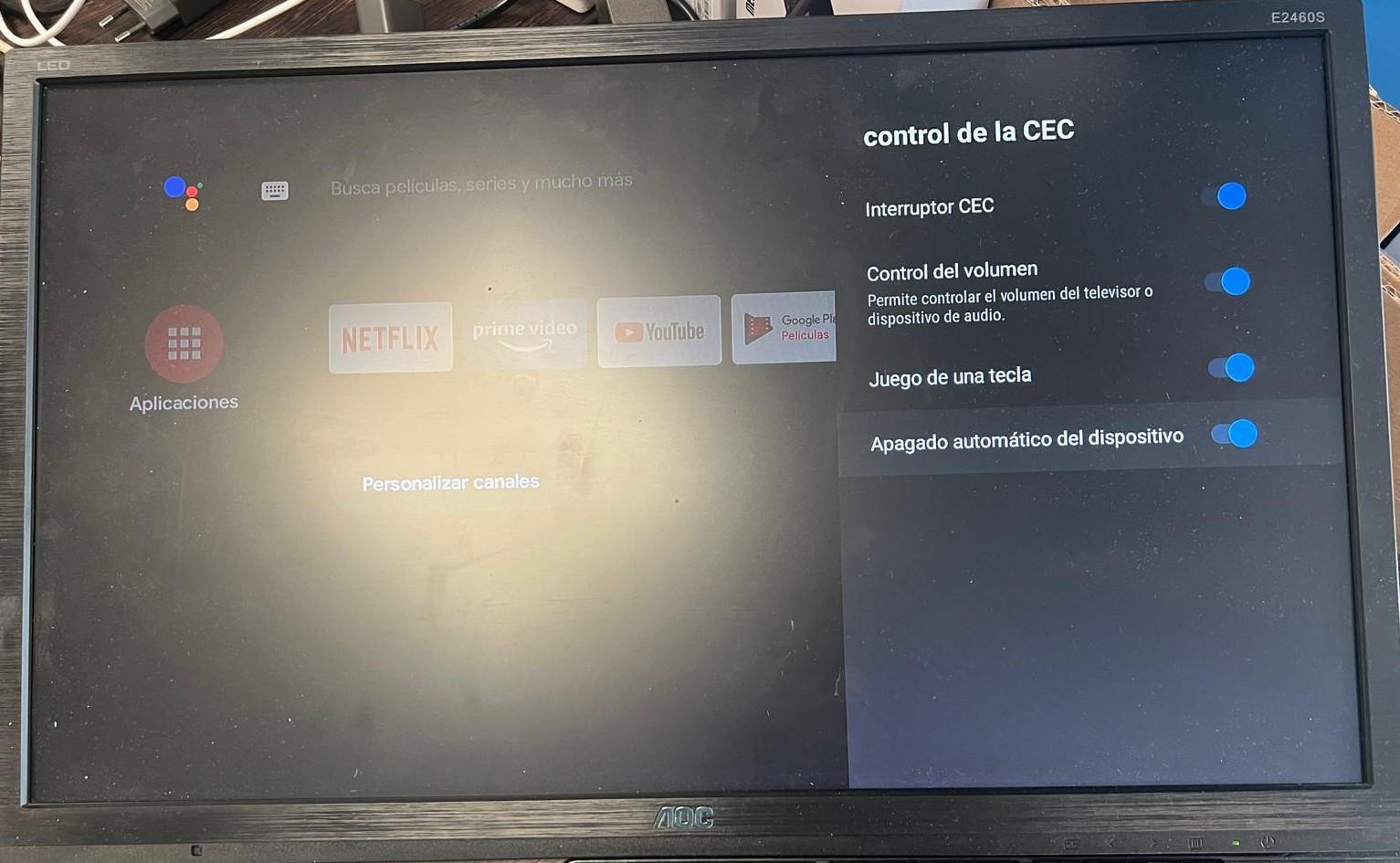
- - Hacer pruebas de subir y bajar volumen, y de apagar la TV.

# Pre-configuración de dispositivos eRoom TV

Muy buenas a todos,

**<span style="text-decoration: underline;">A continuación les dejo un breve manual de la configuración inicial de los eRoom TV:</span>**

[![WhatsApp Image 2025-07-24 at 10.26.40.jpeg](https://books.jacidi.com/uploads/images/gallery/2025-07/scaled-1680-/whatsapp-image-2025-07-24-at-10-26-40.jpeg)](https://books.jacidi.com/uploads/images/gallery/2025-07/whatsapp-image-2025-07-24-at-10-26-40.jpeg)

[![WhatsApp Image 2025-07-24 at 10.27.04.jpeg](https://books.jacidi.com/uploads/images/gallery/2025-07/scaled-1680-/whatsapp-image-2025-07-24-at-10-27-04.jpeg)](https://books.jacidi.com/uploads/images/gallery/2025-07/whatsapp-image-2025-07-24-at-10-27-04.jpeg)
[![WhatsApp Image 2025-07-24 at 10.27.16.jpeg](https://books.jacidi.com/uploads/images/gallery/2025-07/scaled-1680-/whatsapp-image-2025-07-24-at-10-27-16.jpeg)](https://books.jacidi.com/uploads/images/gallery/2025-07/whatsapp-image-2025-07-24-at-10-27-16.jpeg)
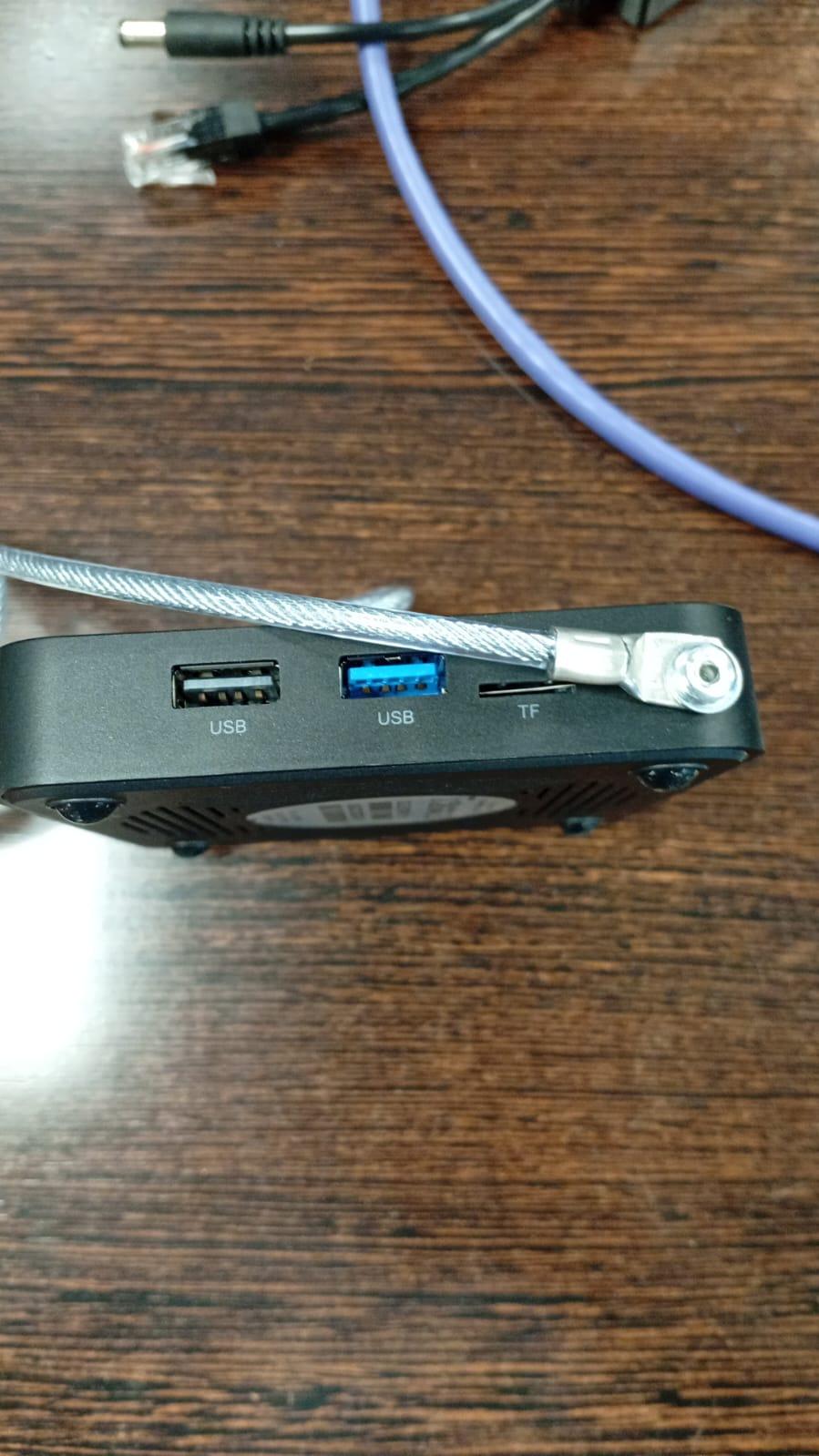
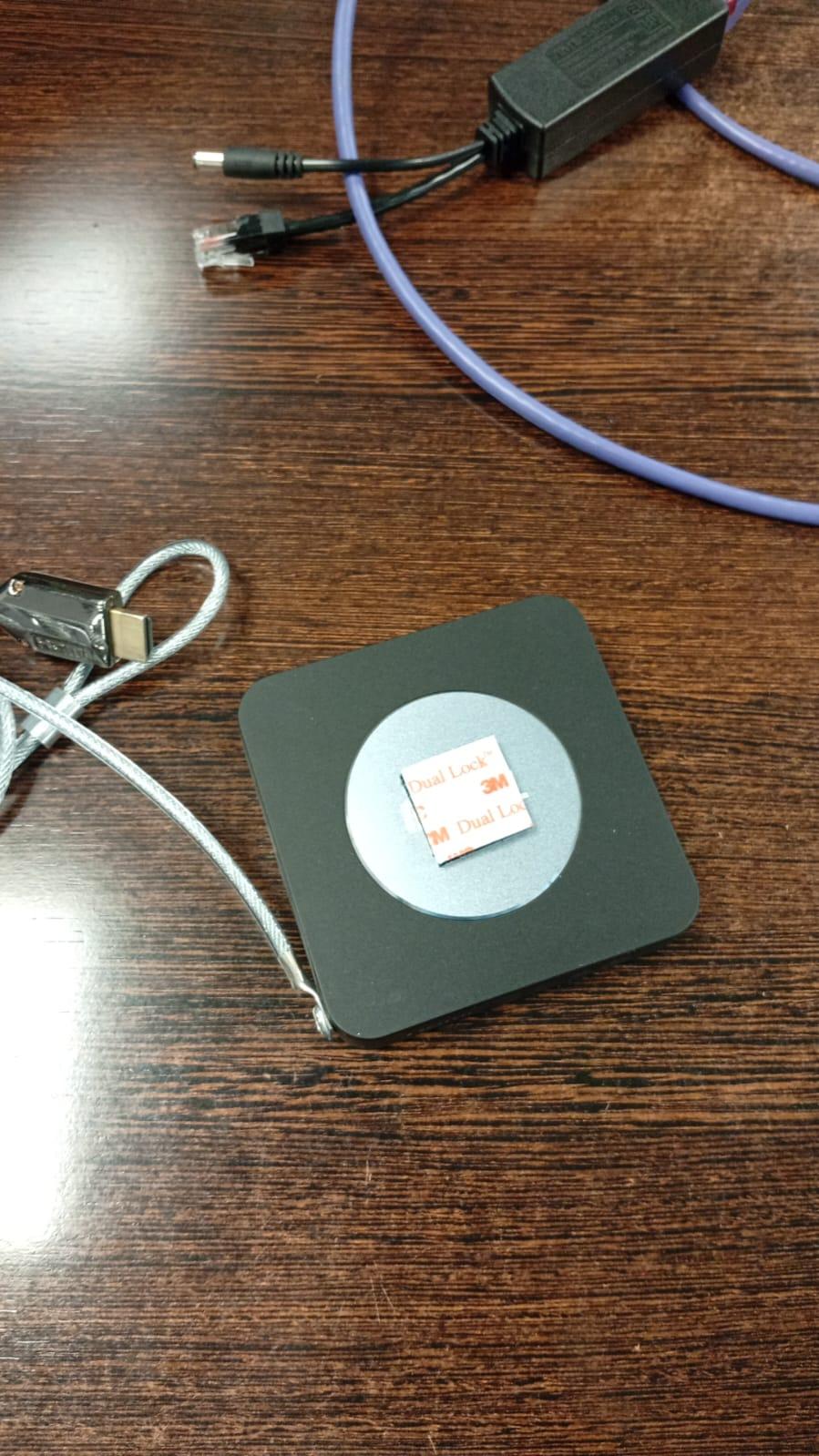
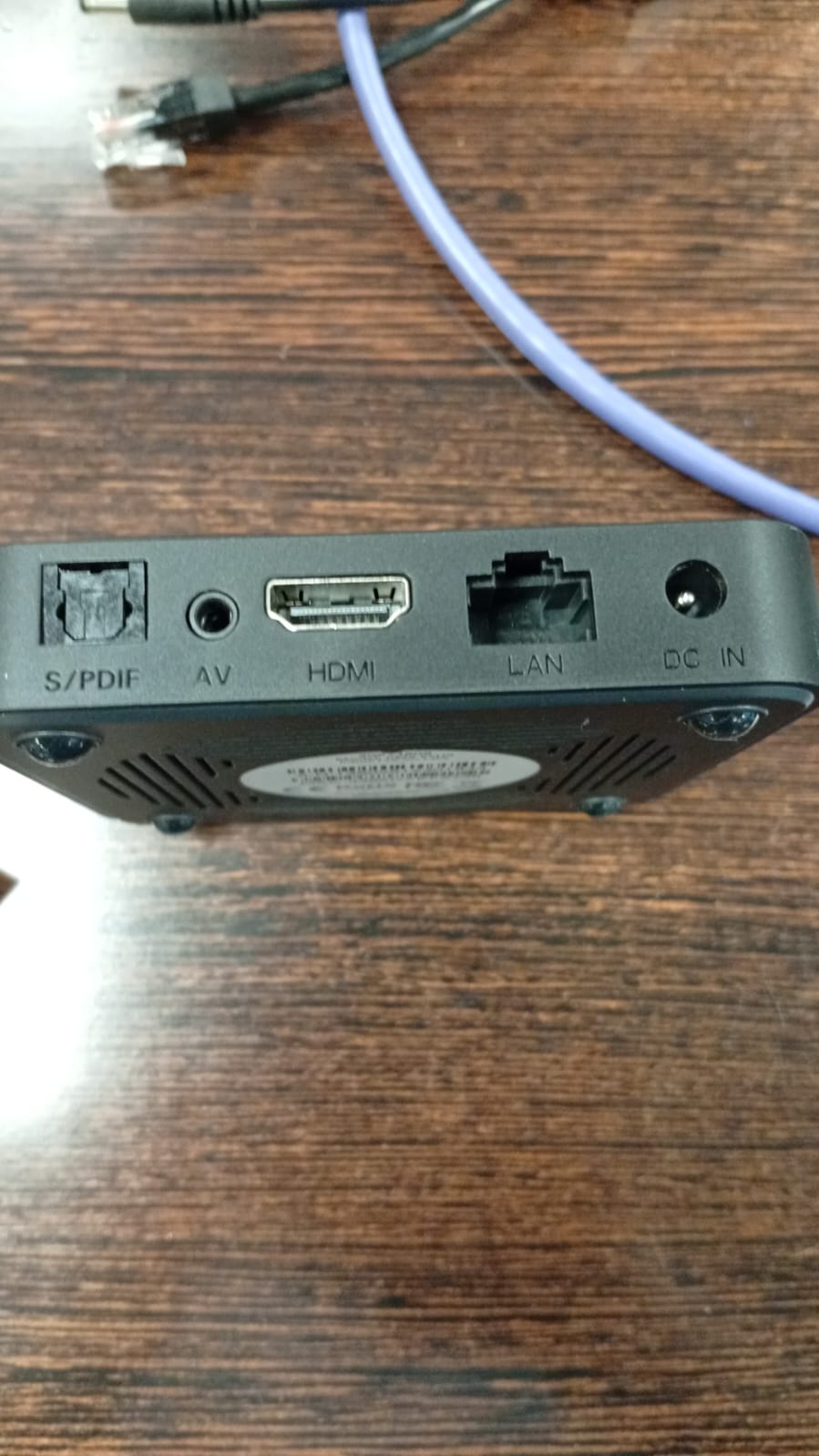
<span style="text-decoration: underline;">Una vez teniendo vinculado el dispositivo tal como la siguiente imagen:</span>

- Puerto HDMI a un monitor - pantalla.
- Puertos de alimentación y red a través de un adaptador PoE.
- y, adicionalmente un teclado USB para realizar más práctica esta primera configuración.

[![WhatsApp Image 2025-07-24 at 10.34.32.jpeg](https://books.jacidi.com/uploads/images/gallery/2025-07/scaled-1680-/whatsapp-image-2025-07-24-at-10-34-32.jpeg)](https://books.jacidi.com/uploads/images/gallery/2025-07/whatsapp-image-2025-07-24-at-10-34-32.jpeg)
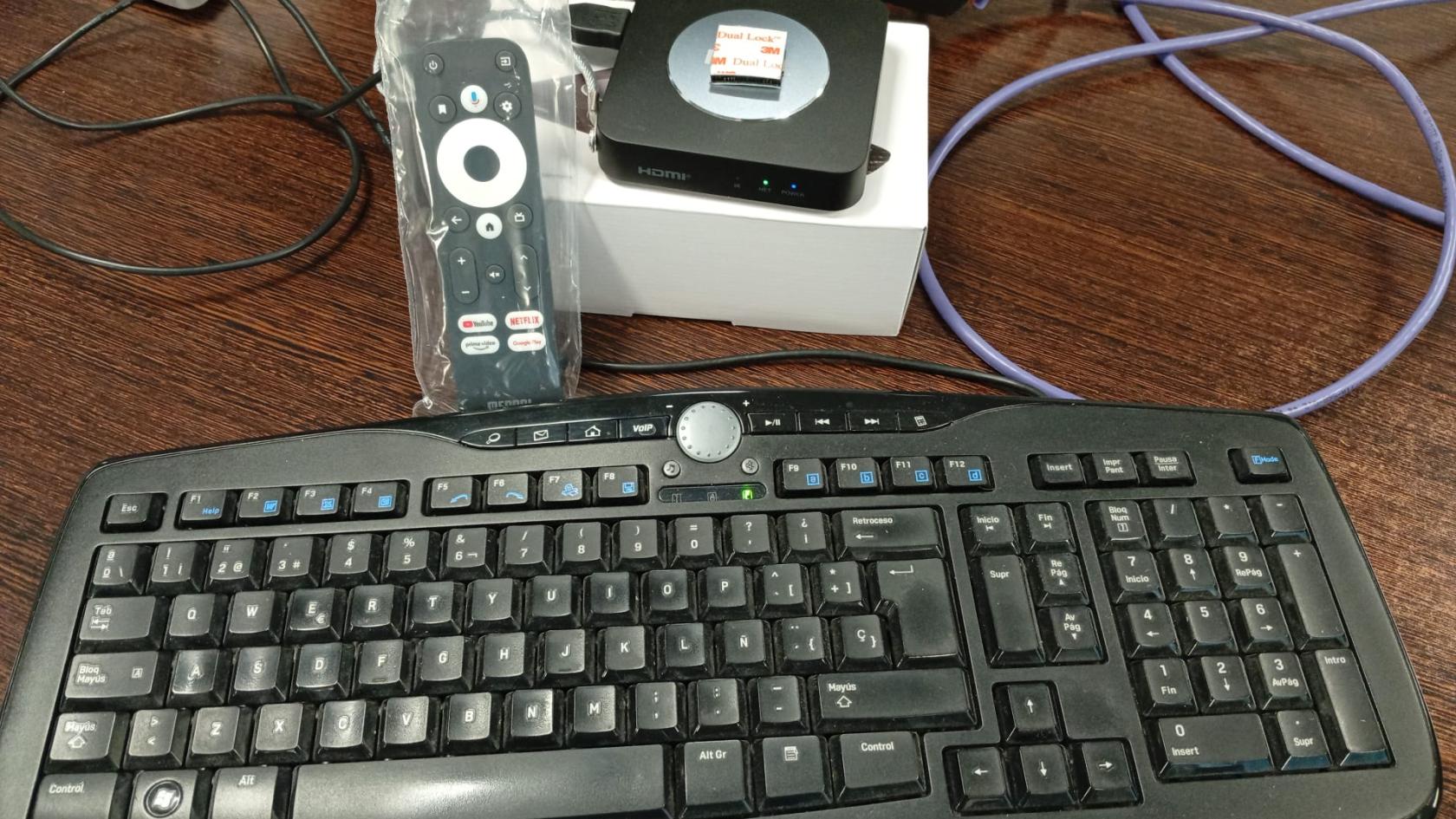
Paso siguiente,

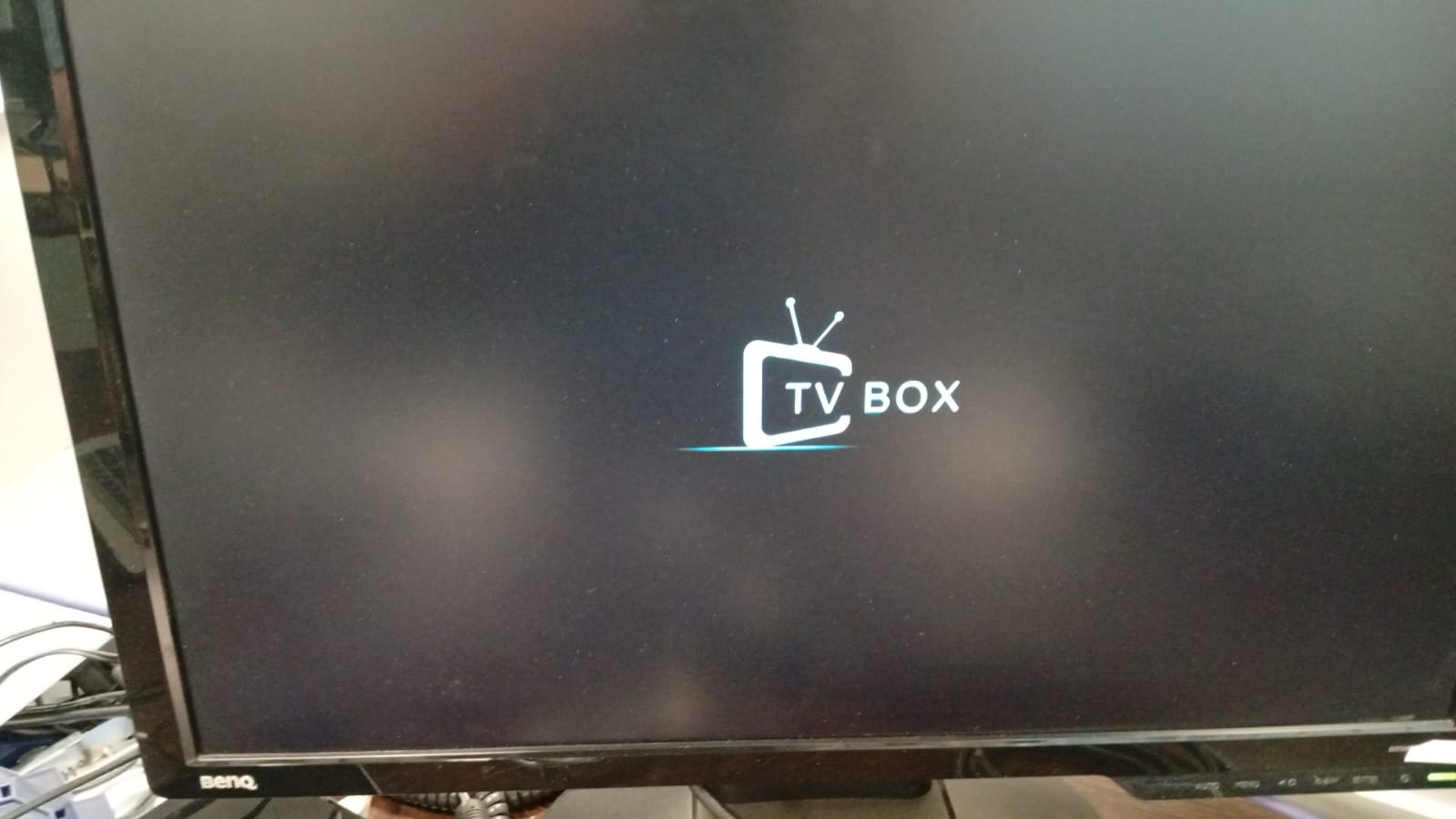
<span style="text-decoration: underline;">Una vez encendido el dispositivo, nos encontraremos con esta secuencia inicial en pantalla:</span>

[![WhatsApp Image 2025-07-24 at 10.32.21.jpeg](https://books.jacidi.com/uploads/images/gallery/2025-07/scaled-1680-/whatsapp-image-2025-07-24-at-10-32-21.jpeg)](https://books.jacidi.com/uploads/images/gallery/2025-07/whatsapp-image-2025-07-24-at-10-32-21.jpeg)

[![WhatsApp Image 2025-07-24 at 10.32.35.jpeg](https://books.jacidi.com/uploads/images/gallery/2025-07/scaled-1680-/whatsapp-image-2025-07-24-at-10-32-35.jpeg)](https://books.jacidi.com/uploads/images/gallery/2025-07/whatsapp-image-2025-07-24-at-10-32-35.jpeg)
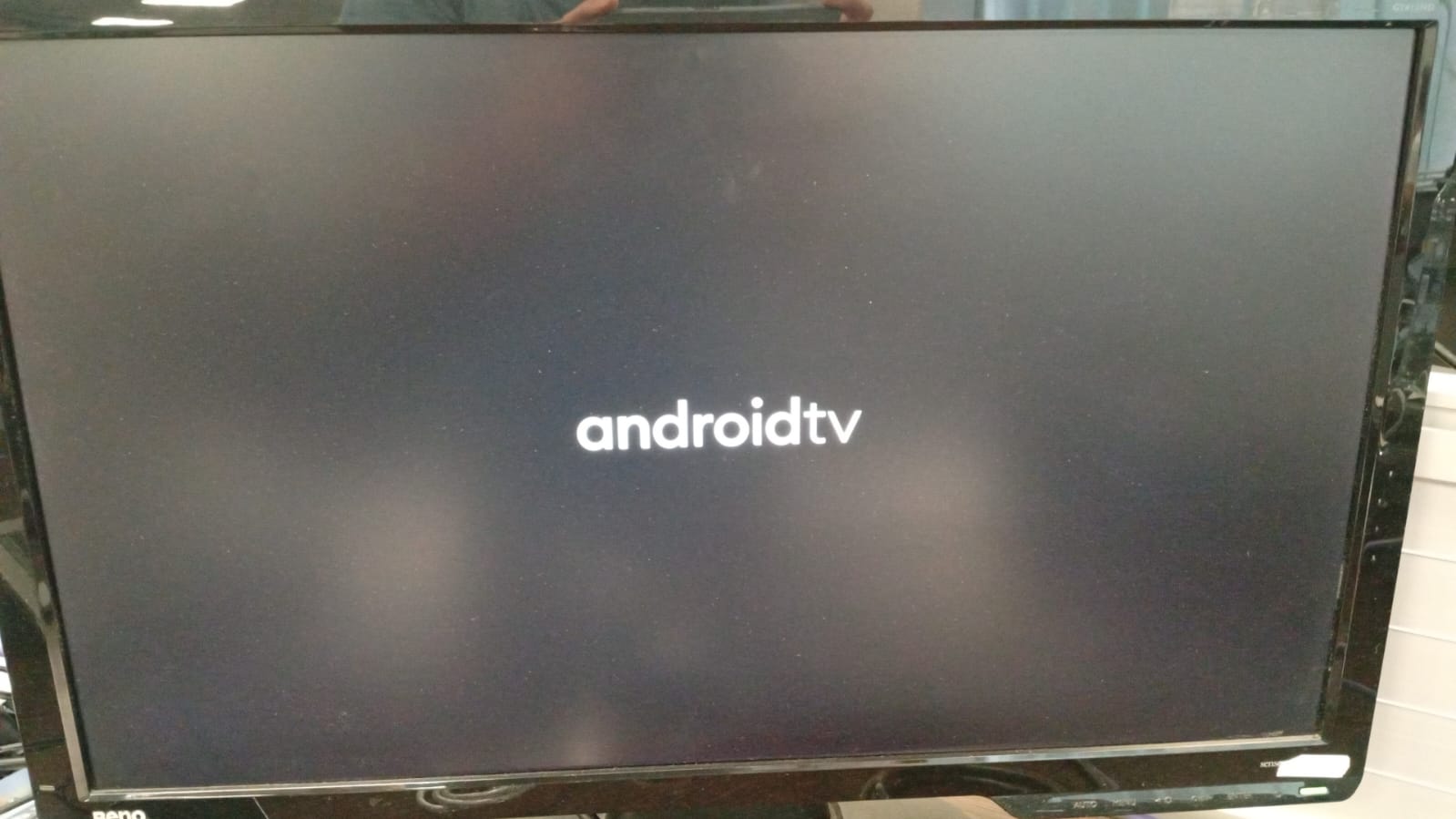
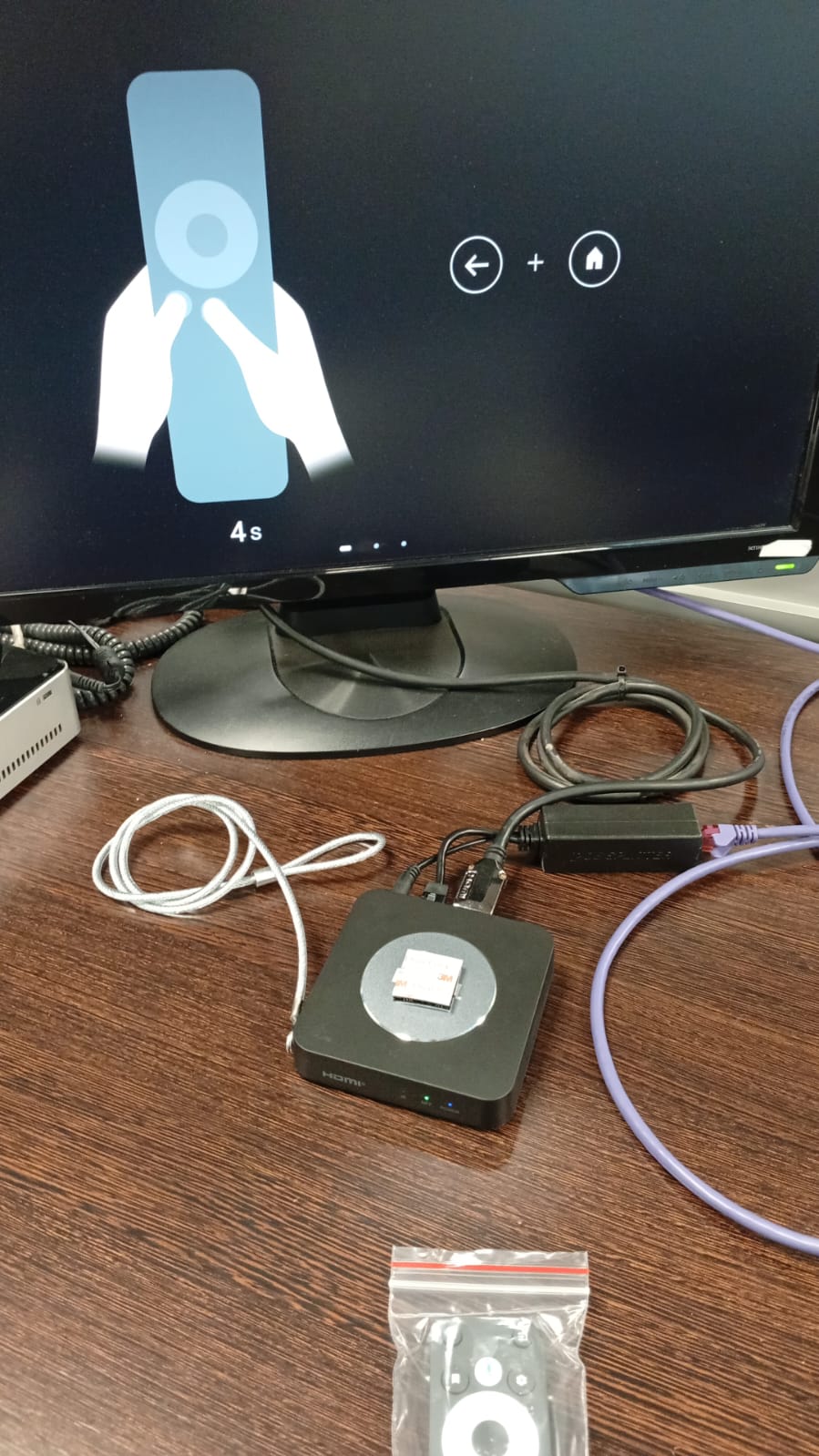
<span style="text-decoration: underline;">**... hasta llegar a la siguiente pantalla:**</span>

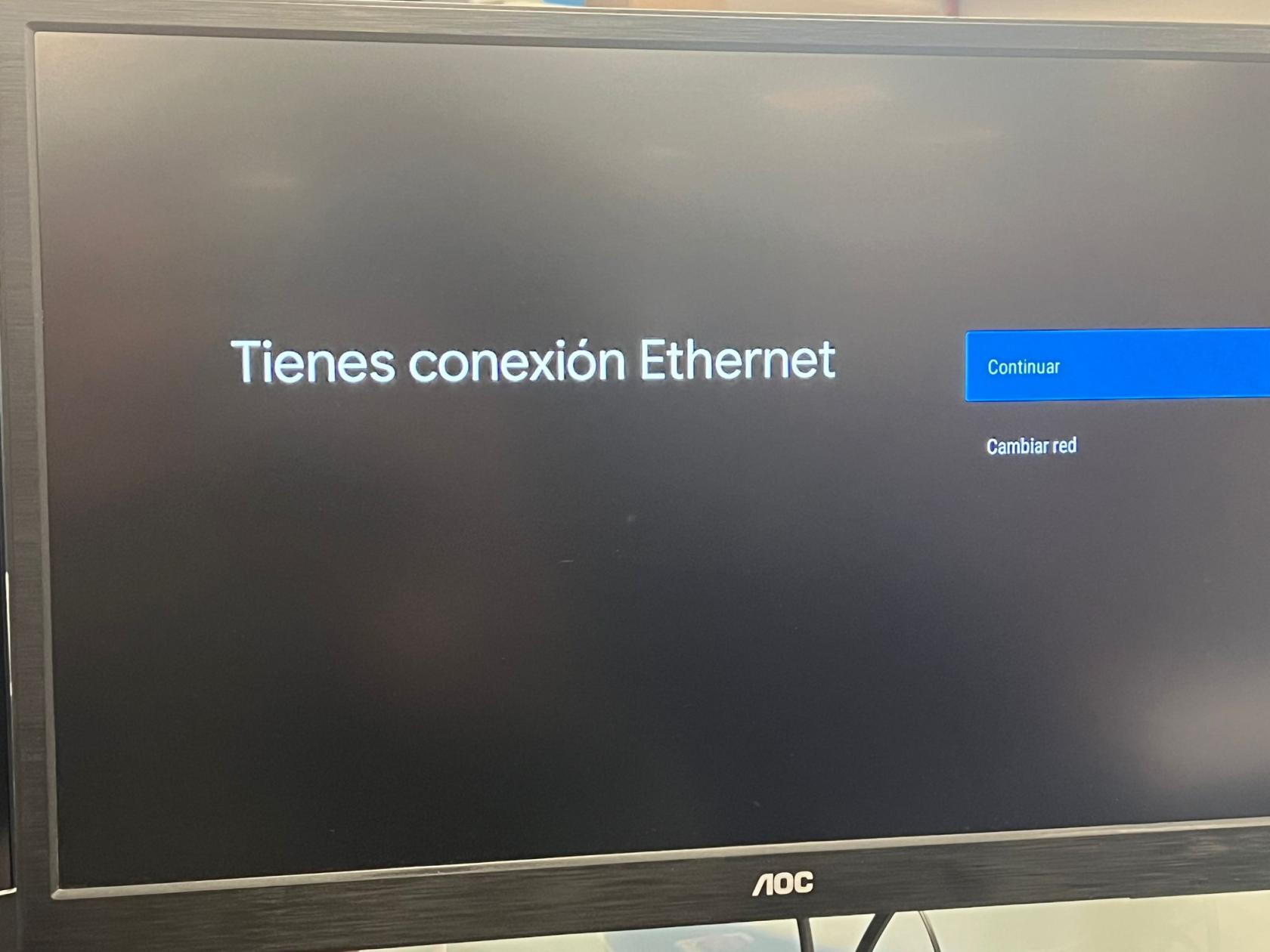
- En la cual, procederemos a presionar ambos botones desde el propio mando que vino junto al dispositivo y esperaremos a que de el **Check en verde en pantalla.**

[![WhatsApp Image 2025-07-24 at 10.31.18.jpeg](https://books.jacidi.com/uploads/images/gallery/2025-07/scaled-1680-/3Zywhatsapp-image-2025-07-24-at-10-31-18.jpeg)](https://books.jacidi.com/uploads/images/gallery/2025-07/3Zywhatsapp-image-2025-07-24-at-10-31-18.jpeg)
<span style="text-decoration: underline;">Una vez culminado este paso, proseguimos</span>

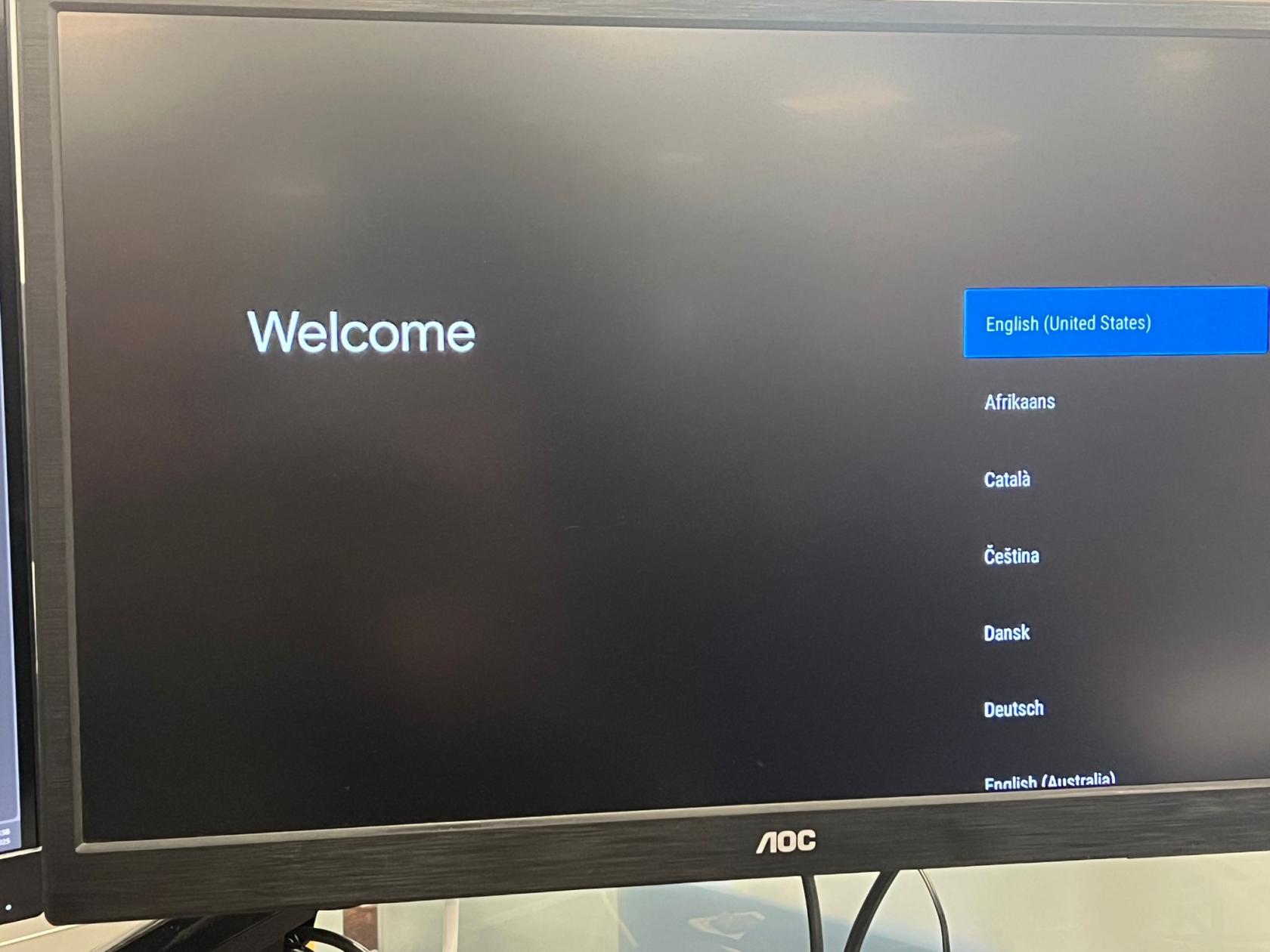
En el Welcome,

<span style="text-decoration: underline;">Encontraremos el siguiente panel a la derecha de la pantalla, en el cual, debemos bajar hasta encontrar la opción:</span>

- **Español (España)**

[![WhatsApp Image 2025-07-04 at 09.12.29 (4).jpeg](https://books.jacidi.com/uploads/images/gallery/2025-07/scaled-1680-/whatsapp-image-2025-07-04-at-09-12-29-4.jpeg)](https://books.jacidi.com/uploads/images/gallery/2025-07/whatsapp-image-2025-07-04-at-09-12-29-4.jpeg)

<span style="text-decoration: underline;">Paso siguiente:</span>

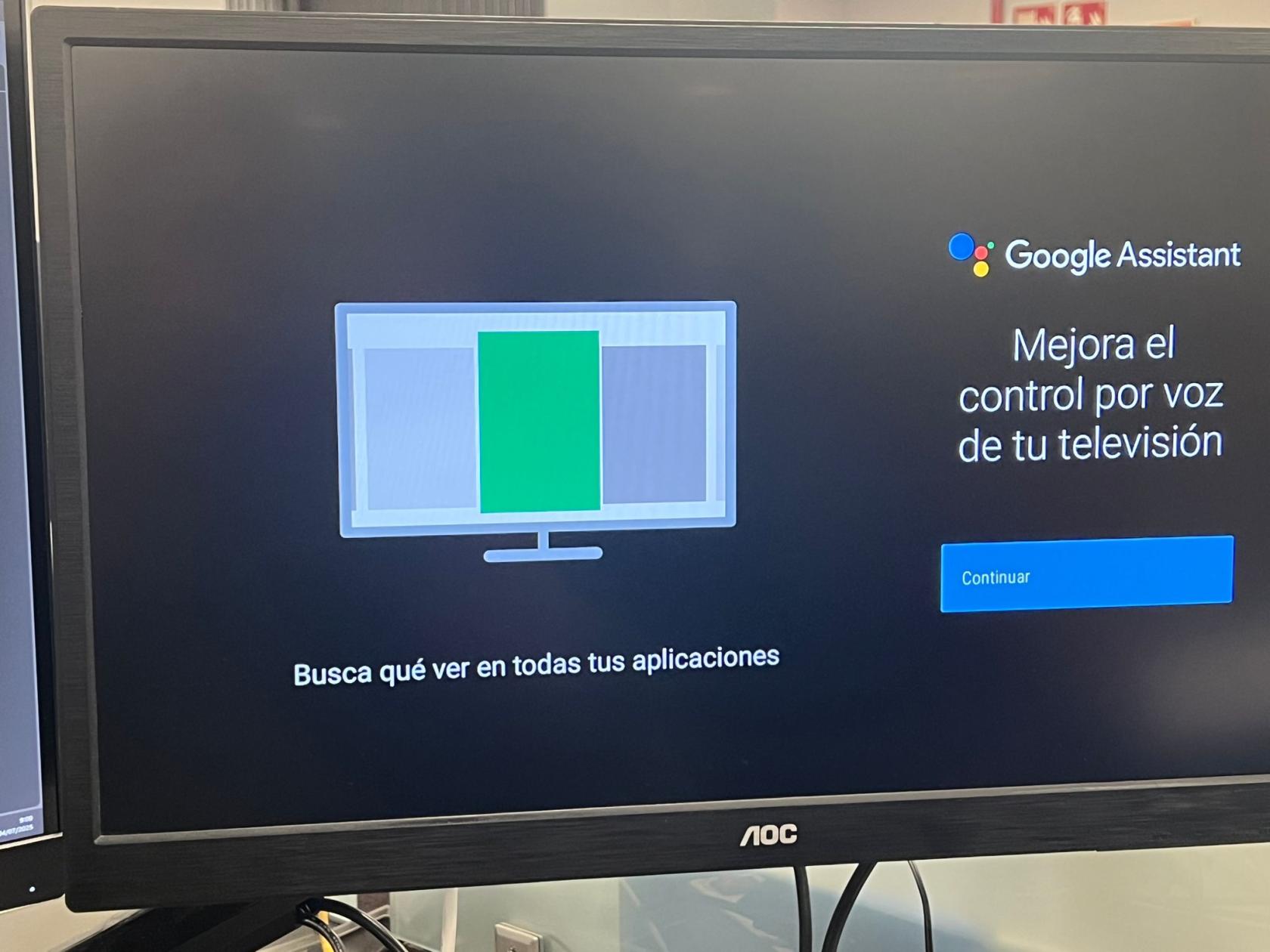
Damos click a Continuar

[![WhatsApp Image 2025-07-04 at 09.12.29 (3).jpeg](https://books.jacidi.com/uploads/images/gallery/2025-07/scaled-1680-/whatsapp-image-2025-07-04-at-09-12-29-3.jpeg)](https://books.jacidi.com/uploads/images/gallery/2025-07/whatsapp-image-2025-07-04-at-09-12-29-3.jpeg)

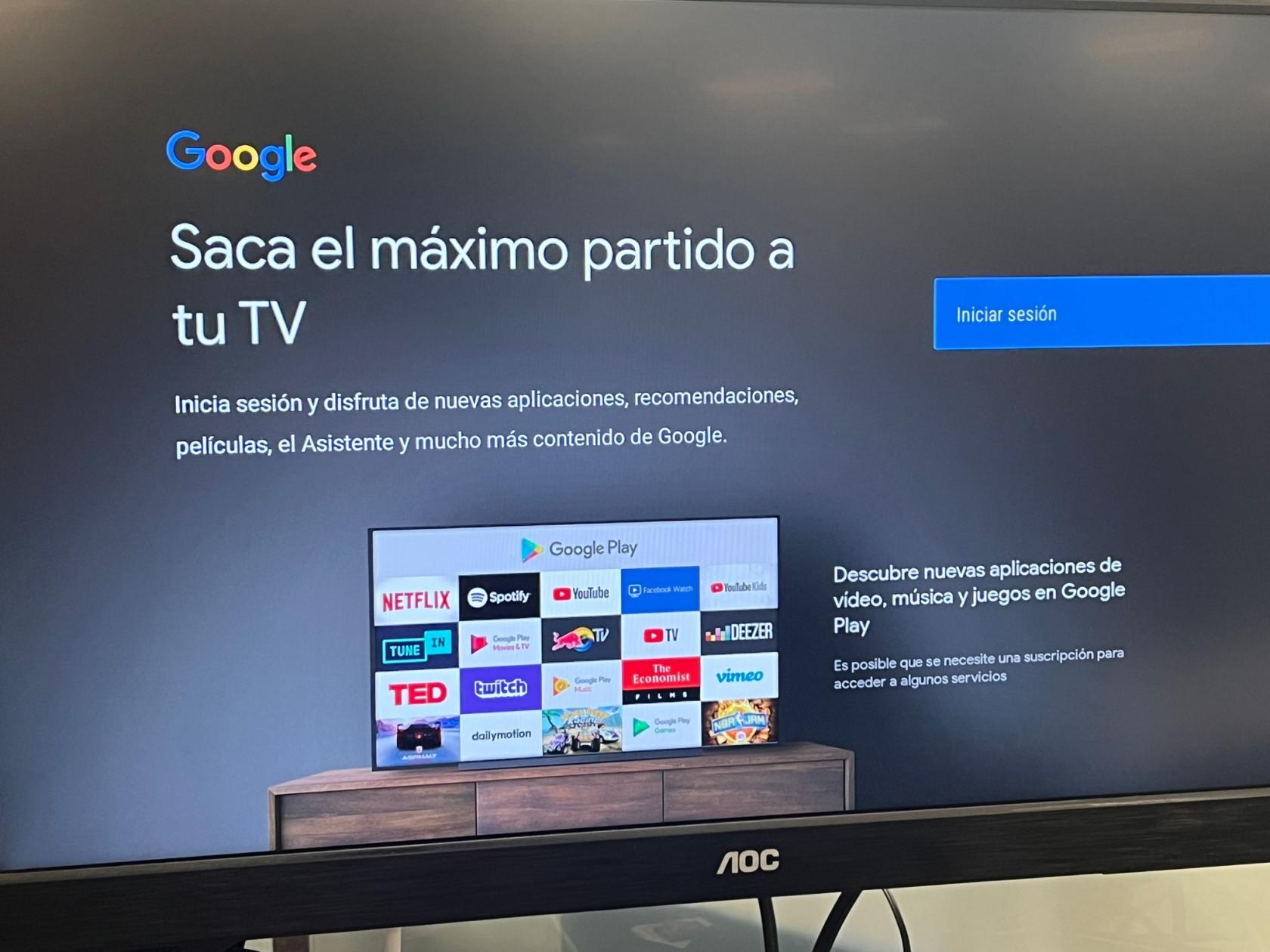
<span style="text-decoration: underline;">Paso siguiente:</span>

**Iniciar sesión**

[![WhatsApp Image 2025-07-04 at 09.12.28 (19).jpeg](https://books.jacidi.com/uploads/images/gallery/2025-07/scaled-1680-/whatsapp-image-2025-07-04-at-09-12-28-19.jpeg)](https://books.jacidi.com/uploads/images/gallery/2025-07/whatsapp-image-2025-07-04-at-09-12-28-19.jpeg)

<span style="text-decoration: underline;">**Paso siguiente:**</span>

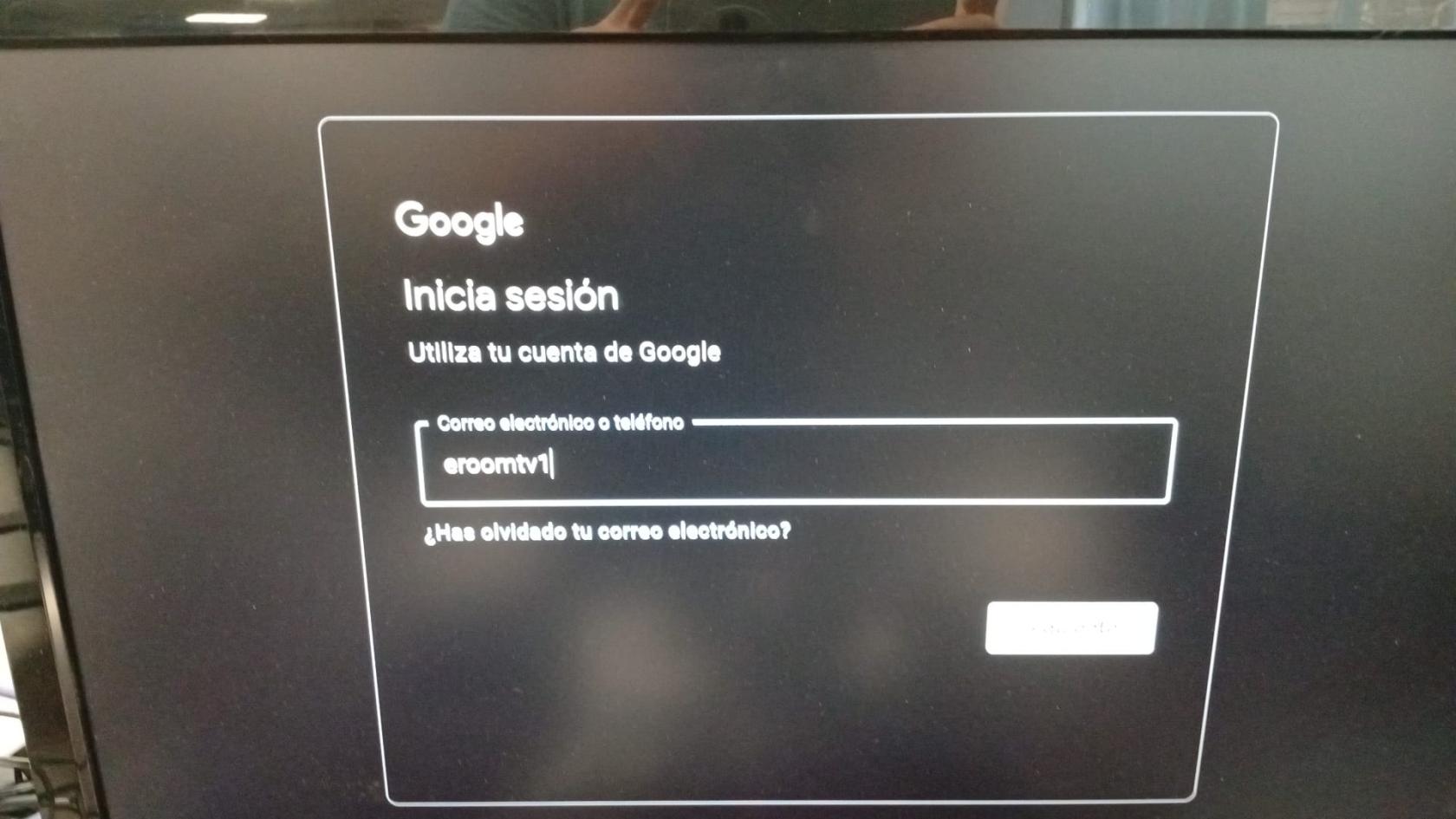
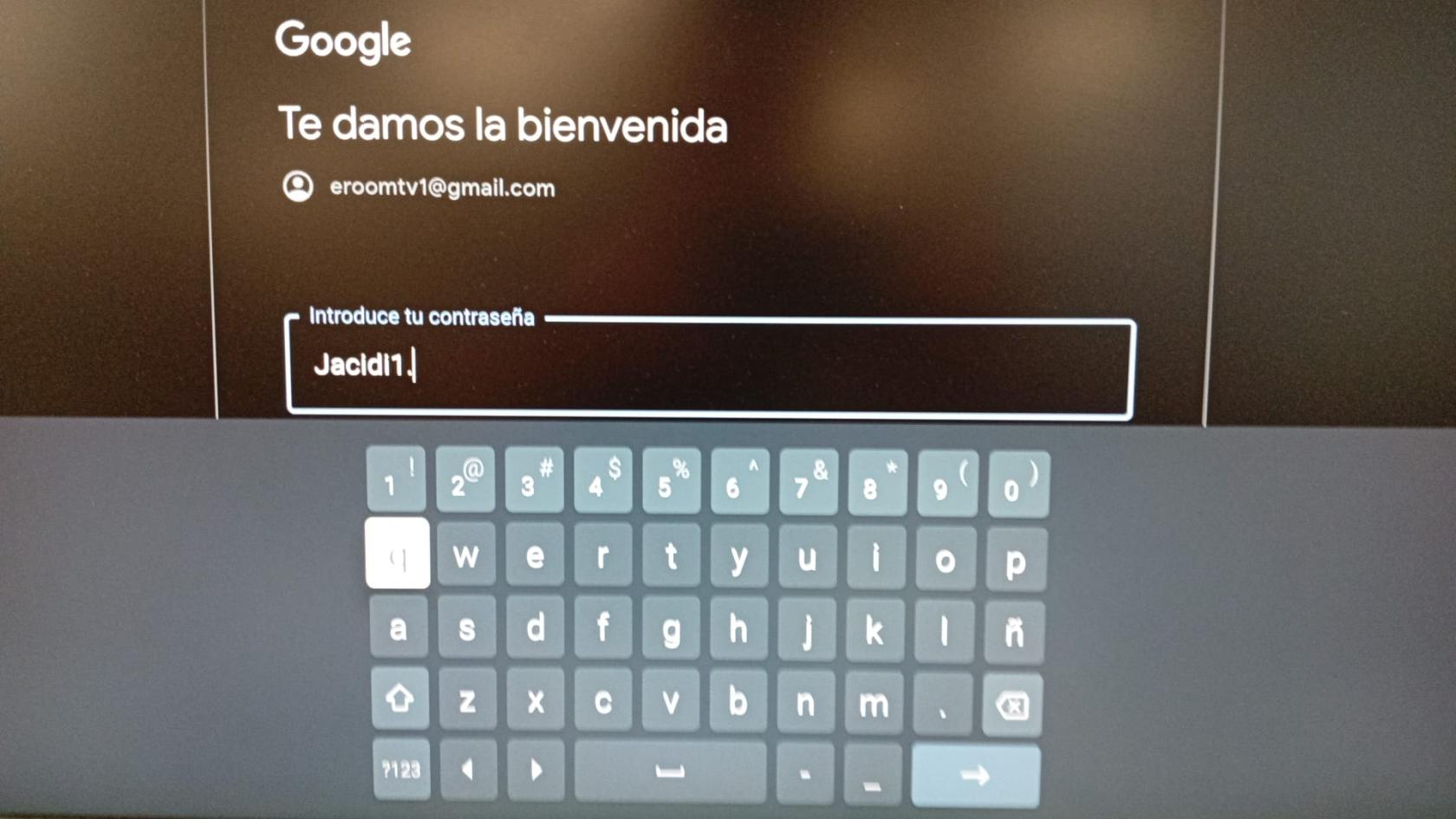
Nos logueamos con las siguientes credenciales.

[![WhatsApp Image 2025-07-24 at 10.37.37.jpeg](https://books.jacidi.com/uploads/images/gallery/2025-07/scaled-1680-/whatsapp-image-2025-07-24-at-10-37-37.jpeg)](https://books.jacidi.com/uploads/images/gallery/2025-07/whatsapp-image-2025-07-24-at-10-37-37.jpeg)
[![WhatsApp Image 2025-07-24 at 10.38.27.jpeg](https://books.jacidi.com/uploads/images/gallery/2025-07/scaled-1680-/whatsapp-image-2025-07-24-at-10-38-27.jpeg)](https://books.jacidi.com/uploads/images/gallery/2025-07/whatsapp-image-2025-07-24-at-10-38-27.jpeg)
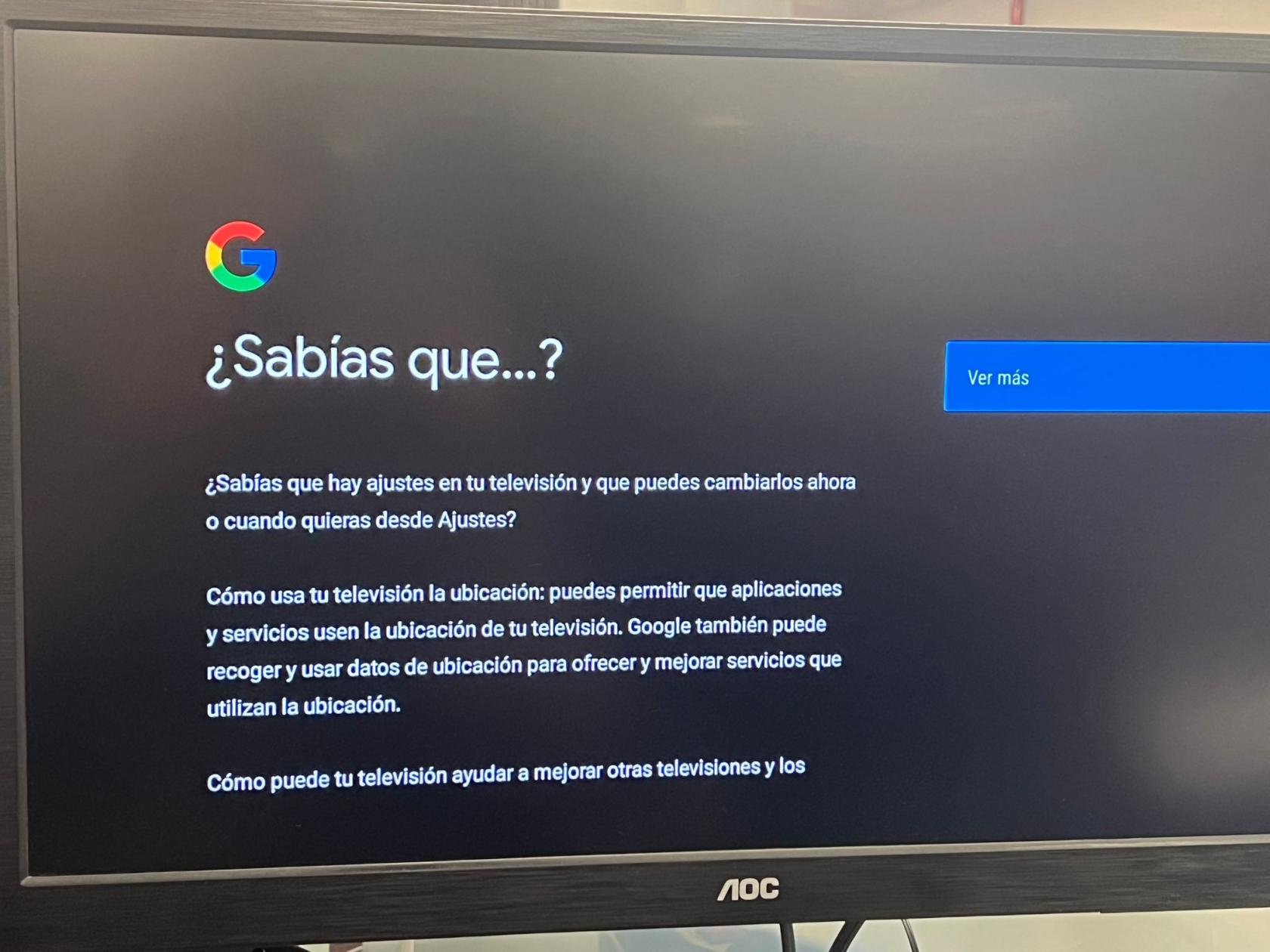
**<span style="text-decoration: underline;">Paso siguiente:</span>**

Click en "Ver más"

[![WhatsApp Image 2025-07-04 at 09.12.28 (16).jpeg](https://books.jacidi.com/uploads/images/gallery/2025-07/scaled-1680-/whatsapp-image-2025-07-04-at-09-12-28-16.jpeg)](https://books.jacidi.com/uploads/images/gallery/2025-07/whatsapp-image-2025-07-04-at-09-12-28-16.jpeg)

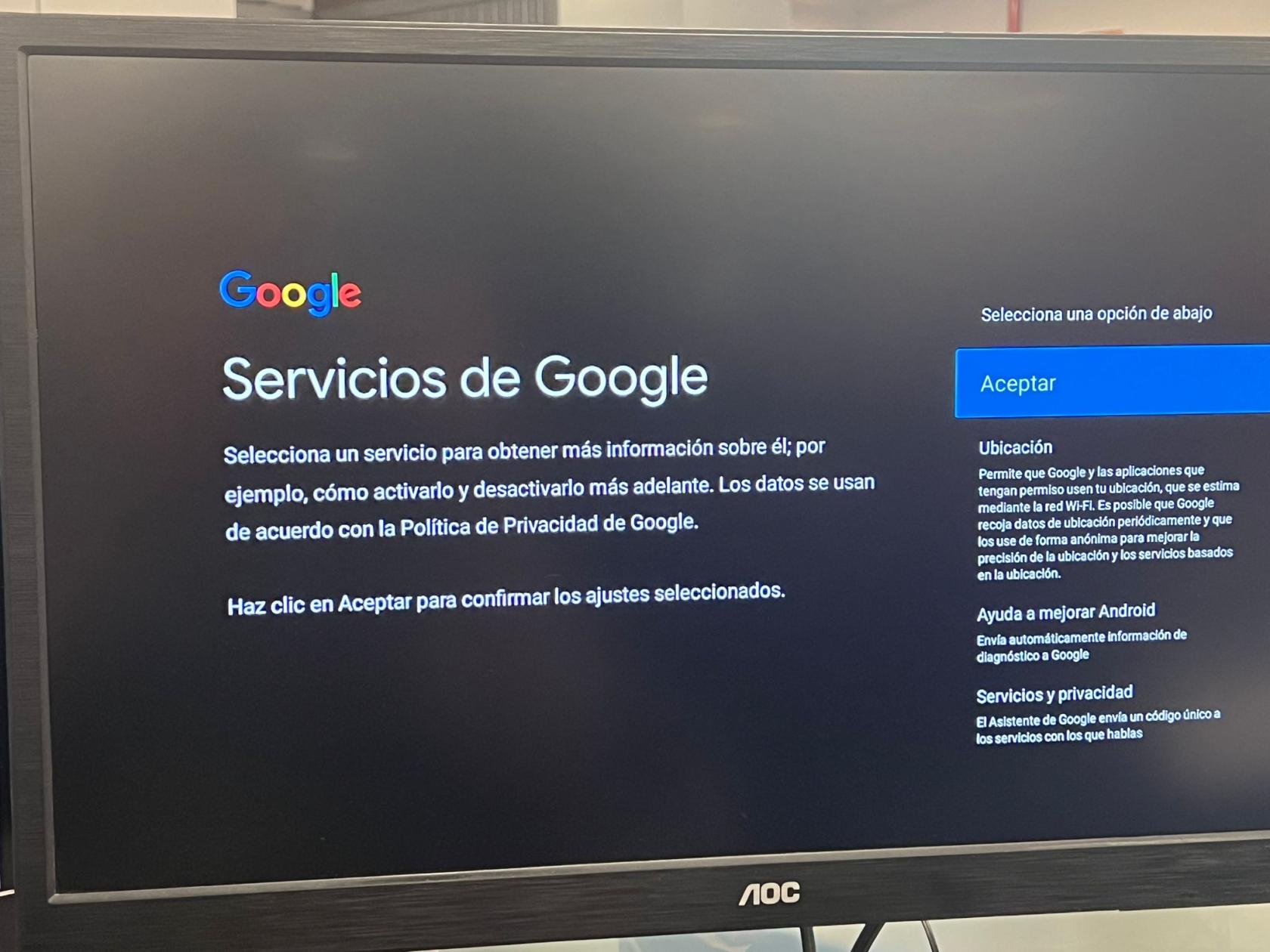
**<span style="text-decoration: underline;">Paso siguiente:</span>**

Click en "Aceptar"

[![WhatsApp Image 2025-07-04 at 09.12.28 (15).jpeg](https://books.jacidi.com/uploads/images/gallery/2025-07/scaled-1680-/whatsapp-image-2025-07-04-at-09-12-28-15.jpeg)](https://books.jacidi.com/uploads/images/gallery/2025-07/whatsapp-image-2025-07-04-at-09-12-28-15.jpeg)

**<span style="text-decoration: underline;">Paso siguiente:</span>**

Click en "Continuar"

[![WhatsApp Image 2025-07-04 at 09.12.28 (14).jpeg](https://books.jacidi.com/uploads/images/gallery/2025-07/scaled-1680-/whatsapp-image-2025-07-04-at-09-12-28-14.jpeg)](https://books.jacidi.com/uploads/images/gallery/2025-07/whatsapp-image-2025-07-04-at-09-12-28-14.jpeg)

**<span style="text-decoration: underline;">Paso siguiente:</span>**

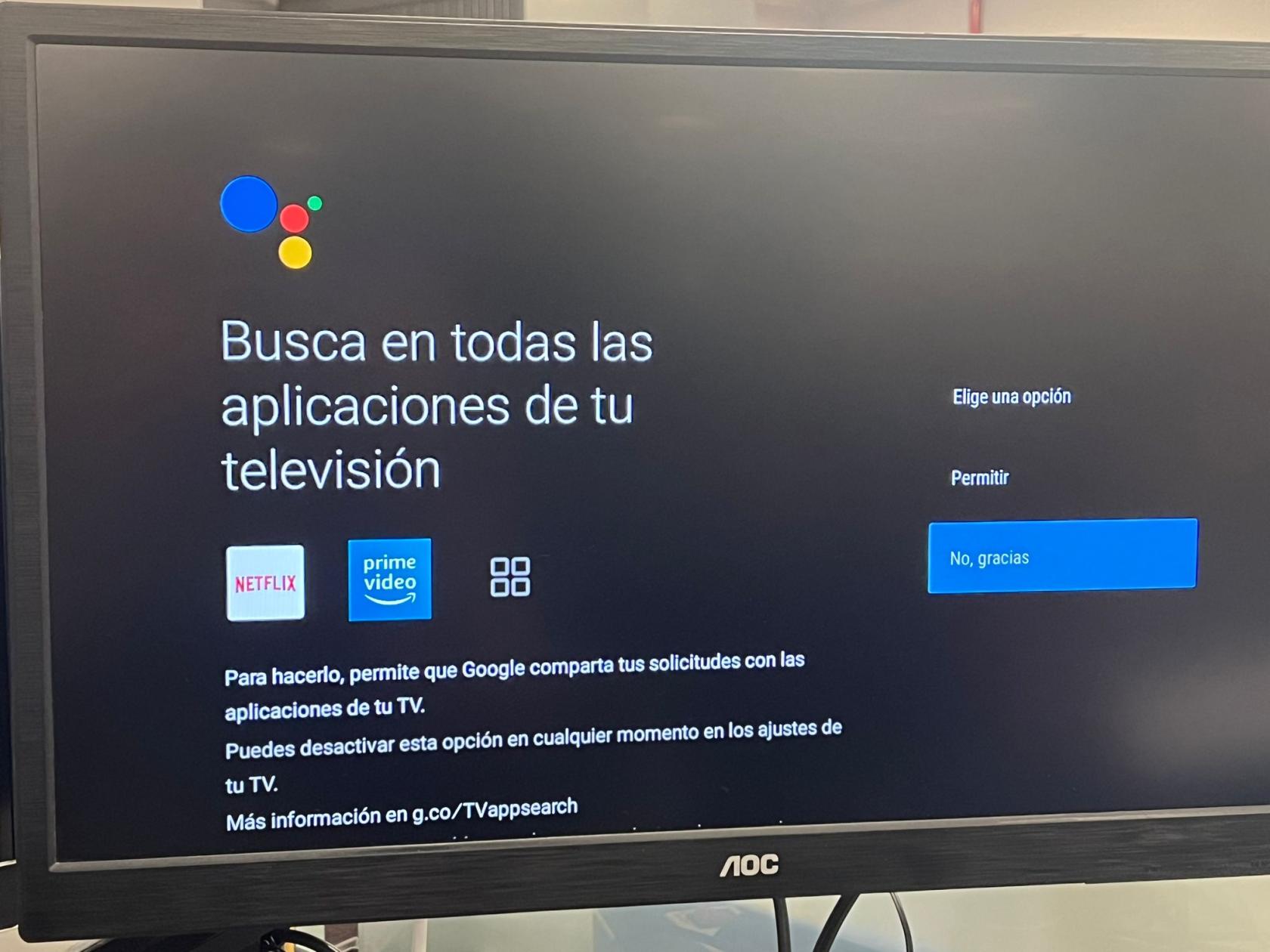
Click en "No, gracias"

[![WhatsApp Image 2025-07-04 at 09.12.28 (13).jpeg](https://books.jacidi.com/uploads/images/gallery/2025-07/scaled-1680-/whatsapp-image-2025-07-04-at-09-12-28-13.jpeg)](https://books.jacidi.com/uploads/images/gallery/2025-07/whatsapp-image-2025-07-04-at-09-12-28-13.jpeg)

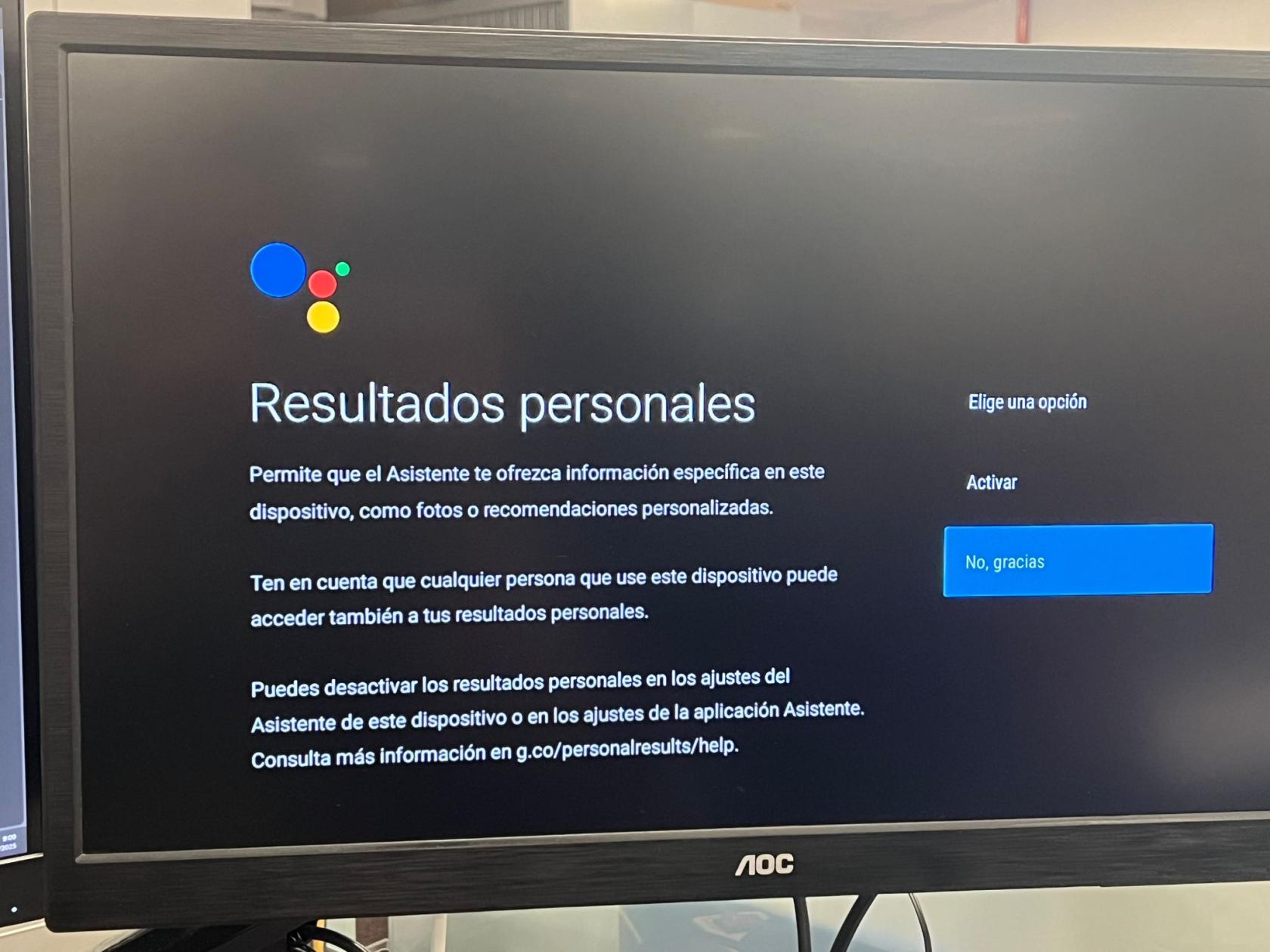
**<span style="text-decoration: underline;">Paso siguiente:</span>**

Click en "No, gracias"

[![WhatsApp Image 2025-07-04 at 09.12.28 (12).jpeg](https://books.jacidi.com/uploads/images/gallery/2025-07/scaled-1680-/whatsapp-image-2025-07-04-at-09-12-28-12.jpeg)](https://books.jacidi.com/uploads/images/gallery/2025-07/whatsapp-image-2025-07-04-at-09-12-28-12.jpeg)

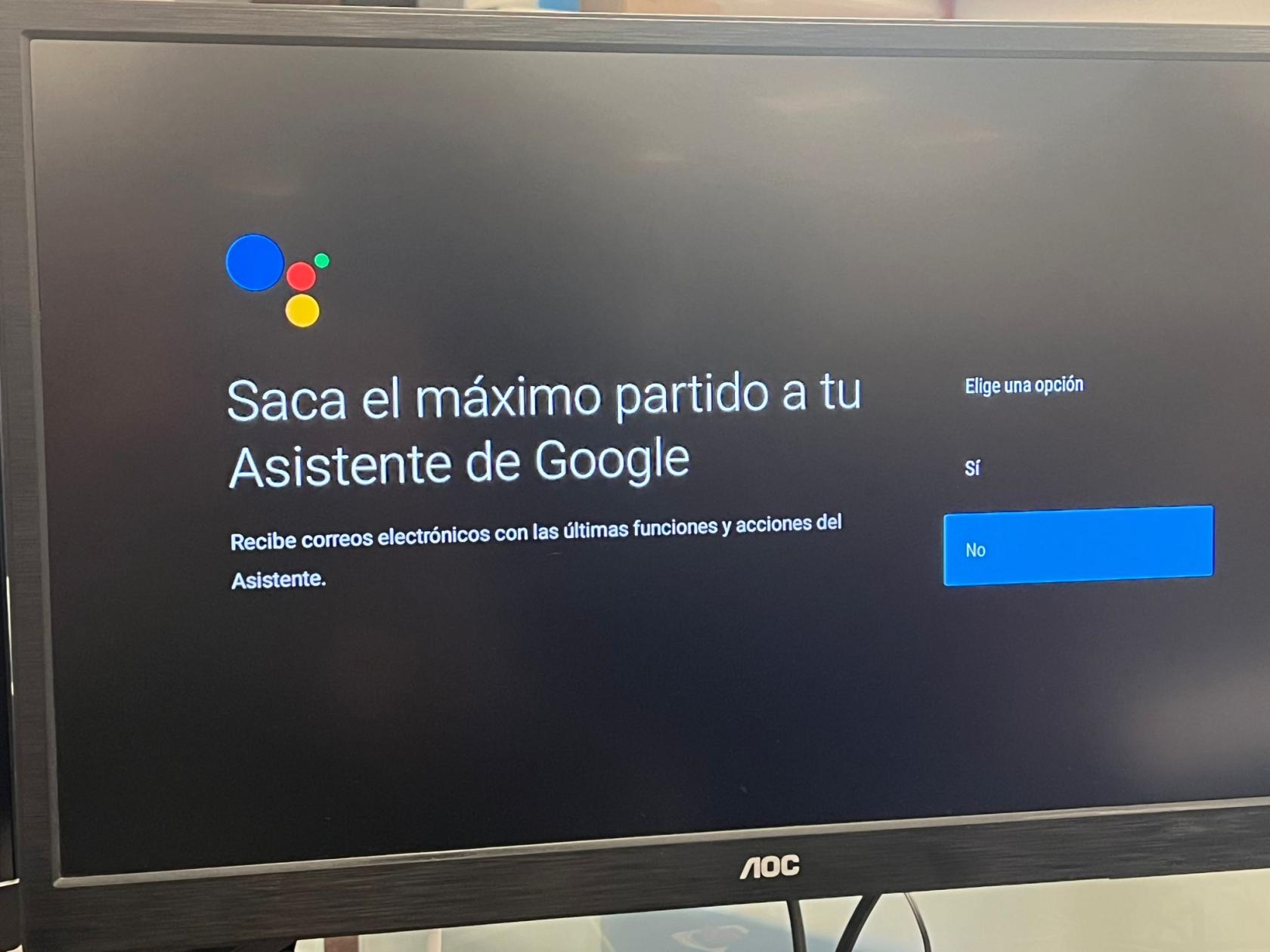
**<span style="text-decoration: underline;">Paso siguiente:</span>**

Click en "No"

[![WhatsApp Image 2025-07-04 at 09.12.28 (11).jpeg](https://books.jacidi.com/uploads/images/gallery/2025-07/scaled-1680-/whatsapp-image-2025-07-04-at-09-12-28-11.jpeg)](https://books.jacidi.com/uploads/images/gallery/2025-07/whatsapp-image-2025-07-04-at-09-12-28-11.jpeg)

**<span style="text-decoration: underline;">Paso siguiente:</span>**

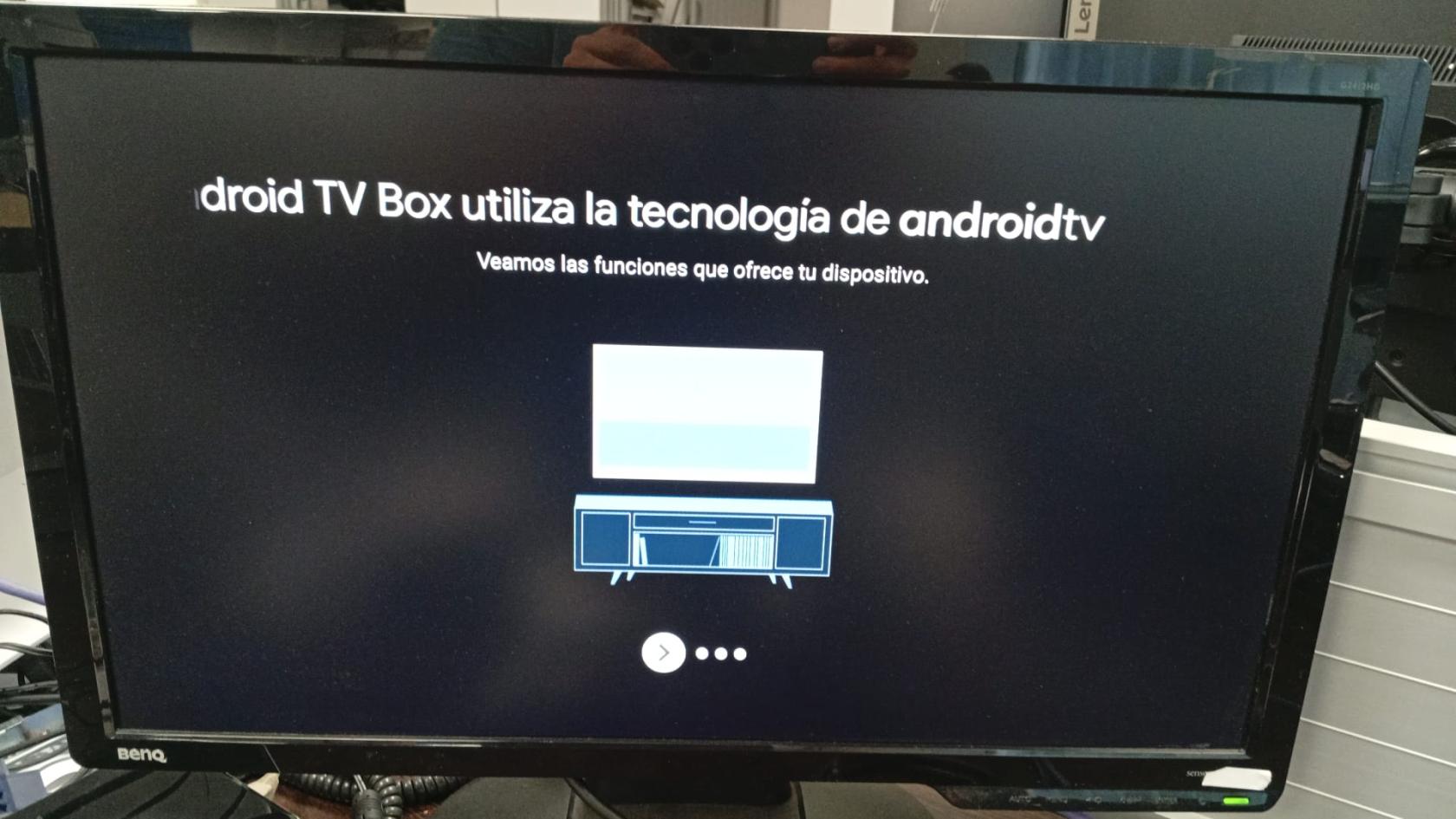
Continuamos sobre la línea punteada debajo

[![WhatsApp Image 2025-07-24 at 10.40.51.jpeg](https://books.jacidi.com/uploads/images/gallery/2025-07/scaled-1680-/whatsapp-image-2025-07-24-at-10-40-51.jpeg)](https://books.jacidi.com/uploads/images/gallery/2025-07/whatsapp-image-2025-07-24-at-10-40-51.jpeg)
**<span style="text-decoration: underline;">Paso siguiente:</span>**

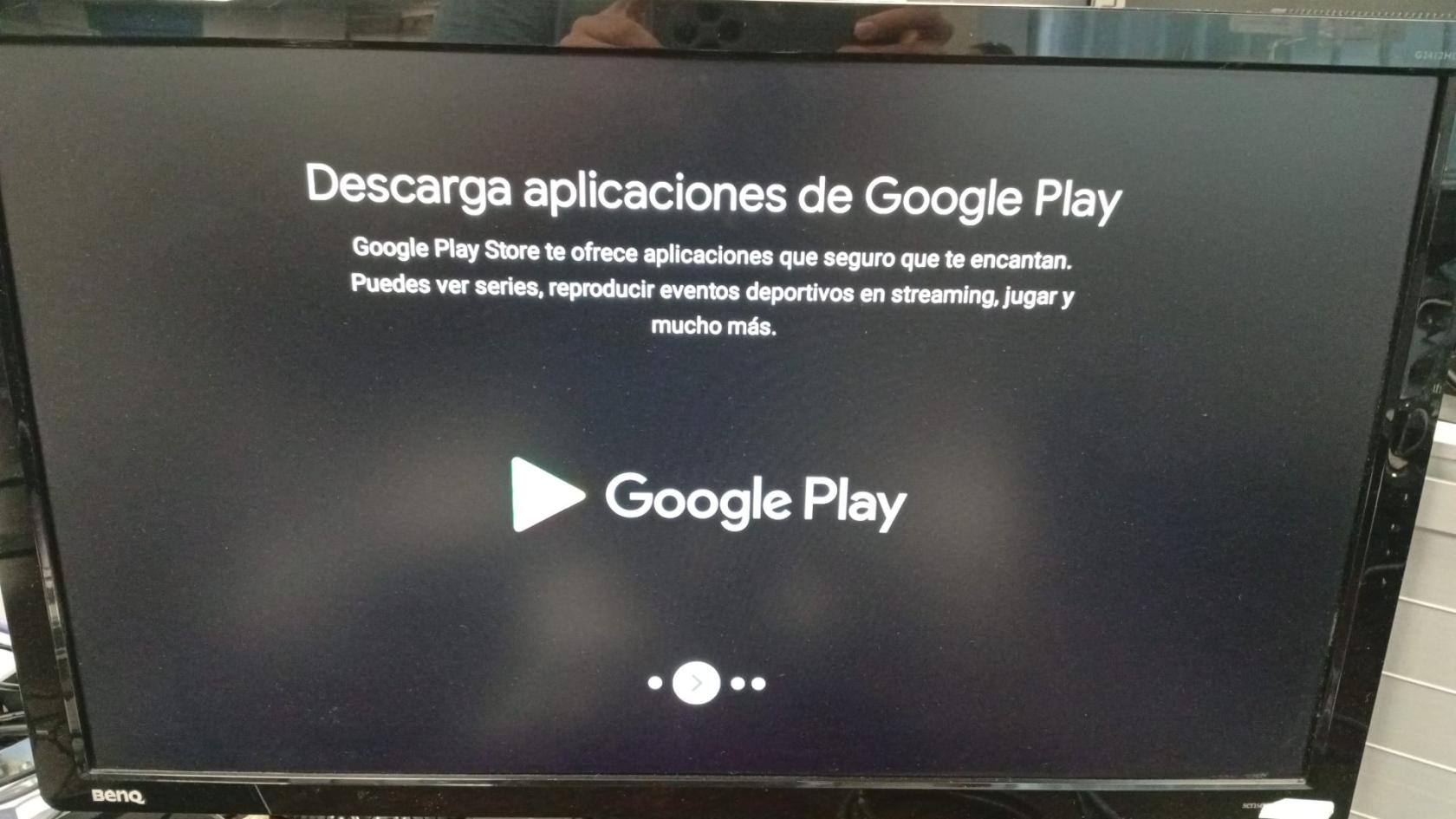
Continuamos sobre la línea punteada debajo

[![WhatsApp Image 2025-07-24 at 10.41.08.jpeg](https://books.jacidi.com/uploads/images/gallery/2025-07/scaled-1680-/whatsapp-image-2025-07-24-at-10-41-08.jpeg)](https://books.jacidi.com/uploads/images/gallery/2025-07/whatsapp-image-2025-07-24-at-10-41-08.jpeg)
**<span style="text-decoration: underline;">Paso siguiente:</span>**

Continuamos sobre la línea punteada debajo

[![WhatsApp Image 2025-07-24 at 10.42.19.jpeg](https://books.jacidi.com/uploads/images/gallery/2025-07/scaled-1680-/whatsapp-image-2025-07-24-at-10-42-19.jpeg)](https://books.jacidi.com/uploads/images/gallery/2025-07/whatsapp-image-2025-07-24-at-10-42-19.jpeg)
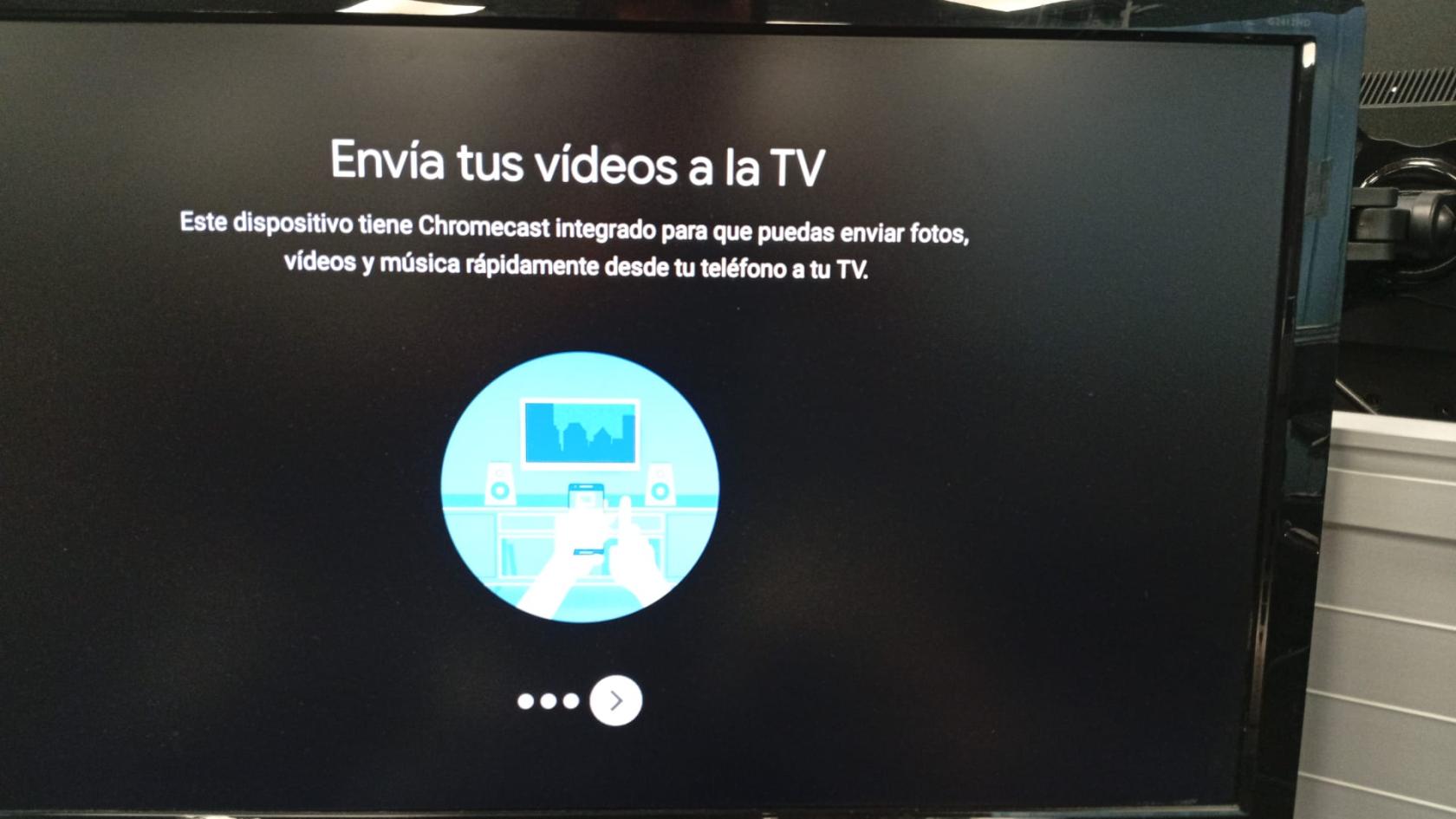
<span style="text-decoration: underline;">Paso siguiente:</span>

- **Vamos a encontrarnos con el asistente preguntando si queremos configurar el mando.**
- **NO lo haremos hasta luego de llegar al proceso de instalación física del TV con nuestro equipo,**

[![WhatsApp Image 2025-07-04 at 09.12.28 (10).jpeg](https://books.jacidi.com/uploads/images/gallery/2025-07/scaled-1680-/whatsapp-image-2025-07-04-at-09-12-28-10.jpeg)](https://books.jacidi.com/uploads/images/gallery/2025-07/whatsapp-image-2025-07-04-at-09-12-28-10.jpeg)
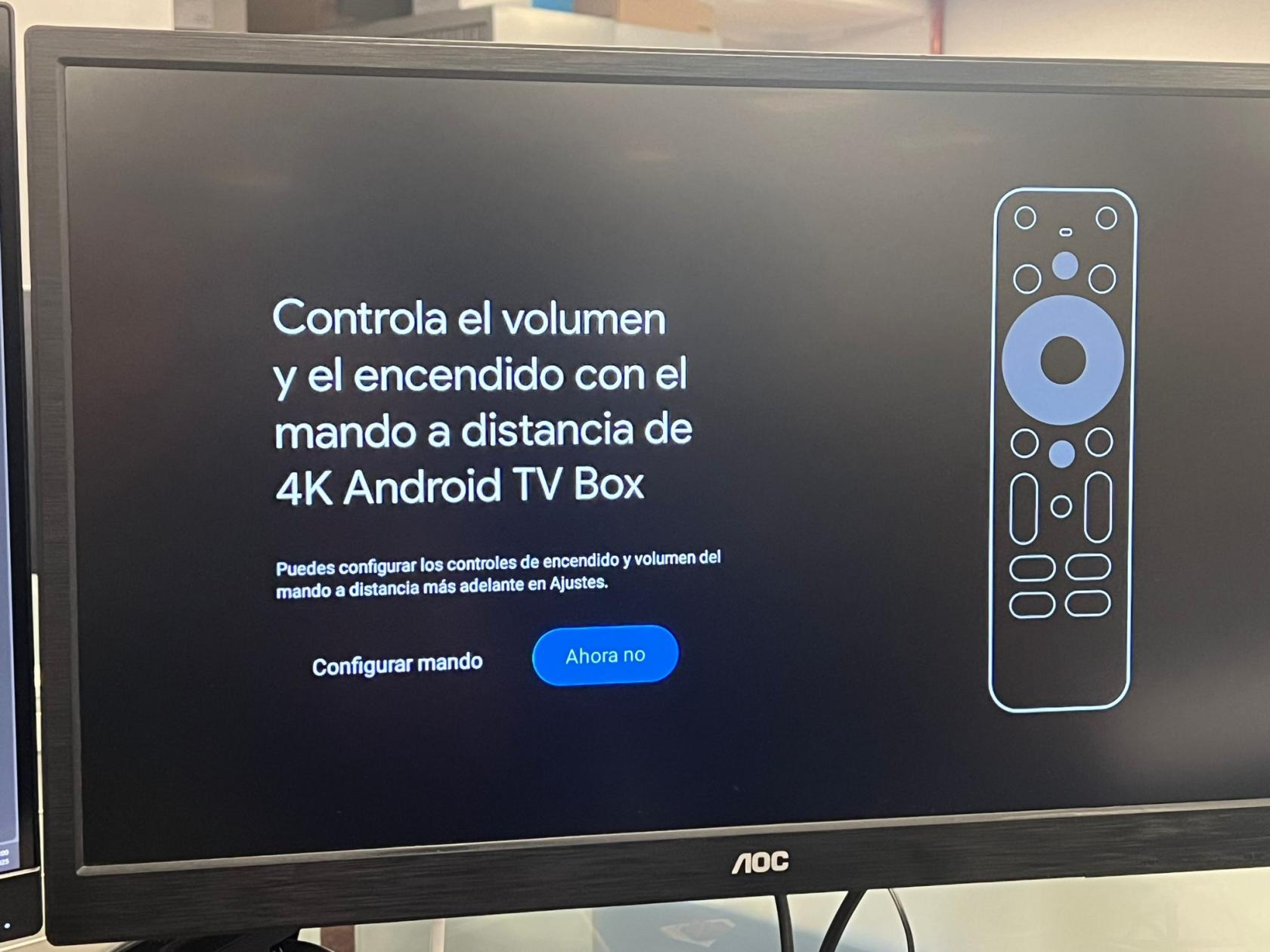
<span style="text-decoration: underline;">Paso siguiente:</span>

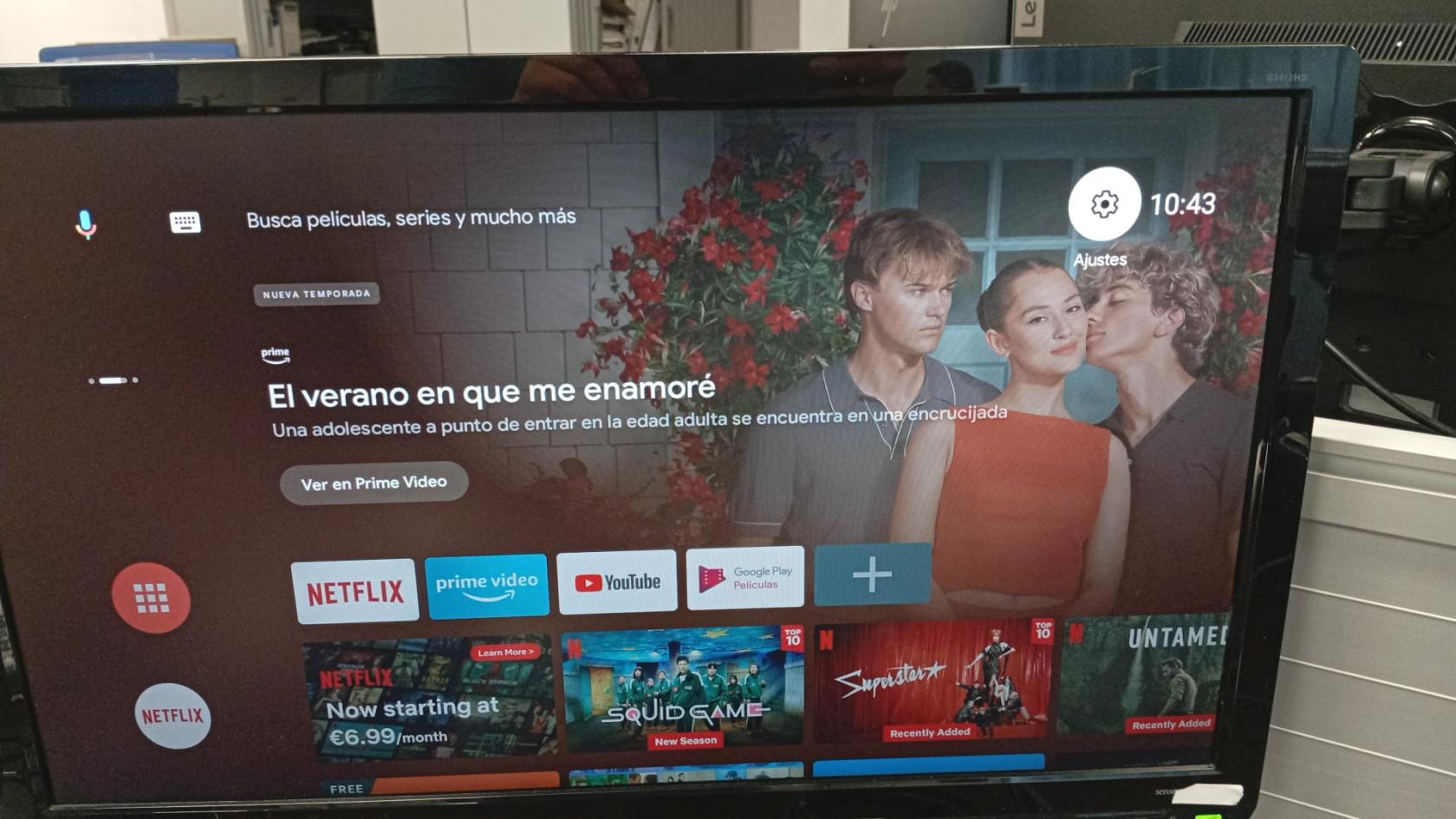
**<span style="text-decoration: underline;">Ya nos encontraremos con la pantalla principal y aplicaciones por defecto del dispositivo Android:</span>**

[![image.png](https://books.jacidi.com/uploads/images/gallery/2025-07/scaled-1680-/image.png)](https://books.jacidi.com/uploads/images/gallery/2025-07/image.png)

Paso siguiente:

Nos dirigimos a los ajustes de Android

[![WhatsApp Image 2025-07-24 at 10.43.06.jpeg](https://books.jacidi.com/uploads/images/gallery/2025-07/scaled-1680-/whatsapp-image-2025-07-24-at-10-43-06.jpeg)](https://books.jacidi.com/uploads/images/gallery/2025-07/whatsapp-image-2025-07-24-at-10-43-06.jpeg)
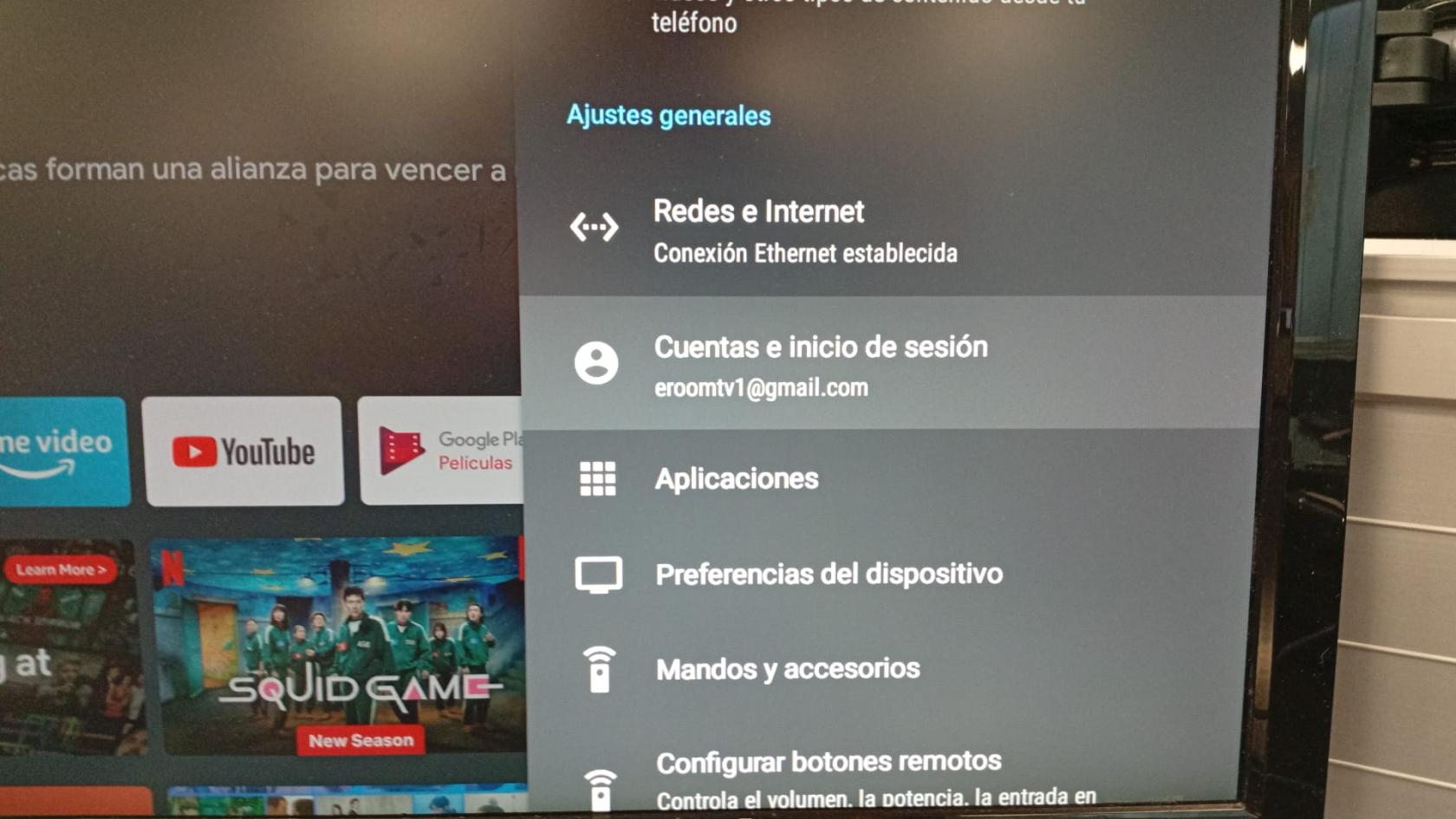
<span style="text-decoration: underline;">Paso siguiente:</span>

Nos posicionamos en el apartado de "Cuentas e inicio de sesión" y accedemos allí.

[![WhatsApp Image 2025-07-24 at 10.43.21.jpeg](https://books.jacidi.com/uploads/images/gallery/2025-07/scaled-1680-/whatsapp-image-2025-07-24-at-10-43-21.jpeg)](https://books.jacidi.com/uploads/images/gallery/2025-07/whatsapp-image-2025-07-24-at-10-43-21.jpeg)
<span style="text-decoration: underline;">Paso siguiente:</span>

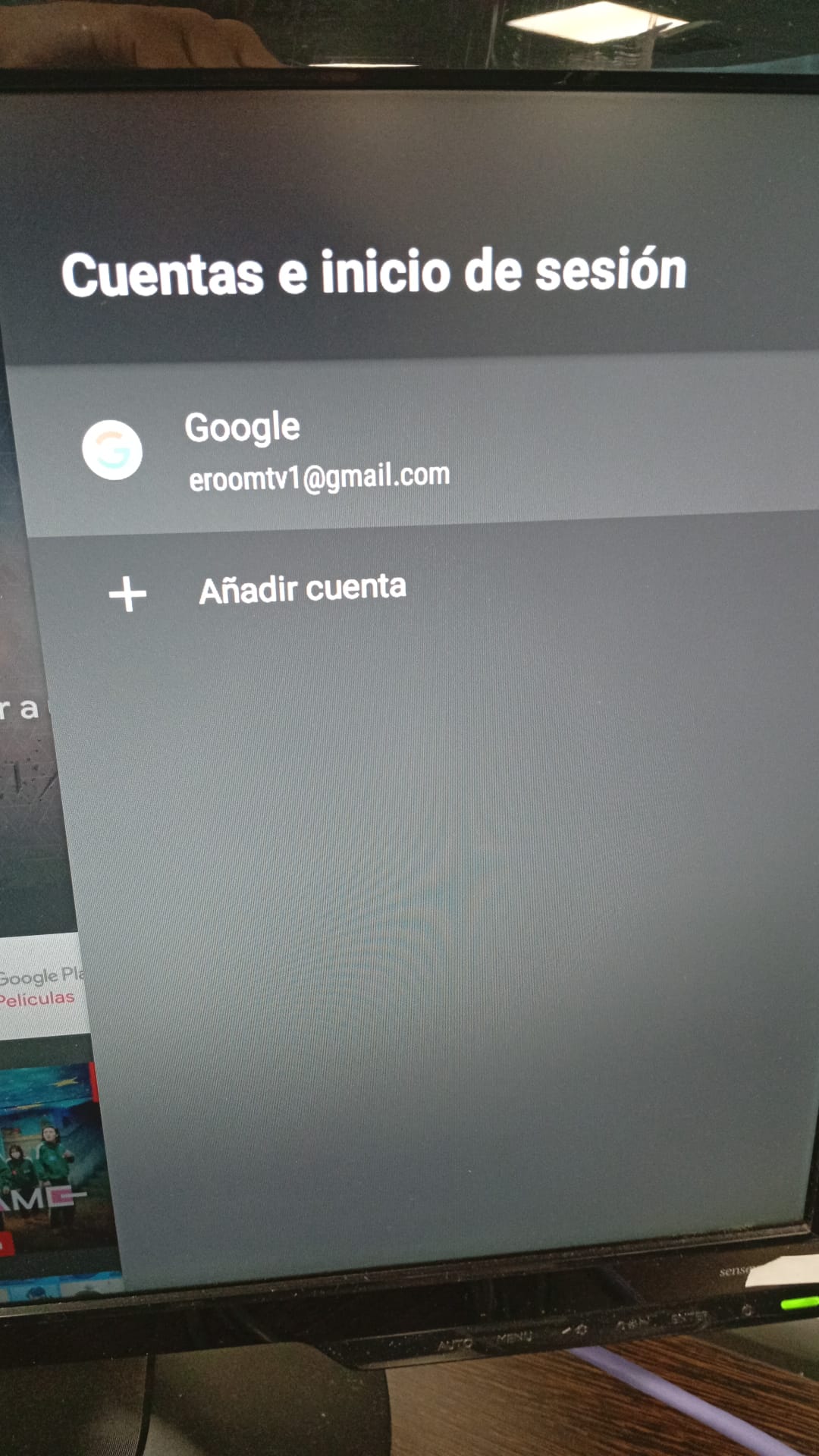
Nos encontraremos con la única cuenta creada.

[![WhatsApp Image 2025-07-24 at 10.43.35.jpeg](https://books.jacidi.com/uploads/images/gallery/2025-07/scaled-1680-/whatsapp-image-2025-07-24-at-10-43-35.jpeg)](https://books.jacidi.com/uploads/images/gallery/2025-07/whatsapp-image-2025-07-24-at-10-43-35.jpeg)
<span style="text-decoration: underline;">Paso siguiente:</span>

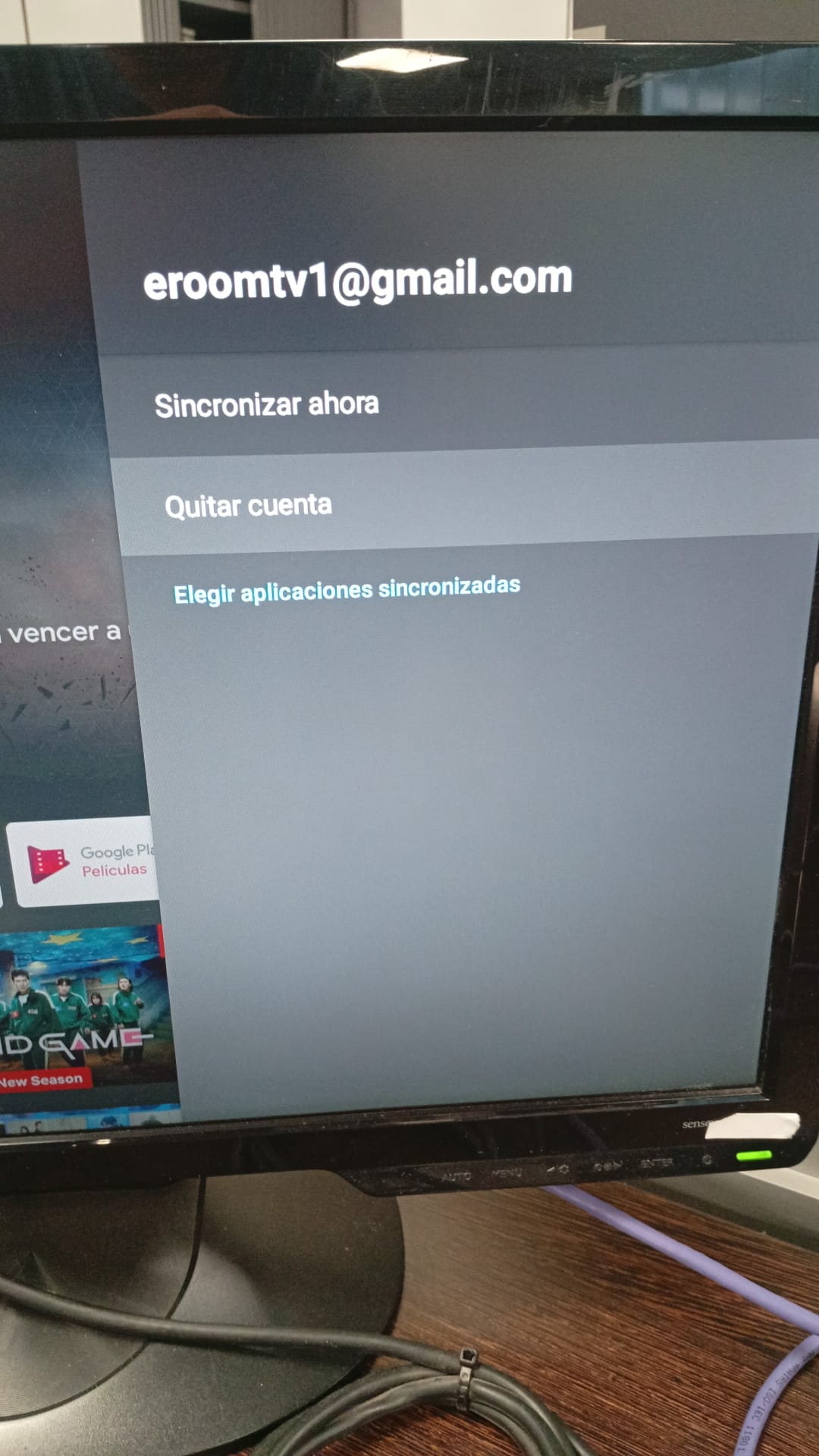
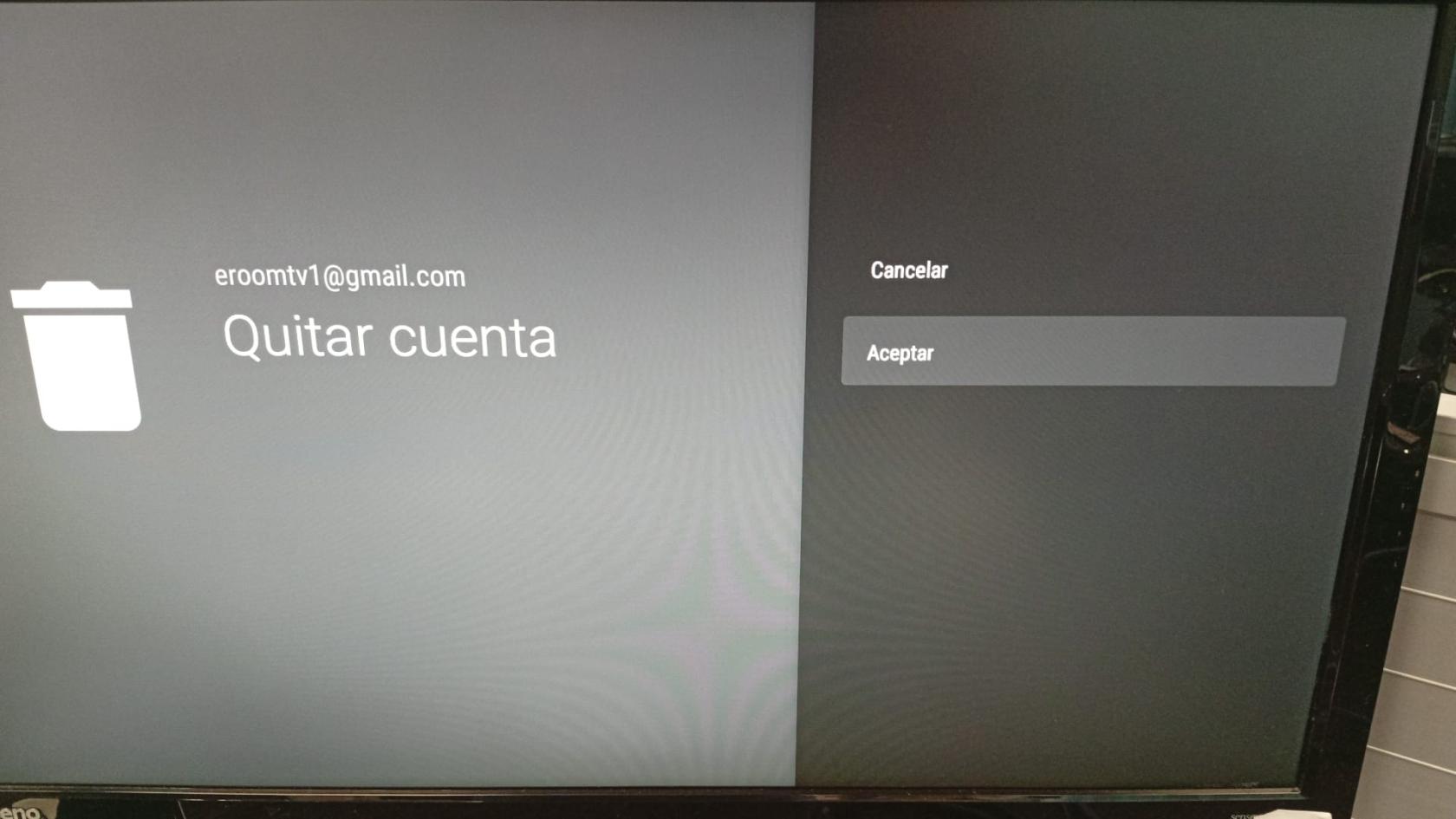
**Procedemos a QUITAR la cuenta de "eroomtv1"**

[![WhatsApp Image 2025-07-24 at 10.43.45.jpeg](https://books.jacidi.com/uploads/images/gallery/2025-07/scaled-1680-/whatsapp-image-2025-07-24-at-10-43-45.jpeg)](https://books.jacidi.com/uploads/images/gallery/2025-07/whatsapp-image-2025-07-24-at-10-43-45.jpeg)
Paso siguiente:

[![WhatsApp Image 2025-07-24 at 10.43.56.jpeg](https://books.jacidi.com/uploads/images/gallery/2025-07/scaled-1680-/whatsapp-image-2025-07-24-at-10-43-56.jpeg)](https://books.jacidi.com/uploads/images/gallery/2025-07/whatsapp-image-2025-07-24-at-10-43-56.jpeg)
<span style="text-decoration: underline;">Paso siguiente:</span>

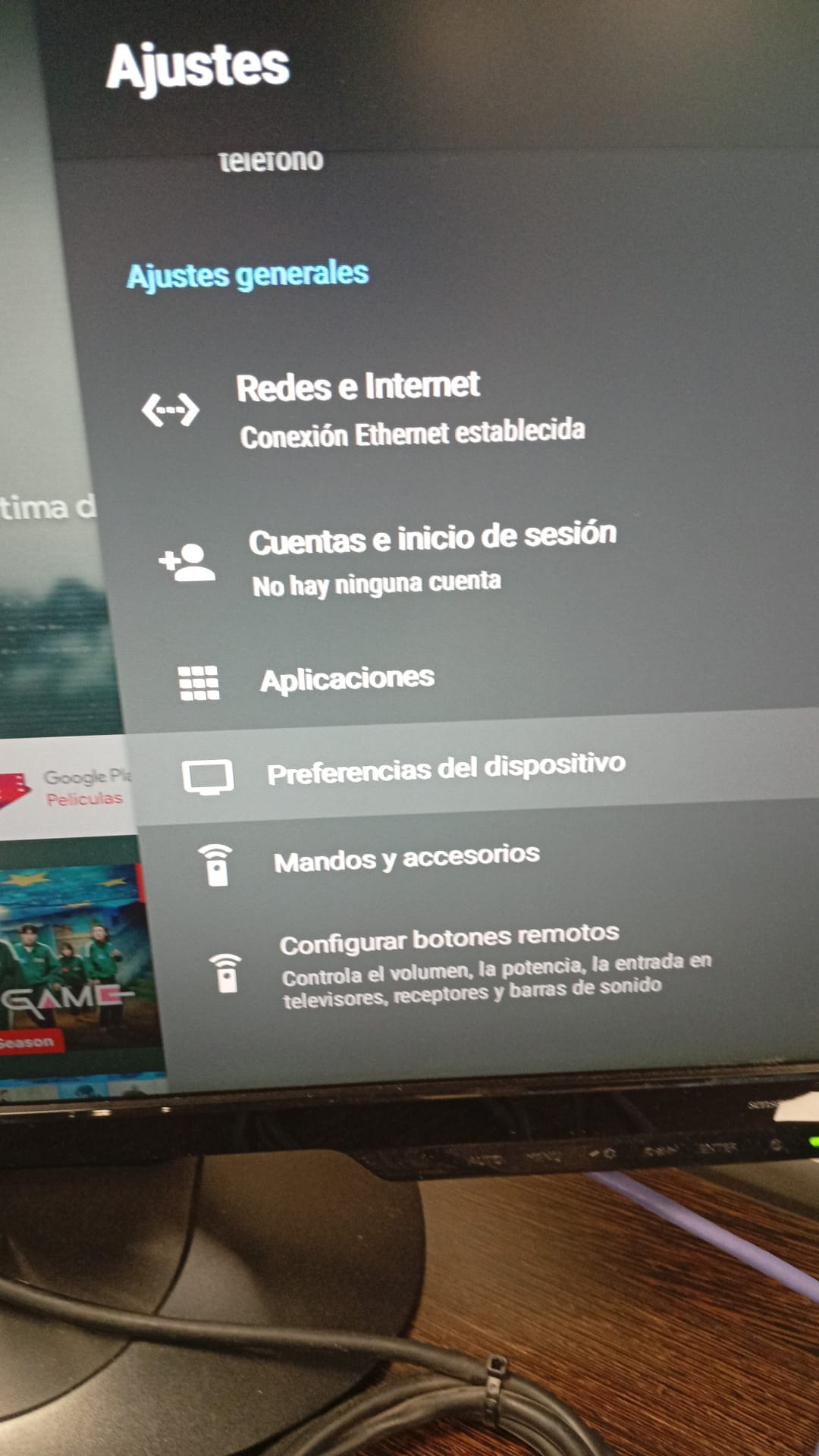
Cogemos el mando y retrocedemos

[![WhatsApp Image 2025-07-24 at 10.44.27.jpeg](https://books.jacidi.com/uploads/images/gallery/2025-07/scaled-1680-/whatsapp-image-2025-07-24-at-10-44-27.jpeg)](https://books.jacidi.com/uploads/images/gallery/2025-07/whatsapp-image-2025-07-24-at-10-44-27.jpeg)

Paso siguiente:

[![WhatsApp Image 2025-07-24 at 10.44.41.jpeg](https://books.jacidi.com/uploads/images/gallery/2025-07/scaled-1680-/whatsapp-image-2025-07-24-at-10-44-41.jpeg)](https://books.jacidi.com/uploads/images/gallery/2025-07/whatsapp-image-2025-07-24-at-10-44-41.jpeg)
<span style="text-decoration: underline;">Paso siguiente:</span>

[![WhatsApp Image 2025-07-24 at 10.44.51.jpeg](https://books.jacidi.com/uploads/images/gallery/2025-07/scaled-1680-/whatsapp-image-2025-07-24-at-10-44-51.jpeg)](https://books.jacidi.com/uploads/images/gallery/2025-07/whatsapp-image-2025-07-24-at-10-44-51.jpeg)

<span style="text-decoration: underline;">Paso siguiente:</span>

[![WhatsApp Image 2025-07-24 at 10.45.02.jpeg](https://books.jacidi.com/uploads/images/gallery/2025-07/scaled-1680-/whatsapp-image-2025-07-24-at-10-45-02.jpeg)](https://books.jacidi.com/uploads/images/gallery/2025-07/whatsapp-image-2025-07-24-at-10-45-02.jpeg)

<span style="text-decoration: underline;">Paso siguiente:</span>

[![WhatsApp Image 2025-07-24 at 10.45.17.jpeg](https://books.jacidi.com/uploads/images/gallery/2025-07/scaled-1680-/whatsapp-image-2025-07-24-at-10-45-17.jpeg)](https://books.jacidi.com/uploads/images/gallery/2025-07/whatsapp-image-2025-07-24-at-10-45-17.jpeg)

<span style="text-decoration: underline;">Paso siguiente:</span>

[![WhatsApp Image 2025-07-24 at 10.45.36.jpeg](https://books.jacidi.com/uploads/images/gallery/2025-07/scaled-1680-/whatsapp-image-2025-07-24-at-10-45-36.jpeg)](https://books.jacidi.com/uploads/images/gallery/2025-07/whatsapp-image-2025-07-24-at-10-45-36.jpeg)

<span style="text-decoration: underline;">Paso siguiente:</span>

[![WhatsApp Image 2025-07-24 at 10.45.54.jpeg](https://books.jacidi.com/uploads/images/gallery/2025-07/scaled-1680-/whatsapp-image-2025-07-24-at-10-45-54.jpeg)](https://books.jacidi.com/uploads/images/gallery/2025-07/whatsapp-image-2025-07-24-at-10-45-54.jpeg)

<span style="text-decoration: underline;">Paso siguiente:</span>

[![WhatsApp Image 2025-07-24 at 10.46.03.jpeg](https://books.jacidi.com/uploads/images/gallery/2025-07/scaled-1680-/whatsapp-image-2025-07-24-at-10-46-03.jpeg)](https://books.jacidi.com/uploads/images/gallery/2025-07/whatsapp-image-2025-07-24-at-10-46-03.jpeg)

<span style="text-decoration: underline;">Paso siguiente:</span>

[![WhatsApp Image 2025-07-24 at 10.46.11.jpeg](https://books.jacidi.com/uploads/images/gallery/2025-07/scaled-1680-/whatsapp-image-2025-07-24-at-10-46-11.jpeg)](https://books.jacidi.com/uploads/images/gallery/2025-07/whatsapp-image-2025-07-24-at-10-46-11.jpeg)

<span style="text-decoration: underline;">NOTA:</span>

**Una vez concluido este paso en concreto, hemos realizado la configuración inicial.**

Ahora bien,

Debajo os dejo los pasos por consola para configurar y dejar cada uno de nuestros equipos de eRoom TV listos para despachar al cliente final correspondiente.

**Nos conectamos por SSH a la dirección IP -&gt; 10.95.6.32**

Nos logueamos con las credenciales ya conocidas.

[![WhatsApp Image 2025-07-24 at 10.57.13.jpeg](https://books.jacidi.com/uploads/images/gallery/2025-07/scaled-1680-/whatsapp-image-2025-07-24-at-10-57-13.jpeg)](https://books.jacidi.com/uploads/images/gallery/2025-07/whatsapp-image-2025-07-24-at-10-57-13.jpeg)
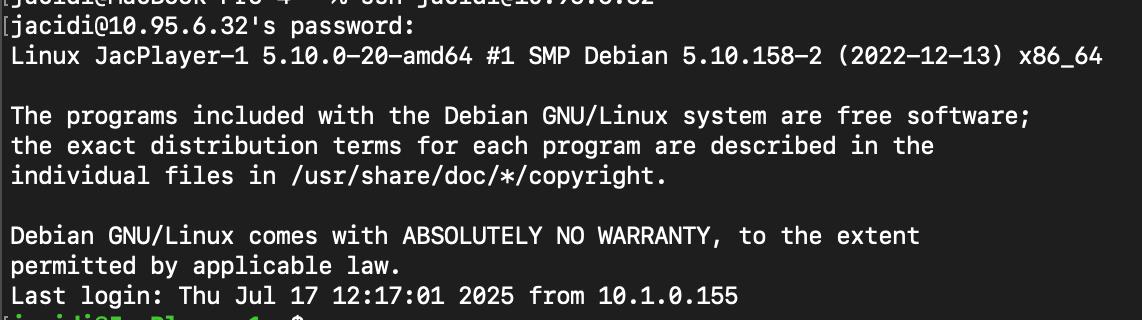
<span style="text-decoration: underline;">Nos desplazamos hasta llegar al Directorio:</span>

**/home/jacidi/tv**

[![WhatsApp Image 2025-07-24 at 10.57.43.jpeg](https://books.jacidi.com/uploads/images/gallery/2025-07/scaled-1680-/whatsapp-image-2025-07-24-at-10-57-43.jpeg)](https://books.jacidi.com/uploads/images/gallery/2025-07/whatsapp-image-2025-07-24-at-10-57-43.jpeg)

Y, allí, nos encontraremos con el script correspondiente para realizar la segunda y última parte de la configuración.

[![WhatsApp Image 2025-07-24 at 10.58.05.jpeg](https://books.jacidi.com/uploads/images/gallery/2025-07/scaled-1680-/whatsapp-image-2025-07-24-at-10-58-05.jpeg)](https://books.jacidi.com/uploads/images/gallery/2025-07/whatsapp-image-2025-07-24-at-10-58-05.jpeg)

[![WhatsApp Image 2025-07-24 at 10.49.31.jpeg](https://books.jacidi.com/uploads/images/gallery/2025-07/scaled-1680-/whatsapp-image-2025-07-24-at-10-49-31.jpeg)](https://books.jacidi.com/uploads/images/gallery/2025-07/whatsapp-image-2025-07-24-at-10-49-31.jpeg)
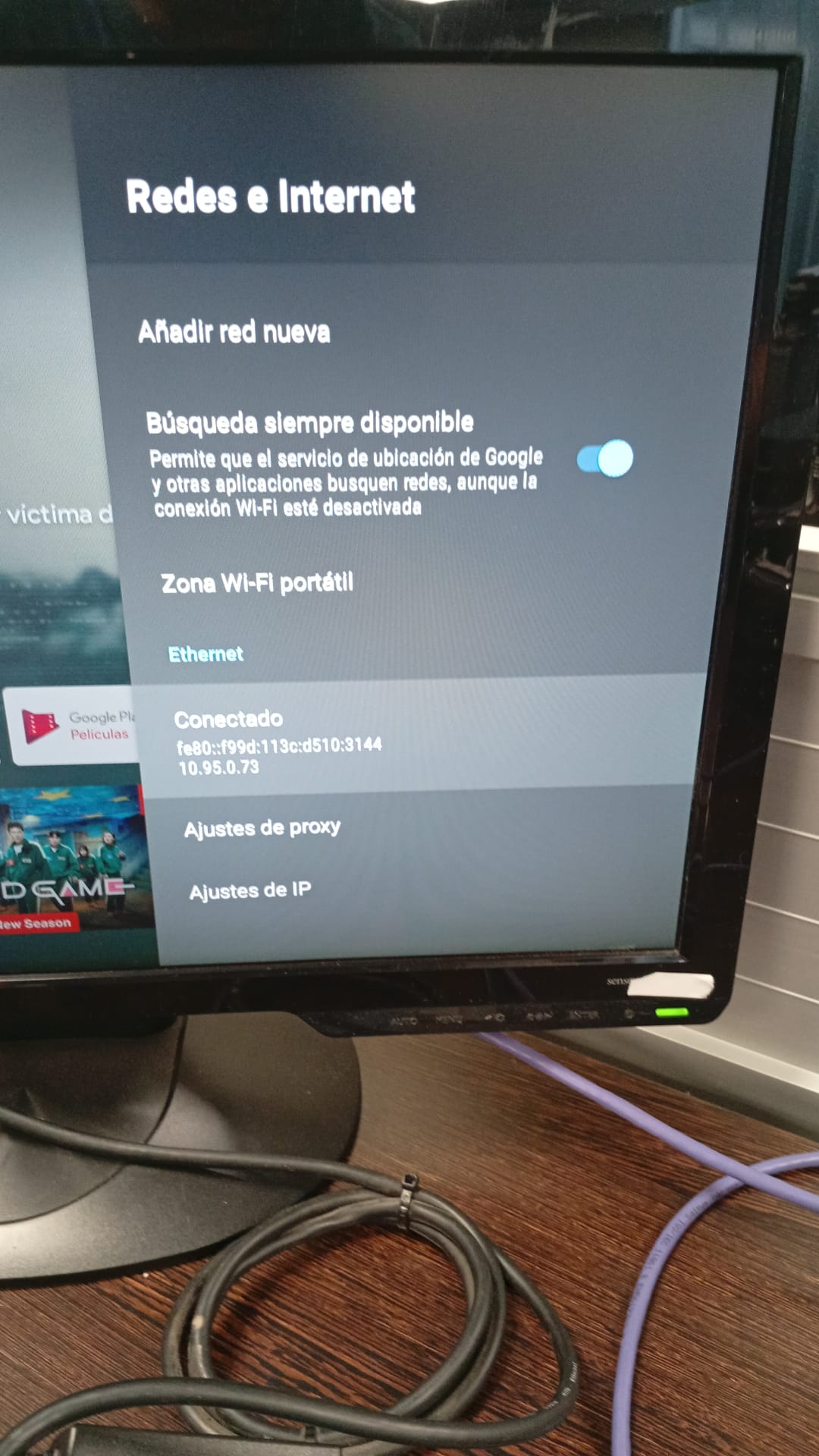
Paso siguiente:

Una vez ejecutado el script por consola, nos encontraremos con la siguiente pantalla:

[![WhatsApp Image 2025-07-24 at 10.58.32.jpeg](https://books.jacidi.com/uploads/images/gallery/2025-07/scaled-1680-/whatsapp-image-2025-07-24-at-10-58-32.jpeg)](https://books.jacidi.com/uploads/images/gallery/2025-07/whatsapp-image-2025-07-24-at-10-58-32.jpeg)
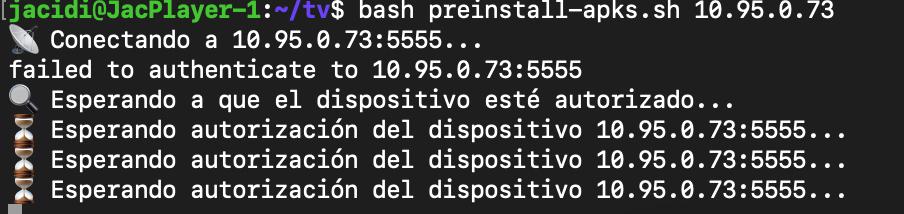
<span style="text-decoration: underline;">**Por el lado del monitor en el cual tengamos conectado nuestro eRoom TV tendremos el siguiente mensaje en pantalla:**</span>

[![WhatsApp Image 2025-07-24 at 10.58.50.jpeg](https://books.jacidi.com/uploads/images/gallery/2025-07/scaled-1680-/whatsapp-image-2025-07-24-at-10-58-50.jpeg)](https://books.jacidi.com/uploads/images/gallery/2025-07/whatsapp-image-2025-07-24-at-10-58-50.jpeg)

- Damos el check correspondiente y aceptamos.
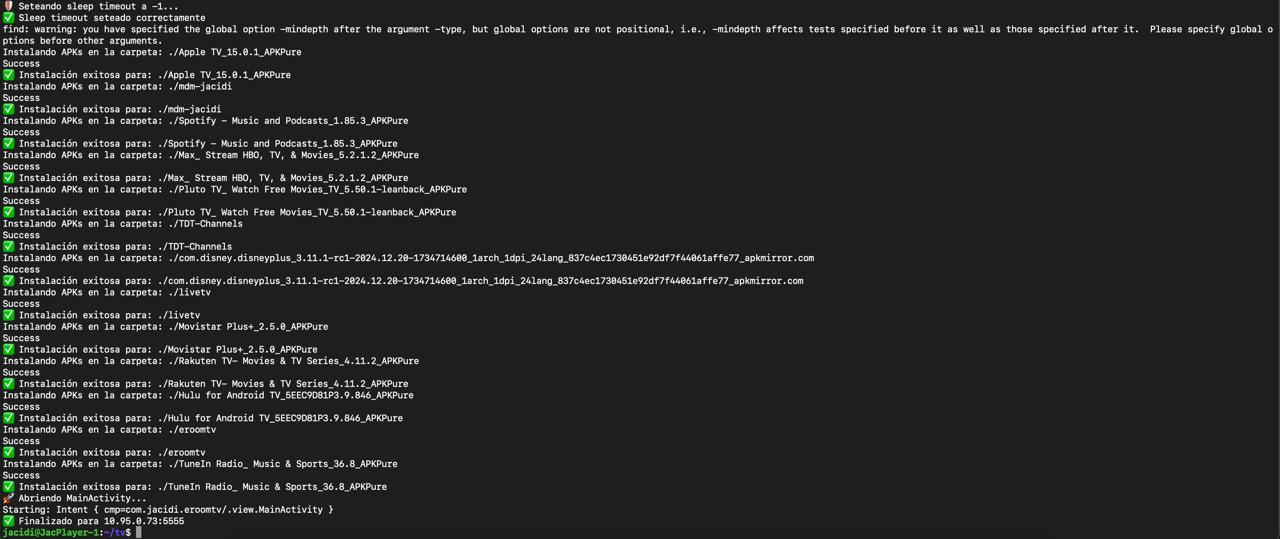
- Lo iremos siguiendo por consola, tal como muestro debajo hasta esperar a que finalice.

[![WhatsApp Image 2025-07-24 at 11.02.49.jpeg](https://books.jacidi.com/uploads/images/gallery/2025-07/scaled-1680-/whatsapp-image-2025-07-24-at-11-02-49.jpeg)](https://books.jacidi.com/uploads/images/gallery/2025-07/whatsapp-image-2025-07-24-at-11-02-49.jpeg)
Por último, en la pantalla en la cual tengamos propiamente conectado el eRoom TV aparecerá el siguiente mensaje:

[![WhatsApp Image 2025-07-24 at 11.03.34.jpeg](https://books.jacidi.com/uploads/images/gallery/2025-07/scaled-1680-/whatsapp-image-2025-07-24-at-11-03-34.jpeg)](https://books.jacidi.com/uploads/images/gallery/2025-07/whatsapp-image-2025-07-24-at-11-03-34.jpeg)
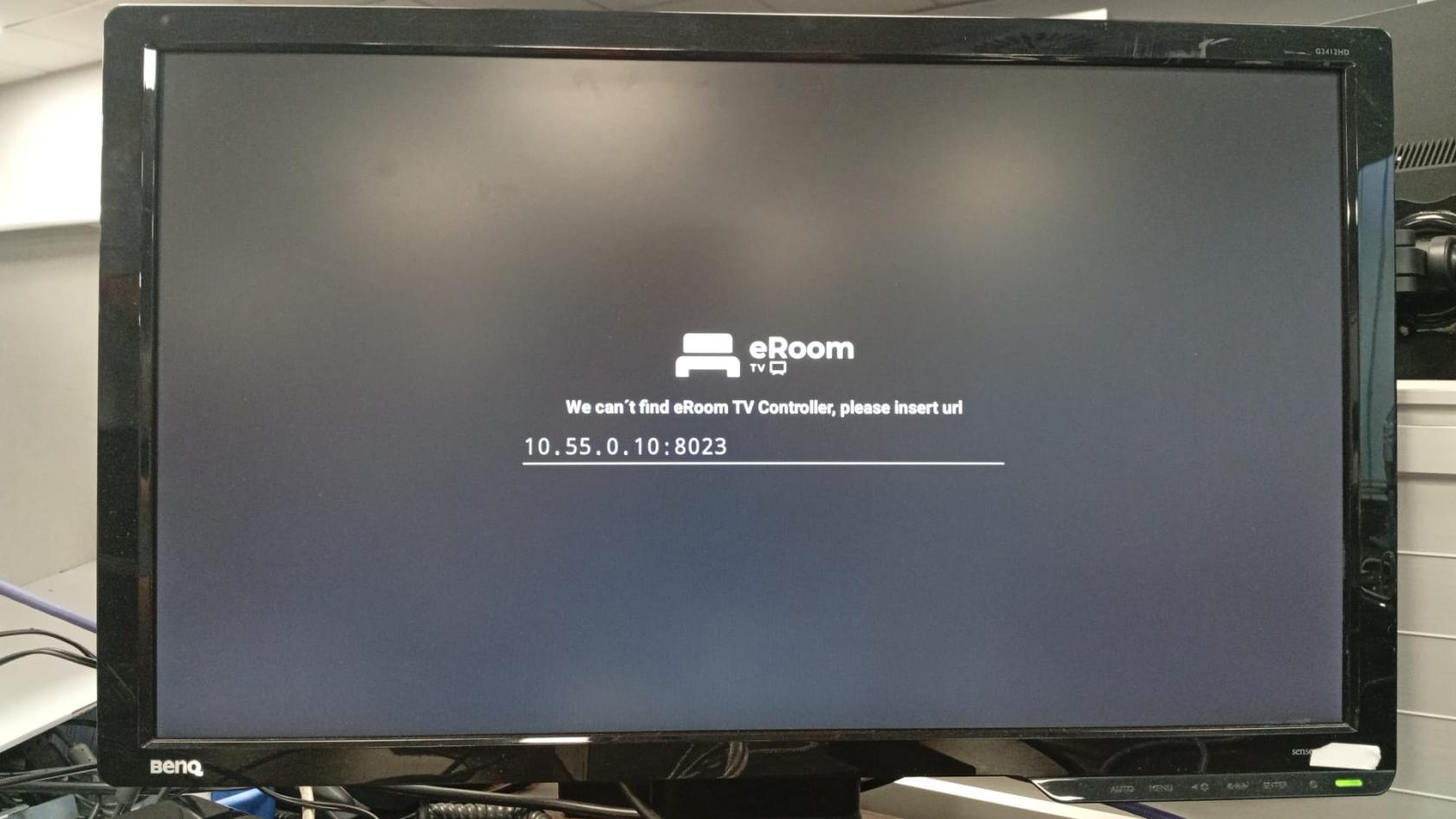
El dispositivo quedará en esta pantalla hasta que sea conectado en la VLAN, red y SSID correspondiente detrás de nuestro servidor de TV en el cliente final.

Espero que les haya servido de referencia para proceder con los equipos.

Saludos,

# Instalacion TV box (muestra Hotel Hesperia WTC)

<div class="p-rich_text_section align-center" id="bkmrk-"></div>#### <span style="color: rgb(0, 0, 0); background-color: rgb(194, 224, 244);">**Instalacion TV box Hotel Hesperia WTC** </span>

<span style="background-color: rgb(255, 255, 255);">**<span style="color: rgb(0, 0, 0);">Version: stable v903791.</span>**</span>

- <span style="color: rgb(0, 0, 0); background-color: rgb(255, 255, 255);">Documentacion visual del proceso fisico de pre-instalacion de los tv. </span>**[https://books.jacidi.com/books/eroom-cast-tv/page/pre-configuracion-de-dispositivos-eroom-tv](https://books.jacidi.com/books/eroom-cast-tv/page/pre-configuracion-de-dispositivos-eroom-tv)**
- Documentacion del proceso fisico de instalacion. [TV Box-Page 1.png](https://books.jacidi.com/attachments/9)

#### **1) Planificación y preparación.**

1. Comercial envia al cliente El formulario de instalacion y el contrato. S<span style="background-color: rgb(251, 238, 184);"><span style="background-color: rgb(255, 255, 255);">**in este formulario no se puede avanzar con la instalacion.**</span></span>

 **VER FORMULARIO [Cast Information Form -NO ROUTER- ESPAÑOL.pdf](https://books.jacidi.com/attachments/7)**

####  1.1. Verifica requisitos del hotel:

- Configuracion de mini servidor para instalar el tv box en el hotel ( en este punto se debe estar atento con los ups para el buen funcionamiento del servidior en caso de falla electrica).
- Configuracion de Tv box, con el siguinte script:
- Se usan dos APK : mdm.android firmada/app.apk [https://jacidiworkspace.slack.com/files/U097N93SD6F/F09LT84637F/com.jacidi.mdm.android.km2plus\_stable\_31.apk](https://jacidiworkspace.slack.com/files/U097N93SD6F/F09LT84637F/com.jacidi.mdm.android.km2plus_stable_31.apk)[ ](https://jacidiworkspace.slack.com/files/U097N93SD6F/F09L200GREK/com.jacidi.mdm.android_stable_16.apk)[https://jacidiworkspace.slack.com/files/U097N93SD6F/F09LE1G5CJZ/app.apk](https://jacidiworkspace.slack.com/files/U097N93SD6F/F09LE1G5CJZ/app.apk)

- Considerar las marcas de tv para configurar, ( algunas marcas no se tiene aun informacion en tv box para la configuracion el momento).
- En los casos de las marcas de tv que no se encuentren en la configuracion del tv box, se debe proceder a detectar de forma manual con cual de las marcas que reconce el tv box se puede configurar. **[Ver casos de uso. ](https://books.jacidi.com/books/eroom-cast-tv/page/casos-de-uso-tv-box)**

####  1.2. Reúne herramientas y consumibles:

<div class="p-rich_text_section" id="bkmrk-puertos-disponibles-">- TV box, control remoto, fuente de alimentación, cable HDMI, adaptadores si es necesario ( de HDMI principalmente).
- Cable Ethernet (si aplica), filtro de red o VPN si la política exige.
- Verificar las bases de los tv en los casos que aplique, y si es necesario adaptadores
- Herramientas básicas: destornillador, velcro/abrazaderas, bridas, soporte o pedestal si corresponde.  
    #### 1.3. Cumplimiento y seguridad:
- Asegúrate de cumplir con normas eléctricas y de seguridad.
- Configura cuentas de usuario y perfiles para evitar acceso no autorizado.<span style="background-color: rgb(251, 238, 184);">**(Se debe definir en el formulario inicial, los usuarios y roles de acceso para el tv admin)**</span>
- Configura actualizaciones automáticas y políticas de privacidad.

</div>#### **2) Preparación del equipo y red.**  
 2.1. Configuración de red:

<div class="p-rich_text_section" id="bkmrk-decide-si-el-tv-box-">- Decide si el TV box utilizará Ethernet o Wi‑Fi. **Para hoteles, Ethernet suele ser más estable.**
- Si usa Wi‑Fi, asegúrate de que la SSID sea segura y el aislamiento de red entre habitaciones esté activo.
- Si corresponde, configura una VLAN dedicada para dispositivos de sala para gestión y seguridad.  
    #### 2.2. Fuente de alimentación y cableado:
- Ubica una toma eléctrica estable cerca del TV box.
- Evita sobrecargar enchufes; usa adaptadores si es necesario y ofrece gestión de cables para seguridad. #### 2.3. Conectividad de salida:
- HDMI a la TV, USB para periféricos si aplica, y ethernet o señal Wi‑Fi.

</div>#### **3) Configuración inicial del TV box**  
 3.1. Conexión física:

<div class="p-rich_text_section" id="bkmrk-enchufa-el-tv-box-a-">- Enchufa el TV box a la TV con un cable HDMI.
- Conecta la fuente de alimentación.
- Agregale guaya de seguridad y sella con una crimpadora contra la base del tv.
- Pega el tv Box con cinta velcro en el lado izquierdo superior del tv para evitar interferencias. #### 3.2. Encendido y primeras configuraciones:
- Enciende el TV box y escanea el codigo QR.
- Ingresa la informacion solicitada en la ventana de cofiguracion.
- Configura el tv box con la marca que corresponde el tv, idioma, región y resolución compatible con la TV. #### 3.3. Conexión a internet:
- Conecta a la red Ethernet o a la red Wi‑Fi del hotel.
- Realiza pruebas de conectividad (p. ej., abrir una página a traves del widget del hotal, actualizar apps). #### 3.4. Cuentas y perfiles:
- Crea o vincula una cuenta corporativa para gestión remota.
- <span style="background-color: rgb(251, 238, 184);">Configura perfiles de huésped con acceso limitado a apps y contenidos. Evita datos personales. ver este punto tema PMS</span>

</div>#### **4) Configuración de gestión y contenidos desde Tv Admin.**   
 4.1. Control de contenidos:

<div class="p-rich_text_section" id="bkmrk-instala-apps-oficial">- Instala apps oficiales permitidas (plataformas de streaming autorizadas, guías de hotel).
- En el caso de los tv box los mismos inicialmente tienen la app live tv como widget, el cual permite ver canales streaming. Si se requiere otra plataforma debe solicitarse en la negociacion para la evaluacion y aprobacion.
- Desactiva o bloquea apps no necesarias o inconsistentes con políticas.  
    #### 4.2. Actualizaciones: <span style="background-color: rgb(251, 238, 184);">**(para esto se propone trabajar por versiones)**</span>
- <span style="background-color: rgb(251, 238, 184);">Programa actualizaciones automáticas, o realiza actualizaciones manuales fuera de horas de alto movimiento. **para este punto es necesario aclarar la version que se esta instalando.** </span>#### 4.3. Seguridad y acceso:
- <span style="background-color: rgb(255, 255, 255);">Activa PIN o bloqueo por código para ajustes avanzados.</span>
- <span style="background-color: rgb(255, 255, 255);">Desactiva impresión de información sensible en la pantalla de bienvenida.</span>#### 4.4. TVBox como portal de servicios:
- Integra con sistema de gestión del hotel si existe (PMS/Property Management System) para facturación, control de energía, o mensajes para huéspedes.Se ofrece este servicio en la negociacion inicial, lo cual brinda las siguientes bondades:
- 
- Configura un splash page (pantalla de bienvenida) con información del hotel, instrucciones de uso y soporte.

</div>**5) Integración con la habitación**  
5.1. Configuración de la interfaz:

<div class="p-rich_text_section" id="bkmrk-ajusta-entradas-de-t">- Ajusta entradas de TV (modo hotel) si tu box lo soporta: bloqueo de ajustes de imagen, canal de inicio, etc.  
    5.2. Sonido y subtítulos:
- Configura opciones predeterminadas de audio y subtítulos según políticas (idioma por defecto, subtítulos desactivados por defecto si no aplican).  
    5.3. Controles para huéspedes:
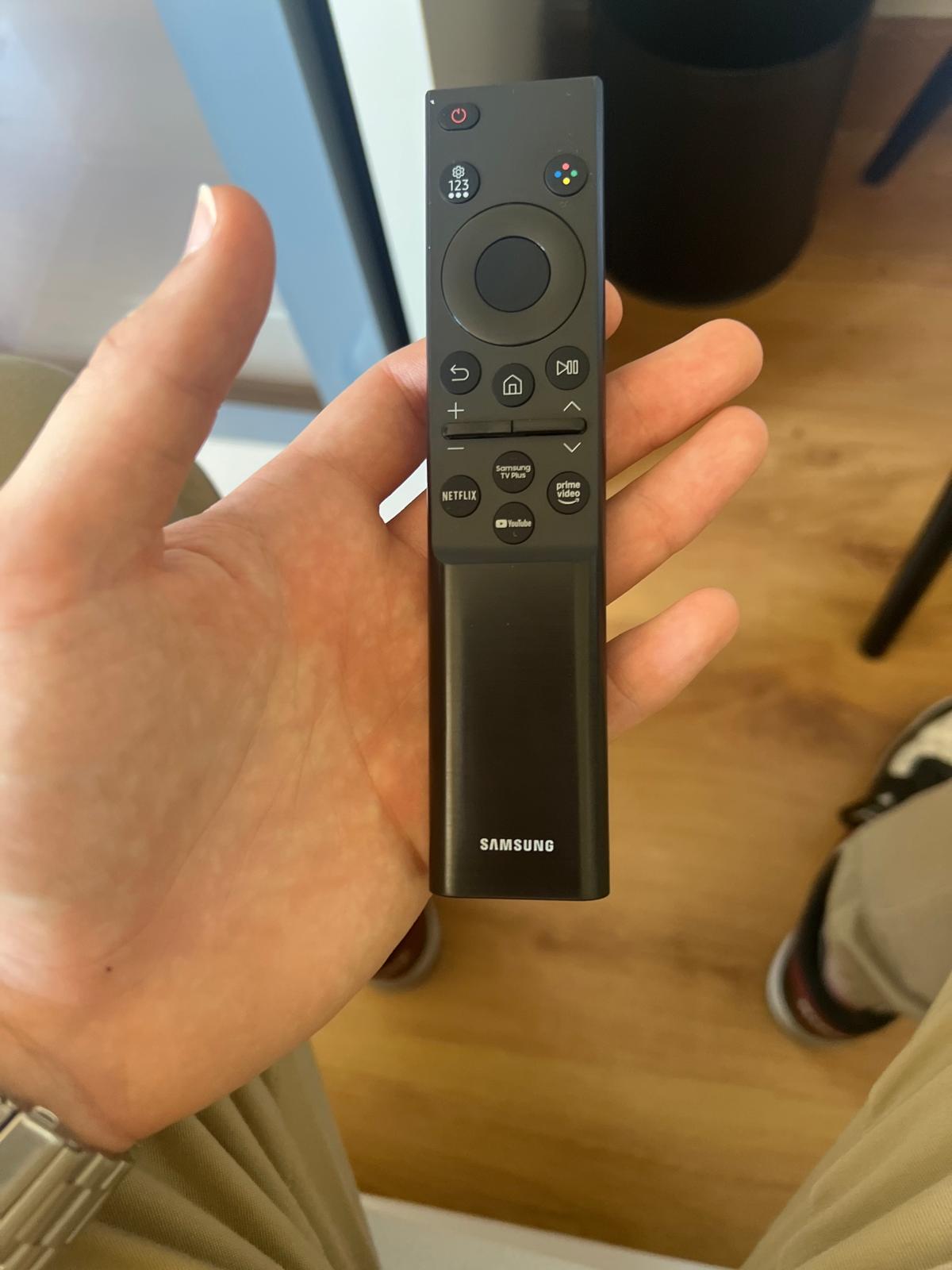
- Asegura que el control remoto no tenga acceso a funciones de sistema fuera de la interfaz de TV box.
- Si es posible, desactiva el back/home del mando para impedir cambios no deseados.  
    5.4. Pruebas en habitación:
- Verifica que la señal HDMI funcione, que la red esté estable y que el feed de contenidos opere correctamente.
- Verifica que el canal de bienvenida y el sistema de mensajes del hotel se muestren correctamente.

</div>**6) Seguridad y mantenimiento**  
6.1. Seguridad de red:

<div class="p-rich_text_section" id="bkmrk-segmentaci%C3%B3n-de-red-">- Segmentación de red y reglas de firewall para el TV box.
- Monitoreo de tráfico inusual.

</div><div class="p-rich_text_section" id="bkmrk-el-flujo-de-trabajo-">El flujo de trabajo para las instalciones unas vez se cumpla con la infomacion anteriormente mencionada:  
</div>1. Personal Jacidí llega a hesperia ( Gerencia de Sistema), con tv box.
2. Personal Sistema de Hesperia espera al personal con lo siguiente:
3. Plano de habitaciones del día a instalar.
4. Herramientas de trabajo.
5. Tarjeta de acceso a las habitaciones.
6. Hoja con inventario o hoja de chequeo para lo instalado del día y alguna observación.

<div class="p-rich_text_section" id="bkmrk-3.al-finalizar-la-jo">3.Al finalizar la jornada el equipo de sistema Jacidí envía reporte de tv box instalados con código Mac.  
3.- Equipo de Sistema Hesperia envia cualquier observación, habitación pendiente o incidencia.  
( Esto es solo un borrador, se irá modificando) Envío está información, ya que les solicite al personal que nos acompaña en Hesperia que siendo hoy el 4 día y ya con el proceso claro el flujo se mantenga y se organicen, asi se garantiza el cumplimiento oportuno y eficiente del cronograma.</div><div class="p-rich_text_section" id="bkmrk--1"></div>

# Casos de Uso TV box

**Preguntas Frecuentes:**

**Marcas de tv que no aparecen en la configuracion del tv box:**

**Posicion del tv box cuando se esta instalando**

**Live tv (uso de internet para canales streaming)**

**Bases de tv para instalacion de tv box**

**Reposicion de controles por robo o dano**

**Errores en la configuracion inicial**

**Integracion del PMS (limitaciones de la falta de integracion).**

**Actualizaciones en el tv box**

**Error en la Instalacion en los cambios de la red que apunta al servidor.**

**1) Streaming y entretenimiento**

1. Ver contenido de plataformas de streaming (Netflix, Prime Video, Disney+, YouTube, etc.).
2. Transmitir música y podcasts.
3. Ver YouTube en TV con resolución 4K o HDR.
4. Descarga y reproducción local de archivos multimedia desde USB o red.
5. Reproducción de contenido en vivo o catch-up TV (TV en directo y programas de la semana).

**2) Navegación y apps**

1. Navegar por internet en la TV con un navegador dedicado.
2. Usar apps de mensajería o redes sociales en modo televisivo.
3. Juegos casuales y emuladores ligeros.
4. Acceso a herramientas de productividad y productividad en la nube (documentos, correo).

**3) Integración y domótica**

1. Control por voz con asistentes como Google Assistant o Alexa.
2. Integración con dispositivos inteligentes (luces, cámaras, termostatos) para escenas y automatización.
3. Control remoto universal para otros dispositivos AV.

**4) Calidad de imagen y sonido**

1. Reproducción en 4K, HDR10+, Dolby Vision y sonido envolvente.
2. Corrección de color y ajustes de calibración para cine en casa.
3. Transcodificación de formatos para compatibilidad con TV/altavoces.

**5) Grabación y multimedia**

1. Grabar programas de TV si el box tiene sintonizador (DVB-C/T/T2) o servicio de TV en la nube.
2. PVR y control de existencias de episodios para ver más tarde.
3. Reproducción de fotos y vídeos desde dispositivos móviles o servidores DLNA/Plex.

**6) Oficina y productividad**

1. Acceso a VPN y trabajo remoto para ver documentos o presentaciones en pantalla grande.
2. Edición y visualización de documentos en la TV para presentaciones simples.

**7) Educación y aprendizaje**

1. Contenido educativo para niños y cursos en video.
2. Apps de lectura y aprendizaje interactivo.

**8) Personalización y experiencia**

1. Perfiles de usuario y recomendaciones personalizadas.
2. Modo noche, atajos de voz y accesibilidad (subtítulos, lectura de pantalla).

**9) Conectividad y almacenamiento**

1. Puertos USB para almacenamiento externo.
2. Reproducción desde NAS o servidores locales mediante DLNA/Plex.
3. Conexión Ethernet o Wi‑Fi para estabilidad de red.

**Consejos prácticos para elegir/optimizar**

- Verifica compatibilidad de apps y tiendas disponibles.
- Comprueba potencia de procesador y memoria para fluidez.
- Asegura soporte de códecs (HEVC, AV1) y códecs de audio (Dolby Atmos).
- Considera puertos y capacidades de almacenamiento.
- Si quieres control por voz, elige un modelo con asistente integrado o buen soporte de casting.

# Restaurar TV de Fabrica

#### <span style="background-color: rgb(53, 152, 219);">**Pasos para restaurar el tv de fabrica** </span>

**<span style="background-color: rgb(241, 196, 15);">Ingresar a configuracion:</span>**

- [ ] Preferencia de Dispositivos
- [ ] Acerca de /Informacion
- [ ] Restablecer de Fabrica

<span style="color: rgb(0, 0, 0); background-color: rgb(241, 196, 15);">**Volver a Instalar** </span>

<span style="color: rgb(0, 0, 0); background-color: rgb(241, 196, 15);">**Todos los pasos previos a los que se mencionan a continuacion se omitiran.** </span>

- [ ] <span style="color: rgb(0, 0, 0); background-color: rgb(236, 240, 241);">Selecciona el idioma</span>

[![Captura desde 2025-11-26 16-19-45.png](https://books.jacidi.com/uploads/images/gallery/2025-11/scaled-1680-/captura-desde-2025-11-26-16-19-45.png)](https://books.jacidi.com/uploads/images/gallery/2025-11/captura-desde-2025-11-26-16-19-45.png)

- [ ]
- [ ] <span style="color: rgb(0, 0, 0); background-color: rgb(236, 240, 241);">Selecciona la red Wifi </span>

**Nombre: Jacidi-Cast**

**Clave: CastroER2015**

**Wpa2 personal**

<span style="color: rgb(0, 0, 0); background-color: rgb(236, 240, 241);"></span>

[![Captura desde 2025-11-26 16-20-47.png](https://books.jacidi.com/uploads/images/gallery/2025-11/scaled-1680-/captura-desde-2025-11-26-16-20-47.png)](https://books.jacidi.com/uploads/images/gallery/2025-11/captura-desde-2025-11-26-16-20-47.png)

- [ ] Iniciar sesion con cuenta google **<span style="background-color: rgb(241, 196, 15);">(solicitar cuenta al departamento de oporte tecnico). </span>**

[![Captura desde 2025-11-26 16-21-19.png](https://books.jacidi.com/uploads/images/gallery/2025-11/scaled-1680-/captura-desde-2025-11-26-16-21-19.png)](https://books.jacidi.com/uploads/images/gallery/2025-11/captura-desde-2025-11-26-16-21-19.png)

- [ ] Ajustes/ Quitar cuenta

[![Captura desde 2025-11-26 17-12-35.png](https://books.jacidi.com/uploads/images/gallery/2025-11/scaled-1680-/captura-desde-2025-11-26-17-12-35.png)](https://books.jacidi.com/uploads/images/gallery/2025-11/captura-desde-2025-11-26-17-12-35.png)

[![Captura desde 2025-11-26 17-12-43.png](https://books.jacidi.com/uploads/images/gallery/2025-11/scaled-1680-/captura-desde-2025-11-26-17-12-43.png)](https://books.jacidi.com/uploads/images/gallery/2025-11/captura-desde-2025-11-26-17-12-43.png)

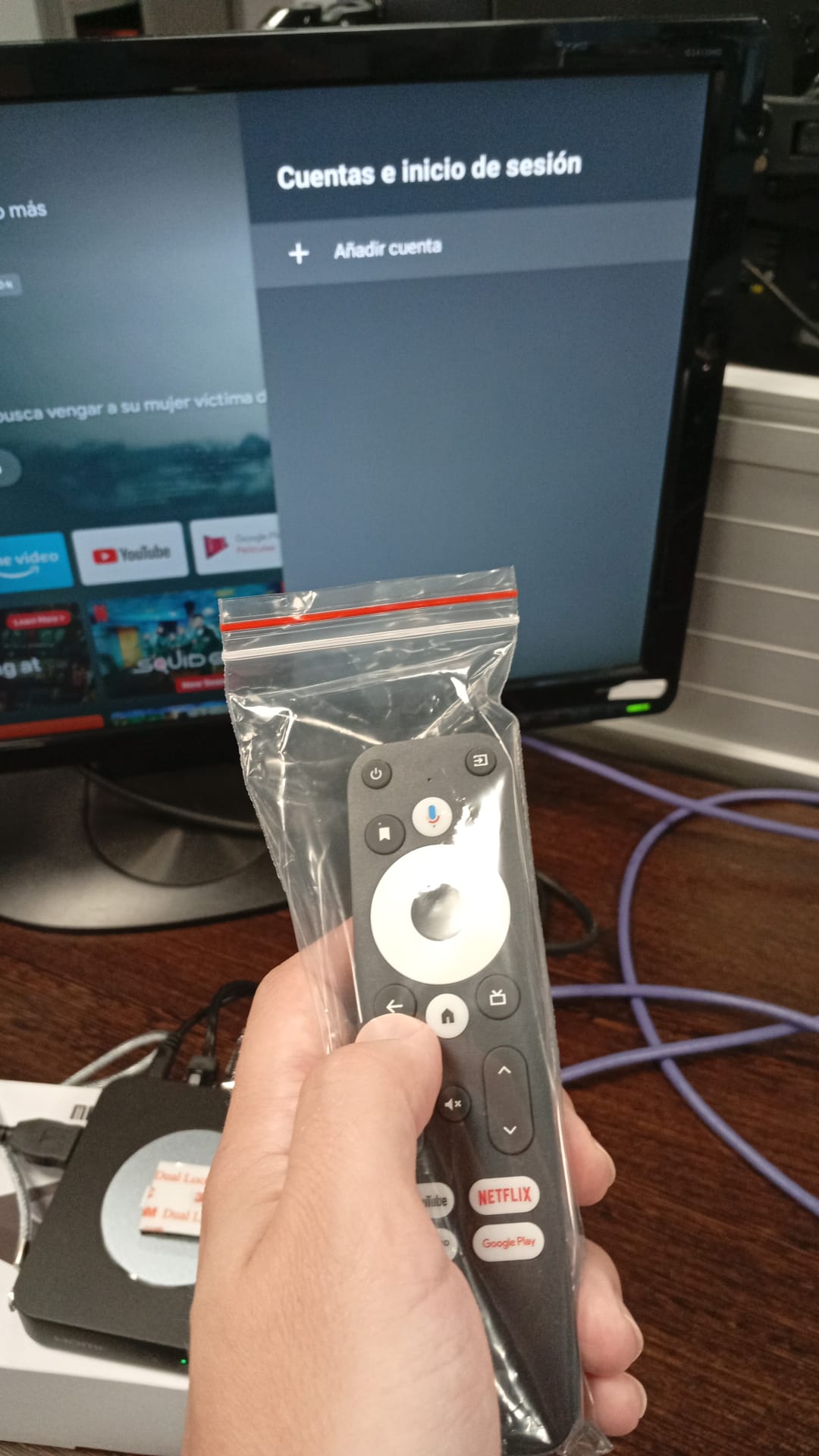
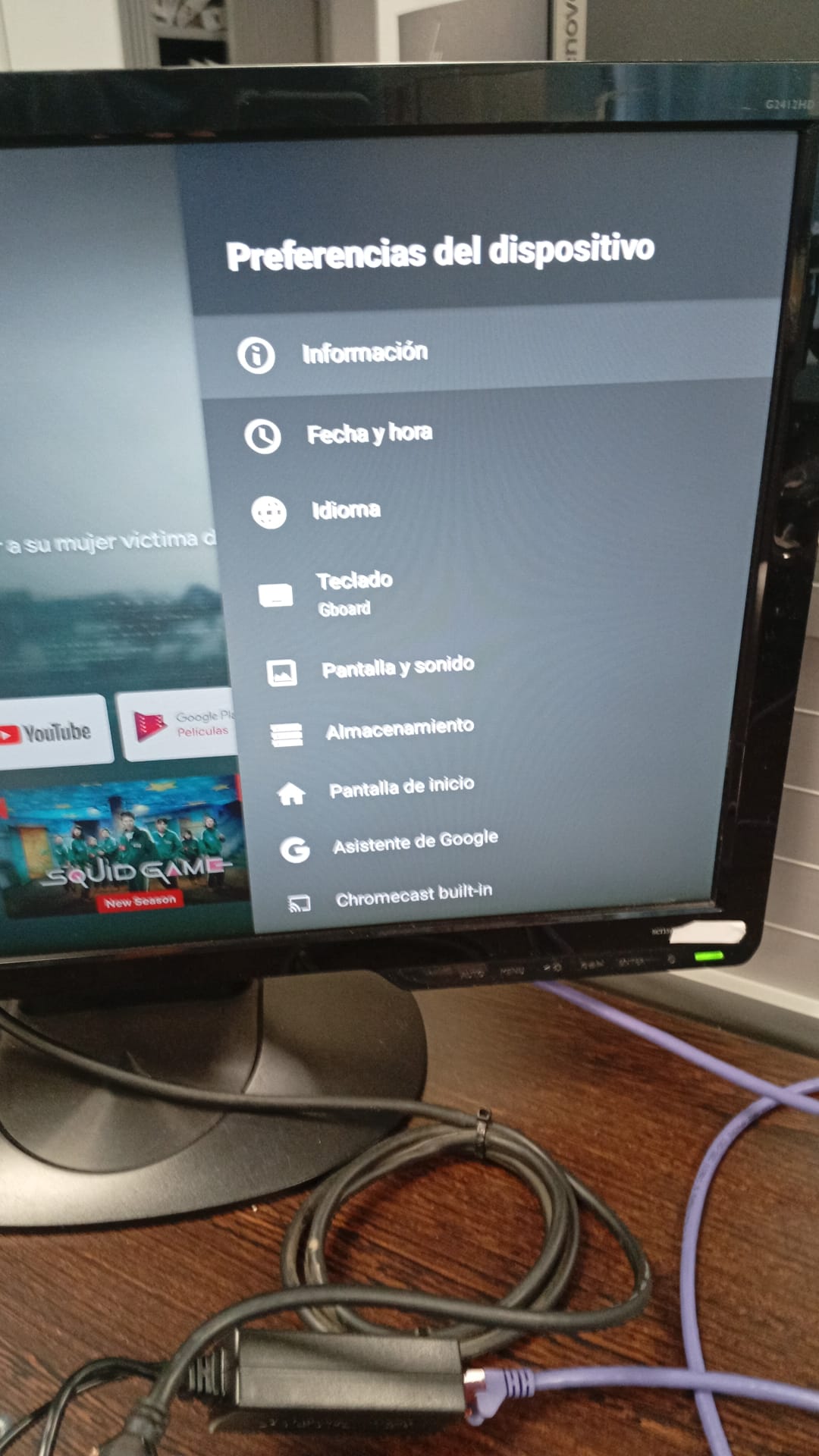
- [ ] Preferencias del dispositivo

[![Captura desde 2025-11-26 17-13-00.png](https://books.jacidi.com/uploads/images/gallery/2025-11/scaled-1680-/dAccaptura-desde-2025-11-26-17-13-00.png)](https://books.jacidi.com/uploads/images/gallery/2025-11/dAccaptura-desde-2025-11-26-17-13-00.png)

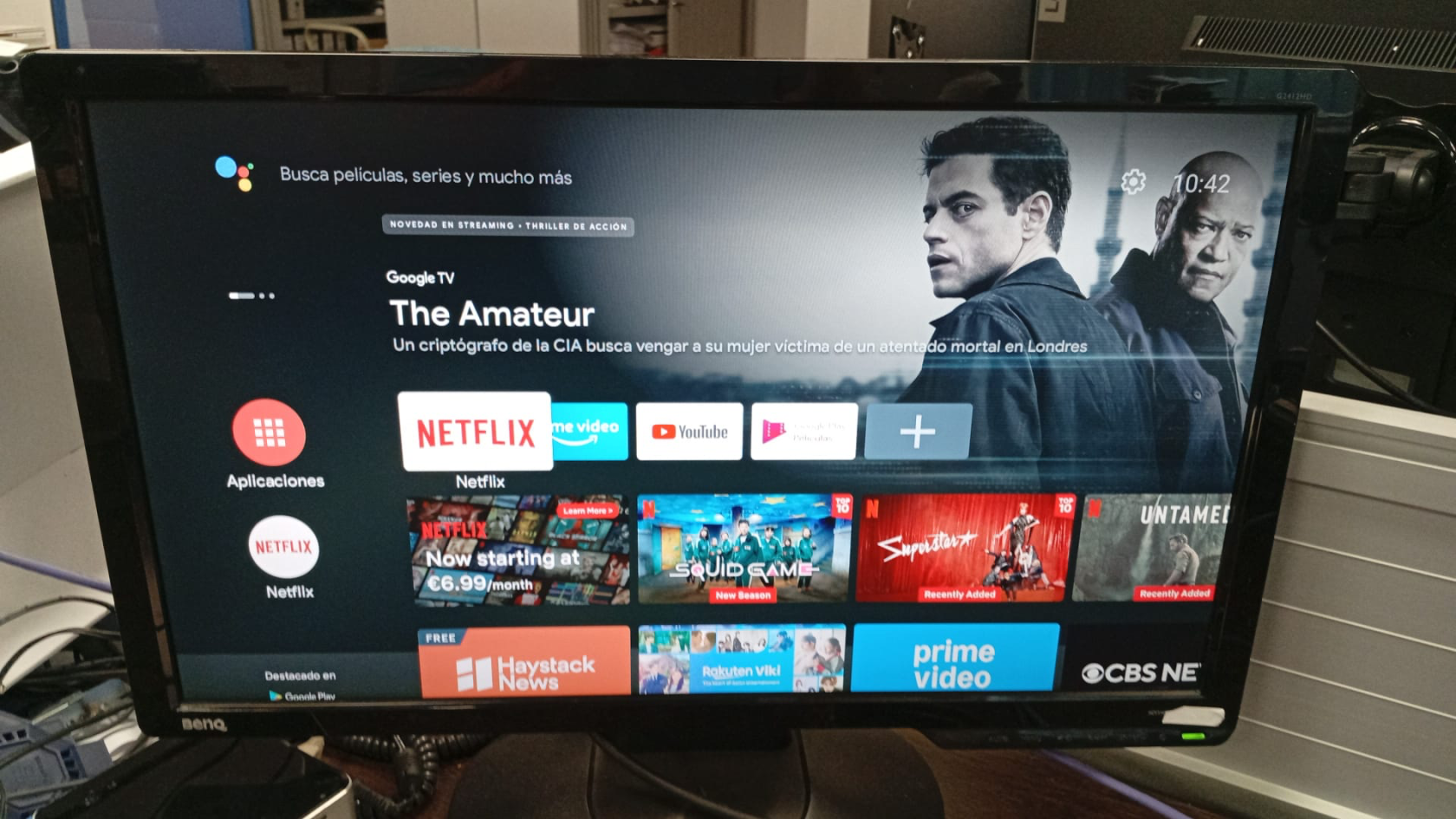
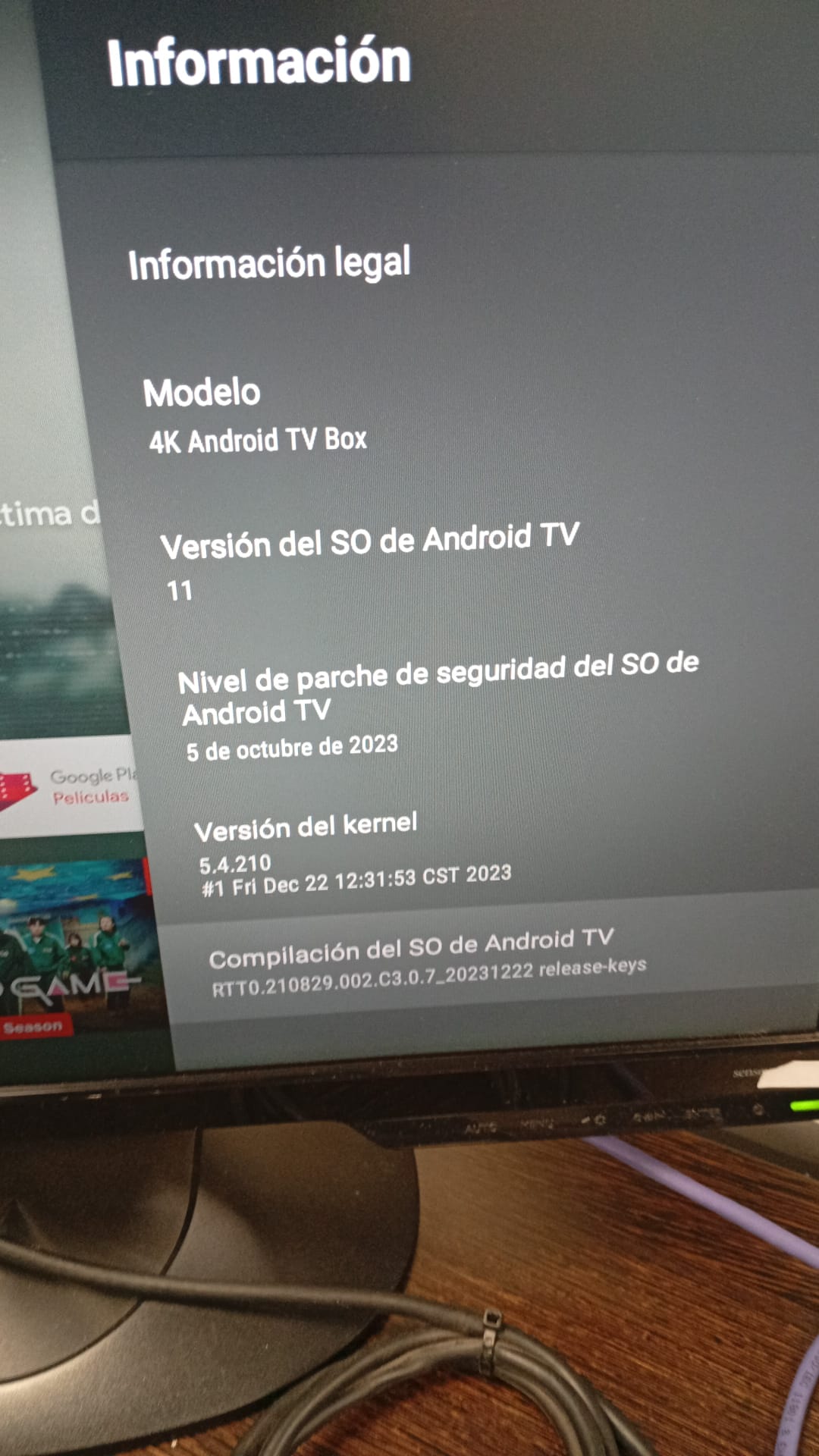
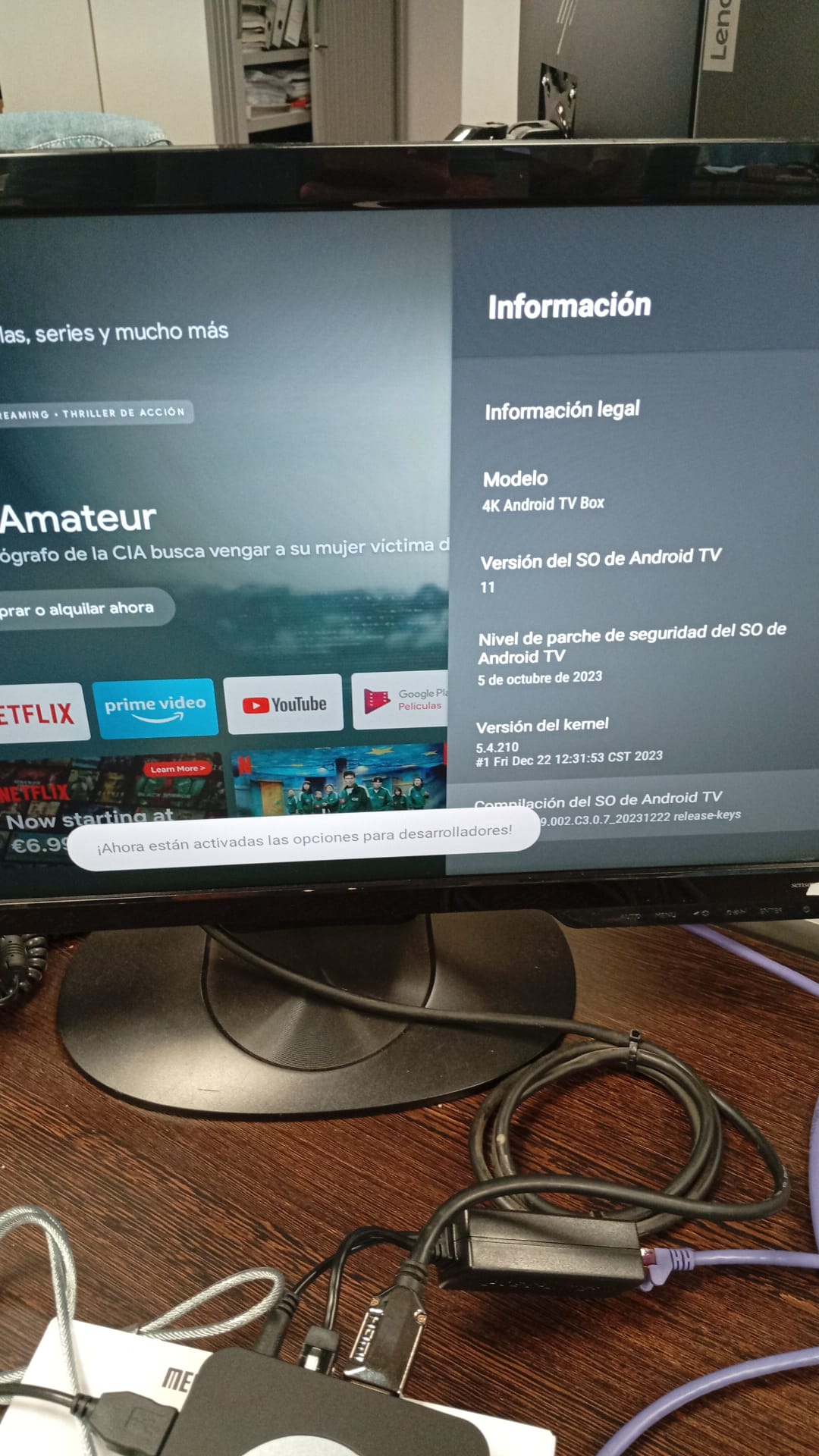
- [ ] Informacion/ Compilacion de SO de android TV  **<span style="background-color: rgb(241, 196, 15);">(clickear 5 veces hasta que diga que ya esta activada la opcion para desarrolladores)</span>**

[![Captura desde 2025-11-26 17-24-21.png](https://books.jacidi.com/uploads/images/gallery/2025-11/scaled-1680-/lrWcaptura-desde-2025-11-26-17-24-21.png)](https://books.jacidi.com/uploads/images/gallery/2025-11/lrWcaptura-desde-2025-11-26-17-24-21.png)

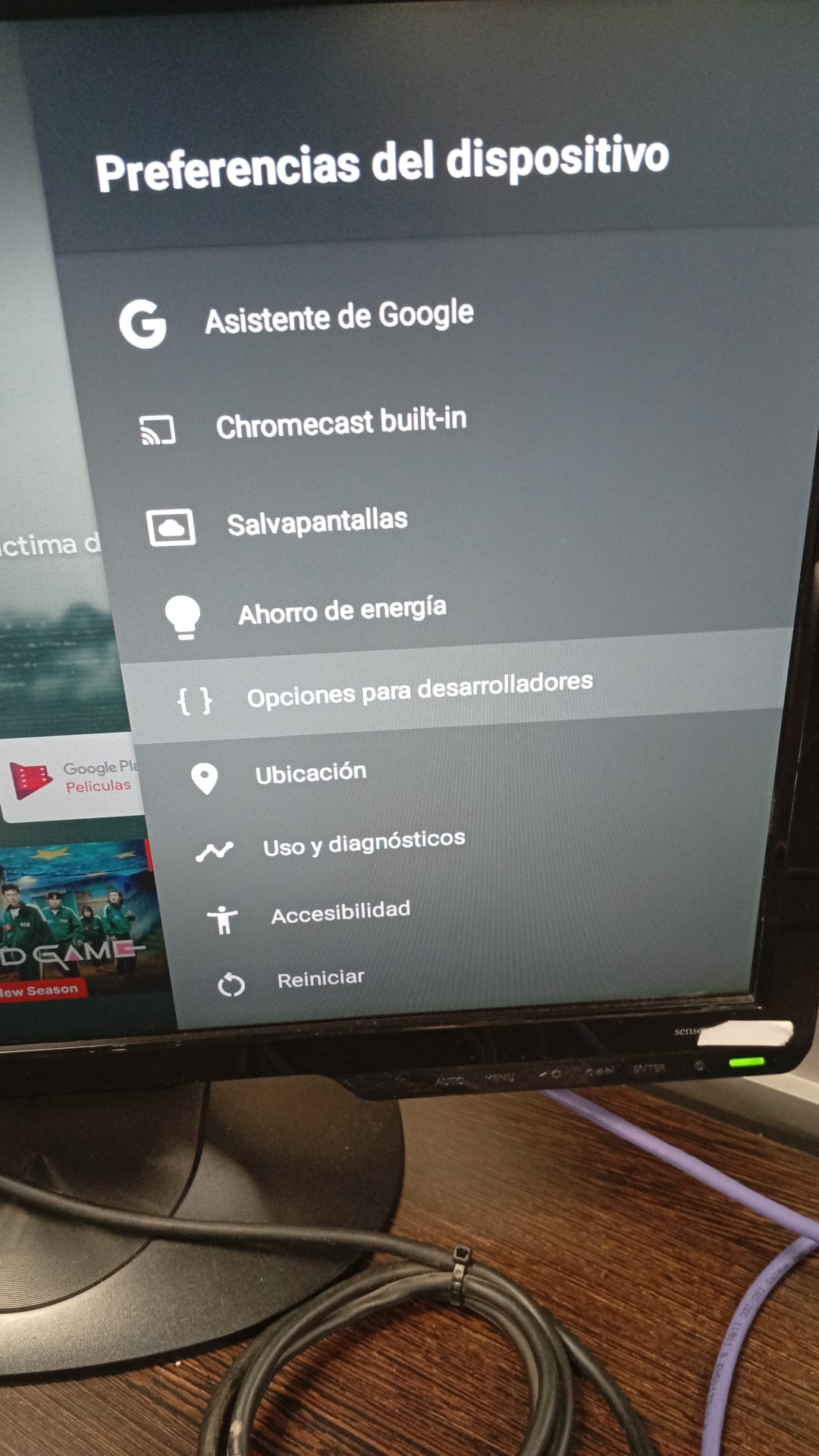
- [ ] Menu/ Opcion para desarrolladores

[![Captura desde 2025-11-26 17-11-35.png](https://books.jacidi.com/uploads/images/gallery/2025-11/scaled-1680-/Y7xcaptura-desde-2025-11-26-17-11-35.png)](https://books.jacidi.com/uploads/images/gallery/2025-11/Y7xcaptura-desde-2025-11-26-17-11-35.png)

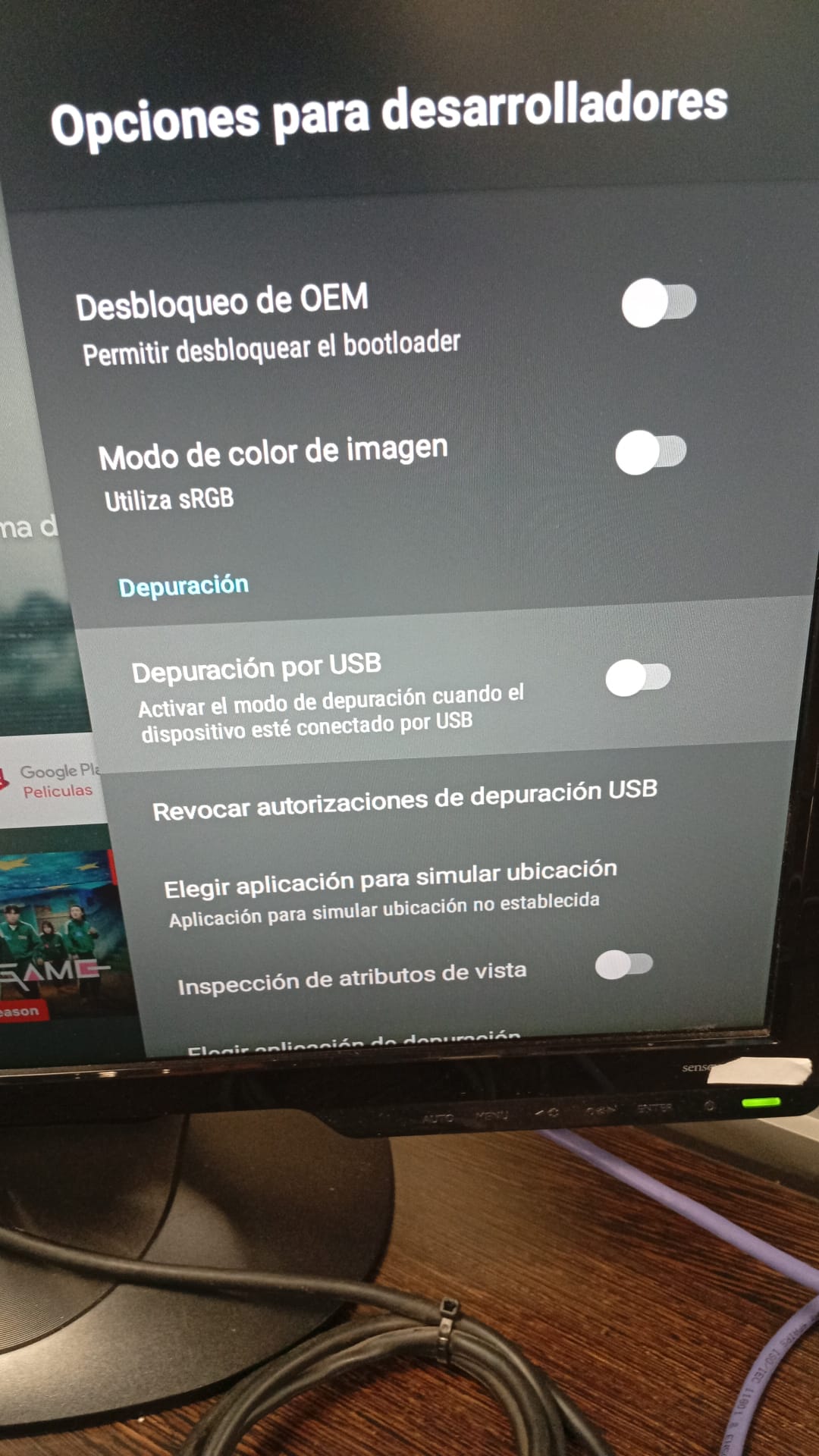
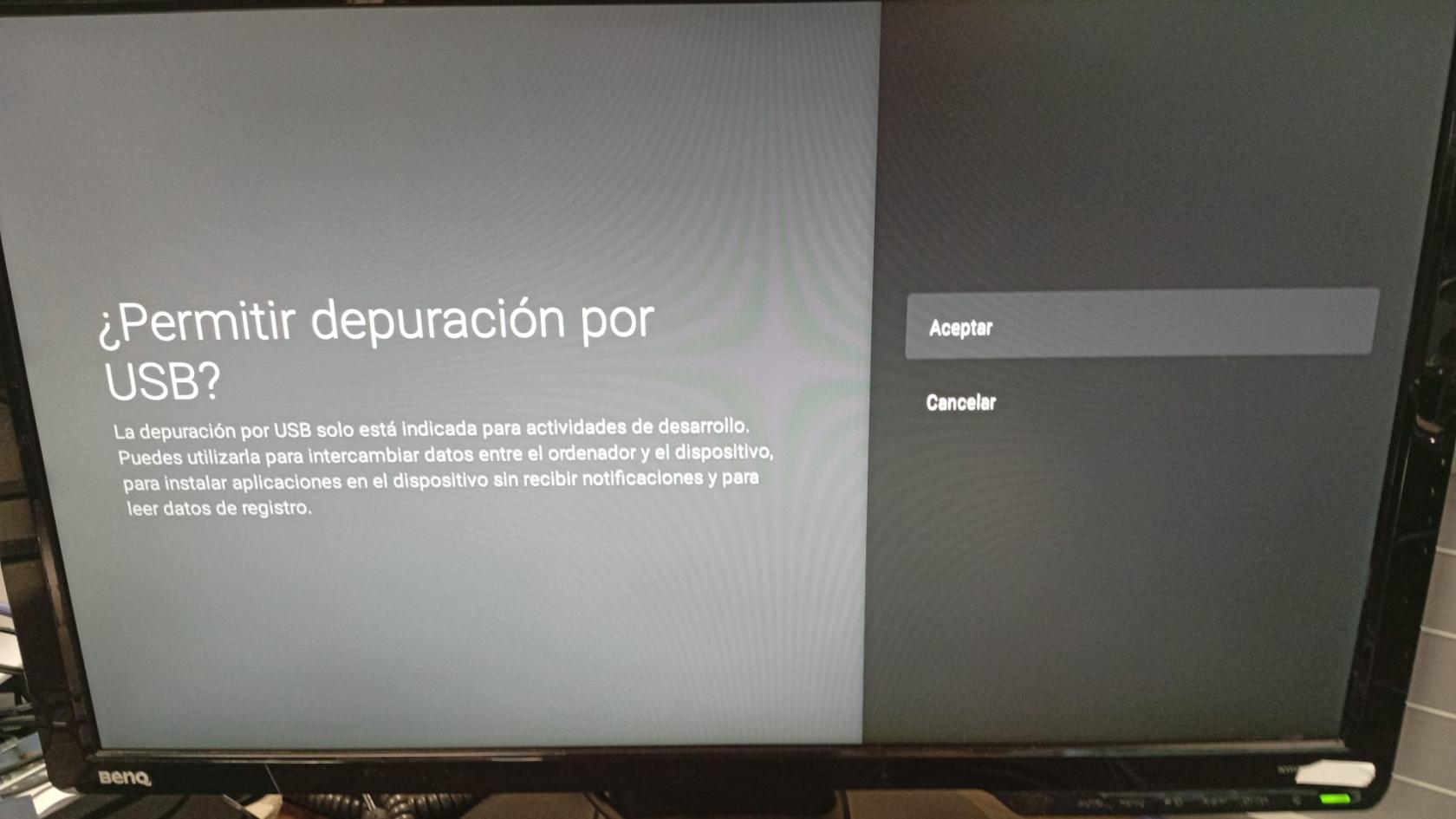
- [ ] habilitar depuracion USB

[![Captura desde 2025-11-26 17-11-20.png](https://books.jacidi.com/uploads/images/gallery/2025-11/scaled-1680-/captura-desde-2025-11-26-17-11-20.png)](https://books.jacidi.com/uploads/images/gallery/2025-11/captura-desde-2025-11-26-17-11-20.png)

##### <span style="background-color: rgb(53, 152, 219);">lista para instalar</span>

# Proceso para configurar una red WIFI NEW

##### <span style="background-color: rgb(53, 152, 219);">**Proceso para configurar una red WIFI NEW** </span>

<span style="background-color: rgb(236, 240, 241);">**1.- agregar la IP correspondiente en la opcion Service URL**</span>

[![image.png](https://books.jacidi.com/uploads/images/gallery/2025-11/scaled-1680-/Nvcimage.png)](https://books.jacidi.com/uploads/images/gallery/2025-11/Nvcimage.png)

<span style="background-color: rgb(236, 240, 241);"> **2.-Agregar la red Wifi nueva.**</span>

[![image.png](https://books.jacidi.com/uploads/images/gallery/2025-11/scaled-1680-/BQPimage.png)](https://books.jacidi.com/uploads/images/gallery/2025-11/BQPimage.png)

<span style="background-color: rgb(236, 240, 241);"> **3.- Reiniciar en preferencias del dispositivo.**</span>

[![image.png](https://books.jacidi.com/uploads/images/gallery/2025-11/scaled-1680-/kHKimage.png)](https://books.jacidi.com/uploads/images/gallery/2025-11/kHKimage.png)